Внимание — данное видео посвящено обновлению Windows 7/8.x до тестовых сборок Windows 10 (Technical/Insider Preview). Когда выйдет окончательная версия Windows 10 (Release) — 29 июля 2015 — я сниму еще одну инструкцию, хотя она не будет сильно отличаться 😉
Итак, есть 3 основных сценария установки тестовой Windows 10 на ПК:
1. обновить существующую систему до Windows 10 путем обновления, которое приходит через Windows Update. При этом сохраняются все ваши настройки, файлы, драйверы, приложения (кроме тех, что не совместимы с Windows 10). Про такой вариант установки Windows 10 поверх Windows 7/8 и пойдет речь в этом видео — он подходит в 95% для быстрой установки Windows 10.
Подробную инструкцию по обновлению Windows 7 или Windows 8.1 до тестовой Windows 10 смотрите в этом видео:
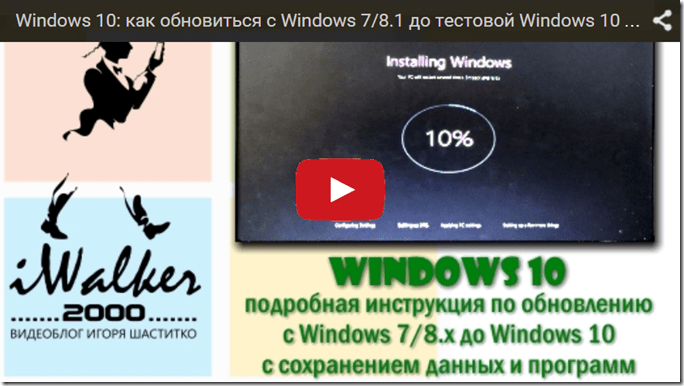
Смотрите, как обновиться с Windows 7/8.1 до тестовой Windows 10 — подробная инструкция
2. создать загрузочную USB-флешку с установочным образом Windows 10 из ISO файла и установить Windows 10 на новый раздел или поверх существующей системы (удалив ее настройки, программы и т.д.). Где взять ISO файл с Windows 10, как из ISO сделать загрузочную флешку — тоже в этом видео. Но, подробнее про весь процесс — вы можете посмотреть в видео про то, как установить Windows 10 на планшет с 16ГБ хранилища… Почему именно на такой планшет — потому что, увы — 16ГБ диска не хватает, чтобы установить Windows 10 через обновление — для обновления требуется 8ГБ свободного места на системном разделе 😦 так что смотрите видео ниже…
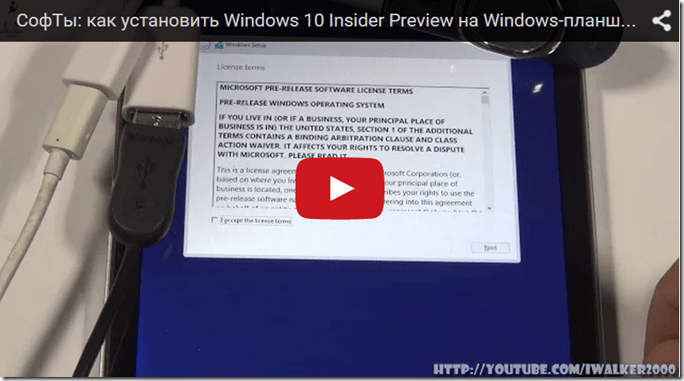
Инструкция, как установить Windows 10 Insider Preview на Windows-планшет через microUSB
3. Вы хотите попробовать Windows 10, но не хотите обновлять свою рабочую систему? У вас нет свободного раздела для установки "с нуля" Windows 10, в конце концов — вы переживаете, что "убьется" загрузчик ОС и все такое — тогда вариант с созданием VHD — виртуального диска — c Windows 10 — лучший для вас. Про то, как установить Windows 10 и ничего не сломать — смотрите в этом видео ниже…
Windows 10: инструкция, как установить Windows 10 второй системой и ничего не сломaть
И для тех, кто пропустил в видео — основные шаги по обновлению Windows 7/8.x до Windows 10:
-
регистрируемся в программе тестирования Windows 10 — Windows Insider — http://insider.windows.com
-
выбираем, что мы хотим обновить свой ПК
-
читаем внимательно инструкцию по резервному копированию текущей системы и созданию загрузочной флешки для Windows 8 на случай восстановления
-
Загружаем модуль, который "заставит" Windows Update подтянуть обновление до Windows 10
-
Устанавливаем обновление (внимание — убедитесь, что у вас на ПК свежие BIOS, драйверы устройств и т.п.)
-
Получаем текущую стабильную сборку Windows 10 (сейчас это 10074)
-
Заходим в Параметры системы Windows 10, в обновлениях настраиваем режим "быстрого" обновления — Windows 10 подтягивает другие, более новые сборки (сейчас последняя — 10130).
-
Пользуемся, тестируем, оставляем отзывы и пожелания через утилиту Insider Hub
-
Подписываетесь на мой канал iWalker2000 — просто кликните сюда — http://bit.ly/iwalker2000_subs — и смотрите новые обзоры гаджетов и софта 😉
Другие обзоры Windows 10 и Windows-смартфонов/планшетов на моем канале:

 Igor "Walker" Shastitko