В продолжение темы анонсов различных интересных гаджетов — неожиданно появилася в продаже мобильная игровая консоль GPD XP — https://bit.ly/3bTYECl — хотя изначально ожидалось, что она будет продаваться по предзаказу, как тот же GPD Pocket 3 — https://youtu.be/npis-6hCSR4 — предзаказ на который открыт также 5 ноября. Главное в том, что сейчас GPD XP продается на официальной странице GPD на Ali со скидкой — https://bit.ly/3bTYECl — а 11.11, т.е. послезавтра — обещают еще скидки. Так что поторопитесь сделать себе закладочку в списке покупок на Ali, добавив туда GPD XP уже сейчас по данной ссылке — https://bit.ly/3bTYECl — и оплатив 11.11 😉
Что же касается самой GPD XP — то это модульная мобильная игровая консоль, основными особенностями которой являются ОС Android 11 с кастомизированной оболочкой и набором софта от GPD, сменные модули управления с различными наборами кнопок, триггеров и стиков (почему-то только с правой стороны), принудительное охлаждение процессора для достижения максимальной производительности (да-да, там стоит кулер, GPD знает толк в охлаждении мобильных устройств, как, например, в GPD Win 3 — https://youtu.be/xEpjW8qH8C8 ), аккумулятор на 7000мАч, что должно обеспечить GPD XP до 12 часов непрерывной работы (правда, не указывают, под какими нагрузками) и поддержка двух нано-SIM для работы 4G сетями передачи данных (и нет, это не телефон, а только модем для данных, хотя, я думаю, функцию телефона любители кастомных сборок тоже быстро включат). В общем, устройство довольно интересное для любителей поиграть, хотя и не на топовых настройках, поскольку прошлогодний 8ми ядерный процессор MediaTek Helio G95 является компромиссным вариантом и соответствует по производительности примерно Qualcomm Snapdragon 765 — что, в принципе, не топ, но очень даже неплохо.
Лично мне консоль GPD XP интересна наличием съемного модуля управления от XBOX, что позволит гонять XBOX игры в режиме облачного стриминга xCloud — смотрите обзор игрового сервиса Microsoft XBOX Cloud здесь — https://youtu.be/AWqxDymYSMY . Причем играть можно будет и дома, лежа на диване — когда надоест сидеть в кресле рядом с одним из XBOX, так и в дороге, используя 4G модем. Второй сценарий использования — GDP обещала комплект эмуляторов старых консолей на GPD XP — вот и погоняем их тоже — вы же знаете, я люблю старые консольные игрушки и время от времени обновляю свои гаджеты-эмуляторы. И, наконец, 6.81″ экран с разрешением 1080х2400 очень даже неплохой вариант для просмотра фильмов — так что будет у меня и неплохая мобильная «смотрелка» 😉
И немного технических характеристик GPD XP:
Экран: 6.81-inch 1080х2400
CPU: MediaTek Helio G95, 8 Core
GPU: ARM Mali-G76 MC4 @900MHz
ОЗУ/Хранилище: 6GB LPDDR4x, 128GB UFS 2.1
Охлаждение: Кулер, активный режим
WLAN: 2.4 G / 5 G dual-band Wi-Fi
Передача мобильных данных: 4G/3G/2G dual nano-SIM
Порт/зарядка: USB Type C/20W PD 2.0 2.4 часа до полного заряда
Карты памяти: microSDXC, microSD, microSDHC до 2ТБ
Аккумулятор: 7000mAh
Покупать GPD XP — https://bit.ly/3bTYECl — я бы сказал, что однозначно ДА, особенно для любителей всяких PUBG — активное охлаждение — очень и очень серьезная штука и поможет в комфортной игре на хороших скоростях. Да и сменные модули управления помогут выбрать под руку. Кого не интересуют скидки на GPD XP сейчас — могут подождать, когда девайс приедет ко мне (а он уже в пути, по последнему трекингу — улетел из Китая самолетом) и посмотреть обзор и тесты, но тогда цена будет минимум на 60-70 евро выше. Так что вам решать 😉
Что было хорошего в поздних сборках Windows 10 и развивается в Windows 11 — это подсистемы Windows Subsystem for Linux (WSL), которая позволяет «нормально» запускать задачи Linux в Windows Pro без всяких виртуальных машин — фактически, ядро Linux в Windows работает параллельно с ядром самой Windows и может теперь пользоваться всеми аппаратными ресурсами ПК. Именно эти улучшения — работа с графикой и дисками легли в основу новой версии WSL в Windows 11 + также Microsoft существенно упростила процесс установки и конфигурации ядра Linux в Windows 11 Pro. Собственно — о том, как теперь просто установить и сконфигурировать WSL, о новой работе с GUI-приложениями Linux в WSL (про бета-версию я рассказывал еще в апреле 2021 тут — https://youtu.be/7Yz3fPuQH6k), о работе с дисками в WSL — и пойдет речь в данном видео.
Для тех, кому не терпится попробовать ядро Linux в Windows 11 Pro — вот вам небольшой перечень команд для установки и конфигурации самой системы WSL и Linux внутри:
* УСТАНОВКА WSL: запускаем командную строку Windows (PowerShell или CMD) с правами админа и в ней выполняем команду wsl —install . Данная команда скачивает все необходимые модули WSL, включает/конфигурирует другие вспомогательные службы Windows и после, ВАЖНО — скачивает из онлайн репозитория базовый дистрибутив Ubuntu (текущую версию) и просит перегрузить ПК.
— если вы хотите установить другой дистрибутив при инициализации WSL, сначала просмотрите доступные сборки в репозитории WSL командой wsl —list —online, а потом при установке используйте команду —install с ключем -d имя_дистрибутива, например, wsl —install -d kali-linux — настроит WSL и скачает по умолчанию Kali Linux, как основной. Кроме того, в дальнейшем, выполняя команду wsl —install -d имя — вы сможете установить несколько дистрибутивов, переключаясь между ними.
— если вы хотите поэкспериментировать с WSL в виртуальной машине — не забудьте включить для нее вложенную виртуализацию процессора, поскольку WSL использует аппаратную виртуализацию процессора для ускорения работы — и виртуальная машина тоже должна иметь доступ к данной функции в своих виртуальных процессорах. Так, если вы используете встроенный в Windows 10/11 Pro гипервизор Hyper-V (кстати, именно его я рекомендую и юзать) — то для включения вложенной виртуализации процессора достаточно на основном ПК выполнить в PowerShell следующую команду с правами админа — Set-VMProcessor -VMName имя_ВМ -ExposeVirtualizationExtensions $True — где имя_ВМ — это имя виртуальной машины в консоле Hyper-V. Сравнение производительности между виртуальной машиной с Linux и WSL я уже проводил тут — СофТы: тестирование производительности Linux в Windows Subsystem for Linux vs Hyper-V — https://youtu.be/P88GPegg7x0
* ПОСЛЕ ПЕРЕЗАГРУЗКИ ПК автоматически запустится консоль Linux в отдельном окне, которая уже закончит установку ядра дистрибутива и попросит у вас имя/пароль админа именно для данного дистрибутива. По окончании настройки — закройте окно и снова запустите командную строку Windows с правами админа и выполните там команду wsl —update — будет выполнено обновление движка WSL и если потребуется (будет показано сообщение о необходимости перезапуска WSL) — перезапустите WSL командой wsl —shutdown . Все, ваша WSL готова к работе.
Получить доступ к командной строке Linux вы сможете через соответствующую иконку в меню Пуск Windows, также, в отдельную папку для каждого дистрибутива, будут добавляться и иконки приложений, которые в него устанавливаются. Новый сервис WSL уже по умолчанию поддерживает работу с GUI приложениями Linux, так что там же вы найдете и иконки всех ваших графических приложений. Напомню, что устанавливать какую-то десктопную оболочку в дистрибутив или X-сервер на Windows вам не нужно, окна Linux приложений будут отображаться, как отдельные окна Windows. Про работу графической среды Linux в Windows я уже рассказывал как раз на примере бета-версии данной WSL — Windows 10 c ядром Linux (WSL2) «научилась» запускать графические GUI приложения Linux — демо WSLg — https://youtu.be/7Yz3fPuQH6k
Теперь ждем еще одной подсистемы — Windows Subsystem for Android — для запуска Андроид приложений прямо под Windows, которая, кстати, будет базироваться на том же WSL (и умельцы и раньше уже запускали Android приложения через WSL). Так, постепенно, Microsoft превращает Windows в универсальную платформу для работы, и, что важно, для разработки и отладки решений. Посмотрим, появится ли Windows Subsystem for MacOS — в принципе, ничего сложного при имеющемся решении WSL. 🙂
Другие видео по Windows, облачным и серверным технологиям у меня на канале:
* Windows 11: переключаем новые контекстные меню Win11 в режим старых добрых меню Windows 10 — https://youtu.be/gSh1Aqo4NTw
* Windows 11: тестируем хак с отключением TPM/CPU при установке Win11 на неподдерживаемое железо — https://youtu.be/mhJcG9h5xns
* Windows 11 — конвертируем BIOS загрузчик старых Windows в загрузчик UEFI/Secure Boot для Windows 11 — https://youtu.be/F-kmvcglLOI
* СРОЧНО В НОМЕР! — Windows 11 — в Сеть утекла Store-ссылка на установку Windows Subsystem for Android — https://youtu.be/KbLPMqjow5I
* Windows 11 — включаем и тестируем «Режим Бога» (God Mode) в Windows 11 — такой же,как и в Windows 10 — https://youtu.be/bV79x-DvMGE
* Запускаем Windows 11 на Raspberry Pi 4 — как настроить RPi 4, создать и установить Win11, скорость — https://youtu.be/fH35VgyDpZk
* Вот это — круто! не то,что Windows 11 — Microsoft запустил облачный сервис XBOX Cloud — играют все! — https://youtu.be/AWqxDymYSMY
* Windows 11: официальная презентация — реальность vs ожидания — «новая» ОС не так уж и «напакована»? — https://youtu.be/MG3zscrFvpE
* Срочно в номер! — обзор Windows 11 — что нового в утёкшей ранней сборке 21996, как установить в ВМ — https://youtu.be/mbLfpI5S4TQ
* Windows 10 c ядром Linux (WSL2) «научилась» запускать графические GUI приложения Linux — демо WSLg — https://youtu.be/7Yz3fPuQH6k
* Azure AZ-900-онлайн семинар MUK-Azure Infrastructure as Code IaC, ARM templates, BICEP, Azure DevOps — https://youtu.be/UOEmloeetfY
Итак, Windows 11 официально доступна с 5 октября 2021 года и, как и обещала Microsoft, устанавливается только на ограниченный набор достаточно новых ПК — с процессорами Intel Core 7 поколения и выше и с обязательным наличием включенного модуля TPM (Trusted Platform Module) при установке ПК. Но, как всегда это бывает — данную проверку в процессе установки уже успели обойти, и сторонняя бесплатная утилита Media Creation Tool (MCT) теперь имеет дополнительные модули, которые позволяют выключить в создаваемом образе Windows 11 все «неправильные» проверки и таки установить Windows 11 на неподдерживаемое железо. В этом видео я постарался не только рассказать про сам процесс использования утилиты Media Creation Tool, но и провести небольшое исследование насчет того, что ожидает тех, кто рискнет установить Windows 11 на «кривое железо» и каких сюрпризов можно будет ожидать потом.
* из архива на диск, где есть свободных 6ГБ места распаковываем файл MediaCreationTool.bat . Скрипт написан так, что он использует имя файла, как параметры, и у меня в примере он называется ‘iso 11 Pro MediaCreationTool.bat’ — если вы переименуете свой файл таким образом, то он будет сразу, без вопросов, создавать iso файл с Windows 11 Pro.
* запускаем полученный bat файл и выбираем версию ОС (11) и тип создаваемой установки — в идеале — USB — тула сразу для вас запишет USB флешку, или, как вариант в видео — ISO — для установки в виртуалку. При этом полученный установочный образ будет сразу иметь отключенную проверку TPM.
* используем полученный образ для «чистой, с нуля» установки Windows 11 на неподдерживаемое «железо» (без того же TPM).
* для ОБНОВЛЕНИЯ уже существующей ОС Windows 10 до Windows 11 на неподдерживаемом железе кроме уже упомянутого образа Windows 11 требуется и модификация текущего экземпляра ОС — в том же архиве с GitHub найдете два bat файла — Skip_TPM_Check_on_Dynamic_Update_v1.cmd и Skip_TPM_Check_on_Dynamic_Update_v2.cmd — распаковываем их на тот ПК, который будем обновлять.
* Прямо на ОС, которую планируем обновить до Windows 11, запускаем первый, V1 и пробуем запустить setup.exe из подготовленного ранее установочного образа (либо с подключенной флешки, либо с примонтированного ISO образа) — программа обновления Windows 11 проверит железо на совместимость и продолжит или ругнется на TPM/CPU
* если программа обновления ругается на «железо» — говорим остановить обновление и запускаем версию V2 скрипта — Skip_TPM_Check_on_Dynamic_Update_v2.cmd — и снова запускаем setup.exe из образа, который снова начнет процесс обновления.
* ВАЖНО! При обновлении утилита все равно обнаружит, что ваше железо не соответствует требованиям, НО предложит принять условия, что за сбои в работе Windows 11, ее полный слёт и потерю данных Microsoft ответственности не несет — просто соглашайтесь и обновление продолжится успешно.
Что дальше?! как показали эксперименты — все эти шаманские пляски с отключением проверки TPM при установке/обновлении — до одного места, Microsoft все равно в курсе про несовместимое железо и все следующие крупные обновления — типа следующей сборки — опять начинают все это дело с начала — т.е. снова происходит проверка совместимости железа и крупные обновления требуют «взлома TPM» для установки. Кроме того, пример Raspberry Pi 4 с установленной на ней Windows 11 Insider Preview четко показал, что инструмент полного отключения обновлений на «нежелательном железе» у Microsoft есть — заставить обойти ограничения на Raspberry Pi у меня так и не получилось, но пока — сборка работает (в режиме теста). И, как показывает опыт — этот режим самый опасный — через какое-то время ОС просто перестает грузиться и лечится все только полной переустановкой, даже установка поверх не помогает.
Так что хочу сразу предупредить — шаманские пляски с обходом проверки требований Windows 11 на несовместимых ПК могут в недалеком будущем закончиться плачевно — в какой-то момент система перейдет в режим тестовой работы (и как бы ни старались — МС знает, на каком железе идет работа) и после какого-то периода — полное выключение ОС с потерей возможности откатиться назад, сохранив настройки. А пока — я буду экспериментировать с Windows 11 Insider Preview на несовместимых ПК — посмотрим на поведение в будущем.
Другие видео по Windows, облачным и серверным технологиям у меня на канале:
* Windows 11 — конвертируем BIOS загрузчик старых Windows в загрузчик UEFI/Secure Boot для Windows 11 — https://youtu.be/F-kmvcglLOI
* СРОЧНО В НОМЕР! — Windows 11 — в Сеть утекла Store-ссылка на установку Windows Subsystem for Android — https://youtu.be/KbLPMqjow5I
* Windows 11 — включаем и тестируем «Режим Бога» (God Mode) в Windows 11 — такой же,как и в Windows 10 — https://youtu.be/bV79x-DvMGE
* Запускаем Windows 11 на Raspberry Pi 4 — как настроить RPi 4, создать и установить Win11, скорость — https://youtu.be/fH35VgyDpZk
* Вот это — круто! не то,что Windows 11 — Microsoft запустил облачный сервис XBOX Cloud — играют все! — https://youtu.be/AWqxDymYSMY
* Windows 11: официальная презентация — реальность vs ожидания — «новая» ОС не так уж и «напакована»? — https://youtu.be/MG3zscrFvpE
* Срочно в номер! — обзор Windows 11 — что нового в утёкшей ранней сборке 21996, как установить в ВМ — https://youtu.be/mbLfpI5S4TQ
* Windows 10 c ядром Linux (WSL2) «научилась» запускать графические GUI приложения Linux — демо WSLg — https://youtu.be/7Yz3fPuQH6k
* Azure AZ-900-онлайн семинар MUK-Azure Infrastructure as Code IaC, ARM templates, BICEP, Azure DevOps — https://youtu.be/UOEmloeetfY
Обещанные «очень технические» видео по теме Azure на канале – пришло время поделиться некоторыми из личных скриптов и заложенных в них идеях и особенностях реализации той или иной функциональности Azure. В этом видео/посте – поговорим про реализацию автоматического назначения некоторых Azure Policy для конфигурации отправки различными объектами диагностики в Azure Log Analytics при помощи скриптов Azure PowerShell.
Почему не с применением ARM Template? – да потому, что «заморочек» в работе с политиками через ARM Template, особенно если говорить о назначении имеющихся политик, да еще и в режиме «исправления» Remediation. Это и огромные нечитаемые «простыни» самого ARM Template вероятными ошибками при копи-пасте и «заморочками» при редактировании, и масса вопросов по описанию в том же (или отдельном) шаблоне всех необходимых учетных записей managed identity (principal) с раздачей им необходимых ролей в том же шаблоне, и процесс поиска и прописывания массы параметров вручную и прочие моменты типа «ручного участия» даже в назначении имен в том же шаблоне… Потому – скрипт, который управляет назначением выбранных политик – является куда меньшим «злом» с точки зрения процесса и более универсальным в работе, чем шаблоны, которые нужно потом очень внимательно править.
И напомню про пару других моих детальных видео об автоматизации Azure с применением скриптов (с детальным разбором данных скриптов):
· Azure — подробный обзор универсального PowerShell скрипта для работы с Azure Log Analytics API — https://youtu.be/2AB-bIQl_4Q
· Закон Мерфи для кода или автоматическое копирование файлов между Azure Storage с Azure Logic Apps — https://youtu.be/jvWX6V92aCQ
Но вернемся к представленному Azure PowerShell скрипту, в задачу которого входит назначение политик (стандартных, встроенных в Azure) настройки мониторинга Azure Log Analytics для всех типов сервисов Azure, которые поддерживают данные настройки, на уровне выбранной подписки Azure (хотя в качестве области назначения политик может быть и ресурсная группа, и Management Group). В качестве политики используются встроенные политики Azure Policy, которые соответствуют шаблону имени ‘*diagnostic settings*Log Analytics*’, которые развертываются в режиме Remediation (effect = DeployIfNotExists) для своего типа сервисов.
Какие важные блоки в данном скрипте, на что обратить внимание при работе с назначением политик и использованием их в режиме Remediation (исправления) в коде Azure PowerShell:
· Простые операции получения списка нужных политик (или инициатив – набора политик) при помощи команды $mons = Get-AzPolicyDefinition | Where-Object { $_.Properties.DisplayName -like ‘*diagnostic settings*Log Analytics*’ } и работы с данным списком в цикле для каждого элемента.
· Проверка параметров для политики – напомню, что у политики есть свои параметры – большинство из которых – например, тот же режим работы политики – параметр Effect – является установленным по умолчанию в рекомендуемое значение, но вот для данного случая существует еще и параметр logAnalytics (которым назначается конкретное хранилище Log Analytics Workspace, куда направляются все логи) и который может иметь различные модификации имен. Потому – в скрипте проводится проверка точного имени параметра по шалону ‘logAnalytics*’ и формирование параметра на основе полученного имени.
# get right name of policy’s parameter (typicaly named as logAnalytics or logAnalytics_1 or logAnalytics_param ) to setup required Log Analytics as destination storage $obj = $mon.Properties.Parameters $prop = Get-Member -InputObject $obj -MemberType NoteProperty -Name logAnalytics* # build parameter object if($prop) { $asparam = @{$($prop[0].Name)=$($logan.ResourceId)} }
· Формирование имени для назначения конкретной политики на основе строки описания политики, из которой по шаблонам извлекается название сервиса (описания для всех политик по управлению настройками диагностики стандартные и позволяют достаточно просто получить имя сервиса, для которого политика предназначена), для которого назначается политика, и после, используя полученное название – создается имя типа $name = «{0}-monitoring-assigned-byScript» -f $aname
# Build the name of assignment based on substring with Azure service type in Policy’s description $aname = $mon.Properties.Description.Split(‘ for ‘)[1].Split(‘ to stream ‘)[0] $aname = $aname.Replace(‘ ‘, ») # Workaround for some non-standard descriptions 🙂 if($aname.Length -gt 32) { $aname = $mon.Properties.Description.Split(‘ for ‘)[1].Split(‘ and stream the logs to ‘)[0] $aname = $aname.Replace(‘ ‘, ») } $name = «{0}-monitoring-assigned-byScript» -f $aname
· Назначение политики в режиме Remediation – обязательное указание параметров локации (параметр команды -Location) и привязки managed identity (-AssignIdentity) — $assignment = New-AzPolicyAssignment -Name $name -PolicyDefinition $mon -Scope $subsId -PolicyParameterObject $asparam -Location westeurope -AssignIdentity
· Ожидание создания учетной записи, привязанной к назначенной политики – требуется время, чтобы вновь созданная учетная запись была реплицирована внутри Azure AD и была доступна – поскольку без этого нельзя назначать требуемые роли на следующем шагу.
# Assignment have to create Service Principal account and we need to check was account created before continue. # The new managed identity must complete replication through Azure Active Directory before it can be granted the needed roles. $prid = $assignment.Identity.PrincipalId $principal = Get-AzADServicePrincipal -ObjectId $prid while(!$principal -and $null -eq $principal) { Start-Sleep -s 10 $principal = Get-AzADServicePrincipal -ObjectId $prid }
· Самая важная часть скрипта – при назначении политик через портал Azure выполняет операции по конфигурированию связанной учетной записи – назначение ролей — на фоне в автоматическом режиме, но когда используется PowerShell – команда New-AzPolicyAssignment только создает учетную запись, но не назначает для нее роли, которые потом требуются для выполнения политикой операций по исправлению конфигураций. Потому скрипт берет данные о ролях из описания политик (внутри каждой политики есть описание требуемых ролей (ID) для операций Remediation) и назначает роли для вновь созданных учетных записей. В случае, если речь идет не просто о политике, а об инициативе (наборе политик) – то тут скрипт просматривает еще и набор политик внутри каждой инициативы и уже из описания политики извлекает ID требуемых ролей (об этом вы найдете в конце видео, когда идет сравнение двух скриптов – для назначения политик и инициатив)
# WARNING!!! workaround for assignment of the policy that requires remediation <#
When creating an assignment using the portal, Azure Policy both generates the managed identity and grants it the roles defined in roleDefinitionIds.
In the following conditions, steps to create the managed identity and assign it permissions must be done manually:
While using the SDK (such as Azure PowerShell)
When a resource outside the assignment scope is modified by the template
When a resource outside the assignment scope is read by the template
The following code iterates the policy definition in $policyDef for the roleDefinitionIds and uses New-AzRoleAssignment to grant the new managed identity the roles.
#>
# Get all policy’s definitions inside each policy in Initiative
$polDefs = $mon.policyDefinitionId
foreach( $polDef in $polDefs)
{
$policyDef = Get-AzPolicyDefinition -Id $polDef
# Use the $policyDef to get to the roleDefinitionIds array
· И, в заключение – назначение задачи по сканированию конфигурации существующих экземпляров сервисов на соответствие политике и исправлению (Remediation), если данное исправление требуется. Так же, как и в предыдущем случае, при назначении политики через интерфейс портала Azure – данная операция назначается в мастере назначения, а в случае использования скриптов – операция Remediation должна быть назначена отдельной командой явно. Кроме того, чтобы следить за ходом выполнения сканирования и исправления – скрипт выводит на экран текст команды с требуемым ID задачи.
Write-Host «`r`nRemediation task $($remtask.Id) was configured!`r`n`t>>> Check state (ProvisioningState property) by >>> ‘Get-AzPolicyRemediation -Id $($remtask.Id)’ command`r`n»
Как я уже упоминал и в тексте, и в видео – при разработке собственных скриптов на базе данного примера рекомендую обратить внимание на то, как в скрипте автоматически генерируются имена для назначений – шаблоны будут отличаться, как формируется переменная с параметрами, которые используются для передачи политики (они, естественно, отличаются от политики к политике) и, конечно же, какие различия между скриптом, который назначает политики и тем, который назначает инициативы – там тоже есть свои нюансы.
Итак, кроме новой ОС Windows 11 нас ожидают и новые устройства от Microsoft из линейки Surface (и не только) — которые, конечно же, будут работать под управлением Windows 11 (напомню, что на днях Microsoft обновила официальную утилиту, которая позволяет протестировать, будет ли ваш старый ПК работать с Windows 11 — смотрите подробнее в видео https://youtu.be/b3BJuq0L_uk ). А новые устройства из серии Microsoft Surface, как обычно — быстрее, мощнее, стильнее и, местами — очень даже интересно и инновационно. Так что давайте по порядку появления устройств в видео — пару слов о них, а подробнее — смотрите уже в данном видео.
Флагманом линейки Microsoft Surface, безусловно, является ее «основатель» — универсальный профессиональный планшет Microsoft Surface Pro, который получил 8ю версию с процессорами Intel i3, i5, i7 11го поколения (максимальный — i7 1185G7), при этом память будет теперь в вариантах 8ГБ, 16ГБ и 32ГБ (все равно мало, но для планшета — очень даже прилично) + хранилища 128/256/512ГБ или 1ТБ с возможностью расширения через дополнительный легкодоступный разъем M.2 NVMe. Полностью обновили дизайн Surface Pro 8 — теперь он больше похож на стиль Surface Pro X с дополнительными отверстиями вентиляции в торцах — систему охлаждения тоже переработали, чтобы как-то компенсировать «дурное тепло» i7 (по себе знаю на примере GPD Win 3 — https://youtu.be/xEpjW8qH8C8 ). От Surface Pro X к Pro 8 перешел и новый дизайн клавиатуры с новым Slim Stylus 2. И, судя по истории Microsoft — это лучший стилус на рынке сейчас (в паре с новым Microsoft Surface Pro 8). Основная улучшения нового стилуса — это более высокая отзывчивость и меньшее время отклика от стилуса + благодаря механизма микровибрации и алгоритмам — стилус симулирует реальное движение выбранного инструмента (карандаш, кисть, перо) по поверхности экрана. Все в восторге, говорят — лучший инструмент для дизайнеров/художников. В общем — новый Microsoft Surface Pro 8 получился эволюционным развитием линейки на новом процессоре, в новых конфигурациях и возможностью расширения + с интересными нишевыми фичами типа нового уникального пера.
Чтобы не очень много писать насчет ценовой политики Microsoft относительно каждого из рассмотренных новых устройств линейки Surface – оставлю здесь для удобства скрины с ценами с сайта Microsoft (не забывайте, что сверху надо будет еще накинуть налог, для Европы – это 20%). Итого, цены на разные Microsoft Surface Pro заявлены следующие:
Следующим идет нишевая версия Microsoft Surface Go 3 с новым процессором 10го поколения с достаточно высоким ценником и оправдывает ее появление только желание дать «крепкий Windows планшет» каждому ребенку для учебы, развлечений и творчества. Честно говоря, говоря о таких вот мобильных решениях по цене 700уе — все же тут лучше “пляшут” различные другие производители подобных небольших устройств, особенно – китайские, предлагающие цену в 2-3 раза ниже.
Дальше — очень интересная экологическая инициатива от Microsoft — Ocean Mouse — мышка, которая сделана из вторично переработанного пластика, собранного в океане. Фактически, покупая Ocean Mouse — вы спонсируете программу очистки океанов от плавающего там пластика.
И теперь о самом интересном (как минимум – лично для меня) — мобильном двухэкранном смартфоне-раскладушке Microsoft Surface Duo 2.
Да, Microsoft решил таки продолжить развивать эту серию и вторая версия Microsoft Surface Duo 2 получила новый процессов SD 888, 8ГБ ОЗУ и от 128ГБ до 512ГБ хранилища. Кроме того, добавили уже «стандартные для рынка 3 камеры» с оптической стабилизацией и хорошей оптикой и интересную информационную панель в торце, где находится механизм складывания экрана. Эта информационная панель — небольшой, узкий и вытянутый вдоль телефона экран — предназначен для отображения различных уведомлений, времени, информации о звонке и заряде батареи. На рендерах выглядит очень стильно.
Кроме того, Microsoft говорит об активной работе с разработчиками ПО, чтобы поддержать работу сторонних приложений на 2х экранах Microsoft Surface Duo 2 — на одном выводится общая информация, на втором — детальная (так, список почты и содержимое конкретного выбранного письма), или изображение на одном и опции/инструменты его редактирования на другом, или игра на одном и элементы виртуального геймпада на втором — в таком режиме уже работают на Duo 2 некоторые популярные игры.
Кстати, Microsoft активно рекламирует свой игровой сервис xCloud для стриминга игр XBOX (обзор смотрите здесь — Вот это — круто! не то,что Windows 11 — Microsoft запустил облачный сервис XBOX Cloud — играют все! — https://youtu.be/AWqxDymYSMY ) со всеми устройствами.
И, наконец, новинка в линейке – новый Surface под названием Microsoft Surface Laptop Studio — мощный универсальный ноутбук для со всем, поскольку оснащен топовым мобильным i7 11gen процессором, до 32ГБ ОЗУ и NVidia RTX 3050Ti (только в топовых моделях). По названию можно понять, что это мобильная реинкарнация настольного мощного рабочего места Microsoft Surface Studio, в основном – заточенного под дизайнеров. Фактически, с Surface Laptop Studio, Microsoft решил распространить линейку Surface сразу на новые ниши ноутбуков – здесь и мобильный гейминг — поскольку есть все, что касается достаточной производительности в играх + обещают хорошее охлаждение, и дизайнерская работа – это и такой же экран с поддержкой нового пера, как у Surface Pro 8, и оригинальный механизм изменения расположения экрана в режим “стенда” или “планшета” для более удобной работы в режиме рисования или черчения, и разработка приложений (на которую также нацелен Surface Laptop Studio – мощный процессор и относительно много памяти (в топовом варианте) + стильный дизайн – должны, по идее Microsoft, привлечь разработчиков к новому суперноуту.
Ложка дегтя — это ценник за 3К уе, маленький экран 14.4″ (очень слабо для видеоредакторов и работы с кодом) и всего 4ГБ в видюхе (что может создавать проблемы и в играх, и при работе с видео). Да и памяти, на мой взгляд, маловато будет – 32ГБ уже совсем не та цифра, которая нужна для серьезной работы – мне уже 64ГБ на моем “китайском минисервере” начинает не хватать – 37ГБ занятой памяти при “обычной” работе – а это я еще виртуалки для различных тестов не запустил. Так что нет, 32ГБ памяти лично мне для работы не выглядят привлекательными в настоящий момент.
И возвращаясь к нише игровых ноутов и мощных мобильных рабочих станций — все же новая модель моего Acer Predator Helios (эксплуатирую пред-предыдущий Acer Predator Helios 300 без остановки уже 2 года) будет попривлекательнее за меньшую цену. Хотя, это уже вопрос выбора… И вот вам те самые “завышенные” цены на Surface Laptop Studio
Другие видео по Windows, облачным и серверным технологиям у меня на канале:
GPD Win3 i7/16GB/1TB — лучшая портативная игровая консоль на Win10 — распаковка, настройка и обзор — https://youtu.be/xEpjW8qH8C8
ГадЖеТы: обзор Microsoft Surface Pro 7 (2020) — стоит ли покупать Surface и нужен ли он вам — https://youtu.be/fQ9VJE7jHbI
Windows 11 — Microsoft обновила утилиту проверки совместимости PC Health Check App и требования к ПК — https://youtu.be/b3BJuq0L_uk
* Windows 11 — конвертируем BIOS загрузчик старых Windows в загрузчик UEFI/Secure Boot для Windows 11 — https://youtu.be/F-kmvcglLOI
* СРОЧНО В НОМЕР! — Windows 11 — в Сеть утекла Store-ссылка на установку Windows Subsystem for Android — https://youtu.be/KbLPMqjow5I
* Windows 11 — включаем и тестируем «Режим Бога» (God Mode) в Windows 11 — такой же,как и в Windows 10 — https://youtu.be/bV79x-DvMGE
* Запускаем Windows 11 на Raspberry Pi 4 — как настроить RPi 4, создать и установить Win11, скорость — https://youtu.be/fH35VgyDpZk
* Вот это — круто! не то,что Windows 11 — Microsoft запустил облачный сервис XBOX Cloud — играют все! — https://youtu.be/AWqxDymYSMY
* Windows 11: официальная презентация — реальность vs ожидания — «новая» ОС не так уж и «напакована»? — https://youtu.be/MG3zscrFvpE
* Срочно в номер! — обзор Windows 11 — что нового в утёкшей ранней сборке 21996, как установить в ВМ — https://youtu.be/mbLfpI5S4TQ
* Windows 10 c ядром Linux (WSL2) «научилась» запускать графические GUI приложения Linux — демо WSLg — https://youtu.be/7Yz3fPuQH6k
* Azure AZ-900-онлайн семинар MUK-Azure Infrastructure as Code IaC, ARM templates, BICEP, Azure DevOps — https://youtu.be/UOEmloeetfY
Microsoft обновила «окончательные» аппаратные требования к Windows 11 — из «плохих новостей» — требования по наличию TPM 2 и Secure Boot сохранились (как включить TPM и переконфигурировать установленную систему Windows под Secure Boot — смотрите в моем детальном видео — https://youtu.be/F-kmvcglLOI ), из хороших новостей — в список совместимых систем попали процессоры Intel Core 7го поколения и AMD Ryzen 2го поколения (при условии поддержки всех остальных требований типа TPM 2, который, кстати, начал массово появляться именно на платах 8го поколения Intel).
И, наконец, самое главное — обновилась официальная утилита PC Health Check, скачать официальную утилиту проверки ПК на совместимость с Windows 11 можете здесь — https://aka.ms/GetPCHealthCheckApp— которая теперь приводит полную информацию о совместимости (или несовместимости конкретного ПК) с Windows 11 и что нужно поменять, чтобы оно «взлетело». Утилита PC Health Check простая — скачиваем по линку выше, запускаем установку, ждем 20-30 сек, запускаем утилиту после установки (по умолчанию) и жмем кнопку Check now в утилите. А там уже — смотрим на результаты — по умолчанию показываются только несовместимые опции и ссылки, как это исправить.
А вот и те базовые параметры «железа», на которых будет работать Windows 11
* Processor: 1 gigahertz (GHz) or faster with 2 or more cores on a compatible 64-bit processor or System on a Chip (SoC ARM Snapdragon 850 or higher).
RAM: 4 gigabyte (GB)
Storage: 64 GB or larger storage device
System firmware: UEFI, Secure Boot capable.
TPM: Trusted Platform Module (TPM) version 2.0.
как настроить Secure Boot и не сломать существующую систему и где включить TPM — смотрите в этом видео — Windows 11 — конвертируем BIOS загрузчик старых Windows в загрузчик UEFI/Secure Boot для Windows 11 — https://youtu.be/F-kmvcglLOI
Graphics card: Compatible with DirectX 12 or later with WDDM 2.0 driver.
Display: High definition (720p) display that is greater than 9” diagonally, 8 bits per color channel.
Кстати, 22 сентября в 17:00 по Европе, Microsoft провела онлайн презентацию новых продуктов — скорее всего, это будут новые устройства серии Microsoft Surface под управлением Windows 11 — https://www.microsoft.com/en-us/event — запись и обзор обязательно будут на канале – смотрите здесь https://youtu.be/cEDSHN91aVc.
Другие видео по Windows, облачным и серверным технологиям у меня на канале:
* Windows 11 — конвертируем BIOS загрузчик старых Windows в загрузчик UEFI/Secure Boot для Windows 11 — https://youtu.be/F-kmvcglLOI
* СРОЧНО В НОМЕР! — Windows 11 — в Сеть утекла Store-ссылка на установку Windows Subsystem for Android — https://youtu.be/KbLPMqjow5I
* Windows 11 — включаем и тестируем «Режим Бога» (God Mode) в Windows 11 — такой же,как и в Windows 10 — https://youtu.be/bV79x-DvMGE
* Запускаем Windows 11 на Raspberry Pi 4 — как настроить RPi 4, создать и установить Win11, скорость — https://youtu.be/fH35VgyDpZk
* Вот это — круто! не то,что Windows 11 — Microsoft запустил облачный сервис XBOX Cloud — играют все! — https://youtu.be/AWqxDymYSMY
* Windows 11: официальная презентация — реальность vs ожидания — «новая» ОС не так уж и «напакована»? — https://youtu.be/MG3zscrFvpE
* Срочно в номер! — обзор Windows 11 — что нового в утёкшей ранней сборке 21996, как установить в ВМ — https://youtu.be/mbLfpI5S4TQ
* Windows 10 c ядром Linux (WSL2) «научилась» запускать графические GUI приложения Linux — демо WSLg — https://youtu.be/7Yz3fPuQH6k
* Azure AZ-900-онлайн семинар MUK-Azure Infrastructure as Code IaC, ARM templates, BICEP, Azure DevOps — https://youtu.be/UOEmloeetfY
Итак, большое спасибо Алексею за участие в первом выпуске нового сезона «Открытое собеседование 2021-22». Кстати, напомню, что все желающие могут принять участие в данном проекте — достаточно связаться со мной в том же LinkedIn — https://www.linkedin.com/in/iwalker2000/ — или в комментариях под видео — а подробнее о проекте смотрите в этом видео — https://youtu.be/h0hk03xX_Z0 — идея данных видео — дать всем ИТшникам, желающим развиваться в направлении администрирования Azure, представление о тех знаниях и навыках, которые потребуются для работы администратором Azure, а для тех, кто уже работает с Azure — проверить свои знания и навыки и быть уверенным в прохождении реальных собеседований на подобную позицию.
Так что смотрите и развивайтесь профессионально. Кстати, меня спрашивали, а что делать тем, кто уже гуру в «наземной инфраструктуре» — как им легче переходить в Azure, чтобы не начинать все с начала и не выглядеть «старыми джуниорами» — думаю, такие «публичные собеседования» очень помогут тоже определиться, а вообще — планирую записать отдельное видео с «мэппингом» локальных технологий в облачные технологии и куда «копать» с точки зрения миграции знаний, чтобы не начинать с нуля.
В этом видео Алексею «выпал» следующий набор вопросов (с которым он очень даже успешно справился, а вместе с темами идут и ссылки на мои доклады по данным темам):
Думаю, такой список тем, ответы на которые есть в интервью + ссылки на более подробные доклады — поможет вам подготовиться к участию в данной инициативе или к сдаче экзаменов.
Примеры записей предыдущего сезона смотрите здесь:
ИТ-карьера — Azure L2 support engineer — публичное собеседование на позицию, что нужно знать — ч.01 — https://youtu.be/HmpgQoahXTA
ИТ-карьера — Azure L2 support engineer — публичное собеседование на позицию, что нужно знать — ч.02 — https://youtu.be/cFzd62vlB9M
ИТ-карьера — Azure L2 support engineer — публичное собеседование на позицию, что нужно знать — ч.03 — https://youtu.be/DECMirInQ2I
Итак, про возможность запуска приложений Android на Windows 11 с использованием движка Windows Subsystem for Android (аналогично другому сервису Windows Subsystem for Linux, о котором я рассказывал ранее — https://youtu.be/7Yz3fPuQH6k) было заявлено на официальной презентации Windows 11 в июне — и даже показали красивое демо про установку Android-приложения из магазина Amazon, интегрированного с Microsoft Store, и как красиво все работает потом. И «потом», в августе, Microsoft заявила, что Windows 11 выйдет в октябре 2021 без этой фичи, которая, кстати, была одной из немногих, что отличала Windows 11 от Windows 10 (ну, кроме «морды лица»). А вот сегодня по Сети прошло сообщение, что, как обычно — где-то утекла ссылка на отдельную установку Windows Subsystem for Android прямо из нового Microsoft Store — https://www.microsoft.com/en-us/p/windows-subsystem-for-android/9p3395vx91nr?activetab=pivot:overviewtab.
Причем из интересного там — требования к системам, где указана Windows 10 22000 (текущая сборка Windows 11 уже 22449.100) И XBOX ONE!(!!!). НО! Не торопитесь воспользоваться данной ссылкой и устанавливать себе Windows Subsystem for Android в надежде запустить Android приложения на Windows. К сожалению — это «пустое» приложение — судя по размеру в 500КБ — всего лишь расширение движка облегченной виртуализации, без какого-либо Android окружения — скорее всего — для внутреннего использования с дальнейшей установкой сборок Android, как среды выполнения — как это сделано и в WSL. Напомню, что в аналогичной Windows Subsystem for Linux установка самой WSL ничего не дает, вы поверх должны скачать сначала специальный образ интересующего вас дистрибутива Linux из Microsoft Store и только после этого получаете возможность запускать приложения. Скорее всего, так будет и с WSA — вы сначала качаете специальный «обкусанный» образ Android от Microsoft под WSA с магазина, а дальше уже — система автоматом устанавливает в него нужные приложения из Amazon. Отсюда и такие минимальные требования к приложению WSA — 8ГБ ОЗУ — как раз для того, чтобы в облегченной виртуализации рядом с ядром Windows поднялось ядро Android и после — было еще пару гиг ОЗУ на запуск приложений. Такое наблюдается и при запуске Linux приложений в Windows через WSL — резкий прыжок потребления памяти до 4-6ГБ при старте первого приложения Linux и дальше уже — по потребностям приложений. И еще — такой вариант разработки — как отдельного приложения в магазине — говорит о том, что у нас есть шансы увидеть Windows Subsystem for Android намного быстрее, чем через полгода — после выхода следующей сборки обновленной Windows 11 — глядишь, и к Новому, 2022 году, доточат продукт.
Но особый интерес, если это не просто «разгильдяйство» при оформлении приложения в магазине, вызывает вариант с Subsystem for Android на XBOX. Если такое случится — то, получается, XBOX ONE станет самой универсальной игровой платформой, которая будет поддерживать и всю линейку своих игр (XBOX ONE/XBOX 360), и стриминг игр из облака xCloud (что такое облачный гейминг от Microsoft я уже рассказывал в одном из видео — https://youtu.be/AWqxDymYSMY ), и запуск оригинальных игрушек Android. Согласитесь, такая всеядность делает платформу куда более интересной и расширяет сценарии игр — не надо будет дома, чтобы погонять незаконченную в метро миссию, пялиться в крохотный 6″ экран, когда рядом стоит большой 60″ экран и есть удобный джойстик 😉 Но, как говорится, будем посмотреть. Ждем уже официальных релизов Windows Subsystem for Android на Windows и XBOX.
АГА! И совсем к плохим новостям — Microsoft, как и обещала, отключила раздачу новых Windows Insider сборок для несовместимых ПК и я пока никаких рецептов, как это исправить — не нашел. Так что слухи о том, что Microsoft «передумает и разрешит запускать Windows 11 на любых ПК» — пока только слухи. Факты говорят о другом — и моя Raspberry Pi 4 на Windows 11 уже не получает обновления. 😦
Другие видео по Windows, облачным и серверным технологиям у меня на канале:
Запускаем Windows 11 на Raspberry Pi 4 — как настроить RPi 4, создать и установить Win11, скорость — https://youtu.be/fH35VgyDpZk
* Вот это — круто! не то,что Windows 11 — Microsoft запустил облачный сервис XBOX Cloud — играют все! — https://youtu.be/AWqxDymYSMY
Windows 11: официальная презентация — реальность vs ожидания — «новая» ОС не так уж и «напакована»? — https://youtu.be/MG3zscrFvpE
Windows 11 — конвертируем BIOS загрузчик старых Windows в загрузчик UEFI/Secure Boot для Windows 11 — https://youtu.be/F-kmvcglLOI
Хотите проверить свои знания по Azure? Понять, в каких разделах Azure у вас пробелы? Быть уверенными на собеседовании на новую позицию типа Azure Administrator/Engineer? Я запускаю на канале новый сезон инициативы «ОТКРЫТОЕ ИНТЕРВЬЮ» — к участию приглашаются все желающие. Шаринг виде — https://youtu.be/h0hk03xX_Z0 — приветствуется и добавляет +100500 в карму.
Обеспечить доступ ИТ-сообщества к оценке их профессиональных знаний и навыков для :
Пытаться понять индивидуальный уровень знаний в некоторых областях и найти «слепых пятна» в знаниях
Оценка перед сертификационными экзаменами
Имитация собеседований с реальными требованиями к реальной должности для подготовки к следующим карьерным ступеням
Предоставить интервьюируемому свою «карту знаний» и возможные способы дополнительного обучения, повышения уровня знаний (со ссылками на материалы).
Расширение знаний и навыков ИТ-сообщества путем обмена записанными сессиями «открытых интервью»
“ОТКРЫТОЕ ИНТЕРВЬЮ”– КАК?
«Открытое собеседование» представляет собой симуляцию реального 1–1,5-часового онлайн-собеседования (по Teams и т.п.), как типичное собеседование для какой-то «стандартной» ИТ-должности (для моего примера – L2 администратор службы поддержки Azure) с конкретными должностными обязанностями и требованиями (99 % близко к реальному)
«Открытое интервью» записывается и передается ИТ-сообществу любым подходящим способом.
Личность интервьюируемого может быть публичным или анонимным — по желанию интервьюируемого.
Главное условие — запись интервью будет опубликована вне зависимости от результатов и желания собеседника.
Собеседник не знает вопросов, только общие темы — например, ему задают только требования к должности (поскольку это имитация собеседования).
После самого собеседования — карта слепых пятен и личный путь обучения, ссылки, материалы будут предоставлены интервьюируемому (не для протокола, вне записи).
ИТАК, каждый желающий проверить свои знания по администрированию Azure путем прохождения “симуляции” реального собеседования на реальную должность инженера/администратора Azure уровня L2 – может связаться со мной по указанным выше профилям – в LinkedIn или YouTube – и мы договоримся об удобном времени такого “собеседования”.
Описание такой позиции Azure L2 Support Engineer (реальной) и требований к ней (также абсолютно реальные) – смотрите ниже. Все вопросы в “интервью” также взяты из реальных задач, с которыми приходится сталкиваться администратору Azure в ежедневной работе.
Job responsibilities
Work with presales Architects team and customer technical team to build LLD
Support customer migration project
Build ARM, DSC, Security policies based on customer requirements and reference architecture
Deploy Azure IaaS/PaaS solution.
Implement Automation, Monitoring, DR solutions in Azure.
Continuous delivery infrastructure for managed customers as Infrastructure as Code.
Disaster Recovery.
Create new Automation solutions in respond to customer/L1/business requests.
Handover and train L1 team.
Required skills and experience
Knowledge in the recommended best practices and architectures of Azure — for example, Azure Virtual Datacenter — and the ability to tailor customer solutions to architecture and security requirements (IaaS/PaaS, O365).
Knowledge in networks concepts in Azure – VNET, VPN Gateways, ExpressRoute, Application Gateway/WAF, Firewall, Traffic Manager, Azure Front Door and hands on experience on planning, deploying and managing Azure Networks and Hybrid connectivity.
Knowledge in security concepts in Azure — Azure AD, IAM, VM / VNet hardening — and their practical application in the development of user infrastructures (IaaS/PaaS, O365) in Azure.
Practical knowledge and hands-on experience and skills in using Azure deployment tools — ARM template, az / PowerShell / DSC — and IaC concepts/processes. Scripting skills (powershell/DSC/cmd) for deploying IaaS and OS in virtual machines.
Practical knowledge, hands-on experience and skills in working with monitoring and support tools in Azure — ASC, AM, ASR, Automation. Skills and experience in developing scripts for Azure Automation runbooks.
Hands-on experience in the administration, support and resolution of problems in the Windows Server / Linux OS and practical experience in managing them using remote PowerShell.
Additional skills, knowledge and experience related to Azure or on-premises technologies are the big plus
Administer Azure AD / Active Directory on-prem
Windows Admin Center / Hybrid Infrastructure
Administer Office 365 / Exchange / SharePoint Server etc. office servers on-prem
DBA — Azure SQL / SQL Server etc. on-prem
MDM / MAM / Windows 10 using Intune / SCCM
Chef, Puppet, Ansible
Примеры записей предыдущего сезона смотрите здесь:
ИТ-карьера — Azure L2 support engineer — публичное собеседование на позицию, что нужно знать — ч.01 — https://youtu.be/HmpgQoahXTA
ИТ-карьера — Azure L2 support engineer — публичное собеседование на позицию, что нужно знать — ч.02 — https://youtu.be/cFzd62vlB9M
ИТ-карьера — Azure L2 support engineer — публичное собеседование на позицию, что нужно знать — ч.03 — https://youtu.be/DECMirInQ2I
Итак, в рамках программы Windows 11 Insider Preview стала доступна первая ОФИЦИАЛЬНАЯ публичная сборка Windows 11 за номером 22000.51 — и, конечно же, я тут же обновил две своих тестовые машинки на эту сборку. Причем провел сразу два теста:
первая машина — это физический ноут с Windows 10 Insider Preview, которую вы видели в предыдущем видео про конвертацию «обычного» BIOS загрузчика в UEFI Secure Boot — https://youtu.be/F-kmvcglLOI — и переход с Windows 10 на Windows 11 Insider Preview прошел без проблем, хотя эта тестовая машинка довольно таки «загажена» всякими экспериментами и много чего на нее навешано — типа виртуализации, бета WSL2g, «песочницы» (кто не видел такую фичу в Windows 10 — рекомендую посмотреть — https://youtu.be/0XNo35PGdNY) и разных сторонних приложений, тех же X-сов и прочего. И все после такого апгрейда — прекрасно работает, что лишний раз подтверждает слова о том, что 11ка — это всего лишь 10ка с красивой мордой.
вторая машина — это виртуалка с установленной в ней «левой сборкой» Windows 11 21996, которая гуляла по Сети еще до анонса и которую вы могли видеть здесь — https://youtu.be/mbLfpI5S4TQ — в первом моем обзоре Windows 11. Идея в том, что я включил в ней тоже режим Insider Preview и она также вполне успешно проапгрейдилась на следующий билд 22000 — что очень даже хорошо, и все, кто установил сборку 21996 — смогут также включить себе режим Insider Preview и получить свежую Windows 11 уже сейчас.
Главный вопрос тут — а нужно ли?! Я про это уже писал и говорил — Windows 11 — это, фактически, Windows 10 c новой мордой лица. Местами — красивой, местами — не очень, где-то — с удобными нововведениями, а где-то — с непонятками.
Новая сборка Windows 11 отличается от уже показанной ранее пиратской сборки — https://youtu.be/mbLfpI5S4TQ — только переделанными эксплорером (который проводник/менеджер файлов) и менюшками Настроек (Settings). И если с настройками в принципе все ОК, сделали красивее, перенесли разделы, добавили некоторую функциональность типа истории заряда батареи (не может быть, после минимум 20 лет активного использования на ноутах!), убрали вообще раздел безопасности — наверное, будет свой Security Center — но в принципе, все изменения к лучшему, то вот с Проводником — вообще жесть. Так надругаться над уже ставшей привычной утилитой — это еще надо было придумать. Реально — красивые иконки при ухудшенном интерфейсе. Дизайнеров, а их там наверняка целая шобла, я бы сразу уволил за такое. Что с Проводником не так — да все не так, если смотреть с точки зрения улучшения процессов пользователей — про мой личный пример я рассказываю в видео.
Кроме того, Microsoft опубликовал новые комбинации клавиш, в том числе и для управления размещением окон — теперь это Win+Z — но зачем мне эта всплывающая менюшка с выбором схем размещения там же в углу — что мне мешает доехать мышкой, если и так придется? Почему нельзя показать такое меню «на месте», сразу рядом с мышкой, чтобы мне потом не елозить ею в угол? Где логика? Да, и это тоже вопрос к «дизайнерам» нового продвинутого интерфейса.
Кстати, интерфейс еще и получил кучу ограничений того же taskbar’а — теперь он зафиксирован только внизу! и потерял массу полезных опций в контекстном меню — теперь оно доступно только по правому клику на иконку Пуск. В общем — сплошное разочарование интерфейсом.
Чего еще нет в Windows 11 из обещанного на презентации 24 июня — https://youtu.be/MG3zscrFvpE — это возможности запуска Android приложений и самого магазина для таких приложений от Amazon. Обещают доточить и добавить в следующих сборках. В любом случае, WSLg — запуск Linux приложений с графикой абсолютно нормально работает и сейчас в Win10 — https://youtu.be/7Yz3fPuQH6k — и уже проверил в Win11 — https://youtu.be/mbLfpI5S4TQ — потому не думаю, что будут какие-то накладки и с Android.
Ах да — еще заработала, после 22х лет обещаний (я про книгу Бизнес со скоростью мысли, где Билли говорил о том, что в скором времени компьютеры получат речевой ввод) — наконец-то в Windows 11 можно надиктовывать текст по-русски и оно довольно прилично его распознает. Правда, осталось разобраться с командными фразами — их списка так найти и не смог. Официальная документация отрицает возможность русскоязычного ввода 😉
В принципе — это и все из хорошего, что появилось в Windows 11 — и это печально… Конечно, буду дальше продолжать юзать Win11 — тем более что у меня ноут специально под Insider Preview выделен и от нее я никуда не денусь, но, думаю, каких-то специальных обзоров до появления модуля запуска Android про Win11 уже не будет…
24 июня 2021г, Microsoft провел официальную презентацию «новых возможностей» новой ОС Windows 11, которая, как было сказано — «определит будущее операционных систем для ПК на следующее десятилетие»… И если смотреть на презентацию — то это будущее не совсем уж радостное и уж куда ниже планки ожиданий к современной настольной ОС.
Да-да, вы сейчас увидите на других ресурсах хвалебные отзывы о новой Windows 11 в стиле — «вау, какие окошки, вау, какая бирюличка» — но в реальности, это всего лишь перелицовка экрана, а вот насколько новая ОС Windows 11 способна удовлетворить потребности современного пользователя — это, на мой взгляд, большой вопрос… Потому — давайте по порядку — чего же такого показал Microsoft в своей презентации, что действительно будет удовлетворять потребностям пользователей в течение следующей декады и, что само главное — что не показал Microsoft и куда было бы логично развивать решения для настольных ОС, учитывая развитие гаджетов и «облаков»:
перелицовка интерфейса — красиво и, как по мне — совершенно вторично в отношении того, чтобы говорить о том, что это «новая уникальная ОС будущего»
Из изменений в интерфейсе стоит отметить действительно удобные вещи типа управления расположением окон, новые настраиваемые независимо рабочие столы с запоминанием «своих» приложений, фишка «умного» разворота содержимого окон при повороте экрана планшета и наиболее интересная фича, которую можно было бы сделать уже давно и для этого не требовалось «создавать» «новую ОС» — это запоминание состояния окон на разных мониторах и при отключении/подключении монитора — рабочий стол теперь не превращается в набор непонятно где находящихся окошек, а все «становится, как было». И ВСЕ! ЭТО И ВСЕ «УЛУЧШЕНИЯ» именно функциональности оконного интерфейса в Windows 11.
Другие функциональные изменения в Windows 11, показанные в презентации, тоже можно пересчитать на пальцах:
виджеты — которые планируются, как интерфейсы для сторонних сетевых/облачных сервисов и приложений/сайтов. Microsoft считает, что это поможет многим локальным бизнесам, новостям, сообществам лучше взаимодействовать со своими пользователями. Распространяться будут через магазин, что говорит о будущей модерации контента — т.е. если вы создадите «антипрививочный» портал или портал против «псевдопандемии» и захотите таким образом распространять ленту новостей для своих подписчиков — вас просто удалят из магазина.
auto HDR — очень классная штука, если говорить о том, что это аналог XBOX Series X — действительно, игры выглядят куда лучше и применяется к любым играм, даже если игра изначально не разрабатывалась с HDR. Остается только вопрос насчет «железа» — какие требования будут к видеокарте и монитору и насколько это будет влиять на общий fps игр.
приложения Android — это было, в принципе, ожидаемо после WSL2g — запуск графических приложений Linux под Windows 10, что не мешает запустить и ядро Android с соответствующими приложениями. Да и подобные работы Microsoft вела еще в ходе разработки Windows 10 Mobile.
А теперь поговорим о том, что ОБЯЗАНА уметь ОС нового поколения, чтобы соответствовать «требованиям новой декады»:
запуск приложений на одном ПК с отображением окна на другом. Все компоненты для этого есть и в Windows 10 — фактически, так работает WSL2g — сценарий прост — у вас дома стоит мощный лэптоп, но вы не хотите «таскать» его из комнаты в комнату и хотите с большим комфортом поработать с теми же данными или приложениями с планшета, сидя на диване — вы видите доступные приложения «там» и запускаете то, которое вам нужно — или просто продолжаете работать с уже запущенным на ПК. Масса других приложений — типа того же Steam и любая Unix-система такое умеет уже 35 лет, а вот современный Windows не будет уметь и в 202х годах.
миграция приложений — похожий с описанным выше сценарий — только уже запущенные приложения переносятся в текущем состоянии между работающими ПК, как это сделано для тех же виртуальных машин. Сценарий прост — вы работаете с приложение на своем ПК в офисе и уходя домой — «мигрируете» запущенные приложения «как есть» на лэптоп или планшет и продолжаете работать в дороге или мигрируете далее на домашний ПК.
Windows 11 on ARM для Raspberry Pi — вообще ничего не сказано насчет поддержки ARM платформ и энтузиастов на Raspberry Pi, хотя много бла-бла-бла про поддержку креативных людей и сообществ – но главные сообщества, которые делают платформу популярной на следующие 10 лет – молодых ИТ-энтузиастов – Microsoft старательно проигнорировала. А ведь им ничего не стоило создать официальную ARM сборку Windows 11 для Raspberry Pi 4 в формате поддержки, например, Insider Preview – кастомные сборки Windows 10 on ARM для Raspberry Pi ходят по интернету в больших количествах и вполне себе работают. Такая вот поддержка увлеченных людей – только на словах.
Другие мои видео по Windows, облачным и серверным технологиям у меня на канале:
Windows 11 — как проверить, будет ли работать Windows 11 на вашем ПК — TPM 2.0, UEFI и Secure Boot — https://youtu.be/Ee8aTEE9ULU
Windows 11 — конвертируем BIOS загрузчик старых Windows в загрузчик UEFI/Secure Boot для Windows 11 — https://youtu.be/F-kmvcglLOI
Windows 11: официальная презентация — реальность vs ожидания — «новая» ОС не так уж и «напакована»? — https://youtu.be/MG3zscrFvpE
Срочно в номер! — обзор Windows 11 — что нового в утёкшей ранней сборке 21996, как установить в ВМ — https://youtu.be/mbLfpI5S4TQ
Windows 10 c ядром Linux (WSL2) «научилась» запускать графические GUI приложения Linux — демо WSLg — https://youtu.be/7Yz3fPuQH6k
Azure AZ-900-онлайн семинар MUK-Azure Infrastructure as Code IaC, ARM templates, BICEP, Azure DevOps — https://youtu.be/UOEmloeetfY
Azure Storage Attribute-based Access Control (ABAC) для Azure Storage
В Azure в пока в режиме превью появилась очень интересная новая функция по контролю за доступом к данным в блобах Azure Storage на основе аттрибутов этих самых блобов или параметров операции — Azure Storage Attribute-based Access Control (ABAC) — https://azure.microsoft.com/en-us/updates/azure-storage-abac-preview/ . Принцип работы такой функции очень даже простой — для какого-то хранилища через AIM и роль типа Storage Blob Data Reader/Storage Blob Data Owner мы делигируем права работы с контейнерами для определенного пользователя Azure AD. НО! При этом добавляются дополнительные ограничения для данной делегации, которые описывают, какая операция (Read, Write, Create, Delete) с какими условиями (наличие тега и его определенного значения, имя контейнера, имя аккаунта, путь к конкретному блобу) может быть выполнена.
Таким образом возможности роли в целом могут быть серьезно ограничены с применением условий ABAC, что делает доступ к блобам в конкретном контейнере хранилища очень гранулированным. Так, в приведенных примерах можно увидеть различные сценарии:
использование роли Storage Blob Data Reader с условиями ABAC, при которых участник данной роли будет иметь права на чтение только тех блобов в контейнерах Azure Storage Account, которые имеют тег user со значением igorsh
использование роли Storage Blob Data Owner, которая при этом ограничена на создание новых/запись в существующие блобы только если в запросе присутствует тот же тег user со значением igorsh (таким образом — пользователь создает только те блобы, которые после может сам и читать)
и сценарий с аттрибутами контейнеров — та же роль Storage Blob Data Owner модифицирована при помощи условий ABAC и пользователи не могут выполнять операции модификации/удаления блобов в определенных контейнерах.
В целом — новая функция Azure Storage Attribute-based Access Control (ABAC) в режиме превью работает нормально, единственные моменты, которые следует учитывать — это небольшие задержки при добавлении/изменении тегов или других аттрибутов — они должны быть проиндексированны, а также — применение самих условий, которые ограничивают операцию — иногда для этого требуется несколько минут. Кроме того, если вы планируете самостоятельно «поиграться» с новым превью Azure Storage Attribute-based Access Control (ABAC) — помните, что для активации данной новой функции требуется предварительно зарегистрировать модуль BlobIndex для провайдера Microsoft.Storage в той подписке Azure, которую вы планируете использовать, как тестовую. Это можно выполнить непосредственно из консоли Cloud Shell, которая доступна в портале Azure, следующими командами:
az feature register —namespace Microsoft.Storage —name BlobIndex
az provider register —namespace ‘Microsoft.Storage’
и один важный момент здесь — регистрация модуля может занимать 5-10 минут, потому не торопитесь сразу «кидаться в бой» и начинать тестировать — проверьте сначала статус регистрации модуля BlobIndex командой
Get-AzProviderFeature -FeatureName BlobIndex -ProviderNamespace Microsoft.Storage — статус должен быть RegisterED 🙂
И ждем уже глобальной продуктовой доступности функции Azure Storage Attribute-based Access Control (ABAC) — уж очень она полезная и решает многие вопросы, которые поднимали различные пользователи насчет гранулярного управления доступом для разных пользователей к блобам в одном или нескольких контейнерах одной Azure Storage Account.
Обновление Azure VPN Gateway — новое в P2S VPN, BGP, мониторинге VPN
Обзор обновлений очень важного компонента практически любой Azure инфраструктуры — сервиса Azure Virtual Network Gateway (Azure VPN Gateway). Его существенно переработали как с точки зрения удобства эксплуатации и мониторинга, так и поменяли некоторые концептуальные моменты работы, которые могут повлиять на архитектуру в целом (по крайней мере я знаю несколько своих заказчиков, которых подобные изменения в работе обрадуют тем, что серьезно упростят архитектуру для них) — так что всем, кто занимается инфраструктурой в Azure — рекомендую присмотреться к этому обновлению Azure VPN Gateway повнимательнее.
* Мониторинг и управление соединениями. Во-первых, к имеющейся опции Reset всего VPN Gateway добавлена (наконец-то) функция Reset отдельного S2S VPN соединения, что существенно упрощает обслуживание VPN Gateway, особенно когда речь идет о множественных S2S VPN. Во-вторых — сбор именно VPN пакетов (не трафика), что позволяет достаточно просто устранять проблемы с установкой S2S VPN со сторонними устройствами. Кстати, Azure VPN Gateway записывает трафик в виде .pcap пакетов, а далее — Wireshark и знание IKE вам в помощь. В-третьих — теперь можно по одному клику получить Security Association для S2S VPN соединения — опять-таки, для устранения неполадок в соединения.
* Мониторинг и визуализация трафика и соединений BGP протокола — тут, по-моему, не требуется комментариев — такую фичу надо было сделать еще пару лет назад минимум.
* И, наконец — серьезные изменения в P2S VPN — теперь поддерживается сразу несколько типов аутентификации, что позволяет теперь обходиться одним экземпляром VPN Gateway вместо того, чтобы отдельно держать экземпляр VPN Gateway для P2S VPN с Azure AD аутентификацией и отдельно экземпляр VPN Gateway для P2S VPN с аутентификацией с использованием сертификатов — чаще всего такой сценарий требовался, чтобы поддерживать клиентов MacOS X, которые не умели работать с OpenVPN и Azure AD. И здесь еще одна хорошая новость — параллельно с совместным использованием нескольких типов аутентификации для P2S VPN в Azure VPN Gateway — Microsoft в режиме превью (и доступным только в США) выпустила отдельного клиента Azure VPN Gateway для MacOS X с поддержкой OpenVPN и Azure AD. Так что ожидаем серьезных упрощений инфраструктуры и поддержки клиентов без заморочек с поддержкой сертификатов. Подробнее про обновления P2S клиента Azure VPN Gateway для Mac здесь — https://azure.microsoft.com/en-us/updates/public-preview-of-azure-vpn-client-for-macos/ и https://docs.microsoft.com/en-us/azure/vpn-gateway/openvpn-azure-ad-client-mac
Azure BASTION поддерживает работу с ВМ в других VNet через peering
В данном случае речь идет про небольшое обновление функциональности Azure BASTION, которое теперь позволяет развертывать один экземпляр BASTION в центральной HUB VNET и далее получать удаленный доступ через RDP/SSH к виртуальным машинам, которые находятся в SPOKE VNET и эти виртуальные сети подключены к основной HUB VNET через Azure VNET Peering, если это разрешено локальными NSG конечной VNET. Таким образом, поскольку не требуется иметь Azure Bastion в каждой VNET — решается сразу несколько важных задач оптимизации обслуживания и стоимости сервисов удаленного доступа RDP/SSH к инфраструктуре виртуальных машин в Azure. Кроме сокращения количества непосредственно Azure Bastion — во многих сценариях отпадает необходимость и использования большого количества Jump Server’ов в центральном хабе — что тоже положительным образом влияет на стоимость и управляемость сети. Единственное, что пока еще недоступно для работы через Azure Bastion — это возможность RDP/SSH подключения через Bastion и использованием учетных записей Azure AD — в настоящий момент Bastion позволяет залогиниться только с локальной учетной записью ВМ, но, насколько я знаю — над этим также работают.
Если вы не знакомы с концепцией Azure Bastion для защиты публичных подключений RDP/SSH виртуальных машин — рекомендую посмотреть поближе на основные возможности Azure Bastion:
* RDP и SSH прямо на портале Azure: Вы можете напрямую перейти к сеансу RDP и SSH прямо на портале Azure, используя один щелчок для совместной работы.
* Удаленный сеанс по протоколу TLS и обход брандмауэра для RDP и SSH: Бастион Azure использует веб-клиент на основе HTML5, который автоматически передается на локальное устройство, поэтому сеанс RDP и SSH по протоколу TLS через порт 443 позволяет безопасно обходить корпоративные брандмауэры.
* На виртуальной машине Azure не требуется общедоступный IP-адрес: Бастион Azure открывает подключение RDP и SSH к вашей виртуальной машине Azure, используя частный IP-адрес на виртуальной машине. На вашей виртуальной машине не требуется общедоступный IP-адрес.
* Без лишних проблем с управлением NSG: Бастион Azure — это полностью управляемая платформа службы PaaS от Azure, которая внутреннее защищена для обеспечения надежного подключения RDP или SSH. Не нужно применять какие-либо NSG в подсети Бастиона Azure. Поскольку Бастион Azure подключается к вашим виртуальным машинам по частному IP-адресу, вы можете настроить свои NSG так, чтобы они разрешали RDP или SSH только из Бастиона Azure. Это устраняет необходимость управлять NSG каждый раз, когда необходимо безопасно подключиться к виртуальным машинам. * Защита от сканирования портов: Поскольку вам не нужно предоставлять свои виртуальные машины в общедоступный Интернет, ваши виртуальные машины защищены от сканирования портов неавторизированными пользователями и пользователями-злоумышленниками, расположенными за пределами вашей виртуальной сети.
* Защита от эксплойтов нулевого дня. Защищает только в одном месте: Бастион Azure — это полностью управляемая платформой PaaS-служба. Поскольку он находится по периметру виртуальной сети, не стоит беспокоиться об усилении защиты каждой виртуальной машины в вашей виртуальной сети. Платформа Azure защищает от эксплойтов нулевого дня, в результате чего Бастион Azure защищен и всегда актуален для вас.
Логин в Azure VM (Windows) с использованием учетной записи Azure AD
Еженедельный обзор новинок Azure — сегодня поговорим про логин в Azure VM на Windows с использованием учетных записей из Azure AD. Кстати, если данная информация для вас полезна — поддержите серию данных обзорных видео про Azure — репост в социальных сетях, особенно в LinkedIn, и на специализированных ИТ форумах. И вернемся к новой возможности подключения к рабочему столу виртуальной машины в Azure под управлением Windows Server 2019 или Windows 10 с использованием учетной записи в Azure AD и с правами, определяемыми через RBAC Azure, а не внутри виртуальной машины, релиз которой был анонсирован в середине мая 2021 — https://docs.microsoft.com/en-us/azure/active-directory/devices/howto-vm-sign-in-azure-ad-windows .
Основной сценарий использования — упорядочение и оптимизация инфраструктуры виртуальных машин в Azure и способа доступа к ним, а также повышение безопасности доступа. Каким образом такой подход позволяет упростить инфраструктуру? — в первом приближении — теперь не нужно «тянуть» в Azure отдельные виртуальные машины-контроллеры домена «наземной» Active Directory, а достаточно засинхронизировать требуемые учетные записи с Azure AD, к которой и будут добавлены Azure VM, и после — делегировать учетным записям требуемые права логина (админ/пользователь) через Azure RBAC. Безопасность таких входов в инфраструктуру может быть обеспечена, во-первых, фактом того, что ПК, с которого выполняется подключение с аккаунтом Azure AD, также должен быть в соответствующем домене Azure AD, во-вторых — различными политиками условного подключения (Conditional Access) при логине в Azure AD + проверка на возможные атаки Azure AD Identity Protection + MFA.
Сам процесс активации данной функции — просто указание того, что виртуальная машина должна быть добавлена в Azure AD, при создании новой Azure VM под управлением Windows Server 2019 или Windows 10 (предыдущие Windows Server 2016/2012 не поддерживаются, Linux сейчас находится в тестировании) — и дальше, при развертывании VM, Azure сам сделает все необходимые операции по установке расширения внутрь VM, созданию сервисного аккаунта и присоединении к Azure AD. Далее, как вы поняли, остается только назначить права через RBAC.
И, конечно же, ограничения, которые следует учитывать — во-первых, это версии ОС, которые вы планируете использовать в своих Azure VM. Во-вторых — клиентские ОС, с которых вы подключаетесь к такой Azure VM через учетную запись Azure AD, также должны быть участниками того же домена Azure AD или, что актуально только для клиента на Windows 10 20H1 и выше — могут быть зарегистрированы в домене Azure AD (что существенно упрощает сценарий, кстати). В-третьих — по указанной ссылке — https://docs.microsoft.com/en-us/azure/active-directory/devices/howto-vm-sign-in-azure-ad-windows — ознакомьтесь с требованиями к исходящим соединениям для Azure VM, которые вы планируете добавить в Azure AD и подключаться через ее учетные записи.
Так что — успешного использования новой полезной функции логина в Azure VM с учетной записью Azure AD с правами RBAC.
Смотрите другие видео, посвященные Azure, у меня на канале:
Windows 10 c ядром Linux (WSL2) «научилась» запускать графические GUI приложения Linux — демо WSLg — https://youtu.be/7Yz3fPuQH6k
Azure SALES — онлайн-семинар MUK — продажа сервисов Azure для различных сценариев кибербезопасности — https://youtu.be/YF7yKgCVLAA
Я обещал больше технических видео про новинки софта на своем канале по возвращению — я делаю 😉 И отдельное спасибо Microsoft за новые оригинальные «фичи», которые появляются в Windows 10, и, в частности, в WSL (Windows Subsystem for Linux). Про сам WSL 2 и его возможности по «родному» запуску приложений Linux прямо из Windows 10 я уже рассказывал здесь — https://youtu.be/cUM4UVum_Ck — и здесь — https://youtu.be/P88GPegg7x0 — но предыдущие сборки Windows Subsystem for Linux v2 работали по умолчанию только с консольными версиями Linux приложений и чтобы запустить графические GUI приложения от Linux — требовалось существенно пошаманить, иногда — без гарантии ожидаемого результата работы графики. Для шаманства, чтобы заставить работать WSL2 с графикой, использовались различные X-серверы для Windows типа Xming, но заботало оно кривовато.
И вот — в новой сборке Windows 10 Insider Preview 21364 появилась новая версия ядра WSL, которое теперь работает с графическими приложениями из коробки и не требует специальных плясок с бубнами — WSLg. Т.е. теперь практически любое GUI приложение Linux будет работать «в графике» в WSL2 сразу из коробки и рядом с «окошками Windows 10» c их традиционным оформлением вы будете видеть и окна в стиле X запущенных линуксовских приложение. Кстати, работает это все очень просто в ядре системы — специальный драйвер в WSLg выдает RDP Windows за X-сервер для запускаемых графических Linux приложений. Т.е. фактически — каждое окно Linux-приложения — это всего лишь сессия RDP к ядру самого хоста, в которую отправляет картинку WSLg. Решение простое и эффективное для базовых GUI приложений, Microsoft эффективно использует его уже много лет для публикации не всего рабочего стола, а отдельных приложений на RDS серверах и теперь еще и на Azure WVD, но есть одно НО… И это НО — производительность работы RDP сессии при активно меняющейся картинке, например, видео или игр. В принципе — оно тепримо, но особо видео не посмотришь и в игры с высокими FPS на таком Linux не поиграешь. Хотя Quake я таки запустил для демонстрации.
И о демонстрации в данном видео и “на попробовать самому” — как я уже говорил, особых действий после установки новой сборки Windows 10 Insider Preview 21364 (или новее) не требуется. Если WSL2 уже установлен — требуется обновить его ядро, если WSL2 еще не установлен — установить само ядро Linux WSL2 в Windows 10 и установить какую-то из сборок Linux с поддержкой WSL2. Как это делается — описано в документации — https://github.com/microsoft/wslg#welcome-to-wslg — буквально одна команда — или wsl —update , или wsl —install -d Ubintu (или другой дистрибутив из списка на выбор wls —list —online). Кстати, где-то в траблешутинге встречал упоминания о том, что пока нормально работают с графикой сборки только Ubuntu 18/20 (и просто Ubuntu — это ссылка на последнюю стабильную версию) — так что установить Ubuntu для теста WSLg рекомендуется. А дальше — следуем рекомендациям в той же доке https://github.com/microsoft/wslg#install-and-run-gui-apps — и устанавливаем различные тестовые GUI приложения Linux, типа gedit, chrome, edge и прочих. Кстати, я поступил по другому — я просто из примера сделал шеловский скриптик и запустил его. Кроме того, чтобы было более интересно — я также установил Quake (.pak файлы взял скопировал в WSL через nautilus из оригинального Quake, который есть у меня в Steam), различные офисные пакеты типа WPS и LibreOffice, Kodi для Linux и, конечно же, сам агент Steam.
Результаты тестов вы можете видеть в самом видео — все работает без каких-либо проблем, достаточно шустро, особенно, если учитывать, что для записи я подключался к ноуту, на котором у меня стоит Windows 10 Insider Preview, через RDP, а, как я уже говорил выше, WSLg само по себе тоже RDP сессия — так что о том, что бывает с графикой, когда запускаешь видео в RDP, которое уже в RDP — думаю, вы знаете не по наслышке. НО, не смотря на то, что в Steam у меня нет приложений для Linux — очень порадовал режим стриминга игр на Linux агента Steam в WSLg (причем, с того же компа, на котором я вел запись) — удивительно хорошо шла картинка и никаких неудобств в игре я не чувствовал. Конечно, практического применения такая работа Steam не имеет, но как демонстрация возможностей WSLg — очень даже.
Хочу также обратить внимание, что все запущенные Linux GUI-приложения отображаются не только как сессии RDP, но и появляются в виде значков в строке задач Windows 10:
Кроме того, все установленные в WPS сборки Linux приложения автоматически добавляются в виде иконок/ссылок в меню Старт Windows 10 – так что в реальности – не обязательно даже будет заглядывать в консоль WPS и запускать приложения оттуда – Windows 10 по клику на иконку сама запустит нужную сборку и сессию для приложения в ней. А в меню Старт установленные Linux-приложения выглядят примерно так:
и запросто находятся тем же поиском Windows 10 в панеле задач, чтобы меньше кликать и скролить:
А каковы перспективы практического применения WSLg — смотрите в видео, думаю, с таким подходом скоро и Android Apps “поедут” на Windows 10. Но, если серьезно, особых перспектив массового использования WSLg и графических приложений Linux в Windows 10 конечными пользователями не ожидается. Это, скорее, удобный инструмент для разработчиков и ИТ-специалистов, который теперь позволяет иметь на рабочем столе Windows 10 инструменты с любой платформы без всяких там виртуальных машин и делает Windows 10 вполне такой действительно универсальной платформой.
Предыдущие видео про Windows Subsystem for Linux:
«Microsoft выпустил Windows 10 с ядром Linux» или как работает WSL2 в новой Insider сборке — https://youtu.be/cUM4UVum_Ck
СофТы: тестирование производительности Linux в Windows Subsystem for Linux vs Hyper-V — https://youtu.be/P88GPegg7x0
Windows 10: установка и настройка хакерского Kali Linux в Windows 10, как приложения WSL — https://youtu.be/RKFSJRSnLBw
Продолжаю тему «цифровой трансформации» в отношении к современным облачным Managed Services, которую я, пользуясь личным практическим опытом, частично осветил в первой части данной статьи. Напомню, там речь шла о концептуальных и стратегических отличиях новых облачных Managed Services от традиционных «динозавров» Managed Services, вкратце:
Поставщики облачных Managed Services выступают «головой», а не «руками» заказчика и концентрируются не на том, «чтобы все виртуальные машины работали», а на консультационной помощи заказчику по миграции в облака и модернизации приложений в формат «нативных» решений. Фактически, поставщик современных облачных Managed Services для заказчика – это, как модно говорить сейчас, «Trusted Advisor» по всему, что касается облаков.
Облачные Managed Services отвечают за SLA бизнес-процессов, а не за непонятный для бизнеса заказчика SLA времени ответа на запрос. Задача современных Managed Services обеспечить желаемый SLA для критического сервиса/приложения заказчика, используя все доступные средства облака и способствовать модернизации приложений.
Поставщик современных облачных Managed Services работает с заказчиком по принципу «непрерывного проекта миграции и модернизации», обеспечивая постоянное внедрение новых служб, решений и модернизацию существующих без переключения на «сторонние проекты».
Поставщик современных облачных Managed Services работает в непрерывном контакте с заказчиком, имея в команде технического менеджера, который поддерживает регулярную коммуникацию с заказчиком, знает о всех его планах и проблемах, обеспечивает координацию с различными командами и вендорами заказчика и управляет ресурсами своей команды и текущими проектами.
И, наконец, «цена вопроса» за услуги Managed Services, которая формируется не путем подсчета «виртуальных машин по головам», а в проценте от общей суммы утилизации Azure клиентом.
А в этой части мы поговорим о технологических и процедурных отличиях современных облачных поставщиков Managed Services по сравнению c «динозаврами» «традиционных» Managed Services.
В предыдущем посте я уже писал, что облака вообще и Azure в частности «добавляют новый, не достижимый ранее, уровень гибкости для Managed Services благодаря своим сервисам уведомлений, мониторинга, автоматизации, автоматического поддержания здоровья и безопасности поверх таких возможностей облаков, как эластичность, масштабируемость и отказоустойчивость». И ключевое слово тут – «совершенно новый уровень мониторинга и автоматизации».
Такой мониторинг и автоматизация в первую очередь должны быть направлены на обеспечение требуемого SLA для критических бизнес-сервисов и приложений заказчика, о котором говорилось в предыдущей части. И, учитывая специфику и возможности мониторинга в Azure и сервиса Azure Log Analytics – основной отличительной чертой современного провайдера Azure Managed Services является проактивный мониторинг с предсказанием тенденций по тем или иным показателям критических приложений и/или поиском аномалий в текущих показателях. Звучит красиво и непонятно, а в реальности – Azure Alert, который базируется на нескольких командах в запросе KUSTO к нужным данным, которые хранятся в таблицах Azure Log Analytics – и мы получаем, например, тенденцию уменьшения свободного места на диске исходя из показателей мониторинга последних 15-30 минут, часов, дней – в зависимости от того, насколько высоки требования к SLA решения и как «чутко» нам нужно реагировать на возможное отсутствие дискового пространства для серверов приложений и сколько за это готов платить заказчик. Напомню, что каждый такой Alert с запросом и собственно, время работы вызванной после процедуры Azure Automation стоит денег, пускай это идут центы, но при активном использовании с минутными интервалами – может набегать ощутимая сумма.
Сценарии применения такой «предсказательной» автоматизации – бесконечно обширны благодаря инструментарию управления в Azure. Конкретный пример с предсказанием окончания места на диске за несколько дней до критического значения (обычно 5-10%) в реальных инфраструктурах – это и оправка уведомлений всем заинтересованным лицам + создание «тикета» в системе управления того бизнес-приложения, у компонентов которого место на диске подходит к концу, и запуск Azure Automation runbook, который в ближайшее окно обслуживания остановит, если возможно, проблемную виртуальную машину и увеличит размер диска на ней. Другой сценарий – это предсказание изменения нагрузок (кол-ва запросов) на том же Azure Application Gateway, чтобы предварительно увеличивать/уменьшать количество работающих экземпляров App Gateway в зависимости от недельных/сезонных и общих тенденций, что позволяет обеспечивать и высокую доступность решения, и экономить деньги клиента, подстраивая количество экземпляров под реальные потребности. И да, я в курсе про autoscaling для App Gateway, но как показывает опыт – всегда стоит держать +1 экземпляр в горячем режиме про запас – потому что автоматическое масштабирование не успевает реагировать на те же атаки или даже просто резкий скачек нагрузки при каких-то онлайн событиях. А вот такие онлайн события по расписанию очень легко предсказывать на недельном форекасте и реагировать за 15-30 минут до их начала расширением пула и экземпляров App Gateway, и App Services, и SQL Database DTU, и прочих компонент приложения.
Интересной особенностью Azure Monitor и Azure Log Analytics является Azure VM Insights – возможность «заглядывать» в то, что происходит на уровне ядра OS виртуальных машин и получать информацию не только о показателях производительности базовых компонентов, но и, например (еще один реальный сценарий), мониторить и предсказывать «всплески» высокого уровня задержек сетевых соединений (outbound connection latency) процессов приложения при запросах между виртуальными машинами, на которых находятся компоненты приложения, или к базам данных. Опять же, зная суточные/недельные/месячные тенденции и текущие показатели – очень легко предсказывать возможные «залипания» соединений и быстро реагировать на проблемы путем увеличения количества виртуальных машин требуемого типа в пуле приложения. И да, заметьте, тут для масштабирования используются не стандартные показатели типа CPU/RAM/Disk или даже число запросов, а именно тот показатель, который может серьезно влиять на доступность и производительность приложения, не смотря на отсутствие явных признаков высокой утилизации конкретной виртуальной машины и всего решения в целом.
И чтобы не быть голословным (все-таки техническая часть) – вот вам небольшой пример того самого запроса KUSTO к Azure Log Analytics с визуальным предсказанием нагрузки App GW, который отображает общую почасовую тенденцию изменения трафика на App GW в следующие 3 дня исходя из истории предыдущих 5 дней:
let min_t = toscalar ( AzureDiagnostics | where TimeGenerated > ago(5d) | summarize min(TimeGenerated));
let max_t = toscalar ( AzureDiagnostics | where TimeGenerated > ago(5d) | summarize max(TimeGenerated));
AzureDiagnostics
| where TimeGenerated > ago(5d) and ResourceType == «APPLICATIONGATEWAYS» and OperationName == «ApplicationGatewayAccess»
| make-series Requests_H = count() on TimeGenerated from min_t to max_t+3d step 1h
Визуальный результат будет выглядеть так, где синий график – текущие показатели количества запросов к сайту за прошедшие 5 дней, а красный график – предсказание тенденций изменения трафика на следующие 3 дня:
А дальше – выполняя такие запросы по расписанию (и помним о цене запроса) и оценивая тенденции или находя аномалии – запускаем в случае критических показателей требуемые скрипты Azure Automation или других продуктов, которые внедрены в процессы компании.
Проактивный мониторинг инфраструктуры – это отличное средство обеспечения требуемых SLA, но не стоит игнорировать и стандартные средства эффективной реакции на проблемы инфраструктуры и приложений в Azure, такие, как уведомления/предупреждения о проблемах (служба Azure Alerts, являющаяся частью Azure Monitor) и автоматической проверки здоровья (Health checks/auto-healing, опции различных служб), работающие в той же связке с Azure Automation для реакции на события путем запуска требуемых Azure Automation Runbook.
На рынке существует достаточно большое количество решений, обеспечивающих сбор и мониторинг данных по работающей инфраструктуре в Azure, но в большинстве своем – это универсальные системы, строящие «красивые отчеты» и «дашбоарды» для различных компонентов, в то время, как для современных облачных Managed Services важно гарантировать SLA клиентского сервиса в целом, что уже упоминалось в первой части статьи. Потому для доведения решения до требуемой кондиции – контроля за SLA и реакции на возможные проблемы – все равно требуется доводка таких универсальных систем «напильником». И, как показал опыт – подстраивать сторонние готовые универсальные мониторинга системы под задачи конкретного заказчика – весьма утомительно и, часто, очень проблематично ввиду особенностей архитектуры этих систем. Кстати, об архитектуре систем – практически эта архитектура требует в тенанте (даже не подписке) заказчика наличия учетных записей с такими правами, на которые служба безопасности заказчика категорически не согласна. Так что приходится все это решать средствами собственных скриптов, объединяя с упомянутыми выше очень даже функциональными сервисами Azure. Как работает такая связка – я постарался вкратце рассказать в ходе недавнего онлайн семинара по Azure Automation и Azure Monitor/Log Analytics — https://youtu.be/a6VGeDUNYt4
Таким образом, современные Azure Managed Services базируются на обширном репозитории шаблонов скриптов и запросов, которые можно быстро адаптировать под потребности конкретного заказчика и задача команды современных облачных Managed Services – активно расширять и оптимизировать данный репозитарий.
Интересным аспектом является модный ныне DevOps, о котором столько разговоров. И да, вы правильно сделали выводы – если я не начал с самого начала нахваливать DevOps – он действительно не играет существенной роли в предоставлении Managed Services (если, конечно, вы не предоставляете DevOps, как одну из услуг Managed Services). Тот же практический опыт показал полное отсутствие каких-либо преимуществ применения DevOps перед традиционными средствами развертывания и управления инфраструктурой в Azure – типа шаблонов ARM, Azure Automation, DSC – для предоставления тех же услуг развертывания инфраструктуры в рамках Azure Managed Services. Почему так? – Да потому, что большинство инфраструктур заказчика стабильны и меняются не так часто, потому репозитория ARM шаблонов вполне достаточно и для начального развертывания, и для дальнейшей модификации/восстановления при сбоях. Что же касается программной части – тех же Azure Apps Services, Azure Data Platform, Kubernetes и прочих – в задачу Azure Managed Services входит их мониторинг и поддержка, а начальное «запиливание» кода в большинстве случаев – это ответственность команд разработчиков (причем, чаще – во множественном числе), которые работают над своим продуктом и со стороны поставщика Azure Managed Services им требуется готовая инфраструктура самой службы DevOps, настроенные системы мониторинга и реакции на проблемы со стороны Azure. Очень часто – разработчики вообще не представляют, какие функции управления инфраструктурой того, что они «наворотили», имеются в Azure и именно «обвес» мониторинга и высокой доступности всего решения в целом – куда входят и Application Gateway/WAF с CDN, и App Services с базами данных и хранилищами, и средства управления масштабированием и здоровьем, и репликации, а не отдельный экземпляр App Services – и является зоной ответственности команды Azure Managed Services и требует постоянного взаимодействия с командой разработчиков и разработки спецификаций, которые позволяют упростить процесс работы такой инфраструктуры и которым должны следовать разработчики в архитектуре своего решения.
Так что DevOps – это скорее нет, чем да… Или вы «подхватываете» у заказчика, а вернее – его поставщиков – функции разработки и DevOps по совместительству. Но это уже совсем не та история, которая про Azure Managed Services.
А вот следующая часть «той истории» современного облачного поставщика Azure Managed Services начинается в последних предложениях про DevOps о спецификациях – это называется Operational Excellence (OE) – по-русски звучит коряво – «Операционное Совершенствование» — потому буду использовать в тексте аббревиатуру OE. Operational Excellence я бы назвал одной из основных составляющих успеха после того, как вы наработали у себя в облачных Managed Services необходимый минимум репозитория шаблонов скриптов и дальше развиваете свой бизнес. Какие первоочередные задачи стоят перед OE в данном случае? Во-первых – это работа над спецификациями типа LLD benchmark checklist, Developers benchmark checklist и т.п. Все эти спецификации должны определять списки требования к архитектурам, которые планируют для ваших заказчиков либо ваши коллеги из Professional Services, либо разработчики заказчика, либо непосредственно ваши сотрудники, работающие в Managed Services. Такие OE спецификации для планирования решения чаще всего содержат в себе требования к наличию различных компонентов мониторинга и управления в дизайне по умолчанию. Например, для Azure LLD OE benchmark checklist это проверка архитектуры на:
· Наличие Azure Monitor Alert, который уведомляет о глобальных проблемах всех служб Azure
· Наличие Alert для критических значений вместимости и производительности для всех компонентов
· Наличие требуемых служб мониторинга – Azure VM Insights, Application Insights, Azure Log Analytics, Azure Security Center для критических компонентов
· Наличие карты требуемых процессов обслуживания
· Наличие автоматизации рутинных процессов с использованием Azure Automation
· Наличие карты зависимостей критических приложений, для которых будет требоваться SLA
· Наличие плана восстановления после сбоев
· Наличие списка других объектов/процедур, которые являются критическими в инфраструктуре и т.п.
Следующая часть OE – это внутренние процессы, такие, как контроль за процедурными документами и их соответствию текущему статусу инфраструктуры, улучшение основных процессов поддержки SLA путем внедрения результатов анализа каждого сбоя – Root Cause Analysis (RCA), и, самое главное – это наличие процессов анализа обращений клиентов с целью обнаружения типовых обращений и создания на их основе новых автоматических процедур или решений, которые обеспечивают доступ к требуемой информации/операций посредством порталов или приложений самообслуживания.
И да, Operational Excellence – это моя «боль», поскольку даже при очень хорошо продуманных процедурах, особенно внутренних – надо еще научить коллектив соблюдать эти процедуры. И здесь, опять же – приходит на помощь и автоматизация бизнес-процессов, и, конечно же, правильные KPI. Но это уже тема следующей части про действительно современные и актуальные облачные Managed Services.
Зато есть еще одна, упомянутая выше, технологическая часть Azure Managed Services, которая существенно отличается от «традиционных» — поскольку мы работаем с облаками и, как уже говорилось в первой части, не блокируем полностью клиентский доступ к инфраструктуре – тут у нас открывается обширное поле деятельности для создание решений по самообслуживанию, особенно, если OE работает и вы быстро определяете базовые рутинные потребности в обслуживании для каждого клиента Azure Managed Services. Что дальше? Безусловно – автоматизация или применение современного удобного инструментария/платформ разработки решений, которые позволяют максимально ускорить взаимодействие заказчика с его же инфраструктурой.
К чему это я? Все очень просто – такими инструментами и платформой для создания решений самообслуживания являются и сам Azure с его Log Analytics, Logic Apps, Automation, Functions, Cognitive Services, и платформа Power Platform c Power Apps, Power Virtual Agents. Применение Power Apps позволяет очень легко и просто предоставить заказчику, особенно менеджменту, простое приложение-панель информации для мобильных платформ (телефонов и планшетов) – наиболее востребованная, как показывает опыт и анализ запросов, функциональность – «хотим видеть на телефоне прямо в реальном времени состояние всех приложений и их компонентов (светофорчики)». Используя Power Apps и средства типа Log Analytics и Functions, которые вызываются из Power Apps – создание такого приложения занимает считанные дни, модификация – часы, а публикация – минуты. При этом такое простое приложение имеет громадный позитивный эффект на лояльность и удовлетворенность менеджмента заказчика предоставляемыми Azure Managed Services.
Второй сценарий – это автоматизация стандартных технических запросов от инженеров заказчика, которые обслуживают непосредственно приложения, обычно – внутри виртуальных машин и лезть куда-то в незнакомый портал и отвечать за «поломанное» им совершенно не интересно. Опять же, как показала практика – самый эффективный способ быстрой реакции на запрос – это автоматизация обработки почтовых сообщений, в которых с простым синтаксисом описываются требуемые операции, такие, как создание виртуальных машин или команды к существующим, изменение конфигураций NSG, App Services, Application Gateway, запросы на отчеты и многое другое. А далее – используется Azure Logic Apps, которые управляют данным процессом, с запросом (если требуется) подтверждений операций как со стороны ИТ заказчика, так и инженера поддержки команды Azure Managed Services. И после прохождения всех формальностей – такое электронное письмо разбирается через Cognitive Services, проверяется на предсказание возможных последствий или наличие аномалий для SLA и сами операции выполняются средствами Azure Automation, Functions и Log Analytics. Подобные сценарии я рассматривал в упомянутом ранее видео про автоматизацию управления Azure — https://youtu.be/a6VGeDUNYt4
Опять же, как и в варианте с Power Apps, на разработку бизнес-процесса требуется несколько дней, после чего уже технические специалисты заказчика остаются очень довольными простотой взаимодействия. Сразу скажу, что особым хитом сезона являются всякие там запросы на отчеты по email – написал имя виртуальной машины или ресурсной группы и даты – и получил через минуту полный почасовой отчет утилизации ресурсов ВМ.
И тут возникает правильный вопрос – а как же Level 1 Support? А вот никак, поскольку в большинстве своем Azure Managed Services – это непрекращающийся постоянный процесс модернизации инфраструктуры из наследованных технологий в облачные. И если специалист L1 не в курсе процессов и зависимостей внутри инфраструктуры заказчика – он скорее не поможет, а навредит, и при этом – базовые операции типа пресловутой «перезагрузить ВМ» уже запросто могут быть делегированы системе со службой самообслуживания, поскольку вызывая такую операцию из приложения или почты – заказчик вызывает не команду перезагрузки ВМ, а достаточно сложный скрипт, проверяющий влияние такой операции на SLA бизнес-приложений и принимающий решение уже на базе сценариев «лучшего возможного SLA».
А Level 1 – разве что приятный женский голос, отвечающий по телефону + мы начали эксперименты с Power Virtual Agents для предоставления той же информации о статусе и отчетов. А «мальчикам» из Level 1 придется либо расти до инженеров (про требования к инженеру в Azure у меня есть серия публичных собеседований – см.ниже), либо искать другую работу.
· ИТ-карьера — Azure L2 support engineer — публичное собеседование на позицию, что нужно знать — ч.01 — https://youtu.be/HmpgQoahXTA
· ИТ-карьера — Azure L2 support engineer — публичное собеседование на позицию, что нужно знать — ч.02 — https://youtu.be/cFzd62vlB9M
· ИТ-карьера — Azure L2 support engineer — публичное собеседование на позицию, что нужно знать — ч.03 — https://youtu.be/DECMirInQ2I
И вот про то, как изменяется орг.структура организации, которая решила перейти от предоставления «традиционных» Managed Services к современным облачным Managed Services – будет третья часть данной статьи.
Как показывает личный опыт последних лет, красивые слова типа «диджитализация», «цифровая трансформация» и прочие расхожие фразы, которые должны подчеркнуть невероятную «продвинутость» компании на пути к новым вершинам «облачного» бизнеса – очень часто являются всего лишь красивой вывеской, за которой скрывается уровень бизнеса 20летней давности и косность менеджмента, по прошествии «20 лет успеха» не способного уже мыслить по другому, как раз критериями той самой «цифровой трансформации»… Нет, эта статья не будет про различные личные психологические практики «как принимать новое» и «читать больше и думать инновационно» — эта статья будет более практической – я постараюсь сформулировать собственное видение того, что является действительно «трансформированными» Managed Services для облака (в моем случае речь пойдет про Azure и базируется на личном опыте создания и руководства соответствующем департаментом) в отличие от «традиционных» Managed Services, к которым продолжают тяготеть «динозавры» бизнеса под вывеской «диджитализации».
Итак, чем же должны отличаться организации, которые предоставляют современные Azure Managed Services от организаций с «традиционными» Managed Services и какой путь должны пройти последние, чтобы предоставлять действительно современные Managed Services для облаков, а не уровень звонка в Level 1 типа «у нас не работает виртуалка – пожалуйста, перегрузите»?
Облака – это существенное изменение в управлении, поскольку они добавляют новый, не достижимый ранее, уровень гибкости для Managed Services благодаря своим сервисам уведомлений, мониторинга, автоматизации, автоматического поддержания здоровья и безопасности поверх таких возможностей облаков, как эластичность, масштабируемость и отказоустойчивость. Соответственно, клиенты Azure Managed Services ожидают от поставщика услуги, что все данные инструменты будут использованы для обеспечения беспрерывной работы уже не отдельных виртуальных машин, а их бизнес-сервисов и бизнес-процессов в целом и разговор «ой, у меня не работает виртуальная машина» просто не может произойти в рамках облачных Managed Services. Также клиенты ожидают от поставщиков Azure Managed Services, что их методологии и подходы к Operational Excellence тоже будут трансформированы и адаптированы к облачным условиям, где используются не только реактивные инструменты мониторинга и автоматизации здоровья решений и SLA, но и службы автоматического улучшения инфраструктуры бизнес-сервиса, исходя из возможностей аналитики, поиска аномалий и предсказаний средствами облачных сервисов типа Log Analytics или Sentinel. И, безусловно – клиенты ждут помощи в миграции в облако и дальнейшей адаптации их традиционных «наземных» решений – этот аспект даже не обсуждается – и если непосредственно миграция уже проведена – чаще всего это вариант с миграцией существующих «наземных» сервисов в виде виртуальных машин IaaS Azure – клиенты ожидают от поставщика Azure Managed Services дальнейших шагов по трансформации такой инфраструктуры в нативные сервисы Azure.
И здесь первая огромная разница между традиционными и облачными Managed Services – заказчик видит в поставщике Azure Managed Services не просто «аутсорсовые руки», которые он будет использовать для выполнения рутинных операций типа «перегрузить виртуальную машину», а именно доверенное лицо, которое в первую очередь предоставляет экспертизу по «движению в облако», причем заказчик ожидает, что получит возможность общения с высококлассным SME (Subject-Matter Expert) по всему возможному спектру сервисов Azure, который обозначен в контракте, и общение между заказчиком и поставщиком услуг будет проходить в стиле знаменитого диалога:
— Теперь вот такое предложение: а что, если — Не стоит. — Ясно Тогда, может быть, нужно — Не нужно. — Понятно. Разрешите хотя бы — А вот это попробуйте.
Пожалуй, повторюсь по поводу этого пункта, поскольку до многих руководителей «традиционных» Managed Services этот момент доходит, как до того диплодока с очень длинной шеей – в случае с публичным облаком типа Azure заказчик самостоятельно может выполнять большое количество базовых операций – благо, Azure существенно упрощает многие административные рутинные функции и предоставляет отличный инструментарий управления – будь то портал Azure или Azure PowerShell сотоварищи – и это не те местечковые «облака» с банальными виртуальными машинами, которые расплодились за последние 10-15 лет и так и не превратившиеся в настоящие облака, и которые не в состоянии предоставить нормальный инструментарий управления для клиентов и потом все «пляски с бубнами» вокруг каждой виртуальной машины должны выполняться исключительно персоналом провайдера Managed Services. В случае Azure заказчик не нуждается в столь плотной «опеке» и «залоченной» облачной инфраструктуре, к которой имеют доступ только сотрудники поставщика «традиционных» Managed Services – фактически, это создает промежуточное звено во внедрении решений и существенно замедляет процессы – что полностью противоречит задачам облаков – ускорению бизнеса путем быстрой адаптации и развертывания ИТ сервисов. Но Azure продолжает быть достаточно сложным для инженеров заказчика, в ответственность которых входят именно бизнес-сервисы, а не то, как их работа обеспечивается в Azure – потому именно экспертные услуги со стороны поставщика Azure Managed Services и являются главной отличительной чертой «нового» провайдера современных облачных Managed Services.
Вторая отличительная черта поставщика Azure Managed Services – это SLA. Нет, не тот SLA, о котором любят писать провайдеры Managed Services в контрактах – про гарантированное время ответа и восстановления, это в реальности мало кого интересует в облачных сервисах – облако Azure куда стабильнее всех этих «местечковых облачков» – а действительный доказанный SLA конкретных бизнес-сервисов. Именно так – заказчик дает запросы на предоставление требуемого уровня SLA для своих критических сервисов, а поставщик Managed Services – их обеспечивает. И здесь уже в дело вступает первый пункт – поcтавщик услуг Azure Managed Services предоставляет не «руки», а «головы», в задачу которых входит в том числе и совершенствование инфраструктуры заказчика (в рамках контракта Managed Services) для достижения необходимого уровня SLA конкретного критического бизнес-сервиса. Дальше уже исключительно техническая и финансовая часть задачи по достижению требуемого SLA – возможно ли такое технически в рамках Azure и конкретного бизнес-приложения заказчика и готов ли заказчик платить за все «хотелки» для достижения такого SLA. А поскольку в рамках Azure можно «наворотить» многое для достижения требуемой высокой доступности, надежности, защиты от сбоев и восстановления конкретного решения – то задача вполне решаемая для «настоящих» специалистов поддержки (а не L1, который «должен перегрузить ВМ») без особых проблем. Но самое интересное в данном случае с SLA – если само «наследованное» приложение не адаптировано к работе со средствами масштабирования и высокой надежности в Azure и требуется модификация или даже тотальное изменение архитектуры решения. И тут вступает в дело третья, и, по большому счету – самая важная – отличительная черта современного облачного поставщика Managed Services в отличие от «традиционных» Managed Services.
Итак, отличие третье – основные работы современные облачные провайдеры Managed Services выполняют для заказчиков не в рамках «тикетов» на «перегрузку ВМ» или «изменение размера ВМ», а в рамках постоянной адаптации и оптимизации клиентских сервисов в облаке. Рассматривайте это, как продолжительный непрекращающийся разбитый на фазы проект модернизации, внедрения новых компонентов, оптимизации существующих и т.п. Никаких устаревших бизнес-моделей, где в контракте оговорено количество виртуальных машин, сетей и прочего для обслуживания, а все новое – это отдельный «проект по планированию и развертыванию», который выполняют «Professional Services». В случае облачных Azure Managed Services все развитие инфраструктуры в облаке, возможно, с планами на год или даже несколько лет – это задачи и ответственность команды Azure Managed Services. Выглядит очень требовательно? Возможно, но речь не идет о «переписывании» приложений (хотя такие сервисы и предлагаются некоторыми поставщиками услуг облачных Managed Services), а о консультационной работе с разработчиками заказчика и рекомендациях по изменении кода приложения или архитектуры согласно лучшим практикам Microsoft для Azure. Фактически, специалисты из команды Azure Managed Services выступают и постановщиками задачи для разработчиков (совместно с заказчиком) и SME по архитектуре решения, поскольку одна из зон ответственности провайдера Azure Managed Services – это SLA приложений и сервисов и их архитектура должна быть спланирована под задачи соответствия договоренному SLA. А что насчет планирования и внедрения новых сервисов в облаке для заказчика – и это тоже работа команды Azure Managed Services. Во-первых, потому, что любая облачная инфраструктура – это в первую очередь следование лучшим практикам и они говорят о построении решений типа виртуального ЦОД с архитектурой HUB-SPOKE и после построения центрального хаба все дополнительные сервисы подключаются по типовым проектам, как spoke – и «городить» там что-то серьезное, с привлечением «Professional Services», вообще не требуется. А во-вторых – именно команда Managed Services обладает полной актуальной информацией по всей инфраструктуре клиента, возможных дополнительных ограничениях или требованиях, планах по развертыванию других сервисов и многой другой информацией – потому, фактически, проект подобных улучшений или будет связан с длительным процессом передачи знаний между командой Managed Services и командой «архитекторов» Professional Services c последующими согласованиями результатов и т.п. – что делает такой проект существенно громоздким и дорогостоящим, или может быть выполнен командой Managed Services с привлечением необходимых SME по каким-то специфическим решениям как раз из команды Professional Services. Хотя, как показывает опыт работы – инженер L2 Azure Managed Services после года активной работы в среде крупного корпоративного заказчика даст большую фору «архитектору» Professional Services по планированию и внедрению решений в обслуживаемой среде – поскольку имеет практический опыт и куда более глубокое понимание конкретной среды – так что в реальности, по личному опыту – привлечение SME от «Professional Services» вообще не требовалось – все планирование и внедрение новых решений и модернизация существующих для соответствия SLA выполнялись только силами L2 инженеров и L3 архитекторов Azure Managed Services, без привлечения сторонних «экспертов».
И здесь в дело вступает еще одно отличие – для нормального взаимодействия с клиентом требуется постоянный технический диалог, в рамках которого обсуждаются планы и проекты, а клиент может обратиться с соответствующими техническими вопросами типа «А нельзя ли сделать так?» к тому самому SME по Azure, который имеет полное представление об инфраструктуре клиента. И такой диалог должен быть постоянным, регулярным и проактивным со стороны поставщика Azure Managed Services, т.е. – команда Azure Managed Services, которая работает с конкретным заказчиком, должна иметь в своем составе кого-то, кто будет выполнять функции условного «Technical Account Manager» (TAM) для клиента. Практика показывает, что именно L3 support Azure Architect прекрасно справляется с регулярными техническими коммуникациями с заказчиками и является для них тем самым основным SME по Azure, единой точкой контакта по всем техническим вопросам и принимает участие во всех встречах/совещаниях по планированию и развитию инфраструктуры, и, конечно же – лидером команды Azure Managed Services для конкретного заказчика. Данный условный TAM должен обладать полным знанием об инфраструктуре заказчика, быть в курсе планов развития инфраструктуры, выделять и планировать ресурсы команды под будущие проекты и вести текущие проекты с точки зрения технической экспертизы и управления. И, опять же – как показывает практика – от персоналии такого вот TAM во многом зависит успешность работы с конкретным заказчиком, его удовлетворенность сервисом и многое другое. Так что регулярные созвоны пару раз в неделю и работы на опережение (все эти Operational Excellence – про это – в следующей части) очень даже требуется со стороны TAM.
Еще одним различием облачных Managed Services и «традиционных» является «цена вопроса» — переход от «подсчета по головам», т.е. по количеству обслуживаемых виртуальных машин с фиксированной ценой за одну ВМ, к проценту от цены утилизации в облаке. Согласитесь, считать стоимость облачных сервисов по «головам» ВМ, в то время, как одна из задач современных Azure Managed Services – оптимизация инфраструктуры, обеспечение SLA для бизнес-сервисов и приложений – требует модернизации «зашитых» в ВМ приложений в IaaS окружении в сервисы PaaS и что автоматически удаляет ВМ в будущем – крайне странно. Плюс в Azure масса сервисов, которые требуют управления и которые не посчитаешь «по головам». Потому – только процент от утилизации. Опять же – в зависимости от набора предоставляемых в рамках Managed Services услуг процент может варьироваться от 10% до 30% стоимости самих утилизированных ресурсов Azure. Это, ко всему прочему, двигает заказчика более пристально относиться к вопросам стоимости и оптимизации инфраструктуры (что упрощает и внедрение SLA бизнес-сервисов для команды Managed Services), а с другой стороны – Managed Services заинтересована в постоянном развитии инфраструктуры и драйвинге процессов миграции других сервисов заказчика из локальной инфраструктуры в облако. И показатель роста утилизации (и, соответственно, роста стоимости услуг Azure Managed Services) – отличный KPI для новой облачной команды (наряду с обновленным KPI по SLA – только не того, который представляет «непонятные тикеты» ответа, а SLA бизнес-приложений заказчика).
И вот про KPI и прочие шаги, которые надо предпринять провайдеру услуг (типа реализации облачного варианта Operational Excellence) для трансформации «традиционного залоченного» Managed Services в современный облачный/Azure Managed Services – мы поговорим в следующей статье на эту тему.
Продолжение – следует…
интересная серия видео, на которые рекомендую обратить внимание — это «открытое собеседование» на позицию Azure L2 support engineer (попросту «администратор Azure») — которое поможет вам сориентироваться в требованиях к позиции и оценить свои знания:
* ИТ-карьера — Azure L2 support engineer — публичное собеседование на позицию, что нужно знать — ч.01 — https://youtu.be/HmpgQoahXTA
* ИТ-карьера — Azure L2 support engineer — публичное собеседование на позицию, что нужно знать — ч.02 — https://youtu.be/cFzd62vlB9M
* ИТ-карьера — Azure L2 support engineer — публичное собеседование на позицию, что нужно знать — ч.03 — https://youtu.be/DECMirInQ2I


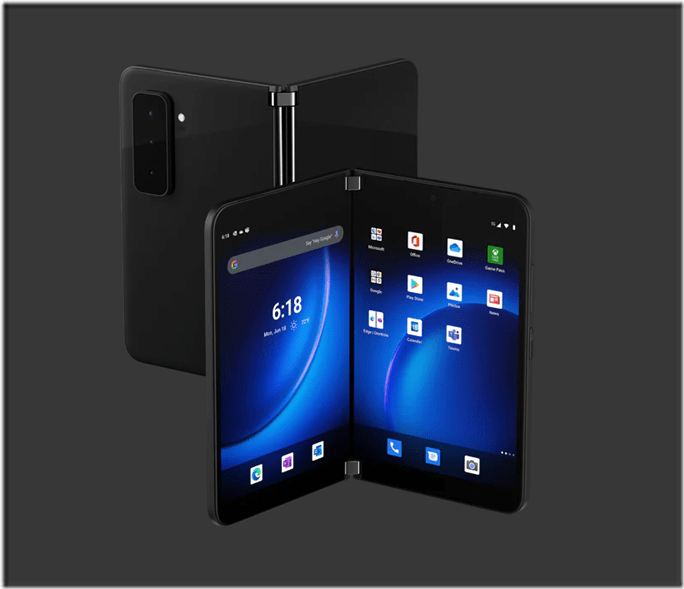
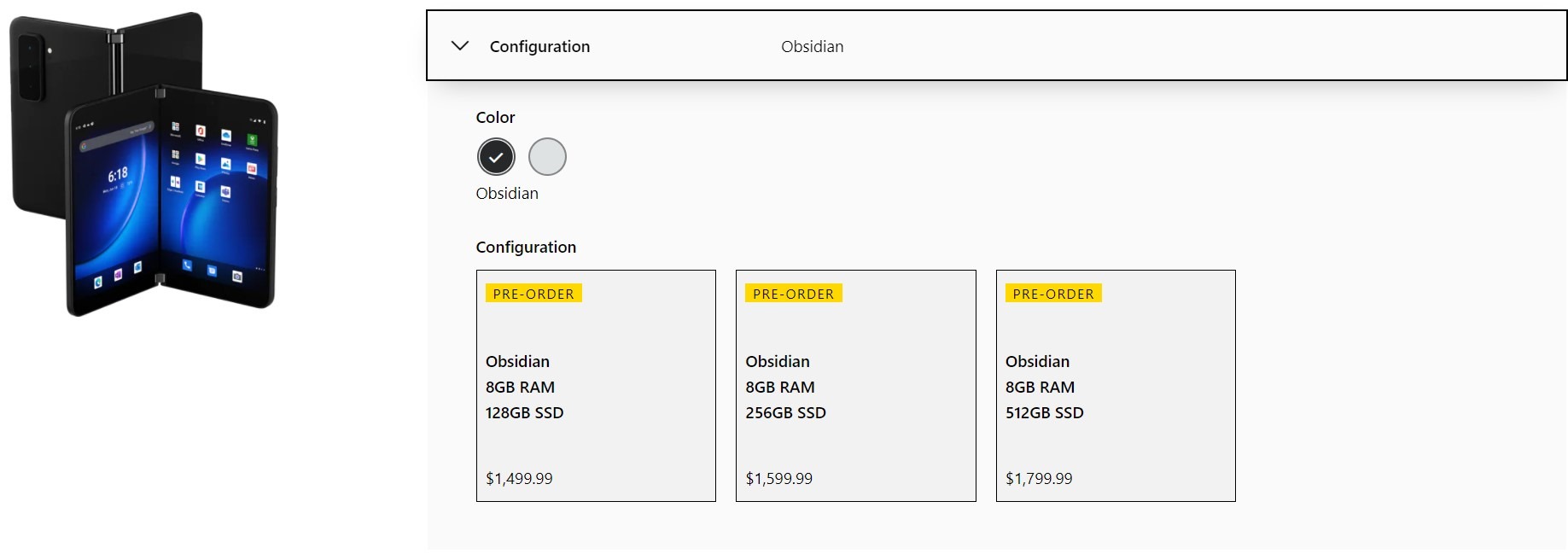


 Igor "Walker" Shastitko