На “СНГшном” автомобиле по Европе–инструкция для “советских” водителей, как ездить по Европе–сколько стоит проезд, бензин,прохождение границы Евросоюза,а также шоппинг и прочие нюансы… часть 2


Я достаточно давно собирался написать пост про то, как же все таки ездить на авто по Европе, причем на авто не с родными, евросоюзовскими, номерами, а номерами Украины, России, Беларуси (и вроде дальше уже никто легковой машиной не поедет, хотя один раз я встретил на трассе в Польше номера Казахстана).

Итак, делюсь многолетним опытом поездок на легковом авто “здесь” и “там”, как ехать, с какой скоростью ехать, по каким дорогам куда ехать, где заправляться, что покупать и сколько это может все стоить. Хочу также заметить, что данная статья писалась в декабре 2015 года и некоторые аспекты, например, цены – могут быть не очень актуальны.

В первой части “инструкции” “как ездить по Европе на иностранных номерах” читайте и смотрите:

Во второй части (ниже) “инструкции” “как ездить по Европе” читайте и смотрите:

  • Цена бензина (и прочего топлива) в Европе, на каких заправках лучше заправляться
  • Скоростной режим на различных дорогах в различных странах Евросоюза, можно ли превышать максимум и на сколько
  • И немного про полицию в Евросоюзе – повадки, хитрости и как с ними общаться
  • Неписанные правила движения и культура езды на дорогах Европы
  • Раньше выедешь – раньше будешь, или как планировать время дороги по Европе
  • Немного про экскурсии по европейским городам на своем авто
  • Специальная часть — Шоппинг в Европе…


Цена бензина в Европе (и прочего топлива)

«Спасибо товарищу Путину за наше дешевое паливо!» – в настоящий момент ввиду разных политических событий в мире и обвале цен на нефть – бензин и дизель в Европе тоже существенно подешевели. Если еще 2 года назад цена литра бензина на трассах (а это важно и я дальше расскажу почему) была от 1,20-1,30евро за литр в Польше, 1,50-1,65евро/литр в Словакии, Австрии и Германии до 2,15евро/литр в Италии, то сейчас она стремится вниз – на 20-30центов, а то и больше (в Италии уже можно найти и по 1,60евро/литр). Итого, примерно 1,25евро/литр – уже устоявшаяся цена.

НО – в Европе есть один развод, который следует из той же формулы «время – деньги». А именно – цена на заправках на скоростных трассах, в городах и в каких-нибудь селах-местечках – может существенно отличаться. На те же 20-30 центов. Потому, если вы едете только по скоростным трассам и никуда не сворачиваете – вы рискуете потерять на баке до 10-15 евро при полной заправке на трассе. Можете не выискивать существенных расхождений между заправками – они будут в пределах 3-5центов, не более. Потому, заправляйтесь в Европе там, где ночуете (если ночуете в городе или каком-то селе – найдите ближайшую заправку – гарантированно будет дешевле) или всякие там супермаркеты типа TESCO, Auchan, METRO и т.п. – у них в Европе есть свои заправочные станции, где цена может быть даже дешевле «обычных» сетей заправок. TESCO и METRO просят их карточки, у меня как-то прокатила украинская карточка METRO. На заправке Auchan во Франции я заправлялся в автоматическом режиме без всяких карточек клиента, только по кредитке.

Еще один момент – это разные налоги на топливо в разных землях той же Германии, или в Австрии. Если бензин в Берлине стоит 1,20евро/литр, то это еще не означает, что столько же он будет стоить в Мюнхене (там он дороже).

Но самое интересное, что, казалось бы, при более низком уровне жизни и цен в одной стране Европы – цены на бензин могут быть выше, чем в соседней, более зажиточной. Простой пример – Словакия и Австрия. У меня в Братиславе и окрестностях бензин на «обычных» заправках стоит дороже на 10 центов, чем в пограничных селах в Австрии – поэтому, если я бываю в той части Братиславы, которая выходит к Австрии – я не упускаю возможность проехать 5 минут до ближайшей австрийской «сельской» заправки и залить там полный бак.

Так что если вам принципиальны 10-15 евро экономии на баке на каждые 600-700км проезда бензиновым двигателем – то планируйте свое движение так, чтобы при выезде вы заправлялись вне трассы и доезжали до следующего пункта назначения на без горящей лампочки и снова заправлялись там более дешевым бензином. И хотя бы справочно ознакомьтесь с ценами на бензин по маршруту вашего следования по разным странам и землям.

А еще меня часто спрашивают – на каких заправках лучше заправляться, на каких бензин лучше, где меньше «бодяжат»? 😉 У меня на такой вопрос всегда есть ответ – да вам все равно! Топливо в Украине, России настолько ужасного качества, что, как показывает опыт езды на Хонде – разница в расходе при одинаковой езде в похожих условиях между европейским бензином и украинским бензином составляет 1,5литра/100км в пользу европейского. И это при том, что моя Хонда, которую я использую для регулярных поездок именно в Украину, настроена на украинский бензин с ОККО. Лично я чаще всего заправляю свои авто на SHELL (а он есть во всех странах Евросоюза), и только потому, что оба Mercedes Kompressor отстроены именно на этот бензин.

И да, на заправках в Европе процесс заправки авто обратный… Подъезжаете к пустой колонке, вставляете “пистолет” и заправляетесь, сколько надо. После чего вешаете “пистолет” и идете спокойно платить. Никаких предзаказов, бежать на заправку и просить “включите 4 колонку, 95й, до полного, за наличку” и т.п. не требуется. Если вы вставили “пистолет”, нажимаете рычаг, а топливо не пошло в течении 20сек и после нескольких нажатий – посмотрите на табло колонки. Если на нем горят “циферки”, то, скорее всего, кто-то отъехал от колонки и еще не расплатился. Подождите… На некоторых заправках есть и “добровольные” помощники. При въезде на заправку убедитесь, что их помощь бесплатна. Обычно платный сервис – на заправках Италии и Франции – с пометками Service и Self Service. За то, что вас заправят, помоют стекло, проверят уровень масла (если захотите) – с вас за такой сервис возьмут на 10-15центов на литр дороже.

Вообще – итальянские и, частично, французские заправки в городах и городках (вне трассы) – отдельная история. Суть в том, что они автоматические, просят кредитку и вы указываете, на какую сумму хотите заправиться. Даже если вы залились на половину этой суммы – с карточки снимается вся сумма, а вместо сдачи – вам выдается чек с кодом на следующую заправку в данной сети заправок. Аналогичная история и с купюрами. Потому, заправляясь в Италии – старайтесь иметь при себе наличность в таких купюрах, которые бы покрыли почти полностью вашу потребность в литрах при конкретной заправке. А то будете потом на обратной дороге специально заезжать на ту же заправку, чтобы “погасить” остаток сдачи.

Эмиграция в Европу! Оформление ВНЖ в Словакии, возможность работы со всеми странами ЕС, открытие фирм, ЧП с соответствующими видами деятельности, оформление документов для членов семьи. Быстро, качественно, дешево и абсолютно легально ВНЖ в Словакии. www.slovakiago.com
Не упустите свой шанс жить и работать в Евросоюзе!

Скоростной режим на дорогах в странах Евросоюза

И вот мы подошли к очень важной теме – с какой скоростью ездить по дорогам Европы. Сразу скажу – я не собираюсь приводить тут детальную таблицу-сравнение скоростных режимов в каждой из стран по каждому типу дорог, но расскажу, как это легко узнать и как превышать или не превышать 😉

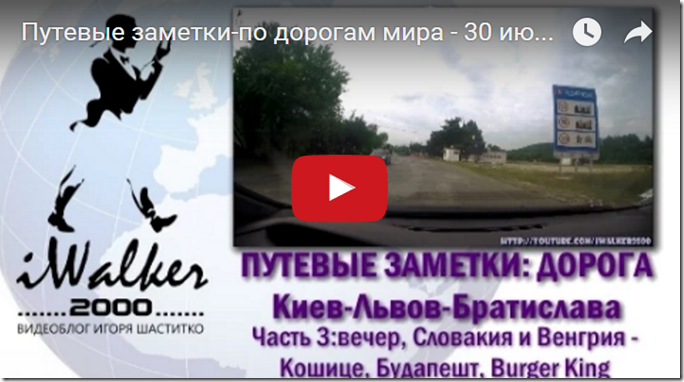
Итак, первый способ – при въезде в любую страну сразу стоит указатель со всеми лимитами и дополнительными требованиями внизу. Например, для Словакии есть требование не зависимо от времени года и времени суток – у вас должны быть включены фары – обращайте внимание на подобные знаки. В общем цифры мало отличаются – 50км/ч в городах, 130км/ч на скоростных трассах, и 90-100км/ч – на местных дорогах.
image
Путевые заметки-по дорогам мира — 30 июня 2015 — поездка Киев-Львов-Братислава, часть 3/3 – в самом начале видео вы увидите пример таблички со скоростными режимами (она же и на скриншоте)

Второй – например, мой навигатор в Lumia – Here Drive – отлично показывает все скоростные лимиты и даже подает звуковые предупреждения о превышении.

И вот она – любимая тема превышения скорости в Европе. Вообще-то желающих ездить быстрее, чем разрешено – в Европе полно. Так, поляки носятся у себя на скоростных шоссе под 160км/ч при лимите в 140км/ч (да-да, у Польши скорости чуть выше), немцы в любых других странах Евросоюза летают на автобанах под 200км/ч – очень часто наблюдаю таких на трассе Вена-Будапешт, особенно летом и, особенно, рано утром…

НО! Они дома или считают себя дома (как немцы) и сами разберутся со своей полицией…

А я хотел бы дать вам простую рекомендацию по скоростному режиму в Европе – постарайтесь держать скорость «в потоке» или чуть быстрее потока. Обычно «лояльная полицейская» скорость (когда полицейский может отделаться предупреждением) на скоростных трассах – это то, что не выходит за показатель, например, 13х – т.е. при лимите в 130км/ч – вы едите 139км/ч, а вообще – за +5км/ч на трассе никто вас не тронет…

Чего нельзя сказать о населенных пунктах. При скорости 50км/ч (а это обычная скорость в населенных пунктах) могут и за 55км/ч взгреть, особенно, если ранее стоял демонстративный радар с таблом, показывающим вашу скорость. Так что езжайте себе скромно, поймают даже +10км/ч – штраф маленьким не покажется – лучший вариант, опять же, «в потоке» — если местные начинают тормозить, значит – «они что-то знают»… Кстати, 50км/ч действуют в Европе не от знака с названием города, а от знака жилая застройка.

И о камерах и полиции. Камеры – это излюбленное средство именно в населенных пунктах или на местных дорогах, где есть остановка общественного транспорта, пешеходный переход или тот же пресловутый круг… Обычно – стоит знак, предупреждающий о камере, и только местные знают – работает она или нет, потому – если вы одни – лучше сбросьте скорость, а если «в потоке» — следуйте за местным белым кроликом с равной скоростью. Камеры на трассе – явление редкое и обычно они стоят только там, где есть лимиты скорости – например, на германских автобанах это в местах крутых поворотов или спусков со знаками ограничений 100-120км/ч и, опять же, местные в курсе и начинают резко тормозить. Так что – будьте как все… Хотя личный опыт подсказывает, что из 3х случаев попадания на камеру в Германии – ни один не пришел в виде штрафа – ни для украинских номеров, ни для словацких.

И да, в Германии и на автобанах есть скоростные лимиты – автобан – сложное управляемое инженерное сооружение. Если проезд по каким-то причинам по автобану затруднен – уже за 5-10км до «узкого» участка вы увидите и предупреждения на соответствующих электронных указателях и лимит скорости в 130-120км/ч или еще ниже. Поверьте – лучше сбросить скорость – немцы просто так скорость на автобане не будут лимитировать.

Вообще – по словам коренных немцев – отсутствие лимита скорости на автобанах – подарок для экономики. Нет лимита – ты будешь ехать быстрее и сжигать больше бензина (в котором куча налогов), будешь ехать быстрее – быстрее идет износ машины – ты будешь чаше обращаться в сервис, что создает новые рабочие места. Идет износ машины – быстрее купишь новую, опять же – заводы получают дополнительный спрос… Будешь покупать новую – захочешь помощнее – чтобы разгоняться и ехать еще быстрее – а она будет дороже… Когда у тебя есть крутая тачка и ты хочешь ехать быстрее – тебе мешают те «жмоты», которые экономят на бензине и мощности авто – и тебе нужна отдельная – 3я или 4я полоса, чтобы идти свои 240км/ч и тебе никто не мешал – а значит, ты будешь требовать от властей вложить деньги в строительство новых и расширение имеющихся дорог и содержания их в хорошем состоянии. А значит – местная экономика и экономика страны получит еще один толчок, оплаченный твоими налогами с быстро утекающего на 240км/ч бензина… 😉

Эмиграция в Европу! Оформление ВНЖ в Словакии, возможность работы со всеми странами ЕС, открытие фирм, ЧП с соответствующими видами деятельности, оформление документов для членов семьи. Быстро, качественно, дешево и абсолютно легально ВНЖ в Словакии. www.slovakiago.com
Не упустите свой шанс жить и работать в Евросоюзе!

И еще про полицию в Европе…

Да, на автобанах полиция практически не стоит с радаром, в отличие от населенных пунктов. Кстати, про населенные пункты – как-то в Вене полиция с радаром стояла на улочке в жилом районе, где был знак лимита в 30км/ч – и успешно только при мне поймала двоих… так что будьте бдительны…

НО, на автобанах есть черные (хотя не обязательно) универсалы BMW 5, VW Passat, Skoda Superb, в которых коварные полицейские просто катаются по трассе и высматривают умников, которые едут быстрее всех или просто подозрительных личностей. Кстати, об «умниках» и «подозрительных» могут им сообщить простые граждане, которые едут вместе с вами по шоссе. Так что ведите себя культурно, особо не мигайте, не гудите и не показывайте факи, если вы не на европейских номерах 😉

Если все же вами заинтересовалась полиция – они «пристраиваются сзади», включают мигалки и показывают вам бегущей строкой, что вам делать. Обычно – вам предлагается ехать прямо, сбросив скорость до рекомендованной (если это возможно в потоке) и никого не обгоняя, до следующей парковки/заправки на трассе. Не надо сразу останавливаться на обочине скоростного шоссе, выскакивать из машины и бежать к полицейским 😉

Не выскакивайте из машины, полицейский сам подойдет и поинтересуется, на каком языке вы говорите. У меня был случай, когда итальянский полицейский предложил мне пообщаться, на выбор, на итальянском, немецком, французском или английском.

Если вы уверены, что вы не нарушали скоростной режим – то, скорее всего это – проверка документов на машину, проверка страховки, проверка, чего или кого везете (особенно с учетом проблем с беженцами) или визового режима. В последнем случае – придется объяснить, например, что вы делаете в Германии с шенгенской визой, выданной Венгрией – говорите честно – «еду кататься на лыжах в Австрию», «в Германии дороги куда лучше», «немецкое пиво – самое лучшее» и т.п. И не забывайте улыбаться и говорить «офицер» — немецкий полицейский просто млеет от того, что его, простого патрульного или сержанта – называют офицером 😉

Еще один вариант – вас могут завернуть при въезде в страну для проверки или еще – полиция очень любит проверять «подозрительные» авто с неместными номерами на разных заправках, парковках и местах общепита на трассах. 80% всех случаев моего общения с полицией, когда я ездил на украинских номерах по Европе – это как раз такой случай – пошел пожрать в Бургер Кинг, вышел – а у моей Хонды уже стоит полицейская машина и просят предъявить документы. Но это быстро превращается в формальность, как только они видят словацкие водительские права и документы на ВНЖ в Евросоюзе. Со словацкими номерами меня никто ни разу таким образом вообще не проверял и даже при проезде через границу сейчас, когда идет активный селективный отбор подозрительного транспорта, тоже никаких вопросов не возникало – даже не просили показать документы.

А в целом могу охарактеризовать всю дорожную полицию Евросоюза как положительных и настроенных на сотрудничество людей, которым, в большинстве своем, есть дело до вас только потому, что ваши номера выбиваются из общего шаблона и по инструкции полагается проверить у вас страховку и визу.

Эмиграция в Европу! Оформление ВНЖ в Словакии, возможность работы со всеми странами ЕС, открытие фирм, ЧП с соответствующими видами деятельности, оформление документов для членов семьи. Быстро, качественно, дешево и абсолютно легально ВНЖ в Словакии. www.slovakiago.com
Не упустите свой шанс жить и работать в Евросоюзе!

Неписанные правила движения и культура на дорогах Евросоюза

Итак, когда вы едите по Европе – вас выдают не только номера, но и манера езды 😉 Потому – несколько простых негласных правил дорог в Европе, которые очень рекомендуется соблюдать.

Первое и самое важное – это правило пропускать/въезжать через одного. Т.е. если где-то два потока сходятся в один, например, при ДТП или ремонте, народ заезжает в единственную полосу из двух через одного. Тоже касается и выездов на трассу и т.п. Так что и вы пропускайте или, наоборот, не тупите.

И вообще – в Европе принято пропускать, особенно – если человек «просится», показывая это сигналами поворота. Может, ему – надо – срочно перестроиться или он действительно торопится. Или, как в вашем случае – вы не знали, что все это толпа в правой полосе – это все на съезд с трассы, который и вам нужен. Потому – вежливо попроситесь заехать в полосу, но не перед самым съездом, хотя и в таком случае вас скорее всего – пропустят, потому как, судя по вашим номерам – вы могли и не знать…

Также на скоростных трассах принято пропускать машину, которая выезжает в вашу полосу перед вами и собирается обгонять кого-то – конечно, не до фанатизма, не стоит утапливать педальку тормоза в пол, но, если скорости сравнимы – просящегося желательно пропустить, слегка притормозив.

И еще о пробках и ДТП на трассах в Европе. Если вы стали в пробку – внимательно посмотрите, как ведут себя ваши соседи впереди и по бокам. Скорее всего – крайняя левая полоса взяла еще сильнее влево – на обочину, а остальные правые полосы – аналогично на обочину вправо. Так, чтобы между крайней левой полосой и правыми полосами – образовалась свободная полоса – это полоса для автомобилей разных спасательных служб, держитесь своей стороны, освободите дорогу и не вздумайте выехать на образовавшуюся свободную полосу, чтобы объехать «всех этих лохов» — скорее всего вы упретесь в машину полиции… Также, в пробках, не стоит объезжать и по обочине. Во-первых – она как раз для того, чтобы на нее съезжали остальные автомобили, а во-вторых – лучше подождите. Кстати, при серьезных ДТП, а я видел такие, в которых обломки автомобилей просто разбрасывало на сотни метров трассы – полиция полностью перекрывает трассу и ожидание может растянуться на 2-3 часа (хотя такое бывает редко) – просто сидите и наслаждайтесь свободным временем и отдыхом, поверьте – быстрее не будет… Чаще пробки связаны либо с ремонтом, либо с поломками фур, которых отгоняют к обочине, но все равно закрывают и крайнюю полосу.

Еще одно правило – не занимайте крайнюю левую полосу, даже если вы едите очень быстро – всегда, а особенно в Германии, найдется тот, кто будет ехать быстрее вас (опять же – проверено на личном опыте, когда некоторые на своих Феррари обгоняли мой Mercedes SLK, как стоячего 😉 ). Потому, при первом же достаточно длинном «окне» — перестраивайтесь в правую сторону.

Если вам сели «на хвост», при первой же возможности – пропустите того, кто там пристроился к вам сзади или давите педальку газа в пол, разрывая дистанцию и демонстрируя, что «вы тут – король дороги и то, что кто-то там догнал вас – случайность, потому что вы засмотрелись на окружающие пейзажи». Еще раз – немцы, поляки, австрийцы, чехи обычно «выдавливают» с полосы, если хотят проехать и только уже потеряв надежду и видя, что вы при массе возможностей не пропускаете их – начинают вам мигать дальним светом. А вообще – мигание дальним светом без видимой причины (прошло 3 секунды, а “лох” впереди вас не пропустил) – это уже скорее признак быдлядства…

И обратная сторона медали – перед вами впереди едет старый гольфик с бабушкой-божьим одуванчиком, которая была еще вожатой в гитлерюген. Бабушка по левой полосе на скорости 91км/ч обгоняет колону фур, растянувшейся на 3 км и едущей со скоростью 90км/ч. ЖДИТЕ! Не мигайте, не выжимайте, бабушка и сама знает, что создает вам неудобство, но по другому она ехать не может… Она съедет в правую полосу сразу, как только закончатся фуры. Вам эти 3 минуты погоды не сделают, а бабушку может и кондратий хватить, если вы будете явно демонстрировать, что она вам мешает. И потом ДТП и пробка на 2-3 часа 😉

И вообще, как вы поняли – в Европе основной постулат при культурном вождении – это вопрос к себе – а не создаю ли я своими действиями неудобства для других.

Еще один момент езды в Европе, с которым мало знакомы жители бывшего СССР – это наличие кругов – в городах и на местных дорогах – вместе перекрестков. Круг, кстати, в отличие от той же Украины – всегда главный. Но не в этом дело (знаки о том, что вы на второстепенной перед выездом на круг есть), а в том, что «наши люди» совершенно не смотрят на знаки полос движения, особенно если круг многополосный. Так вот – чаще всего при двухполосном круге правая полоса – это только на поворот на первый съезд, а вторая прямо, на второй съезд и т.д. Там самым для тех, кто хочет повернуть из любой точки в первый съезд справа – всегда открыта полоса. Смотрите на знаки! Не устраивайте ДТП!

И пользуйтесь разметкой! Не заезжайте на полосы общественного транспорта и не используйте на трассах «карманы» для поворота на лево для обгона – поляки очень любят потом за ними делать «лежачих полицейских» для таких умников. Поворачивайте только из своего ряда, перестраивайтесь между полосами только там, где это разрешено разметкой. И в отличие от Украины и России – разметка на поворотах – тоже есть, не надо срезать или выезжать не в свою полосу…

И о перекрестках со светофорами – нет в Европе «мигающего зеленого» — его роль и выполняет желтый. Потому – внимательно следите и оценивайте свою скорость, ситуацию и время, когда загорелся желтый. Если он только включился и ваша скорость нормальная – проезжайте смело, не надо резко тормозить, чтобы сзади вас «догнали». Если включился желтый, а перед вами несколько машин – тормозите и ждите следующего зеленого. И да – движение начинается по зеленому сигналу светофора, не желтому!

Раньше выедешь – раньше будешь, или как планировать время дороги

Гугл врет, навигаторы – врут… Врут с точки зрения времени прибытия. Кроме чистого времени езды еще есть заправки, остановки перекусить, размяться и в туалет. Потому стоит использовать простые и понятные цифры, выработанные на практике. Моя практика говорит, что если гнать (имеется ввиду скорость 150-200км/ч), то средняя скорость по Германии днем в хорошую погоду со всеми остановками и возможными ремонтами на участке в 700км составит около 120-130км/ч. По остальной Европе с ее ограничением скорости на автобанах – около 100-110км/ч. Но после 700км, от силы 900км по трассе – стоит дать себе отдых. Не планируйте маршруты длительностью более чем 8-9 часов езды, это просто опасно, особенно – в Германии с ее скоростями.
image
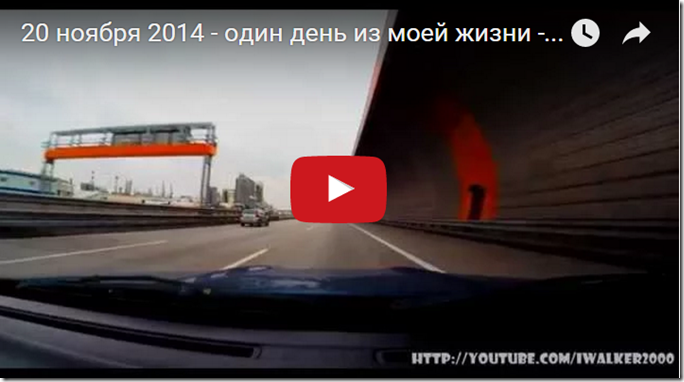
20 ноября 2014 — один день из моей жизни — дорога Братислава-Гёппинген (около Штутгарта, Marklin) – как пример маршрута по автобанам Австрии и Германии – 750км за 6,5 часов (со всеми остановками)

Опять же, самый длительный маршрут, который я себе позволяю, это 16 часов, да и то, только летом, когда световой день длинный и можно ехать с 4-5 утра до 20-21 вечера – но после этого меня напрочь срубает. Не надо так делать…
image
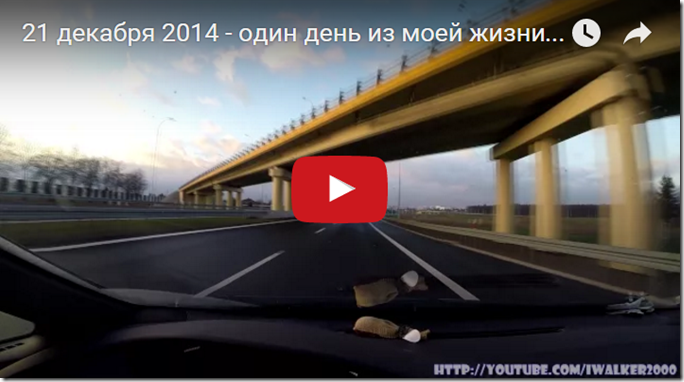
21 декабря 2014 —  один день из моей жизни — Путевые Заметки: дорога Киев-Познань (Польша) – посмотрите это видео, особенно в конце – как раз яркий пример того, что ты устаешь, теряешь бдительности, хочется быстрее приехать и ты уже пропускаешь знаки и т.д.

Если вы хотите сэкономить и ехать по бесплатным дорогам, где ограничения в 90км/ч и масса населенных пунктов или другого варианта просто нет – тогда считайте, что ваша средняя скорость будет 60-70км/ч. Кроме населенных пунктов, которые есть на карте – на этой трассе наверняка будут еще и круги, и крутые повороты, и различные остановки общественного транспорта, и пешеходные переходы, где скорость также придется сбрасывать до 50км/ч, а то и ниже. Да и не комфортна такая дорога для езды ночью… Так что вы, скорее всего, проедите в полтора-два раза меньше за то же время, чем по автобану. Потому подумайте – стоит ли экономить на своем времени и силах.
image
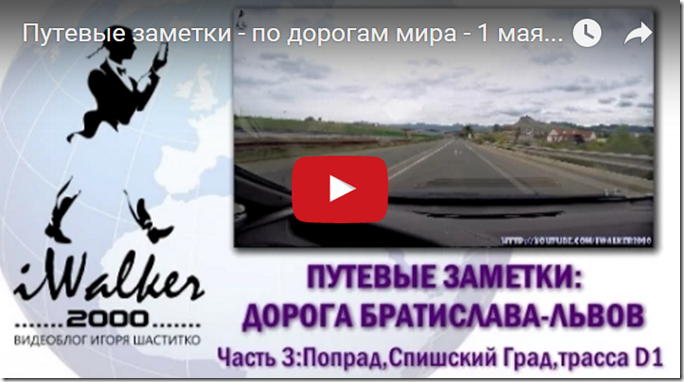
Путевые заметки — по дорогам мира — 1 мая 2015 — поездка из Братиславы во Львов, часть 3 – Попрад – в этом видео начиная примерно с 10й минуты и в следующих видео данного плейлиста – можно любоваться словацкой глубинкой, состоянием дорог и примерно оценить скорость движения Winking smile

Хотя – посмотреть глубинку любой страны – это тоже интересное занятие. Хотя, если вы думаете, что там будут дешевле отели – это вряд ли. Дешевые отели – на www.booking.com 😉

И еще раз напомню о границе – помните об очередях на границах – как на въезд, так и на выезд и закладывайте в график эти 5-10 часов. Надеюсь, что в Беларуси это легче, а вот в Украине – жопа! Чтобы не получилось так, что из-за очереди на границе даже на выезд – вы просрочили свою визу, пусть даже на час-другой.


И немного про экскурсии в городах на своем авто

Если вы едите по Европе с целью посмотреть какие-то достопримечательности – мой вам совет – не планируйте более чем 3-4х городов и не более 2х объектов посещения в день, выделяя на каждый не менее 2х ночей.

Почему ночей? План движения предлагается такой. Днем одного дня вы заезжаете в отель (или приезжаете раньше и оставляете машину на парковке отеля, предупредив персонал) и 2 дня гуляете по городу. Утром третьего дня, позавтракав пораньше – отправляетесь к следующему месту, например, в 4-5 часах езды (т.е. 400-500км) и все повторяется снова. Брать больший темп – не стоит, иначе от поездки останется впечатление, что вы только переезжаете с места на место… И больше городов – тоже не стоит, после 3 нового города все становится каким-то однообразным, даже если вы переезжаете из страны в страну. Если хотите больше – сделайте так, чтобы где-то по середине маршрута у вас была более длительная остановка на 4-5 ночей, после которой вы поедите «назад» — в том смысле, что будете, заезжая в другие города – приближаться к дому, чтобы затянувшийся на 2 дня переезд домой не испортил впечатление от поездки. Лучше пусть это будет 1 день в дороге домой.

И не стоит раскатывать по незнакомому городу на своем авто, пытаясь сэкономить на проезде – возле «нужных» достопримечательностей может не оказаться парковки, стоимость парковки может быть очень высокой – например, будет ли вам комфортно целый день гулять по дворцу Шенбрунн в Вене, если вы будете знать, что каждый час парковки вам обойдется в 4евро? И не забывайте, что в отличие от вашей «родной» полиции – полиция в Европе реагирует на неправильно припаркованные машины согласно инструкции – либо квитанцию на стекло, либо блокиратор на колесо (в Словакии, кстати, стоимость снятия блокиратора – от 50 евро), либо, если ваш автомобиль очень мешает проезду (например, на полосе общественного транспорта, как это очень любят делать у себя дома «стремящиеся в Европу» украинцы) – эвакуация… Ах да, и еще – для любителей парковаться на местах для инвалидов – часто вижу таких «инвалидов» на парковках перед теми же супермаркетами в Киеве – штраф будет вдвойне или тройне.

Если вы в каком-то городе проездом, то предварительно посмотрите информацию о нем из раздела “Park and Ride” (или уже въезжая в город, даже по шоссе – ищите синие знаки “P+R” и следуйте за кроликом). Park and Ride – это сеть куда более дешевых парковок у станций общественного транспорта (обычно – метро), где цена парковки будет 3-8евро/день, а все достопримечательности будут находиться в пределах 30мин езды. Очень рекомендую попробовать P+R – сэкономите деньги, нервы и время. И вот пример информации P+R в Мюнхене — http://www.muenchen.de/int/en/traffic/public-transport/connections/park-ride.html

И вообще, вы уверены, что вы хотите водить в незнакомом городе с незнакомым ритмом движения, напрягаться, а не наслаждаться отдыхом и пить отличное немецкое пиво или итальянское/французское вина?

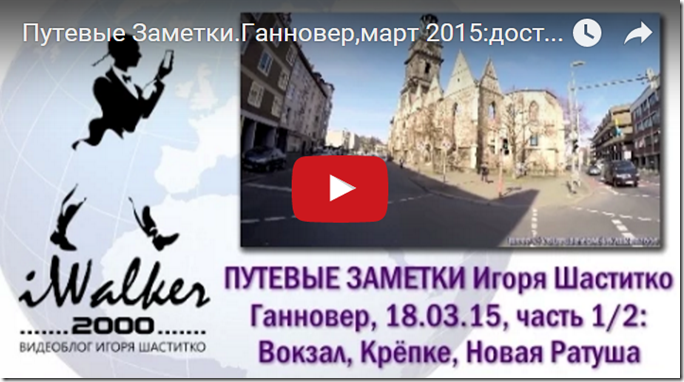
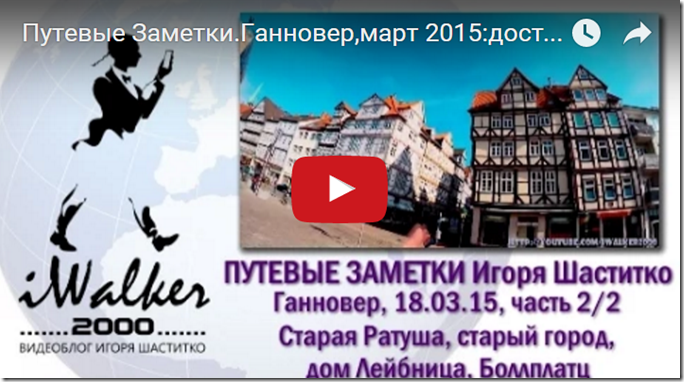
Многие европейские города имеют пешеходный старый центр (если его не разбомбили союзники во время Второй Мировой войны) или интересные пешеходные маршруты. Например, в Ганновере есть так называемая “Красная линия” – настоящая, нарисованная на асфальте красная дорожка с номерами у достопримечательностей. Начинается она, кстати, от ЖД вокзала (что говорит о том, что наплыв туристов ждут именно с метро/S-bahn – они приедут по P+R, о котором я рассказал чуть выше), в туристическом бюро сразу тут же можно получить книжку с описанием всех достопримечательностей – и вперед! Смотрите, как это выглядит (и как выглядит Ганновер):
image
Путевые Заметки.Ганновер,март 2015: пешая прогулка по центру Ганновера, достопримечательности – Центр, Вокзал, Крёпке, Опера, Новая Ратуша и т.д.

image
Путевые Заметки.Ганновер,март 2015: пешая прогулка по центру Ганновера, достопримечательности – Старая Ратуша, старый город, дом Лейбница и т.д.

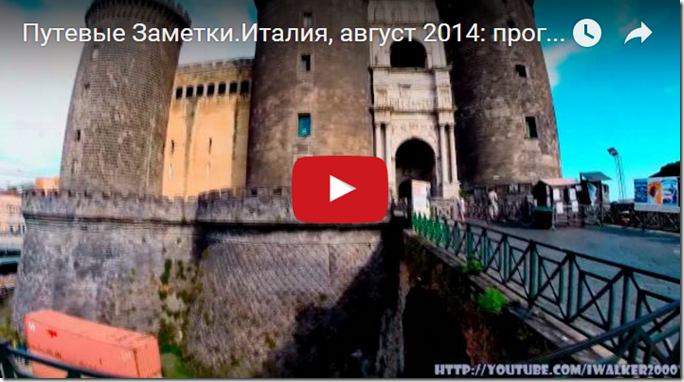
Еще один пример – это Неаполь, где на узких центральных улочках города не то, что запарковаться негде – там и ездить стремно… А все достопримечательности старого Неаполя находятся в зоне пешей ходьбы и их вполне реально обойти за один день:
image
Путевые Заметки.Италия, август 2014:  прогулка по Неаполю – все достопримечательности за один день

Потому, мой вам совет – выбирайте отель, в котором есть своя бесплатная или оплачиваемая по фиксированному тарифу парковка (обычно для крупных городов это 8-12 евро в день) и спокойно передвигайтесь общественным транспортом. В идеале, если вы первый раз в городе и хотите обзорно познакомиться с ним – возьмите на сутки билеты на автобусные туры, где вас повозят по всем достопримечательностям с аудиогидом, вы можете кататься, выходить на остановках возле той или иной достопримечательности и снова садиться в автобус – это очень удобно и сэкономит вам и силы, и деньги, и время.

А если вы не определились еще с местами, куда поехать и что посмотреть в Европе (не обязательно в самые туристические места) – смотрите мои Путевые Заметки – я по мере наличия времени и сил – снимаю о видео о тех городах, странах, дорогах, в которых сам бываю по работе, проездом, на отдыхе – много европейских городов и их достопримечательностей в моих Путевых Заметках на моем YouTube-канале iWalker2000.

Подписаться на мой YouTube-канал iWalker200 ►►►

И еще один маленький совет – если вы таки предпочитаете пешие прогулки, а место назначения имеет большие пешеходные зоны «старого города» — как, например, тот же Амстердам или Венеция – то купите и погрузите в машину пару складных самокатов на больших колесах. Очень удобно для прогулок, как вот в этом моем случае. Сейчас такой вид прогулок набирает популярности в Европе и никто особо не удивится вашей манере передвижения 😉
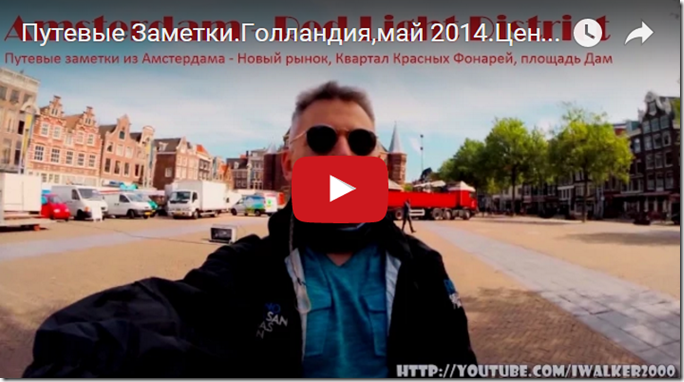
image
Путевые Заметки.Голландия,май 2014.Центр Амстердама — квартал Красных Фонарей, площадь Дам – пример прогулки по городу на самокате Winking smile


Шоппинг в Европе – для тех, кто не хочет тратить много денег…

Многие, особенно сейчас – после Рождества и Нового Года – едут в Европу за покупками, типа, сейчас там скидки… Хочу вас расстроить – это не совсем те скидки, особенно с нынешним курсом евро. Лучше езжайте в аутлеты под конец того или иного сезона – тогда там распродаются вещи прошедшего сезона – осенью летние, весной – зимние. В Европе несколько сетей аутлетов, но самая распространенная из них – это McArthurGlen Designer Outlets, www.mcarthurglen.com/en/outlets/ — очень рекомендую посетить, особенно если вы машиной, поскольку все такие комплексы находятся вне города, зато и цены ниже, чем в обычных магазинах на 30-40%, а если вы еще и попадете на скидки… Но для визита в аутлеты очень обязательно выделить отдельный день.

Что такое аутлеты, как они выглядят и что в них есть – смотрите в видео ниже (примерно с 30 минуты) – это те же аутлеты McArthurGlen Designer Outlets под Веной (в городке Парндорф). Кстати, туда можно добраться и от Вены, и от Братиславы – ходит S-bahn и автобус (из Вены), электричка (из Братиславы) и автобус-шатл уже в Парндорфе от вокзала (это насчет поездок без авто).
image
Путевые заметки-по дорогам мира — 4-7 июня 2015 — поездка Братислава-Будапешт-Вена, часть 2/2

Кому аутлеты – это и много по времени, и достаточно дорого, и портит процесс прогулки – а хотелось бы гуляя по городу зайти и купить себе «просто пару вещей» – то у аутлетов есть и «конкуренты», например, сеть магазинов T.K.Maxx www.tkmaxx.com – которые находятся обычно в центре города и в которых также распродается дизайнерская одежда с существенной скидкой – в разы. Правда – там продается все и сразу, надо искать и выбирать, и если вы нашли интересную вещь, но не вашего размера – это не значит, что найдется такая же вещь нужного размера… Такой вот мультибрендовый суперсток… Но иногда можно найти интересные и оригинальные вещи для себя. Хотя, судя по посетительницам этих магазинов, которые выносят из них вещи сумками – они выбирают вещи только по размеру – низкая цена хороших вещей оправдывает покупки…

Да, и самое главное – если не собираетесь возвращать себе TAX FREE, а оно обычно начинается при покупках от 100 или 150евро в одном магазине и требует прохождения отдельной очереди на границе при возвращении и демонстрации всего купленного – то лучше срежте бирки – во избежание вопросов со стороны таможни в Украине типа “на продажу везете?”.

И про сувениры… Понятно, что это больная тема, которой стоит посвятить не одну страницу – на туристах и их желании купить «магнитик» кто только не наживается… Но, если вам не нужен этот самый «магнитик», а нужно что-то «на подарок» друзьям и близким, а также для себя всякая мелочевка (мало ли чего забыли в поездку – например, тюбик клея, чтобы отклеившуюся подошву подклеить) – то могу порекомендовать заглянуть в магазины TEDi – www.tedi.com – которые все по евро… Там, конечно, не все по евро, но всяких безделушек можно и найти. Да и я сам в них скупаюсь, когда бываю в Вене. Кто будет – на Кеплерплац (и одноименная остановка метро на U1 – идти назад от движения поезда из центра – к главному ЖД вокзалу) есть торговый центр, там на втором этаже, рядом с суши и китайской жратвой – этот самый Tedi. Кстати, и до вокзала близко…

Вот вроде и все… Получилось очень длинно, но, надеюсь, всем было полезно! Задавайте вопросы и смотрите мои Путевые Заметки – там еще много чего и про дороги, и про музеи, и про достопримечательности различных городов Европы.

И, если будут дополнения и пожелания – допишу еще часть-другую…

На “СНГшном” автомобиле по Европе–инструкция для “советских” водителей, как ездить по Европе–сколько стоит проезд, бензин,прохождение границы Евросоюза,а также шоппинг и прочие нюансы… часть 1


Я достаточно давно собирался написать пост про то, как же все таки ездить на авто по Европе, причем на авто не с родными, евросоюзовскими, номерами, а номерами Украины, России, Беларуси (и вроде дальше уже никто легковой машиной не поедет, хотя один раз я встретил на трассе в Польше номера Казахстана).

Итак, делюсь многолетним опытом поездок на легковом авто “здесь” и “там”, как ехать, с какой скоростью ехать, по каким дорогам куда ехать, где заправляться, что покупать и сколько это может все стоить. Хочу также заметить, что данная статья писалась в декабре 2015 года и некоторые аспекты, например, цены – могут быть не очень актуальны.

В этой, первой, части “инструкции” “как ездить по Европе на иностранных номерах” читайте и смотрите:

  • Предварительная подготовка автомобиля и документов – что требуется, что могут спросить на границе
  • Прохождение границы Евросоюза – простые правила поведения
  • По каким дорогам ехать – выбор направления и преимущества каждого из них
  • Стоимость проезда по скоростным трассам Евросоюза – как платить, сколько платить

во второй части “инструкции” “как ездить по Европе” читайте и смотрите:

Эмиграция в Европу! Оформление ВНЖ в Словакии, возможность работы со всеми странами ЕС, открытие фирм, ЧП с соответствующими видами деятельности, оформление документов для членов семьи. Быстро, качественно, дешево и абсолютно легально ВНЖ в Словакии. www.slovakiago.com
Не упустите свой шанс жить и работать в Евросоюзе!

Предварительная подготовка – документы и авто

Итак, если вы собрались в Европу на своем личном автомобиле – убедитесь, что у вас есть все требуемые документы на владение и распоряжение вашим авто для выезда из страны. Для авто в лизинге, кредите и т.п. – отдельное внимание, убедитесь, что у вас все хорошо с требуемыми бумагами и нет запретов на выезд на авто – здесь я не могу подсказать, поскольку все мои авто были личными, без всяких кредитов, доверенностей и т.п. Плюс – законодательство в странах бывшего «совка» очень любит запрещать.

Если же с документами на авто и его владением у вас все хорошо – тогда вам потребуется только техпаспорт (в дополнение к действительной визе) на пересечение своей границы.

Для пересечения «той» границы (Польша, Словакия, Венгрия) – куда вы там едите – у вас должны быть соответствующие визы Евросоюза/Шенгена, право провоза детей (лучше всего – отдельный детский загранпаспорт с визой и нотариальное разрешение второго родителя, если он не едет с вами) и, самое главное – правильно оформленное для проезда через еврограницу авто.

Т.е. у вас должна быть европейская автоцивилка, которая в просторечии называется «зеленой картой» на указанный срок вашего посещения. Лучше всего – берите дней на 5 больше, во избежание. Тем более, что поляки и венгры очень любят проверять наличие страховки и на обратном пути – т.е. при выезде из Евросоюза.

Если у вас доверенность на авто и в техпаспорте не вы – не поленитесь сделать апостиль на доверенность и, желательно, официально заверенный нотариусом перевод (хотя бы на английском, а лучше еще и на языках тех стран, через границу которых вы собираетесь въезжать и куда направляетесь).

Также не поленитесь узнать, сколько чего вы можете провозить через границу того или иного государства (напомню, что нормы на взрослого) и не жадничайте 😉 Ничего не случится, если вы купите пару пачек сигарет или бутылку спиртного за евро в 3-5 раз дороже, нежели у себя дома – в конце концов – вы едите на отдых. А пиво – так вообще, тут, в Европе, намного лучше, а местами – и дешевле… Было время сравнить.

И немного о тех придирках к авто, с которыми мне приходилось сталкиваться на границах – один раз спросили наличие аварийного знака (такой, разборной, у вас должен быть в ремкомплекте по умолчанию), пару раз интересовались наличием лого страны (такая клеящаяся на стекло или сзади у номера овальная хренюшка с буквами UA, RU, BY), один раз поинтересовались наличием запасного комплекта лампочек. Кстати, езда без включенного света/габаритов во многих странах штрафуется, смотрите на указателях при въезде, там, где скоростные режимы, на пометки ниже – там указывают и режим фар. Также штраф запросто получить в Европе и за неработающую фару.

Эмиграция в Европу! Оформление ВНЖ в Словакии, возможность работы со всеми странами ЕС, открытие фирм, ЧП с соответствующими видами деятельности, оформление документов для членов семьи. Быстро, качественно, дешево и абсолютно легально ВНЖ в Словакии. www.slovakiago.com
Не упустите свой шанс жить и работать в Евросоюзе!

Прохождение границы Евросоюза

Будьте вежливы и выполняйте все требования работников границы. Они запросто могут вам устроить веселые часы, отогнав машину в бокс и повеселиться путем ее полной выгрузки/разборки «по подозрению» — и будут в своем праве. Кстати, если вы «вдруг» оказались в такой ситуации – вас действительно случайно выбрали для проверки – отнеситесь к этому философски и не стоит, опять же, «качать права» и рассказывать пограничникам/таможенникам/полиции «кто вы такой» — им все равно, они просто делают свою работу. А при нормальном общении и демонстрацией вами полного понимания, что «у них такая работа» – они еще и кофе угостят и с удовольствием сами «потрындят за жизнь» в ожидании вашей проверки 😉

Если вы вообще не знаете, что делать на границе – спросите у сотрудников, которые к вам подходят, «куда мне дальше» или делайте, «как все»… Не надо выскакивать и бегать по пограничному пункту, приставать к пограничникам. У поляков и словаков – вам вообще требуется выйти из машины только 2 раза. Первый – открыть багажник и показать, что везете пограничникам – после чего у вас просто заберут документы и сидите себе спокойно ждите, второй – подать документы таможеннику и указать количество бензина у вас в баке. И, опять же, все в порядке естественной очереди. Не надо бежать к окошку пограничников или таможни, как это происходит на украинской границе, когда все быдло несется к окошкам «занять очередь», даже если машина еще и не въехала в зону контроля.

Если вы действительно торопитесь (например, у вас билеты на самолет и т.п. и времени у вас практически не осталось и час-полтора задержки критичны) или у вас пассажиры, которые не могут ждать – маленькие дети, инвалиды и старые люди, люди, нуждающиеся в регулярной медицинской помощи – очень рекомендую сразу при въезде в пограничную зону как в Украине, так и со стороны Евросоюза, обратиться к первому же пограничнику и без понтов, но с просьбой помочь – описать ситуацию. Решение – всегда находится.

Сейчас на украинских постах пограничного пропуска, особенно во Львовской и Волынской областях, творится «адцкий ад»… Виной тому – неспособность украинских властей хоть как-то навести порядок при пересечении границы, выделить в отдельные потоки разные типы движения и типино «уркаиновское» «решалово» на границе. Так что очередь на украинской границе может быть в 6-10-12 часов и начинается она далеко от пункта пропуска. И если вы действительно торопитесь и должны куда-то в Европе попасть вовремя – рекомендую закладывать все 12 часов на прохождение границы (даже ночью – потому что очередь, как вы понимаете, стоит круглосуточно). «Ацкоски» в ситуацию добавляет и то, что дорога перед пунктом пропуска не оборудована для ожидания – ни урн для мусора, ни туалетов, а заправки предусмотрительно закрывают туалеты. А сейчас, зимой, в чистом поле, да с ветерком и снегом – наверное, такие очереди — «удовольствие» вдвойне… Зато «крутэлыки» на крутых тачках с блатными номерами с «решаловом» или «корочками» запросто объезжают всю эту очередь. И не стоит думать, что можно «пристроиться» – вас те же погранцы запросто завернут назад, а на старое место в очереди вас уже не пустят. Да и вообще – очередь эта – место довольно нервное – холопы друг другу чубы рвут за всякие там «пропустил вперед друга» или «объехал тебя, пока ты ходил до ветру, нечего спать»…

image
Как выглядит украинская граница и “небольшая” очередь на ней – можете посмотреть в этом видео — Путевые заметки — по дорогам мира — 20 мая 2015 — поездка из Львова в Братиславу, часть 1/3 — Польша

Откуда столько людей? – многие жители приграничных территорий из-за проблем в экономике лишились работы или вообще доходов – и подрабатывают челночной торговлей и натуральным обменом в Польшей. Туда отвезти даже законные 2 блока сигарет и литр водки – это уже 10-15 баксов чистыми за ходку, да и продукты в Польше дешевле, чем в «богатеющей» Украине. Вот народ и ездит – а чего, имея машину и сидя без работы – не потратить день туда-сюда и не заработать за 8-10 таких ходок приличную зарплату?

При этом, в отличие от польских пограничных служб, украинские совершенно не торопятся ни навести порядок с пропуском – я уже писал выше, что все это «стадо» несется к окошкам, даже не смотря на то, что машина еще не подъехала к пункту проверки, ни сделать, как в Польше – отдельный проезд с документами Евросоюза, отдельно – так называемый MPR – «малий прикордоний рух» (кстати, когда будете выезжать из Евросоюза через Польшу – не становитесь в эту очередь) – для людей из приграничных территорий, которые как раз ездят туда-сюда постоянно, для всех без деклараций, с TAX Free и т.п. Все же в таком беспорядке, как сейчас на украинских границах – намного легче рубить бабосики тем же пограничникам и таможенникам даже за сам факт «объехать» очередь – по 500гривней с машины – мелочь для таможни, но на обед заработал…

В общем, как вы поняли, ничего сложного, но очень долго… Кошмарно долго и без всяких удобств, в чистом поле, вы будете стоять на украинской границе! Обязательно учитывайте высокую вероятность простоять на границе 6-8 часов в своих планах!

Эмиграция в Европу! Оформление ВНЖ в Словакии, возможность работы со всеми странами ЕС, открытие фирм, ЧП с соответствующими видами деятельности, оформление документов для членов семьи. Быстро, качественно, дешево и абсолютно легально ВНЖ в Словакии. www.slovakiago.com
Не упустите свой шанс жить и работать в Евросоюзе!

Выбор направления

С Киева, да и вообще – с Украины – существует 2 направления «в Европу», которые можно назвать северным и южным. Из России, ввиду закрытия Украины для «русских авто» – я бы очень не рекомендовал сейчас ездить по периферии Украины на российских номерах – доступно только северное направление – через Беларусь и Брест.

Южное направление – через Карпаты, на Мукачево (Берегово), Чоп, Ужгород, Ублю – и дальше по автобанам Венгрии, Словении – на курорты в Хорватию, Италию (и даже Францию) – вдруг кто доберется. Также «через юг» можно быстро попасть в Вену и Братиславу, к которым от Будапешта идет прямой автобан. НО! При той же близости Братиславы «через юг» я не люблю ездить этой дорогой ввиду украинской части дороги, где от Львова до Берегово идет 350км ужаснейшей дороги, которая практически все время является однополосной, с плохим покрытием, постоянными населенными пунктами, всегда перегружена фурами, а конфигурация дороги, петляющей вдоль горных рек – не позволяет обогнать какой-то говновоз, плетущийся на 40км/ч. Да что там «говновозы», встречаются и брички с конями на этой «европейской трассе международного значения». Убогость украинских дорог особенно ощущаешь при пересечении границы из Евросоюза в Украину, когда на смену новенькому венгерскому автобану от Будапешта почти до границы появляется направление с убитым покрытием, без разметки и вот с такими вот «артефактами».

Потому, даже из Киева в Братиславу, хотя навигатор предлагает мне ехать через Будапешт и Мукачево, если на то нет никаких обязательных причин, я предпочитаю ездить северным маршрутом – подальше от украинских дорог с их украинскими же реалиями.

Пример дороги по Украине от Киева до Ужгорода и потом – по Словакии и Венгрии
image
Часть 1: по Украине – трасса Е40 Киев-Львов
image
Часть 2: украинские Карпаты, ужасная дорога Львов-Ужгород
image
Часть 3: от Ужгорода по Словакии и Венгрии до Будапешта

Северное направление – это когда вам нужно попасть на авто в Польшу, Германию, Данию, Голландию, Францию и т.п. Но и у него есть несколько поднаправлений – по центру Польши – автобану А2 (он же Е30) – через пункт пропуска «Ягодин» в Волынской области Украины, через Люблин, Варшаву, Познань и дальше «нах Берлин», и по автобану А4 (Е40) – от Львова через пункт пропуска «Краковец» и дальше на Жешув, Краков, Катовице, Вроцлав и оттуда – «нах Дрезден» и «нах Берлин».

image
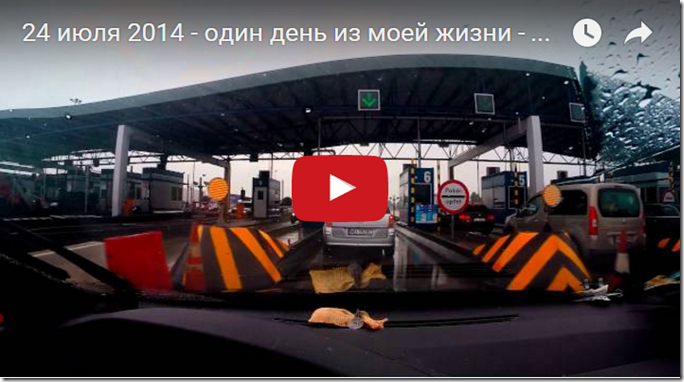
24 июля 2014 — один день из моей жизни — Путевые Заметки — дорога Киев-Львов-Братислава (часть 2) – Львов, Краковец (украинско-польская граница), трасса А4 — Жешув, Краков, Катовице (Польша), Острава, Оломоуц, Аустерлиц, Брно (Чехия), Братислава (Словакия)

Так вот, если вам не нужно в Варшаву или Познань (или что-то еще по пути А4), то я бы не рекомендовал ехать через Ягодин на А4. По Польше, от границы до Варшавы, увы, кроме небольших участков, идет однополосная дорога местного значения, с ее ограничениями в 50-70-90км/ч (про скоростные режимы в разных странах Европы я расскажу ниже), большим количеством населенных пунктов. Сама Варшава, как транспортный узел – тоже еще не завершена и полноценная окружная еще отсутствует, особенно со стороны Люблина – так что затраты времени будут велики. Подробнее об этом маршруте с указанием времени – смотрите здесь.

image
21 декабря 2014 —  один день из моей жизни — Путевые Заметки: дорога Киев-Познань (Польша) через Сарны, Лубны, Ковель, Хельм, Люблин и Варшаву – и дальше по автобану А2.

Потому, если вам в Берлин и навигатор показывает, что из Украины лучше ехать через Ягодин и Варшаву по А2 – не верьте – езжайте через Львов, Кравовец и дальше по А4 мимо Вроцлава (и дальше Котбуса) – на Берлин. Кстати, по дороге есть весьма любопытные места – это тот же Чертов мост и курорт-ангар «Тропические острова», где круглый год вас встретят тропики. Про эти места – тоже смотрите в моих Путевых Заметках.

image
Путевые Заметки.Германия,сентябрь 2015:Чертов Мост (Ракотцбрюке,Rackotzbrucke) — мистический мост
image
5 сентября 2014 года — один день из моей жизни — Братислава-Берлин, еду на выставку IFA 2014 – через Брно, Прагу, Дрезден и заезжая на курорт “Тропические Острова”

И даже если вам в Австрийские Альпы (Инсбрук, Зальцбург и куда южнее, например, в Грац) или ту же Вену/Братиславу – все равно северный маршрут будет быстрее и предпочтительнее 😉 Так что А4 и ее ответвления на Братиславу, Прагу и Вену – самый правильный вариант. Для любителей горных лыж зимой, кто едет в Словакию – Попрад или Доновалы – могу сразу сказать, что маршрут от Кракова через Дольный Кубин и Ружомберок – тоже будет лучше, чем прорываться к словацкой границы по украинские неубранным от снега дорогам в Карпатах. И этот маршрут, как ни странно, тоже есть в моих Путевых Заметках.

image
Путевые заметки — по дорогам мира — 20 мая 2015 — поездка из Львова в Братиславу, часть 1/3 – Польша – от украинско-польской границы “Краковец”, по трассе А4 (Е40) через Жешув и Краков – с поворотом на Словакию в Кракове
image
Путевые заметки -по дорогам мира- 20 мая 2015 — поездка из Львова в Братиславу, часть 2/3 – Словакия – от польско-словацкой границы, через Ораву, Дольный Кубин, Ружомберок, Доновалы и Банську Быстрицу

Эмиграция в Европу! Оформление ВНЖ в Словакии, возможность работы со всеми странами ЕС, открытие фирм, ЧП с соответствующими видами деятельности, оформление документов для членов семьи. Быстро, качественно, дешево и абсолютно легально ВНЖ в Словакии. www.slovakiago.com
Не упустите свой шанс жить и работать в Евросоюзе!

Стоимость проезда по дорогам Европы – платные дороги в Европе – где, как и сколько

Итак, дорога по Евросоюзу на автомобиле будет вам стоить немало (для украинских или российских реалий и зарплат). Стоимость состоит из 2х составляющих – цены бензина (и тут уже вы сами расплачиваетесь за вашу лихость – быстрее едешь – больше тратишь, и за вашу крутость – движок в крутой тачке помощнее и попрожористее) и цены проезда.

В разных странах Евросоюза стоимость проезда ПО СКОРОСТНЫМ АВТОБАНАМ (отмечаются либо знаком виньетки, либо надписью «платная» на соответствующем языке под знаком начала автострады) начисляется по разному. В Польше, Франции, Италии, Испании – оплата производится по факту проезда – выезжая на автобан/автостраду – бы берете билет и оплачиваете его при съезде. В Польше на А2 и А4 есть и простые варианты, где вы платите за «кусок дороги», а съедите вы где-то или нет – никого не волнует 😉

Стоимость проезда во Франции и Италии – достаточно велика, я бы даже сказал – грабительская по нашим меркам. До 10 евро за 100км проезда по трассе. Конкретные расстояния с ценами в Италии – от границы с Австрией в районе Филлаха или Словенией в районе Триеста до «туристических» Римини или дальше на юг – к Пескаре и Бари – будет соответственно 40, 60, 70евро за один проезд. Аналогичный, и даже более дорогой, результат будет и во Франции, где вы, например, за пересечние всей Франции от испано-французской границе в районе Le Perthus и до франко-германской границы в районе Mulhouse – 900км – заплатите около 100евро за проезд по автобанам. И еще – будьте бдительны! Перед пунктами оплаты стоят знаки ограничения скорости – до 30-40км/ч и там очень любят стоять полицейские с радарами… А как выглядят платные дороги и процесс оплаты – смотрите в видео ниже – как раз вся дорога от Филлаха (Австрия) до Римини (Италия).

image
Путевые заметки-по дорогам мира — 8 июня 2015 — поездка Братислава-Вена-Римини(Италия), часть 2/2 – от австро-итальянской границы к Римини – все время по итальянским автострадам. Примерно на 5й минуте видео – первый пункт оплаты (получение чека), а на 36й минуте – процесс оплаты Winking smile

Кстати, еще одно преимущество маршрута на тот же Берлин из Украины по А4, а не по А2 в том, что за проезд от Кракова до Вроцлава (до Кракова и после Вроцлава А4 пока бесплатна) по А4 вы на текущий момент заплатите около 40 злотых (10 евро), а вот от Варшавы до границы с Германией по А2 – это будет около 100 злотых (25 евро).

Оплачивать проезд в Польше можно как злотыми, так и евро (правда, евромонеты не принимают, только евробанкноты). Даете девушке в будке 10 евро в Кракове, в начале пути, получаете 30 злотых сдачи (сдача выдается только злотыми) и далее рассчитываетесь ими же в Катовице и Вроцлаве. Все просто…

В Италии и Франции – в основном автоматы, принимают купюры до 50 или 100 евро (банкноты в 200 евро или 500 евро пропускные пункты не принимают) или кредитные карточки. Причем пин часто не просят и тут уже все зависит от вашего банка. Так что на всякий случай приготовьте наличность в купюрах 10, 20, 50 евро…

Но всегда есть параллельные местные дороги, идущие как раз по городкам, которые объезжает трасса. Тут проезд бесплатен и есть возможность посмотреть «глубинку», но скорость проезда упадет до смешных 50-60км/ч в среднем, а вот расстояние увеличится примерно на 20-25%… Особенно достают на местных дорогах круги вместо перекрестков – кстати, сама по себе идея круга очень правильная – но поскольку круг – это главная, вы всегда сбрасываете на подъезде к кругу скорость до минимума. Так что, как говорится – «время – деньги».

В Словакии, Чехии, Венгрии, Австрии, Словении, Швейцарии – проезд ПО СКОРОСТНЫМ АВТОБАНАМ оплачивается виньеткой (VIGNETTE) – о чем вас уведомляет соответствующая табличка под знаком скоростной трассы. Виньетки – куда более удобный и дешевый способ оплаты проезда. Смысл очень простой – перед выездом на платный участок трассы (или сразу же на ближайшей заправке – может прокатить для полиции, если остановят раньше) вы покупаете виньетку и клеите ее в указанном месте на лобовое стекло (место нужно только для того, чтобы проходить автоматические системы сканирования, например, в Словении). Купить виньетку можно либо сразу на границе (уже со стороны нужной вам страны – не покупайте виньетку для Чехии или Австрии, например, в Польше – поляки дерут цены в 2 раза), либо на ближайшей заправке (если вы едите по трассе), либо в городах на заправках при выезде на скоростную трассу.

Особенностью покупки виньетки является также то, что в некоторых странах обязательно требуется на корешке, который остается от виньетки – указать номер авто, для которого приобреталась виньетка. Сделайте это при покупке и, да – корешки ни в коем случае не выбрасывайте.

image
24 июля 2014 — один день из моей жизни — Путевые Заметки — дорога Киев-Львов-Братислава (часть 2) – как покупается и оформляется, например, чешская виньетка на границе Польши и Чехии

В Венгрии ничего клеить не нужно, виньетка электронная, ваш номер сканируется и проверяется по базе. Потому – при покупке точно указывайте номер оператору, а поскольку они – венгры – и у них очень плохо с другими языками (кроме соседей) – я обычно даю им техпаспорт на переписать, и после, перед оплатой – проверяйте данную вам квитанцию. Чек об оплате венгерской виньетки также лучше сохранять до конца поездок – венгерские вычислительные системы такие стремные… 😉

У виньетки есть срок действия – обычно это 7, 10, 15 дней, 1 месяц и т.д., хотя есть и исключения – например, в Швейцарии виньетка продается только на год. Срок действия – с дня покупки включительно. Цена за 10дневную виньетку обычно от 8,50 евро (в Австрии) до 13 евро (в Венгрии). Если вы едите проездом через какую-то страну и возвращаетесь назад более чем через 7-10 дней – то есть смысл купить месячную (30дневную) виньетку – обычно их цена в пределах 1,5 раза дороже 10тидневной, например, словацкая 10дней стоит 10 евро, а 30 дней – 15 евро, что в общем-то неплохо…

И снова напоминаю, что если знака виньетки нет – трасса бесплатная, местные и региональные дороги – тоже бесплатные и можно спокойно передвигаться ими. Качество региональных дорог не на много ниже автобанов (а в Австрии так вообще отличные – смотрите в видео ниже), а загруженность не такая уж и большая – это совсем не украинские однополоски… А вот населенные пункты и вездесущие круги на таких дорогах – это да, про скоростные режимы мы еще поговорим. Но, как я уже говорил выше – вам решать – ваше время и ваши деньги.

image
Путевые заметки-по дорогам мира — 8 июня 2015 — поездка Братислава-Вена-Римини(Италия), часть 1/2 – как раз в начале этого видео вы можете увидеть местные австрийские бесплатные дороги и городки…

И еще – аналогичная дорога по горам и городкам Словакии, минуя скоростные автобаны:

image
Путевые заметки — по дорогам мира — 1 мая 2015 — поездка из Братиславы во Львов, часть 3 – Попрад и дальше, съехав со строящейся скоростной трассы D1 по местным трассам через Левочу, Спишский Град и по горной дороге через перевал Браниско в Татрах (не туннель).

image
Путевые заметки — по дорогам мира — 1 мая 2015 — поездка из Братиславы во Львов, часть4 — Прешов,Дукла – и еще немного местных и даже сельских дорог в Словакии – через Прешов к Дукле, проезжая по селам и Дукловскому перевалу.

Единственной отдушиной в этом алчном мире платных дорог в Евросоюзе является Германия, где проезд по трассам для легковых автомобилей пока бесплатен. 😉 Пользуйтесь!!! Я всегда считал, что лучшим Пунктом Назначения – является Германия с ее густой сетью хороших автобанов… А про поездки по германским автобанам, смотрите, например, это видео:

image
Путевые Заметки.Германия,август 2015:часть 1 — из Братиславы в Гёппинген через Мюнхен и Леголенд – по автобанам через Вену, Линц, Зальцбург, Мюнхен – местами – на скорости 200км/ч


Продолжение следует,  читайте/смотрите в следующей части:

  • Цена бензина (и прочего топлива) в Европе, на каких заправках лучше заправляться
  • Скоростной режим на различных дорогах в различных странах Евросоюза, можно ли превышать максимум и на сколько
  • И немного про полицию в Евросоюзе – повадки, хитрости и как с ними общаться
  • Неписанные правила движения и культура езды на дорогах Европы
  • Раньше выедешь – раньше будешь, или как планировать время дороги по Европе
  • Немного про экскурсии по европейским городам на своем авто
  • Специальная часть — Шоппинг в Европе…

А все мои Путевые Заметки смотрите здесь, на моем YouTube канале iWalker2000 – много интересного из разных стран мира Winking smile 

Подписаться на мой YouTube-канал iWalker200 ►►►

Эмиграция в Европу! Оформление ВНЖ в Словакии, возможность работы со всеми странами ЕС, открытие фирм, ЧП с соответствующими видами деятельности, оформление документов для членов семьи. Быстро, качественно, дешево и абсолютно легально ВНЖ в Словакии. www.slovakiago.com
Не упустите свой шанс жить и работать в Евросоюзе!

Обзор дешевого планшета TECLAST tPad X80 Plus–сравнительное тестирование производительности Intel Atom X5 Z8300 с предыдущими поколениями в синтетических тестах


Подписаться на канал iWalker2000 ►►►

Купить TECLAST X80 Plus на TinyDeal.com

Напоминаю, что я решил «серьезно заняться» новой дешевой платформой Intel Atom X5/X7, которая сейчас повсеместно устанавливается на новые планшеты — дешевые китайские и те, что подороже — с известными брендами (но тоже сделанными в Китае на той же платформе Intel Atom X5/X7). Надеюсь, читателям моего блога и посетителям моего YouTube-канала iWalker2000 будет интересно.

Для этого я себе заказал скромный планшет TECLAST X80 на младшей версии платформы Intel Atom X5 #Z8300 — который уже приехал ко мне и его распаковку можете посмотреть в этом видео

… и куда более нескормный TECLAST X16 Power на топовой версии платформы — Intel Atom X7 Z8700 и с топовыми же остальными характеристиками – который по «железу» и формфактору приближается к конкуренции с Microsoft Surface 3 (не Pro). К сожалению, этот TECLAST X16 Power застрял, судя по трекингу, в аэропорту Руаси, Париж — последняя запись о нем вечером 23.12 — похоже, потом французы пошли отдыхать и не работают все эти Рождественски и Новогодние праздники (хотя, исходя из личного опыта – французы, как итальянцы – вообще никогда особо не работают). Но ничего — как только приедет — сразу сниму видео распаковки и сравнения производительности Intel Atom X5 Z8300 и Intel Atom X7 Z8700 😉

А пока – смотрите сравнение в синтетических тестах производительности Intel Atom X5 Z8300, который стоит в моем новом Windows-планшете TECLAST X80 Plus (полную специкацию TECLAST tPAD X80 Plus смотрите на сайте) с предыдущими версиями процессоров Intel Atom — более производительным из старых Intel Atom Z3740 (который стоит в моем Dell Venue 8 Pro) и Intel Atom Z3735 (который стоит на моих HP Stream 7 и первом CUBE iwork8 ).

Главная задача этих тестов – а стоит ли новый процессор Intel Atom X5 Z8300 своих денег и стоит ли покупать устройства на нем (такие, как TECLAST X80) или можно запросто еще попользоваться старичками Intel Atom Z37xx ?

image
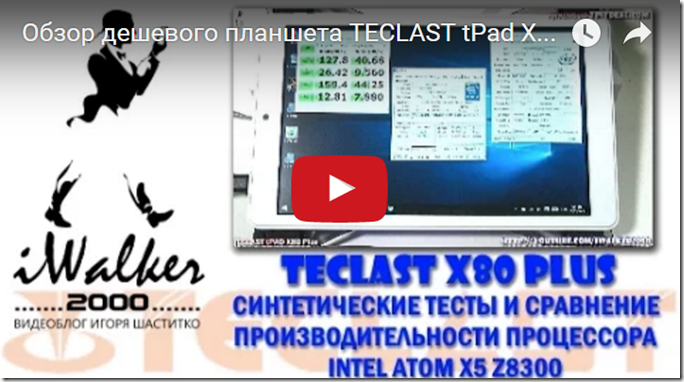
Обзор дешевого планшета TECLAST tPad X80 Plus — тестирование производительности Intel Atom X5 Z8300

Подробно, с цифрами и расстановкой приоритетов все результаты всех тестов TECLAST X80 есть в самом видео — смотрите

А в этой статье я лишь хочу подвести итоги — новый дешевый и самый слабый из серии Intel Atom X5 Z8300, установленный на TECLAST X80, уверенно выигрывает у своего предшественника Intel Atom Z3735 во всех синтетических тестаx — использовались PCmark и 3Dmark. Intel Atom X5 Z8300 производительнее Z3735 в домашних и бизнес-задачах примерно на 15%, но если если подключается ускорение с использованием OpenCL — то тут превосходство X5 Z8300 становится сокрушающим — на 30-60% в зависимости от теста.

Разница между Intel Atom X5 Z8300 и Intel Atom Z3740 не такая явная, без ускорения рабочие задачи идут вровень,  а с графическим ускорением X5 Z8300 быстрее Z3740 на 10-45%.

В приведенной ниже таблице указаны результаты тестирования производительности TECLAST X80 Plus на Intel Atom X5 Z8300, HP Stream 7 на Intel Atom Z3735, Dell Venue 8 Pro на Intel Atom Z3740 в стандартных тестах PCmark – Home, Creative, Work. Пометка “Acc” (Accelerated) – указывает о принудительном использовании встроенной Intel HD Graphics для ускорения операций (с использованием OpenCL), а “Acc Auto” – автоматический выбор аппаратного ускорения. Отличие принудительного от автоматического выбора ускорения в том, что в первом случае все тестовые операции выполняются с ускорением с использованием графического ядра, а во втором – тестовое задание проводится с использованием аппаратного ускорения на графического ядра или в режиме пересчета самим процессором.

Жирным курсивом выделены средние значения по каждому тесту для каждого из тестируемых устройств, а темнокрасные жирные значения – это процент выигрыша в производительности TECLAST X80 Plus (и процессора Intel Atom X5 Z8300) относительно того или иного устройства в конкретном тесте.

image

Также для тестов присутствуют пометки PLx – это так называемый “уровень мощности” – Power Level – регулирования напряжения, которое подается на процессор (в пределах сотых вольта) – новые возможности управления энергопотреблением процессоров Intel Atom X5/X7 средствами Intel Dynamic Platform and Thermal Framework. Данная опция управляется средствами Windows 10 – в детальных настройках схемы энергопотребления. Причина появления данных PL – я постарался найти зависимость производительности от уровня питания (1 – самый низкий, 5 – самый высокий) – но, как видно из тестов – все расхождения в разных режимах – в пределах погрешности, никакого прироста производительности увеличение питания Intel Atom X5 Z8300 – не дает. Для того, чтобы оценить производительность Intel Atom X5 Z8300 в тех же тестах с разным уровнем питания – привожу ниже расширенную таблицу с результатами тестов при разных – PL1-PL3-PL5 – условиях питания TECLAST X80 Plus.

image

Графические тесты 3DMark на TECLAST X80 показывают еще более серьезный разрыв между встроенной графикой нового поколения в Intel Atom X5 Z8300 и Intel Atom Z3735. Здесь на «простых» тестах 3Dmark X5 Z8300 обгоняет Z3735 на 30-40%, а в сложных, таких как Sky Diver — на 110% (т.е. более чем в ДВА раза).

Тесты графики в 3Dmark также, как и в случае с Z3735, показывают превосходство X5 Z8300 над Z3740 на 10-40%, а вот производительность графики X5 Z8300 в тесте Sky Diver вообще удивила — она выше, чем у Z3740 в ТРИ раза (на 200%)!

Также, как и при сравнении производительности процессора в TECLAST X80 Plus с предыдущими моделями – ниже детальная таблица тестов производительности графики TECLAST X80 Plus, HP Stream 7 и Dell Venue 8 Pro. Под обозначениями IS, CG, SD “скрываются” стандартные тесты Ice Storm, Cloud Gate, Sky Diver и их подварианты. Также, как и в случае с процессором – для TECLAST X80 Plus протестировал и изменения в производительности при изменении опций Power Level (с соответствующими обозначениями) – результат аналогичен тесту процессора – никакого прироста производительности Intel Atom X5 Z8300 изменение уровня питания не дает.

image

Так что ожидаемо, что игрушки, особенно оптимизированные под новый Direct X в Windows 10 — будут идти на TECLAST X80 существенно быстрее 😉 Обязательно потестирую TECLAST X80 Plus и в тех, что под Windows 10 в магазине Microsoft, и в старых добрых “обычных” или из Steam’а. Потому как графика Intel HD Graphics нового поколения, интегрированная в Intel Atom X5 Z8300 – обещает показать себя самым наилучшим образом. Но наибольшая надежда на более мощную версию Intel Atom X7 Z8700, напомню, в Intel Atom X7 существенно улучшенный, по сравнению с X5 Z8300, графический модуль – он работает на частоте до 600МГц (вместо 500МГц в X5 Z8300) и имеет 16 исполнительных ядер вместо 12ти в X5 Z8300. Обязательно проведу сравнительные тесты и между разными процессорами нового поколения Intel Atom.

И, забегая немного вперед – также приведу небольшое сравнение времени автономной работы на аккумуляторе (время жизни) в синтетических тестах для TECLAST X80 и HP Stream 7 (Dell не тестировал ввиду “старости” работы его батареи – как ни как – уже 2 года).

image

Как видите, при объеме аккумулятора в 3800мАч, TECLAST X80 с включенным на 33% яркости экраном отработал в 2х стандартных тестах (без ускорения) очень и очень хорошо, обогнав HP Steam 7 в одном тесте на 50 минут, а другом – на 1 час 37 минут (что очень хорошо). А чтобы понять, на что “способен” HP Stream 7 по времени автономной работы – смотрите тесты “времени жизни” HP Stream 7 здесь. А подробно про время автономной работы TECLAST X80 – смотрите где-то через месяц – чтобы детально прогнать все тесты – требуется много времени Winking smile

И, конечно же – ответ на главный вопрос – “а стоит ли новый процессор Intel Atom X5 Z8300 своих денег и стоит ли покупать устройства на нем (такие, как TECLAST X80)?” – по-моему, сам собой разуеется – однозначно, стоит – разница в ценах между устройствами одного класса на старом и новом процессоре практически отсутствует, тогда как вы получаете серьезный прирост производительности, особенно – в графике. И это – на младшем и линейки процессоров Intel Atom X5 Winking smile

А для тех, кто планирует подарок (отличный такой подарок себе, любимому) на праздники и просто так — планшеты нового поколения на Intel Atom X5 от других производителей на TinyDeal.com смотрите/покупайте здесь (поторопитесь, некоторые из них сейчас с ограниченной по времени или количеству скидкой Winking smile ) , да и времени на доставку осталось маловато):


Подписывайтесь на мой Youtube канал iWalker2000 – для подписки просто кликните сюда


Смотрите обзоры новых возможностей Windows 10:


Эмиграция для ИТ-профессионалов в Европу! Оформление ВНЖ в Словакии, возможность работы со всеми странами ЕС, открытие фирм, ЧП с соответствующими видами деятельности, оформление документов для членов семьи. Быстро, качественно, дешево и абсолютно легально ВНЖ в Словакии. www.slovakiago.com
Не упустите свой шанс жить и работать в Евросоюзе!

Обзор и детальное тестирование нового бюджетного смартфона Microsoft Lumia 550 на Windows 10 Mobile


Подписаться на мой YouTube-канал iWalker200 ►►►

Также смотрите обзоры новой Microsoft Lumia 950 XL

Смотрите первый обзор реальной «продажной» Microsoft Lumia 550. Это не прототип, как Lumia 950 XL (обзоры отдельных функций Microsoft Lumia 950 XL вы можете увидеть здесь — обзор режима десктопа Continuum и обзор распознавания пользователя по радужке глаза Windows Hello с Iris ), показанная в обзоре Microsoft Lumia 550 — это окончательный вариант железа, только еще с необновленной до релиза Windows 10 Mobile. Но опыт ее использования в течение недели оставляет самые приятные впечатления. Microsoft Lumia 550 — это бюджетная модель сматфона линейки Lumia, которая будет стоить около 140уе и ее продажи начнутся уже в декабре 2015 года. Для тех, кому нужен неглючащий, нелагающий смартфон с длительным временем автономной работы и удобной и простой в использовании ОС Windows — Microsoft Lumia 550 — отличное решение. Поверьте, Microsoft Lumia 550 стоит своих денег.

image
Обзор нового бюджетного смартфона Microsoft Lumia 550 на Windows 10 Mobile

Сам аппарат Lumia 550 придет на замену целой группы различных аппаратов — на мой взгляд, он заменит собой не только своих прямых предков — Lumia 535 (множество обзоров и тестирований Lumia 535 вы найдете здесь ) и Lumia 540, но и вполне может конкурировать с Lumia 630 и, частично, с Lumia 640 (но не 640 XL). И не только по производительности, но и по «приятности» использования.

А традиционные тестирование производительности Microsoft Lumia 550 в синтетических тестах и на реальных задачах типа разных игрушек, а также сравнение с другими телефонами линейки Lumia и какой телефон на Windows 10 Mobile/Windows Phone 8.1 выбирать — смотрите ниже в следующих обзорах Lumia 550.

А вообще технические характеристики Microsoft Lumia 550 следующие:

  • Главная особенность: бюджетный телефон с новой ОС Windows 10 Mobile
  • Процессор: 4хядерный Qualcomm MSM8909 Snapdragon 210 1,1 ГГц
  • Графика: Adreno 304
  • Память: 1ГБ ОЗУ
  • Встроенное хранилище: 8ГБ
  • Слот для карт microSD: до 200ГБ
  • Экран: LCD, 4,7″, 720 x 1280 пикселей
  • Камера: 5МПкс (2592×1944), автофокус, LED вспышка, видео 720p 30 fps + фронтальная 2МПкс  с видео 480р
  • Аккумулятор: 2100 мА*ч, время воспроизведения MP3 – 60ч
  • Размеры, вес: 136,1 x 67,8 x 9,9 мм, 142 г

И, конечно же, смотрите продолжения обзоров Microsoft Lumia 550, которые будут уже скоро, и не забывайте также об обзорах Microsoft Lumia 950 XL на моем канале

Подписывайтесь на мой Youtube канал iWalker2000 – для подписки просто кликните сюда

Эмиграция для ИТ-профессионалов в Европу! Оформление ВНЖ в Словакии, возможность работы со всеми странами ЕС, открытие фирм, ЧП с соответствующими видами деятельности, оформление документов для членов семьи. Быстро, качественно, дешево и абсолютно легально ВНЖ в Словакии. www.slovakiago.com
Не упустите свой шанс жить и работать в Евросоюзе!


Обзор Microsoft Lumia 550 — тестирование производительности бюджетного смартфона

Теперь пришло время синтетических тестов Microsoft Lumia 550, по которым можно более или менее точно определить, что же из себя представляет железяка, особенно — в сравнении с цифрами тестов других платформ.

Кроме прямого сравнения производительности Lumia 550 с предшественницей — Microsoft Lumia 535, я также сравнил результаты Microsoft Lumia 550 в основных тестах производительности, которые доступны в Windows 10 Mobile/Windows Phone 8.1, с результатами тестов на других платформах, которые я тестировал — с Snapdragon 400 — Nokia Lumia 630 и Nokia Lumia 730 и с Snapdragon 800 — Nokia Lumia 1520.

image
Детальный обзор Microsoft Lumia 550 — тестирование производительности бюджетного смартфона

Вот результаты самых основных тестов Microsoft Lumia 550 (Тесты AnTuTu в Windows Phone не соотносятся с таковыми же в Android, поэтому приводятся для сравнения между телефонами серии Lumia на Windows Phone/Windows 10 Mobile):

  • AnTuTu score Microsoft Lumia 550: 10829
  • AnTuTu score Microsoft Lumia 535: 10500-11300
  • AnTuTu score Nokia Lumia 630 / 730: 12000 / 12300
  • AnTuTu score Nokia Lumia 1520: 25700


  • SunSpider score Microsoft Lumia 550: 1391ms
  • SunSpider score Microsoft Lumia 535: 1315ms
  • SunSpider score Nokia Lumia 630 / 730: 1340ms / 1259ms
  • SunSpider score Nokia Lumia 1520: 560ms


  • Octane Benchmark score Microsoft Lumia 550: 2173
  • Octane Benchmark score Microsoft Lumia 535: 1235
  • Octane Benchmark score Nokia Lumia 630 / 730: 1140 / 1345
  • Octane Benchmark score Nokia Lumia 1520: 2658


  • Kraken Benchmark score Microsoft Lumia 550: 21788ms
  • Kraken Benchmark score Microsoft Lumia 535: 27304ms
  • Kraken Benchmark score Nokia Lumia 630 / 730: 26811ms / 26500ms
  • Kraken Benchmark score Nokia Lumia 1520: 11256ms

А результаты Microsoft Lumia 550 в других тестах производительности, таких как GFXBench DX Benchmark, Pi Benchmark, WP Bench, BaseMark OS II и выводы по поводу этих результатов – смотрите в деталях в этом видео.

Плюс здесь же — небольшая проверка Microsoft Lumia 550 на работу с MKV видео с использованием MoliPlayer — нормально проигрывается видео 1080p как в аппаратном кодеке (новый процессор Snapdragon 210 поддерживает воспроизведение видео в 1080р) — правда, с небольшими артефактами, так и в программном кодеке, при переключении между задачами — небольшие задержки. Кстати, как с проигрыванием MKV справлялась Nokia Lumia 630 — сотрите в этом видео.

Еще, зная, что будут очень просить — я записал уже тесты Microsoft Lumia 550 в различных игрушках, чтобы протестировать и производительность, и поддержку новой OS Windows 10 Mobile, и работу тачаскрина в Microsoft Lumia 550. Смотрите ниже…


И, если вы интересуетесь доступной техникой на Windows — заглядывайте в мои обзоры дешевых Windows-планшетов. У меня свежее пополнение — новый планшет TECLAST tPad X80 Plus на новом мобильном процессоре Intel Atom X5-Z8300 под Windows 10смотрите обзор TECLAST tPad X80 Plus здесь, а купить TECLAST X80 Plus по хорошей цене можете на TinyDeal.com по этой ссылке


Обзор Microsoft Lumia 550 — тесты тачскрина на работоспособность, глюки и отзывчивость

Предполагая, что все начнут спрашивать насчет работоспособности тачскрина в Microsoft Lumia 550 (помятуя глюки экрана в Lumia 535 — про тест тачскрина в Lumia 535 смотрите здесь) — специально снял данное видео.

image
Детальный обзор Microsoft Lumia 550 — тесты тачскрина на работоспособность, глюки и отзывчивость

Что можно сказать — тестирование тач экрана на чувствительность к касаниям и движениям пальцами Microsoft Lumia 550 проходит «на ура» 😉 Данный обзор/тест Microsoft Lumia 550 — доказательство нормальной работы тачскрина в Microsoft Lumia 550. Так что — не стоит и вспоминать про проблемный экран Lumia 535 и переносить проблемы 535й на “наследницу” – Lumia 550 не имеет никаких проблем с тачем 😉


Игровой тест Microsoft Lumia 550 — тест производительности в гонках — Asphalt 8, GT2, 4×4 OffRoad и т.п.

Итак, чтобы полностью оценить производительность Microsoft Lumia 550 ( синтетические тесты Lumia 550 смотрите здесь), нагрев телефона и потрбеление заряда батареи, совместимость с новой ОС Windows 10 Mobile и чувствительность тачскрина — я и мой молодой падаван Afalo26 ( канал Afalo26 здесь ) погоняли Microsoft Lumia 550 в различных игрушках — простых и сложных… Так что ближайшие пару недель вы сможете наслаждаться обзорами Microsoft Lumia 550 и игрушками разных жанров под Windows 10 Mobile…

image
обзор Microsoft Lumia 550 — тест производительности в гонках — Asphalt 8, GT2, 4×4 OffRoad и т.п.

В этой серии — смотрите тестирование Microsoft Lumia 550 в гонках — с наиболее популярными представителями на Windows Phone – как работают Asphalt 8 Airborne, GT Racing 2, 4×4 Offroad Rally, Beach Buggy Racing на Lumia 550.

По субъективным ощущениям Afalo26 все протестированные игры на Lumia 550 работают на отлично, лагов не замечено, экран чувствительный и никаких глюков не замечено 😉


Игровой тест Microsoft Lumia 550 — тест в 3D стрелялках — Modern Combat 5, Six Guns, Brothers in Arms и т.п.

В этой серии — смотрите тестирование Lumia 550 в различных 3D шутерах — с наиболее популярными представителями на Windows Phone – как работают Modern Combat 5, Six Guns, Brothers in Arms, Rival Knights на Microsoft Lumia 550.

image
обзор Microsoft Lumia 550 — тест в 3D стрелялках — Modern Combat 5, Six Guns, Brothers in Arms …


По субъективным ощущениям Afalo26 все эти протестированные игры на Lumia 550 показывают отличную скорость, экран чувствительный и никаких глюков не замечено 😉 специально оценили нагрев телефона в ходе игры — особо горячих зон не заметили, телефон просто теплый 😉 Разве что Brother in Arms 3 в конце обвалился, но это уже не проблема телефона Microsoft Lumia 550 или ОС Windows 10 Mobile, а известная “багость” самой Brother in Arms 3, за которую ее все нещадно критикуют…


Игровой тест Microsoft Lumia 550 — тест в RPG играх — SoulCraft, Halo, Medieval, Dungeon Hunter 5 и т.п.

А мы уже почти заканчиваем тесты Microsoft Lumia 550 в разных играх — остался только Minecraft — Afalo26 ну очень хотел рассказать про него 😉 Но это не значит, что про Microsoft Lumia 550 больше не будет видео с обзорами — на очереди еще тест работы Microsoft Lumia 550 с различными видеоплеерами и возможности проигрывания видео различного разрешения — 720p HD, 1080p Full HD, а также — полный обзор с выводами после 3х недель личного использования Microsoft Lumia 550.

В этой серии — смотрите тестирование Lumia 550 в различных RPG играх — с наиболее популярными представителями на Windows Phone – как работают SoulCraft, Halo: Spartan Assault, Medieval Apocalypse, Dungeon Hunter 5 на Microsoft Lumia 550.

image
Обзор Microsoft Lumia 550 — тест в RPG играх — SoulCraft, Halo, Medieval, Dungeon Hunter 5

По субъективным ощущениям Afalo26 все эти RPG игры на Lumia 550 работают на отлично, экран чувствительный и никаких глюков не замечено 😉 специально оценили нагрев телефона в ходе игры — особо горячих зон не заметили, телефон просто теплый…

Подписывайтесь на мой Youtube канал iWalker2000 – для подписки просто кликните сюда


Игровой тест Microsoft Lumia 550 — тест производительности в Minecraft Pocket Edition для Windows 10 Mobile

Сейчас, если выпустить телефон или планшет и сказать, что на нем не будет работать Minecraft — это означает — потерять 80% подрастающей аудитории для этого телефона 🙂 Настолько Minecraft стал обязательным аттрибутом мобильной жизни и развлечений…

До этого момента я не тестировал телефоны специально на производительность в Minecraft — но Afalo26 уговорил меня сделать это на Microsoft Lumia 550, и не просто сделать — а так, как он хочет и видит 😉 Так что 80% сценария того, что вы видите в этом видео — идея Afalo26 . Смотрите, как работает Minecraft на Microsoft Lumia 550 😉

image
Обзор Microsoft Lumia 550 — тест производительности в Minecraft Pocket Edition для Windows 10 Mobile

И, говоря о выводах после тестирования Minecraft Pocket Edition на Lumia 550 — по субъективным ощущениям Afalo26 – также, как и в выводах с предыдущими игрушками – Minecraft на Microsoft Lumia 550 работает на отлично, экран чувствительный и никаких глюков и лагов не замечено, особенно, по словам Afalo26 – в сравнении с его предыдущим телефоном все вообще “летает” Winking smile Cпециально оценили нагрев телефона Microsoft Lumia 550 в ходе игры в Minecraft — особо горячих зон не заметили, Lumia 550 в процессе игры все также просто теплая, как и в предыдущих тестах.


И, если вы интересуетесь доступной техникой на Windows — заглядывайте в мои обзоры дешевых Windows-планшетов. У меня свежее пополнение — новый планшет TECLAST tPad X80 Plus на новом мобильном процессоре Intel Atom X5-Z8300 под Windows 10смотрите обзор TECLAST tPad X80 Plus здесь, а купить TECLAST X80 Plus по хорошей цене можете на TinyDeal.com по этой ссылке


Сравнительный тест камер Microsoft Lumia 550, 640, 640XL, 730 — день, макро, офис, ночной режим

Один из традиционных тестов любого телефона у меня на канале — это сравнительный тест качества записи камеры. Так что предлагаю ознакомиться со сравнительными результатами тестирования видеосъемки Microsoft Lumia 550 и  Microsoft Lumia 640 / 640XL, Nokia Lumia 730. Тестировались способности Microsoft Lumia 550 снимать видео днем на улице при естественном солнечном свете, режим макросъемки в Lumia 550 и съемки в условиях квартиры + животные (про собаку Алдая и еще тогда мелкого кота Фоксика видео смотрите здесь), съемка в офисном помещении с исскуственным освещением и, самое главное — как снимает камера Lumia 550 ночью на улице при уличном освещении и в темноте (насколько это возможно назвать темнотой в городе).

image
Сравнительный тест камер  Microsoft Lumia 550, 640, 640XL, 730 — день, макро, офис, ночной режим

Как на практике снималось такое видео — можно увидеть вот на этом фото — (не забудьте залогиниться в ФБ), а для тех, кто в комментах к таким видео пишет типа «почему вы снимаете с рук? так не видно все качество!» — еще раз повторю — снимаю видео в таких условиях, в каких будут использовать эти телефоны 99% пользователей при съемке — т.е. — будут снимать с рук, а не со штатива или, тем более, стабилизатора 😉

И не забудьте включить сравнительное видео со всех 4х телефонов — Microsoft Lumia 550, Microsoft Lumia 640 / 640XL, Nokia Lumia 730 — в режим 1440p — вы будете видеть видео практически «как есть». Звук в данном видео взят именно с дорожки записи Microsoft Lumia 550.

Для тех, кто хочет более детально насладиться сравнениями и самим «помикшировать» отдельные эпизоды — оригинальные фрагменты со всех камер тоже есть на канале, вот прямые ссылки:

Смотрите, сравнивайте, как записывает видео камера Microsoft Lumia 550 в сравнении с другими смартфонами линейки Lumia близких классов. А подробный сравнительный обзор этих же 4х телефонов —  — Microsoft Lumia 550, Microsoft Lumia 640 / 640XL, Nokia Lumia 730 — смотрите здесь.

Подписывайтесь на мой Youtube канал iWalker2000 – для подписки просто кликните сюда


Обзор Microsoft Lumia 550 – как Lumia 550 проигрывает видео в MKV 1080p и AVI форматах, тестирование различных видеоплееров для Windows 10 Mobile

Еще один, ставший уже традиционным тест для Windows-телефонов, особенно — младших моделей — это тест на воспроизведение различных видеофайлов в том или ином качестве 😉 И, конечно же — желательно с максимальными разрешением и качеством — например, какой нибудь MKV 1080p c потоком в 5Mbit/s при высоком уровне компрессии 😉 И не просто так, а еще и различных видеоплеерах — чтобы пользователям было потом удобнее выбрать среди всего этого разнообразия «правильный» видеоплеер. В этой части я протестировал Microsoft Lumia 550 на способности проигрывания различных видео, особенно – в высоком качестве.

image
Обзор Microsoft Lumia 550-как Lumia 550 проигрывает видео в MKV 1080p и AVI форматов, тест разных видеоплееров

Так что в тесте участвуют доступные платные и бесплатные видеоплееры под Windows Phone 8.1/Windows 10 Mobile — это MoliPlayer Pro,  VLC, Best Player, MKV Viewer, xVideo Player, Video Explorer, CCPlayer. Вы сможете оценить их способности к «перевариванию» тех или иных форматов видео, и, главное — к поддержке аппаратного декодирования H.264, которое теперь есть в самом слабом процессоре из серии Snapdragon — Snapdragon 210, установленном в Microsoft Lumia 550.

Лично я на своих телефонах Windows Phone 8.1 и Windows 10 Mobile использую MoliPlayer Pro — так уж исторически сложилось плюс он имеет возможности сетевого воспроизведения и работы с протоколом DLNA. Для тех, кто хочет воспроизводить дома видео с любого устройства на любое устройство средствами DLNA — очень рекомендую посмотреть еще мои видео с рассказом, что такое DLNA, обзором возможностей и практическими рекомендации по использованию DLNA здесь .

Но мне как-то неожиданно пришелся по душе еще и MVK Viewer, который я случайно нашел в поисках «чего-то новенького для MKV». Он есть в бесплатной и платной версиях для Windows Phone и для “обычной” Windows 8.1/10.

Для понимания, стала ли Microsoft Lumia 550 более производительной по сравнению с предшественниками — смотрите подобные тесты работы с видео других Windows-телефонов и краткую инструкцию по работе с видео в Widows Phone – как отконвертировать, как загурзить видео на телефон.

Смотрите, делайте выводы — выбирайте Microsoft Lumia 550 (или другие Lumia телефоны — из чего и как выбирать — смотрите в видео “какой Windows телефон серии Lumia выбрать” и сравнение видеокамер разных Lumia — https://youtu.be/_7UfNaFBiZU?list=PLB5YmwQw0Jl-zubRvXm3Yi0lOMDzxvMna ), выбирайте подходящий для вас видеоплеер.


И, если вы интересуетесь доступной техникой на Windows — заглядывайте в мои обзоры дешевых Windows-планшетов. У меня свежее пополнение — новый планшет TECLAST tPad X80 Plus на новом мобильном процессоре Intel Atom X5-Z8300 под Windows 10смотрите обзор TECLAST tPad X80 Plus здесь, а купить TECLAST X80 Plus по хорошей цене можете на TinyDeal.com по этой ссылке


Подробный обзор Microsoft Lumia 550 после 3х недель использования – выводы

После продолжительной серии различных обзоров и тестов Microsoft Lumia 550 пришло время подводить итоги 😉 Итоги по результатам 3х недельного использования Microsoft Lumia 550.

image
Подробный обзор Microsoft Lumia 550 после 3х недель использования — выводы

Я использовал Microsoft Lumia 550 все эти 3 недели как один из основных телефонов ( вместе с Nokia Lumia 730 ). Почему ВМЕСТЕ, а не ВМЕСТО? Потому что Microsoft Lumia 550 имеет только один слот под SIM-карту, что, как по мне, можно назвать ее единственным минусом (для тех, кто в этих 2х картах нуждается). Лично я использую dual SIM только в командировках вне Евросоюза — в данном случае у меня в Lumia 730 стояли одна «родная» сим-карта O2 и карта украинского оператора (для локальных звонков и интернета). В остальное время мне вполне хватает одной сим-карты, но знаю много людей, которые «экономят», звоня с разных карт 😉 Хотя как по мне, надо просто больше зарабатывать, чтобы не считать копейки 😉

Но вернемся к обзору Microsoft Lumia 550 — все эти 3 недели использования (и переодических нагрузочных тестов и игр) телефон вел себя отлично. Никаких зависаний и багов ОС на Lumia 550 замечено не было, никаких «пропущенных» звонков, «потерянных» смс и т.п. — все на Lumia 550 работало «как часики».

И работало от аккумулятора достаточно долго — в режиме «обычного» использования — звонки по часу-полтора в день, постоянная проверка почты через WiFi или 3G (WiFi не отключаю никогда), чтение почты по факту прихода (а мне приходит до 200 писем в день) и чтение документов/сайтов, которые прислали по почте — со всем этим Microsoft Lumia 550 работает на одном заряде от утра одного дня до вечера следующего дня.

Производительность ОС и интерфейса также на уровне, что показали многочисленные тесты — как синтетические, так и нагрузочные игровые — с ними вы также можете познакомиться в полном плейлисте с тестами Microsoft Lumia 550 здесь. При этом больной вопрос нагрева телефона не выходил за понятие «теплый». Конечно, может надо было играть в игрушки на Microsoft Lumia 550 часами — но это как бы не входило в мои планы — я все же работаю и вообще — хотите играть «на ходу» — купите себе портативную игровую приставку — например, эту JXD S5800 или эту NVIDIA Shield . В любом случае — Microsoft Lumia 550 показывает отличную производительность для своего железа и своей цены.

Что еще можно сказать о цене — так это соотношение цена/качество и такое соотношение у Microsoft Lumia 550 тоже отличное, особенно, для телефона начального уровня. Собрано и подогнано все на совесть, ничего не люфтит, подсветка экрана – равномерная. Как ни странно, не смотря на безответственное использование Lumia 550 (я носил его в заднем кармане джинсов, клал в карман куртки, где у меня обычно находятся и ключи от машины), на стекле не обнаружилось ни одной царапины (чего не скажешь, как ни странно, про хваленный Gorilla Glass на той же Nokia Lumia 730 после такого же активного использования), а корпус совершенно не скрипит, хотя я умудрился сесть пару раз на телефон, забыв, что он в кармане Winking smile 

Так что плюсов у Microsoft Lumia 550 — хватает Winking smile

Для кого же Microsoft Lumia 550? В первую очередь Microsoft Lumia 550 подойдет тем, кому нужен простой, надежный, производительный и долгоживущий смартфон для повседневных дел – позвонить, проверить почту, написать смс, заглянуть “на ходу” на нужную веб-страничку и т.п. Телефон полностью удовлетворяет всем требованиям, а установленная ОС Microsoft 10 Mobile делает использование Microsoft Lumia 550 простым и понятным для пользователей Windows-интерфейсом и не требует “специальной заточки”, плюс, никакой “отсебятины” с интерфейсами, как это любят делать разные производители под Андроид.

Отсюда следует во-вторых – простой телефон для тех, кто особо и не пользовался ранее смартфонами, для пожилых людей – подарите Microsoft Lumia 550 родителям, настройте им Skype и они смогут получать сообщения Skype в разделе SMS – это новая фига Windows 10 Mobile, а звонки и видеозвонки по Skype в Microsoft Lumia 550 ничем не отличаются от “обычных телефонных вызовов”.

И, в-третьих – подрастающее поколение 12-16 лет – вполне обойдется возможностями Microsoft Lumia 550, особенно если учитывать, что в Windows 10, в том числе и в Windows 10 Mobile – есть отличный механизм родительского контроля (про него я уже рассказывал здесь, в обзорах нововведений Windows 10), который позволяет отсеивать как “взрослые” игрушки, так и “взрослый” вебконтент… Да и вцелом – Microsoft Lumia 550 – надежный и дешевый аппарат с широкими возможностями по развлечениям для подростков. Я бы сравнил Microsoft Lumia 550 с уже ушедшей с рынка Nokia Lumia 630, но мой сын продолжает ее использовать и вполне доволен функциональностью. А до чего он “довел” Nokia Lumia 630 за год использования – смотрите здесь.

Подписывайтесь на мой Youtube канал iWalker2000 – для подписки просто кликните сюда


P.S. Какую Lumia выбрать / купить? — сравнение Microsoft Lumia 550, Lumia 535, Lumia 640/640 XL, Lumia 730

Традиционно, как раз перед Новогодними и Рождественскими праздниками (уже 2015/16 годов) – детальная инструкция по выбору телефона линейки Microsoft Lumia (с плюсами и минусами каждой из представленных на рынке моделей Microsoft Lumia) в подарок. Если вы уже готовитесь к Новому Году, Рождеству, Николаю и присматриваете подарок себе, любимому и/или родным и близким – то телефоны линейки Microsoft Lumia – отличный подарок. Они просты в использовании (особенно для начинающих пользователей и старшего поколения), надежны, производительны и имеют демократичные цены. Но в линейке Lumia – много телефонов, причем различие в цене моделей смежных линеек (например, между бюджетной Lumia 5xx и массовой Lumia 6xx) может составлять 20-40 долларов. Поэтому надеюсь, что такая подробная сравнительная инструкция по выбору телефонов начального и среднего класса из линейки Microsoft Lumia — Microsoft Lumia 550, Microsoft Lumia 535, Microsoft Lumia 640/Microsoft Lumia 640 XL и Nokia Lumia 730 – будет многим полезна.

Тем более, что этот обзор я публикую как раз вместе с выходом на рынок новой бюджетной дешевой модели Microsoft Lumia 550. Так что если вы ищите телефон себе или родным и близким людям в пределах 130 — 200у.е. — рекомендую при выборе такой покупки обратить внимание на линейку Microsoft Lumia, начиная как раз с самой бюджетной модели Microsoft Lumia 550, которая, как мне сказали в киевском офисе Microsoft, в сезон Новогодних продаж будет стоить 3000грн (что соответствует 125 долларам США по курсу). Также в линейке будет интересна модель Nokia Lumia 730 — перед Новым Годом это будут ее финальные продажи и очень интересные скидки на Lumia 730 — по 3900 грн ( 161 USD ) — что отличная цена для такого телефона (его обзоры и тестирования также есть у меня на канале — сам пользуюсь уже год и очень доволен — смотрите этот плейлист с обзорами Lumia 730 – который в ближайшее время пополнится обзором о том, что будет с Nokia Lumia 730 после года эксплуатации ).

image
Какую Lumia выбрать / купить? — сравнение Microsoft Lumia 550, Lumia 535, Lumia 640/640 XL, Nokia Lumia 730

Другие представленные телефоны из современной линейки Microsoft Lumia тоже интересны – их обзоры также есть на моем YouTube-канале iWalker2000. Плюс отдельно рекомендую обратить свое внимание на специальное видео – “Сравнительный тест камер Microsoft Lumia 550, 640, 640XL, 730 — день, макро, офис, ночной режим” – из которого вы сможете получить полное представление о возможностях видеозаписи камер в тех же сравниваемых здесь телефонах Microsoft Lumia 550, Microsoft Lumia 535, Microsoft Lumia 640/Microsoft Lumia 640 XL и Nokia Lumia 730 .

Подписывайтесь на мой Youtube канал iWalker2000 – для подписки просто кликните сюда

И, если вы интересуетесь доступной техникой на Windows — заглядывайте в мои обзоры дешевых Windows-планшетов. У меня свежее пополнение — новый планшет TECLAST tPad X80 Plus на новом мобильном процессоре Intel Atom X5-Z8300 под Windows 10смотрите обзор TECLAST tPad X80 Plus здесь, а купить TECLAST X80 Plus по хорошей цене можете на TinyDeal.com по этой ссылке


Смотрите еще обзоры Windows 10 Mobile, новых Microsoft Lumia и других мобильных решений на моем канале:

Смотрите обзоры новых возможностей Windows 10:


Эмиграция для ИТ-профессионалов в Европу! Оформление ВНЖ в Словакии, возможность работы со всеми странами ЕС, открытие фирм, ЧП с соответствующими видами деятельности, оформление документов для членов семьи. Быстро, качественно, дешево и абсолютно легально ВНЖ в Словакии. www.slovakiago.com
Не упустите свой шанс жить и работать в Евросоюзе!

Новое поколение доступных и производительных Windows-планшетов — достаем из коробки TECLAST tPad X80 Plus на Intel Atom X5 Z8300


Итак, ко мне приехал первый из заказанных мною китайских Windows-планшетов нового поколения на новой же платформе Intel Atom X5/X7 Z8300/Z8500/Z8700. Это TECLAST tPAD X80 Plus с младшей версией процессора – Intel Atom X5 Z8300 и 2ГБ ОЗУ и 32ГБ eMMC хранилища. Подробную техническую спецификацию TECLAST tPAD X80 Plus можете посмотреть на сайте TinyDeal.com, где, собственно, он и покупался.

Подписаться на канал iWalker2000 ►►►

Также ожидаю еще одну модель Windows-планшета от китайцев – это «большой» планшет TECLAST X16 Power (куплен в том же интернет-магазине TinyDeal и там же можно посмотреть технические спецификации TECLAST X16 Power). TECLAST X16 Power как раз на базе самого топового процессора из серии Intel Atom Z8300/Z8500/Z8700 – Intel Atom X7 Z8700, который должен обеспечивать данному планшету конкуренцию с тем же Microsoft Surface 3 на таком же Intel Atom X7. Что же – приедет – сравним производительность младшего и старшего – насколько велика между ними разница при разлете в ценах в 2-3 раза…

Почему именно китайцы и почему именно серия планшетов на Intel Atom Z8xxx?

На мой взгляд – у Intel’а отлично получился новый процессор для устройств типа “легких” планшетов, а Windows 8.1 и, особенно, Windows 10 отлично себя чувствует на предлагаемой базовой платформе Intel Atom X5 Z8300 с теми самыми 2ГБ ОЗУ и 32ГБ eMMC хранилища, как у TECLAST X80 Plus.

Китайские же «полубренды» предлагают сейчас и отличное качество (мой старенький полуторагодичный CUBE iwork8 на Intel Atom Z3735, как ни странно, не развалился и не сдох при активном использовании), и очень и очень приятные цены в пределах 100долларов (опять же – в зависимости от площадки, лично я уже несколько лет пользуюсь для покупок всей китайской продукции интернет-магазином TinyDeal.com, вот раздел тех же Windows-планшетов), и очень широкий выбор продуктов – несколько «китайских брендов», не отставая друг от друга, клепают свои варианты устройств на одной платформе – потому, если вам не нравится по какой-то причине продукция TECLAST с ее TECLAST X80 Plus – можете обратить внимания на аналогичную по характеристикам модель на той же платформе Intel Atom X5 Z8300 – но уже от упомянутого мною CUBE – CUBE iwork8 Ultimate – все есть на TinyDeal Smile

Плюс – китайцы сейчас работают не только для «своих брендов», но и для «локальных брендов» разных стран. Для той же Украины – это бренды BRAVIS и MYTAB, про предложение которых я уже рассказывал у себя на канале – смотрите обзоры BRAVIS WXi89 BLACK и MYTAB Ontario 2новый MYTAB c экраном 8” будет как раз ребрендингом упомянутого выше CUBE iwork8 Ultimate ). Такой вариант позволяет жителям той или иной страны покупать планшеты в локальных магазинах, не переживая за свои карточки или процедуру доставки и растаможки. Хотя – у меня не было ни разу проблем с платежами по карточке или доставкой товара с TinyDeal (в Словакию).

Эмиграция для ИТ-профессионалов в Европу! Оформление ВНЖ в Словакии, возможность работы со всеми странами ЕС, открытие фирм, ЧП с соответствующими видами деятельности, оформление документов для членов семьи. Быстро, качественно, дешево и абсолютно легально ВНЖ в Словакии. www.slovakiago.com
Не упустите свой шанс жить и работать в Евросоюзе!

И если посмотреть на все эти факторы вместе, то выходит, что совместными стараниями Intel, китайцев и Microsoft (раньше был Wintel, теперь это Chintel Winking smile ) – дешевые и производительные Windows-планшеты получили хороший шанс в своей нише планшетов от 75 до 150 долларов.

Вот потому мне и интересна эта новая платформа Intel Atom X5/X7 для Windows-планшетов – чтобы потестировать, опробовать, сравнить все возможности самому и, безусловно, сделать обширные обзоры таких китайцев – у которых сейчас большие шансы стать самой популярной и покупаемой платформой для планшетов в 2016 году – у себя на YouTube-канале iWalker2000. Надеюсь, все эти мои видеообзоры нового поколения доступных Windows-планшетов будут полезны и позновательны для моих посетителей и помогут им определиться с выбором правильного планшета на правильном процессоре и с правильными характеристиками на том же TinyDeal. Winking smile

Подписывайтесь на мой Youtube канал iWalker2000 – для подписки просто кликните сюда

Так что в течение месяца-двух (декабрь 2015 – январь/февраль 2016) ожидаются обширные тесты и сравнение не сколько даже планшетов TECLAST X80 Plus и TECLAST X16 Power, сколько самой платформы Intel Atom X5 и Intel Atom X7.

Уже на следующей неделе – смотрите тестирование производительности TECLAST X80 Plus в синтетических тестах и сравнение его результатов с предыдущим поколением Windows-планшетов на Intel Atom Z3735 и Intel Atom Z3740D – CUBE iwork8, HP Stream 7 и Dell Venue 8 Pro. Битва будет горячей, процессоры этих планшетов уже раскалены донельзя тестами типа PCmark… Winking smile

А раз уже TECLAST X80 Plus первым таки приехал ко мне с TinyDeal, то начнем с традиционного видео его распаковки и первичного обзора Winking smile Смотрите распаковку TECLAST tPAD X80 Plus:

image
Новое поколение Windows-планшетов — достаем из коробки TECLAST tPad X80 Plus на Intel Atom X5-Z8300

И скажу честно – за 3 дня работы TECLAST X80 Plus меня только радует – работает шустро, интерфейс отзывчивый, субъективное время работы – хорошее (детальные тесты покажут, что там на самом деле), легкий и удобный. В общем – цена/производительность у TECLAST X80 Plus на должном уровне, качество – тоже хорошее, как и положено “брендовому китайцу”, но про это – в отдельном обзоре после всех тестов и игрушек – с выводами по результатам эксплуатации за 2-3 недели/месяц Winking smile

Купить TECLAST X80 Plus на TinyDeal.com

А для тех, кто планирует подарок (отличный такой подарок себе, любимому) на грядущие праздники — планшеты нового поколения на Intel Atom X5 от других производителей на TinyDeal.com смотрите/покупайте здесь (поторопитесь, некоторые из них сейчас с ограниченной по времени или количеству скидкой Winking smile ) , да и времени на доставку осталось маловато):

Продолжение обзоров TECLAST X80 Plus следует — протестируем и время работы, и производительность в играх и приложениях (например, как я это делал в тестах Dell Venue 8 Pro — смотрите весь плейлист ). Так что не забывайте в комментах писать пожелания по тестам в играх и приложениях 😉 И, конечно же, смотрите следующие выпуски обзоров TECLAST X80 Plus, а с ним, можно считать — и всех аналогичных Windows-планшетов на платформе Intel Atom X5 Z8300 (список выше Smile ).

Подписывайтесь на мой Youtube канал iWalker2000 – для подписки просто кликните сюда

Смотрите обзоры новых возможностей Windows 10:


Эмиграция для ИТ-профессионалов в Европу! Оформление ВНЖ в Словакии, возможность работы со всеми странами ЕС, открытие фирм, ЧП с соответствующими видами деятельности, оформление документов для членов семьи. Быстро, качественно, дешево и абсолютно легально ВНЖ в Словакии. www.slovakiago.com
Не упустите свой шанс жить и работать в Евросоюзе!

Доступные планшеты — украинские бренды китайского производства — планшет 2-в-1 Bravis WXi89 BLACK и новые планшеты MYTAB (ONTARIO 2 и т.д.)


Подписаться на канал ►►►

Обзоры новой флагманской Microsoft Lumia 950 XL

Обзоры новой бюджетной Microsoft Lumia 550 смотрите здесь

Скоро (а эту статью я публикую за 20 дней до нового, 2016 года) много разных праздников – Святой Николай, католическое Рождество, Новый Год, православное Рождество, старый Новый Год и т.д. – потому для тех, кто ищет какие-то “электронные” подарки типа планшетов и хочет их купить и подешевле, и уже сейчас (а не ожидая, пока они придут из Китая по перегруженной почте) – надеюсь, эта статья поможет с выбором доступных планшетов и трансформеров 2-в-1 на Windows 8.1/10 Winking smile А для тех, кто хочет купить надежный, производительный смартфон за небольшую цену с отличным соотношением цена/качество/производительность – рекомендую посмотреть вот это видео — Какую Lumia выбрать / купить? — сравнение Microsoft Lumia 550,Lumia 535,Lumia 640/640 XL,Lumia 730 … Но, вернемся к планшетам Winking smile

В ИТ индустрии, как и в автомобильной промышленности, наступает эпоха платформизации — это когда несколько крупных компаний разрабатывают свои платформы для разных уровней решений, а потом различные производители под своими брендами клепают "разнообразные" автомобили, хотя их платформа остается единой. Примеров тому — масса — те же BMW и Rolls Royce, Audi и Bentley, VW и Skoda/Seat, Ford и Mazda и т.п.

В ИТ такая же ситуация — конгломерат Wintel предлагает программно-аппаратную платформу, крупные OEM-производители реализуют в конкретном железе, создавая "галерею" решений, а конечные поставщики на локальном рынке заказывают конкретное решение из такой "галереи"…

И, главное, что делают такие локальные поставщики — это то, что они обеспечивают доставку и "растаможку", адаптацию железа и софта под потребности локального рынка, а также — что немаловажно — это поддержку и ремонт своих устройств.

Ведь, согласитесь, сейчас "сдохший" китайский планшет можно только выбросить — отправлять его назад и ждать полгода "возврата" врядли кто-то будет, а ремонт локально "в гараже на коленке" может обойтись по цене того же планшета Sad smile

Планшет 2-в-1 Bravis WXi89 BLACK

Потому появление таких брендов, как BRAVIS, чье совместное с китайцами творение — планшет 2-в-1 Bravis WXi89 BLACK — вы видите в видео — вполне закономерно. Да, вы запросто можете отыскать его китайский аналог – PIPO W1s (уже на новом процессоре Intel Atom x5, доступного в предзаказе), купить его на китайском сайте и ожидать, когда почта “вдруг потеряет” или “стопнит” таможня, предвкушая 40% пошлины (или себе в карман) — а можете просто зайти на сайт BRAVIS и купить Bravis WXi89 BLACK  тут онлайн или за наличные в крупных сетя магазинов электронники по Украине.

image
ГаджеТы: планшет 2-в-1 Bravis WXi89 BLACK — украинские бренды китайского производства

Для тех, кто не в Украине могу сказать, что такая схема работы распространяется сейчас по всему миру и потому и в России, Казахстане, Польше и т.д. есть свои поставщики подобных китайских изделий в локальной оболочке. Про плюсы покупки в локальных магазинах — я уже написал и наговорил в видео.

И, конечно же, технические детали и свои ощущения от планшета 2-в-1 Bravis WXi89 BLACK я, как обычно, высказал в видео 😉 смотрите 😉

В продолжение данной темы хочу сказать, что я успел, когда был в Киеве, еще и поиграться некоторыми планшетами MyTab — в китайском варианте это CUBE iwork8 Ultimate, и такой же аналог от TECLAST X80 Plus 8" с новым мобильным процессором Intel Atom X5 Z8300  заказал себе — для обзоров и тестирования.

Планшеты MYTAB – MYTAB Ontario 2 и другие

В предыдущем видео про украинские бренды китайского производства — я уже рассказывал про такие новые тенденции, как заказ локальными компаниями производства планшетов и т.п. в Китае на основе готовой платформы и его преимущества для локальных пользователей.

И вот еще один пример — причем еще более яркий (потому что у меня в руках еще не брендированные образцы от CUBE) — украинская компания MYTAB (про ее предыдущую серию планшетов MYTAB GARDA смотрите здесь, сайт компании здесь ) планирует выйти на рынок с аналогами популярных моделей CUBE. А к CUBE у меня лично — очень хорошее отношение, уже больше года я эксплотирую (нещадно) одну из их первых моделей дешевых планшетов на Windows и Atom Z3735 – первый планшет из серии CUBE iwork8. Для желающих купить "настоящий китайский" вариант CUBE iwork8 последнего поколения с процессором Intel Atom X5 Z8300 – вам по этому линку – и потом – ожидание доставки и, как я уже говорил, возможных “потерь” при доставки или “сшибания бабла с лохов” таможней.

image
ГаджеТы: новые планшеты MYTAB (ONTARIO 2 и т.д) — еще один украинский бренд китайского производства

Этот новый 8" планшет MYTAB (он же CUBE iwork8 Ultimate) особенно порадовал новым процессором Intel Atom X5 Z8300 и шустрой работой, хотя для любителей больших и четких экранов с высоким разрешением в Украине компанией MYTAB будет предлагаться еще один "CUBE" — MYTAB Ontario 2 — на этот раз CUBE i6 Air 9,7” с Retina Display с разрешением 2048х1536. И снова — для тех, кто  желает купить "оригинального китайца" и ждать посылки, надеясь, что ее не "потеряют" по дороге — вот прямая ссылка на покупку CUBE i6 Air — на них еще и скидка, ввиду того, что они доступны только по предзаказу.

Но я для себя присматриваю аналог того же MYTAB Ontario 2/CUBE i6 Air 9,7 от TECLAST с таким же дисплеем Retina, но уже с новым процессором Intel Atom Z8300 и большим объемом ОЗУ/хранилища – 4GB ОЗУ/64GB — его по предзаказу также уже можно заказать. Или, все же, остановлюсь еще на более мощной серии TECLAST X16 — в вариантах Pro – Intel Atom X5 Z8500 c 4GB ОЗУ и 64GB хранилища (заказать можно здесь) – или даже в самом мощном варианте X16 Power – c Intel Atom X7/T4 Z8700 с 8GB ОЗУ (заказать TECLAST X16 Power можно здесь) Winking smile

В любом случае — 2 новых китайских планшета или их украинских аналога (а может даже польских или словацких) у меня в ближайший месяц будет — так что ждите свежие распаковки и тесты Winking smile Склоняюсь все же к самому мощному варианту – TECLAST X16 Power – чтобы было понятно, к чему тянуться и с чем сравнивать другие планшеты на Intel Atom X5 Z8300/Z8500, плюс – такое же “железо” Intel Atom X7 Z8700 стоит и на младшем планшете от Microsoft – Microsoft Surface 3 (не путать с более мощным и бОльшим Microsoft Surface Pro 3).

Так что Новый Год 2015/2016 будет богат на обзоры и тесты Intel Atom X5 и китайских планшетов на канале 😉

И успехов локальным компаниям, развивающим столь полезное направление — локализацию и поддержку "китайцев" в разных странах 😉

Подписывайтесь на мой Youtube канал iWalker2000 – для подписки просто кликните сюда

Смотрите обзоры новых возможностей Windows 10:


Эмиграция для ИТ-профессионалов в Европу! Оформление ВНЖ в Словакии, возможность работы со всеми странами ЕС, открытие фирм, ЧП с соответствующими видами деятельности, оформление документов для членов семьи. Быстро, качественно, дешево и абсолютно легально ВНЖ в Словакии. www.slovakiago.com
Не упустите свой шанс жить и работать в Евросоюзе!

Обзор Microsoft Lumia 950 XL–новые возможности флагманского телефона от Microsoft


Подписаться на канал ►►►

Смотрите подробный обзор новых смартфонов Microsoft Lumia 950 и Microsoft Lumia 950 XL – что нового в железе Microsoft Lumia 950/950 XL (а в Microsoft Lumia много новых аппаратных новинок) и в новой ОС Windows 10 Mobile (обзоры тестовых сборок Windows 10 Mobile Insider Preview смотрите здесь).

image4
ГаджеТы: обзор Microsoft Lumia 950 и Microsoft Lumia 950 XL — подробно, что нового — на русском

Итак, из наиболее ярких аппаратных особенностей, которые выделяют смартфоны Microsoft Lumia 950 и Microsoft Lumia 950 XL среди флагманских смартфонов других компаний и о которых вы услышите в этом обзоре, стоит упомянуть о:

  • 2 адаптивные антенны в Microsoft Lumia 950 и 950 XL, которые улучшают прием в различных условиях;
  • новые процессоры Qualcomm Snapdragon 808 (6ти ядерный, 1.8ГГц для 950) и Qualcomm Snapdragon 810 (8ми ядерный 2ГГц для 950 XL);
  • жидкостное охлаждение ЦПУ аналогичного типа и класса, как и применяемое в новых планшетах Surface, что позволяет использовать и без того мощные процессоры Microsoft Lumia 950/950 XL на максимальных режимах;
  • новая основная 20МПкс камера с тройной LED RGB вспышкой, обеспечивающей натуральные цвета, оптикой Carl Zeiss, матрицей с технологией PureView и оптической стабилизацией нового поколения;
  • экраны 5,2" (у Lumia 950) и 5,7" (у Lumia 950 XL) в общим разрешением 2560х1440 точек. Экраны выполнены по технологии OLED, что обеспечивает работу Glance Screen — отображение важной информации на экране выключенного телефона без затрат энергии;
  • Разъем USB-C — новый стандарт для подключения к ПК, зарядке (на презентации было заявлено, что за 30 минут Microsoft Lumia 950/950 XL будет заряжаться на 50% заряда) и подключения к док-станциям, которые позволяют использовать смартфоны, как полноценные ПК — подключив к ним монитор, клавиатуру и мышь… Такую станцию — Microsoft Display Dock — вы также можете увидеть в этом обзоре Microsoft Lumia 950/950 XL.

И здесь мы переходим к новым возможностям ОС Windows 10 Mobile — режиму Continuum, которые также есть в данном обзоре.

Обзор Microsoft Lumia 950 XL — новые возможности Continuum в Windows 10 Mobile

Режим Windows 10 Continuum позволяет телефону использовать второй монитор, как полноценный рабочий стол и все новые приложения будут запускаться не в режиме телефона, а в режиме десктопа Windows 10. Это дает возможность полноценной работы с приложениями Microsoft Office или мультимедиа. Смотрите демо работы Continuum на Microsoft Lumia в этом обзоре Microsoft Lumia 950 XL .

image
Обзор Microsoft Lumia 950 XL — новые возможности Continuum в Windows 10 Mobile

Режим Continuum, как уже сказано выше, требует специальной док-станции, подключаемой к смартфону по шнурку с разъемом USB Type C — Microsoft Display Dock — вы можете увидеть в этом обзоре Microsoft Lumia 950 XL. Благодаря подключении к док-станции Display Dock Microsoft Lumia 950 XL получает возможность работать со вторым (внешним) монитором в режиме Continuum. Этот режим обеспечивает не просто отображение экрана Lumia 950 XL, а практически полноценный рабочий стол Windows 10, который является для пользователя смартфона аналогом второго экрана.

На экране Continuum универсальные приложения Windows 10 работают так же, как если бы они были запущены на ПК или планшете — в полноразмерном виде, со всеми элементами управления и интерфейса. Например, мобильный Outlook или Word становятся "большими" приложениями на втором экране и выглядят так же, как на планшете, выполняя те же функции.

При этом через Display Dock к Lumia 950 XL можно подключать USB-клавиатуру/мышку и USB-накопители. Внешние мышь/клавиатура существенно упращают работу с универсальными приложениями в Continuum, а данные с внешних USB-накопителей доступны приложениям для просмотра и редактирования.

Таким образом, благодаря Continuum, Microsoft Lumia 950 XL превращается в рабочую станцию для решения основных офисных задач — работе с электронной почтой и офисными документами без каких либо ограничений, как будто вы работает на "большом" устройстве с Windows 10 — например, планшете.

Обзор Microsoft Lumia 950 XL — Windows Hello — вход пользователя по распознаванию глаз Iris

В Microsoft Lumia 950 XL, кроме уже рассмотренной ранее функции Continuum (возможность запуска рабочего стола на внешнем мониторе с использованием клавиатуры, мышки и внешних USB-накопителей), также присутствует аналогичная Windows 10 функция аутентификации пользователей Windows Hello. Про возможности Windows Hello в "большой" ОС Windows 10 я уже рассказывал в обзоре технологии Intel RealSense здесь, а теперь — обзор технологии Iris — возможности распознавания пользователя по радужной оболочке глаза, которая встроена в Microsoft Lumia 950 и Microsoft Lumia 950 XL.

image
Обзор Microsoft Lumia 950 XL — Windows Hello — вход пользователя по распознаванию глаз Iris

Сама камера с поддержкой Iris является фронтальной камерой Microsoft Lumia 950 XL и имеет отличнейшую производительность при распознавании пользователя — достаточно просто поднести телефон на уровень глаз — и он уже разблокирован 😉 Все — так вот просто это работает — никаких пин-кодов (хотя для начальной настройки Windows Hello он требуется, почему — смотрите в обзорах Windows 10 здесь) — Microsoft Lumia 950 XL "вдруг просто" разблокируется.

Сама же настройка Windows Hello в Microsoft Lumia 950 не требует от пользователя никаких специальных знаний и умений. Достаточно просто зайти в настройки входа, включить сначала вход по пин-коду (указать пин-код из 4х и более цифр — это обязательно для работы Windows Hello), а после — сконфигурировать распознавание ваших глаз с использованием Iris в том же разделе настроек.

Мастер конфигурирования Windows Hello c использованием Iris просто попросит вас держать смартфон достаточно близко к лицу на уровне глаз (если расстояние будет недостаточным — вас попросят просто немного приблизить телефон) и все, что от вас требуется — не шевелиться, не бегать глазами и не дергать телефоном, пока Microsoft Lumia 950 XL сканирует вашу радужную оболочку. Продвижение процесса можно наблюдать по движению зеленой полосы статуса над изображением ваших глаз… Если полоса приостанавливается и меняет цвет с зеленого на желтый — значит, вы неправильно держите Microsoft Lumia 950 XL и стоит обратить внимание на инструкции по улучшению сканирования под изображением 😉

Если вы делаете все правильно — то весь процесс настройки Windows Hello с использованием Iris в Microsoft Lumia 950 XL займет не более 30сек. Это очень и очень немного времени за такое удобство, как разблокирование Lumia 950 или Lumia 950 XL просто "взгляду" 😉

Обзор Microsoft Lumia 950 XL — новые возможности — тестирование ускоренной зарядки — 50% за 30 мин

На презентации Microsoft Lumia 950 XL (смотрите здесь) было сказано, что новый аккумулятор и его контроллер позволяют Lumia 950 XL безболезненно заряжаться на 50% за 30 минут. Что действительно — очень круто, поскольку 50% для Lumia и вообще — телефонов под Windows Mobile — это до суток работы.

image
Обзор Microsoft Lumia 950 XL — новые возможности — тестирование ускоренной зарядки — 50% за 30 мин

Таким образом, эта новая функция ускоренной зарядки в Microsoft Lumia 950 XL позволяет вам не очень беспокоиться доступностью питания, и едя в том же S-Bahn 40 минут от Братиславы до Вены — зарядить телефон на целый день работы "в полях" 😉

Сами тесты показали абсолютную правдивость таких заявлений (с учетом того, что у меня прототип и сама прошивка Lumia 950 XL еще не финальная) — тестируемая Microsoft Lumia 950 XL зарядилась за 30 минут на 45%, при том, что сравнимая с ней по аккумулятору Lumia 640 XL — только на 15%. Но я решил "пойти дальше" в тестах — и простым ожиданием еще 30 минут удалось выяснить, что Microsoft Lumia 950 XL за час заряжается на 70% — так что это очень и очень хороший результат для "энергонезависимости" пользователей Microsoft Lumia 950 XL.

Обзор Microsoft Lumia 950 XL — cравнительный тест камер Lumia 950 XL,1520,1020,640XL-день,ночь,макро

Один из традиционных тестов любого телефона у меня на канале — это сравнительный тест качества записи камеры. Так что предлагаю ознакомиться со сравнительными результатами видеосъемки флагмантской модели Microsoft Lumia 950XL с ее 20МПкс камерой с оптикой Carl Zeiss и технологией PureView и предыдущими флагманами Nokia Lumia 1020 (41МПкс) и Nokia Lumia 1520 (20МПкс). Кстати, как снимают эти телефоны вместе и по отдельности — вы можете посмотреть в этих видео — тест 1020/1520 в Вене – тест видео Lumia 1020 и сравнительное видео качества съемки Lumia 1020 и Lumia 1520, а также сравненительное видео тех же смартфонов уже в Киеве (при этом Lumia 1520 раболтает в режиме 4К) .

image
Обзор Microsoft Lumia 950 XL — cравнительный тест камер Lumia 950 XL,1520,1020,640XL-день,ночь,макро

Напомню, что тестирование проводилось на прототипе Microsoft Lumia 950 XL, у которого иногда "плавает" резкость, и проверялись и сравнивались способности Microsoft Lumia 950 XL снимать видео днем на улице при естественном солнечном свете, режим макросъемки в Lumia 950 XL, съемка в офисном помещении с исскуственным освещением и, самое главное — как снимает супернавороченная камера Lumia 950 XL ночью на улице при уличном освещении и в темноте (насколько это возможно назвать темнотой в городе).

Видео для тестов на Microsoft Lumia 950 XL и Nokia Lumia 1520 снималось в режиме 4К, остальные участники теста – Microsoft Lumia 640XL и Nokia Lumia 1020 – писали тестовое видео в 1080р.

Выводы конечно сделает для себя сам, но вот съемка при слабой освещенности и в полной темноте — явный конек Microsoft Lumia 950 XL — другие камеры вообще не в состоянии дать картинку там, где Lumia 950 XL снимает очень даже хорошо 😉

Для тех, кто в комментах к таким видео пишет типа "почему вы снимаете с рук? так не видно все качество!" — еще раз повторю — снимаю видео в таких условиях, в каких будут использовать эти телефоны 99% пользователей при съемке — т.е. — будут снимать с рук, а не со штатива или, тем более, стабилизатора 😉

Звук в данном видео взят именно с дорожки записи Microsoft Lumia 950 XL.

Также смотрите и обзоры бюджетной модели MIcrosoft Lumia 550, которая поступит в продажу с начала декабря 2015. И если вас интересуют тестовое сравнение камер Microsoft Lumia 550, Lumia 640 / 640 XL и Nokia Lumia 730 — загляните сюда.

Еще раз напомню, что тест Microsoft Lumia 950 XL проводился на прототипе, но скоро у меня будет "продажный" экземпляр Microsoft Lumia 950 XL — и на канале появятся новые детальные обзоры Microsoft Lumia 950 XL 😉

Подписывайтесь на мой Youtube канал iWalker2000 – для подписки просто кликните сюда

Смотрите еще обзоры Windows 10 Mobile, новых Microsoft Lumia и других мобильных решений на моем канале:

Смотрите обзоры новых возможностей Windows 10:


Эмиграция для ИТ-профессионалов в Европу! Оформление ВНЖ в Словакии, возможность работы со всеми странами ЕС, открытие фирм, ЧП с соответствующими видами деятельности, оформление документов для членов семьи. Быстро, качественно, дешево и абсолютно легально ВНЖ в Словакии. www.slovakiago.com
Не упустите свой шанс жить и работать в Евросоюзе!

Какую Lumia выбрать / купить? — сравнение Microsoft Lumia 550,Lumia 535,Lumia 640/640 XL,Lumia 730


Подписаться на канал ►►► http://bit.ly/iwalker2000_subs

Традиционно, как раз перед Новогодними и Рождественскими праздниками (уже 2015/16 годов) – детальная инструкция по выбору телефона линейки Microsoft Lumia (с плюсами и минусами каждой из представленных на рынке моделей Microsoft Lumia) в подарок. Если вы уже готовитесь к Новому Году, Рождеству, Николаю и присматриваете подарок себе, любимому и/или родным и близким – то телефоны линейки Microsoft Lumia – отличный подарок. Они просты в использовании (особенно для начинающих пользователей и старшего поколения), надежны, производительны и имеют демократичные цены. Но в линейке Lumia – много телефонов, причем различие в цене моделей смежных линеек (например, между бюджетной Lumia 5xx и массовой Lumia 6xx) может составлять 20-40 долларов. Поэтому надеюсь, что такая подробная сравнительная инструкция по выбору телефонов начального и среднего класса из линейки Microsoft Lumia — Microsoft Lumia 550, Microsoft Lumia 535, Microsoft Lumia 640/Microsoft Lumia 640 XL и Nokia Lumia 730 – будет многим полезна.

Тем более, что этот обзор я публикую как раз вместе с выходом на рынок новой бюджетной дешевой модели Microsoft Lumia 550. Так что если вы ищите телефон себе или родным и близким людям в пределах 130 — 200у.е. — рекомендую при выборе такой покупки обратить внимание на линейку Microsoft Lumia, начиная как раз с самой бюджетной модели Microsoft Lumia 550, которая, как мне сказали в киевском офисе Microsoft, в сезон Новогодних продаж будет стоить 3000грн (что соответствует 125 долларам США по курсу). Также в линейке будет интересна модель Nokia Lumia 730 — перед Новым Годом это будут ее финальные продажи и очень интересные скидки на Lumia 730 — по 3900 грн ( 161 USD ) — что отличная цена для такого телефона (его обзоры и тестирования также есть у меня на канале — сам пользуюсь уже год и очень доволен — смотрите этот плейлист с обзорами Lumia 730 – который в ближайшее время пополнится обзором о том, что будет с Nokia Lumia 730 после года эксплуатации ).

image
Какую Lumia выбрать / купить? — сравнение Microsoft Lumia 550, Lumia 535, Lumia 640/640 XL, Nokia Lumia 730

Другие представленные телефоны из современной линейки Microsoft Lumia тоже интересны – их обзоры также есть на моем YouTube-канале iWalker2000. Плюс отдельно рекомендую обратить свое внимание на специальное видео – “Сравнительный тест камер Microsoft Lumia 550, 640, 640XL, 730 — день, макро, офис, ночной режим” – из которого вы сможете получить полное представление о возможностях видеозаписи камер в тех же сравниваемых здесь телефонах Microsoft Lumia 550, Microsoft Lumia 535, Microsoft Lumia 640/Microsoft Lumia 640 XL и Nokia Lumia 730 .

И, чтобы много не писать о технических особенностях Microsoft Lumia 550 — я все уже сказал в видео — приведу технические характеристики Microsoft Lumia 550:

  • Главная особенность: бюджетный телефон с новой ОС Windows 10 Mobile
  • Процессор: 4хядерный Qualcomm MSM8909 Snapdragon 210 1,1 ГГц
  • Графика: Adreno 304
  • Память: 1ГБ ОЗУ
  • Встроенное хранилище: 8ГБ
  • Слот для карт microSD: до 200ГБ
  • Экран: LCD, 4,7", 720 x 1280 пикселей
  • Камера: 5МПкс (2592×1944), автофокус, LED вспышка, видео 720p 30 fps + фронтальная 2МПкс  с видео 480р
  • Аккумулятор: 2100 мА*ч, время воспроизведения MP3 – 60ч
  • Размеры, вес: 136,1 x 67,8 x 9,9 мм, 142 г

и обязательно загляните в видео по тестированию производительности Microsoft Lumia 550 у меня на канале!

Продолжение обзоров Microsoft Lumia 550 следует, будут и игрушки, и сравнения камер — ждите 😉

И не забывайте заглядывать в обзоры новой флагманской модели Microsoft Lumia 950 XL .

Подписывайтесь на мой Youtube канал iWalker2000 – для подписки просто кликните сюда

Смотрите еще обзоры Windows 10 Mobile, новых Microsoft Lumia и других мобильных решений на моем канале:

Смотрите обзоры новых возможностей Windows 10:


Эмиграция для ИТ-профессионалов в Европу! Оформление ВНЖ в Словакии, возможность работы со всеми странами ЕС, открытие фирм, ЧП с соответствующими видами деятельности, оформление документов для членов семьи. Быстро, качественно, дешево и абсолютно легально ВНЖ в Словакии. www.slovakiago.com
Не упустите свой шанс жить и работать в Евросоюзе!

Технические семинары Microsoft по Windows Server 2016 в ноябре 2015 – Jump Start и Вечерний Университет


Всем доброго времени суток!

Как Вы знаете, отдел по работе с ИТ-профессионалами Microsoft в Украине проводит активную политику по ознакомлению украинских системных администраторов, архитекторов ИТ-инфраструктур, руководителей ИТ-подразделений, специалистов служб поддержки, студентов ИТ-специальностей и т.п. с новыми технологиями и продуктами Microsoft путем проведения различных мероприятий.

Поэтому, в преддверии выхода новых северных продуктов Microsoft мы планируем провести серию технических семинаров Jump Start по Windows Server 2016. В задачу Windows Server 2016 Jump Start выходит познакомить ИТ-профессионалов с новыми возможностями Windows Server 2016 по управлению ИТ-инфраструктурой предприятий и представить им базовые знания и навыки для раннего внедрения и тестирования Windows Server 2016 в организации.

Серия мероприятий Windows Server 2016 Jump Start начнется большим техническим семинаром 6 ноября 2016 в Киеве. Этот семинар будет посвящен обзору основных нововведений в Windows Server 2016, таким, как виртуализация, контейнеры, управление ИТ-инфраструктурой в целом:

8:30-9:30

Регистрация участников

9:30-10:30

Что нового в Windows Server 2016 – общий обзор

10:30-10:45

Перерыв

10:45-11:45

Обзор технологии контейнеров в Windows Server 2016

11:45-13:00

Перерыв на обед (обед не предоставляется)

13:00-14:00

Использование современных дисковых массивов и технологий репликации (партнерский доклад, компания Entry)

14:00-14:15

Перерыв

14:15-15:15

Новые возможности виртуализации в Windows Server 2016

15:15-15:30

Перерыв

15:30-16:30

Новые функции IaaS в Windows Azure для системных администраторов

16:30-17:00

Вопросы и ответы

Внимание! Точные дата и место проведения семинара Windows Server 2016 Jump Start указаны на странице регистрации на сайте Microsoft.ua. Регистрация на мероприятие обязательно, участие в семинаре бесплатно.

После обзорного семинара Windows Server 2016 Jump Start, также в Киеве, пройдут практические технические семинары в формате «Вечерний Университет Microsoft», продолжающие тему Windows Server 2016.

Что такое «Вечерний Университет Microsoft»? Это серия технических мероприятий в вечернем формате (с 19:00 до 21:00), посвященных одной тематике и большая часть времени (70%) которых выделяется под практические демонстрации различных аспектов рассматриваемого продукта, в данном случае – Windows Server 2016.

Тематики и даты проведения семинаров Вечернего Университета Microsoft по Windows Server 2016 следующие:

11 ноября 2015 г., среда, 19:00-21:00
Что нового в системах хранения данных в Windows Server 2016. Демонстрация технологий Storage Replica, Storage Space Direct. Докладчик – Игорь Шаститко, эксперт по ИТ-инфраструктуре.

13 ноября 2015 г., пятница, 19:00-21:00
Что нового в отказоустойчивых кластерах Windows Server 2016. Демонстрация Rolling Upgrade для обновления кластеров Windows Server 2012 R2 до Windows Server 2016, возможностей создания «растянутых» кластеров благодаря Storage Replica, кластера Windows Server 2016 с узлами в нескольких доменах или в рабочих группах.

16 ноября 2015 г., понедельник, 19:00-21:00
Демонстрация новых возможностей виртуализации Hyper-V и работы контейнерных технологий в Windows Server 2016 – Storage QoS, Windows PowerShell Direct, Production checkpoints, создание и управление контейнерами в Hyper-V. Новые возможности Remote Desktop Services и Multipoint Server в Windows Server 2016.

18 ноября 2015 г., среда, 19:00-21:00
Развертывание, использование и управление Nano Server на базе Windows Server 2016.

20 ноября 2015 г., пятница, 19:00-21:00
Выбор и оптимизация аппаратных решений для серверов и хранилищ в виртуальной и распределенной среде. Докладчик – Юрий Жуковский, эксперт по проектированию серверных аппаратных решений для датацентров.

Внимание! Участие в мероприятиях Вечернего Университета Microsoft бесплатное, регистрация на участие по каждому отдельному дню, который Вас интересует – обязательна на странице мероприятий Mirosoft.ua.

Напоминаем, что обзорные доклады по основным новым возможностям Windows Server 2016 будут проходить в рамках семинара Windows Server 2016 Jump Start, поэтому посещение Jump Start (зарегистрироваться можно здесь) крайне рекомендуется. Также вы можете узнать больше о стратегиях развития основных направлений Windows Server из записей прошедших вебкастов по виртуализации, управлению сетевой инфраструктурой (SDN) и управлению хранилищами (SDS)

Ссылки на ресурсы:

Обучающий портал Microsoft Virtual Academy (MVA)

Смотрите курс MVA — Технический курс по Windows 10 для ИТ-профессионалов

Смотрите курс MVA — Приступая к работе с Windows 10 – для специалистов по ИТ

Смотрите курс MVA — Технический обзор Windows Server vNext

Библиотека бесплатных электронных книг на портале Microsoft Virtual Academy

Страница расписания мероприятий Microsoft Украина

Страница Microsoft Украина для ИТ-профессионалов на Facebook

Скачать Windows 10 Enterprise

Скачать Windows Server 2016 Technical Preview 3

Скачать System Center 2016 Technical Preview 3

Смотрите записи с Microsoft TechDays’осень 2015 – Windows 10 в Украине

Смотрите записи с Azure Infrastructure Camp для ИТ-профессионалов в Украине

Смотрите записи вебкастов от Microsoft Украина по тематике Windows Server и т.п.

Что нового в Windows 10 для пользователей – подробные обзоры пользовательских функций

Презентация новых продуктов Microsoft

ИТ-карьера — типичные ошибки в ИТ-резюме, как писать резюме ИТшникам

Повышение квалификации

На портале Microsoft Virtual Academy опубликованы новые русскоязычные курсы для ИТ-профессионалов, посвященные работе с Windows 10, Windows Server 2016 и с Microsoft Azure:

Также Вы можете познакомиться с интересующими Вас технологиями и продуктами Microsoft при помощи бесплатных электронных книг, которые доступны в библиотеке Microsoft Virtual Academy.

Для тех, кто интересуется не только программным, но и аппаратным обеспечением от Microsoft – предлагаем познакомится с презентацией новых продуктов Microsoft, которая состоялась 6 октября 2015 года в Нью-Йорке (отдельные части – обзор смартфонов Microsoft Lumia 950/950XL, нового планшета Microsoft Surface Pro 4 и ультрабука-трансформера Microsoft Surface Book).

Как вы знаете, в середине сентября 2015 года были проведены семинары Microsoft TechDays’осень 2015, посвященные новым возможностям Windows 10 и переходу на новую ОС. Для тех, кто по какой-либо причине не смог посетить данные тренинги – записи Microsoft TechDays’осень 2015 – Windows 10 — здесь.

Для тех, кто только планирует/начинает строить свою ИТ-карьеру системного администратора – рекомендуется к просмотрю серия обучающих видео, посвященных именно построению ИТ-карьеры ИТ-специалиста (в трех частях). А для тех, кто сейчас ищет новую работу – рекомендуется внимательно посмотреть видео о том, как писать ИТ-резюме и где указаны типичные ошибки в резюме ИТшников.


Эмиграция для ИТ-профессионалов в Европу! Оформление ВНЖ в Словакии, возможность работы со всеми странами ЕС, открытие фирм, ЧП с соответствующими видами деятельности, оформление документов для членов семьи. Быстро, качественно, дешево и абсолютно легально ВНЖ в Словакии. www.slovakiago.com
Не упустите свой шанс жить и работать в Евросоюзе!

ГаджеТы: Обзор нового флагманского планшета Microsoft Surface Pro 4 — новое железо и возможности работы–на русском


Подписаться на канал ►►►

Смотрите обзор нового планшета Microsoft Surface Pro 4, а здесь смотрите обзоры новых смартфонов MIcrosoft Lumia 950 и Microsoft Lumia 950 XL.

Это видео — нарезка и переозвучка наиболее интересных моментов презентации новых устройств от MIcrosoft, которая проходила в Нью-Йорке 6 октября 2015 года. Всю презентацию на английском языке смотрите здесь, первую часть, обзор новых возможностей Microsoft Lumia 950/950 XL — смотрите здесь.

image
Обзор нового флагманского планшета Microsoft Surface Pro 4 — новое железо и возможности работы–на русском

Новый планшет от Microsoft — Microsoft Surface Pro 4 — получил массу улучшений и стал достойным продолжателем линейки, которую начала действительно революционная модель — Microsoft Surface Pro 3 (мои обзоры Microsoft Surface Pro 3 смотрите здесь — распаковка, подробный обзор Surface Pro 3, обзор Microsoft Surface Pro 3 после 1 года работы). У Microsoft Surface Pro 4 следующие новые возможности, которые вы увидите в данном видео:

Про это и многое другое о Microsoft Surface Pro 4 — смотрите в данном видео 😉

Продолжение обзоров Microsoft Surface следует!

Подписывайтесь на мой Youtube канал iWalker2000 – для подписки просто кликните сюда

Смотрите еще обзоры Microsoft Surface и других планшетов на моем канале:

Смотрите обзоры новых возможностей Windows 10:


Эмиграция для ИТ-профессионалов в Европу! Оформление ВНЖ в Словакии, возможность работы со всеми странами ЕС, открытие фирм, ЧП с соответствующими видами деятельности, оформление документов для членов семьи. Быстро, качественно, дешево и абсолютно легально ВНЖ в Словакии. www.slovakiago.com
Не упустите свой шанс жить и работать в Евросоюзе!

ГаджеТы: обзор Microsoft Lumia 950 и Microsoft Lumia 950 XL — подробно, что нового в железе и OS этих смартфонов, цена и дата начала продаж Microsoft Lumia 950/950 XL


Подписаться на канал ►

Смотрите подробный обзор новых смартфонов Microsoft Lumia 950 и Microsoft Lumia 950 XL – что нового в железе Microsoft Lumia 950/950 XL (а в Microsoft Lumia много новых аппаратных новинок) и в новой ОС Windows 10 Mobile (обзоры тестовых сборок Windows 10 Mobile Insider Preview смотрите здесь).

Это видео — нарезка и переозвучка наиболее интересных моментов презентации новых устройств от MIcrosoft, которая проходила в Нью-Йорке 6 октября 2015 года. Всю презентацию на английском языке смотрите здесь — http://www.microsoft.com/october2015event/en-us

image
ГаджеТы: обзор Microsoft Lumia 950 и Microsoft Lumia 950 XL — подробно, что нового — на русском

Итак, из наиболее ярких аппаратных особенностей, которые выделяют смартфоны Microsoft Lumia 950 и Microsoft Lumia 950 XL среди флагманских смартфонов других компаний и о которых вы услышите в этом обзоре, стоит упомянуть о:

  • 2 адаптивные антенны в Microsoft Lumia 950 и 950 XL, которые улучшают прием в различных условиях;
  • новые процессоры Qualcomm Snapdragon 808 (6ти ядерный, 1.8ГГц для 950) и Qualcomm Snapdragon 810 (8ми ядерный 2ГГц для 950 XL);
  • жидкостное охлаждение ЦПУ аналогичного типа и класса, как и применяемое в новых планшетах Surface, что позволяет использовать и без того мощные процессоры Microsoft Lumia 950/950 XL на максимальных режимах;
  • новая основная 20МПкс камера с тройной LED RGB вспышкой, обеспечивающей натуральные цвета, оптикой Carl Zeiss, матрицей с технологией PureView и оптической стабилизацией нового поколения;
  • экраны 5,2" (у Lumia 950) и 5,7" (у Lumia 950 XL) в общим разрешением 2560х1440 точек. Экраны выполнены по технологии OLED, что обеспечивает работу Glance Screen — отображение важной информации на экране выключенного телефона без затрат энергии;
  • Разъем USB-C — новый стандарт для подключения к ПК, зарядке (на презентации было заявлено, что за 30 минут Microsoft Lumia 950/950 XL будет заряжаться на 50% заряда) и подключения к док-станциям, которые позволяют использовать смартфоны, как полноценные ПК — подключив к ним монитор, клавиатуру и мышь… Такую станцию — Microsoft Display Dock — вы также можете увидеть в этом обзоре Microsoft Lumia 950/950 XL.

И здесь мы переходим к новым возможностям ОС Windows 10 Mobile — режиму Continuum, которые также есть в данном обзоре.

Режим Windows 10 Continuum позволяет телефону использовать второй монитор, как полноценный рабочий стол и все новые приложения будут запускаться не в режиме телефона, а в режиме десктопа Windows 10. Это дает возможность полноценной работы с приложениями Microsoft Office или мультимедиа. Смотрите демо работы Continuum на Microsoft Lumia в этом обзоре Microsoft Lumia 950 XL .

И самый главный вопрос — будут ли продолжения обзоров Microsoft Lumia 950 XL? — конечно будут, и самые детальные. Как сказано в конце этого обзора — в конце года начнутся продажи Microsoft Lumia 950 по цене 550уе, а Microsoft Lumia 950 XL — по цене 650уе — и я планирую преобрести себе именно Microsoft Lumia 950 XL + MIcrosoft Display Dock 🙂 Кроме того, был анонсирован также выход в конце года бюджетного телефона Microsoft Lumia 550 — по цене 150у.е.

Продолжение следует! С нетерпением ждем новых Microsoft Lumia .

Подписывайтесь на мой Youtube канал iWalker2000 – для подписки просто кликните сюда

Смотрите еще обзоры Windows Phone и других мобильных решений на моем канале:

Смотрите обзоры новых возможностей Windows 10:


Эмиграция для ИТ-профессионалов в Европу! Оформление ВНЖ в Словакии, возможность работы со всеми странами ЕС, открытие фирм, ЧП с соответствующими видами деятельности, оформление документов для членов семьи. Быстро, качественно, дешево и абсолютно легально ВНЖ в Словакии. www.slovakiago.com
Не упустите свой шанс жить и работать в Евросоюзе!

Что нового в Windows 10 RTM — комбинации клавиш (keyboard shortcuts) в Windows 10


Продолжаем обзор новых возможностей Windows 10, смотрите обзор комбинаций клавиш (keyboard shortcuts) в Windows 10. Продолжение серии обзоров по использованию Windows 10, предыдущую часть, посвященную новому браузеру в Windows 10 — Microsoft Edge — смотрите здесь , а обзор всех "шпионских функций" Windows 10 и как отключить "слежку Windows 10" за вами — смотрите здесь первую часть  и здесь вторую часть.

Итак, какие новые комбинации клавиш (keyboard shortcuts) появились в Windows 10 — смотрите в этом видео.

image
Windows 10 RTM: все новые полезные комбинации клавиш (keyboard shortcuts) в Windows 10

Подписывайтесь на мой Youtube канал iWalker2000 – для подписки просто кликните сюда

Специально для тех, кому лениво смотреть все видео — посекудная навигация между основными группами функций управления Windows 10 и обзором комбинаций клавиш для них в этом видео:

Комбинации клавиш управления положением окон в Windows 10 (Windows Snapping)

WIN + Стрелка влево/вправо
  Переместить окно к левому/правому краю текущего экрана
WIN + Стрелка вверх/вниз
  Переместить окно последовательно на экран, к верхнему краю, максимизировать и наоборот – до минимизации
WIN + SHIFT + Стрелка влево/вправо
  Переместить активное окно на другой монитор (не виртуальный рабочий стол)

Комбинации клавиш управления виртуальными рабочими столами (Virtual Desktops) в Windows 10

Обзор возможностей виртуальных рабочих столов в Windows 10 смотрите в этом видео.

WIN + CTRL + D
  Создать новый виртуальный рабочий стол
WIN + CTRL + Стрелка влево/вправо
  Перйти к предыдущему/следующему виртуальному рабочему столу
WIN + CTRL + F4
  Перйти к предыдущему/следующему виртуальному рабочему столу
WIN + ESC
  Отобразить список запущенных приложений и виртуальных рабочих столов

Комбинации клавиш по работе с рабочим столом, Windows File Explorer и т.п. в Windows 10

WIN + , (запятая)
  Временно, пока удерживается WIN, отобразить рабочий стол
WIN + D
  Отобразить рабочий стол (на постоянной основе)/скрыть рабочий стол
WIN + M
  Минимизировать все окна (отобразить рабочий стол)
WIN + SHIFT + M
  Восстановить все окна после WIN+M (скрыть рабочий стол)
WIN + HOME
  Минимизировать все окна кроме активного
WIN + L
  Заблокировать компьютер
WIN + E
  Запустить Windows File Explorer (про новые возможности и опции настройки File Explorer в Windows 10 смотрите в следующем видео)
ALT + Стрелка вверх (UP)
  В Windows File Explorer перейти на папку выше в дереве каталогов
ALT + Стрелка влево/вправо
  В Windows File Explorer перейти по истории папок назад/вперед
WIN + SHIFT + Стрелка влево/вправо
  Переместить активное окно на другой монитор (не виртуальный рабочий стол)

Комбинации клавиш по управлению системными функциями Windows 10 (вызов настроек, панели уведомлений, диспетчера задач и т.п.)

Обзор новых возможностей Центра Уведомлений (Action Center) в Windows 10 смотрите здесь, а также — обзор новых возможностей и настроек меню Пуск (Start Menu) смотрите в этом видео.

WIN + I
  Открыть окно Параметров Windows 10
WIN + A
  Открыть панель Центра Уведомлений. Обзор новых возможностей Центра Уведомлений (Action Center) в Windows 10 смотрите здесь
WIN + X
  Открыть контекстное меню кнопки Start в Windows 10, обзор новых возможностей и настроек меню Пуск (Start Menu) смотрите в этом видео 
WIN + H
  Открыть панель Share (Поделиться содержимым приложения, если приложение поддерживает такую функцию) в Windows 10
WIN + R
  Открыть диалоговое окно Run Windows 10 для ввода строки команды
WIN + S
  Перейти к строке поиска Cortana
WIN + Q
  Включить голосовой ввод Cortana
WIN + 1 .. 0
  Запустить приложения с панели задач, чьи иконки на панели задач идут под номером от 1 до 10
WIN + SHIFT + 1 .. 0
  Запустить новый экземпляр/окно приложения (если поддерживается) с панели задач, чьи иконки на панели задач идут под номером от 1 до 10
WIN + CTRL + SHIFT + 1 .. 0
  Запустить С ПРАВАМИ АДМИНИСТРАТОРА приложение с панели задач, чьи иконки на панели задач идут под номером от 1 до 10
CTRL + SHIFT + ESC
  Запустить диспетчер задач (Task Manager) — очень полезная комбинация клавиш — рекомендую запомнить, часто помогает, особенно, если отвалилась мышка

Комбинации клавиш управления экранами отображения, подключения внешних беспроводных мониторов, записи содержимого экрана в Windows 10

Обзор технологии беспроводного подключения всех устройств (мониторов, USB, Ethernet-сети и т.п.) Intel Wireless Docking на IFA 2015 смотрите здесь ,  а обзор и тестирование беспроводного Miracast-адаптера от Microsoft – Wireless Display Adapter – смотрите в этом видео . Также, о новых возможностях приложения XBOX в Windows 10 – стриминг игр с XBOX One на ПК или запись игрового контента на ПК – смотрите в этом видео.

WIN + P
Подключить второй экран, выбор режима вывода на несколько мониторов — только основной, дублирование, несколько мониторов и т.п.
WIN + K
Подключение беспроводного монитор из перечня поддерживаемых Windows 10 технологий — WiDi, Miracast. Обзор и тестирование беспроводного Miracast-адаптера от Microsoft – Wireless Display Adapter – смотрите в этом видео.
WIN + PrtSc
Сохранение снимка экрана, как файла, в каталоге Pictures/Screenshots
WIN + G
Открыть панель Game DVR приложения XBOX в Windows 10. Подробный обзор приложения XBOX и Game DVR в нем — смотрите в этом видео. Также, о новых возможностях приложения XBOX в Windows 10 – стриминг игр с XBOX One на ПК или запись игрового контента на ПК – смотрите в этом видео.
WIN + ALT + G
Запустить запись экрана в Game DVR
WIN + ALT + R
Остановить запись экрана в Game DVR
WIN + +/-
Запускает утилиту Увеличительное Стекло и управляет масштабом увеличения экрана
WIN + SHIFT + Стрелка влево/вправо
Переместить активное окно на другой монитор (не виртуальный рабочий стол)

Смотрите все о Windows 10 в большом плейлисте на моем канале — как установить Windows 10, как очистить диски, как работать с новыми возможностями Windows 10, что нового в Windows 10 .

Продолжение обзоров Windows 10 следует….

Прямая ссылка на сайт, где можно купить дешевый планшет CUBE iwork8, на котором сейчас и снимаются все видео про Windows 10 — проверено годом работы — с этим китайцем проблем нет 😉 Другие обзоры CUBE iwork8 есть у меня на канале — https://youtu.be/c1DS8jeM32E

Далее смотрите про Windows 10, как:

Подписывайтесь на мой Youtube канал iWalker2000 – для подписки просто кликните сюда


Другие обзоры про новые возможности Windows 10:

Эмиграция для ИТ-профессионалов в Европу! Оформление ВНЖ в Словакии, возможность работы со всеми странами ЕС, открытие фирм, ЧП с соответствующими видами деятельности, оформление документов для членов семьи. Быстро, качественно, дешево и абсолютно легально ВНЖ в Словакии. www.slovakiago.com
Не упустите свой шанс жить и работать в Евросоюзе!

Windows 10 RTM: подробно о том, что такое "шпионские функции" в Windows 10 и как отключить сбор данных и телеметрию ОС и приложений


Продолжаем обзор новых возможностей Windows 10, смотрите подробный обзор "шпионских функций" в Windows 10. Продолжение серии обзоров по использованию Windows 10, предыдущую часть, посвященную обзору нового почтового клиента в Windows 10 — Microsoft Outlook (Почта и Календарь) смотрите здесь

Подписывайтесь на мой Youtube канал iWalker2000 – для подписки просто кликните сюда

Итак, любителям F.U.D.’а (что это такое — узнаете из даного видео) про Windows 10, кричащим, что "Windows 10 следит за нами!", "Windows 10 имеет встроенные шпионские функции!", "у Windows 10 встроенный keylogger!" и прочие "в Windows 10 зашит троян" — посвящается 😉

А поскольку видео оказалось очень длинным — я его решил разбить на две части, в этой, первой части, вы узнаете про такие "шпионские функции" Windows 10, как "Windows 10 ворует пароли WiFi", "Microsoft через Microsoft Edge и Microsoft ID следит за мной в Интернете", "Windows 10 имеет встроенный торрент и раздает мои файлы и обновления кому попало", "Windows 10 передает ключи BitLocker в спецслужбы"…

image
Windows 10 RTM: подробно о том, что такое и как отключить "шпионские функции" в Windows 10, часть 1

Итак:

И, конечно же, смотрите вторую часть с рассказом о "шпионских фичах" в Windows 10 – особенно, о том, что называется телеметрия и какие снимки экрана собирает Windows 10, НО, ГЛАВНОЕ — ПОМНИТЕ — НЕ НАДО УСТАНАВЛИВАТЬ НИКАКИХ СТОРОННИХ УТИЛИТ, ЧТОБЫ "ОТКЛЮЧИТЬ ШПИОНСКИЕ ФУНКЦИИ WINDOWS 10" — они представляют куда большую угрозу для ваших данных!

Подписывайтесь на мой Youtube канал iWalker2000 – для подписки просто кликните сюда

В этой части еще немного слухов о "шпионских функциях" типа "Windows 10 делает скриншоты экранов на ПК — моего десктопа и приложений" в Windows 10 и практических советов, как именно выключать ту или иную "шпионскую функцию" в Windows 10. Кроме того — поговорим и о серьезных вещах, которые, безусловно, важно знать — о телеметрии/трекинге приложений, сборе рабочих данных ОС и т.п. в Windows 10.

image
Windows 10 RTM: подробно о том, что такое и как отключить "шпионские функции" в Windows 10, часть 2

Итак, во второй части “шпионских функций” Windows 10:

И, еще раз хочу сказать, что в Windows 10 вы сами вправе решать, какие данные будут передаваться различным службам Microsoft и Microsoft не предоставляет данные о вас лично в телеметрии. Кроме того, облачные сервисы Microsoft имеют, единственные пока в мире, сертификацию по ISO 27018, которая говорит о том, что несанкционированный вами доступ к вашим данным невозможен без вашего ведома.

НО, ГЛАВНОЕ — ПОМНИТЕ — НЕ НАДО УСТАНАВЛИВАТЬ НИКАКИХ СТОРОННИХ УТИЛИТ, ЧТОБЫ "ОТКЛЮЧИТЬ ШПИОНСКИЕ ФУНКЦИИ WINDOWS 10" — они представляют куда большую угрозу для ваших данных!

Прямая ссылка на сайт, где можно купить дешевый планшет CUBE iwork8, на котором сейчас и снимаются все видео про Windows 10 — проверено годом работы — с этим китайцем проблем нет 😉 Другие обзоры CUBE iwork8 есть у меня на канале.

Подписывайтесь на мой Youtube канал iWalker2000 – для подписки просто кликните сюда

Другие обзоры новых возможностей Windows 10:


Эмиграция для ИТ-профессионалов в Европу! Оформление ВНЖ в Словакии, возможность работы со всеми странами ЕС, открытие фирм, ЧП с соответствующими видами деятельности, оформление документов для членов семьи. Быстро, качественно, дешево и абсолютно легально ВНЖ в Словакии. www.slovakiago.com
Не упустите свой шанс жить и работать в Евросоюзе!

Инструкция от Игоря Шаститко: Windows 10 RTM — как установить Windows 10 “начисто” для тестов второй системой и ничего не сломать


Итак, еще одна, обновленная инструкция о том, как установить Windows 10 второй системой на ПК и ничего не сломать. Это основной сценарий для тех, кто хочет потестировать Windows 10 на своем железе, в "чистой" установке, со своими программами и при этом не обновлять сразу свои текущие Windows 7 или Windows 8.1 до Windows 10.

Подписывайтесь на мой Youtube канал iWalker2000 – для подписки просто кликните сюда

Смотрите детальную пошаговую инструкцию по установке Windows 10 на ваше “родное” железо второй системой без изменения конфигурации ваших уже установленных ОС, дисков и разделов. Все очень просто – Windows 10 устанавливается на специальный виртуальный раздел VHDX, и все, что требуется для установки Windows 10 от вашего ПК, на котором вы собираетесь тестировать Windows 10 – это наличие достаточного свободного места на любом фиксированном диске (60-80ГБ). Про то, как правильно почистить, например, диск C: для установки Windows 10 – смотрите отдельную инструкцию.

image
Windows 10 RTM: подробная инструкция, как установить Windows 10 “начисто” для тестов второй системой и ничего не сломать

Теоретический процесс такой установки Windows 10 в тестовом режиме второй системой без необходимости создавать новые разделы и каким либо образом трогать текущую Windows – весьма и весьма прост (а все детали — ключи команд, ссылки на сайты и т.п. — смотрите в этом видео):

  1. С сайта Microsoft TechNet скачивается триальный бесплатный образ (ISO) Windows 10 Enterprise – скачать бесплатный ISO образ Windows 10 здесь
  2. С помощью специального скрипта с того же сайта Microsoft имеющийся в ISO образе Windows 10 файл install.wim распакопывается в видео загрузочного образа Windows 10 с активированным мастером начальной установки (OOBE) в файл виртуального диска VHDX требуемого размера на разделе, где у вас имеется достаточно свободного места (60-80ГБ)
  3. Используя утилиты bcdboot/bcdedit — добавляете имеющийся виртуальных раздел VHDX с распакованной установкой Windows 10 в загрузчик ПК – как пользоваться утилитой bcdboot, смотрите здесь
  4. Перегружаете компьютер и дожидаетесь окончания стандартной установки Windows 10
  5. Тестируете "чистую" Windows 10 на своем железе в течение 90 дней, не затрагивая работу других ОС
  6. По окончании тестирования — удаляете ссылку на VHDX с Windows 10 из загрузчика той же утилитой bcdedit и после — удаляете сам файл VHDX из другой своей Windows 7 или Windows 8.1
  7. Убедившись в отличных возможностях Windows 10 на примере тестовой ОС — обновляете свою основную ОС Windows 7/Windows 8.1 до Windows 10 бесплатно (как обновиться до Windows 10 — рассказано в других видео у меня на канале) и наслаждаетесь новыми возможностями 😉

Про новые возможности Windows 10, новые приложения и функции — также смотрите у меня на канале. Все о новых функциях и возможностях Windows 10 — обязательно смотрите в этом плейлисте 😉 Смотреть очень внимательно!

Продолжение обзоров Windows 10 следует 😉

Подписывайтесь на мой Youtube канал iWalker2000 – для подписки просто кликните сюда

Далее смотрите про Windows 10, как:

Другие обзоры про новые возможности Windows 10:


Эмиграция для ИТ-профессионалов в Европу! Оформление ВНЖ в Словакии, возможность работы со всеми странами ЕС, открытие фирм, ЧП с соответствующими видами деятельности, оформление документов для членов семьи. Быстро, качественно, дешево и абсолютно легально ВНЖ в Словакии. www.slovakiago.com
Не упустите свой шанс жить и работать в Евросоюзе!

Как установить Windows 10 через стандартное обновление Windows или использовать утилиту Microsoft Media Creation Tool для принудительного обновления Windows 7/Windows 8.1


Итак, 29 июля 2015 вышло бесплатное обновление до Windows 10… Но даже некоторые из тех, кто заранее подписались на обновление через утилиту Get Windows 10 (GWX), увы, все еще не получили обновление до Windows 10.

В этом видео смотрите, как инициировать ускоренное обновление вашего ПК/планшета до Windows 10, если пока еще вы не получили его и не видите предложения скачать обновление до Windows 10 в стандартной утилите обновления Windows 7/Windows 8.1.

image
Windows 10 RTM: как ускорить получение обновления до Windows 10 и убрать ошибку 0x80240020

Чтобы обновиться до Windows 10 вне очереди, вам необходимо выполнить довольно простую процедуру (и, кстати, если вы «не очень» торопитесь обновляться – мой вам совет, во избежание кучи проблем и потери многих часов времени – просто подождите, а не делайте, как рассказано ниже):

  • Убедиться, что ваш ПК или планшет соответствует системным требованиям Windows 10, на нем установлена Windows 7 или Windows 8.1 со всеми обновлениями, и, конечно же, на системном диске (чаще всего C:) имеется не менее 13ГБ свободного места. Как правильно и без потери работоспособности ОС Windows очистить диск С: для установки Windows 10  — смотрите в этом видео
  • Перед запуском принудительного обновления до Windows 10 необходимо удалить все файлы из папки C:\Windows\SoftwareDistribution\Download (только не удаляйте саму папку)
  • Запустите командную строку Windows с правами администратора из контекстного меню кнопки Пуск (по правой кнопке мыши или по комбинации Win+X) – Command Prompt (Admin)
  • В окне командной строки запустите команду wuauclt /updatenow – она инициирует новую проверку обновлений и наличия для вас Windows 10. Не закрывайте командную строку
  • В Панеле Управления (Control Panel) – перейдите в раздел Системы и там – в настройки обновлений. Убедитесь, что включена автоматическая проверка и выбраны опции установки необязательных обновлений и обновлений для других продуктов Microsoft.
  • Перейдите в раздел проверки обновлений Windows. Убедитесь, что началась проверка обновлений и что появилась строка статуса с загрузкой Windows 10.
  • Если обновления до Windows 10 после проверки не появились, но есть другие обновления – установите требуемые обновления и после перезагрузки повторите процедуру начиная с пункта очистки папки C:\Windows\SoftwareDistribution\Download
  • * Если загрузка и подготовка к установке Windows 10 прошла успешно – следуйте указания мастера установки – через 20-40 минут у вас будет «готовая» Windows 10

ВНИМАНИЕ! Что делать, если после загрузки и подготовки к установке Windows 10 вы получаете в окне обновления ошибку 0x80240020?

Если Windows 10 не устанавливается с ошибкой 0x80240020 – есть 80% работающий дополнительный танец с бубном:

  • После неудачной подготовки к установке Windows 10 – перегрузите ПК
  • Удалите содержимое папки C:\Windows\SoftwareDistribution\Download
  • Удалите содержимое папки C:\$WINDOWS.~BT . Внимание, полностью удалить содержимое папки не получится, требуется для начала стать владельцем всех ее подпапок
  • Повторите все операции по установке Windows 10, как указанно выше.

Подписывайтесь на мой Youtube канал iWalker2000 – для подписки просто кликните сюда

Продолжаем тему обновления до Windows 10. В видео ниже – смотрите, как принудительно обновить вашу имеющуюся ОС Windows 7/Windows 8.1 до Windows 10 при помощи утилиты Microsoft Media Creation Tool, как создать установочную USB-флешку с Windows 10 для обновления или "чистой" установки Windows 10 на ПК.

image
Windows 10 RTM: принудительное обновление до Windows 10 утилитой Microsoft Media Creation Tool

Утилита Microsoft Media Creation Tool обеспечивает две возможности по принудительному обновлению Windows 7/Windows 8.1 до Windows 10 – прямое обновление ПК, на котором она запущена и создание загрузочной/установочной USB-флешки для обновления другого ПК, если нет возможности обновить этот ПК напрямую. Также, при помощи созданной Microsoft Media Creation Tool загрузочной USB-флешки вы можете установить “чистую” Windows 10 на любой совместимый компьютер (при этом потребуется серийный номер для выбранной вами редакции Windows 10).

Использование Microsoft Media Creation Tool максимально упрощено.

Для принудительного обновления текущего ПК/планшеты (ВНИМАНИЕ! Для работы Microsoft Media Creation Tool требуется постоянное подключение обновляемого ПК к интернету) вам необходимо:

  • зайти на страницу загрузки Microsoft Media Creation Tool — https://www.microsoft.com/en-us/software-download/windows10
  • выбрать ссылку на загрузку Microsoft Media Creation Tool согласно разрядности вашего ПК/планшета (x86 или x64)
  • загрузить и запустить Microsoft Media Creation Tool с правами системного администратора
  • дождаться запроса мастера обновления
  • выбрать опцию “Обновить этот ПК”
  • дождаться загрузки необходимых для обновления до WIndows 10 файлов установки
  • по окончании загрузки – ответить на несколько вопросов мастера установки, после чего ваш ПК будет перезагружен и начнется “штатная” установка обновления до Windows 10

Если вы планируете обновлять какие-либо другие ПК/планшеты (не текущий), то на текущем ПК вам требуется создать установочную загрузочную USB флешку путем:

  • зайти на страницу загрузки Microsoft Media Creation Tool — https://www.microsoft.com/en-us/software-download/windows10
  • выбрать ссылку на загрузку Microsoft Media Creation Tool согласно разрядности вашего текущего ПК/планшета (x86 или x64)
  • загрузить и запустить Microsoft Media Creation Tool с правами системного администратора
  • дождаться запроса мастера обновления
  • выбрать опцию “Создать установочный носитель для другого ПК”
  • на следующем шаге – выбрать язык, версию и разрядность установки ОС Windows 10. Внимание! Если вы планируете обновление ОС на другом ПК при помощи создаваемого USB накопителя – то убедитесь, что вы выбрали совпадающую с ним версию ОС – Home, Pro, Enterprise и т.п. Также, убедитесь в верной разрядности создаваемой ОС – х86 или x64 – должна соответствовать разрядности обновляемой. Вы можете создать USB флешку с установкой Windows 10 обеих разрядностей, но для этого потребуется флешка минимум 8ГБ.
  • и на следующем шаге – выбрать USB флешку для создания на ней установочного загрузочного образа Windows 10. Для одиночной разрядности достаточно 4ГБ, для обеих разрядностей сразу потребуется 8ГБ
  • дождаться, когда файлы установки будут скопированы утилитой Microsoft Media Creation Tool на ПК и записаны на USB флешку. В среднем – требуется около часа для обеих разрядностей
  • закрыть утилиту Microsoft Media Creation Tool и размонтировать (безопасно извлечь) созданную флешку

На самом ПК/планшете, который вы планируете обновить до Windows 10 при помощи созданной выше USB флешки вы должны выполнить:

  • загрузить обновляемый ПК/планшет в текущую ОС Windows 7/Windows 8.1 (не надо загружаться с подготовленной флешки – иначе будет запущен процесс чистой установки с запросом серийника)
  • после загрузки подключить установочную флешку к ПК и запустить с нее с правами администратора setup.exe в корне диска
  • следовать вопросам мастера обновления
  • примерно через 2-3 часа ваша система будет обновлена бесплатно с приготовленной USB флешки

Далее смотрите про Windows 10, как:

Подписывайтесь на мой Youtube канал iWalker2000 – для подписки просто кликните сюда

Другие обзоры Windows 10, смотрите, что нового в Windows 10, новые функции, приложения и возможности:

Windows 10 RTM: обзор самой ожидаемой игровой функции — запускаем игры XBOX на своем ПК/планшете


Эту функцию Святослав ждал очень долго 😉 Еще бы — телевизор один, а желающих поюзать ТВ — двое… Плюс — жара +35 — стремно за телевизор 😉 Зато теперь, в новой Windows 10 RTM благодаря приложению XBOX — поддерживается стриминг игр с XBOX One на ваш ПК, ноут или планшет с Windows 10 RTM.

Кто не в курсе, что такое стриминг (потоковая трансляция) игр — это то же, что делает и TeamViewer, и Remote Desktop и прочие подобные приложения и сервисы, например, тот же NVIDIA GRID (про NVIDIA GRID и работу с ним NVIDIA Shield я делал обзор недавно). В данном случае XBOX One "пакует" изображение и звук игры и отправляет  это по сети на клиента — Windows 10 с запущенным приложением XBOX. Все — картинка с XBOX One у вас на экране. Управляете игрой со своего ПК под Windows 10 с использованием джойстика от XBOX One или XBOX 360 (обзор такого геймпада XBOX One для ПК и подключение его к ПК — смотрите здесь).

image
Обзоры Windows 10 RTM: обзор самой ожидаемой игровой функции — запускаем игры XBOX на своем ПК/планшете – как настроить стриминг игр по сети

Подписывайтесь на мой Youtube канал iWalker2000 – для подписки просто кликните сюда

Сам процесс использования функции потоковой трансляции игр с XBOX One на Windows 10 RTM очень и очень прост и выполняется буквально в 4 шага:

  • включить режим потоковой трансляции игр (стриминга) на самой консоле XBOX One. Для включения стриминга на XBOX One необходимо зайти в Настройки (Settings)/Preferences/Allow game streaming to other devices (в разделе System & App)
  • на ПК или планшете с Windows 10 RTM запустить приложение XBOX (требуется версия приложения XBOX 7.7.1703.00000) и перейти там в раздел “Подключиться” – и в списке доступных в сети устройств XBOX One – выбрать свой XBOX One для работы
  • в приложении XBOX в том же разделе “Подключиться” выбрать из списка для подключения подключенный XBOX One и при помощи опции “Проверка потоковой передачи” убедиться, что качество соединения вашего ПК/планшета с Windows 10 соответствует требованиям трансляции
  • после успешной проверки в приложении XBOX там же выбрать опцию “Выполнить потоковую передачу” и наслаждаться играми XBOX One у себя на ПК/планшете, играя удаленно Winking smile

Так что теперь Святослав может игра в свои любимые игры на XBOX One, не включая телевизор 😉 В любое время и в любом месте, куда "дотягивается" домашняя WiFi сеть 😉

Специально погоняли в разные игры на XBOX One, чтобы убедиться в том, что стриминг игр с XBOX на Windows 10 работает отлично в самых "кровавых" игрушках  — Assassins’ Creed IV: Black Flag (кстати, еще не опубликованный на канале обзор Assassins’ Creed IV: Black Flag от Святослава Шаститко смотрите здесь), Dying Light и Call of Duty: Ghosts.

А продолжение обзоров Windows 10 RTM сборка 10240 следует — пройдемся и по новым приложениям подробнее, и по возможностям работы интерфейса на планшете, и детально по настройкам и параметрам Windows 10.

Подписывайтесь на мой Youtube канал iWalker2000 – для подписки просто кликните сюда

Другие обзоры Windows 10 и XBOX One:


Инструкция от Игоря Шаститко: Как правильно очистить место на системном диске Windows (C:) и ничего не сломать


СПЕЦИАЛЬНАЯ СЕРИЯ, ПО ПРОСЬБАМ КОММЕНТАТОРОВ (на моем YouTube канале iWalker2000 ) И ПОДПИСЧИКОВ (в Facebook, VK, Twitter и т.п.)… Подписывайтесь на мой Youtube канал iWalker2000 – для подписки просто кликните сюда

Многие задают мне очень актуальный вопрос — как почистить диск C: с Windows — на системном диске Windows осталось слишком мало места, надо установить Windows 10, не хватает места для приложений и т.п.? Windows занимает на диске 15-20ГБ и как очистить папку Windows от лишних файлов и уменьшить ее размер до оригинальны 10ГБ? Обновление до Windows 10 требует больше свободного места на диске C:, как его почистить, чтобы установить Windows 10?

Да, действительно, для установки обновлением Windows 10 требуется 8ГБ свободного места на диске C:, да и для владельцев устройств с системными дисками на 16ГБ, 32ГБ и даже 64ГБ очень часто вопрос свободного места на C: встает очень болезнено, потом что папка Windows "раздувается" до 20ГБ…

Как очистить папку Windows, не потеряв работоспособность системы и освободив себе 6-10ГБ свободного места на диске C: – смотрите инструкцию по очистке диска C: в этом видео.

image
Как правильно очистить место на системном диске Windows (C:) и ничего не сломать (подробная видео инструкция от Игоря Шаститко)

Подписывайтесь на мой Youtube канал iWalker2000 – для подписки просто кликните сюда

Итак, что именно "кушает место" на системном диске Windows вообще и какие папки в Windows "лишние" и могут быть "подчищены" и как это сделать?

Обычно место на системном диске C: занимают:

  • Установленные программы обеих типов — как классические для предыдущих Windows, так и современные программы из магазина Microsoft
  • файлы подкачки Windows (зависят от объема ОЗУ вашего устройства), файлы гипернации (сна Windows)
  • временные файлы, кеши и прочие
  • каталоги WinSxS и Installer внутри Windows. Эти два каталога WinSxS и Installer — занимают больше всего места на диске C: (в моем случае до последней очистки это было 16ГБ суммарно) и именно правильной корректной очистке WinSxS и Installer и посвящено это видео.
  • файлы виртуальной памяти и сна – c:\pagefilesys и hyperfil.sys – про их удаление или перенос с диска C: смотрите в дополнении к видео ниже по тексту…

Как освободить место на диске C:

  • пройдитесь по списку установленных приложений и удалите все лишнее — через Control Panel и Настройки системы Windows 8.1.
    • Control Panel / Programs / Unistall Programs – для просмотра и удаления  классических приложений Windows
    • Комбинация клавиш Win+C / Settings / Change PC Settings / PC and devices / Disk space / See my applications’ sizes  — для просмотра и удаления современных приложений Windows (установленных из магазина Microsoft Store). При клике на приложение в списке – отображается кнопка Uninstall для удаления не нужного приложения
  • Для геймеров с установленным Steam — рекомендуется проверить — где у вас находится папка хранилища Steam и перенести пакеты игр на другой диск
  • Не забывайте также о всяких Хромах, Мозилах и Операх – ответственность за их кеши, папку плагинов и т.п. – вы несете самостоятельно и не забудьте ее почистить Winking smile

  • запустите процедуру Очистка Диска (Disk Clean-up) для диска C: (клик правой кнопкой мыши на диск в Windows Explorer, Properties, Disk Clean Up ) и очистите временные файлы, кеши браузера и изображений,  корзину и т.п., после чего — перейдите к очистке системных файлов — System files clean-up — и так очистите устаревшие файлы обновлений, файлы журналов ошибок и т.п.

    image image image
  • запустите командную строку с правами администратора и с помощью команды DISM очистите все лишнее из каталога WinSxS, что не почистила утилита очистки диска. Подробные инструкции по командам утилиты DISM для очистки католога WinSxS — смотрите в видео.
  • перенесите каталог Installer из папки C:\Windows на другой диск вашего ПК или планшета (это может быть и miniSD карта, отформатированная в NTFS). Для этого требуется скопировать содержимое каталога утилитой robocopy, после чего — удалить каталог C:\Windows\Installer и вместо него создать линк при помощи утилиты MKLINK. Подробные инструкции по переносу каталога Windows\Installer — смотрите в видео.
    • Копирование всего содержимого каталога C:\Windows\Installer на диск D: (условно в папку D:\WinFiles\Installer) – выполните из командной строки CMD (Администратор) команду robocopy c:\Windows\Installer d:\WinFiles\Installer /E /V /Z /ETA
    • после успешного копирования убедитесь (как это сделать – смотрите в том же видео), что все файлы скопированы и удалите каталог Installer из папки c:\Windows
    • создайте в папке c:\Windows ссылку на новые каталог с файлами установки, которые вы перенесли (условно на d:\WinFiles\Installer) – выполните из командной строки CMD (Администратор) команду mklink /D c:\Windows\installer d:\WinFiles\Installer

Подписывайтесь на мой Youtube канал iWalker2000 – для подписки просто кликните сюда

НЕБОЛЬШОЕ ДОПОЛНЕНИЕ к очистке диска C:, чего нет в данном видео (но задали вопрос уже в комментариях к видео):

  • как удалить файл сна c:\hyperfil.sys или переместить его на другой диск? Переместить файл hyperfil.sys нельзя – это связано с архитектурой ядра системы. Удалить – можно, отключив режим сна. Такое отключение рекомендуется только для стационарных ПК или лептопов, которые вы никогда не “отправляете в сон”… Для планшетов отключение режима сна – идея не очень хорошая Winking smile так что в случае с планшетом – пусть файл c:\hyperfil.sys остается, где есть. Разве что вам очень понадобится его место, обычно равное размеру ОЗУ вашего девайса. Итак – отключение режима сна и удаление файла c:\hyperfil.sys делается крайне просто — выполните из командной строки CMD (Администратор) команду powercfg /H off
  • как удалить файл подкачки (виртуальной памяти) c:\pagefile.sys или переместить на другой диск? Переместить – просто, зайдите в свойства системы – System / Advanced system settings / Performance-Settings/Advanced-Virtual Memory-Change – и отключить автоматическое управление виртуальной памятью, для диска C: выбрать остсутствие файла подкачки, выбрать другой диск и указать на нем наличие файла подкачки с управлением системой (см.схему переноса ниже). Для применения новых настроек необходимо перегрузиться.
    image
    ВНИМАНИЕ! файл подкачки не может размещаться на съемных дисках типа USB HDD/SSD, SD/microSD и т.п. – только на постоянных дисках устройства. Удалить файл подкачки полностью нельзя – если у вас один диск и вы хотите с экономить место – категорически не рекомендуется полностью отключать файл подкачки в настройках или делать его размер меньше 512МБ. Не путать c:\pagefil.sys c c:\swapfile.sys Smile этот файл не управляется в настройках и используется для виртуальной памяти современных приложений Windows 8.1, перенос шаманскими плясками c:\swapfile.sys не рекомендуется Winking smile

И ПОМНИТЕ — НИЧЕГО ИЗ КАТАЛОГА Windows удалять ручками не следует 😉

Всем удачной "зачистки"…

Подписывайтесь на мой Youtube канал iWalker2000 – для подписки просто кликните сюда

Другие обзоры Windows 10 и Windows-смартфонов/планшетов на моем канале:


Все, что нужно знать о Microsoft Lumia 535–подробные обзоры Lumia 535, тесты производительности, работоспособность Lumia 535 в играх и приложениях, качество съемки видео у Lumia 535


Итак, европейские коллеги подкинули мне демо-образец Lumia 535 Dual SIM, которая уже идет с брендом Microsoft. Что значит "демо" — в нем может быть еще не окончательная прошивка и т.д., но в целом — это уже рабочий экземпляр Microsoft Lumia 535. Продолжение обзоров и тесты Lumia 535 смотрите здесь

Microsoft Lumia 535 – первичный обзор первого смартфона Lumia от Microsoft

image
 Microsoft Lumia 535 – первый подробный обзор первого смартфона Lumia от Microsoft

Какие выводы можно сделать после нескольких дней использования Microsoft Lumia 535 Dual SIM? Выходя на этот рынок, Microsoft начала с доступной и при этом очень качественно сделанной модели, при чем Lumia 535 получилась хорошо сбалансированным аппаратом и ее характеристики на уровне более старших моделей серии Lumia.

Не смотря на то, что Microsoft Lumia 535 Dual SIM относится к младшей линейке (пока еще, ждем выхода 435й), она по характеристикам успешно конкурирует с Nokia Lumia 630 Dual SIM. При выборе между Microsoft Lumia 535 Dual SIM и Nokia Lumia 630 Dual SIM у Microsoft Lumia 535 Dual SIM есть масса аргументов ЗА:

  • очень хорошие материалы и качество сборки
  • большее разрешение экрана в Lumia 535
  • 1ГБ оперативной памяти, что дает возможность запускать больше приложений
  • наличие 2х камер по 5МПкс, в том числе и фронтальной и LED-вспышки для основной камеры
  • шилдик Microsoft 😉 — Lumia 535 — первый смартфон от Microsoft, надо однозначно добавить в свою коллекцию "эпохальных гаджетов".

При том, что Microsoft Lumia 535 Dual SIM имеет более слабый процессор — SoC Qualcomm Snapdragon 200 против Qualcomm Snapdragon 400/800 у более старших моделей серии Lumia x30 — тесты Lumia 535 проходит практически с  теми же показателями, что и Nokia Lumia 630 Dual SIM.

Надеюсь, мне еще попадет в руки Microsoft Lumia 535 на более длительный срок и я смогу погонять ее более детально в тестах и играх, как в случае с Nokia Lumia 630 и Nokia Lumia 730 Dual SIM. Так что продолжение — следует…

Подписывайтесь на мой Youtube канал iWalker2000 – для подписки просто кликните сюда

Очень детальный обзор Microsoft Lumia 535 Dual SIM после месяца активного использования

В конце января у меня была возможность несколько дней погонять только появившийся Microsoft Lumia 535, а теперь у меня появилась возможность использовать Microsoft Lumia 535 в течение месяца и сделать очень детальный и очень субъективный обзор Microsoft Lumia 535.

image
Смотрите очень детальный обзор Microsoft Lumia 535 Dual SIM после месяца активного использования

Начну с главного — все разговоры про "глючный экран Lumia 535" — всего лишь разговоры. Нет, я допускаю некоторый процент барака — он есть у всех в пределах 1% — но говорить о повальной проблеме с экраном Lumia 535 — это неправильно. Экран, конечно, специфический — из-за отсутствия у него олеофобного покрытия и жесты на нем получаются "не скользящие", особенно после Nokia Lumia 1520… Но, в общем и целом — довольно быстро привыкаешь. Идет чуть туговато, то со временем жирность рук делает свое дело и палец начинает скользить по экрану Lumia 535 "почти нормально". Главное — не протирать его потом часто чистящими салфетками 😉

А еще у корпусов Microsoft Lumia 535 отличная текстура корпусов и они не такие скользкие, как та же Nokia Lumia 1020 или Nokia Lumia 1520, по тактильным ощущениям корпус Lumia 535 ближе к софттачу… И то, что для экрана — плохо, то для корпуса — самое оно. Lumia 535 отлично лежит в руке, но есть одно НО — корпус очень маркий… При ношении в джинсах, особенно в заднем кармане, корпус Lumia 535 "голубеет" — на него "налипает джинса" 😉 И хотя потом это легко вытерается той же влажной салфеткой для экрана — вид белого корпуса с "голубым" отливом — нет очень… Хорошо, что в коробке есть еще и черный корпус в комплекте…

И про это все о Microsoft Lumia 535 детально после месяца работы — смотрите в этом видео 😉

Так же про Microsoft Lumia 535 на ближайшие недели запланированы и другие видео — тестирование производительности, игр и чего вы еще пожелаете

Подписывайтесь на мой Youtube канал iWalker2000 – для подписки просто кликните сюда

Microsoft Lumia 535 – смотрите тесты производительности и сравнение с Nokia Lumia 730, Lumia 630, Lumia 1520

Напомню, что я месяц весьма активно юзаю Microsoft Lumia 535 — именно с целью получить о нем полное представление. Общий очень подробный обзор Microsoft Lumia 535 после месяца использования смотрите здесь

image
Microsoft Lumia 535 – детальные тесты производительности и сравнение с производительностью Nokia Lumia 730, Lumia 630, Lumia 1520

Теперь пришло время синтетических тестов Microsoft Lumia 535, по которым можно более или менее точно определить, что же из себя представляет железяка, особенно — в сравнении с цифрами тестов других платформ.

Напомню, что Microsoft Lumia 535 имеет следующие технические характеристики:

  • Главная особенность: Dual Sim смартфон под управлением Windows Phone 8.1 + бюджетная цена
  • Процессор: 4хядерный Qualcomm Snapdragon 200 1,2 ГГц
  • Графика: Adreno 302
  • Память: 1024 МБ ОЗУ
  • Встроенное хранилище: 8 ГБ
  • Слот для карт microSD: до 128ГБ (поддержка официально)
  • Экран: IPS, 5", 960 x 540 пикселей (разрешение для приложений — с учета всплывающей панели управления), Corning Gorilla Glass 3
  • Камера: 5 МПкс с автофокусом (2592 x 1936) и LED-вспышкой, видео 848х480/30 fps
  • Фронтальная камера: 5 МПкс
  • Аккумулятор: 1905 мА*ч, время воспроизведения MP3 – 78ч
  • Размеры, вес: 140,2 x 72,4 x 8,8 мм, 146 г

Также, я сравнил результаты Microsoft Lumia 535 в основных тестах производительности, которые доступны в Windows Phone 8.1, с результатами тестов на других платформах, которые я тестировал — с Snapdragon 400 — Nokia Lumia 630 и Nokia Lumia 730 и с Snapdragon 800 — Nokia Lumia 1520.

Вот результаты самых основных тестов:

AnTuTu score Microsoft Lumia 535: 10500-11300
AnTuTu score
Nokia Lumia 630 /Lumia 730: 12000 / 12300
AnTuTu score
Nokia Lumia 1520: 25700

SunSpider score Microsoft Lumia 535: 1315ms
SunSpider score
Nokia Lumia 630 /Lumia 730: 1340ms / 1259ms
SunSpider score
Nokia Lumia 1520: 560ms

Octane Benchmark score Microsoft Lumia 535: 1235
Octane Benchmark score
Nokia Lumia 630 /Lumia 730: 1140 / 1345
Octane Benchmark score
Nokia Lumia 1520: 2658

Kraken Benchmark score Microsoft Lumia 535: 27304ms
Kraken Benchmark score
Nokia Lumia 630 /Lumia 730: 26811ms / 26500ms
Kraken Benchmark score
Nokia Lumia 1520: 11256ms

А результаты Microsoft Lumia 535 в других тестах производительности, таких как GFXBench DX Benchmark, MultiBench 2, Pi Benchmark, WP Bench, BaseMark OS II и выводы по поводу этих результатов — смотрите в этом видео 😉

Плюс здесь же — небольшая проверка Microsoft Lumia 535 на работу с MKV видео с использованием MoliPlayer — нормально проигрывается видео 1080p в программном кодеке, при переключении между задачами — небольшие задержки. Кстати, как с проигрыванием MKV справлялась Nokia Lumia 630 — смотрите в этом видео

Еще, зная, что будут очень просить — я записал уже и еще дозапишу, если надо (пишите в комментариях — какие именно) — тест Microsoft Lumia 535 в различных игрушках, чтобы протестировать и производительность, и поддержку нестандартного разрешения, и работу тача (про тачскрин в Microsoft Lumia 535 и его тесты — будет отдельное видео с тестированием — по просьбам комментаторов).

Подписывайтесь на мой Youtube канал iWalker2000 – для подписки просто кликните сюда

Тачскрин Microsoft Lumia 535 — тестирование на работоспособность, глюки и отзывчивость

Специально, по просьбам комментаторов — провел синтетический тест работы экрана Microsoft Lumia 535. Для этого использовал несколько утилит, которые отслеживают касания — чтобы понять — экран в Lumia 535 глючный или просто тугой 😉 Ответ простой — скорее всего тугой и, к тому же — не очень точный в своем определении нажатий — похоже, все его проблемы связаны с не очень большой плотностью элементов сенсора :/ но — работает и большинство тестов таки проходит 😉

image
тачскрин Microsoft Lumia 535 — тестирование на работоспособность, глюки и отзывчивость

И, хочу напомнить, что чтобы понять, насколько все таки синтетические тесты соответствуют реальной жизни — я провел кучу тестов Microsoft Lumia 535 в разных играх, смотрите их здесь

Подписывайтесь на мой Youtube канал iWalker2000 – для подписки просто кликните сюда

Установка и тестирование Windows 10 Mobile на Microsoft Lumia 535

У меня таки появилась возможность протестировать установку и работоспособность мобильной тестовой версии Windows 10 Mobile на Microsoft Lumia 535. Смотрите

image
установка и тестирование Windows 10 Mobile на Microsoft Lumia 535

Да, процесс не быстрый — даже на "голый" телефон Lumia 535, у которого куча свободной памяти и практически нет приложений – Windows 10 Mobile устанавливается почти 2 часа — так что для желающих протестировать Windows 10 Mobile на Microsoft Lumia 535 — рекомендую набраться терпения… И, кстати, еще рекомендую сделать полный сброс телефона перед установкой ( как сделать полный сброс на Windows Phone 8.1 — смотрите здесь ) – именно на "голый" телефон Windows 10 Mobile ставится лучше и потом установленные "сверху" приложения работают более корректно, нежели обновленные 😉

Обновленная Lumia 535 показывает в тестах более высокую производительность в Windows 10 Mobile, нежели в Windows Phone 8.1 — увы, у меня уже не было времени протестировать полностью, но базовые тесты Lumia 535 под Windows 10 Mobile есть на видео 😉

Подписывайтесь на мой Youtube канал iWalker2000 – для подписки просто кликните сюда

Сравнительный тест видеозаписи камер Microsoft Lumia 535 (FWVGA 480p – 848×480/30fps), Nokia Lumia 730, Lumina 830, Lumia 1020 (FullHD 1080p) — Потемкинская лестница, Одесса

ХОЧУ сразу сказать — НИКАКОГО алкоголя, наркотических и психотропных средств автор на момент съемки НЕ принимал 😉 Все изложенная в видео история — знакома автору по рассказам непосредственных участников и очевидцев данной истории, с которыми автор выпил не одну бочку вина 😉

image
Сравнительный тест видеозаписи камер Microsoft Lumia 535, Nokia Lumia 730, Lumia 830, Lumia 1020 — Потемкинская лестница, Одесса

НЕ ЗАБУДЬТЕ ПЕРЕКЛЮЧИТЬ ВИДЕО В 1440р для максимального сравнения качества 😉 Оригинальные видео не модифицировались и 4K изображение пережато в 1440р c максимальными настройками качества. Оригиналы каждого видео — тоже на YouTube — по ссылкам ниже.

Тестируем качество видеосъемки Microsoft Lumia 535 естественных условиях и сравнение камеры Lumia 535 с Nokia Lumia 730, Lumia 830, Lumia 1020 — Путевые Заметки из Одессы 😉 Напомню, что у Lumia 535 слабенький процессор и снимать видео с большим разрешением, чем 848х480 при 30 кадрах в секунду — он не может и дело тут не в разрешении камеры (5МПкс), а именно в скорости обработки видео процессором…

Все видео публикуются как есть, сами оригиналы тоже есть на канале — смотрите здесь:

Продолжение следует — смотрите Путевые Заметки.

Подписывайтесь на мой Youtube канал iWalker2000 – для подписки просто кликните сюда

Тестирование Microsoft Lumia 535 в игровых сценариях – смотрите, как работают игры разных жанров на Lumia 535

Итак, чтобы полностью оценить производительность Microsoft Lumia 535 ( синтетические тесты смотрите здесь ), совместимость нестандартного экрана 540х960 и "тугость" тачскрина — погонял Microsoft Lumia 535 в различных игрушка — простых и сложных… Так что ниже — вы сможете наслаждаться тестами Microsoft Lumia 535 в “реальных сценариях” и игрушками разных жанров под Windows Phone…

image
тесты Microsoft Lumia 535 в логических играх — Contre Jour, ilomilo, Tetris Blitz, Cut the Rope 2 и т.п.

В этой серии — смотрите массу логических игр, таких, как всеми любимые игры Contre Jour, ilomilo, Tetris Blitz, Cut the Rope 2, Maleficent Free Fall, The Treasures of Montezuma для Windows Phone…

image
тесты Microsoft Lumia 535 в "бегалках" — Temple Run 2, Mirrors Edge, Ragdoll Run, Subway и т.п.

В этой серии — смотрите тестирование производительности Microsoft Lumia 535 в игра типа бегалок — тех самых, в которых надо оббегать или перепрыгивать препятствия — таких, как Temple Run 2, Mirrors Edge, Ragdoll Run, Subway Surfers, Minion Rush для Windows Phone…

image
тесты Microsoft Lumia 535 в "Tower Defense" — BBB: App-ocalypse, Toy Defense, Defense Zone и т.п.

В этой серии — смотрите тестирование производительности Microsoft Lumia 535 в игра типа "защита замка"/Tower Defense — тех самых, в которых надо убивать, убивать и еще раз убивать толпы врагов, которые ломятся к вашему "замку" — таких, как BBB: App-ocalypse, Toy Defense, Defense Zone, Plants vs Zombies, Arcane’s TD для Windows Phone… Кстати, обзоры игр этого типа я снимал и ранее — вот подробный обзор BBB: App-ocalypse (в двух частях – часть первая обзора BBB: App-ocalypse  и вторая часть обзора ), а также — обзор десятка игр Tower Defense для Windows Phone

image
тесты Microsoft Lumia 535 в "резалках" — Fruit Ninja, AE Fruit Slash, Sky Blaze, BulletAsylum, GMD и т.п.

В этой серии — смотрите тестирование производительности Microsoft Lumia 535 в игра типа "резалок" — самым ярким представителем жанра является та самая Fruit Ninja — таких, как Fruit Ninja, AE Fruit Slash, Sky Blaze, BulletAsylum, GMD для Windows Phone

image
тесты Microsoft Lumia 535 в гонках — Asphalt 8 Airborne, GT Racing 2, 4×4 Offroad Rally и т.д.

В этой серии — смотрите тестирование производительности Microsoft Lumia 535 в гонках — с наиболее популярными представителями гонок на Windows Phone — Asphalt 8 Airborne, GT Racing 2, 4×4 Offroad Rally, Beach Buggy Racing.

image
тесты Microsoft Lumia 535 в RPG — SoulCraft, Dungeon Hunter 5, Medieval Apocalypse, Halo и т.д.

В этой серии — смотрите тестирование производительности Microsoft Lumia 535 в RPG — с наиболее популярными представителями RPG на Windows Phone -  SoulCraft, Dungeon Hunter 5, Medieval Apocalypse, Halo: Spartan Assault, Dredd vs. Zombies.

image
тесты Microsoft Lumia 535 в 3D — Rival Knights, Overkill 3, Six Guns, Brothers in Arms 

В этой серии — смотрите тестирование производительности Microsoft Lumia 535 в самых требовательных играх — 3D играх — с наиболее популярными представителями 3D шутеров и Co. на Windows Phone — Rival Knights, Overkill 3, Six Guns, Brothers in Arms .

image
тесты Microsoft Lumia 535 в стратегиях — Age of Empires, World at Arms, Sculls of the Shogun и т.п.

ЗАКЛЮЧИТЕЛЬНАЯ серия по игрушкам — смотрите тестирование производительности Microsoft Lumia 535 в стратегиях для Windows Phone — Age of Empires, World at Arms, Sculls of the Shogun, King’s Bounty .

Подписывайтесь на мой Youtube канал iWalker2000 – для подписки просто кликните сюда

Смотрите еще обзоры Windows Phone и других мобильных решений на моем канале:

Microsoft Lumia 532 — достаем из коробки и детальный обзор дешевого Windows-телефона


Абсолютно логично после обзоров Microsoft Lumia 535 ( и еще несколько обзоров Lumia 535 будут опубликованы  скоро 😉 — снять обзор и меньшей "копии" — Microsoft Lumia 532. Первый краткий обзор Lumia 532 я снял еще на CeBIT 2015 — а вот теперь у меня появилась возможность тщательно пощупать этот аппарат от Microsoft.

Подписывайтесь на мой Youtube канал iWalker2000 – для подписки просто кликните сюда

Итак — скажу главное — Microsoft Lumia 532 — очень бюджетный аппарат на той же аппаратной платформе, что и Lumia 535 — тот же Snapdragon 200 1,2ГГц на 4 ядра, те же 1ГБ ОЗУ и 8ГБ хранилища и будет показывать все ту же производительность, что и Lumia 535. В чем отличие — в размере и разрешении экрана и в дизайне… А также — отсутствие каких либо проблем с тачем, про которые говорят о Lumia 535 😉

image
Microsoft Lumia 532 — достаем из коробки и детальный обзор дешевого Windows-телефона

И как по мне — кому позвонить и поработать, имея в руках и в кармане достаточно компактный по нынешним временам смартфон — Lumia 532 очень даже хороший выбор… Вместе с Lumia 630 — это отличный выбор "родительского" телефона 😉

Что же до полных характеристик Microsoft Lumia 532, то они следующие:

  • Главная особенность: очень бюджетный телефон от Microsoft
  • Процессор: 4хядерный Qualcomm Snapdragon 200 1,2 ГГц
  • Графика: Adreno 302
  • Память: 1ГБ ОЗУ
  • Встроенное хранилище: 8ГБ
  • Слот для карт microSD: до 128ГБ
  • Экран: 4" 800×480
  • Камера: 5МПкс, без вспышки; видео 480p 
  • Фронтальная камера: VGA
  • Аккумулятор: 1560 мА*ч
  • Размеры, вес: 118,9 x 65,5 x 11,6 мм, 136 г

Детальное продолжение о Lumia 532 снимать, думаю, не стоит — по производительности он такой же, как уже снятая в тестах Lumia 535 и разные игры на Lumia 535. Так что те, кому интересна Lumia 532 — следите за обзорами Lumia 535 😉

Подписывайтесь на мой Youtube канал iWalker2000 – для подписки просто кликните сюда

Смотрите еще обзоры Microsoft Lumia 535 и Windows Phone на моем канале:

ГаджеТы:что будет Nokia Lumia 630 после года нещадящего использования (со Святославом Шаститко)


Время летит, мобилки безостановочно стареют, а дети — взрослеют… Помните, год назад у меня была новая Nokia Lumia 630 Dual SIM? я про эту Lumia 630 еще много обзоров наснимал

И уже успел Nokia Lumia 630 Dual SIM  после полугода использования поменять на Nokia Lumia 730 Dual SIM (кстати, сравнение Nokia Lumia 630 и Nokia Lumia 730 смотрите тоже у меня на канале ), а саму Nokia Lumia 630 я отдал своему сыну Святославу Игоревичу 😉

И вот — Nokia Lumia 630 в течение последнего полугода эксплуатировалась Святославом — нещадно, судя по ее состоянию — царапинам на экране и сколам на защитном чехле 😉

Подписывайтесь на мой Youtube канал iWalker2000 – для подписки просто кликните сюда

Про состояние Nokia Lumia 630 после года нещадящей эксплуатации — смотрите в этом видео.

image
что будет Nokia Lumia 630 после года нещадящего использования (со Святославом Шаститко)

А также в этом видео смотрите о том, почему Святослав считает Nokia Lumia 630 лучшим телефоном, чем имеющийся у него телефон на Android и какие минусы у Nokia Lumia 630 для его потребностей…

В общем — смотрите, из первых уст, и даже не моих — а Святослава Игоревича, правдивая история эксплуатации Nokia Lumia 630 и и почему Lumia и Windows Phone вообще лучше телефонов на Android за те же деньги…

Продолжение истории жизни Nokia Lumia 630 у меня на канале — следует, а также — смотрите/заказывайте совместные/отдельные обзоры от Святослава Игоревича — он будет больше по игрушкам для Xbox и т.п.

Подписывайтесь на мой Youtube канал iWalker2000 – для подписки просто кликните сюда

Другие мои обзоры смартфонов на Windows Phone:

Подробный обзор Microsoft Lumia 640 XL и сравнение с Lumia 535, Lumia 730, Lumia 1520


Вот, попала таки в руки мне Micorosoft Lumia 640 XL, о подробном обзоре которой все спрашивали еще с первого обзора Micorosoft Lumia 640 XL в марте.

Кто не смотрел то видео, напомню — я был на знаменитом CeBIT в Ганновере. Первую часть, с основных павильонов, смотрите здесь. Вторую часть, посвященную другим, "китайско-тайваньско-корейским", павильонам и различным стартапам, смотрите здесь.

image
подробный обзор Microsoft Lumia 640 XL и сравнение с Lumia 535, Lumia 730, Lumia 1520

Сама Lumia 640 XL — очень даже приятный в использовании телефон — с точки зрения эргономики и размеров экрана мог бы соревноваться за право быть моим любимым и удобным телефоном с Nokia Lumia 1520 ( обзор Nokia Lumia 1520 смотрите здесь ) … НО, увы — Microsoft Lumia 640 XL при отличном внешнем исполнении — имеет традиционное железо серии Lumia 630, 730, 830 ( сравнение Lumia 630, 730, 830 смотрите здесь ) — т.е. процессор уровня Snapdragon 400, что ну никак не дотягивает до уровня Lumia 1520 с его Snapdragon 800. А мне хотя бы один высокопроизводительный большой фаблет в хозяйстве нужен. 😉

А в общем — при такой цене Microsoft Lumia 640 XL — очень достойный выбор 😉 если не устраивает цена или размер экрана — есть меньший брат — Microsoft Lumia 640 — отличие будет только в размере экрана — 5,7" у 640 XL и 5" у 640 и камере — в 640 она будет попроще… Да и вообще — радует обширная гамма девайсов на Snapdragon 400 — Lumia 630, Lumia 730, Lumia 830 и теперь еще и Lumia 640/Lumia 640 XL — каждый сможет выбрать для себя удобный формфактор и оснащение. Как вы знаете, для себя из этой серии я выбрал Lumia 730 ( подробные обзоры Nokia Lumia 730 смотрите здесь ), а Lumia 630 ( обзоры Lumia 630 здесь ) активно пользуется мой сын, которому я ее отдал уже полгода как — и он доволен (да, обзор после года работы будет, смотрите)…

И основные технические характеристики Microsoft Lumia 640 и Microsoft Lumia 640 XL соответственно:

  • Главная особенность: повседневные телефоны среднего ценового класса (с большим экраном – XL)
  • Процессор: 4хядерный Qualcomm Snapdragon 400 1,2 ГГц
  • Графика: Adreno 305
  • Память: 1ГБ ОЗУ
  • Встроенное хранилище: 8ГБ
  • Слот для карт microSD: до 128ГБ
  • Экран: ISP, 5" / 5,7" (для 640 XL), 720 x 1280 пикселей, Gorilla Glass 3, ClearBlack
  • Камера: 8МПкс 1/4" (для 640), 13МПкс 1/3" Carl Zeiss (для 640 XL), автофокус, LED-вспышка; видео 1080p/60fps
  • Фронтальная камера: 1МПкс (640) / 5МПкс широкоугольная (640 XL)
  • Аккумулятор: 2500 мА*ч / 3000мА (640 XL)
  • Размеры, вес: 141,3 x 72,2 x 8,8 мм, 145 г (640) / 157,9 x 81,5 x 9 мм, 171 г (640 XL)

Продолжение следует — планирую еще по случаю снять сравнительное тестирование работы видеокамеры Lumia 640 Xl с другими телефонами… А говорить о тестах производительности Lumia 640 XL, как вы уже поняли из видео — не имеет смысла — "железо" 640 XL будет показывать такие же результаты, как и Lumia 730/830.

Подписывайтесь на мой Youtube канал iWalker2000 – для подписки просто кликните сюда

Смотрите еще обзоры с CeBIT 2015, Microsoft Lumia 535 и Windows Phone на моем канале:

Авто: купить Mercedes CLK 200 Kompressor Avantgarde за 2000 евро в Европе?–Запросто…


Итак, какой автомобиль можно купить за 2000 евро в Европе? Знакомьтесь – Mercedes CLK 200 Kompressor Avantgarde 1998 года, 2Л бензиновый двигатель с компрессором, мощность 141кВт(180лс), пробег 82000км, кожа, полный "фарш" (для того времени), в идеальном состоянии (стоял в гараже) — ни гнили (откуда гниль в солнечной Италии, особенно ближе к Югу), ни царапин, ни сколов… 

image
Авто: купить Mercedes CLK 200 Kompressor Avantgarde за 2000 евро в Европе

Все это — за 2000евро… Если перегонять в Словакию — то постановка на учет будет стоить еще 350евро. Итого — за  2500 евро (учитывая деньги за "пригнать") можно купить отличную машину "по вкусу", которая прослужит еще минимум лет 5 и которую потом можно сдать еще за 1000-1500евро — в зависимости от того, как будет эксплуатироваться дальше…

А я хочу напомнить, что саму поездку за этой красоткой из Братиславы в Римини вы можете увидеть в 2х сериях здесь (Братислава-Вена-граница Австрии и Италии, дорога через Австрийские Альпы)  и здесь (граница Австрии и Италии-Римини, через Итальянские Альпы, мимо Удины, Венеции и Болоньи), а про мою текущую маленькую машинку Mercedes SLK 230 Kompressor — смотрите в этом видео

И, конечно же, подробный видеообзор Mercedes CLK 200 Kompressor Avantgarde и его перегона из Римини назад, в Словакию, в Братиславу — смотрите в июле 😉 Продолжение – следует…

Подписывайтесь на мой YouTube канал iWalker2000 — просто кликните сюда.

Также, по просьбам подписчиков — меня найти можно (добавляйтесь в друзья и подписчики):

Другие Путевые Заметки смотрите у меня на канале:

Windows 10: как обновиться с Windows 7/8.1 до тестовой Windows 10 — подробная инструкция


Внимание — данное видео посвящено обновлению Windows 7/8.x до тестовых сборок Windows 10 (Technical/Insider Preview). Когда выйдет окончательная версия Windows 10 (Release) — 29 июля 2015 — я сниму еще одну инструкцию, хотя она не будет сильно отличаться 😉

Итак, есть 3 основных сценария установки тестовой Windows 10 на ПК:

 1. обновить существующую систему до Windows 10 путем обновления, которое приходит через Windows Update. При этом сохраняются все ваши настройки, файлы, драйверы, приложения (кроме тех, что не совместимы с Windows 10). Про такой вариант установки Windows 10 поверх Windows 7/8 и пойдет речь в этом видео — он подходит в 95% для быстрой установки Windows 10.

Подробную инструкцию по обновлению Windows 7 или Windows 8.1 до тестовой Windows 10 смотрите в этом видео:

image
Смотрите, как обновиться с Windows 7/8.1 до тестовой Windows 10 — подробная инструкция

 2. создать загрузочную USB-флешку с установочным образом Windows 10 из ISO файла и установить Windows 10 на новый раздел или поверх существующей системы (удалив ее настройки, программы и т.д.). Где взять ISO файл с Windows 10, как из ISO сделать загрузочную флешку — тоже в этом видео. Но, подробнее про весь процесс — вы можете посмотреть в видео про то, как установить Windows 10 на планшет с 16ГБ хранилища… Почему именно на такой планшет — потому что, увы — 16ГБ диска не хватает, чтобы установить Windows 10 через обновление — для обновления требуется 8ГБ свободного места на системном разделе 😦 так что смотрите видео ниже

image
Инструкция, как установить Windows 10 Insider Preview на Windows-планшет через microUSB

 3. Вы хотите попробовать Windows 10, но не хотите обновлять свою рабочую систему? У вас нет свободного раздела для установки "с нуля" Windows 10, в конце концов — вы переживаете, что "убьется" загрузчик ОС и все такое — тогда вариант с созданием VHD — виртуального диска — c Windows 10 — лучший для вас. Про то, как установить Windows 10 и ничего не сломать — смотрите в этом видео ниже

image
Windows 10: инструкция, как установить Windows 10 второй системой и ничего не сломaть

И для тех, кто пропустил в видео — основные шаги по обновлению Windows 7/8.x до Windows 10:

  1. регистрируемся в программе тестирования Windows 10 — Windows Insiderhttp://insider.windows.com
  2. выбираем, что мы хотим обновить свой ПК
  3. читаем внимательно инструкцию по резервному копированию текущей системы и созданию загрузочной флешки для Windows 8 на случай восстановления
  4. Загружаем модуль, который "заставит" Windows Update подтянуть обновление до Windows 10
  5. Устанавливаем обновление (внимание — убедитесь, что у вас на ПК свежие BIOS, драйверы устройств и т.п.)
  6. Получаем текущую стабильную сборку Windows 10 (сейчас это 10074)
  7. Заходим в Параметры системы Windows 10, в обновлениях настраиваем режим "быстрого" обновления — Windows 10 подтягивает другие, более новые сборки (сейчас последняя — 10130).
  8. Пользуемся, тестируем, оставляем отзывы и пожелания через утилиту Insider Hub
  9. Подписываетесь на мой канал iWalker2000 — просто кликните сюдаhttp://bit.ly/iwalker2000_subs — и смотрите новые обзоры гаджетов и софта 😉

Другие обзоры Windows 10 и Windows-смартфонов/планшетов на моем канале:


Что нового в Windows 10 Insider Preview build 10130 — дeтaльный обзор новых функций


UPDATE: только опубликовал видео — вышла новость о том, что Windows 10 будет доступна в релизе 29 июля 2015 года 😉 и у всех появился значок обновления возле часов — не забудьте заказать свой бесплатный апгрейд, подробности читайте тут — http://blogs.windows.com/bloggingwindows/2015/06/01/hello-world-windows-10-available-on-july-29/

Итак, не прошло и 10 дней с выхода предыдущей публичной сборки Windows 10 Insider Preview под номером 10122 (ее обзор смотрите здесь) , как появилась новая версия – сборка 10130.

image
Смотрите, что нового в Windows 10 Insider Preview build 10130 — дeтaльный обзор новых функций

Подписывайтесь на мой YouTube канал iWalker2000просто кликните сюда.

Если говорить о новых функциях и возможностях для пользователей в сборке Windows 10 Insider Preview build 10130, то в ней продолжили работу над следующими функциями:

  • Еще одно улучшение окна «Пуск», которое стало просто камнем преткновения для тестеров – полный экран или нет, как выглядят списки и т.п. Но ситуация понемногу «разруливается» в сторону удовлетворения всех пожеланий – окно Пуск обрастает настройками в Параметрах. Так, в сборке 10130 разблокированы параметры Пуск, отвечающие за отображение различных групп приложений в списке программ, а также – параметр отображения дополнительного списка, как Windows 7 – с объектами сети, личных папок и т.п.
  • Windows Explorer также получил отличную пользовательскую функцию – это список объектов быстрого доступа при клике правой кнопкой мыши на иконку Explorer в панели задач. Добавление новых объектов/окон Explorer в список быстрого доступа также теперь упрощено – каждое окно Explorer теперь имеет кнопку добавления к списку быстрого доступа в панели инструментов.
  • Переработано окно настроек в Microsoft Edge, параметры в нем разнесены в 2 группы основных и расширенных настроек. Также, для страниц Хаба/Концентратора – Избранного, Чтения, Истории, Загрузок – появилась возможность закреплять их для постоянного отображения на экране в процессе работы с сайтами.
  • Обновленный драйвер печати для печати в PDF файлы – Microsoft Print to PDF. В дальнейшем он заменит уже имеющийся Print as a PDF модуль.
  • Анонсы новых приложений, которые появятся в ближайших сборках – это Network Beta и Phone Companion.

Детальный обзор этих и других функций Windows 10 build 10130 смотрите в этом видео

Установить новую сборку Windows 10 Insider Preview build 10130 могут все пользователи Windows 10 по программе Windows Insider ( http://insider.windows.com ) через обновления, если у них выбран режим получения обновлений Fast Track. Планируется, что после тестирования стабильности работы данной сборки – она будет использована для цикла обновлений Slow Track и выпуска ISO для установки «с нуля», который можно будет скачать с того же сайта Windows Insider.

Подписывайтесь на мой YouTube канал iWalker2000просто кликните сюда.

Другие обзоры Windows 10 и Windows-смартфонов/планшетов на моем канале:

Что нового в Windows 10 Insider Preview build 10122-детальный обзор + Xbox for PC/Game DVR


Вышла новая сборка Windows 10 Insider Preview build 10122… Смотрите, что нового в Windows 10 Insider Preview build 10122, в этом видео

image
Смотрите, что нового в Windows 10 Insider Preview build 10122-детальный обзор + Xbox for PC/Game DVR

Подписывайтесь на мой YouTube канал iWalker2000просто кликните сюда.

Каждая новая тестовая сборка Windows 10 получает новые функции или усовершенствование уже существующих. Основными нововведениями тестовой сборки 10122 Windows 10 (по сравнению с Windows 10 Technical Preview build 10061 ) являются:

* Новая редакция окна старт, которое получило различную функциональность в зависимости от настроек, а также измененный список всех программ и переработанные элементы управления;

* Переработанный интерфейс и расширенный список параметров ПК (Settings);

* Новая сборка браузера Microsoft Edge (бывший Project Spartan – обзор смотрите здесь), который получил еще более проработанный и оптимизированный движок рендеринга и исполнения Java-скриптов, что позволяет Microsoft Edge успешно проходить тесты производительности для браузеров с лучшим результатом;

* Для тех ИТ-энтузиастов, которые хотят принимать активное участие в разработке и усовершенствовании Windows 10 – было обновлено приложение Insider Hub;

* В новой бета-версии Магазина для Windows 10 стали доступны универсальные приложения Word Preview, Excel Preview, PowerPoint Preview, которые также доступны с аналогичной функциональностью и на мобильной Windows 10 для смартфонов;

* Обновилась приложение Xbox for PC, обеспечивающее пользователям Windows 10 доступ к социальной сети Xbox. Основной особенностью новой версии приложения является возможность записи видео-роликов в ходе игрового процесса (Game DVR) и публикация их в сети.

Получить новую сборку Windows 10 Insider Preview build 10122 могут все пользователи Windows 10 через обновления, если у них выбран режим получения обновлений Fast Track.

Детальнее о новой сборке Windows 10 Insider Preview build 10122 смотрите в этом видео.

Подписывайтесь на мой YouTube канал iWalker2000просто кликните сюда.

Другие обзоры Windows 10 и Windows-смартфонов/планшетов на моем канале:

* миниДесктопы: обзор Raspberry PI 2 Model B и новой ОС Windows IoT Core

* как установить Windows 10 Insider Preview на Windows-планшет через USB

* Windows 10: Как установить Windows 10 второй системой и ничего не сломaть

* новая мобильная Windows 10 for Phone build 10080 — детальный обзор функций и новых программ

* Мои технические семинары — Записи тренинга Microsoft Azure Infrastructure Camp, май 2015

* ИТ-карьера: как стать ИТ-специалистом, основные шаги для успешной карьеры в ИТ

* Мои технические семинары — Технические доклады с Microsoft TechDays’зима 2015 в Украине

* смотрите тесты планшета HP Stream 7 — время автономной работы от аккумулятора

* обзор функций XBOX One — игровая приставка и не только

* очень детальный обзор Microsoft Lumia 535 Dual SIM после месяца активного использования

* Microsoft Lumia 535 — тесты производительности и сравнение с Nokia Lumia 730, 630, 1520