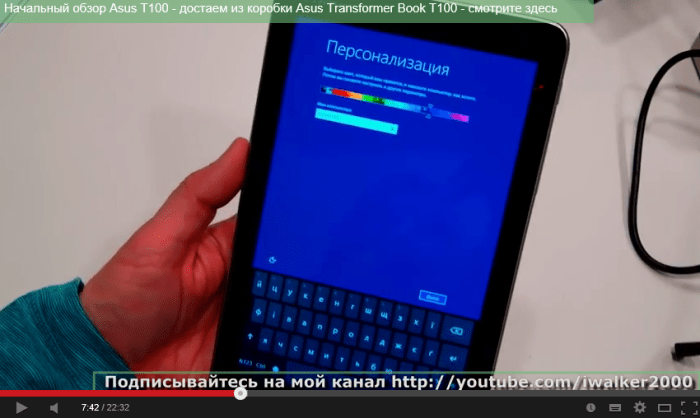
ГаджеТы: как разобрать Microsoft Surface RT и что там внутри


УЧАСТВУЙ В АКЦИИ! Выиграй Nokia Lumia 625

Часто приходится разбирать планшеты?

Никогда не задумывались, что там внутри и чего они такие большие? И нельзя ли сделать поменьше…

Итак, в этом видео смотрите, как разбирается Microsoft Surface RT и что там внутри — смотрите в этом видео…


ГаджеТы: как разобрать Microsoft Surface RT и что там внутри

Не забываем подписываться на мой канал iWalker2000

Конечно, у меня не было под рукой инструмента, который позволяет "безболезненно" разобрать и, тем более, собрать назад устройство, подобное Microsoft Surface (кстати, для того, чтобы, например, нормально снять стекло — требуется специальный фен, позволяющий нагреть клей, на котором оно держится), поэтому — я использовал метод грубой силы, все равно интересно посмотреть, что там внутри 😉 Да и назад данный экземпляр Microsoft Surface собирать было не обязательно — это был совершенно убитый экземпляр, ремонтировать его не брался ни один сервис 😉 Вернее — можно было отремонтировать, но ремонт стоил бы дороже, нежели купить просто новый Microsoft Surface RT (даже второй модели) 😉

Так что добро пожаловать внутрь Microsoft Surface — обещаю, будете удивлены и после задавать вопрос типа "так чего все планшеты такие большие, если внутри них ничего нет?".

Не забываем подписываться на мой канал iWalker2000

И конечно же — еще ссылки на мои обзоры Microsoft Surface и прочих планшетов на Windows/Windows RT (и акций)

ГаджеТы: тестирование средств разработки (Visual Studio 2013 etc) на планшете Dell Venue 8 Pro


УЧАСТВУЙ В АКЦИИ! Выиграй Nokia Lumia 625 — смотри видео с описанием акции

В этом видео есть тоже ***** ссылок на конкурс 😉 Кроме того, еще одна новая ссылка с 3 баллами (***) есть в видео, ссылка на которое ведет с этого видео! Будьте внимательны!


Подписывайтесь на мой канал iWalker2000


ГаджеТы: тестирование средств разработки (Visual Studio 2013 etc) на планшете Dell Venue 8 Pro


По просьбам посетителей — в этом видео — тестирование работы Windows-планшета Dell Venue 8 Pro в работе со средствами разработки. Напомню, что Windows-планшет Dell Venue 8 Pro работает на платформе Intel Atom Z3740D: процессор — 4 ядра 1,33ГГц (1,83ГГц в разгоне), графика Intel HD Graphics — 4 ядра 313МГц мин/688МГц макс, память 2ГБ 1 канал DDR3L-RS 1333, хранилище 64ГБ eMMC (Random Read 4KB (QD=32) : 27.859 MB/s [6801.5 IOPS]) и каточка microSD 64ГБ SanDisk Ultra U1 (Random Read 4KB (QD=32) : 4.874 MB/s [1088.8 IOPS]).


Мы протестируем работу планшета в среде Microsoft Visual Studio 2013 для компиляции стандартных тестовых демопроектов и при работе с проектами Web-сайтов. При этом, для удобства работы с большими проектами — демонстрация также проводится с использованием технологии Miracast для проецирования экрана на «большой» монитор с разрешением 1920х1080. 😉


И то, что я обещал — как написать свое приложение в стиле демонстрация визуальных средств разработки типа проектов Kodu и Project Spark — быстрая разработка Indy-игр и целых игровых миров. А если вдруг вам захочется разработать «простое» приложение для Windows 8.1 в режиме визуальной разработки — добро пожаловать в Project Siena. 😉


Еще одно видео с тестированием Dell Venue 8 Pro смотрите в ближейшее время — тестирование гонок 😉


Подписывайтесь на мой канал iWalker2000


И еще раз конкурсе — в этом видео, как и в предыдущем, 2 разных линка! НО! Для придания остроты ощущений для любителей квеста — я еще добавил пару НОВЫХ ЛИНКОВ в одно из предыдущих интересных видео, ссылки на которое есть в этом видео 😉


И снова линк желающим получить сразу 5 баллов в конкурсе — http://www.paywithatweet.com/pay?id=c… — просто расшарьте это видео в соц.сети и попадете на формочку с 5 баллами! Это уже новый линк и вам снова будут начислены баллы при публикации ссылки через соц.сети 😉

А также смотрите :

Пошаговая инструкция по базовой обработке видео в Sony Vegas


Это "специальное" видео, написанние которого стимулировал запрос одного из моих постоянных подписчиков Tanasiy Skotselyas насчет того, чем и как я конвертирую и обрабатываю свои видео перед тем, как опубликовать его на YouTube.

Это я делаю Sony Vegas, спасибо Сони за диск с ним, который был приложен к моей достаточно дорогой 3D-видеокамере Sony HDR-TD20 😉

Подписывайтесь на мой канал iWalker2000 — просто кликните сюда


Пошаговая инструкция по базовой обработке видео в Sony Vegas

В этом видео вы увидите, как в Sony Vegas выполнить те или иные действия. Еще раз хочу сказать, что я не собираюсь делать инструкцию по Vegas, я просто показываю шаг за шагом те операции, которые я проделываю для своих видео и применение и настройки которых дают проверенный результат.

Итак, смотрите:

  • как установить "правильные" переметры проекта в Sony Vegas
  • как добавлять видео для обработки
  • как и какие эффекты для улучшения качества изображения и цветопередачи в Sony Vegas
  • как включить режим совмещенного предпросмотра оригинального изображения и после обработки эффектами
  • как добавлять текстовые надписи, заставки в видео и управлять их цветом, тенями, окантовкой и полупрозрачностью в Sony Vegas
  • как вращать надписи и изображения в Sony Vegas
  • как менять размер и положение видеопотока, как дела наложение картинка-в-картинке разных видео в Sony Vegas
  • как добавить эффекты перемещения/изменения размеров видео в Sony Vegas
  • как выбирать режимы конвертирования для конечного видео
  • как включать/выключать поддержку ускорения конвертирования видео средствами графическое видеоадаптера (если он поддерживает этот режим) в Sony Vegas.
  • И конечно же, если еще кому-то требуются мои советы по тому, что я использую из облсти ИТ в повседневной работе/быту (также как и советы по путешествиям — что где посмотреть) — спрашивайте, с удовольствием поделюсь своим опытом 😉

Подписывайтесь на мой канал iWalker2000 — просто кликните сюда

Ссылки на другие мои технические видео:

И не забывайте делиться интересными видео с моего канала с друзьями — расшаривайте на YouTube и в соцсетях 😉

ГаджеТы: что нового в Windows Phone 8.1 — краткий обзор только немногих улучшений ;)


УЧАСТВУЙ В АКЦИИ! Выиграй Nokia Lumia 625 — смотри видео с описанием акции здесь. В этом видео есть тоже ***** ссылок на конкурс 😉


Дождались! Миру представлена обновленная версия Windows Phone 8.1! Ура-ура, особенно для тех, кто только открывает для себя эту систему…


ГаджеТы: что нового в Windows Phone 8.1 — краткий обзор только немногих улучшений 😉


Подписывайтесь на мой канал iWalker2000 — просто кликните сюда


Я же уже пользуюсь ею полгода и могу сказать, что она существенно повлияла на мои навыки работы с телефоном и жесты, которые я использую. Стало существенно удобнее, а без некоторых функций даже задумываешься, как ты раньше пользовался-то предыдущими версиями… Потому с нетерпением жду, когда весь мой зоопарк Windows Phone 8 получит обновления до Windows Phone 8.1.

А в этом не очень коротком видео я постарался вкратце расказать об основных функциях, которые будут вам интересны, и которыми пользуюсь я (или которые мне удобны и интересны по сравнению с предыдущими версиями). Итак:

  • Новый центр уведомлений с управлением уведомлениями и настройками иконок быстрого доступа.
  • Настройки рабочего стола (первого экрана) — 3 столбца иконок, фоновые заставки.
  • Раздельное управление звуком — для приложений и для вызовов.
  • Работа с двумя SIM картами.
  • Новое в работе Магазина (Store) для Windows Phone — хранение приложений и их данных на SD-карте, ручная проверка обновлений, список программ и прочее…
  • Контроль за данными, хранилищами, сетями WiFi — Storage Sense, Data Sense, WiFi Sense.
  • Новое представление в Календаре и погода в нем
  • Новое представление Камеры с удобным расположением компонентов, серийная съемка и т.п., про все эти коллекции и их настройку — поговорим в другой раз 😉
  • Новые адаптивные возможности синхронизации в почте, приложения по умолчанию для работы с SMS.
  • Новая клавиатура в режиме Swipe, которая также предлагает предиктивное продолжение фраз не только текстом, но и смайликами.
  • Поддержка скриптов, WebGL, HTML5 Video, синхронизация закладок с другими устройствами, режим передачи файлов на сайты, каждый Таб — как отдельное приложение в списке задач — все это малая часть улучшений в мобильном IE11
  • Поддержка передачи изображения экрана по WiFi на внешние Miracast-устройства…


И снова линк желающим получить сразу 5 баллов в конкурсе — http://www.paywithatweet.com/pay?id=1… — просто расшарьте это видео в соц.сети и попадете на формочку с 5 баллами! Это уже новый линк и вам снова будут начислены баллы при публикации ссылки через соц.сети 😉


И, конечно же — после краткого обзора — ждите в ближайшие недели подробные обзоры новых возможностей Windows Phone 8.1.


Подписывайтесь на мой канал iWalker2000 — просто кликните сюда

ГаджеТы: тестирование производительности игр PointBlank, HL, HL2, GTA, MINECRAFT на Dell Venue 8 Pro


Продолжаем раскрывать тему работы игр на Windows-планшетах на платформе Intel Atom Z3740 (первые части смотрите здесь )

Сегодня в видео игры Point Blank, HL/HL2, GTA SanAndreas, Minecraft.

Подписывайтесь на мой канал iWalker2000 — просто кликните сюда


ГаджеТы: тестирование производительности игр PointBlank, HL, HL2, GTA, MINECRAFT на Dell Venue 8 Pro


Зачем гоняем? Как я уже говорил — многие хотят совместить приятное с полезным — дешевый планшет на Windows с Microsoft Office (а также прочими привычными приложениями) и возможность играть в «крутые» игрушки — заплатив при этом до 300уе 😉

Да, сам планшет Dell Venue 8 Pro (обзор , производительность в тестах ) очень даже ничего, но, всеже, не для «всех» игр его хватает.

Напомню, что Windows-планшете Dell Venue 8 Pro работает на платформе Intel Atom Z3740D: процессор — 4 ядра 1,33ГГц (1,83ГГц в разгоне), графика Intel HD Graphics — 4 ядра 313МГц мин/688МГц макс, память 2ГБ 1 канал DDR3L-RS 1333, хранилище 64ГБ eMMC (Random Read 4KB (QD=32) : 27.859 MB/s [6801.5 IOPS]) и каточка microSD 64ГБ SanDisk Ultra U1 (Random Read 4KB (QD=32) : 4.874 MB/s [1088.8 IOPS])

А теперь об играх в этом обзоре подробнее:

  • Point Blank — тестируется по просьбе некоторых подписчиков, я, честно говоря, узнал об этом онлайн-шутере только когда открыл ссылку 😉 Вроде как бегает, шустро 😉 Грузится, конечно, медленно — на «большом» компе куда шустрее (здесь ссылка для тех, кто хочет увидеть большой комп ), но играть вполне и вполне можно 😉
  • Half Life и Half Life 2 — классика — она такая, будет отлично идти на подобном железе. Ведь за 9 лет между игрой и Intel Atom Z3740 — характеристики последнего отлично попадают под топовые требования HL 😉
  • GTA: SanAndreas — да простят меня смотрящие, я для тестов воспользовался подогнанной под Win8 версией GTA из магазина. Которая, как видно и видео — отлично адаптирована и под «железо», и под игру на планшете. Даже джойстик поддерживает… Потому, никаких нареканий к производительности этой версии GTA — нет.
  • Minecraft — опять же — по многочисленным просьбам. В общем — игра идет шустренько и динамично реагирует на управление. Только иногда «залипает» на секунду — такое впечатление, что это связано либо с «открытыми пространствами» — когда выходишь на новую «поляну», либо с подгрузкой данных. В общем — любители, думаю, оценят — что и как 😉


Продолжение тестирования Dell Venue 8 Pro по просьбам подписчиков следует.

В следующей части смортите гонки — все эти NFS, DiRT, Asphalt и прочее 😉


Подписывайтесь на мой канал iWalker2000 — просто кликните сюда


Еще про Dell Venue 8 Pro и тестирование игр смотрите:

Шоковое тестирование Windows 8.1 Update на трансформере с 1ГБ ОЗУ и 800МГц ЦПУ


УЧАСТВУЙ В АКЦИИ! Выиграй Nokia Lumia 625

В комментариях обзора новых функций Windows 8.1 Update народ активно спрашивал — а будет ли с Windows 8.1 Update с его нововведениями насчет оптимизации памяти работать на старых компах с 1.5ГБ или даже 1ГБ ОЗУ. И я решил провести такой вот эксперимент…


Подписывайтесь на мой канал iWalker2000 — просто кликните сюда


Шоковое тестирование Windows 8.1 Update на трансформере с 1ГБ ОЗУ и 800МГц ЦПУ


Итак, у меня среди экспонатов ИТ-музея (обзоры которого можно увидеть здесь ) есть такой замечательный и средней «старости» ноутбук-трансформер Fujitsu Lifebook U810 (его можно увидеть например на этом виде) — 2007 года выпуска, с предком современных Intel Atom — процессором Intel A110 800МГц (ни о каких ядрах или гиперсрединге тут и речи не идет) и 1ГБ памяти. В качестве хранилища используется CF с интерфейсом ATA.

Как раз ТО, что требовалось, чтобы все разговоры про оптимизацию Windows 8.1 Update на работу с устройствами с 1ГБ ОЗУ и проверить 😉

И проверил… И оказалось, что правда — Windows 8.1 Update отлично работает с таким объемом памяти, оставляят свободными около 500МБ ОЗУ для работы приложений — и это без всякой там оптимизации и «придушения» всяких сервисов. Думаю, если взяться за это дело серьезно и еще «пооптимизировать» — то можно будет еще 50-100МБ памяти «отжать» для приложений. В общем — в вопросе работы с 1ГБ памяти Windows 8.1 Update можно поставить отлично!

Только вот кто сказал, что работа нормальная с 1ГБ памяти касается старых компов типа Fujitsu Lifebook U810? Эксперимент показал, что чудо ниоткуда не возьмется (хотя, конечно, можно потратить еще 80% времени от написания всего проекта и получить 20% прирост показателей) — ежели где чего убавляется, то еще где-то чего прибавляется. И это что-то — активная работа с дисковой подсистемой. Причем — весьма и весьма параллельная и такая, что даже стоящий диск CF ATA «рвало на части» с ожиданием ответа на запросы до 3-5сек.

НО — при этом вполне работало 😉 Пока не нужно было снова обратиться к диску…

Итого, подводя итоги — для тех, кто хочет взгромоздить на старые компы/ноутбуки с 1ГБ памяти Windows 8.1 Update — хочу сказать, что главной вашей проблемой будет не память, а дисковая подсистема. И чтобы избавится от такого «головняка» — подумайте над тем, чтобы старые диски дополнить небольшим системным SSD — 32ГБ точно хватит (это для ПК, где есть место добавить диск), а для ноутбуков — спасет либо установка гибридного ноутбучного HDD с SSD кешем, либо полного SSD, ну а если места на диске SSD не хватает, а большие объемы SSD не по карману — подумайте насчет того, что вы можете пожертвовать DVD, установив туда карман со вторым «объемным» HDD, используя опять таки небольшой SSD как системный 😉

Подписывайтесь на мой канал iWalker2000


И другие ссылки на видео по этой теме:

Что нового в обновлении Windows 8.1 Update — обзор новых возможностей и функций


УЧАСТВУЙ В АКЦИИ! Выиграй Nokia Lumia 625

Надеюсь, все уже получили и обновились до Windows 8.1 Update, которое вышло 8 апреля 2014 года… Если не установили — обязательно установите, если установили — смотрите, какие функции могут быть вам полезны в Update.


Что нового в обновлении Windows 8.1 Update — обзор новых возможностей и функций

Подписывайтесь на мой канал iWalker2000 — просто кликните сюда


Хочу напомнить, что видео снималось на компактном Windows-планшете Dell Venue 8 Pro с экраном 8″ и разрешением 1280х800 (обзор Dell Venue 8 Pro смотрите здесь ) и некоторые функции Windows 8.1 Update на планшетах и компактных планшетах будут недоступны.

Итак, что нового в обновлении Windows 8.1 Update:

  • Оптимизация ядра ОС для работы с памятью, что позволяет работать ОС и приложениям на устройствах с 1ГБ ОЗУ. Также оптимизирован пакет установки и позволяет устанавливать систему на 16ГБ хранилища. Это позволит работать ОС на совсем «миниатюрных дешевых» устройствах с кодовым названием «116» (1 ОЗУ + 16 хранилище) 😉
  • Триумфальное возвращение роли мыши и рабочего стола в Windows 8.1 Update — именно на это направлены основные изменения в ОС — для тех, кто попрежнему работает на «обычных» десктопах без тач-экранов, а именно…
  • Функция «запинивания» иконок приложений с modern UI («Metro») Windows 8.1 на Taskbar рабочего стола. При установке обновления иконка Microsoft Store появляется там автоматически 🙂
  • Запущенные Metro-приложения отображаются в Taskbar в виде миниснимков, могут быть закрыты или управляться через элементы управления, присутствуют при переключении задач по Alt-Tab — все также, как и обычные десктоп-приложения.
  • Taskbar отображается и в Start Screen (при наезде мыши в нижний правый угол, на планшете 8″ не работает).
  • В приложениях Metro Windows 8.1 Update появилась панель с иконками закрытия/минимизации, подобная десктоп-приложения (минимизация может отсутствовать в планшетах), а также меню приложения с опциями разделения экрана Windows 8.
  • В Windows 8.1 Update кнопки выключения и поиска отображаются в Start Screen возле иконки учетной записи пользователя (выключение может не отображаться на планшетах).
  • Управление иконками на Start Screen — выбор опции больше/меньше иконок, контекстное меню по правому клику, групповое выделение с Ctrl и перемещение, переименование групп по правому клику.
  • Отображение информации о новых установленных приложениях в разделе Apps в Start Screen, подсветка новых иконок, опция больше меньше иконок, как и в основном разделе Start Screen.
  • Отдельно добавлена иконка «быстрого вызова» PC Settings, которая позволят пользователю быстрее переходить в настройки.
  • И, конечно же настройки рабочего стола, позволяющие включить старт Windows 8.1 Update в рабочий стол по умолчанию вместо Start Screen… И еще многое многое другое 😉
  • например — добавления собственно в PC Settings некоторых разделов, типа распределения занятого места, приложений по умолчанию, настроек клавиатуры.


И другие ссылки на видео по этой теме:

ГаджеТы: производительность игр Morrowind, Civ5, Heroes5, AoE2HD на планшете Dell Venue 8 Pro


УЧАСТВУЙ В АКЦИИ! Выиграй Nokia Lumia 625


Кто ждал — тот дождался — продолжения теста игрушек на Dell Venue 8 Pro первая часть!. А теперь — тестируем легендарные стратегии и RPG — Civilization V, Heroes 5, Age of Empires 2 HD Edition, а также незнакомый мне The Elder Scrolls III: Morrowind (по настоятельным просьбам некоторых подписчиков/посетителей) 😉


ГаджеТы: производительность игр Morrowind, Civ5, Heroes5, AoE2HD на планшете Dell Venue 8 Pro


Подписывайтесь на мой канал iWalker2000


Напомню, что Dell Venue 8 Pro — такой себе миниатюрный легкий компактный Windows-планшет, который будет для вас отличным компаньоном в дороге, но с не очень-то шустрыми характеристиками (хотя если сравнивать субъективно с тем же Apple iPad mini — Dell просто ураган). И народ, как всегда, хочет и мобильный шустрый комп, и на Windows 8.1, и чтобы работать в Офисе и программить в Студии, и чтобы все Windows-программы старые в десктопе запускались без ограничений (потому не Windows RT) и чтобы еще и любимые игры отлично бегали — и все это за небольшые деньги в пределах 300вечнозеленых президентов. Велико извечное стремление народа к халяве…


Потому кроме общего обзора планшета Dell Venue 8 Pro и тестирования производительности в тестах типа PCMark/3DMark — народ и уговорил меня погонять это все дело в игрушках.

Первую часть тестирование игр типа Call of Dute MW4, DOTA2, World of Tanks вы, я надеюсь, уже посмотрели — теперь пришло время опубликовать вторую обрезанную часть видео со старыми добрыми стратегиями. Смотрите:

  • The Elder Scrolls III: Morrowind — первый раз играл в эту игру за день до записи видео, потому ногами не бить 😉 Просили просто показать сам факт совместимости и скорость/удобство работы на Dell Venue 8 Pro… Отвечаю — все хорошо — смотрите здесь
  • Civilization V — сработал эффект презентации или «жадности» 😉 Наверное, не стоило выбирать самую большую карту и максимальное кол-во игроков — она бы не обвалилась. Попробую в одном из следующих обзоров найти время и место, чтобы реабилитировать доброе имя Civ5 на платформе Dell Venue 8 Pro. А может быть — надо было ее пропатчить после выхода обновления Windows 8.1 Update
  • А страрые добрые Heroes of Might & Magic V — не подвели и отлично дали на камеру отстреляться по врагам. Прошел уже с 15 миссий — полет нормальный 😉 Все бегает хорошо… Работа с тачем также поддерживается, потому — Heroes V рекомендуются для использования на планшетах типа Dell Venue 8 Pro.
  • Age of Empires II в варианте HD Edition — недавно перевыпущенная с учетом новых реалий графики и разрещений нестареющая в жанре RTS игрушка… Поскольку выпущена AoE2 была уже давно — то и системные требования у нее скромные и Dell Venue 8 Pro с успехом справляется с игрой. Еще одна игра из серии «must have» для такого планшета 😉


А также смотрите мои другие интересные видео планшете Dell Venue 8 Pro:

ГаджеТы:тестирование производительности и времени работы планшета Dell Venue 8 Pro


И снова про отличный Windows-планшет Dell Venue 8 Pro, предыдущее видео с обзором которого смотрите здесь. А в этом видео — тестирование производительности штатными утилитами типа PCmark/3Dmark, немного о железе и много чего о времени автономной работы Dell Venue 8 Pro.


ГаджеТы:тестирование производительности и времени работы планшета Dell Venue 8 Pro


Подписывайтесь на мой канал iWalker2000 — просто кликните сюда


Но даже если не смотреть на цифры тестов производительности, а просто работать на Dell Venue 8 Pro с повседневными задачами — субъективно можно оценить хорошую производительность работы этого планшета… «Хорошую» для «железа», которое всегда считалось у «профессиональных пользователей» «не очень» — процессора Intel Atom. Да, Intel в этот раз со своим Atom Bay Trail молодцы. Даже среднее семейство этой SoC Z3740 показывает хорошую производительность. Старые игрушки (2005-2010 годов) даже не замечают, что работают на Atom, а его интегрированная Intel HD Graphics и 2ГБ памяти для таких игр — просто подарок… Летают за милую душу 😉 И сама Windows 8.1 с офисным пакетом Microsoft Office «бегает» очень шустро…


Кстати, еще один момент, связанный с производительностью — это скорость работы жесткого диска/хранилища. Многие считают, что в Dell Venue 8 Pro (и других планшетах этой серии) стоит SSD — это не так. В подобных планшетах стоит флеш память eMMC, подключенная к соответствующему контроллеру, потому скорость работы дисковой подсистемы несколько ниже, чем ожидалось, но все равно неплохая:

  • Sequential Read : 57.262 MB/s
  • Sequential Write : 36.473 MB/s
  • Random Read 512KB : 56.412 MB/s
  • Random Write 512KB : 28.537 MB/s
  • Random Read 4KB (QD=1) : 7.481 MB/s [ 1826.3 IOPS]
  • Random Write 4KB (QD=1) : 6.906 MB/s [ 1686.2 IOPS]
  • Random Read 4KB (QD=32) : 27.859 MB/s [ 6801.5 IOPS]
  • Random Write 4KB (QD=32) : 11.583 MB/s [ 2827.9 IOPS]

И самый главный подарок от Intel с его Atom Z3740 производителям планшетов типа Dell Venue 8 Pro — это низкое энергопотребление Atom при упомянутой выше производительности. Это позволяет при небольших аккумуляторах, что делает тот же Dell Venue 8 Pro легким и компактным, получить существенное время автономной работы планшета. Для Dell Venue 8 Pro это в среднем, субъективно, для работы в Офисе и Инете — чуть больше 6 часов. А более точные данные по Dell Venue 8 Pro, коментарии к которым вы услышите в этом видео, следующие:

  • Видео 1, яркость 33%, с WiFi: 9.38
  • Видео 2, яркость 33%, без WiFi: 10.26
  • Видео 3, яркость 50%, без WiFi: 8.09
  • Видео 4, яркость 33%, работа с WiFi/DLNA: 6.48
  • Видео 5, яркость 33%, без WiFi/HD видео: 7.00
  • Интернет, среднее (3 теста), яркость 33%: 6.55
  • Игра 1 (BBB: App-ocalypse ), c WiFi: 4.33
  • Игра (BBB: App-ocalypse ), среднее (3 теста), яркость 33%, без WiFi: 6.01
  • Чтение 1, яркость 33%, с WiFi: 11.54
  • Чтение, среднее (3 теста), яркость 33%, без WiFi: 14.03

Следующий обзор будет традиционно посвящен субъективному тестированию Dell Venue 8 Pro в игрушках.

Так что подписывайтесь на мой канал iWalker2000 — продолжение следует.

Достаем из коробки планшет Dell Venue 8 Pro под управлением Windows 8.1 — http://youtu.be/w4Rft0f0aEc

ГаджеТы: испытания автомобильного видеорегистратора HP F210


УЧАСТВУЙ В АКЦИИ! Выиграй Nokia Lumia 625

Вы же все знаете, что я люблю гаджеты, тем более, двойного назначения. Как видеорегистратор в машине — и безопасность/улики, и еще и возможность «вдруг» получить прикольное видео 😉 Так вот, о видеорегистратора HP F210


ГаджеТы: испытания автомобильного видеорегистратора HP F210


Не забываем подписываться на мой канал iWalker2000 — просто кликните сюда !


я его не покупал, мне его подарили 😉 За что — отдельное спасибо 😉 Наверное, при выборе ориентировались на бренд HP… Не поверите, я сам не знал, что HP выпускает еще и видеорегистраторы. Но это уже тема для отдельного разговора, а я бы хотел сказать пару слов о возможностях HP F210, особых фичах и что полезно, а что — нет — в этом весьма оригинальном видеорегистраторе. 😉


Для удобства — видео по разделам


Итак, о хорошем или даже классном 😉 В HP F210 есть модуль GPS, который добавляет регистратору интересные функции.

  • во-первых, благодаря модулю GPS HP F210 фиксирует не только видео/аудио ряд, но и данные типа скорости движения и местоположения, что хорошо для доказательств, ну и друзьям похвастаться 😉 А также, пользуясь прилагаемым софтом, можно построить карту вашей поездки… хотя это и не всегда полезно… 😉
  • во-вторых, HP F210 имеет режим работы а-ля «панель приборов» вместо простого отображения картинки видео. И в этом режиме отображается «цифровой» спидометр, который куда удобнее стрелочного (ладно, у меня в Хонде отличный родной цифровой, но в SLK такого нет ) и, самое главное — куда точнее того, что в машине вообще — как показывает опыт, в зависимости от скорости движения, состояния дорожного покрытия и типа покрышек — совместно показания между скоростью «машины» и «реальной» от GPS может различаться на 3-10км/ч. А 5-7км/ч при движении на 1400км — это уже на 100км быстрее 😉
  • и в-третьих, координаты GPS позволили разработчикам HP F210 «впихнуть» туда небольшую систему предупреждения о POI — в основном, камеры. И если вы ездите по одному и тому же маршруту — можете запросто забить в память HP F210 все камеры или посты/лёжки ГАИ нажатием одной кнопки — и в будущем HP F210 будет предупреждать вас о нежелательных объектах на дороге 😉


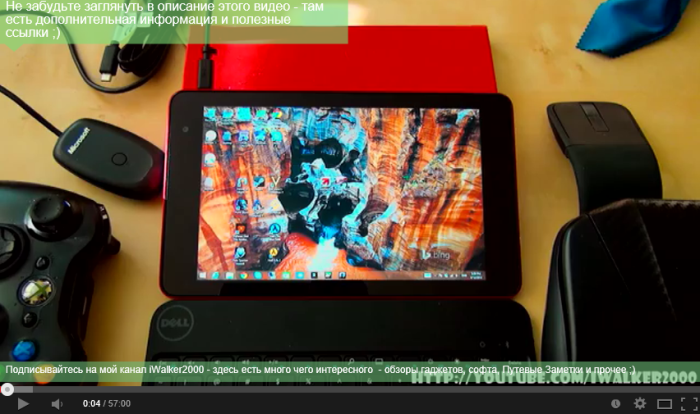
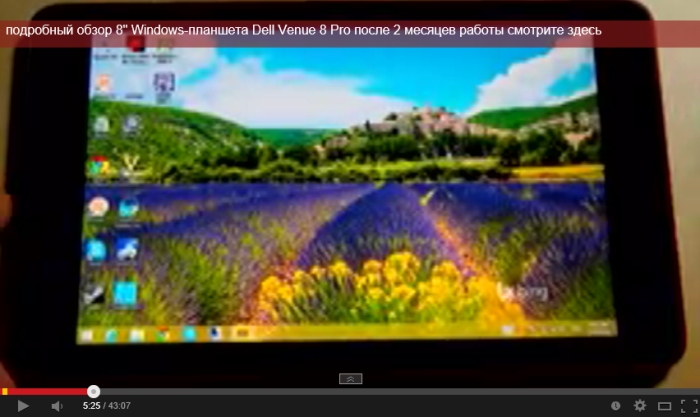
ГаджеТы:подробный обзор 8" Windows-планшета Dell Venue 8 Pro после 2 месяцев работы


УЧАСТВУЙ В АКЦИИ! Выиграй Nokia Lumia 625


Итак, уже 2 месяца, как я обзавелся отличным компактным левки повседневным помощником с экраном 8 дюймов в виде Windows-планшета Dell Venue 8 Pro. Напомню, что начальный обзор Dell Venue 8 Pro можно увидеть здесь.


ГаджеТы:подробный обзор 8" Windows-планшета Dell Venue 8 Pro после 2 месяцев работы

Не забываем подписываться на мой канал iWalker2000

Про основные характеристики Dell Venue 8 Pro я уже рассказывал/писал в преддыдущем видео), в этом же хотелось бы рассказать про то, какие удобные и полезные функции обнаружились в Dell Venue 8 Pro, и что можно считать его недостатками.

Итак, о хорошем:

  • Dell Venue 8 Pro имеет отличную производительность для своего класса устройств, а также — отличное время автономной работы (до 6 часов активной повседневной работы с документами/инетом и т.д.) и до 12 часов в режиме чтения. Но про это смотрите в следующем видео — посвященном производительности и времени работы от батарей;
  • Dell Venue 8 Pro имеет отличный дизайн, планшет легкий и компактный, благодаря особенностям реализации кнопки Windows — очень удобно удерживать в руках и работать двумя руками для набора текста.
  • Идущий в дополнительной комплектации жесткий планшет + компактная клавиатура к нему — отличная комбинация к планшету Dell Venue 8 Pro, которая обеспечивает вам ультракомпатное и мобильное настольное раб
  • очее место, правда, увы — только в условиях, если у вас есть поверхность, на которую это все можно поставить 😉
  • Отсутствие в устройстве каких либо разъемов видеовыходов позволило сделать Dell Venue 8 Pro весьма и весьма компактным, но при этом как-то неудобно проводить с него презентации. Но, опять же, Dell Venue 8 Pro и Windows 8.1 поддерживают технологию передачи изображения по WiFi — Miracast, теперь часть Intel WiDi (про то, что это такое, я уже рассказывал несколько лет назад. Приемник Miracast/WiDi можно также преобрести вместе с Dell Venue 8 Pro прямо на сайте Dell — это Netgear Push2TV PTV3000. Жаль, в Nokia Lumia 625 его нет.
  • и еще много чего, в общем — Dell Venue 8 Pro оставляет благоприятные ощущения от использования… А еще у Dell Venue 8 Pro очень приятная цена 😉

Теперь немного о плохом:

  • у Dell Vwnuw 8 Pro обнаружилось спонтанное отключение сетевого адаптера на аппаратном уровне при одновременной работе WiFi и Bluetooth мыши/клавиатуры. Лечится просто перезапуском адаптера в менеджере устройств Windows.
  • для работы в режиме "обычного" рабочего стола Windows для такого экрана в 8" как у Dell Venue 8 Pro не хватает активного пера. Увы, на момент покупки планшета у Dell были проблемы с корректной работой связки дигитайзер/перо, и перьев в продаже не было. Сейчас есть, но с доставкой получается не очень интересная цена.

Так что не забывайте подписываться на мой канал iWalker2000 — продолжение следует.

А также смотрите мои другие интересные видео о планшете Dell Venue 8 Pro:

ГаджеТы: что будет с Nokia Lumia 920 после года использования…


Итак, прошел год с того момента, как у меня появился топовый на то время смартфон Nokia Lumia 920 и по традиции пришло время рассказать — что с ним случилось за год эксплуатации…

Не забываем подписываться на мой канал iWalker2000


ГаджеТы: что будет с Nokia Lumia 920 после года использования...

…и главное — к каким выводам я пришел, эксплуатируя этот год Nokia Lumia 920. Что из рекламных слоганов действительно оказалось "рекламой", а что — полезной функцией в Nokia Lumia 920, особенно, если смотреть в разрезе видео, которое я опубликовал про 920ю ранее — "ГаджеТы: почему я выбрал для себя Nokia Lumia 920???" .

Давайте пройдемся по самым "распиаренным" функциям и возможностям Nokia Lumia 920 и насколько они оправдали себя после года эксплуатации:

Операционная система Windows Phone 8 и сопутствующие приложения/функции, особенно — корпоративного уровня — тут однозначный "жирный" ПЛЮС, Nokia Lumia 920 отлично выполняет возложенные на нее рабочие задачи.

Стабильность, надежность работы "железа" и "софта" — подтвердилось, ПЛЮС, за год эксплуатации наблюдалось только 3 подвисания, да и то — до установки обновлений.

Экран Nokia Lumia 920 с его функциями ClearBlack, PureMotion, адптивной подсветкой и т.п. — однозначно ПЛЮС, никаких субъективных нареканий на цветопередачу даже при самом ярком освещении не замечено, динамика отображения картинки отличная. Интересно посмотреть на цветопередачу в акционной Nokia Lumia 625!

Высокочувствительный к касаниям экран Nokia Lumia 920, позволяющий пользоваться телефоном в перчатках, нажимать разными предметами и т.п. — именно из-за нажатий предметами и отключил. В машине происходили переодические нажатия, иногда даже проводами от зарядки. Так что в моем случае — не пригодилось, МИНУС.

Камера Nukia Lumia 920 с функциями PureView и оптической стабилизацией — снимает отлично, в чем вы можете убедиться по линкам на стравнительные тесты, так что по использованию технологий ПЛЮС. НО есть один МИНУС — это место, которое требуется для хранения записей. И если я снимаю ролики по 10-15 минут — это 2ГБ из свободных 4-5ГБ на хранилища в 32ГБ Nokia Lumia 920. Что очень чувствительно 😦 Так что тут стоит задуматься — куда писать такое классное видео. Да и снимать длительные ролики — не очень удобно на телефоне.

Материал корпуса и стекло Gorilla Glass 2 в Nokia Lumia 920 — в отличие от первой версии Gorilla Glass в Nokia Lumia 800 — стекло Nokia Lumia 920 отлично выдержало суровые условия эксплуатации и многочисленные падения. Однозначно ПЛЮС.

Безпроводная зарядка QI — не планировал использовать, но оказалась очень полезной фичей — в офисе заряжал Nokia Lumia 920 практически все время от беспроводной платформы 😉

А, в целом, смотрите видео и еще раз хочу напомнить, что Nokia Lumia 920 не стала "той самой, единственной и незаменимой" и что пока, с 2005 года никто не предложил мне лучшего аппарата, нежели HTC Universal (QTEK 9000, i-mate JasJar) — неужели тяжело реализовать идею с аппаратной клавиатурой, учитывая пример дизайна Microsoft Surface.

ГаджеТы:обзор опыта эксплуатации «умного браслета» Jawbone UP24


Продолжение темы умного браслета Jawbone UP24, извлечение из коробки которого я уже публиковал ранее.

Не забываем подписываться на мой канал iWalker2000


ГаджеТы:обзор опыта эксплуатации «умного браслета» Jawbone UP24

Теперь же я публикую второе видео, которое в реальности я снял через неделю после покупки и активной эксплуатации браслета Jawbone UP24 и в котором рассказываю о том, в чем Jawbone UP24 оказался полезен, а в чем — не очень.

Главное, что я хочу сказать про сам факт покупки Jawbone UP24 — он был оправдан. Те фичи, ради которой я его покупал, а именно — трекинг режимов сна (легкий/глубокий) и умный будильник — работают отлично 😉 Посмотрев статистику сна и сопоставив то, в каком окружении, в каком состоянии и т.п. я засыпал и просыпался — я сделал для себя некоторые выводы о том, как мне лучше спать.

И, конечно же, умный будильник в Jawbone UP24— который, напомню, будит тебя ближе к указанному времени при условии, если у вас легкий сон. Будит при помощи вибрации, а такое условие «про легкий сон» необходимо для более легкого просыпания, ведь научно доказано, что резко «вырванный» из глубокой фазы сна человек чувствует себя не совсем отдохнувшим 😉 Так вот — этот будильник очень даже корректно работает, правда, пару раз не срабатывал — как показало потом изучение логов — я таки перестарался с условиями сна и все выделенное будильнику «окно» спал, как младенец, самым что ни на есть глубоким-приглубоким сном. 😉 Но для этого в Jawbone UP24 есть возможность установить до 5 будильников, и не обязательно «умных» и установленный уже на конкретное время будильник, работающий без учета фазы сна — успешно меня разбудил 😉

И отдельная часть обзора посвящена моим ощущениям от того, что я, став пользователем Apple iPod, узнал для себя «нового» об этой системе 😉 Так что смотрите здесь мои достаточно субъективные замечания об интерфейсе iOS и работе некоторых приложений.

Если еще чего интересного получится узнать о браслете Jawbone UP24, или он вдруг «сдохнет», или появится интересная альтернатива (теперь я за такими девайсами буду следить) — обязательно напишу обзор.

Так что не забываем подписываться на мой канал iWalker2000

И еще видео об интересных гаджетах и девайсах:

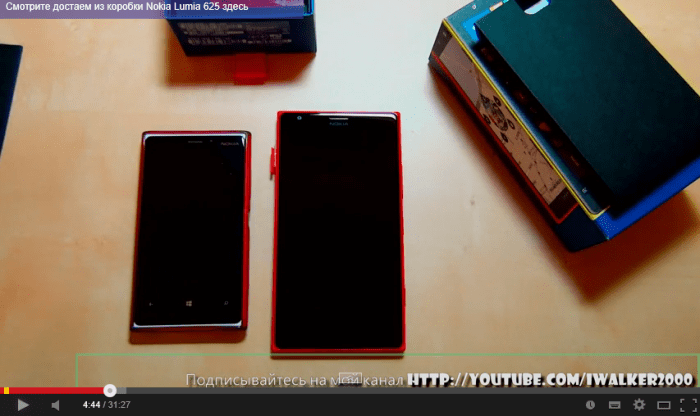
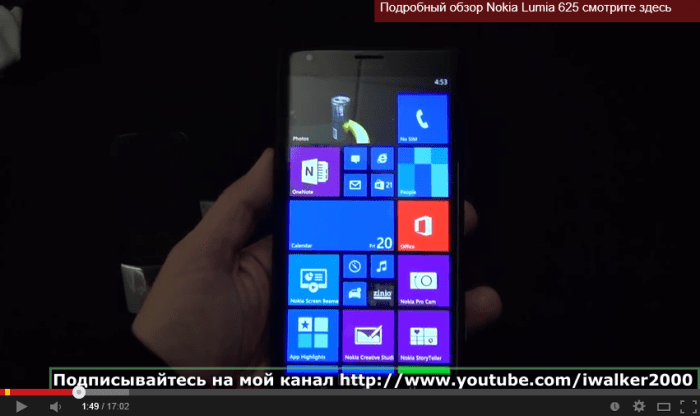
ГаджеТы: достаем из коробки флагманский планшетофон Nokia Lumia 1520


Вот и до меня "добралась" коробочка с самой-самой-самой топовой моделью серии Nokia Lumia — с Nokia Lumia 1520. Не так давно я уже публиковал видеообзор Nokia Lumia 1520 на стенде выставки, как пришло время публиковать уже время публиковать обзор уже собственной Nokia Lumia 1520.


ГаджеТы: достаем из коробки флагманский планшетофон Nokia Lumia 1520

Не забываем подписываться на мой канал iWalker2000

И если вы еще не посмотрели само видео — скажу пару слов об этой "лопате" (как критикуют Nokia Lumia 1520 некоторые) — Nokia Lumia 1520 — это самый классный на текущий момент телефон под управлением системы Windows Phone 8. У Nokia Lumia 1520 отличный экран — это я про разрешение 1920х1080, благодаря чему у новой редакции Windows Phone 8 GDR3 (она же Nokia Lumia Black) появилась возможность расширить стартовый экран до 3х больших плиток или 6 маленьких, что сделало работу намного удобнее.
Кроме того, новый процессор Qualcomm серии Snapdragon 800 с 4мя ядрами и частотой 2,2ГГц плюс 2ГБ оперативной памяти на борту делают работу на Nokia Lumia 1520 очень плавной и приятной. Как одно из преимуществ Nokia Lumia 1520 могу назвать то, что я переключил работу IE в режим десктопного браузера — и процессор отлично справляется с отрисовкой, и картинка на экране не хуже (а то и лучше) многих ноутбуков 😉
И, конечно же — игры — играть на таком смартфоне, как Nokia Lumia 1520 — просто шикарно. Да, для разрешения 1920х1080 для большинства игр и приложений используется масштабирование, и в том же любимом Bye Bye Braine ( кто еще не установил — смотрите обзор бесплатной BBB: App-ocalypse и устанавливайте) масштабирование картинки заметно, если присмотреться, даже при том, что используется сглаживание. Но это совершенно не портит геймплей, который стал на порядок выше благодаря аппаратных возможностям Nokia Lumia 1520.
Еще одним приятным моментом стало чтение книг на таком большом экране с отличным разрешением 😉 У Nokia с Nokia Lumia 1520 получилась отличная читалка, вот только если бы еще кто-то портировал "традиционный" FB Reader на Windows Phone, потому как остальные имеющиеся читалки до его функциональности не дотягивают 😦

В общем — впечатления от использования Nokia Lumia 1520 — самые что ни на есть положительные, про них я расскажу в отдельных обзорах — и про скорость, и про удобства, и про играбельность. Но у вас будет Nokia Lumia 625.

Продолжение следует, не забываем подписываться на мой канал iWalker2000

А другие мои видео на тему Windows Phone и прочих гаджетов типа Windows-планшетов и игровых приставок – смотрите здесь:

ГаджеТы: Как обновить телефоны Nokia Lumia до версии Lumia Black и что в обновлении нового


ГаджеТы:»беглый обзор» планшетофона Nokia Lumia 1520 на стенде Expansys


Пока еще руки не добрались до подробных обзоров (не попалась мне коробочка с Nokia Lumia 1520) — с любезного разрешения ребят из Expansys ) я снял такой вот упрощенный вариант обзора Nokia Lumia 1520 прямо на стенде. Но как только появится коробочка — клятвенно обещаю сделать обзор всего и вся 😉

ГаджеТы:»беглый обзор» планшетофона Nokia Lumia 1520 на стенде Expansys

Не забываем подписываться на мой канал iWalker2000

Что сказать о Nokia Lumia 1520? — Внешне этот планшетофон мне понравился — отлично сделанный уже традиционный дизайн от Nokia, большой и яркий экран в 6″, отличная скорость работы и модифицированная под новые реалии Windows Phone 😉 Кто не вкурсе, то у Nokia Lumia 1520 рекордное разрешение для Windows Phone — 1920×1080 😉 и ОЗУ в 2ГБ (против 512МБ/1ГБ у всех остальных моделей).

Подробный обзор, как я уже говорил, будет при попадании мне в руки коробочки, а пока привожу официальные технические характеристики Nokia Lumia 1520:

* ЦПУ — система на чипе Qualcomm Snapdragon 800/2.2ГГц/4 ядра Krait 400
* Графика GPU Adreno 330
* Экран 6″/IPS/ClearBlack/1920×1080/повышенная чувствительность/Corning Gorilla Glass 2
* ОЗУ — 2 ГБ (!!!)
* Встроенное хранилище 32 ГБ, работа с microSD до 64ГБ (пока без возможности установки туда приложений)
* Беспроводные интерфейсы Wi-Fi 802.11a/b/g/n/ac, 2,4/5 ГГц, Bluetooth 4.0, NFC
* GPS/Глонасс, акселерометр, компас, гироскоп, шагомер (надо проверить, как оно в реальности)
* FM-радио (его кто-то слушает?)
* Камеры: основная 20 МПкс PureView, режим съемки видео 1080р/30fps, дополнительная 1,2 МПкс
* Аккумулятор несъемный 3400 мА·ч
* Масса 209 г

В ближайшее время мне обещали «подогнать» коробочку с Nokia Lumia 1520 — так что ждите серию очень подробных обзоров Nokia Lumia 1520, ее новых возможностей и того, в чем удобства/неудобства использования такой «лопаты».

И отдельный привет ребятам из Expansys

Продолжение следует, не забываем подписываться на мой канал iWalker2000

И традиционные ссылки по теме Windows Phone:

ГаджеТы: достаем из коробки Windows-планшет Lenovo Miix 2 8 /сравнение с Dell Venue 8 Pro


Итак, во многом благодаря Windows 8.1 с ее изменившимися требованиями к «железу» и отличному новому поколению процессоров Intel Atom Z37xx (Bay Trail) рынок начинают заполнять дешевые, шустрые, компактные и долгоиграющие 8″ и 10дюймовые планшеты на Windows. Обзор одного из первых планшетов на данной платформе — Dell Venue 8 Pro

Не забываем подписываться на мой канал iWalker2000


ГаджеТы: достаем из коробки Windows-планшет Lenovo Miix 2 8 /сравнение с Dell Venue 8 Pro

Планшет Lenovo Miix 2 8 построен практически на той же платформе, что и Dell Venue 8 Pro — разница фактически в используемом процессоре — у Lenovo Miix 2 8 это Intel Atom Z3740, а у Dell Venue 8 Pro — Intel Atom Z3740D, в чем отличие этих процессоров — я также расскажу в видео. Потому характеристики у Lenovo Miix 2 8 те же — платформа Intel Atom Bay Trail (Z3740), имеет 2ГБ памяти, хранилище 32 или 64ГБ и расширяемое за счет microSD дополнительно еще до 64ГБ, 8″ экран с разрешением 1280х800, выполненый по технологии IPS. Lenovo Miix 2 8 чуть легче и меньше Dell Venue 8 Pro, но на мой взгляд — у Dell получилось как-то стильнее с дизайном корпуса 😉

Но у Lenovo Miix 2 8 есть свои замечательные преимущества — скорее всего, он будет продаваться в Украине абсолютно официально и по нормальной цене, а не той, которую просят за «серые» Dell — на 150уе выше розницы по миру.

И, конечно же, погоняю этот Lenovo Miix 2 8 в разных режимах и отпишусь о его времени автономной работы и о производительности.

Так что не забывайте подписываться на мой канал iWalker2000— продолжение следует.

Обзоры других планшетов/ультрабуков/ноутбуков от Lenovo смотрите здесь:

бзоры других планшетов под управлением Windows 8/Windows RT смотрите здесь:

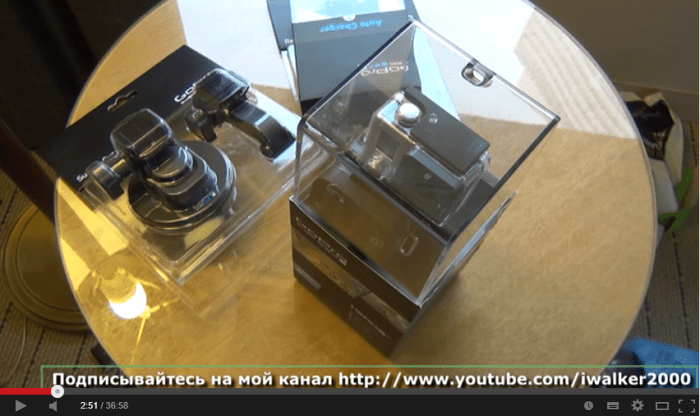
ГаджеТы: достаем из коробки портативную экшен видеокамеру GoPro HERO3 Black Edition


Не многим менее двух лет тому назад я обзавелся первой своей камерой GoPro — HERO2 , а теперь пришло время с БОЛЬШИМИ СКИДКАМИ купить себе топовую модель GoPro следующего поколения — GoPro HERO3+ Black Edititon.


ГаджеТы: достаем из коробки портативную экшен видеокамеру GoPro HERO3 Black Edition

Не забывайте подписаться на мой канал и поучаствовать в акции

Для тех, кто не вкурсе, что такое камеры линейки GoPro HERO — скажу пару слов — это портативные и надежные широкоугольные камеры (до 150градусов захвата), предназначенные для экстремальной и экшен съемки. Для этого со стороны камеры присутствует масса разных режимов работы, а также — куча аксессуаров, которые позволяют их крепить туда, куда вам нужно в ходе ваших прогулок, трюков и т.п.

Для меня лично — это хорошая возможность снять все, что мне нужно в ходе моих путешествий и прогулок по музеям — закрепив камеру на голове при помощи специального бандажа. И руки свободны, и камера пишет все, что надо, следуя поворотам головы 😉 Главное — головой не сильно крутить 😉

Зачем именно GoPro HERO3+ Black Edition — это топовая версия из моделей GoPro HERO3, которая обеспечивает такие незаменимые для меня вещи (здесь перечислены не все отличия GoPro HERO3+ Black Edition, но только те, которые полезны мне), как:

— у GoPro HERO3+ Black Edition есть расширенные режимы записи — 4K Cinema (4096×2160/14fps,17:9), 4K (3840×2160/14.5fps, 16:9), 2.7K Cinema (2704×1440/30fps, 17:9), 2.7K (2704×1524/29fps, 16:9) и 1440p (1920×1440/60fps, 4:3).

— еще один интересный режим работы для всяких быстродвижущихся объектов и событий — режим съемки WVGA 848×480,16:9 при скорости съемки 240 кадров в секунду. Что в 8 раз быстрее, чем обычная съемка и дает возможность получить эффекты при замедлении записанного видео до "обычной" скорости.

— а еще различные режимы съемки, такие, как циклическая запись видео (можно использовать GoPro HERO3+ Black Edition как видеорегистратор, например) Protune, Auto Low Light и прочие

— плюс наличие в комплекте пульта дистанционного управления и встроенного модуля WiFi, который позволяет пушить видео с GoPro HERO3+ Black Edition в режиме online, например, в YouTube.

Так что ждите новых, более качественных видео на канали и, конечно же — я снял кучу различных тестов камеры, традиционно совместив их с "Путевыми Заметками" 😉 Так что продолжение обзора следует, не забывайте подписаться на мой канал
http://bit.ly/iwalker2000_subs

А другие видео по работе GoPro HERO3 Black Edition – Путевые Заметки из США – офиса Microsoft в Редмонда – смотрите здесь:

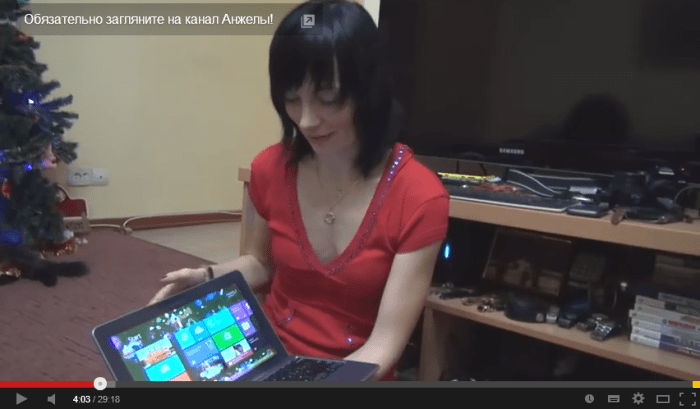
ИТ-бигуди: обзор Samsung ATIV smartPC для «крашеных блондинок


Итак, вы наверное знаете, что я проиграл спор своей супруге Анжеле Каминской насчет посещаемости канала на YouTube… Изначально, в начале спора, ее условием было перевести канал в «режим сна», т.е. оставить все, как есть, а новые видео писать только по случаю, но никак не каждый день, да еще и в выходные по несколько, да еще и в «полях» 😉


ИТ-бигуди: обзор Samsung ATIV smartPC для «крашеных блондинок«

Но поскольку предмет спора был «почти достигнут» — мы договорились, что я время от времени буду давать ей «место на трибуне» (хотя у нее есть свой канал — )… Теперь, может быть, раз в пару недель, по средам (как там в «кошачьем календаре» называется среда — «бреда») вы будете видеть новую серию этой мыльной оперы у меня на канале — «ИТ-бигуди» — взгляд на ИТ со стороны обычной пользовательницы всех тех гигагерцев и гигабайтов, которыми мы восхищаемся и которые глубоко пофиг пользователям… И не стоит судить строго эти обзоры, которые практически не содержат технических деталей… Пользователям важно другое…

А что именно — смотрите в первой серии «ИТ-бигуди» Анжелы Каминской, посвященной обзору Samsung ATIV smartPC, обзор которого я уже делал ранее -.
И еще — Каминская пообещала делать обзоры на все те девайсы, которые «задерживаются» у нас дома и до которых дотянуться ее ручонки попользоваться и протестировать на предмет применимости под ее личные задачи.

Так что — продолжение следует… Смотрите в следующую среду, или через среду… Но уже скоро 😉 А если будет много лайков — то можем постараться снимать и почаще, да вот только мне «на поиграться» девайсов не останется 😉

И, конечно же, не забудьте заглянуть на канал Анжелы — у нее там мирный «девчачий» канал о массе наших домашних зверушках… и не только наших… и не только домашних… 😉

ГаджеТы: обзор ультрабука Lenovo X1 Carbon


Предисловие — по просьбам моих подписчиков — завел группу в VK — http://vk.com/iwalker2000 — буду публиковать и туда новые видео.

Lenovo — молодцы… Это первое, что хочется сказать, поработав с их новым Lenovo X1 Carbon. Все же 20 лет, в течение которых китайские товары считались дешевым некачественным ширпотребом дают о себе знать и теперь те из компаний, которые претендуют на серьезную долю на мировом рынке высоких технологий, такие, как Lenovo, должны «из кожи вон лезть», чтобы доказать, что они выпускают не «некачественным ширпотреб», а серьезный продукт корпоративного уровня — при этом на голову опережая «почивающих на лаврах» конкурентов «старого света». И у Lenovo с их X1 Carbon это однозначно удалось — прыгнуть выше всех.


ГаджеТы: обзор ультрабука Lenovo X1 Carbon

Во-первых — сам дизайн ультрабука с использованием довольно редко встречающегося в «ноутбукостроении» авиационного материала — композитного углеволокна, сделавший Lenovo X1 Carbon легким и компактным при его 14″ экране. А еще радует новая тенденция в ИТ индустрии, которой начала следовать и Lenovo — это когда тактильный ощущения от прикосновения к корпусу ноутбука вызывают только положительные эмоции. Это, во многом, схоже с тем, о чем я когда-то писал насчет Nokia Lumia 800http://bit.ly/zdPcmY

Во-вторых — отличный выбор «железячной начинки» — процессоры Intel Core i5/i7 3го поколения, 4-8ГБ памяти и 128-256ГБ SSD по выбору. Производительность работы ультрабука X1 Carbon на высоте — 5.3. Что особо радует-это возможность опционально заказать интегрированный модуль 3G, разъем под SIM карту сразу присутствует, хотя мне, увы, досталась модель без 3G, а так хотелось попробовать. И, често говоря, я не понимаю, почему только немногие производители — типа Lenovo — интегрируют в свои мобильные устройства такие необходимые вещи, как 3G? Ну вот как, объясните мне, можно сейчас работать на ноутбуке без постоянного подключения к облаку?! Вывод — 3G MUST HAVE…

И в-третьих — это утилиты Lenovo… Никогда не понимал админов, которые сносят предустановленные ОЕМ версии систем на ноутбуках в угоду всяких там «Зверь DVD» с криками — мы сами тут все круто настроем, отключив по дурацким рекомендациям в инете десяток сервисов, и совершенно не зная, что тот же Lenovo X1 Carbon готовится к продаже по совместной с Microsoft программе Lenovo Enhanced Experience 3, что позволяет ускорить загрузку системы, оптимизировать работу ресурсов, и, конечно же — продлить время автономной работы ноутбуков Lenovo. Еще одна «маленькая радость» — это то, что если даже вы все же решили переустановить систему (как это сделал я — поскольку никто из сотрудников локального офиса не смог вспомнить пароль админа, нужный для тестирования) — одна единственная утилита Lenovo Solution Center for Windows 8, загруженная с сайта сама установила все нужные драйверы и утилиты, оптимизировала систему, и еще и BIOS так спокойно обновила — с минимальным участием с моей стороны

ГаджеТы: достаем из коробки Lenovo IdeaPad Yoga 13


Наверное, уже не для кого не секрет, что мне нравится продукция компании Lenovo — особенно ее мобильные девайсы — обзоры которых часто появляются у меня на канале

И вслед за беглым обзором Lenovo IdeaPad Yoga 13, который можете увидеть здесь(снято было, кстати, в ходе партнерской выставки ERC ) — предлагаю познакомиться с более подробным обзором Lenovo IdeaPad Yoga 13 (кстати, вышли еще и модели Yoga 11 как с Windows RT, так и с Windows 8).

ГаджеТы: достаем из коробки Lenovo IdeaPad Yoga 13

Не хочу долго разливаться «водой по древу» и повторю то, что уже говорил/писал ранее про Lenovo IdeaPad Yoga 13 — у Lenovo получился очень даже оригинальный ультрабук-планшет-трансформер. При этом — великолепное качество материалов и сборки и мощное аппаратное оснащение. Что портит Lenovo IdeaPad Yoga 13 — в том смысле, почему я его себе не куплю (в отличие от Lenovo X1 Carbon Touch) — это отсутствие варианта с 3G (хотя коллеги активно мне рекламируют 3G-WiFi Router’ы или просто «интернет шаринг» с телефона) и довольно большой вес девайса как для планшета, который надо держать в руках… НО! Есть вариант куда более компактный — Lenovo IdeaPad Yoga 11 — т.е. с 11дюймовым экраном, и при чем, еще и одна из моделей идет с Windows RT — вот ее было бы интересно посмотреть, может — и попадется под руку….

А в продолжение обзоров ультрабуков Lenovo на этой неделе планируется еще и «достаем из коробки» Lenovo X1 Carbon Touch — весьма и весьма интересного продолжателя дела Lenovo X1 Carbon, обзор которого также уже был у меня на канале

Так что — смотрите, комментируйте, продолжение следует…

ГаджеТы: обзор Nokia Lumia 720


В продолжение темы Nokia Lumia 720, начатой в видео по извлечению Nokia Lumia 720 и сравнению Nokia Lumia 720 c Nokia Lumia 520/620 и сравнению с Nokia Lumia 820/920 здесь — смотрите более подробный обзор Nokia Lumia 720, после 10 дней эксплуатации в качестве 2го основного телефона…

ГаджеТы: обзор Nokia Lumia 720

Не забываем подписываться на мой канал

Какие основные выводы могу сделать из активного тестирования Nokia Lumia 720? — во-первых, я не совсем понял Нокиа, которая сделала такой классный по дизайну, весу, камере телефон, но при этом — с «железом» младших моделей. «Запихнули» бы они в этот корпус железо от 820й — цены бы телефону не было.
Во-вторых, несколько противореча первому заявнению, именно благодаря железу послабее и очень большому аккумулятору, аналогичному тому, что стоит в Nokia Lumia 920Nokia Lumia 720 показала просто великолепные показатели автономной работы. За 3 дня мне Nokia Lumia 720 так и не получилось разрядить… Нет, я не слушал круглосуточно музыку, не «висел» часами на трубе, но реально — в сутки телефон около 2х часов использовался активно — короткие звонки, посмотреть документальное видео (насколько это возможно в ужасном киевском метро), почитать/ответить на постоянно синхронизирующуюся почту.
В-третьих — у Nokia Lumia 720 оказалась вполне отличная камера (первичный тест которой вы сможете увидеть), снимающая, конечно, похуже 920й, но куда лучше и 620й, и даже 820й (особенно, если смотреть на угол захвата и цветопередачу). Но о камере и сравнении с камерами других моделей речь пойдет в следующих видео, в которых я снял сразу 4мя камерами тест-путевые заметки Айхгорнштрасе в Киеве — днем и ночью. Такой видеотест вы уже видели при тестировании камеры Nokia Lumia 920

А в остальном — и по производительности, и по времени работы, и по впечатлениям от использования Nokia Lumia 720 — смотрите это видео 😉

Продолжение — в виде тестирования камер — следует…

Оставайтесь на связи, подписывайтесь на канал @iWalker2000— и смотрите анонсы 😉

И традиционные ссылки по теме Windows Phone:

ГаджеТы: сравнение моделей Nokia Lumia 720, Nokia Lumia 820, Nokia Lumia 920


Вместе с Nokia Lumia 720 (начальный обзор которой, надеюсь, вы уже посмотрели ) в мое распоряжение попали и все остальные телефоны новой линейки Nokia Lumia — и младшие модели Nokia Lumia 520/Nokia Lumia 620 (их сравнительный обзор ), и старшие модели Nokia Lumia 820/Nokia Lumia 920.

Не забываем подписываться на мой канал

ГаджеТы: сравнение моделей Nokia Lumia 720, Nokia Lumia 820, Nokia Lumia 920

Потому — смотрите визуальное сравнение Nokia Lumia 720, Nokia Lumia 820 и Nokia Lumia 920 (по техническим характеристикам всех телефонов я прошелся подробно в видео "Как выбирать Windows Phone и какая модель лучше?" ) 😉

Вы спросите, каким образом Nokia Lumia 720 оказалась в обзоре среди топовых моделей Nokia Lumia? — во-первых, цена на Nokia Lumia 820 не сильно выше цены на Nokia Lumia 720, что ставит потенциальных покупателей перед выбором "Взять топовую модель бюджетной серии или модель бизнес-класса", а, во-вторых, по некоторым характеристикам Nokia Lumia 720 имеет преимущество перед 820й. Например, Nokia Lumia 720 имеет отличную видеокамеру, тест которой вы можете увидеть, и сравнительное тестирование видеокамеры Nokia Lumia 920

Хотя, в целом — если вы хотите иметь именно топовую модель — я бы все равно рекомендовал не мучаться с вопросом выбора, а взять Nokia Lumia 920. 😉

Это была частично шутка, смотрите сравнительный обзор, делайте выводы, какая модель для вас доступнее и покупайте телефоны Nokia Lumia c Windows Phone 8.

А подробный обзор по Nokia Lumia 720, как вы уже поняли — следует… Оставайтесь на связи, подписывайтесь на канал @iWalker2000 — и смотрите анонсы 😉 А получить Nokia Lumia 625 можно здесь

И традиционные ссылки по теме Windows Phone:

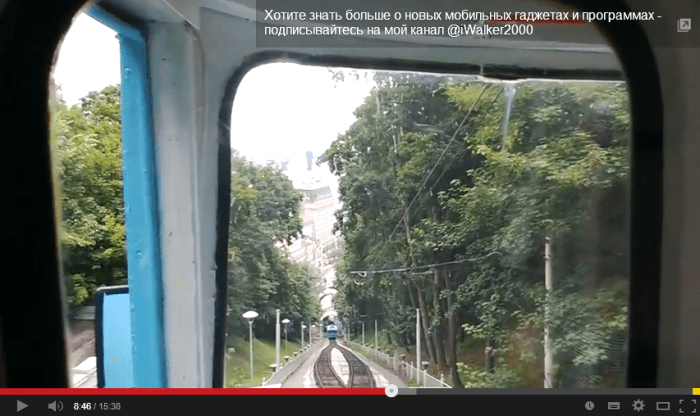
Тест камеры Nokia Lumia 720 и «Путевые Заметки» — Киевский Фуникулер


Решил этим видео открыть новую тему на канале — совместить приятное с полезным. А именно — тестирование (по просьбам подписчиков и комментаторов моего канала) качества съемки видеокамеры в Nokia Lumia 720 (начальный обзор Nokia Lumia 720 ) и любимый жанр «Путевые заметки»).

Тест камеры Nokia Lumia 720 и «Путевые Заметки» — Киевский Фуникулер

И вот что получилось… Как по мне — очень даже неплохое сочетание жанров. Тестовое видео снято в динамичной манере, с резкими переходами от стояния на месте к быстрой ходьбе, и потому — можно живо представить себе, как будет вести себя камера 😉 И при этом, как мне кажется — всем будет интересно посмотреть и сами путевые заметки, особенно тем, кто не был в Киеве вообще, и не ездил на Киевском фуникулере в частности.

Если зрителям понравилось — буду продолжать съемку в том же духе.

И, конечно же — вслед за этим видеотестом камеры Nokia Lumia 720 последуют еще полноценный обзор Nokia Lumia 720 и сравнительное тестирование видеокамер Nokia Lumia разных моделей «днем и ночью». Так что оставайтесь на канале.

И традиционные ссылки по теме Windows Phone:

ГаджеТы: сравнение моделей Nokia Lumia 520, Nokia Lumia 620, Nokia Lumia 720


Вместе с Nokia Lumia 720 начальный обзор которой, надеюсь, вы уже посмотрели. В мое распоряжение попали и все остальные телефоны новой линейки Nokia Lumia — и Nokia Lumia 520, и Nokia Lumia 620… И даже старшие модели Nokia Lumia 820 и Nokia Lumia 920 (но о них речь пойдет в следующем сравнительном обзоре).

ГаджеТы: сравнение моделей Nokia Lumia 520, Nokia Lumia 620, Nokia Lumia 720

Не забываем подписываться на мой канал

Поэтому я решил сделать не только сухое, техническое, уже имеющееся сравнение «Как выбирать телефон на Windows Phone 8?» , но и сравнить все бюджетные модели на одной аппаратной платформе — Nokia Lumia 520, Nokia Lumia 620 и Nokia Lumia 720 — визуально 😉 Особенно — возможности их экранов 😉 А то некоторые посетители моего канала находятся в замешательстве от моих слов, что «LCD экран в Nokia Lumia 620 лучше IPS в 520й» и как такое может быть.

Потому — смотрите сравнительный обзор, делайте выводы, какая модель для вас доступнее и покупайте телефоны Nokia Lumia c Windows Phone 8.

Продолжение, и отдельно по Nokia Lumia 720, и сравнение старших моделей, как вы поняли — следует… Оставайтесь на связи, смотрите анонсы 😉

Кстати, Nokia Lumia 720 имеет отличную видеокамеру, тест которой вы можете увидеть здесь —

И традиционные ссылки по теме Windows Phone: