Как это было: выставка электроники IFA Berlin 2013, часть 4: много разных павильонов и Hama


Четвертая часть репортажа с выставки пользовательской электроники IFA Consumer Electronics Unlimited 2013 в Берлине. Данный обзор посвящен обзору павильону Hama и нескольким павильонам с кучей небольших стендов различных производителей из Китая и им подобных, производящих всяку всячину.


Подробно про выставку IFA и первую часть репортажа

Вторую часть репортажа — Intel и павильон фото

Третью часть репортажа — павильон Sony с выставлеными Xperia, Vaio Multi-Flip, QX Smart Lens и прочей продукцией Sony типа PlayStation

Не забывайте подписаться на мой канал

Как это было: выставка электроники IFA Berlin 2013, часть 4: много разных павильонов и Hama

Ну что сказать — было забавно и интересно погулять среди этого блошиного рынка современных электронных гаджетов и аксессуаров на любые интересы, вкусы и кошельки. И, конечно же — среди всего этого изобилия поделок китайских школьников на уроках труда выделяется своими аксессуарами для различных мобильных девайсов Hama… особенно порадовали эрзац-джойстики, которые крепятся прямо к экраном мобилок или планшетов и обеспечивают комфортную игру для тех, кто не очень любит «елозить пальцем по безответному экрану мобилы», а привык к более тактильным ощущениям типа «нажатия кнопочки»…

В общем — смотрите 😉

Продолжение репортажа с IFA следует, не забывайте подписаться на мой канал

И, в продолжение темы — смотрите обзоры с других выставок — как международных, так и украинских (хотя, как я уже говорил, масштаб украинских — совсем не тот):

ГаджеТы:достаем из коробки Nokia Lumia 720


Вот и до меня добралась коробочка с Nokia Lumia 720 (могла бы и раньше, но весь май был в разъездах 😎 ). Так что смотрим, что она из себя представляет и какова комплектация «коробочки» ;

Как это было: выставка электроники IFA Berlin 2013, часть 3: павильон Sony — Xperia, Vaio Multi-Flip


Третья часть репортажа с выставки пользовательской электроники IFA Consumer Electronics Unlimited 2013 в Берлине. Данный обзор полностью посвящен обзору павильона Sony.

Как это было: выставка электроники IFA Berlin 2013, часть 3: павильон Sony — Xperia, Vaio Multi-Flip

Подробно про выставку IFA и первую часть репортажа

Вторую часть репортажа — Intel и павильон фото

Не забывайте подписаться на мой канал

Павильон Sony на IFA был в основном посвящен новой реинкарнации мобильных устройств Sony (после перерыва примерно в 10 лет, когда на рынке были очень популярны КПК Sony и телефоны/смартфоны Sony Ericsson) — здесь можно было увидеть все эти новинки на мобильном рынке, которыми так гордиться Sony — смартфоны Sony Xperia™ Z и его вариант в любимом сейчас стиле «лопата» Sony Xperia Z Ultra с экраном 6,4 дюйма, паншет той же серии Sony Xperia Tablet Z в стильном тонком корпусе. При этом для всех девайсов Sony налягала на то, что они имеют пыле/влаго/водоотталкивающий корпус.

И конечно же порадовали подключаемые по NFC ко всему этому разнообразию мобильных устройств объективы (или камеры без управления — теперь уже и не разберешь) Sony QX Smart Lens — DSC-QX10 и DSC-QX100. Кто не понял идею — все очень просто — берете объектив, закрепляете прямо на телефоне или даже держите в руках — и с телефона управляете им, и на телефон сохраняете фотки/видео. В общем — отличная идея и реализация такого себе безпроводного универсального объектива хорошего уровня, управляющей тушкой для которого может служить любой мобильный девайс Sony. В идеале бы — делали бы не планшеты, а подобные беспроводные экраны, а коробочка с мощным аккумом и процом валялась бы где-то в сумке 😉

Не обошлось и без традиционных ноутбуков-трансформеров. Причем идея Sony, как правильно «переворачивать» экран ноутбука, превращая его в планшет, на примере ульрабука Sony multi-Flip PC, у которого крышка экрана «переламывается» посередине. Классная и стильная штучка получилась…

Смотрите, продолжение репортажа с IFA следует, не забывайте подписаться на мой канал

И, в продолжение темы — смотрите обзоры с других выставок — как международных, так и украинских (хотя, как я уже говорил, масштаб украинских — совсем не тот):

ГаджеТы: обзор Microsoft Surface RT, производительность, время работы, сравнение с Surface


По многочисленным просьбам комментаторов и подписчиков переснял обзор планшета Microsoft Surface RT — теперь уже с более подробной оценкой и времени автономной работы, и производительности, и сравнением с новым поколением — Microsoft Surface 2.

ГаджеТы: обзор Microsoft Surface RT, производительность, время работы, сравнение с Surface

Не забываем подписываться на мой канал iWalker2000

Напомню, что «новая волна» обзоров Microsoft Surface RT появилось у меня на канале после того, как я снял обзор о том, как купить планшет Microsoft Surface RT + TouchCover (сенсорная клавиатура-крышка) всего за 365$

Другие видео по теме Microsoft Surface и Windows RT смотрите здесь:

Как это было: выставка электроники IFA Berlin 2013, часть 2: Intel и павильон фото


Вторая часть репортажа с выставки пользовательской электроники IFA Consumer Electronics Unlimited 2013 в Берлине. Подробно про выставку IFA и первую часть репортажа

Не забывайте подписаться на мой канал

Как это было: выставка электроники IFA Berlin 2013, часть 2: Intel и павильон фото

Вторая часть посвящена павильону IFA, в котором находился стенд Intel (хотя не понятно, почему Интел по примеру других крупных производителей не сделал свой отдельный зал) и, по совместительству — стенды компаний-производителей фотооборудования.

Смотрите, продолжение репортажа с IFA следует, не забывайте подписаться на мой канал

Путевые заметки с поездки по Европе в июне 2013 года

И, в продолжение темы — смотрите обзоры с других выставок — как международных, так и украинских (хотя, как я уже говорил, масштаб украинских — совсем не тот):

ГаджеТы: достаем из коробки 3D принтер MakerBot Replicator 2 Desktop 3D Printer


Вот и мне в ручки попалось «чудо современных» технологий под названием «3D принтер», модели MakerBot Replicator 2 Desktop 3D Printer. Как следует из названия — «настольный» 😉

Не забываем подписываться на мой канал iWalker2000

Как выглядит собственно принтер, что идет в комплекте, как это работает и что принтер реально может — смотрите в этом видео 😉

ГаджеТы: достаем из коробки 3D принтер MakerBot Replicator 2 Desktop 3D Printer

Сразу скажу, что видео получилось длинным ввиду того, что пока я его распаковал, пока подключил, укомплектовал расходниками, пока откалибровал — вот время и прошло… Плюс — даже самые простые (на мой взгляд) вещи от печатает около 20-30 минут… Я, конечно, лишнее вырезал, но все же 😉

И о самой идее 3D печати — это, конечно, перспективно, но сейчас можно больше говорить о том, что такой инструмент будет полезен для тех, кто использует компьютеры для моделирования и создания чего-то материального — возможность сразу пощупать то, что ты нарисовал на экране — это самое то в 3В печати в дизайне и моделировании. Для остальных 3D печать — это, скорее, дорогая игрушка печатать безделушки 😉

Лично для меня такой девайс — это расширение возможностей по созданию своих макетов железных дорог ) пригодился бы — я бы печатал на нем те же домики, деревья, людей, транспорт, детали ландшафта и даже, может быть — какиие-то вещи типа мостов, переходов, опор для полотна и различную нагрузку в грузовые вагоны (а может, и сами вагоны). Но стоит это все пока дорого для домашнего использования… 😉

Но время покажет — может, чего и напечатаю себе, сниму отдельное видео о дальнейшем использовании этого MakerBot Replicator 2 Desktop 3D Printer, так что продолжение — может и последует… 😉

Не забываем подписываться на мой канал iWalker2000

И еще видео об интересных гаджетах и девайсах:

Домашние ГадЖеТы: отличный китайский гаджет для подсветки воды ;)


Да-да, я знаю, все ждут от меня обзоры мобилок 😉 но пока — новые мобилы в руки не ползут… 😉 а еще — куча работы, поездок и даже все те видео, которые сняты в последней летней поездке по Европе ) и с IFA Berlin 2013 ) не успеваю опубликовать…


Домашние ГадЖеТы: отличный китайский гаджет для подсветки воды ;)

Так вот — сегодня речь пойдет снова о забавном и полезном домашнем гаджете, таком же полезном, как лампа Philips LivingColors Aura ) или автоматический открыватель консервов ). И этот гаджет — девайс со светодиодной подсветкой для воды, которые еще и меряет температуру воды и, в зависимости от нагрева, делает воду синей, зеленой или красной… Так сказать, визуализирует температуру — синий — холодно, зеленый — комфортная температура, ну а красный — не стоит туда совать ручки…

Как по мне, для дома, особенно где есть дети — очень даже полезно — с одной стороны, совсем уже маленькие дети никак не травмируют себя, включив сильно горячую воду (хотя откуда такая в кранах Киева и на просторах СНГ), а с другой — такая интересная игрушка позволит хоть на время привлечь детвору к мытью рук…

Не забываем подписываться на мой канал iWalker2000

И как всегда, отвечая на вопросы типа «Где купить?» и «Сколько стоит?» — рассказываю — покупалось на http://tinydeal.com за сумму, близкую к 5 баксов, а если кто очень ленивый и искать такой вот гаджет сам не хочет — вот коллекция поиска http://www.tinydeal.com/index.php?mai…

ГаджеТы: достаем из коробки Nokia Lumia 925


Вот они, долгожданные обзоры гаджетов после 2х месяцев тишины 😉 в мои цепкие ручки попалась коробочка (запечатанная) с Nokia Lumia 925, которую я без долгих колебаний и решил вскрыть 😉 Даже не смотря на то, что времени было уже ближе к полуночи 😉


ГаджеТы: достаем из коробки Nokia Lumia 925


Не забываем подписываться на мой канал iWalker2000

Так что смотрите, что именно скрывает в себе коробочка с 925й, а собственно обзор Nokia Lumia 925 я уже записывал ранее — . Плюс, я все же попытался высказать свои мысли насчет 925й, которая при очень и очень классном дизайне и эргономике все же не тянет на роль флагманского аппарата, каким можно было считать 920. Почему? — не так много инноваций в моделе, а вот урезанные вещи типа хранилища в 16ГБ без возможности его расширить и отсутствие той же беспроводной зарядки — не радуют 😦

Оставайтесь на связи, подписывайтесь на канал @iWalker2000 — — и смотрите анонсы 😉

И традиционные ссылки по теме Windows Phone:

ГаджеТы: первичный обзор Nokia Lumia 925


Как и обещал — публикую краткий обзор Nokia Lumia 925, который сделан на демостенде Windows Phone на конференции Microsoft TechEd 2013 Europe в Мадриде. Пользуясь служебным бейджем имел возможность до открытия выставочных стендов тщательно «поиграться» с Nokia Lumia 925.


ГаджеТы: первичный обзор Nokia Lumia 925


Не забываем подписываться на мой канал

Все путевые заметки, в том числе — из Мадрида

Вкратце хочу сказать, что сам дизайн 925го Nokia сделала на 5 баллов — особенно порадовал люминий (который «самое легкое в мире железо», а кто из комментаторов не знает фольклора, не читает это описание и будет рассказывать мне, что «люминий не железо» — пусть идет в сад). Короче говоря — тот мегатактильный дизайн, который имела Nokia Lumia 800 — возвращается в новой реинкарнации в Nokia Lumia 925. Этот телефон просто приятно брать в руки 😉

Еще порадовал экран у Nokia Lumia 925 — приятно видеть, что «Нокиа осознала ошибки» и от не очень подходящего по цветопередаче для интерфейса IPS-экрана в Nokia Lumia 920 вернулась к насыщенному и глубоко черному AMOLED. Кстати, для этого экрана в Nokia Lumia 925 Нокиа добавила еще одну интересную фичу — отображение часов и другой информации на экране при выключенном телефоне. Фичу надо, конечно, тестить по энергопотреблению — но ребята-разработчики утверждают, что для AMOLED-экрана в Nokia Lumia 925, для которого черный цвет — естественный и не требует подсветки экрана — много энергии для данной фичи не потребуется 😉

А про остальные особенности Nokia Lumia 925 и вообще про то, что я думаю об этой линейке — смотрите в видео…

Продолжение — краткий обзор других экзотических аппаратов линейки Nokia Lumia типа Nokia Lumia 928, Nokia Lumia 810, Nokia Lumia 521 и собственно экскурсия по выставке Microsoft TechEd 2013 Expo — следует… Оставайтесь на связи, подписывайтесь на канал @iWalker2000 — и смотрите анонсы 😉

И традиционные ссылки по теме Windows Phone:

ГаджеТы: сравнительное тестирование видеосъемки Nokia Lumia 625 — протесты на Киевском ЕвроМайдане


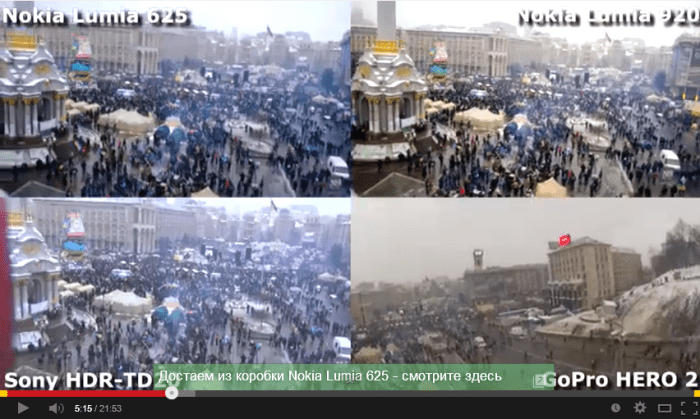
Продолжая традицию тестирования видеокамер телефонов в реальной обстановке (смотрите, например, тестирование камеры Nokia Lumia 720 на киевском фуникулере ) и сравнительное тестирование нескольких камер (на примере «составных» Путевых заметок с Крещатика ) — сделал 2 варианта тестирования камеры Nokia Lumia 625 непосредственно с центра мирных гражданских протестов украинского народа против политики правительства и президента на Майдане Незалежности (Площадь Независимости) в Киеве. Заодно те, кто не имеют прямого доступа к полной информации о том, что здесь происходит и кому рассказывают про погромы, гражданскую войну и прочие кровавые события в Украине — посмотрят, как это выглядит со стороны ;


ГаджеТы: сравнительное тестирование видеосъемки Nokia Lumia 625 — протесты на Киевском ЕвроМайдане

Не забываем подписываться на мой канал

Хочу напомнить, что в Nokia Lumia 625 в качестве видео/фотокамеры используется «обычная стекляшка» на 5МПкс без всяких там синхронизаций, подсветок и т.п. и при режиме съемки видео в 1080р качество картинки можно охарактеризовать как «среднее»…

Чтобы более точно оценить качество картинки, в данном видео сравниваются видео, которые сняты

так что у вас есть возможность сравнить варианты съемки камер всех ценовых диапазонов и сценариев использования.

Хочу также заметить, что условия съемки были не очень благоприятные — пасмурно, туман, иногда моросил дождь, но все камеры были настроены на «облачность»…

И, собственно, звуковая дорожка оставлена от видео Nokia Lumia 625.

Для тех, кто хочет посмотреть «чистое» видео, снятое только Nokia Lumia 625 в «большой» картинке 1080р — сегодня/завтра залью и опубликую такое видео здесь и дам здесь линк 😉

И традиционные ссылки по теме Windows Phone:

Конференция Microsoft SWIT: доклад "Топ 10 функций Windows Server 2012"


В 25-26 апреля 2013 года в Киеве Майкрософт Украина проводила конференцию Microsoft SWIT ( http://www.msswit.in.ua/ ), предназначенную для разработчиков и ИТ-специалистов, которые работают с платформами Microsoft. На этой конференции я выступал с 3мя докладами, посвященным Windows Server 2012, архитектуре Virtual Desktop Infrastructure и кластеризацией Hyper-V в Windows Server 2012.

Публикую здесь ЛИЧНУЮ запись доклада для укорения доступа к информации всех тех, кто очень хотел посмотреть (на качество просьба не жаловаться, официальная студийная тоже велась, но когда она будет опубликована на сайта http://www.msswit.in.ua/ — сказать не могу).


image
Конференция Microsoft SWIT: доклад "Топ 10 функций Windows Server 2012"


Остальные 2 доклада опубликую по возможности на этой/следующей неделе. 😉 И, кроме того, данные видео рассматривайте как вступление к обещанным ранее тренингам по Windows Server 2012 — думаю, их я начну писать и публиковать уже с 10-15 мая. Не забывайте заглядывать на мой канал – Igor Shastitko’s video home.

Не забываем подписываться на мой YouTube канал iWalker2000 – просто кликните сюда – http://bit.ly/iwalker2000_subs


И, конечно же, я помню об обзорах гаджетов — будем публиковать 😉

А еще, для тех, кто интересуется платформой Windows и особенно — Windows Server, хочу напомнить, что у меня на канале опубликованно достаточно много обучающих технических видео по Windows для администраторов и тех, кто любит "покопаться" в настройках. Смотрите следующую подборку тренингов:

Windows 8 Pro–окончание срока акции, бесплатный Media Center и русский интерфейс


Хочу напомнить, что осталось только 4 дня до конца акции (31 января 2013г.), когда вы можете обновить свою старую ОС до Windows 8 Pro за 15/40уе. Как приобрести Windows 8 Pro за 15$ — я уже рассказывал в этом посте еще в ноябре 2012.

В новом видео — ответ на самый часто задаваемый вопрос — "Устанавливается англоязычная Windows 8, как сделать, чтобы интерфейс был русскоязычным" и т.п. — поменять язык интерфейса в Windows 8 Pro — проще простого, смотрите видео инструкцию по изменению языка интерфейса в Windows 8 Pro ниже…

И еще про одну акцию — также, до 31 января 2013 года вы можете получить бесплатно серийный номер для активации функций Media Center в Windows 8 Pro. Поторопитесь, как я уже говорил — осталось только 4 дня. Как активировать полученный код и работать с Windows 8 Media Center — также смотрите в данном видео.

image
Windows 8 Pro — выбор языка и бесплатный Media Center

Другие видео по теме Windows 8 смотрите здесь:

Обзор новых возможностей Windows Phone 8, часть 2


Следующими 3мя обзорами продолжаю начатую ранее тему новинок в Windows Phone 8. Читайте/смотрите вторую часть “Что нового в Windows Phone 8”.

Также хочу напомнить, что Windows Phone 8 является эволюционным развитием Windows Phone 7.5, потому многие пользовательские функции схожи. Подробно познакомиться с возможностями Windows Phone на примере Nokia Lumia 800 вы можете в этих обучающих видео.

Что нового в Windows Phone 8: обновленный хаб "Контакты"

Обзор новых функций Windows Phone 8: новое в «Контактах»


Хаб "Контакты"/"People" в Windows Phone стал, на ряду с "плиточным интерфейсом", одной из визитных карточек и отличительных особенностей системы Windows Phone, аккумулируя в себе и пользовательские контакты из различных социальных сетей, и историю общения, и, что самое главное — новостную ленту из все тех же соц.сетей. При этом я могу и устанавливать статусы своих учетных записей в соц.сетях, и комментировать/лайкать сообщения друзей, и, вынеся карточку того или иного контакта на рабочий стол — "неусыпно следить" за всеми его активностями — будь то звонки/сообщения/письма ко мне, или сообщения/изображения в общие с моим контактом социальные сети (подробно с хабом "Контакты" в Windows Phone 7.5 вы можете познакомиться в обзоре его возможностей здесь).

Казалось бы, чего еще надо для счастья? Я настолько привык пользоваться для просмотра ленты соц.новостей хабом "Контакты", что даже не устанавливаю какие-либо специальные приложения тех самых социальных сетей, которые уже есть в хабе.

Оказывается, как показывает Windows Phone 8, у хаба "Контакты"/"People" есть еще направления для совершенствования и новые, скажем даже так — революционные идеи, осталось их только разнести по всему миру 😉

Но начнем рассматривать улучшения в хабе "Контакты" в Windows Phone 8 по порядку — от эволюционных к революционным.

Итак, эволюционными можно назвать, во-первых — передачу контактов в Windows Phone 8 всеми удобными и наиболее популярными для вас способами — по SMS, через Bluetooth, по почте и т.д. Во-вторых — появление в Windows Phone 8 режима синхронизации групп контактов, которые теперь синхронизируются/хранятся в виде групп контактов у вас на outlook.com — основном портале по работе с почтой/контактами/календарями учетной записи Microsoft Account (что раньше называлось Microsoft LiveID). Что, собственно, теперь позволяет управлять группами контактов и их содержимым не только с телефонов Windows Phone 8, но и с веб-интерфейса outlook.com, и с десктопных приложений типа "большого" Microsoft Office Outlook, подключенного к "облачной" почте — везде вы будете видеть одни и те же группы контактов и их участников.

И, переходим к революционным изменениям в хабе "Контакты" в Windows Phone 8 — это, как не странно, появившееся в Windows Phone 8 функции "Комнаты". Фактически, "Комната" — это маленькая социальная сеть, работающая между несколькими телефонами Windows Phone (и не только), базирующаяся на Skydrive и позволяющая всем участникам обмениваться календарями, изображениями, сообщениями (чат) и общими записями типа OneNote. При этом уведомления об изменениях, внесенных одним участником, автоматически приходят всем участникам "Комнаты" и все всегда вкурсе происходящего… 😉

Технологически — "Комната" в Windows Phone 8 — это закрытый раздел на Skydrive создателя комнаты, в котором хранятся файлы OneNote, фото и т.п. и доступ к которому предоставляется отдельным пользователям по приглашению – участию в комнате – со стороны ее владельца. Аналогично, календарь реализован на базе штатных календарей Outlook.com с ограничением доступа только приглашенными в "Комнату" Windows Phone 8, а чат — это механизм Windows Live Messenger.

Жду того момента, когда в семье и у меня, и у Каминской — будут Windows Phone 8 — можно будет куда эффективнее обмениваться нужной информацией, чем так, как сейчас — "сделай фотку документа и отправь по почте", "пришли смс/письмо со списком покупок" и потом ищи все это дело в разных местах телефона 😉 А так весь семейный обмен будет сосредоточен в одной "комнате".


Что нового в Windows Phone 8: обновленный мобильный Internet Explorer 10 для Windows Phone 8

Обзор новых функций Windows Phone 8: новое в мобильном IE10


Разработчики Windows Phone 8 уделили особое внимание новому браузеру на этой платформе — мобильному Internet Explorer 10. Но, не смотря на достаточно большую длину видео — 22 минуты, описание улучшений в Internet Explorer для Windows Phone 8 можно уместить в паре предложений… Зато такие это улучшения:

  • во-первых, мобильный IE10 получил поддержку технологий SmartScreen, которая присутствует еще с 9й версии на десктопной платформе и позволяет отсекать нежелательные, фишинговые и прочие вредоносные сайты.
  • во-вторых, поддержка HTML5 – баллы, которые показывает IE10 в Windows Phone 8 на стандартном тесте HTML5 имеют значение 320 пунктов, тогда как в Windows Phone 7.5 мобильный IE набирал только 138 пунктов.
  • и в-третьих, производительность – движок рендеринга страниц и интерпретации скриптов переработан, что позволило получить 4хкратное повышение производительности работы, а в "любимом" тесте SunSpider IE10 в Windows Phone 8 обгоняет прямых конкурентов на других платформах, выполняя тест за 913 мс. Так что Internet Explorer 10 для Windows Phone 8 на текущий момент — самый быстрый браузер на мобильной платформе 😉

Прохождение HTC Windows Phone 8X всех тестов для браузеров и даже сравнение результатов тестирования Windows Phone 8 с результатами работы других платформ вы сможете подробно увидеть в видео выше.


Что нового в Windows Phone 8: скриншоты и передача данных по Bluetooth

Обзор новых функций Windows Phone 8: Скриншоты и Bluetooth


Скриншоты — они же "снимки экрана" — делаются в телефонах Windows Phone 8 простым нажатием комбинации клавишь Power+Win до мигания экрана и характерного щелчка. Сохраняются все сделанные снимки экрана в отдельном альбоме (папке) "Снимки экрана" в хабе Картинки. Вот, собственно, и все описание скриншотов в Windows Phone 8 — все очень просто, как и обычно, в системе Windows Phone.

Кроме того, изменился и сам хаб "Картинки", в котором появилась опция множественного выделения изображений, что позволяет выполнять с ними групповые операции — от простого удаления, до отправки с использованием различных почтовых служб и групповой публикации выбранных изображений в соцсетях, комнатах (об изменениях в хабе "Контакты" смотрите здесь) и другие приложения, принимающие изображения, типа встроенной "облачной" записной книжки OneNote.

Вторая рассмотренная в данном видео новая возможность Windows Phone 8 — это встроенная полноценная передача данных по Bluetooth (и NFC по совместительству). Во-первых, хочу сразу обратить внимание всех тех, кто любит передавать что-то по Bluetooth, что телефон Windows Phone 8 виден как доступное Bluetooth устройство для установки соединения только когда его владелец не просто включил Bluetooth на телефоне, а именно находится в опции Bluetooth в Настройках. Пока эта опция работает — с телефоном можно установить новое соединение. Если вы вышли из настроек Bluetooth — телефон Windows Phone 8 будет принимать данные от тех устройств, с которыми уже было установлено соединение ранее. Подключения от новых устройств вне опции настройки Bluetooth не принимаются (нет там "флажочка", как в настольной Windows — виден по Bluetooth всегда) 😉

А далее — сама передача — передается по Bluetooth все, что имеет опцию "Отправить" в меню — т.е. контакты (кроме друзей в соц.сетях, их отправить нельзя и без Bluetooth), изображения, видео, документы… Поддерживаются все типы устройств — будь то старые ОС Windows Mobile, телефоны/планшеты iOS/Android, настольные ПК. Не поддерживается Windows Phone 7.5, c Windows Phone 7.8 ситуация будет куда лучше, обзор возможностей Windows Phone 7.8, в том числе и по работе с Bluetooth, на примере бюджетного телефона Nokia Lumia 510 смотрите здесь.

При чем здесь NFC? Не смотря на расхожее мнение, что передача изображений между телефонами или проигрывание музыки на внешнем устройстве выполняется касанием устройств друг к другу посредством NFC, в реальности скорость передачи NFC составляет от 100 до 400кбит/сек (в зависимости от реализации) и передавать с такой скоростью что-либо с такой скоростью просто не имеет смысла, зато можно успешно договориться о других способах передачи, например, согласовать передачу по Bluetooth, что и делается NFC в телефонах Windows Phone 8.

Продолжение следует…

Еще в обзорах Windows Phone 8 смотрите:
Обзор новых возможностей Windows Phone 8, часть 1


Эти и другие видео с обзорами Windows Phone 8, Windows Phone 7.5, новых смартфонов, новых ультрабуков и планшетов, мобильных приложений и игр, а также обучающие видео по Windows Phone и Windows Server, путевые заметки и обзоры технических музеев мира смотрите на моем, Игоря Шаститко, канале YouTube. И, конечно же, не забывайте подписываться на мой видеоблог наYouTube.

Thumbs up Новый рабочий стол, новый экран блокировки, защита детей от папиных СМС в режиме "Детский уголок", расширение поддержки голосового управления — все это смотрите в новом видео.

Новый рабочий стол, новый экран блокировки, защита детей от папиных СМС в режиме «Детский уголок», расширение поддержки голосового управления.

Визитной карточкой Windows Phone 8 стал новый рабочий стол, на котором появились "живые плитки/иконки" нового уменьшенного размера — 1/4 от предыдущих квадратных иконок Windows Phone 7.5. Теперь 3 типоразмера иконок позволяют сделать рабочий стол более насыщенным и информационным (что удобнее) и более персональным и стильным (уже наблюдаю на некоторых форумах обсуждение тем о наиболее удобной и красивой раскладке плиток на десктопе) 😉

Кроме того, в Windows Phone 8 поменялся и экран блокировки — и если ранее, в Windows Phone 7.5, на экран блокировки можно поместить только изображение в виде обоев, а поверх него система сама выводила системную информацию — информацию о встречах из календаря, а также кол-во пропущенных звонков и поступивших сообщений/почты — то в Windows Phone 8 экран блокировки получил куда более разнообразные функции.

  • Во-первых — теперь приложения, поддерживающие соответствующие функции, могут сами динамически генерировать изображения фона, причем, если такие приложения "продвинутые" — то вы сможете еще отдельно настроить, что именно будет выводиться приложением в качестве фона. Пример такого приложения — обновленный Facebook, где есть достаточно широкий набор настроек для выбора как стиля, так и содержимого генерируемого фонового изображения для экрана блокировки.
  • Во-вторых, у пользователей теперь появилась возможность выбирать, какое приложение будет отображать сообщения на экране блокировки (например, вместо календаря это могут быть сообщения Facebook), а также — где и какие приложения будут выводить цифровые показатели пропущенных событий на рабочий стол, что расширяет привычную панель уведомлений Windows Phone 7.5 не только информацией о системных событиях, но и пропущенных сообщениях того же Facebook.

Еще одна возможность нового рабочего стола Windows Phone 8 — это режим "Детский уголок", который можно описать несколькими предложениями — настолько он прост и удобен. Этот режим позволяет владельцу телефона создать еще один "рабочий стол", но в "детском" варианте, определив, какие приложения пользователю (читай — ребенку) будут доступны на этом столе, какой музыкальный или видео контент может быть прослушан/просмотрен 😉 Таким образом — вы сможете защитить детей от ваших СМС, домашнего видео и немецких документальных фильмов. Чтобы переключить телефон в режим "Детского уголка" — достаточно запустить предлагаемый мастер настроек, а после — достаточно в режиме экрана блокировки просто сдвинуть экран влево — появится экран "Детского уголка".

И, наконец, в Windows Phone 8 появилась, пусть и частично (подразумевается, что вы не можете, например, надиктовать текст тех же СМС на телефон), поддержка русского голосового управления, а также возможность выбора языка голосового управления независимо от выбранного языка интерфейса. Поэтому, хардкорные ИТшники могут поставить себе английский интерфейс телефона, но с русским голосовым управлением… хотя с немецким, наверное, будет еще круче — говорят, на нем лучше всего отдавать команды… а украинского голосового управления нет, есть только интерфейс.

Thumbs up Обновленных параметры настройки Windows Phone 8 и некоторые новые опции, которых не было ранее в телефонах Windows Phone 7.5.

Обновленных параметры настройки Windows Phone 8 и некоторые новые опции, которых не было ранее в телефонах Windows Phone 7.5

Из совершенно новых хотелось бы выделить настройки для людей с ограниченными возможностями, что позволяет вам настроить режим высокой контрастности в телефоне Windows Phone 8, аналогичный возможностям в настольной Windows 8 (это когда фактически элементы управления становятся большими черно-белыми прямоугольниками), возможность управления размером шрифта, которым выводится текст в системе и, что самое интересное — возможность увеличительного стекла с возможностями управления масштабом.

Еще одна новая опция в настройках Windows Phone 8 — это управление хранилищами данных, которая позволяет вам не только увидеть оставшееся свободное место на хранилищах, но и, поскольку в Windows Phone 8 появилась поддержка microSD-карт, указать, на какой именно носитель будет синхронизироваться музыка, видео, на какое именно хранилище — встроенное или microSD — будут помещаться сделанные фото/видео.

И, наконец, новая замечательная возможность в настройках Windows Phone 8 — это резервное копирование настроек/данных вашего телефона Windows Phone 8 в облако. Что резервируется — как раз те самые настройки и список приложений, SMS и сделанные фото/видеоматериалы. Все это будет хранится на Skydrive под вашим Microsoft Account (он же Windows Live ID), которым вы пользуетесь для настройки телефона и работы с тем же Marketplace. Причем для набор настроек передачи фото/видео на Skydrive тоже расширен — теперь вы можете выбрать, в каком качестве и по каким сетям передавать данные.

Из тех настроек Windows Phone 8, которые подверглись значительному редизайну, по сравнению с Windows Phone 7.5, можно выделить новые настройки:

  • Экрана блокировки, которые обсуждались в предыдущем обзоре — http://youtu.be/l5N44-sDWJM ;
  • Расширенные настройки передачи данных, получившие дополнительные параметры управления MMS (про сами улучшени в работе с SMS/MMS в Windows Phone 8 смотрите ниже);
  • Новый подход к управлению раскладками клавиатуры с возможностью, при необходимости, подгрузить и доустановить для выбранного языка соварь предложений слов при вводе;
  • Новое в картах Windows Phone 8, которые получили возможности подгрузки карт для режима работы в оффлайн и многое другое.

Thumbs up Обновленные функции SMS/MMS в Windows Phone 8

Обновленные функции SMS/MMS в Windows Phone 8

В телефонах под управлением Windows Phone 8 функции SMS/MMS получили существенные улучшения и расширение возможностей. Так, теперь Windows Phone 8 поддерживает 6 типов передаваемых сообщений:

Собственно, текстовые сообщения;

  • Сообщения с изображениями (MMS), причем, их можно добавить в одно сообщение несколько;
  • Видео;
  • Местоположение — система отправляет ваши текущие координаты с картой (чтобы всегда можно было сообщить друзьям, в каком вы баре их ждете — чтобы они могли угостить вас пивом);
  • Аудиосообщение, которое вы просто надиктовуете — в принципе, удобно, если к человеку сразу не дозвонишься, а писать много — лениво;
  • И, ура, карточка контакта, которая может быть отправлена на телефоны Windows Phone 8, другие типы телефонов (поддерживающие передачу карточки контакта по SMS), но, увы, не на Windows Phone 7.5.

Также, из улучшений в механизме SMS/MMS можно отметить появившуюся в настройках передачи данных отдельную опцию настройки параметров MMS оператора (если автоматическая настройка не срабатывает), резервное копирование/восстановление SMS из облачного сервиса Skydrive, настройки опций групповой отправки/подтверждения получения SMS/MMS (все настройки были рассмотрены в предыдущем обзоре — http://youtu.be/QKrv-WwST-g ), множественное выделение сообщений для удаления.

Еще одной новой интересной опцией является не просто предложение слов при наборе текста, а смысловое сопровождение при наборе, когда Windows Phone 8 предлагает слова, следующие по смыслу уже введенного вами текста — например, вы пишите "как" — система предлагает вам сразу "дела" и т.п. — смотрите в видео.

Также хочу напомнить, что Windows Phone 8 является эволюционным развитием Windows Phone 7.5, потому многие пользовательские функции схожи. Подробно познакомиться с возможностями Windows Phone в можете в этих обучающих видео — http://www.youtube.com/playlist?list=PL75F5246DA088DB6B

Как официально купить Windows 8 Pro за 15 долларов…


Не упустите момент – до 31 января 2013 года осталось уже совсем немного времени и вы можете не успеть совершенно официально обновить все свои компьютеры, все компьютеры друзей и все рабочие места в вашем офисе и офисе ваших партнеров с Window 7 до Windows 8 Pro за 15 долларов США или даже куда более старые Windows XP, Windows Vista, Windows 7 до Windows 8 Pro за 40 долларов США!

О чем это я? Именно о таких вот скидках перед Рождественскими/Новогодними праздниками от Microsoft, которые позволяют вам обновить свои ПК на топовую профессиональную версию Windows 8 Pro совершенно «безопасно» для бюджета. Алгоритм действий очень прост.

Если у вас новый компьютер с предустановленной Windows 7 (редакций Home Basic, Home Premium, Professional, Ultimate) и вы купили его с июня 2012 по январь 2013 года – то у вас есть право на обновление Windows 7 до Windows 8 Pro за те самые 15 долларов США.

Как реализовать это право? – очень просто, вам достаточно зайти на сайт http://www.windowsupgradeoffer.com/ , выбрать вашу страну, и заполнить форму, подтверждающую, что вы, такой-то, купили такую-то модель компьютера у такого-то продавца в срок, начиная с июня 2012 года… По заполнению этой формы вам придет подтверждение с промо-кодом. Сохраните этот промо-код для второго этапа, который вы пройдете, зайдя на сайт http://www.microsoft.com/windows и выбрав на этой странице пункт меню «скачать и купить»… А дальше – следуйте инструкции мастера установки Windows 8 Pro, и пусть вас не пугает цена в 40 долларов, которая есть на странице и которую будет показывать мастер — просто не забудьте на странице подтверждения оплаты вставить ваш промо-код в специально обученное для этого поле – и вы получите цену в 15 долларов

А если компьютер был куплен до июня 2012? – тогда есть два варианта – первый не совсем правильный 😉 , а второй – обновление до Windows 8 Pro за 40 долларов, как это описано ниже…

Итак, чем отличается обновление за 40 долларов от обновления за 15? Тем, что вы можете обновить любую активированную систему – Windows XP SP3, Windows Vista, Windows 7 и что самое интересное – Windows 8 Consumer Preview и Release Preview (угадайте, почему самое интересное? …правильно… Smile ). Процесс приобретения обновления тот же – вы заходите на сайт http://www.microsoft.com/windows и далее следуете указаниям мастера. Примерно через 40-50 минут (в зависимости от скорости вашего интернета и компьютера) ОС будет обновлена до Windows 8 Pro. Вот и все… Кроме одного нюанса…

Многие спрашивают – а как, если что, восстановить такую вот ОС, выгруженную с Интернета? Есть два варианта: первый – это на одном из шагов мастер предлагает вам за дополнительные 15 долларов заказать еще и DVD, который вам пришлют почтой, а второй вариант – еще на одном шаге, когда уже образ загружен, распакован и компьютер готов к обновлению – мастер спрашивает – не хотите ли вы создать внешний носитель для установки – можно и так сохранить образ на будущее.

И в заключение – подробное пошаговое видео – что, где и как делать для того, чтобы приобрести полностью легальный Windows 8 Pro за 15 долларов США (промо-код, номер кредитки и полученный в ходе покупки ключ Windows 8 Pro я стер). Смотрите внимательно:

Как купить обновление до Windows 8 Pro за 15 долларов США

А также – тройка линков на мои предыдущие очень полезные инструкции Winking smile о то, как установить Windows 8 и ничего не сломать (это уже не про обновление системы, а про установку Windows 8 рядом с другими системами, не затрагивая разделы и данные), как создать загрузочную USB-флешку для Windows 8 и как установить Windows 8 на внешний USB-носитель, чтобы использовать ее по принципу портабельной системы.

Как создать рабочий LiveCD (USB Flash или USB HDD Drive) с Windows 8 (инсталляция Windows To Go)


Смотрите/читайте подробный обзор всех новых функций и возможностей в обновлении Windows 8.1 Update здесь.

Подписывайтесь на мой YouTube-канал iWalker2000 – нем опубликовано много  интересных видео – обзоры смартфонов, ноутбуков, планшетов, софта, игр, мои многочисленные и иногда очень даже веселые Путевые Заметки из разных стран мира и многое другое

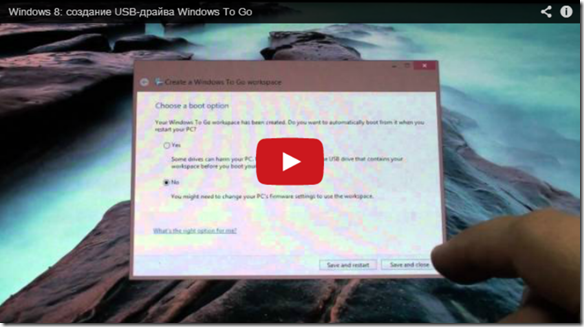
С выходом релиза Windows 8 поменялись и обновились (по сравнению с Release Preview) некоторые функции, о которых я писал ранее. И наиболее интересной из них является функция создания внешнего USB-накопителя с предустановленной Windows 8 под названием Windows To Go. И спасибо читателям блога/подписчикам моего канала YouTube, которые верно сделали замечания в комментах, что теперь в Windows 8 Release процедура создания Windows To Go USB-диска куда проще.

Для тех, кто уже сейчас кинется создавать LiveCD (вернее — LiveUSB) образ Windows To Go, чтобы запускать Windows 8 с флешки или внешнего винта на любом компьютере, попавшемся под руку, хочу сразу сказать, что:

  • USB диск с WindowsTo Go – полезная классная штука Winking smile
  • Создать такие рабочие LiveCD диск/флешку с Windows To Go можно только из-под уже установленной Windows 8, причем в редакции Enterprise, и используя в качестве материала для создания файлы установки (а именно – install.wim) все от того же Entrerprise
  • Процесс создания диска/флешки Windows To Go выполняется одним мастером и занимает, в зависимости от скорости работы вашего компьютера/диска – от 15 минут… Winking smile
  • Как показывает опыт – лучший вариант по скорости работы для Windows To Go – это карман с внешним USB SSD, потом идут обычные HDD, а потом – флешки (хотя сейчас начали выпускать специальные сертифицированные флешки под Windows To Go)
  • Опять же – не все USB 3.0 устройства поддерживаются Windows To Go – проверьте совместимость на сайте Microsoft
  • При первом старте Windows 8 с такого внешнего USB-диска в режиме Windows To Go на новом компьютере будет выполняться поиск оборудования, что занимает до 10 минут
  • Решение Windows To Go предназначено в первую очередь для корпоративных сред и при старте на новом оборудовании будет традиционно просить активацию. Для корпоративных сред этот вопрос решается просто – есть корпоративные серверы активации… Winking smile
  • Microsoft Store по умолчанию не работает в Windows To Go, включается через групповую политику уже в самой среде WTG.

Вроде как все, если что и забыл – смотрите доку по Windows To Go на сайте TechNet (http://technet.microsoft.com/en-us/library/hh831833.aspx ), а ниже – подробная пошаговая видео инструкция о том, как создать USB-диск с работающей в режиме а-ля LiveCD Windows 8 Windows To Go.

image
Создание загрузочного USB HDD с Windows To Go

Много различных полезных для ИТ-специалистов и просто любителей гаджетов видео вы можете найти на моем канале YouTube – iWalker2000. Например, смотрите:

Подписывайтесь на мой YouTube-канал iWalker2000 – нем опубликовано много  интересных видео – обзоры смартфонов, ноутбуков, планшетов, софта, игр, мои многочисленные и иногда очень даже веселые Путевые Заметки из разных стран мира и многое другое

Эмиграция для ИТ-профессионалов в Европу! Оформление ВНЖ в Словакии, возможность работы со всеми странами ЕС, открытие фирм, ЧП с соответствующими видами деятельности, оформление документов для членов семьи. Быстро, качественно, дешево и абсолютно легально ВНЖ в Словакии. www.slovakiago.com
Не упустите свой шанс жить и работать в Евросоюзе!

Обучающее видео для пользователей Windows Phone 7.5 (на примере Nokia Lumia 800)–основные приемы работы с телефоном, настройка рабочего стола и экрана блокировки, обновление телефона и т.п.


Вторая часть серии, продолжение первой части обучающего видео, которое предоставляет пользователям детальные инструкции по использованию телефонов под управлением Windows Phone 7.5 на примере Nokia Lumia 800. Подробные обзоры всей линейки телефонов Nokia Lumia 800/710/610 смотрите в этом плейлисте. 

Весь список обучающих видео по Windows Phone 7.5 вы найдете по данной ссылке, видео пополняется новыми эпизодами. И, конечно же, не забывайте заглядывать на канал YouTube “Igor Shastitko video home” (http://www.youtube.com/user/iwalker2000), который регулярно пополняется и другими новыми видео – обзорами различных устройств – ультрабуков, телефонов, просто интересных гаджетов, а также – обзорами игр и программ для Windows Phone 7.5.

04 Основные приемы работы с интерфейсом Windows Phone 7.5 Metro
image

Обзор пользовательского интерфейса Мэтро в телефонах Windows Phone 7.5 на примере Nokia Lumia 800 — что отображается на начальном экране телефона — экране блокировки, что находится на рабочем столе Windows Phone, как переходить и работать со списком приложений, особенности приложений, построенных в стиле Мэтро — горизонтальная и вертикальная прокрутка данных в приложениях. Полоса иконок меню в приложениях и доступ к дополнительномым функциям в  меню в приложениях Мэтро в Windows Phone 7.5.

Полный список видео по основным операциям с телефонами под управлением Windows Phone 7.5 смотрите здесь  — http://www.youtube.com/playlist?list=PL8173CD4A29FCCA27

Все обучающее видео по Windows Phone 7.5 и по возможностям Nokia Lumia 800 смотрите здесь — http://www.youtube.com/playlist?list=PL75F5246DA088DB6B

05 Настройка экрана блокировки телефонов Windows Phone

imageЧто отображается на первом экране — экране блокировки — телефонов Windows Phone 7.5, как поменять обои экрана блокировки, какие изображения можно использовать для персонализации экрана блокировки, установка бесплатных приложений, загружающих новые изображения для обоев на примере Nokia Lumia 800. Управление проигрыванием музыки с экрана блокировки, включение режима автоматического изменения обоев на обложки дисков/композиций при прослушивании музыки. Установка и управление режимом запроса пароля на экране блокировки для обеспечения безопасности телефона и данных.

06 Настройка рабочего стола-плитки,палитра и т.п.
image

Как управлять содержимым рабочего стола телефонов Windows Phone 7.5 на примере Nokia Lumia 800. Что такое "живые плитки" на рабочем столе, как менять порядок расположения плиток на рабочем столе, как выносить ссыкли на приложения из списка приложений на рабочий стол Windows Phone 7.5, как удалять плитки с рабочего стола. Как изменить цветовую палитру рабочего стола и приложений в Windows Phone 7.5. Как выносить на рабочий стол отдельные иконки/плитки контактов пользователей для быстрого доступа к их данным и информирования о действиях контакта в социальных сетях, как выносить на рабочий стол плитки ссылок на игры, музыку, видео, подкасты, вебстраницы и т.п.

07 Голосовые вызовы и конференс-связь с телефонов Windows Phone 7.5
image

Как выполнять голосовые звонки с телефонов Windows Phone 7.5 на примере Nokia Lumia 800, как включать отображение различных управляющих панелей во время звонка, как отобразить цифровую клавиатуру Windows Phone во время звонка. Как переключиться в режим удержания абонента, чтобы выполнить другой звонок и переключаться между абонентами. Как включить режим конференс-связи в Windows Phone 7.5 и вести разговор сразу с несколькими абонентами, как объединять в один разговор нескольких абонентов, находящихся в режиме ожидания и снова разрывать конференс-связь в Windows Phone 7.5

08 Установка мелодии звонка, управление громкостью в Windows Phone 7.5
image

Как установить мелодию звонка на телефонах Windows Phone 7.5 на примере телефона Nokia Lumia 800. Как управлять громкостью и режимами звонка — как переключиться на виброрежим или на режим молчания в телефонах Windows Phone. Какие требования для загрузки собственной мелодии на телефон Windows Phone, какие есть бесплатные утилиты для загрузки и установки различных пользовательских мелодий на телефоны Windows Phone 7.5. А подробную инструкцию о том, как создать и установить полностью собственную мелодию для Windows Phone 7.5 смотрите здесь — http://youtu.be/9SgHujLKOPw  

09 Управление режимами передачи данных в телефонах Windows Phone 7.5
image

Как настроить передачу данных в телефонах Windows Phone с использование протоколов EDGE/3G, как разрешить/запретить передачу данных в роуминге, как настроить точку доступа к мобильному Интернет в телефонах Windows Phone 7.5. Как управлять передачей данных по WiFi в телефонах Windows Phone 7.5, как подключиться к точке доступа WiFi.

22 Настройка клавиатуры и языков, работа с текстом в Windows Phone 7.5
image

Как вводить текст в телефонах Windows Phone, как установить различные языковые раскладки клавиатуры в Windows Phone, как установить русскую или украинскую раскладку клавиатуры для ввода кириллицы в телефонах Windows Phone 7.5, как переключаться между языковыми раскладками, как вводить буквы, которые отсутствуют на клавиатуре, например, Ъ (твердый знак), как вводить цифры, спецсимволы, смайлики на клавиатуре Windows Phone, как выделять фрагменты текста, копирование текста в буфер и вставка текста, как установить курсор ввода в нужное место текста на телефоне Windows Phone.

36 Работа с SMS, MMS, чат с другими службами в Windows Phone 7.5
image

Возможности телефонов под управлением Windows Phone 7.5 по работе с SMS/MMS. Как создавать SMS сообщения, работа с цепочками SMS-сообщений, как отправлять SMS-сообщения группе получателей. Как настроить параметры оператора для отправки MMS-сообщений в Windows Phone 7.5, создание, отправка, просмотр MMS-сообщений. Как использовать телефон с Windows Phone 7.5 для отправки сообщений в различных мессенджерах и социальных сетях — встроенные функции чата в сетях Windows Live Messenger и Facebook для общения с друзьями в режиме онлайн — вход в режим онлайн в WLM/Facebook, просмотр списка друзей в онлайне, отправка сообщений. Как выполняется переключение между отправкой адресату сообщений в режиме SMS/MMS, Windows Live Messenger и Facebook.

23 Управление питанием и настройки батареи в Windows Phone 7.5
image

Как получить информацию о заряде аккумулятора и настроить режим экономного потребления заряда в телефонах Windows Phone 7.5. Как быстро получить визуальные показатели уровня заряда аккумулятора в Windows Phone, как получить точные цифры по уровню заряда и предполагаемому времени автономной работы вашего телефона. Какие опции для экономии заряда можно использовать в Windows Phone 7.5. Какие еще приложения и настройки в телефонах Windows Phone 7.5 влияют на экономию заряда — управление яркостью экрана, режим передачи данных EDGE/3G (3G потребляет больше энергии), режимы синхронизации почты, синхронизация отдельных "живых иконок", режим быстрого определения местоположения для службы поиска телефона и т.п. Хочу напомнить, что во многих телефонах Windows Phone 7.5 присутствует встроенная утилита диагностики, в том числе и энергопотребления, которая вызывается звонком на служебную комбинацию ##634# , например, в серии телефонов Nokia Lumia . Что такое утилиты диагностики Windows Phone и как ими пользоваться на телефонах Nokia и Samsung — смотрите в этом видео — http://youtu.be/pHL3K5Bo1Vc

34 Работа с играми и хаб Игры в Windows Phone 7.5
image

Обзор игровых возможностей платформы Windows Phone 7.5 на примере телефона Nokia Lumia 800. Что такое хаб игр Xbox Live, как устанавливать платные и бесплатные игры на телефон Windows Phone 7.5, как подключиться к сети Xbox Live и как работать с расширенными возможностями хаба Xbox — создание своего аватара, общение с друзьями, просмотр статистики игр. Как находить интересующие игры по жанрам, видам оплаты и т.п. в магазине Microsoft Marketplace.

Мое видео с обзорами бесплатных и платных игр для телефонов Windows Phone 7.5 смотрите в этом плейлисте — http://www.youtube.com/playlist?list=PL02FAD1455A3E8C84

37 Работа с календарем, встречами, задачами в Windows Phone 7.5
image

Использование телефона под управлением Windows Phone 7.5, как персонального органайзера/планировщика. Как настроить синхронизацию календарей с различными источниками, предоставляющими службы календарей — корпоративные Microsoft Exchange, облачные службы календарей Microsoft Office 365, бесплатные Windows Live/Google, календари социальных служб — Facebook. Как просматривать свое расписание и задачи в Windows Phone 7.5, режимы просмотра, фильтрация календарей и событий в них, создание простого события, расширенные параметры события, приглашение участников на встречу и т.п.

28 Обновление ОС Windows Phone 7.5
image

Как обновить версию ОС Windows Phone или заводскую прошивку на телефоне под управлением Windows Phone. Как настроить на телефоне получение уведомлений об обновлениях операционной системы Windows Phone, какие каналы связи используются для получения уведомлений. Как подключить телефон Windows Phone к ПК для установки обновлений через программу Microsoft Zune. Как обновлять телефон через Microsoft Zune, мастер установки обновлений Windows Phone. Как восстановить прошивку телефона Windows Phone в случает сбоя обновления ОС. Как долго длится обновление телефона Windows Phone на новую версию ОС.

Продолжение следует… На очереди – работа с контактами.

Windows Server 2012 Release Candidate–где скачать, где взять доку, что почитать…


Всем доброго времени суток, коллеги… Почему доброго – потому что, как вы знаете, вчера, 31.05.2012, поздно вечером по Киеву была опубликована новая сборка Windows Server 2012 Release Candidate, скачать которую вы можете абсолютно бесплатно с официального сайта Microsoft TechNet по адресу http://technet.microsoft.com/en-us/evalcenter/hh670538.aspx . На этой странице вы можете как скачать образ ISO, как и предустановленный в виртуальную машину сервер Windows Server 2012 в вариантах Full и Core Install. Кстати, для тех, кто больше увлекается клиентскими, а не серверными, ОС – также доступен к публичной загрузке образ Windows 8 Release Preview здесь — http://preview.windows.com/.

По поводу установки Windows 8 второй системой – подробную инструкцию и видеообзор вы можете прочитать и просмотреть здесь, а как установить Windows 8 на внешние USB HDD/Flash диски – инструкция здесь.

А теперь еще о более хорошем – для тех, кто проактивно интересуется технологиями Windows Server 2012, планирует будущее развитие своей карьеры, и вообще – бежит впереди паровоза – вместе с выходом релиз-кандидата Windows Server 2012 Microsoft подготовила и отличный набор технических обучающих материалов:

А для тех, кто хочет пусть вкратце, но познакомиться с Windows Server 2012 (в бета версии) на русском языке – рекомендую посмотреть видеозаписи моих докладов с Microsoft SWIT 2012 (www.msswit.in.ua):

Также, с выходом Windows Server 2012 изменятся и программы Microsoft по сертификации специалистов. Теперь это будут:

Так что начало лета обещает быть интересным – скачивайте Windows Server 2012, устанавливайте, учитесь, готовьтесь к выходу релиза и новой сертификации.

Обучающее видео для пользователей Windows Phone 7.5 и Nokia Lumia 800–первичная настройка и сброс настроек телефона Windows Phone


Эти видео несколько выбивается из стиля моих “Путевых заметок” и обзоров различных гаджетов и, например, обзора той же Nokia Lumia 800, которые начинаются традиионными “Доброго времени суток всем”. Эти приведенные ниже видеоинструкции по Windows Phone 7.5 записаны в более академическом стиле подробных пользовательских инструкций/обучающих видео и предназначены для тех, кто хочет углубленно разобраться во всех нюансах использования телефонов под управлением Windows Phone 7.5 вообще и Nokia Lumia 800 в частности.

Данные 3 видео подробно демонстрируют все шаги первичной настройки телефона Nokia Lumia 800 (и телефонов Windows Phone 7.5 вообще) для пользователей с любым опытом, а также – как выполнить программный и аппаратный сброс (Hard Reset) телефона Nokia Lumia 800.

Весь список обучающих видео по Windows Phone 7.5 вы найдете по данной ссылке, видео пополняется новыми эпизодами. И, конечно же, не забывайте заглядывать на мой канал YouTube “Igor Shastitko video home” (http://www.youtube.com/user/iwalker2000), который регулярно пополняется и другими новыми видео – обзорами и путевыми заметками.

01 Первичная настройка Windows Phone с созданием новой учетной записью Windows LiveID
image

Установка microSIM карты в телефон Nokia Lumia 800 и первое включение телефона.
Использование мастера первичной настройки в Windows Phone 7.5 на примере Nokia Lumia 800, выбор языка интерфейса телефона, создание в мастере новой учетной записи Windows LiveID для использования с телефоном, в каких службах телефона будет использоваться учетная запись Windows LiveID, указанная при первичной настройке Nokia Lumia 800, какие параметры учетной записи повлияют на дальнейшую работу служб Windows Phone 7.5. Настройка служб Nokia в мастере первичной настройки Nokia Lumia 800.

Полный список видео по первичной настройке и сбросу настроек телефонов под управлением Windows Phone 7.5 смотрите здесь —
http://www.youtube.com/playlist?list=PLA774089358EC436F

Все обучающее видео по Windows Phone 7.5 и по возможностям Nokia Lumia 800 смотрите здесь — http://www.youtube.com/playlist?list=PL75F5246DA088DB6B

02 Первичная настройка Windows Phone c уже существующей учетной записью LiveID
image

Упрощение настройки телефонов Windows Phone 7.5, когда в процессе работы мастера первичной настройки указывается уже предварительно созданная на портале http://home.live.com учетная запись Windows LiveID с использованием браузера на ПК. Как создать и настроить учетную запись Windows LiveID на ПК. Это позволяет предварительно привязать настройки записи Windows LiveID к Zune Marketplace, Xbox Live, службам LinkedIn и Twitter, что существенно ускоряет процесс настройки всех первичных параметров Windows Phone 7.5, связанных с Windows LiveID. Видео основано на примере использования телефона Nokia Lumia 800.

Полный список видео по первичной настройке и сбросу настроек телефонов под управлением Windows Phone 7.5 смотрите здесь — http://www.youtube.com/playlist?list=PLA774089358EC436F

Все обучающее видео по Windows Phone 7.5 и по возможностям Nokia Lumia 800 смотрите здесь — http://www.youtube.com/playlist?list=PL75F5246DA088DB6B

03 Сброс к заводским настройкам телефона Nokia Lumia 800
image

Как выполнить сброс всех настроек, пользовательских программ и данных в телефонах Windows Phone 7.5 и перейти к мастеру первичной настройки телефона с использованием программных функций Windows Phone 7.5. Как выполнить выключение телефона Nokia Lumia 800, какая клавиша используется для перезагрузки подвисшего телефона Nokia Lumia 800. Какая комбинация клавиш используется для аппаратного сброса всех настроек телефона Nokia Lumia 800, если программный сброс настроек недоступен — например, телефон заблокирован, не загружается или работает некорректно.

Полный список видео по первичной настройке и сбросу настроек телефонов под управлением Windows Phone 7.5 смотрите здесь — http://www.youtube.com/playlist?list=PLA774089358EC436F

Все обучающее видео по Windows Phone 7.5 и по возможностям Nokia Lumia 800 смотрите здесь — http://www.youtube.com/playlist?list=PL75F5246DA088DB6B


Продолжение следует… На очереди – основные приемы работы с телефоном.

Дайджест видео Игоря Шаститко на YouTube за март 2012–инструкция, как установить Windows 8 второй системой, как установить Windows 8 на внешний HDD/USB драйв, путевые заметки–Донецк, Харьков, Одесса и т.д.


image

Как создать загрузочную USB флешку для установки Windows 8

Продложение многосерийной эпопеи про создание загрузочных установочных флешек. На этот раз для Windows 8 и Windows Server 8 и с подробным указанием, где взять ISO файлы, серийные номера для установки официальной Windows 8 Consumer Preview (http://windows.microsoft.com/uk-UA/windows-8/download ).

Надеюсь, это видео вам поможет быстро установить Windows 8 с USB флешки.

Как установить — чуть позжее, но процесс установки так, чтобы ничего не поломать из существующего, близок к подобной "безопасной" установке Windows 7, описанной тут — http://blogs.technet.com/b/iwalker/archive/2009/01/20/ka-windows-7.aspx

imageДобро пожаловать в демозону в офисе Microsoft Ukraine

По просьбам посетителей канала — переснял видео о демозоне на ресепшене Microsoft Ukraine. Многое поменялось за 3 года с момента съемок предыдущего видео. Теперь здесь представлены Xbox 360 + Kinect, масса ноутбуков и ультрабуков, планшетов, ПК-моноблоков, различных переферийных гаджетов. Приходите, смотрите, пробуйте — офис открыт для посещений с 9:00 до 19:00 по рабочим дням.

imageПутевые заметки, Донецк, март 2012: Парк Кованных Фигур

Что сказать — место интересное, но лично меня совершенно не тронуло — нет там такой скульптуры, о которой я бы мог сказать — вот это мне понравилось…
Отдельно убили "железные мячики" — тематика футбола ну никак не вяжется с ковкой 😉

imageКак установить Windows 8 и ничего не сломать…

Продолжение темы о том, каким образом можно установить новую систему (Windows 7 или Windows 8) второй системой, вместе с уже установленной Windows без переразметки разделов и т.п. Очень помогает для тестирования или у вас появилось непреодолимое желание "попробовать" новую Windows 8. Подробную инстуркцию по установке Windows 8 второй системой на виртуальный диск вы можете прочитать тут – http://bit.ly/setupW8
Продолжение темы подобных установок, поднятой еще 3 года назад в этой статье —
http://blogs.technet.com/b/iwalker/archive/2009/01/20/ka-windows-7.aspx . А как создать загрузочную флешку для установки Windows 8 с USB — вы можете увидеть здесь — http://youtu.be/ha2sf1mwKJQ

imageИгры: Обзор Toy Soldiers: Boot Camp для Windows Phone

Переработка любимой игрушки в стиле Tower Defense для Xbox на Windows Phone. Жаль, что именно ту часть, которая TD, не перенесли — предлагается только вариант с минииграми по отстрелу целей с одной турели.
Подробнее об оригинальной Toy Soldiers: Cold War на Xbox смотрите в следующем обзоре — не удержался таки, написал обзор, как выглядит геймплей на Xbox 360 —
http://youtu.be/BX_e_dyuX5M

imageИгры: обзор Toy Soldiers Cold War на Xbox 360

Обзор одной из лучших, на мой взгляд, игр в стиле Tower Defense — Toy Soldiers Cold War на Xbox 360. Замечательный динамичный геймплей,возможность подключаться к турелям и принимать участие в "мочилове", разные уровни и миниигры и т.п. Обзор написан как продолжение к обзору Toy Soldiers для Windows Phone — его смотрите тут — http://youtu.be/3TvBZ6e6jdc
Если вы хотите убить 8-10 часов времени сразу — Toy Soldiers именно то, что вам нужно. Даже в видео я увлекся и не заметил, как в бою прошло 35 минут 🙂

imageПутевые заметки. Харьков,март 2012: 7 "чудес" Харькова

В ожидании Евро 2012 в Украине каждый из принимающих городов старается "придумать" себе "достопримечательности" — Донецк вот стоит "Парк Кованных Фигур" http://youtu.be/CJlxbhh1pKM , а в Харькове появились "7 чудес Харькова"… Идея конечно классная (в обоих городах), но вот исполнение — как всегда хромает…
Первый же вопрос, который вызывает просмотр этих чудес — харьковчане, что за здания там стоят и чем же они так "чудесны" (ну, кроме ГосПрома, который шедевр кубизма и прочего нео-чего-то там)?
Сделал еще и 360 градусов панораму в Photosynth — заливаю сюда —
http://photosynth.net/userprofilepage.aspx?user=IgorWalker

imageКраткий обзор ультрабука Acer Aspire S3

Прикольный такой по дизайну ультрабук сделала Acer. Видеообзор ультрабука Samsung 900X3A смотрите здесь — http://youtu.be/uw-5zzlj6CQ
Мой полный текстовый обзор ультрабука Samsung 900X3A читайте на моем блоге — http://bit.ly/AkWOsX

imageКак установить Windows 8 на USB Hard Drive

Подробная инструкция по установке Windows 8 НА ВНЕШНИЙ USB драйв (диск или флешку) — так называемый режим Windows TO GO — для использования как переносной диск, который можно использовать для запуска Windows 8 на любом доступном компьютере (соответствующих аппаратных характеристик для работы Windows 8). Очень полезно для личных нужд и для тестирования Windows 8 на разном железе. Все этапы установки Windows 8 на USB диск подробно описаны тут – http://bit.ly/win8USB  .
Полезно, если вы хотите установить Windows 8 второй-третьей и т.п. системой, но вас не устраивает метод установки Windows 8 в VHD, который описан тут —
http://youtu.be/CNcIUIYP1Hk

imageПутевые заметки.Одесса,март 2012: Музей звука

Вот такой вот замечательный музей, в котором собрана большая коллекция замечательных свуковоспроизводящих и звукозаписывающих девайсов открыли в Одессе, на ул.Жуковского, 13. Там надо слушать — много интересных раритетов. Современной молодежи, которая привыкла вседоступности музыки из интернета и возможности послушать ее тут же на своих мобилах — посещать музей однозначно. А особо порадовали портативный патефон, 30тичасовая военная кассета на проволке и речь дорогого Леонида Ильича! 😉 Удачи ребятам, которые организовали такой музей 😉

Игорь Шаститко: подробная инструкция о том, как установить Windows 8 на USB HDD/flash drive и сделать портабельной системой Windows To Go (и ничего не сломать ;)…


Внимание! Данная инструкция предназначена для создания USB-дисков Windows To Go на бета-версиях Windows 8. Если вы используете релиз Windows 8 RTM – все стало намного проще, смотрите/читайте видеоинструкцию о том, как создать Windows To Go на релизе Windows 8 в другом посте у меня на блоге — https://iwalker2000.wordpress.com/2012/09/04/%d0%ba%d0%b0%d0%ba-%d1%81%d0%be%d0%b7%d0%b4%d0%b0%d1%82%d1%8c-%d1%80%d0%b0%d0%b1%d0%be%d1%87%d0%b8%d0%b9-livecd-usb-flash-%d0%b8%d0%bb%d0%b8-usb-hdd-drive-%d1%81-windows-8-%d0%b8%d0%bd%d1%81%d1%82/

ОБНОВЛЕНИЕ! Смотрите/читайте подробный обзор всех новых функций и возможностей в обновлении Windows 8.1 Update здесь.

Итак, тема установки Windows 8 второй системой на ПК, с сохранением существующих разделов, установленных на ПК операционных систем и данных, набирает обороты по мере того, как больше и больше народа планирует установить себе Windows 8 и ничего не сломать.

В предыдущем посте/видео я предложил инструкцию для варианта установки Windows 8/Windows Server 8 второй системой с применением виртуального диска VHD.

Предлагаемая в этом посте видео-инструкция расскажет о том, каким образом можно использовать новую функцию Windows 8 – Windows To Go – для установки Windows 8 на внешний USD драйв (USB флешку или внешний USB диск) с получением аналога системы LiveCD. Т.е. в данном случае вы получаете внешний USB носитель, на котором будет установлена практически не ограниченная в своей функциональности (не работает поддержка TPM в шифровании дисков и выключены по умолчению режимы сна) загрузочная Windows 8, и, используя который, вы сможете загрузить с USB любой подручный компьютер под Windows 8 (при условии, конечно, что этот компьютер имеет требуемые технические характеристики для работы Windows 8).

Такой USB носитель с установленной на нем Windows 8 в режиме Windows To Go вы можете подключить к любому ПК, загрузиться с него и получить «вашу» портабельную Windows 8, с вашими настройками и приложениями. Windows To Go очень удобно использовать для тестирования Windows 8 на различном железе, использования Windows 8 как второй системы, применения установленной на USB диске Windows 8 для демонстраций. Примером последнего варианта применения Windows To Go могут служить некоторые доклады на прошедшей недавно конференции Microsoft SWIT 2012, где именно представленный на видео диск использовался для демок Windows 8 некоторыми докладчиками, которые по тем или иным причинам не могли установить Windows 8 непосредственно на свои ноуты.

И от общих слов о пользе Windows To Go для установки Windows 8 второй системой или создания своего портабельного диска USB с Windows 8 перейдем к практике. Первое, что требует объяснения – это общие шаги начальной установки Windows 8 НА USB носитель и, особенно, как идет дальнейшая первичная настройка установленной на USB Windows 8 и особенности использования такого портабельного USB драйв с Windows 8 при переходе от одного ПК к другому.

Общая идея установки Windows 8 на внешний USB драйв проста – существующий инсталляционный образ Windows 8, который находится на установочном диске в виде файла install.wim, развертывается при помощи специальных утилит Windows 8 на подготовленный внешний USB диск. Все это делается непосредственно из-под уже установленного экземпляра Windows 8.

После развертывания образа на USB выполняется загрузка требуемого ПК с подготовленного носителя. При этом Windows 8, первый раз стартуя с внешнего USB накопителя, выполняет аналогичные «обычной» Windows 8 операции первичной настройки – поиск устройств, запрос ключа (который вы можете получить при загрузке ISO образа Windows 8), ввод имени ОС и собственно, создание учетной записи пользователя (локальной – если нет подключения к Интернет в процессе установки или связанной с LiveID – если подключение есть), начальную настройку окружения пользователя. Этот процесс занимает около 20 минут. Далее работа Windows 8 при загрузке с USB на том же ПК будет аналогична работе «обычной» Windows 8, загружаемой с локального диска.

Если загрузить Windows 8 с такого USB устройства на другом ПК, то портабельная Windows 8 начинает работу с обнаружения устройств, что занимает около 3-5 минут, в зависимости от отличий оборудования между оригинальным ПК и тем ПК, на котором теперь стартует Windows 8. Предварительная установка вами драйверов на Windows 8 в режиме Windows To Go на первом, «эталонном» ПК для возможных «будущих» устройств на других ПК – существенно ускоряет процесс поиска устройств при первых стартах портабельной Windows 8 на новых ПК. После обнаружения устройств вы уже на новом ПК получаете доступ к тому окружению пользователя и тем программам, которые вы уже настроили и установили в свою портабельную Windows 8 в режиме Windows To Go. Поиск оборудования будет выполняться Windows 8 в режиме Windows To Go каждый раз, когда вы загружаете Windows 8 с USB накопителя на новом компьютере.

Как выглядит весь процесс установки Windows 8 второй системой на внешний USB накопитель в режиме Windows To Go и дальнейшая загрузка/работа с данным внешним UBS накопителем – смотрите в этой подробной видеоинструкции:

Видео инструкция по установке Windows 8 на USB HDD/flash диски для создания портабельной Windows To Go

И, собственно, представленные в видео операции в хронологической последовательности:

  1. Загрузите ПК в Windows 8 (те же операции в Windows 7 не дают желаемого результата)
  2. Установите в Windows 8 утилиты для установки из комплекта Windows Assessment and Deployment Kit (ADK) for Windows® 8 Consumer Preview – они устанавливаются в режиме онлайн, выбираете в мастере установки только нужные: Deployment Tools и Windows Preinstallation Environment (Windows PE)
  3. Подключите к своему ПК тот USB драйв, на который будем устанавливать Windows 8. Помните, все данные на нем будут удалены в процессе установки
  4. Подключите к своему ПК USB флеш или установите DVD диск, на котором находятся установочные файлы Windows 8 (требуется файл install.wim, как создать загрузочный USB флеш для установки Windows 8 смотрите здесь), если у вас образ ISO с установкой Windows 8 уже находится на дисках ПК – просто смонтируйте его встроенными средствами Windows 8 двойным кликом мышки на ISO файл. Запомните букву диска, где у вас находятся установочные файлы Windows 8
  5. В режиме пуск находите иконку утилит командной строки Deployment and Imaging Tools Environment Windows Kits и запускаете ее с правами администратора (по нажатию правой кнопки мыши). Этот шаг требуется для того, чтобы в командной строке были прописаны пути ко всем требующимся утилитам, например – imagex.exe
  6. В открывшемся окне командной строки вводим команду diskpart. Стартует утилита работы с дисками
  7. В приглашении diskpart> вводим команду list disk. Эта команда показывает нам список дисков, которые подключены к вашему компьютеру. Находим среди них подключенный USB диск, на который будем устанавливать Windows 8. Запоминаем его номер. В примере это Disk 1
  8. В приглашении diskpart> вводим команду select disk 1 (где 1 – это номер вашего диска, в примере и в видео у нас используется диск 1), чтобы выбрать текущий диск, над которым будут проводиться дальнейшие операции. Не ошибитесь, поскольку в дальнейшем все данные с этого диска будут удалены. Можете также ввести команду list partition, чтобы увидеть список разделов на данном диске и лишний раз убедиться в правильности вашего выбора диска. Если вы ошиблись с номером – просто повторите команду select disk с правильным номером диска.
  9. Вводим команду clean – полная очистка диска
  10. Вводим команду list part – чтобы убедиться, что диск очищен и никаких разделов на нем не осталось
  11. Вводим команду create partition primary – создаем на выбранном диске основной раздел
  12. Вводим команду list part – чтобы убедиться, что раздел создан и он один
  13. Вводим команду select part 1 – выбираем созданный раздел для дальнейших операций (не ошибитесь)
  14. Вводим команду format fs=ntfs quick – форматируем выбранный раздел в NTFS, ожидаем окончания операции
  15. Вводим команду active – делаем раздел активным (иначе грузиться не будет)
  16. Вводим команду assign letter=E – назначаем созданному разделу букву, данном примере используется Е, вы можете указать любую другую, которая у вас свободна или можете сделать это позже через Disk Management
  17. Вводим команду exit – выходим из утилиты diskpart
  18. Возвращаемся к командной строке Deployment and Imaging Tools Environment
  19. Переходим в командной строке к диску с установочными файлами Windows 8 (у меня это диск F: ) – вводим команду F:
  20. На диске установки переходим в каталог sources, где находится требуемый файл install.wim – вводим команду cd \sources
  21. Вводим команду imagex /apply install.wim 1 E:\ — где E: это та буква, которую вы назначили созданному ранее разделу. Это и есть основная операция установки – она развертывает образ Windows 8 в режиме Windows To Go на указанный диск. Дожидаемся окончания операции, в зависимости от скорости и типа USB накопителя время выполнения может быть от 15 минут до 2х часов. USB диски показывают лучшую производительность, нежели USB флеш.
  22. Вводим команду bcdboot e:\windows /s e: /f ALL – где Е: , как и в предыдущей команде, буква, назначенная созданному разделу. Эта команда записывает на указанный раздел загрузчик, что позволит системе стартовать с него.
  23. Перегружаем ПК, заходим в его BIOS, включаем загрузку с USB drive
  24. Дожидаемся обнаружения всех устройств, конфигурируем Windows 8 на USB драйве. Устанавливаем обновления и драйвера, при этом не только для текущей ПК, но и для других ПК, на которых, вы, возможно, будете использовать полученную портабельную Windows 8.

Далее весь процесс начального старта портабельной Windows 8 на каждом новом ПК вы можете увидеть на предложенном выше видео.

ВНИМАНИЕ!  Если вы планируете обновить свою существующую систему на вашем основном компьютере, а не только на флешке – советую очень поторопиться – до 31.01.2013 года у Microsoft есть очень интересное предложение на обновление новых компьютеров с Windows 7 до Windows 8 Pro за 15 долларов, а обновление Windows XP, Windows Vista, Windows 7 и Windows 8 Consumer/Release Preview будет стоить вам 40 долларов. Подробности и детальную инструкцию, как легально и дешево обновиться до Windows 8 Pro, смотрите тут.

Много различных полезных для ИТ-специалистов и просто любителей гаджетов видео вы можете найти на моем канале YouTube – iWalker2000. Например, смотрите:

Подписывайтесь на мой YouTube-канал iWalker2000 – нем опубликовано много  интересных видео – обзоры смартфонов, ноутбуков, планшетов, софта, игр, мои многочисленные и иногда очень даже веселые Путевые Заметки из разных стран мира и многое другое

Эмиграция для ИТ-профессионалов в Европу! Оформление ВНЖ в Словакии, возможность работы со всеми странами ЕС, открытие фирм, ЧП с соответствующими видами деятельности, оформление документов для членов семьи. Быстро, качественно, дешево и абсолютно легально ВНЖ в Словакии. www.slovakiago.com
Не упустите свой шанс жить и работать в Евросоюзе!

Игорь Шаститко: как установить Windows 8 и ничего не сломать…


ОБНОВЛЕНИЕ! Как установить Windows 10 второй системой и ничего не сломать — обновленная процедура по ускоренной установке — смотрите в видео "Как установить Windows 10 и ничего не сломать" или читайте на блоге "Как установить Windows 10 второй системой".

Смотрите/читайте подробный обзор всех новых функций и возможностей в обновлении Windows 8.1 Update здесь.

Подписывайтесь на мой YouTube-канал iWalker2000 – нем опубликовано много  интересных видео – обзоры смартфонов, ноутбуков, планшетов, софта, игр, мои многочисленные и иногда очень даже веселые Путевые Заметки из разных стран мира и многое другое

Похоже, фраза «Как установить Windows N+1 и ничего не сломать» уже становится брендом 😉 Не далее, как 3 года назад я на своем техническом блоге написал пост с подобным названием о том, как установить Windows 7 – и он тут же был растиражирован на сотнях сайтов (кстати, даже без указания источника). Но все равно, как бы не старались ««интеллектуальные» пираты-копипастеры» – трафика на этот пост хватило, чтобы сам мой блог оказался в ТОП50 всех блогов портала Microsoft TechNet. Тот пост был посвящен тому, «как установить Windows 7 и ничего не сломать».

И вот пришло время рассказать о том, «как установить Windows 8 и ничего не сломать». В этом посте, опираясь на предыдущие знания, мы рассмотрим, как можно установить Windows 8 на компьютер, где уже установлена Windows XP или Windows 7, и вы не хотите делать обновление существующей системе (т.е. устанавливать Windows 8 поверх Windows 7), у вас нет на диске свободного раздела (например, «дисков D:, E:» и т.д.) или вы просто не имеете опыта изменения структуры разделов на диске и т.п. В любом случае, этот пост будет полезен вам, если вы, устанавливая Windows 8, хотите быть уверенными, что установка новой системы Windows 8 (хотя эта методика применима и для установки Windows 7) никак не затронет и не повредит ваши текущие Windows и, тем более – ваши данные.

ВНИМАНИЕ! Пару слов перед тем, как начать… Если же вы планируете после тестирования Windows 8 по приведенному ниже методу обновить свою существующую систему – советую очень поторопиться – до 31.01.2013 года у Microsoft есть очень интересное предложение на обновление новых компьютеров с Windows 7 до Windows 8 Pro за 15 долларов, а обновление Windows XP, Windows Vista, Windows 7 и Windows 8 Consumer/Release Preview будет стоить вам 40 долларов. Подробности и детальную инструкцию, как легально и дешево обновиться до Windows 8 Pro, смотрите тут. А как легко получить Nokia Lumia 625смотрите тут.

Метод установки Windows 8 без повреждения существующих данных, установленных ОС и текущей конфигурации разделов, базируется на встроенной в Windows 8 поддержке виртуальных дисков VHD (про поддержку нового формата VHDX мы поговорим отдельно). Виртуальный диск VHD – это специальный файл формата VHD, который создается непосредственно на существующей файловой системе одного из текущих разделов, которые у вас уже существуют – C:, D:, E: и т.д. – и где есть достаточно места. Далее Windows 7 или Windows 8 будут рассматривать этот файл как отдельный диск со своими разделами и записывать в них данные, хотя реально информация будет храниться на том физическом «реальном» разделе, где собственно вы и создали файл VHD.

При предлагаемом сценарии установки Windows 8 вы создаете и монтируете такой файл VHD требуемого вам размера непосредственно в мастере установки Windows 8, указываете полученный в результате диск, как диск для установки Windows 8, и далее этот диск будет автоматически монтироваться при старте системы и Windows 8 будет загружаться с него и работать с ним, как с диском C:. При этом вся структура ваши существующих разделов диска, все данные и все предыдущие ОС Windows останутся неизменными. Так и достигается эффект того, «как можно установить Windows 8 и ничего не сломать» рядом с уже существующими ОС. Единственным отрицательным моментом в такой установке ОС Windows 8 на диск VHD является снижающаяся производительность дисковых операций, но преимуществ – возможностей мирного сосуществования нескольких ОС Windows на одном диске, или даже установки нескольких экземпляров Windows 8 – для тестирования, разработки и т.п. – все же больше, чем недостатков. Кроме того, Windows 8, установленная в таком режиме на виртуальный раздел, будет его видеть как диск C:, а «реальный», родительский диск, на котором расположен сам файл VHD – как D: и т.д., что позволит вам далее хранить данные или устанавливать программы/запускать игры/смотреть фильмы с «реальных» разделов диска, поэтому существенного понижения производительности и не будет.

А теперь перейдем непосредственно к короткой инструкции, которая сопровождает прилагаемую ниже подробнейшую видеоинструкцию/видеообзор о том, «как установить Windows 8 и ничего не сломать…»:

Как установить Windows 8 второй системой и ничего не сломать в уже установленных на компьютере Windows

  1. Скачайте образ ISO для Windows 8. О том, как скачать Windows 8 Consumer Preview, где взять серийный номер и как создать загрузочную USB флешку для установки Windows 8смотрите эту подробную видео-инструкцию. Даже если у вас есть DVD – рекомендую устанавливать именно с USB флешки, это существенно ускоряет процесс установки.
  2. Перегружаем компьютер с подготовленной USB флешкой и запускаем мастер установки Windows 8.
  3. Доходим в мастере установки Windows 8 до опции выбора режима установки и выбираем пользовательскую установку. На следующем шаге вам предложат выбрать диск, на который вы хотите установить Windows 8.
  4. На этом шаге нажимаем комбинацию клавиш SHIFT+F10 и у вас откроется окно командного режима, в котором мы и будем создавать файл VHD для установки.
  5. В видео на этом шаге есть демонстрация того, как определить правильный раздел (букву диска), на котором будем создавать VHD файл. Это важный шаг, поскольку в мастере установки Windows 8 диски будут иметь не те буквы, к которым вы привыкли. Команды DIR C: , DIR D: и т.д. помогут вам найти букву требуемого раздела для будущего диска VHD – ориентируйтесь по свободному месту на диске, которое отображает команда DIR.
  6. Запустите утилиту DISKPART, как показано на видео и дальше следуйте инструкции на видео
  7. Выполните команду CREATE VDISK FILE=”D:\w8.vhd” type=FIXED maximum=31000 (где D: — буква именно вашего свободного диска, определенного на шаге 5)
  8. SELECT VDISK FILE=”D:\w8.vhd”
  9. ATTACH VDISK – созданный виртуальный диск смонтирован
  10. Выйдите из программы DISKPART командой EXIT
  11. Выйдите из командного режима командой EXIT
  12. В окне выбора диска мастера установки Windows 8 внизу слева нажмите кнопку Refresh
  13. Выберите появившийся новый диск как диск для установки и нажмите Next
  14. Мастер продолжит установку Windows 8 в виртуальный диск, не затрагивая структуру существующих дисков и данных
  15. Следуйте дальше инструкциям в видео «Как установить Windows 8 и ничего не сломать…»

Смотрите также видеоинструкцию о том, как создать загрузочную USB флешку для установки Windows 8 из стандартного ISO образа Windows 8, который вы можете скачать тут – http://preview.windows.com

Как создать загрузочную USB флешку для установки Windows 8

P.S. Вторую часть трилогии о том, как установить Windows 8 второй системой – на этот раз о том, как можно воспользоваться новой функцией Windows 8 – Windows To Go – и установить Windows 8 на внешний USB драйв и получить портабельную Windows 8 (по аналогии с LiveCD) – читаейте в этом посте, посвященном именно установке Windows 8 на USB HDD/flash drive.

Много различных полезных для ИТ-специалистов и просто любителей гаджетов видео вы можете найти на моем канале YouTube – iWalker2000. Например, смотрите:

Эмиграция для ИТ-профессионалов в Европу! Оформление ВНЖ в Словакии, возможность работы со всеми странами ЕС, открытие фирм, ЧП с соответствующими видами деятельности, оформление документов для членов семьи. Быстро, качественно, дешево и абсолютно легально ВНЖ в Словакии. www.slovakiago.com
Не упустите свой шанс жить и работать в Евросоюзе!