Продолжаю серию видео — http://bit.ly/Exam-Az-900 — по подготовке к сертификационному экзамену Microsoft AZ-900 Azure Fundamentals. В этой серии — сразу несколько небольших (вопросов на 4-5), но достаточно неприятных для ИТ-специалистов тем экзамена — Модель Shared Economy в облачных технологиях для снижения стоимости и главная экономическая фишка, под которой продаются любые «облака» — CapEx/OpEx в ИТ. Да-да, в AZ-900 есть такие вопросы, потому я в обзорном видео к экзамену AZ-900 — https://youtu.be/_2-txkA3Daw — и говорил, что для «простого» технического специалиста некоторые вопросы могут быть весьма «далекими» и совершенно непрактичными. Хотя, в реальности — оно так и есть — Microsoft предлагает «правильные ответы» согласно своей маркетинговой идеологии… Так что смотрите и запоминайте, не забудьте пройтись и по линкам.
Microsoft собирает их облако, которое позволяет максимально плотно заполнить нагрузкой каждый физический сервер – 80% нагрузки на сервер в сравнении с 30% «обычной» нагрузки на сервер в организациях.
Аналогично – для хранилищ и сетевой инфраструктуры.
Microsoft перепродает «плотно упакованные» серверы по частям – в виде виртуальных машин и прочих сервисов.
Суммарная стоимость виртуальных машин, запущенных клиентами на таких серверах – выше стоимости всех серверов. Профит!
Чем больше клиентов и плотнее упаковка и выше нагрузка на серверы – тем выше профит… Есть возможность снижать цены или предоставлять доп.сервисы дешевле.
Клиент арендует по принципу «заплатил только за использование» и не нуждается:
В приобретении серверов и начальных крупных затратах
Помещении для хранения, средств энергопитания
Не нуждается в обслуживании физических серверов
Клиент быстро может нарастить мощности своих вычислений без дополнительных затрат
СapEx & OpEx в ИТ и облаках:
CapEx – разовые крупные покупка любого «железа», «софт», оплата проектов по строительство ЦОД (серверных комнат), разработка программного обеспечения и т.п.
OpEx – регулярные выплаты по потребностям — зарплата ИТ-специалистам, связь и коммуникации от провайдеров, электричество, обслуживание и комплектующие материалы, подписка на ПО и сервисы.
Облачные провайдеры сдают в аренду готовые сервисы (виртуальные машины или программные комплексы – например, Office 365 – это почта, взаимодействие в команде, хранилища и т.п.) с помесячной оплатой за услуги – по размеру ресурса или количеству пользователей и берут на себя все затраты по аппаратному и программному обеспечению, строительству и обслуживанию сервисов.
Таким образом – облако переводит для конечного пользователя CapEx в OpEx – пользователю не нужно тратить деньги на начальные инвестиции (CapEx) и он просто арендует те ресурсы, которые ему требуются, выплачивая помесячно стоимость только потребленных ресурсов (OpEx).
OpEx в облаках – фактически, рассрочка выплаты тех же денег, которые потратила бы компания на покупку железа и т.п. в течение 5 лет (обычно).
Эффективность переноса решения в облако Azure позволяет посчитать Total Cost Ownership (TCO) Calculator на сайте Azure.
В следующем видео — разбор вопросов AZ-900 по теме характеристики облака — эластичность, масштабируемость, высокая доступность, отказоустойчивость, аварийное восстановление.
Я уже несколько раз начинал серию «серьёзных» видео про ИТ для системных администраторов и вообще 😉 Это была и серия про ИТ-карьеру — http://bit.ly/ITcarriera_ — в рамках которой я планировал перейти от простых рекомендаций по карьере в ИТ к техническим рекомендациям, и серия про Microsoft Azure для системных администраторов — http://bit.ly/WindowsServer_overview — где я планировал рассказать про Azure с точки зрения миграции ИТ-инфраструктур и гибридных решений. И обе эти серии тихо закрылись — ввиду малого интереса аудитории к ним и больших временных затрат на их подготовку — как бы — «если людям не интересно, то чего я буду тратить на это свое время».
И вот, я таки снова решил начать новую серию — которая будет менее абстрактной, чем предыдущая, поскольку она будет отвечать конкретным задачам — не научить некоего “Васю-будущего админа облаков” чему-то вообще, а помочь в подготовке и сдаче достаточно специфического сертификационного экзамена Microsoft — Exam AZ-900: Microsoft Azure Fundamentals (Основы Microsoft Azure). И даже если вы не собираетесь сдавать сам экзамен, то я постараюсь построить материал так, чтобы вы могли получить современные и обширные знания по облачным технологиям вообще и технологиям Microsoft Azure в частности. И да, видео не будут иметь ограничений по уровню начальных знания — их можно (и нужно) смотреть и нетехническим людям в ИТ — для расширения кругозора и понимания того, что вы продаете и с чем каждый день сталкиваетесь в повседневной работе/жизни — например, как мне сказали «Облако — это OneDrive» 😉 Нет, это один из множества сервисов, которые предоставляет облако. И да, поскольку я пообещал этими видео помочь людям — я постараюсь оперативно создавать новые и закончить всю серию, охватив все очень обширные темы экзамена. Так что подписывайтесь на канал —http://bit.ly/iwalker2000_subs — продолжение следует. А между сериями будут другие обычные видео про гаджеты и т.п.
Для всех, кто планирует сдать экзамен Exam AZ-900: Microsoft Azure Fundamentals – Основы Microsoft Azure. — Для тех, кто планирует подготовиться самостоятельно, но им тяжело сконцентрироваться на конкретных направлениях изучения ввиду того, что материал экзамена очень обширный. — Для тех, кто «не дружит» с английским языком на достаточном уровне и ищет в Интернете возможность поучиться на русском бесплатно. — Для тех, кто ищет в Интернете брейндампы данного экзамена бесплатно 😉 но хочет еще и понимать, что он там заучивает
Для моих бывших коллег из Microsoft, особенно из отделов продаж, которые ходят и рассказывают, какой классный Azure, но потом компания потребовала всех их сдать экзамен – и они его успешно провалили и обратились ко мне за помощью (а вы думали, я вас не потроллю? %) )
Для всех, кто собирается работать в ИТ (даже без экзаменов) по направлению облаков, и не обязательно Microsoft Azure – эта серия видео будет также идти, как часть моей серии «ИТ-карьера» — http://bit.ly/ITcarriera_ и http://bit.ly/itcar_post1
А! И для моего сына, которому нужно написать в его Slovenská technická univerzita v Bratislave (STU) курсовую по введению в облака 😉 Останется только перевести на словацкий.
Планы на серию? Это примерно 20-25 роликов по 30-45 минут каждый, с детальным изложением одной из тем экзамена, с ориентировочными вопросами, практическими примерами и т.п. – будут выходить по 2-3 видео в неделю, т.е. в общем – около 2х месяцев 😉
Особенности экзамена AZ-900
Экзамен абсолютно дурацкий!
Это не технический в общем понимании экзамен…
В экзамене очень много всякого маркетингового булшита от Microsoft.
В экзамене много теоретических и абстрактных вопросов (типа authentication vs authorization, CapEx vs OpEx)
В экзамене много спорных вопросов, которые сам Microsoft озвучивает по разному, исходя из ситуации – например, снижения стоимости владения потому, что не нужно столько админов? – в жизни МС руководству рассказывает, что ДА – вы уменьшите потребность в персонале, в экзамене – он же для админов – НЕТ, админов сокращать не надо!
В экзамене много вопросов по подпискам, лицензированию, планам поддержки и прочим.
В экзамене много вопросов по международным регулятивным требованиям – типа GDPR, NIST, ISO – и сервисам для государственных учреждений.
Особенности экзамена AZ-900 — Если вы ТЕХНИЧЕСКИЙ СПЕЦИАЛИСТ, который работает с Azure, то вы имеете шанс НЕ СДАТЬ его потому, что:
Особенности экзамена AZ-900 — Если вы НЕ ТЕХНИЧЕСКИЙ СПЕЦИАЛИСТ, а менеджер по продажам Microsoft, или другой «эффективный менеджер», особенно новомодный миллениал – то вы НЕ СДАДИТЕ:
Основные группы вопросов на AZ-900
Как подготовиться к сдаче сертификационного экзамена Microsoft AZ-900 Azure Fundamentals?
Набраться терпения и просмотреть все видео этой серии 😉
Подписаться на мой канал, поставить лайк и перешарить эти видео в соц.сетях – это +100 в карму, а карма, как известно, очень помогает на экзамене.
Почитать рекомендуемую литературу (см.дальше) и различные источники – я первоисточниками для подготовки буду делиться в следующих, более практических видео по AZ-900.
Официальные курсы? Если хотите – идите. Все зависит от самого тренера – как повезет. В мою бытность тренером я подстраивал материал курса под реальные вопросы экзаменов, потому как сам материал курса не предназначен для подготовки к экзамену.
Брейндампы? Да, если найдете – сейчас это очень прибыльный бизнес и «бесплатных» найти проблематично, тем более – с комментариями и рекомендациями.
Практическая работа – без более-менее внятного представления, как же выглядит Azure Portal и чем отличается Virtual Machine от Web App, сдать будет проблематично.
Итак, Microsoft, на прошедшем в среду, 2 октября 2019, мероприятии, посвященном своим новым устройства линейки Microsoft Surface, презентовала целую гамму новых устройств, которые, фактически, полностью закрывают всю инфраструктуру лептопов и мобильных устройств — лептоп Microsoft Surface 3, профессиональный планшет Surface Pro 7, его облегченную версию на ARM процессоре Surface Pro X, новый и ожидаемый складной планшет Surface Neo (ранее называемый Centaurus), работающий с новой версией Windows — Windows 10X — облегченной и «заточной» под работу с двумя экранами и, совершенно неожиданно — новый телефон-раскладушку с двумя экранами 5.6″ и под управлением Android с глубоко модифицированным UI — Microsoft Surface Duo. Также Microsoft показала беспроводные наушники-вкладыши, от одного вида которых хочется сказать НЕТ!, а услышав цену в 250уе — НЕТ, НЕТ И ЕЩЁ РАЗ НЕТ! НО — вернёмся к обзорам всех этих традиционных Surface Laptop 3, Surface Pro 7, Surface Pro X и раскладушек Surface Neo и Surface Duo.
Surface Laptop 3 — https://youtu.be/eITjrh267vs?t=189 — довольно проходной девайс, здесь интересно то, что Microsoft вместе с AMD создал для новых моделей специальный процессор AMD RYZEN Microsoft Surface Edition, пересмотрел концепцию ремонтопригодности и замены комплектующих, расширил линейку моделью с большим размером экрана — 15″ и убрал эту ужасную тряпку на клавиатуре 😉 В общем — такой себе качественный и не очень дешевый ноутбук премиум класса с очень высокой ценой — https://www.microsoft.com/en-us/surface — цены появились на сайте МС уже ближе к утру — с максимальным ценником в 2900уе за i7/Ryzen R7 и 32ГБ ОЗУ — не взлетит, я думаю…
Еще более «проходным» оказался Surface Pro 7 — https://youtu.be/eITjrh267vs?t=577 — улучшения настолько «бедные», что даже сказать нечего… Типа, «ну вот мы добавили USB Type-C, и поменяли процессор, и…, и… — ах, ну да, новое перо, а еще мы пофиксили Эксель и теперь пером можно писать прямо в ячейках»…. Вау!!!! 😦 Но, надо отдать должное серии Microsoft Surface Pro — его улучшать — только портить. Достаточно просто менять компоненты. А так, начиная с Surface Pro 3 — шикарный девайс, пользуюсь уже 5 лет без всяких нареканий (кроме сдыхающей батарейки) — https://youtu.be/aI6He06ZHY8
Microsoft Surface Earbuds — таблетки АСС в уши? За такую цену? Нет и еще раз НЕТ!
Microsoft Surface Pro X — https://youtu.be/eITjrh267vs?t=844 — это, конечно, что-то такое, что очень хочется посмотреть и пощупать! Легкий и тонкий — при 13″ экрана и … полноценной Windows 10, но на ARM процессоре, который Microsoft разработал совместно с Qualcomm на базе их процессора Snapdragon 8cx — теперь это называется Microsoft SQ1 и имеет на борту модуль AI в 9TFLOPS. Слушая выступление, у меня сложилось чувство, что Microsoft и сам не знает, нафига в таком планшете такой модуль и как его использовать в реальных задачах — пример интеллектуального улучшения картинки в рельном времени как-то не очень нагляден. А вообще — при таком ценнике — МС решила не конкурировать с другими моделями Microsoft Surface Pro — и выставила одинаковый ценник и на Pro 7, и на Pro X — https://www.microsoft.com/en-us/p/surface-pro-x/8vdnrp2m6hhc — такой планшет выглядит очень привлекательно для тех, кто много бывает в разъездах. Кроме того — очень интересны мелкие инновации — типа стилуса, для которого предусмотрены контейнер и беспроводная зарядка прямо в клаве. В общем — это тот момент, когда количество переходит в качество, но, правда, не то, которое бы хотелось лично мне. Про свои «хотелки» к мобильным устройствам я писал тут — http://bit.ly/FutureGadgets01
И новые ультрамобильные устройства c двумя экранами в линейки Microsoft Surface — планшет-раскладушка Microsoft Neo — https://youtu.be/eITjrh267vs?t=1350 — под управлением Windows 10X (про которую никаких реальных деталей так и не рассказали — хотя бы потому, что она еще «не совсем готова») и раскладушка-телефон Microsoft Duo — https://youtu.be/eITjrh267vs?t=1777 — этот под управлением Android с переточенной под работу с двумя экранами оболочкой от Microsoft (кстати, кто не вкурсе, у Microsoft есть отличный Microsoft Launcher для Android — пользуюсь им и очень доволен).
«Икспёрды» уже начали крик «зачем нам 2 экрана, что с ними делать?!» — хотите или нет — но 2 экрана и раскладушки — это тренд 3-5 лет — а для меня постоянная реальность, поскольку раскладушками – пусть и с экраном и клавой – пользуюсь все годы своей мобильной эпопеи… И могу сказать, что более продуктивного мобильного устройства, чем телефон-раскладушка с аппаратной клавой (или, как предлагает Microsoft – вирутальной, но все же привычной, в стиле мини-ноутбука) – лучший рабочий телефон.
Кстати, Microsoft на протяжении всей презентации говорила, что создает устройства для креативной части населения, которая будет создавать тот или иной контент при помощи их устройств. Я, кстати, создаю создаю контент в виде текста – по дороге на работу/с работы, в роскошном “золотом классе” метро Дубаи – можно отлично поработать 40 мин, чем я и пользуюсь – на ноутбуке не очень комфортно, а вот на мобиле-раскладушке Gemini PDA 4G или теперь – на мини ультрабуке GPD P2 Max – очень даже хорошо получается поработать. Например, этот текст и был как раз написан в метро по дороге на работу – как и многие другие – будь то документы или книги. 1.5 часа каждый день для креатива – это же отлично! Вы так не делаете, просто скролите картинки – вы не просто созданы быть креативным, вы только потреблять… Большинство упомянутых выше “икспёрдов” – как раз из такой категории. Так что если вы ничего не создаете – вы для Microsoft – просто лишний баланс, поскольку не относитесь к креативному классу и устройства Surface – точно не для вас. Продолжайте молча, потреблять, а не рассуждать, кому же нужен телефон с двумя экранами – просто ввиду ограниченности вашей жизненной модели – вы даже не можете понять его назначение…
Понравилось ли что-то из продемонстрированного Microsoft лично мне и что бы я себе купил?
Как я уже писал выше – очень интересно выглядит на презентации Microsoft Surface Pro X, хотя окончательное решение о покупке я бы принимал, только подержав Surface Pro X в руках и глянув на его экран. Вопрос вызывает и ARM архитектура процессора Surface Pro X, и, не смотря на заявления Microsoft о том, что там работает “полноценная” и “полностью совместимая” сборка Windows 10 – я бы все же протестировал бы некоторые приложения, работа которых может быть под вопросом.
Microsoft Neo? Да, очень интересно, учитывая, что он появится только в следующем году – я успею “укатать” мой нынешний мини ультрабук GPD P2 Max – и с чистой совестью перейти на Microsoft Neo. Надеюсь, к тому времени его уже доведут до ума и хорошо попатчат, особенно новую ОС, а наличие нового процессора Intel 11 поколения как раз оправдывает такую покупку – сразу с Core m3-8100Y на 11 – отличный апгрейд. И, конечно же, еще хотелось бы клаву и стилус. То, что Microsoft придумал с совместным использованием аппаратной и виртуальной клавы/экрана в Surface Neo – выглядит куда интереснее и правильнее того же TouchBar в MacBook – куда больше сценариев применения. В общем – осталось подождать полгодика – и брать
Microsoft Duo? я не уверен… Сейчас у меня отлично с поддержкой моего креатива справляется Gemini PDA 4G и мне очень нравится его аппаратная клавиатура. Именно аппаратная QWERTY – лучший инструмент для работы с текстом, даже круче двух экранов . Хотя ему уже больше года, новый вариант Gemini – под названием Cosmo – не не особо нравится, так что, может, после выхода в следующем году пощупаю Microsoft Duo тут, в Дубаи (если буду продолжать жить и работать тут) и прикуплю себе. Особенно, если они добавят и в Microsoft Duo вариант аппаратной клавы-вкладыша, как у Microsoft Neo.
Что же разочаровывает в Surface Duo и, впрочем, в Surface Neo – это опять замкнутость на одном устройстве – печально, что никто не сказал ни слова про сценарии работы, подобные Continuum в Windows Mobile 10 – было бы очень круто иметь возможность использовать эти маленькие, но мощные устройства в режиме “обычного” десктопа – по проводам или без. И да, так классно начавшаяся тема того, что называется простым доступом к компонентам и возможность замены хранилищ в Surface Laptop 3 и Surface Pro X – не нашла продолжения в Surface Neo и Surface Duo. И тут я снова возвращаюсь к теме, “почему для меня Microsoft Duo – не “ВАУ!”?” – да потому, что устройство все же не стало изменением существующей на рынке парадигмы “все в одном – а потом просто выкините”… Думаю, пора снова в руки брать Gemini PDA и на его аппаратной клаве настрочить новую статью про будущее мобильных гаджетов, развитие старой — http://bit.ly/FutureGadgets01 – с учетом современных реалий.
Компания GPD продолжает радовать хорошими компактными и мощными устройствами, продолжая совершенствовать и “железо”, и качество, и поддержку своих устройств. И лучшим устройством этого года у GPD, безусловно можно назвать новый производительный мини ультрабук (или еще UMPC, как называют подобный класс в англоязычной тусовке») GPD P2 Max – отличное легкое и компактное мобильное устройство для “работы в полях”, при этом способное конкурировать по производительности с “большими” ноутбуками и планшетами, поскольку GPD P2 Max имеет на борту очень даже производительное железо – процессор Intel Core m3-8100Y 1.1GHz/3.4GHz , 16GB ОЗУ и хранилище 512GB на базе NVMe M.2. И после всех этих детальных тестов производительности GPD P2 Max и времени автономной работы, после просто использования GPD P2 Max в рабочих задачах – могу смело порекомендовать GPD P2 Max к приобретению тем, кому нужен действительно мобильный помощник.
Хотя не обошлось и без шероховатостей — некоторые из пользователей репортили залипающие клавиши (как выяснилось — механическая проблема из-за избытка клея), синие экраны смерти под активной нагрузкой в виде игр и сверхчувствительный тачпад, который реагирует на касания, как на клик. Надо отдать должное GPD — на две последние проблемы они прореагировали моментально, выпустив свеженькое обновление BIOS и драйверов — и сразу стало все хорошо. Но, в любом случае — мой экземпляр GPD P2 Max был без каких-либо изъянов прямо из коробки (хотя я сразу и обновил BIOS) и я имею возможность наслаждаться отличным миниультрабуком сразу из коробки — например, этот текст я очень даже комфортно пишу на GPD P2 Max, пока еду на работу в метро, любуясь при этом из окна достопримечательностями утреннего Дубаи…
Что касается первых впечатлений от GPD P2 Max — то они самые, что ни на есть, приятные. Очень и очень хорошо скроенная машинка с хорошим качеством деталей и качеством сборки. GPD P2 Max своим качеством радует меня куда больше, чем тот же GPD Win 2 — https://youtu.be/Knq2ytzxE4g — компания с каждой новой моделью существенно улучшает качество своих продуктов. Алюминиевый корпус и крышка экрана чем-то, скорее, по тактильным ощущениям и внешнему виду, напомнила «дорогие сорта» ноутбуков Asus, только в уменьшенном виде. Корпус нигде не люфтит, не продавливается, не гнется и не скрипит, впрочем, как и экран. С экраном вообще такие впечатления, будто его крышка-подложка — это такая себе монолитная пластина металла миллиметра на 3-4, уж больно он негнущийся и «цельный». Сам GPD P2 Max очень компактный – по площади чуть больше 8дюймогово планшета (в видео можно увидеть сравнение), в реальности – это лист А5 (сложенный пополам лист формата А4) и достаточно тонкий, но из-за небольшого отношения толщины к другим размерам – кажется «пузатеньким», хотя в реальности чуть тоньше, чем два iPhone XS, положенных друг на друга. И при этом GDP P2 Max – достаточно легкий, как и положено всем ультрабукам – 650 грамм, что делает его отличным инструментом для работы в коротких поездках в командировки или просто к заказчикам.
И, конечно же, главная особенность GPD P2 Max – в такой компактный корпус ребята из GPD впихнули отличное, по современным требованиям к работе, «железо» — процессор 8го поколения Intel Core m3-8100Y с рабочими частотами 1.1/1.6/3.4ГГц, 2 ядра/4 потока, встроенная графика Intel HD Graphics 615 300/900МГц, ОЗУ 16ГБ двухканальное DDR3L-1600 и 512ГБ хранилища NVMe M.2 (которое уже и SSD становится сложно назвать) и отличный экран 2560х1600 при размере 9” (картинку и читабельность текста при 200% скейлинга дает замечательную). Да, в мощные игрушки не поиграть (собственно, не для того и предназначается GPD P2 Max), но вот как рабочая админская машинка для удаленки и облачных консолей, утилит типа VS Code, виртуальных машин в том же Hyper-V, документов, браузинга и т.п. Но это не значит, что на GPD P2 Max нельзя «погонять чертиков» типа тех же Героев, Цивилизации, всяких КС и Танчиков с Корабликами на минимальных настройках. Про производительность и игры на GPD P2 Max будут, конечно же, отдельные видео.
И самый животрепещущий вопрос – где сейчас купить GPD P2 Max подешевле?! К сожалению, той халявы, которая была при предзаказе — https://igg.me/at/p2max/emal/16201645 — на Indiegogo уже нет, цена чуть ниже рыночной, но совсем не 500евро, как это было в начале. Так что – или покупаем по той, что есть, или ждем, когда GPD начнет продажи в своем магазине на AliExpress — http://bit.ly/2PrZPke — там в начале продаж или на разные праздники бывают хорошие скидки.
После недели использования – в основном в режиме тестирования (а ведь сложно использовать ноут «на полную», если надо, например, протестировать его время автономной работы) – можно уже с полной уверенностью сказать, что GPD P2 Max удался, как законченный оригинальный продукт, и представляет из себя очень интересный, удобный в повседневном использовании и достаточно мощный мини ультрабук.
Для меня GPD P2 Max – это отличный инструмент повседневной мобильной работы, которая включает в себя, кроме емейлов, документов, браузинга и прочей офисной возни (хотя современные браузеры – еще те прожорливые потворы, запросто поглощающие любое количество «железа»), еще и такие вещи, как создание и администрирование облачных инфраструктур заказчиков в Azure с применением всего набора возможностей Infrastructure-as-Code (про который я рассказывал уже на докладах — ) с применением различных ресурсожрущих утилит типа VS Code. И при этом – еще и достаточно часто надо работать вне офиса, на выездах (и не хочется таскать за собой по жаре тяжесть «обычного» ноута), проводить презентации и воркшопы – это когда приходится еще и показывать лабы, часто – с локальными виртуалками.
Так что именно мини ультрабук GPD P2 Max – с его размерами, весом и техническими характеристиками – стал для меня тем самым бескомпромиссным мобильным рабочим местом, который позволяет решать все мои задачи с требуемой производительностью и комфортом (хотя один компромисс все же есть – на GPD P2 Max не поиграешь в «тяжелые» игры, хотя я и не планировал ). Напомню основные технические характеристики этого чуда китайского миникомпьютеростроения:
Процессор: GPD P2 Max имеет на борту 8е поколение Intel Core m3 – 8100Y 1.1/1.6ГГц (макс 3.4ГГц), 2 ядра, 4 потока – вполне себе такой производительный – для офисной работы и рабочего места админа/скриптописателя – процессор. Причем не просто так, а с куллером, что позволяет ему работать в куда «разогнанном» режиме. И, кстати, те, кто писали в комментах, что «а вот у Apple Macbook на таком проце без куллера» — были жестоко на….. обмануты Apple по причине того, что плохо охлаждаемый процессор не показывает всей своей мощности ввиду троттлинга по температуре, что и видно в результатах тестов.
ОЗУ: 16ГБ – да-да, в этом мелком на вид GPD P2 Max – 16ГБ ОЗУ, которые, по моему личному мнению, являются сейчас тем самым рекомендуемым размером ОЗУ для нормальной работы. И да, минимумом для ноутов сейчас я считаю 8ГБ. Эти 16ГБ худо-бедно позволят мне запустить 3-4 виртуальные машины для различных лаб во время воркшопов и «быстрых» рабочих демо/PoC. И Google Chrome вполне хватает для работы.
Хранилище: 512ГБ NVMe M.2 – достаточно быстрое, как показали синтетические тесты и работа и при этом 512ГБ – вполне достаточно и для ОС, и для приложений, и для виртуальных машин (если не наглеть и диски-шаблоны хранить на внешнем диске). И да, всегда можно воспользоваться 3 портами USB – USB 3 и USB Type C, который используется и для зарядки. Кроме того, в пользовательских форумах уже пишут об успешных операциях замены в GPD P2 Max «родного» хранилища 512ГБ М.2 на такое же «родное китайское» 1ТБ М.2.
Экран: тачскрин 9 дюймов 2560х1600 с хорошей картинкой и вполне равномерной подсветкой. Экран небольшой, но вполне удобный для всех моих задач, да и глазки не ломает, даже если работать с ним в транспорте… А если вам нужен «большой» монитор – добро пожаловать – у GPD P2 Max есть microHDMI порт, который поддерживает подключение внешних мониторов до 4K. А если у вас нет под рукой монитора – можете использовать отличную утилиту SpaceDesk, которая позволяет расшаривать экраны других ПК/ноутов/планшетов/смартфонов (в том числе и под Android или iOS) как дополнительные экраны вашего ноута по сети.
И о размерах GPD P2 Max – это получился «настоящий» мини ультрабук или UMPC – размер составляет всего лишь половину альбомного листа A4 (210х150мм), что сравнимо с размерами обычного планшета 8 дюймов, правда, при этом GPD P2 Max будет значительно толще – до 14мм. Зато вес GPD P2 Max – всего 650 граммов, что при таком «железе» делает его самым лучшим в отношении мощность к весу 😉 Собственно – именно из-за компактных размеров и высокой производительности при этом – я и остановил свой выбор на GPD P2 Max, как на основном рабочем ноуте.
А в видео – я постарался развеять все «легенды» про «китайское происхождение» GPD P2 Max и прочие фантазии некоторых комментаторов в первом видео — https://youtu.be/upfqusJEKQI .
И что вам таки сказать? — в целом, в отношении цена/производительность — GPD P2 Max в настоящий момент — лучший выбор на рынке. И хотя GPD P2 Max не показывает производительности того же Surface Pro 6 с процессором Core i5 8gen, но при этом уступает только 16.5% в тесте PCmark Extended — по цене (особенно если говорить про предзаказ с ценой 500 евро) в 2 раза дешевле Surface Pro 6 8GB/256GB SSD (который с клавиатурой стоит 1100евро)… И даже 720евро нынешней цены GPD P2 Max — это 35% разницы в пользу GPD, при том, что проигрываем всего в 16% 🙂 Да, есть другие нюансы, почему стоит купить Surface Pro — качество устройства, стилус, стиль работы. Кстати, о качестве — в тестах принимает участие и мой старенький Surface Pro 3 — которому уже 5 лет — и он все еще прекрасно (почти, если не считать додыхающую батарейку) себя чувствует и справляется с задачами проведения митингов с клиентами и рисованием красивых схем в процессе уточнения разных аспектов облачных проектов. А GPD P2 Max очень уверенно обгоняет Surface Pro 3 — что говорит о том, что в работе производительности GPD P2 Max будет вполне хватать. И единственное, что расстраивает в GPD P2 Max — это то, что ребята так и не выполнили своих начальных обещаний насчет активного дигитайзера в GPD P2 Max, потому привычно рисовать на нем пока не получается, но я над этим вопросом активно работаю — и если все получится, как ожидается — значит, GPD P2 Max будет для меня полноценной заменой 2х устройств — рабочего тяжелого ноутбука Lenovo ThinkPad T480 (от которого по характеристикам он отличается только процессором m3 vs i5) и старичка Surface Pro 3 (который у меня для «ручного рисования» всяких схем).
И самое интересное сравнение в этом видео — это сравнение производительности GPD Win 2 и GPD P2 Max. Напомню, что GPD Win 2 — модель прошлого года — https://youtu.be/Knq2ytzxE4g — имеет на борту предыдущий Core m3 — 7Y30 и 8ГБ ОЗУ и представляет из себя весьма удачную игровую консольку под управлением Windows 10 для игр класса AAA. Сейчас GPD обновил GPD Win 2 — http://bit.ly/2mjKTGp — теперь там стоит такой же Intel Core m3-8100Y, а стоит он на 120 евро дешевле, чем GPD P2 Max. Так вот, GPD все время говорила про то, что GPD Win 2 «слегка разгнаный» благодаря лучшей системе охлаждения и т.п. — и тесты показали, что таки ДА — разница между синтетикой у GPD Win 2 7Y30 и GPD P2 Max 8100Y практически не заметна — около 5%, если говорить об одинаковых разрешениях экрана, а так, на родном 720р экране GPD Win 2 успешно лидирует 😉 После этого сравнения мне даже захотелось прикупить обновленный GPD Win 2 — http://bit.ly/2mjKTGp — и посмотреть, что оно такое и насколько шустрее будет в «разгоночном корпусе». А детальное сравнение GPD и некоторые другие синтетические тесты — смотрите в видео.
Но у GPD это вполне получилось — что показывают тесты автономной работы. Я традиционно сделал свои «стандартные тесты» — замер длительности работы GPD P2 Max при проигрывании видео — получилось более 6 часов — и замер работы в браузере (когда специальный скрипт открывает 10 случайных вкладок в Microsoft Edge и дает им «поработать») — получилось почти 5 часов. Также я решил расширить набор тестов еще и тем, что запустил Final Fantasy XV benchmark (про результаты самого теста производительности P2 Max я рассказывал в предыдущем видео — https://youtu.be/djR5o0e6jQ4 ) в зацикленном режиме, чтобы посмотреть, насколько долго проживет P2 Max в очень даже нагружающей его игре (хотя, если честно, особо играть в такие игры на P2 Max не стоит) — и результат тут не очень порадовал — 2.5часа — это не так и много, но, экстраполируя такой результат на более простые HoMM V/VI — это будет часа 4 игры… А более подробные выводы и результаты тестирования времени автономной работы GPD P2 Max смотрите в этом видео.
У меня появился новый ноутбук – можно сказать, классика рабочего жанра – Lenovo ThinkPad T580. В этом ноуте все отлично – и характеристики его железа (на канале будет отдельный обзор), и, собственно дизайн, вес и прочие эргономические вещи… И как главная плюшка – у ноута отличный 15” экран с разрешением 3840х2160 – 4К.
Но, как часто бывает – все эти плюшки не только приятны, но и имеют отрицательные стороны. Вы видели, какой масштаб PPI (DPI) стоит для таких вот 15” экранов 4К 3840х2160, подобных Lenovo ThinkPad T580?! – правильно, 250% по умолчанию! Т.е. именно настолько масштабируется изображение, чтобы текст на экране был читаемый глазом, а в элементы управления можно было попадать мышкой. Кто не знаком с эффектом DPI/PPI на маленьких экранах с большим разрешением (от 4К и выше) – рекомендую заглянуть в настройки дисплея в Windows и там поиграться в настройками Scaling’а. А для наглядности – вот вам картинка для сравнения вида интерфейса в масштабе 100% и 225%
При чем здесь DPI/PPI и масштабирование, спросите вы? А при том, что представьте себе, что у вас есть приложение, которое ничего не знает о том, в каком масштабе отображать картинку внутри себя и никакого масштабирования внутри такого приложения не происходит. В результате – внутри окна приложения будет все настолько мелким, насколько это выглядит таковым в приведенном выше примере (слева).
И таким вот нужным и часто используемым приложением, которое «не понимает масштабирования» для экранов с большим разрешением – является Microsoft Remote Desktop Client (да и многие прочие клиенты удаленного рабочего стола RDP). При подключении к удаленному компьютеру – рабочий стол этого компьютера в RDP выглядит катастрофически мелким, поскольку картинка RDP оттуда – отображается с масштабированием DPI удаленного сервера, которое может быть и 150%, и даже 100%. Работать с таким удаленным интерфейсом на экране 4К размером 15” – нереально, курсора мышки иногда просто не видно 😉
Так поменять масштабирование на удаленном сервере!!! – ага, сейчас, по умолчанию на сервере такая опция заблокирована – для изменения масштабирования интерфейса в сеансе RDP на сервере надо провести шаманские пляски (если у вас есть права на это), да и не будешь на каждом сервере это менять…
Итого, остается только вариант научить клиента удаленного рабочего стола RDP («родного» Microsoft’овского или какого либо другого) понимать масштабирование и учитывать это при соединении с удаленным сервером.
После достаточно длительного поиска в Инете и чтения разных «рецептов танцев с бубнами» вокруг проблемы масштабирования DPI/PPI в RDP, я пришел к выводу, что самым работоспособным рецептом решения проблемы является вариант, описанный в статье [Fix] Remote Desktop DPI scaling issues. Во избежание потери информации (если вдруг страницу или файлы удалят, сайт закроют) – сделаю вольный перевод предложенного материала/копию файлов и у себя на блоге.
Итак, метод лечения проблемы масштабирования интерфейса для стандартного RDP клиента Microsoft крайне прост и заключается в копировании специального файла-манифеста для RDP, который собственно и содержит в себе команду включения того самого масштабирования для удаленного подключения:
Правим на локальной машине (где вы и используете RDP и где у вас, надеюсь, есть все права админа) реестр, указывая, что стандартный RDP клиент должен брать настройки из файла манифеста:
Запускаем утилиту regedit и идем по следующему пути: HKLM\SOFTWARE\Microsoft\Windows\CurrentVersion\SideBySide
Создаем новый параметр, кликнув на пустом поле справа правой кнопкой мышки NEW -> DWORD (32 bit) Value
Вводим имя нового параметра PreferExternalManifest и жмем ENTER.
Снова кликаем правой кнопкой мыши, теперь уже по записи PreferExternalManifest, и выбираем Modify.
Вводим в Value Data значение 1 и выбираем пункт Decimal.
Нажимаем в окошке OK.
Закрываем Registry Editor. Результат должен выглядеть примерно следующим образом:
Далее, нужно создать файл самого манифеста под именем mstsc.exe.manifest и поместить его в папку %SystemRoot%\System32\mstsc.exe.manifest (обычно это C:\Windows\System32\mstsc.exe.manifest). Полный текст содержимого mstsc.exe.manifest приведен ниже, уже готовый файл mstsc.exe.manifest можете забрать здесь.
Далее – запускаем стандартный Microsoft клиент RDP (mstsc.exe) или перезапускаем его (если на момент изменений были открыты какие-то RDP сессии) и наслаждаемся соответствующим масштабу вашего локального экрана виду удаленного экрана. В реальности, данный фикс настроек RDP клиента работает очень просто – RDP клиент отправляет запрос на такое разрешение удаленного экрана, которое на соответствующий масштабу процент меньше, чем оригинальное у клиента – так что не удивляйтесь «странным» цифрам в разрешении удаленного рабочего стола. Например, если у меня разрешение 4К 3840х2160 при 225% масштаба, то разрешения удаленного стола будет установлено обновленным RDP клиентом для полноэкранной картинки как 1704х960 (как раз те самые 3840/2,25 и т.д.) – и все элементы удаленного интерфейса соответствуют масштабу.
И еще немного дополнительных материалов, посвященных ИТ тематике у меня на YouTube-канале iWalker2000 и тут на блоге. Надеюсь, сисадмины и те, кто ими собирается стать – найдут данные материалы тоже интересными для себя.
Первые серии нового курса по использованию Azure IaaS:
13 июня при поддержке лидеров рынка Lenovo в Украине и Microsoft Ukraine в Харькове состоится яркая IT-конференция SysAdmin Day 2018. На этой конференции я выступаю, как эксперт по ИТ-инфраструктуре и буду рассказывать про миграцию в облака средних и малых предприятий, а также про использование облачных сервисов для управления локальными и мобильными устройствами и защитой данных. Также меня попросили дать небольшое интервью о тех перспективах и особенностях применения облачных технологий, которые современные технологии предоставляют для средних и малых компаний, а также – для карьеры системных администраторов.
Первый мой доклад на SysAdmin Day.Kharkiv 2018 будет называться “Стратегия миграции инфраструктуры малых и средних предприятий в облачные сервисы”. Вкратце об этом докладе смотрите в трейлере к докладу:
Второй доклад на SysAdmin Day.Kharkiv 2018 будет посвящен управлению мобильными устройствами и безопасностью и называтеся “Использование облачных сервисов Microsoft для управления локальными и мобильными устройствами, управление безопасностью данных в облаке и на мобильных устройствах”. И также предлагаю ознакомиться с трейлером к докладу:
И, собственно, возвращаемся к интервью для Lenovo в Украине:
Что на сегодняшний день нужно IT-специалисту, системному администратору, чтобы развивать карьеру? В одном из видео вы перечисляли три must have пункта: подтвержденные знания в профессии, практический опыт и умение на простом языке доносить свои идеи потенциальным заказчикам. Хотелось бы подробнее об этом узнать.
Я думаю, что подробнее рассказать об это в рамках данной беседы не получится – ведь мне для раскрытия этого вопроса понадобилось минимум 5 видео с длительность по 30 минут каждое. Могу просто порекомендовать всем посмотреть внимательно серию этих видео про ИТ-карьеру у меня на канале:
На сегодняшний день в сфере IT огромная скорость изменений. Не теряют ли актуальность полученные сертификаты? Как часто IT-специалисту имеет смысл подтверждать свои знания сертификацией?
Честно говоря, сейчас переломный момент именно для ИТ-специалистов (не путать с разработчиками) – технологии управления ИТ-инфраструктурой меняются кардинально ввиду развития облаков и, вполне возможно, в ближайшие 3-5 лет от ИТ специалистов будут требовать совсем другие навыки. Потому мои собственные предпочтения в этой области – сначала знания и навыки, потом экзамены (обычно, это требуется только работодателю) и мой ответ на подобный вопрос – «могу запросто доказать, что я обладаю более широкими знаниями, чем требует сертификация, а если вам нужен именно сертифицированный специалист, чтобы получить какой-то партнерский статус – сдам экзамен сразу, как только вы это оплатите»
Как быть в ситуации, когда знания есть, идеи есть, а заказчика на их разработку нет? Какие есть возможности реализовать свои знания в практических проектах?
Мир сейчас стал очень маленьким, поэтому не проблема найти нужный проект на том же портале Upwork, особенно, если устроить демпинг с ценами. Там попадаются иногда очень «креативные» запросы по скрещиванию бульдога с носорогом, сейчас, качественно и дешево 😉
Умение переводить свои IT-знания и идеи на общечеловеческий язык и язык бизнеса — это врожденный талант, или его можно освоить? Как этого добиться?
Работать над собой, понимать, что люди совершенно разные и людям не интересно копаться в настройках также, как это интересно вам. Людям (не обязательно бизнесу) свойственно мышление «черного ящика» — «делаю вот это с одной стороны, с другой стороны – получаю результат». Потому, разговаривая с людьми или бизнесом – представляйте себя магом (можно темным злым колдуном) – не надо рассказывать, как работает заклинание, просто показывайте результат, который людям будет полезен.
За какими ресурсами и событиями нужно следить IT-специалисту, чтобы постоянно оставаться в курсе происходящего в сфере? Где получать свежие идеи и знания? Какие сайты, каналы, офлайн-мероприятия и конференции вы можете посоветовать?
Если мы говорим о русскоязычных ресурсах (а с украиноязычными вообще все плохо) – то наблюдается тенденция их критического сокращения. Все больше специалистов уезжает в Европу и США, все меньше рынок (кол-во смотрящих) для таких ресурсов – потому ИТ-специалисту, который хочет развиваться, придется учить английский и работать с англоязычными ресурсами. Такими, как, например, Microsoft Virtual Academy — https://mva.microsoft.com/ — сборником виртуальных учебных курсов и теми же бесплатными книгами и учебными пособиями — https://mva.microsoft.com/ebooks/ . Лично я тоже стараюсь внести свой вклад в развитие ИТ-специалистов бывшей родины – периодически выпуская обзорные и технические видеоматериалы у себя на YouTube канале — http://bit.ly/WindowsServer_overview . Что же касается регулярного обновления знаний – то тут очень хорошо подойдут блоги компаний-разработчиков тех продуктов, которыми вы пользуетесь. Так, например, свежие новости про технологии Azure, связанные с ним события и прочее я читаю на https://azure.microsoft.com/en-us/blog/ . И, конечно же, профессиональные социальные сети – например, LinkedIn – главное, правильно выбирать контакты, ленту которых будешь читать. Опять же, лично я стараюсь на LinkedIn давать выборку интересных мне новостей — https://www.linkedin.com/in/iwalker2000/ — желающие могут подписываться (рекрутеров без конкретных предложений – не приглашаю).
Расскажите о конференции SysAdmin Day, где вы будете участвовать. Почему IT-специалистам стоит туда ехать (кроме обширной фановой программы J) Что они смогут вынести оттуда?
В своих докладах я всегда стараюсь дать стратегическую перспективу развития того или иного продукта или направления. Сейчас, как я уже говорил ранее – переломный момент в развитии навыков и умений системных администраторов. В своем недавнем докладе на Стальном Бубне я уже рассказывал про то, какие навыки необходимы системному администратору в будущем. На SysAdmin Day я продолжу эту тенденцию, и расскажу, как облачные технологии и сервисы критически изменяют работу ИТ-специалистов.
Большинство из тем, заявленных на SysAdmin Day, касаются облачного хранения данных. Почему эта тема приобретает такую популярность? Каковы тенденции в этой сфере? Не случится ли, что популярность достигнет пика и схлынет, сервисы закроются и придется искать новые решения?
Я бы не сказал, что именно облачного хранения данных, скорее, мы будем говорить про то, как облачные сервисы позволяют эффективно решать вопросы обмена данными, резервного копирования и даже защиты от сбоев целой инфраструктуры. Именно сценарии защиты от сбоев начинают приобретать широкую популярность, поскольку позволяют быстро стартовать копии всех ваших серверов в облаке с актуальными данными в случае сбоя питания, катастрофы, изъятия всего парка оборудования. Что же касается закрытия сервисов – это облака – это новый тренд в индустрии, который будет актуален лет 20 минимум. Просто выбирайте правильного поставщика сервисов, например, Microsoft Azure.
Что касается гибридных решений: какое расширение функций дает дополнительное использование облачных сервисов, вдобавок к локальным хранилищам? Каким бизнесам больше подходит гибридный вариант, а каким — полный переход в облако?
Насколько безопасно облачное хранение данных? Защищена ли информация от несанкционированных проверок, взлома, слива данных третьим лицам? Стоит ли опасаться «ковровых» блокировок, вроде истории с Телеграммом, когда за компанию с мессенджером пострадал огромный кусок интернета. Есть ли у облачных провайдеров услуги защиты от ДДОС? Что происходит с данными, если сервер облачного хранилища отключился или поврежден? Куда они перемещаются? Какие предусмотрены способы защиты на случай падения связи? Есть ли резервные каналы для таких ситуаций?
Тема слишком обширна и пересекается с моими докладами. Вкратце могу сказать, что все инструменты для защиты от несанкционированного доступа к вашим данным в том же Azure есть – и по умолчанию, и расширенный набор – про тот же Azure Site Recovery я уже упоминал выше. Защита данных при отказе серверов самого облака обеспечивается тем планом, который вы выбрали для хранения – готовы ли вы платить за репликации данных внутри одного ЦОД облака или даже между разными континентами. За канал связи с вашей стороны, понятно, отвечаете вы сами. Но существуют также и продукты, обеспечивающие кеширование и репликацию локальных хранилищ в облако, что позволяет работать с такими данными в оффлайн режиме.
По каким критериям бизнесу нужно выбирать облачного провайдера? Какие провайдеры есть сейчас в Украине? На что обратить внимание, составляя договор с провайдером о предоставлении данных, чтобы обеспечить их максимальную защиту?
Критерии выбора облачного провайдера очень и очень обширны и это тема для отдельного разговорам минимум на 30 минут. Вкратце – это бизнес-здоровье компании и ее позиция на рынке, административная поддержка и SLA, технологии, которые требуются вам и предоставляются провайдером, безопасность и доверие к провайдеру и т.п. В Украине нет облачных провайдеров в полном смысле этого слова – фактически, это обычные хостеры, предоставляющие услуги виртуальных машин и IaaS (Infrastructure as a Service) с консолями управления для клиентов – и даже называть, а тем более сравнивать данные «облака» с настоящими публичными облаками типа Microsoft Azure – нельзя. Но, сейчас, с появлением такого продукта, как Microsoft Azure Stack – позволяющего «приземлить» большую часть возможностей Azure, которые и делают облако «облаком», на серверах локального провайдера – некоторые из провайдеров начали двигаться в направлении «настоящих облаков», а не просто хостинга виртуальных машин. Хотите понять, перед вами «просто хостер» или действительно «облачный провайдер» — задайте специалистам данной компании простой вопрос – а какие шаблоны описания облачных инфраструктур поддерживаются данным провайдером, например, формата ARM templates? Какие сервисы вы получаете для размещения ваших нагрузок – виртуальные машины, сервисные фабрики, базы данных, средства автоматизации? Есть ли у провайдера механизмы автоматического масштабирования выбранных вами сервисов – scale up/scale out? В 99% случаев вы услышите ответ – вы будете использовать наши «гибкие» виртуальные машины, которые сами настроите из предоставленных образов.
Предоставляют ли облачные провайдеры услуги системного администрирования и начальной развертки серверов для компаний, которые только что сформировались и в принципе не знакомы с облаками? Есть ли решения “под ключ” для таких компаний?
Вообще-то, если говорить о «настоящем облаке», то все эти «услуги по развертыванию» не требуется. Современная парадигма облаков и новый подход к администрированию таких систем не требует интенсивного вмешательства в управление и опирается на декларативные описания инфраструктур, что позволяет развертывать целые инфраструктуры одним кликом на взятый из магазина решений шаблон – про это я как раз и рассказывал в своем предыдущем докладе про новые принципы работы администраторов. Если компания все же хочет разработать подобный шаблон «под себя», то для этого существует достаточно обширное предложение по консалтингу – собственно, компания, которую я возглавляю, и занимается таким консалтингом. Кроме того, я лично провожу тренинги по данному направлению нового администрирования, если требуется в проекте иметь команду уже подготовленных специалистов, которые готовы будут обслуживать и развивать инфраструктуру после сдачи проекта.
В прошлом году инновационные решения для ЦОД Lenovo были названы лучшими по 46 показателям. Какие серверные решения этого бренда можно рекомендовать малому и среднему бизнесу, и почему?
Я бы начал с того, что мало кто знает, что Microsoft сертифицировала Lenovo среди нескольких производителей серверов, как поставщика оборудования для решений Microsoft Azure Stack – копии облака Azure для локальных провайдеров — https://www3.lenovo.com/us/en/data-center/ThinkAgile-SX-for-Microsoft-Azure-Stack/p/WMD00000272 . Это говорит об очень высоком уровне надежности и производительности серверных решений Lenovo, а также о том, что в проектировании своих серверов серии ThinkAgile Lenovo опирается на самые современные аппаратные технологии, которые использует и Microsoft для построения ЦОД «большого облака» Azure. Такая сертификация — высочайший знак качества аппаратной серверной платформы от Lenovo. Что же касается «обычных» серверов, то мне сложно выделить какую-то модель из линейки Lenovo ThinkServer – тут стоит правильно учитывать потребности компании и задачи при выборе серверов, особенно, с учетом того, что часть инфраструктуры может быть вынесена в сервисы облака. И на что бы я еще обратил пристальное внимание компаний, которые планируют миграцию в облака – это на то, что с переносом сервисов в облака – «на земле» остается клиентская часть, и здесь у Lenovo есть великолепная линейка надежных производительных тонких (и не очень) клиентов серии Tiny – ThinkCentre Tiny/ThinkCentre Thin Client и ThinkStation Tiny – которые позволят компании эффективно трансформировать рабочие места для работы с облаками.
Также хочу напомнить, что поменялся также и процесс обновления на тех устройствах, которые не имеют достаточно места для обновления на диске C: (кстати, как очистить диск С: под Windows от лишнего и ничего не сломать – смотрите в этом видео) и особенно это касается планшетов, у которых 32-64ГБ встроенного хранилища, один порт USB (через который также идет и зарядка) и только microSD кардридер. Теперь, в отличие от предыдущих сборок, Windows 10 не использует при обновлении свободное место на microSD, если microSD также используется Windows 10 – например, там установлены приложения или хранятся папки с документами/фото и т.п. – что, собственно, чаще всего и бывает, особенно, если места на хранилище всего 32ГБ. В таком случае – вам понадобиться переходник OTG для подключения к такому планшету обычной USB-флешки на 16-32ГБ и, желательно, очень быстрой. Почему очень быстрой? Да потому что в моем, например, планшете TECLAST X80 Plus – или OTG с флешкой, или зарядка – потому процесс выглядел достаточно сложно – сначала я на полном заряде и с подключенной к планшету флешке дожидался на минимальной яркости скачивания обновления, а после – указав перегрузить и выключить – заряжал планшет в выключенном состоянии, чтобы потом снова полностью заряженный планшет продолжил установку. На обновления за один раз его полной зарядки не хватало Так что делюсь опытом в борьбе с подобными маломощными планшетами при установке. Кстати, многие спрашивают, как после обновления до Windows 10 1803скорость работы на слабых устройствах, например, с Intel Atom Z8300 и 2ГБ памяти? – могу сказать, что ни один из моих “слабаков” не показал заметного падения производительности относительно работы с предыдущей сборкой Windows 10 1709 – ни совсем старые AINOL Mini и Dell Venue 8 Pro, ни более новые TECLAST X80 Plus и TECLAST X16 Power, ни, тем более, “разогнанный” игровой мининоут GPD Win – можете смело ставить. Хотя сама установка на том же AINOL Mini продолжалась не менее 4х часов. Но вот некоторые мои товарищи по Facebook пишут насчет обновления до Windows 10 на старых ПК примерно следующее (цитата):
У меня совсем запущенный случай — Atom N455/2Gb. 😦 Правда, с SSD. При старте загрузка процессора 100% и так полчаса, пока он не прогрузится, не обновится и не закончит работу встроенный антивирус. Потом падает до 3-5%. Надо будет как-нибудь с тобой проконсультироваться на предмет того, как можно оптимизировать его работу (стоит Win10Pro). Может можно какие-то службы остановить безболезненно и/или понизить приоритеты некоторых процессов…
Что лично для меня нового в Windows 10 April 2018 Update 1803? Во-первых, я проапгрейдил саму редакцию сборки — с Windows 10 Education до Windows 10 Pro for Workstations. Почему только сейчас? Ну надо же было посмотреть, на какие грабли наступят пользователи Windows 10 Pro for Workstations за последние полгода. Вроде не наступили — потому и перешел. Кстати, процесс смены редакции крайне простой — просто ввел новый ключ активации от Windows 10 Pro for Workstations. Но, кстати, перегрузиться таки пришлось — без перезагрузки схема энергопотребления Ultimate Performance никак не хотела показываться, хотя файловая система ReFS стала доступна сразу после активации с новым ключом.
Зачем мне Windows 10 Pro for Workstaions? Кто не знает – у меня дома несколько серваков (некоторые уже совсем старые) – и основная машинка – это Dual Xeon c 72ГБ памяти на борту и стареньким уже RAID Adaptec к которому подключены 6 дисков. Основное применение этого “чуда” – лаборатории для развертывания виртуалок клиентов (прототипы и тесты их инфраструктуры), а также – конвертирование видео для того же канале и не только. В общем – это тот случай, когда компьютер работает 24/7 и я его практически не выключаю (и при этом желательна максимальная производительность – даже ночью, когда 90% нагрузки отдается на конвертацию). И вот именно ввиду тюнинга производительности в Windows 10 Pro for Workstations для сильно нагруженных ПК (фактически – маленьких серверов) и менялась редакция Windows 10.
И, как показало нагрузочное тестирование Windows 10 Pro for Workstations путем традиционного конвертирования виедо — таки да, наблюдается некоторый прирост производительности (хотя, может, это и оптимизация ядра системы в новой сборке) — примерно 5 процентов — на задаче конвертирования видео вместо 20 часов ушло около 19. Но в планах все равно есть желание поменять своего старичка на что-то с новым поколением Intel Xeon и 256ГБ ОЗУ к Новому, 2019, Году
новое в настройках безопасности — Windows Security— изменения и улучшения в системе защиты Windows 10, в основном, касающиеся использования новых аппаратных возможностей по защите ядра системы от современных атак.
улучшение системы управления настройками конфиденциальности — во-первых — появилась опция управления той диагностической информацией, которую собирает Windows 10 и отправляет в системы мониторинга Microsoft для реагирования на проблемы ОС в целом и угрозы безопасности, во-вторых — новая утилита Microsoft Diagnostic Data Viewer, которая позволяет вам покопаться в собственной диагностической информации, в-третьих — появились опции избирательного ограничения прав отдельных приложений на доступ к файловой системе (не путать со списками прав доступа пользователей на папки и файлы ACL самой файловой системы) в целом и на папки документов, фото, видео. Говоря “обычнфым языком” – теперь вы можете отобрать право у какого-то приложения, например – Skype, вообще что-либо читать и писать в папку ваших документов (ту, которая стандартная в Windows). Так, на всякий случай – а вдруг кто поломает Skype и начнет тянуть через него данные. При этом ваши собственные права на папку, будь вы хотьтрижды админом, никак не влияют на запрет доступа Skype, с одной стороны, а с другой – все другие приложения будут работать с документами в папке вполне себе нормально.
немного об удобствах — а именно — запуска приложений с правами администратора — теперь в командной строке Run вы можете сразу запустить введенную команду/приложение с правами администратора, нажав не просто Enter на клавиатуре, а комбинацию клавиш Ctrl+Shift+Enter . Удобно как раз для тех, кто привык (как я, например) все запускать Win+R и дальше строка команды — теперь в конце будет новая комбинация — буду привыкать. Жаль только, что такую же комбинацию не сделали для самого CMD и PowerShell — чтобы запускать команды с админом уже из них.
в опции Shared Experiences— позволяющей синхронизировать действия между разными устройствами Windows 10, работающими под одним Microsoft ID — появилась опция Nearby Sharing — теперь можно быстро поделиться файлом или страницей через опцию Share с другим своим (или любым, если там разрешен доступ для всех) устройством, находящимся в пределах доступа Bluetooth или общих WiFi сетей. Никаких других специальных настроек для такой передачи данных между двумя компьютерами с Windows 10 1803 не требуется — просто на одном компьютере отправил, указав компьютер-получатель, на втором — принял. Пользуюсь этой опцией с момента обновления Nearby Sharing – отлично заменяет перенос файлов и линков между несколькими ПК/планшетами путем флешек, записи в облачную папку или по почте/в мессенджере. Даже некоторые устройства переключил с ограниченного собственными устройствами в рамках одного Microsoft ID доступа на общий доступ (не все домашние/рабочие ПК у меня на одном ID).
Еще обно обновление — это Timeline — история вашей работы с приложениями Windows, документами и браузинга, которая пришла на замену «простому» экрану виртуальных рабочих столов (Task View). История синхронизируется между различными вашими ПК (добавленными под одним Microsoft ID) — что очень удобно, особенно когда вы пересаживаетесь с рабочей станции на лептоп или планшет, но основные документы хранятся в вашем облаке – вы можете продолжить работу с документом с того места, где остановились, но, что еще более важно – также воссоздать и среду работы – открыть все теже линки на немецкие документальные видео, из которых вы черпали вдохновение и знания, работая над своим текстом или таблицей данных История синхронизируется, опять же, через Microsoft ID и вы можете отключить сбор данной информации или ее синхронизацию между ПК и мобильными устройствами. И да, синхронизация с мобильными устройствами тоже доступна – можете видеть свои действия на iOS/Android – при условии, что вы будете там пользоваться Microsoft Launcher и Microsoft Edge. Лично у меня на моем Xiaomi Mi6 стоит Microsoft Launcher в качестве стандартного браузера и я нахожу его более удобным ланчером, чем штатный MIUI от Xiaomi. Launcher стоит и на моем Gemini PDA 4G, но на этом аппарате я как раз пользуюсь только Microsoft Edge – он удобнее Chrome в таком разрешении и в горизонтальном экране, как на Gemini. Зачем тогда на Gemini установлен Launcher и почему я им не пользуюсь? – как раз Launcher криво работает при горизонтальном расположении экрана, но именно его службы синхронизируют данные для Timeline (в том числе и от Microsoft Edge) с облаком. А вообще – Microsoft активно работает на рынке приложений для iOS и Android – это многолетняя стратегия компании – создавать решения для других платформ, привязывая к своим базовым сервисам (а дальше – человек и сам пойдет смотреть и использовать более чем базовые продукты). Хотите посмотреть, чего Microsoft уже сделала для iOS и Android (кроме очень даже неплохого удобного Launcher) – устанавливайте утилиту-агрегатор Microsoft Apps – там есть все официальные продукты Microsoft для той или иной платформы. И да, если кому-то интересно – могу снять отдельные видео про те продукты Microsoft, которые я использую на Android и про синхронизацию Microsoft ПК и смартфонов на Android – пишите в комменты или в личку любой соц.сети, где вы видите мой аккаунт. Но лучше – в комменты к этому видео про новинки Windows 10 1803.
новая функция (и параметры) Focus Assist – это как раз для меня! Позволяет настроить вам логику появления всяких там уведомлений на экране, в том числе и автоматически – по времени, когда вы играете или когда ваш экран расшарен для других – а там вам любовница или шеф пишет все, что хочет с вами сделать Но по названию, как вы видите, звучит более лояльно – помощь в фокусировке, а не для того, чтобы не палиться перед другими… Хотя лично для меня, как, опять таки, показывает опыт короткой эксплуатации – это именно способ сфокусироваться, не отвлекаясь на постоянно валящиеся уведомления из различных источников.
обновились также и настройки графики в Windows 10 1803 – Display – хотя, по факту, Microsoft здесь скорее занимается правильным, но не особенно существенным делом – перелицовкой настроек дисплея, которые раньше были в соответствующей консоли Control Panel. Но в сборке 1803 появились и некоторые интересные новые функции (и не забывайте также о прошлой сборке с полезными функциями, типа Night Light – которой, оказывается, практически никто не пользуется, зато очень хвалят почему-то на телефонах) и наиболее интересная – это оптимизация производительности графического ядра под запросы отдельных приложений. В моем серваке нет встроенной графики в Xeon’ах и потому в примере этого явно не видно, но если у вас и встроенная, и дискретная графика – в Windows 10 1803 вы сможете четко указать, какой графический адаптер и в каком режиме будет использоваться для выбранного приложения – особенно, думаю, это будет полезно на ноутах с 2мя карточками и режимом автоматического выбора адаптера Windows – теперь пользователи смогут переопределять использование производительной графики для любимых игрушек, отдавая для остальных встроенную экономичную по потреблению энергии графику. Как протестировать эту функцию наглядно – пока не придумал
для приложений из Microsoft Store и, что особенно важно – встроенных приложений Windows 10 типа Store, появились отдельные настройки, которые позволяют управлять не настройками самих приложений, а данными приложениями, как объектами Windows 10 – удалять, сбрасывать данные и востанавливать параметры по умолчанию и т.п. Насколько я понял – новые настройки являются ответом Microsoft на проблемы со встроенными приложениями – типа Store, Edge, Mail и т.п. – в предыдущих сборках… Помните, когда магазин обваливался и вам надо было ручками запускать какие-то страшные скрипты с правами админа и т.п. Теперь все настройки – по клику правой кнопкой на иконку приложения в меню Start и далее – More/App Settings – удобно Даже сами Settings имеют собственные настройки… Плюс, теперь намного удобнее управлять и правами приложений на доступ к тем или иным данным или сервисам – типа геолокации, камеры, контактов, аутентификации и т.п. А также – немного разных других улучшений и косметических правок в настройках.
и, конечно же, изменения и улучшения в Microsoft Edge – которые появились и в прошлой сборке, но именно в Windows 10 1803 их “доточили” до соответствующего удобства использования. Особенно радует переработанная в Edge встроенная читалка разных книг – PDF, EPUB, MOBI – которая делает из Edge вполне удобный и хорошо настраиваемый хаб для чтения, хранения и работы с электронными книгами. И, конечно же, добавьте сюда возможности голосового воспроизведения текста. Русский, конечно, звучит не очень для “нейтив спикера”, но вот английские тексты слушать, а не читать – особенно в дороге – очень удобно.
Это, конечно, только небольшая, но наиболее заметная (и на мой взгляд – полезная) часть улучшений и нововведений в Windows 10 April 2018 Update 1803, с которыми я бы рекомендовал бы ознакомиться “вживую” и начать использовать всем пользователям Windows 10 сразу по обновлению до сборки 1803. Что же касается типичного вопроса – “наверное все после обновления на новую сборку Windows 10 1803 все опять глючит и слетает?” могу поделиться личным опытом и опытом других моих подписчиков/друзей:
у меня лично наблюдался очень длительный процесс обновления до Windows 10 1803 старых планшетов с 32ГБ хранилищем и отсутствием свободного места – с использованием флешки получилось сделать только в 2 захода с промежуточной зарядки планшета (см.описание проблемы и процесса в начале поста);
там же – описание проблем с производительностью Windows 10 1803 на совсем-совсем старых ПК;
Процесс обновления ноутбука Lenovo ThinkPad W530 сопровождался “залипанием” установки обновления Windows 10 1803 на 41% – вылечилось путем переключения в BIOS графической карточки с дискретной NVIDIA на встроенный Intel HD Graphics. После этого обновление прошло успешно и потом снова вернул дискретную графику, как основную, в BIOS – все работает стабильно.
у одного из комментаторов после обновления до Windows 10 1803 ноутбук Lenovo 320S начал вываливаться в синий экран смерти с ошибкой MEMORY_MANAGEMENT. Пока только установили утилиту Lenovo Solution Center , но она не нашла каких-либо аппаратных проблем, драйверы/BIOS тоже не предложила обновить. Повторялись ли ошибки еще – я пока не знаю – у людей праздники.
у меня лично “починился” Microsoft Edge на Surface, который после установки плагина для управления жестами пера стабильно не работал с пером. Теперь, после обновления 1803 – все забегало ОК.
настройка Ultimate Preformance обеспечивает в моем сценарии примерно 5% прироста производительности (уменьшения времени конвертации видео – на суточных отрезках конвертации) на моем Dual Xeon. В Инете идет упорное обсуждение того, что настройка энергопотребления Максимальная Производительность повышает скорость работы и “обычных компов или ПК” и как “хакерскими” штучками включить ее не на Windows 10 Pro for Workstations – так вот, это для высоконагруженных многопроцессорных систем, которые будут “колбасить” задачи типа файловых сервисов, виртуализации, обработки видео и т.п. сутками, не уходя в слип и используя совсем другие задержки и аппаратные приоритеты. Только на таких системах будут заметны результаты. Так что менять в обычных ПК схему энергопотребления для того, чтобы увидеть пару FPS в игре – бесполезно. Купите себе пару Xeon – тогда точно заметите
Будет ли продолжение обзоров Windows 10? – конечно будет… Особенно, если в комментариях к видео будет действительно что-то интересное, чему можно будет посвятить полезное и наглядное видео. Так что подписывайтесь на мой YouTube –канал iwalker2000.
Видео об ИТ-карьере — как стать ИТ-специалистом и заработать много денег:
Выполняя пожелания посетителей моего канала iWalker2000, нашел время таки упорядочить серии видео (особенно технических видео и Путевых Заметок) в виде законченных постов на блоге, содержащих все связанные между собой и релевантные видео. И первой под раздачу попала серия про то, как проверить, что именно у вас тормозит в ПК или сервере и если проблемы с дисковой подсистемой — как оптимизировать работу дисков или выбрать правильный диск, чтобы “ускорить” ПК или сервер.
IT-эмиграция, ИТшники рассказывают о том, как им живется и работается “за бугром” ►►► http://bit.ly/ITemig
Как эмигрировать из СНГ, как получить вид на жительства в Евросоюзе ►►► http://j.mp/slovgo
Если ваш ПК или сервер тормозит, то, скорее всего, причина медленной работы системы в целом или отдельной службы/приложения кроется в проблемах дисковой подсистемы. Как показывает личный опыт, именно медленный или очень нагруженный диск является причиной “тормозов” в 80% случаев. Так что данное видео позволяет вам понять, каким образом производительность вашего компьютера под управлением Windows зависит от диска, насколько диск нагружен сейчас, как провести тестирование максимальных возможностей диска и, самое главное – в данной серии видео подробно рассказано про все этапы анализа производительности ПК и выполнения процедур по оптимизации скорости работы дисков, планирования новых дисков и их массивов, и, как результат – укорения работы всего ПК в целом. Так что воспринимайте эту серию, как очень подробный учебный курс по производительности дисков, который вы можете прослушать бесплатно. Кстати, даже в платных учебных центрах Microsoft – вы не найдете такого обширного и детального курса по теме планирования, мониторинга, оптимизации и ускорения дисковой подсистемы Windows. Так что не забывайте благодарить автора, ставить лайки к видео, делиться ссылкой на эту статью и видео в социальных сетях и т.п. И, конечно же – подписывайтесь на мой канал iWalker2000.
А также — как зажурналировать всю производительность вашего диска за определенно время, чтобы потом спокойно разобраться с тем, что же на самом деле у вас не так (с диском и по жизни 😉
В следующих частях — смотрите про тестирование дисков — как оценить максимальные параметры производительности диска под разными задачами/нагрузками и, далее, конечно же — тюнинг производительности диска и дисковой подсистемы в целом.
Продолжаем тему измерения производительности дисков и ускорения работы сервера/ПК путем оптимизации и тюнинга дисковой подсистемы. В первой части я рассказал, что и как мерять, а в этой части смотрите, как генерировать тестовую нагрузку при помощи утилиты iometer.
Скачать утилиту iometer можете здесь — http://www.iometer.org/doc/downloads.html , а файл с шаблонами для iometer, в котором вы найдете в том числе и эмуляцию нагрузки файлового сервера (что позволяет понять, например, как будет вести дисковая подсистема при высокой нагрузке в виде виртуальных машин), можете забрать с моего OneDrive — https://1drv.ms/u/s!AM7EfLavPWLMq9cR . Также хочу напомнить, что если у вас сервер планируется под специфическую нагрузку — типа SQL Server или Exchange Server (или другие серверы, работающие именно с БД) — вы должны четко понимать, какими блоками данных оперирует при работе с диском — например, SQL Server оперирует блоками 64КБ при чтении/записи на диск.
Надеюсь, процедура тестирования производительности дисковой подсистемы при помощи iometer разжевана достаточно подробно и вы сможете прогнать свои диски на предмет «правильной» нагрузки и увидеть, что вы будете получать на выходе. И хочу напомнить пять вещей про тестирование дисков с iometer в реальной жизни под реальную задачу:
вы должны примерно понимать текущую нагрузку на систему — кол-во обращений, отношение чтения и записи, какими блоками данных оперируют приложения, которые будут работать с дисками;
есть большая разница между операциями непосредственно с «голым» диском и операциями с файловой системой, поэтому выбор и тестирование файловой системы и размера кластера на ней — может быть критичен для производительности;
правильно подбирайте длительность выполнения теста (особенно для тестов с файловой системой, где надо дождаться заполнения кеша и прочих «слоев» — т.е. 3-5 часов теста для реальной большой дисковой системы — это нормально), размер тестового файла (желательно — на размер планируемых данных), количество тестовых процессов Worker (например, каждый тестовый процесс может соответствовать виртуальной машине, которая будет работать с дисковой подсистемой), кол-во генерируемых ими IOPS и микшируйте несколько нагрузок/дисков в одном тесте, чтобы убедиться, что вы нагружаете и меряете не один диск, а реальную нагрузку на дисковую подсистему.
подбирайте и тестируйте нагрузку так, чтобы она дошла до критических показателей (основным из которых, как вы знаете из предыдущего видео про измерение производительности диска — является время отклика диска — желательно, чтобы показатель был ниже 30мс, а 20мс — это идеально) и фиксируйте именно этот полученный результат по основным показателям. Это и будет правильная производительность.
и, наконец, не верьте только iometer и его показателям — оценивайте производительность дисковой подсистемы «в целом», по другим важным показателям, которые дает возможность собрать тот же Performance Monitor в режиме логирования (про это тоже смотрите в предыдущем видео про основные показатели/счетчики производительности дисков). При тестировании дисковых подсистем следует обратить внимание и на потребление памяти, и на нагрузку на процессор. Также — очень полезно использовать iometer в сетевом режиме тестирования, чтобы оценить не только скорость работы дисков, а и сетевого интерфейса.
преимущества и основные сценарии использования SSD (Solid State Drive)
что такое NVMe SSD и почему они не нужны обычным пользователям
сценарии использования гибридных дисков SSHD (Solid State Hybrid Drive) — HDD с дополнительным кешем на флешке (2-8ГБ) и как они работают под нагрузкой в разных сценариях
и, конечно же, HDD — меня очень часто спрашивают — что какой брать — HDD 5400 или 7200 оборотов и всегда упирают на цену.
И да, хочу сказать, что деньги тут в выборе — самое главное, поскольку современные ОС активно используют диск, особенно при малом объеме ОЗУ (до 4ГБ) — потому жесткие диски HDD даже с 7200 оборотами — не лучшее место для размещения на них ОС. Поэтому — для ОС SSD 128ГБ или SSHD (на худой конец и маленький бюджет) + обычный HDD 7200 на теплые и холодные данные (фильмы, музыку, всякое разное). И для подобных коллекций подойдет и HDD 5400 — можете сэкономить 10 баксов.
что такое фрагментация файлов и почему важно дефрагментировать диски регулярно, а также — о том, что такое MFT в NTFS, почему важно держать его в нормальном состоянии и с нормальным размером — напомню, что в Windows для управления размером MFT и прочих файлов метаданных есть улитита командной строки (запускать с правами админа) — fsutil behavior query MftZone и fsutil behavior set MftZone (после изменения размера MFT — ОС потребует перезагрузки). Также есть утилита дефрагментации отдельных файлов от Sysinternals — Contig — https://docs.microsoft.com/en-us/sysinternals/downloads/contig — которая позволяет дефрагментировать файлы типа $MFT по отдельности.
о важности использования или отключения преобразования имен файлов к короткому виду 8.3 — как выключить поддержку коротких имен в NTFS — fsutil behavior query Disable8dot3 и fsutil behavior set Disable8dot3 — и немного о том, почему много файлов в одной папке — это плохо и как правильно делать имена файлов, если отключить имена 8.3 нельзя.
что такое дисковый массив RAID 0 — «страйп», запись с чередованием без отказоустойчисости с высокими скоростями чтения и записи.
что такое дисковый массив RAID 1 — зеркало, запись дублированных данных на 2 диска сразу — отказоустойчивый массив с возможностью потери одного диска и высокой скоростью чтения при средней скорости записи.
что такое массив RAID 5 — запись данных с чередованием и единичным контролем целостности при аналогичных с RAID 1 характеристиках чтения/записи дает экономию дискового пространства и устойчив к выходу из строя одного диска.
что такое массив RAID 6 — еще более защищенная запись данных с чередованием и двойным контролем цлостности данных, RAID 6 допускает выход из строя сразу 2х дисков массива, но имеет самую низкую скорость записи из всех «обычных» вариантов.
комбинированные варианты массивов типа RAID x0 или RAID x1 — например, RAID 10 или RAID 51 — вариант с RAID 10 предусматривает запись с чередованием без контроля целостности — RAID 0 — на диски, которые сами по себе представляют собой массив из двух дисков в зеркале — RAID 1. Таким образом — достигается высокая скорость RAID 0 при надежном дублировании с RAID 1.
В клиентской Windows (начиная с Windows NT Workstation и далее — в Windows 2000 Professional, Windows XP и т.д.) есть встроенный программный RAID (не путать с более новой службой Storage Spaces, которая относится больше к SDS решениям, чем к локальным RAID), который позволяет достаточно эффективно работать с RAID для отдельных разделов, создавая RAID 0, RAID 1 конфигурации.
Кроме того, данный встроенный вариант программного RAID Windows позволяет защищать загрузочные и системные разделы Windows, используя зеркалирование RAID 1 для того же раздела с Windows. Так что кроме «разгона» ОС вы получите еще и некоторую надежность…
Почему некоторую? потому что зеркалирование будет применяться только к разделу с Windows, но в случае с современными системами с UEFI — надо будет зазеркалировать и тот же раздел UEFI, и раздел восстановления с «оригинального» диска — чтобы в случае полного выхода из строя основного диска — можно было бы стартовать с зеркала не только ОС, но и загрузчики UEFI и т.п.
В клиентской Windows (начиная с Windows 8) кроме службы «обычных» RAID , о которых я рассказывал в прошлом видео, есть также служба Storage Spaces, которая предлагает не просто организацию RAID для отдельных разделов дисков, а подное управления программно-определяемым хранилищем (ПОХ), а прилично оно звучит на языке оригинала — Software Defined Storage (SDS).
Такое хранилище имеет массу преимуществ перед имеющимися встроенными RAID, как, например, работу с USB дисками, кеширования данных на чтение и запись, создание слоев хранения данных на разных типах данных и т.п.
Минусом использования Storage Spaces в домашних условиях можно назвать необходимость выделения дисков (полностью) под Storage Pool — основной объект Storage Spaces, который объединяет все нужные физические диск в едуный объект хранения и управления, из которого уже «нарезаются» все необходимые виртуальные диски RAID, их слои и кеши. НО, учитывая возможность использования тех же дисков USB для Storage Pool — вы можете запросто не только расширить свое дисковое пространство за счет внешних USB, но и разогнать их производительность за счет RAID в Storage Space.
Напомню, что данная команда создает пул дисков с фиксированными размерами по умолчанию (для повышения их дальнейшей производительности) и с размером сектора 512 байт (если вы используете современные диски, ОС и приложения, можете смело поменять 512 на 4096 в команде).
Создание RAID0 — New-VirtualDisk -StoragePoolFriendlyName SP1 -FriendlyName «RAID0» -Size 12GB -Verbose — диск после создание потребуется проинициализировать, создать на нем раздел и отформатировать стандартными средствами Windows
Создание RAID1 (зеркала) с двумя копиями данных и дальнейшим автоматическим созданием раздела и форматированием на полученном диске — New-VirtualDisk -StoragePoolFriendlyName SP1 -FriendlyName «RAID1» -Size 8GB -ResiliencySettingName Mirror |Initialize-Disk -PassThru |New-Partition -AssignDriveLetter -UseMaximumSize | Format-Volume -FileSystem NTFS -FileSystemLabel «RAID1» -Verbose
Создание специального RAID1 с тремя копиями данных, напомню, что для создания такого тройного зеркала требуется минимум 5 дисков — New-VirtualDisk -StoragePoolFriendlyName SP1 -FriendlyName «RAID1-3» -Size 12GB -ResiliencySettingName Mirror -NumberOfDataCopies 3 |Initialize-Disk -PassThru |New-Partition -AssignDriveLetter -UseMaximumSize | Format-Volume -FileSystem NTFS -FileSystemLabel «RAID1-3» -Verbose
Что же касательно времени жизни и надежности, то хочется верить, что те 20ТБ (приблизительно 60МБ/с * 3600с * 96ч, 96 часов – это приблизительное время на все тесты, если считать, что все проходы iometer на разных кардридерах, по 8 часов каждый), которые я записал на карточку за время тестирования — явно продемонстрировали ее работоспособность, причем — в достаточно агрессивном режиме использования (надеюсь, это не скажется критически в дальнейшем на ее жизненном пути). Кстати, все упомянутые «китайцы» — LonDisk, OV, Toshiba, купленные на AliExpress — продолжают активно работать и сейчас. Одна из них используется очень даже агрессивно — в видеокамере — для записи всех моих обзоров на канале и прочих Путевых Заметок.
Плюс, поскольку все тесты предыдущих microSD делались исключительно в CrystalDiskMark версии 5, я нашел себе силы, чтобы прогнать все имеющиеся у меня microSD Samsung и в CrystalDiskMark 6 – так сказать, для дальнейшей совместимости результатов с будущими тестами. А они еще точно будут – я еще по дешевке – буквально за 7баксов – заказал себе те самые “китайские ноунейм” OV Pro U3 64GB и мне самому интересно, насколько падение цены в 2 раза по сравнению с “китайским Samsung” повлияет на падение скорости.
И немного о производительности дисков – на этот раз на microSD, а “настоящих” HDD/SSD дисков, которые стоят в вашем сервере, ПК или ноутбуке. Очень рекомендуется данная серия для продвинутых пользователей, которые хотят понять причины медленной работы системы и каким образом можно оптимизировать и ускорить работу дисковой подсистемы компьютера:
Меня тут уговорили сделать «краткую» инструкцию по развертыванию отказоустойчивого кластера Windows Server 2016 Failover Clustering — как развертывается, какие проблемы могут быть и почему не работает.
Но я пообещал более подробно (кроме собственно, развертывания кластера) раскрыть эту тему — поэтому в следующем «длинном» видео смотрите более подробно про настройки параметров ролей в кластере, а также — о создании гостевого кластера (кластера внутри кластера) для еще более бесперебойной работы и высокой доступности приложений.
как работает отказоустойчивость и высокая доступность в кластере Windows для «обычного» приложение — настройка количества сбоев, перезапуск/»переползание» приложения между узлами кластера, остановка приложения.
работа приложений, поддерживающих распределенный режим работы и позволяющий им работать на всех (нескольких) узлах кластера одновременно — на примере Scale-Out File Server.
Работа отказоустойчивой виртуальной машины Hyper-V в кластере.
Настройка параметров восстановления роли кластера в случае сбоя одного из узлов кластера — возврат роли на оригинальны узел после восстановления работоспособности роли, настройка общих приоритетов работы роли и преференций по работе роли на разных узлах кластера Windows Server 2016.
Настройка мониторинга отдельного сервиса внутри роли виртуальной машины кластера Hyper-V для мониторинга состояния отдельных процессов ВМ и ее общего здоровья, запущенной в кластере.
И, конечно же, демонстрация «падения» одно из узлов кластера Windows Server 2016 и реакция на это событие разных типов ролей — подолжение процесса копирования файлов на Scale-out File Server, старт общей роли на втором узле кластера, и перезапуск виртуальной машины, которая «обрушилась» при падении узла кластера.
Особенностью данного видео и основным отличием от первого видео — просто развертывания кластера Windows Server 2016 — в том, что гостевой кластер создается не просто так, а в режиме «Active Directory-Detached Cluster» — отключенного от Active Directory кластера Windows.
все узлы кластера должны быть зарегистрированы в каком-то из доменов (зон) DNS — для этого необходимо, чтобы DNS сервер поддерживал динамические обновления, суффиксы требуемого домена были прописаны в настройках серверов, а в настройках сетевых интерфейсов — стояли опции обязательной регистрации имени. Или вам потребуется создавать все записи в DNS зоне для узлов кластера, самого кластера и его ролей ручками.
настройки firewall должны разрешать обращаться всем узлам друг к другу.
на каждом из узлов будущего кластера должна существовать учетная запись-локальный администратор с общими одинаковым именем и паролем. Также, должен быть отключен сетевой фильтеринг в UAC — тот самый ключ в реестре — New-ItemProperty -Path HKLM:\SOFTWARE\Microsoft\Windows\CurrentVersion\Policies\System -Name LocalAccountTokenFilterPolicy -Value 1 ВНИМАНИЕ! Помните, что такой кластер представляет собой потенциальную жертву для атак типа pth/ptt — которые использует тот же Petya и другие вирусы (и просто хакеры). Поэтому смотрите видео про защиту от подобных атак Pass-the-Hash/Pass-the-ticket и, конечно же, читайте статью, посвященную стратегии защиты ИТ-инфраструктуры Defense-in-Depth на примере защиты от Petya.
А поскольку мы развертываем гостевой кластер из виртуальных машин и ему требуется также общие диски для своей работы — смотрите в данном видео сценарии, каким образом вы можете создать и где разместить такие диски в виде специальны общих виртуальных дисков Hyper-V (Shared Disk — VHDX или VHD Set). И, пожалуйста, не монтируйте диски гостевого кластера на те же LUN SAN/iSCSI, которые уже используются «большим» основным кластером — это приведет к катастрофическим последствиям для обеих систем.
Поэтому данную тему будем пока считать закрытой… Хотя есть масса нюансов в обслуживании повседневном кластеров и, конечно же, есть команды PowerShell, которые позволят намного быстрее и гибче развертывать и управлять кластерами Windows… Но это тема уже другой серии видео про кластеры Windows Server 2016.
Особенно «возбудились» почему-то некоторые «патриотические» деятели с дежурной фразой – «ты не живешь в Украине, какое право ты имеешь об этом писать!» — спасибо, повеселили, значит, мой «толстый» троллинг зацепил за живое…
Ладно, оставим лирику – все равно я всякое разное в ФБ комментах покилял, а самых ярых – заблокировал.
А мы посмотрим пошагово, чего же такого «провтыкали» CIO, что могло бы предотвратить эпидемию в украинских компаниях «на корню», что есть в базовых рекомендациях Defense-in-Depth https://msdn.microsoft.com/en-us/library/cc767969.aspx и реализовать которые не является большой проблемой. Напомню, требования Defense-in-Depth (DiD) достаточно простые и предусматривают реализацию тех или иных сервисов защиты на всех уровнях ИТ-инфраструктуры.
Уровень
Технологии
Данных
ACL/шифрование/классификация данных с RMS
Приложений
SDL, антивирусы, «бронирование» приложений и сервисов, App/Device Guard
Хостов
«Бронирование» ОС, аутентификация, управление обновлениями, FW, защита от вторжения (IDS), VBS, Device Guard
LAN
Сегментирование и изоляция (VLAN), шифрование (IPSec), защита от вторжения (NIDS)
Периметр
FW, контроль доступа, App FW, NAP
Физическая безопасность
Охрана, ограничение доступа, аппаратный контроль и аудит доступа, отслеживание устройств, камеры наблюдения
Люди, политики, процедуры
Документирование, тренинги, предупреждения и уведомления, наказания…
Есть и более «продвинутые» методы защиты, которые обеспечивают высокий уровень защиты от современных типов атак, которые в том числе, использовались и в Petya – Securing Privileged Access – http://aka.ms/privsec
Итак, начнем с первичного заражения. В данной эпидемии рассматривается 2 основных сценария – проникновение через почтовые сообщения в виде вложения к письму и через систему обновлений MEDoc, так называемую атаку «software supply chain attacks», когда взламывается поставщик ПО. Подробно, кто еще не прочитал – «разбор полетов» можете посмотреть здесь – https://blogs.technet.microsoft.com/mmpc/2017/06/27/new-ransomware-old-techniques-petya-adds-worm-capabilities/
При этом в первом сценарии запущенный пользователем из почты исполнимый файл атакует ОС через уязвимости SMBv1 (EternalBlue/EternalRomance) и получает все требуемые права, чтобы выполнить свои процессы – шифрование и распространение.
Какие методы противодействия Defense-in-Depth помогут от подобной атаки:
Периметр – сервис фильтрации почтовых сообщений (например, в Microsoft Exchange) – просто удаляющий все файлы, кроме разрешенных типов, антивирусная система для электронной почты, если нет чего-то подобного – аренда аналогичных облачных сервисов, например – Exchange Online Protection, «знания» которого не зависят от «расторопности» админов (время внедрения – 30 мин + обновление доменного имени).
Приложения – антивирусы, которые ловили Petya.A с самого начала эпидемии. Надо обновлять сигнатуры – нет, не слышали?
Хост – бронирование ОС – накатить готовые политики с рекомендованными настройками безопасности от Microsoft Security Compliance Manager или доточить их под рекомендации – например, отключить SMB v1 как класс и прочие ненужные устаревшие сервисы – плевое дело, управление обновлениями (совсем не сложно, особенно, если Windows не пиратская), с IDS сложнее, но даже тут – всего лишь подписка на Defender Advanced Thread Protection, который, как показала практика, ловит атаки подобного типа на корню.
ЛПП – обучение не открывать файлы, предупреждение об возможных атаках и наказание – вплоть до увольнения и судебных исков против запустивших вирус (ах, да – страна такая, законы не работают – тогда просто переломайте запустившему вирус ноги).
Так что в данном случае – сам факт заражения существенно снижается…
Сценарий второй – вирус «прилетел» через обновление той или иной LoB-системы и здесь пока почти без шансов – скорее всего компьютер будет заражен, поскольку код выполняется от прав системы.
Но не будем расстраиваться. Мы потеряли один компьютер и далее все зависит исключительно от устойчивости ИТ-инфраструктуры в целом.
Дальнейший сценарий распространения вируса Petya проходит по нескольким направлениям:
Механизм, использующий уязвимость SMBv1 (EternalBlue/EternalRomance) на находящихся в одной подсети с зараженным ПК компьютерах,
Или механизм pass-the-hash/pass-the-ticket, используя имеющиеся на зараженном ПК сеансы пользователей.
Первый вариант распространения вируса на соседние ПК блокируется очень просто с Defense-in-Depth:
LAN — сегментирование и изоляция (VLAN) – совсем просто, особенно учитывая кол-во накупленных в компаниях Cisco и прочего оборудования, надо только сесть и чуть подумать, какой же трафик куда должен ходить между сегментам пользовательских ПК (многочисленных и разнесенных тоже) и серверами приложений (тоже сегментированных между собой по типам приложений и требуемого сетевого доступа). Мы не говорим даже об NDIS – даже без обнаружения вторжения (хотя если Cisco – так чего бы не активировать?) – сегменты сетей стали бы непреодолимым барьером для проникновения вируса вне группы ПК.
Хост – с его firewall, который, как ни странно, сейчас включается в Windows по умолчанию и только дурацкий ответ на вопрос – «хотите ли вы расшарить свои файлы в сети» — «да, хочу!» — портит всю картину. Ну вот зачем, зачем пользовательскому ПК вообще что-то публиковать в сети? Зачем все админы так любят отключать firewall? Легче работать? А не легче ли написать правила в групповых политиках… И все, даже в рамках одного сегмента сети – такие ПК c firewall будут защищены от посягательств зараженного ПК. А что насчет контроллеров домена и прочих файловых помоек – читай выше, обязательных обновлений и «бронирования» и тут никто не отменял.
ЛПП – и да, не забываем о персональной ответственности админов и сетевиков за каждый следующий поломаный по сети комп.
Второй вариант распространения вируса чуть сложнее – Petya использует для атаки на другие ПК в сети наличие открытых пользовательских сеансов/кэшей паролей на зараженном ПК, а учитывая парадигму того, что многие админы на ПК используют один и тот же пароль локального администратора или учетную запись администратора домена для работы на любом ПК компании – здесь для Petya широкое поле деятельности с использованием механизмов атак pth/ptt. Имея на руках администраторские пароли и открытые «всем ветрам» порты соседних ПК – Petya успешно копирует себя через административные шары (Admin$) и запускает удаленно свой код на атакуемой машине.
НО, если обратиться к Defense-in-Depth, то можно обнаружить, что:
Хост – рекомендовано использование технологий VBS и Device Guard для защиты от кражи идентити подобными способами. Но – VBS есть только в Windows 10 – Ok, но никто не мешает познакомиться с рекомендациями по защите хостов от Pass-the-hash/pass-the-ticket атак для Windows 7 и т.д. – ничего сложного, кроме опять же – использования рекомендованных шаблонов безопасности (их же можно использовать и для Windows 10 без VBS/DG) – http://aka.ms/pth — начиная с отключения кеширования идентити при входе и т.п.
Хост – простейшая гигиена аутентификации, связанная с использованием уникальных администраторских паролей на каждой рабочей станции/сервере – утилита Local Administrator Password Solution (LAPS) — http://aka.ms/laps — избавит от головной боли «по запоминанию» каждого пароля, а далее – более сложные процедуры гигиены для администраторов, которые говорят, что для выполнения определенных действий на ПК должны быть использованы определенные учетные записи, не обладающие полнотой прав на уровне всей сети — https://docs.microsoft.com/en-us/windows-server/identity/securing-privileged-access/securing-privileged-access-reference-material (а что, никто не в курсе, что с доменным админом ходить по рабочим станциям категорически запрещено?).
Плюс – уже упомянутые выше механизмы обнаружения вторжения – тот же Defender ATP или Microsoft ATA («заточенный» как раз на обнаружение атак pth/ptt) и, безусловно – firewall и сегментирование сетей для того, чтобы завладевший теми или иными учетными записями вирус не смог подключиться к соседям.
ЛПП – а здесь уже может “прилететь” и админу компании в целом, если окажется, что его учетная запись “гуляет” почему-то по рабочим местам пользователей или используется на ПК совместно с такими гуляющими админами.
ВСЕ! Было «охренеть как сложно», мы потратили от силы 3 рабочих дня (24 часов и 24х75=1800евро денег высококвалифицированного специалиста) из предоставленных 43 дней с предыдущей атаки для того, чтобы защититься от разрушительного действия вируса типа Petya.
UPD 1: По просьбам комментаторов и просто друзей в Facebook и прочих социальных сетях – записал практическое видео с примером реальной лабы по заражению домена Petya.C с правильно настроенными политиками безопасности согласно требованиям Defense-in-Depth для защиты от современных типов угроз (типа того же Pass-the-Hash/Pass-tht-Ticket, которые использовал Petya.C) – при явном заражении одного ПК – влияние вируса на остальную лабу – нулевое:
Да, тут некоторые коллеги в комментах дискутировали насчет того, что «нельзя так просто взять и поделить сеть на подсети пользователей и банкоматов – есть моменты администрирования и удобства работы» — но, в любом случае, у CIO было еще минимуму 3-5 дней на подумать, а потом решить, что удобство работы перед угрозой полномасштабной вирусной атаки – отходит на второй план. В общем – даже не думали и не сделали НИЧЕГО.
Наши потери от Petya после принятых общих мер – мы потеряли, скорее всего, все машины, которые заразились путем приезда «обновления от MEDoc» (хотя, при использовании IDS типа Defender ATP – и эти потери могут быть сведены к минимуму), мы потеряли 10% от тех машин, которые получили «письма счастья», а компания – потеряла работавших на них сотрудников. ВСЕ! Никакой эпидемии, никаких отключившихся касс и банкоматов (!!!), никаких тысяч часов на восстановление ИТ-инфраструктуры. Осталось восстановить требуемые данные из бекапов (или вообще ничего не восстанавливать, кроме ОС на ПК – если ИТ-инфраструктура сделана правильно и все хранится и бекапится централизованно, к тому же – в облако).
Таким же образом, через обновления, Petya успешно бы пролез и на виртуалки в Azure, дальше бы пошел гулять по виртуальным сетям Azure (которые вы бы не поделили на сегменты, не изолировали, не использовали firewall на каждой), а потом и через Site-to-Site VPN залез бы и на наземные ПК пользователей… Или наоборот – с тем же результатом в такой незащищенной от угрозы изнутри “обланой” инфраструктуре.
А то было бы и хуже – учитывая умение Petya считывать учетные записи админов и зная безалаберность этих админов – Petya.Cloud (с модулем работы в облаке – дописать в код пару строчек) давно бы уже имел административные права на ваши подписки в облаках и делал бы там все, что заблагорассудится, кидая вас еще и на деньги – например – поднимал бы виртуалки для майнинга или ботсетей в вашей облачной подписке, за которые вы бы потом платили по 100К-300К уе/мес.
И даже использование облачного Microsoft Office 365, который вроде как SaaS и его инфраструктура защищается Microsoft – при такой дырявой инфраструктуре на местах – не спасет – с тем же успехом вирус добирается до админского аккаунта O365, используя воровство учетных записей – и дальше подписка O365 уже «не ваша».
Вам об этом не сказали Microsoft, Google, Amazon – все, кто продает «облака»? Так это, им же продать надо, а не решать ваши проблемы – а все проблемы облаков – находятся «на местах», а туда особо уже и не продашь – значит, и инвестировать в наземные части заказчиков не стоит ни копейки – даже тренингами и семинарами…
И всем – приготовиться – это была только следующая волна, ждем следующей, как только ребята найдут следующий механизм “заброски” и инфильтрации вируса в корпоративные сети. И этот вирус также не будет обнаруживаться антивирусами по сигнатурам и будет эксплуатировать свежие уязвимости сетей и незакрытые механизмы типа Pass-the-hash/Pass-the-ticket. И вот просто “перенести все в облака” вам не поможет, а подписка на облачные Microsoft ATA/Defender ATP в дополнение к описаным выше мерам – вполне.
И небольшой ликбез для тех, кому интересно (некоторые доклады – почти годичной давности):
Предыдущие видео о том, как восстановить флешку/microSD. В этих видео описаны детальные шаги восстановления microSD/USB флешки при возникновении той или иной проблемы:
Аппаратные проблемы самой карточки/флешки или устройств, к которых microSD работает:
Заводской брак самой карточки (или сама карточка изначально «очень китайская» и собрана из отбракованных элементов для продажи в страны 3го мира типа бывшего СНГ)
Сильный нагрев устройства, в котором стоит microSD, при работе — и как результат — нагрев и выход из строя microSD
«Китайский» кардридер/устройство, не соблюдающие должным образом требования к вольтажу/силе токи, серьезные скачки/пики при работе
Окончание лимита перезаписи ячеек у карточки — у каждого устройства с флеш-памятью — есть лимит, сколько раз каждая ячейка может быть гарантированно быть перезаписана. Обычно — указывается как цифра, какой объем перезаписи от полного объема карточки в день допустим в течение гарантийного срока. Обычно у microSD — это около 0.2, т.е. карточка объемом 32ГБ может в день перезаписывать данных не более чем на 6ГБ 😉
Программные проблемы, когда ввиду тех или иных ошибок происходит повреждение логической структуры самой файловой системы:
Аппаратный сбой записывающего устройства при записи
Недостаточная производительность самой карточки — на нее пытаются записать быстрее, чем она может реально писать и как вариант — сбои записи с повреждением данных
Программные ошибки приложений при записи на карточку
Что с этим делать? Как уменьшить риск потери карточки/данных:
Проверяйте флешку сразу после покупки, китайцы часто «кидают» по размеру/скорости — обязательно посмотрите это видео — http://bit.ly/microSD_test — и используйте утилиту проверки/теста microSD перед эксплуатацией
Знайте особенности своего телефона и не злоупотребляйте нагревом — не «гоняйте чертиков», которые «кипятят процессор» долго, если карточка в телефоне конструктивно — рядом с процом.
Знайте особенности своей флешки, особенно – по скорости и перезаписям — еще раз перечитайте статью/пересмотрите видео про маркировку карточек/тестирование их скорости — http://bit.ly/chmicroSDpost
Ставьте microSD, соответствующие аппаратным требованиям устройства
Покупайте оборудование знакомых марок у знакомых поставщиков, поищите в Интернете обзоры и тесты «выщиваемости» различных марок/моделей microSD.
Видеокамеры и видеорегистраторы – гроза и убийцы microSD – особенно со сдохшим аккумулятором
Режимы работы камер типа Time Lapse — часто приводят к сбоям ввиду длительности нагрузки/нагрева
Не используйте «любимую» карточку с глючными устройствами/прошивками
Известные производители, проверенные поставщики, не продающие подделки
Требуемая спецификация для устройства и задач
2х32ГБ лучше 1х64ГБ – если это возможно (например, для видео/фото). Кроме того, что в случае сбоя – вы потеряете только половину, есть еще один важный аспект – чем выше плотность хранения на карточке microSD (больше ее объем) – тем больше вероятность сбоя ее носителя (причем, вероятность выше, чем прямо процорциональная увеличению объема).
Обязательно – температурная защита у флешки и у телефона. И не только температурная – для современных “плотных” карточке microSD действительно может хватить и работающего рядом фена с его электромагнитным излучением
В случае, если при команде LIST DISK в списке устройства нет/пишет No media
Скорее всего «сдох» контроллер флешки (в мусорник)
Попробуйте в другом, нормальном кардридере
Команда CLEAN выдает сообщение «ошибка записи устройства», «устройство не готово»
Вышел из строя носитель на флешке, перешел в состояние «только запись» по исчерпанию ресурса (в мусорник)
Попробуйте другой кардридер
Команда CLEAN проходит нормально, но после, при команде CREATE PARTITION выдается сообщение, что места для нового раздела – нет
Вероятнее всего – также вышел из строя носитель флешки, запись на него неустойчивая
Аналогично, флешка нормально работает после восстановления на компьютере, но не работает в устройстве – уровень сигнала на портах USB/кардридерах обычно выше, чем в смартфонах/камерах, потому в ПК запись устойчивее и носитель работает.
Напомню, что Xiaomi Mi6 получил топовое на текущий момент железо, что позволяет ему конкурировать в производительности с самыми престижными моделями от Apple и Samsung.
Технические характеристики Xiaomi Mi6 у моей модели — у меня топовая комплектация — 6ГБ ОЗУ с максимальным размером хранилища — 128ГБ и в керамическом корпусе — радуют:
Главная особенность: флагманский телефон от Xiaomi под управлением Android 7.x
Процессор: 8ми ядерный Qualcomm MSM8998 Snapdragon 835 — 4 ядра 1.9 GHz Kryo + 4 ядра 2.45 GHz Kryo
Графика: Adreno 540
Память: 6ГБ ОЗУ
Встроенное хранилище: 128ГБ
Слот для карт microSD: НЕТ
Экран: IPS, 5,15″, 1080×1920 пикселей с закругленными краями
Камера: ДВЕ основные камеры 12МПкс, сенсор 1/2.9″, 1.25 µm ультрапиксели, OIS, автофокус, разное фокусное расстояние, двойная LED вспышка, видео 4К 2160p при 30fps + фронтальная 8МПкс с видео 1080р
Аккумулятор: 3350 мА*ч, время работы в тесте PCmark – 10ч
Размеры, вес: 145,2 x 70,5 x 7,5 мм, 182 г (для Xiaomi Mi6 в керамическом корпусе, в “обычном стекле” – 168г)
Брызгозащищенный корпус (не путать с водонепроницаемым — помещать в воду надолго не рекомендуется)
В реальности же — надо говорить спасибо не Xiaomi, а Qualcomm — именно благодаря новому процессору Snapdragon 835 мы видем отличную производительность Xiaomi Mi6, которая «закидывает» этот телефон сразу на первые места (во многих тестах — от 1го до 5го) различных тестовых рейтингов. Xiaomi здесь молодцы в том, что смогли оперативно — за полгода после анонса нового процессора — запустить в продажу хороший такой телефон на базе самого-самого процессора и снимать сливки с рынка высокопроизводительных устройств.
А теперь — о рейтингах производительности Xiaomi Mi6… Как показали все тесты Xiaomi Mi6 — рейтинг, который есть в справочных таблицах и реальные показатели «обычного» телефона, которым пользуется человек — как говорится — «две большие разницы»… Я, конечно, понимаю, что если удалить с телефона все, что хоть чуточку забирает процессорное время, память и батарею — то можно будет получить заявленные высоты, но в реальности, на телефоне, где много чего уже установлено — тесты показывают на 5-7% ниже производительность, чем заявлено.
Приведу некоторые значения из полученных результатов тестирования, а рядом с ними (в “серой” колонке) — то, что заявляет «официальная статистика».
А более детально про эти и другие результаты — например, время работы от батареи — найдете в самом видео тестирования Xiaomi Mi6 …
Продолжение тестирования Xiaomi Mi6 — на этот раз в играх с их FPS — следует… Кстати, у вас есть пару дней (сегодня и завтра — 16-17.06), чтобы написать в комментариях к этому видео на YouTube, какие именно игры под Android погонять в тестах на Xiaomi Mi6. Пока в планах — World of Tanks, NFS, GTA, а дальше — уже по желанию публики… 😉
Да-да, это не ошибка — я завел себе телефон на Android… И не просто телефон, а топовый от Xiaomi — Xiaomi Mi6 в керамическом корпусе с топовым 8миядерным Snapdragon 835, 6GB ОЗУ и 128Gb хранилища на борту. А еще у Xiaomi Mi6 двойная основная камера — 2х12МПкс с разным фокусным расстоянием и фронтальная камера в 8МПкс — и все восхищаются сделанными Xiaomi Mi6 фотками, особенно — портретными…
И НЕТ — это не значит, что я «переползаю» с Windows 10 Phone на Android — просто после кражи моей Lumia 950 нужен был какой-то телефон со средним по нынешним временам размером экрана (кто бы поверил 5 лет назад, что 5.15” экрана будут считаться «средненькими») – в основном, как карманная «умная звонилка» – на «перекантоваться» до выхода новых аппаратов от Microsoft. Вот я давно и приглядывался в продукции Xiaomi — зачем покупать «абы что», если можно купить свеженькую модель и поделиться впечатлениями о ней, потестировать — а потом и махнуть назад на свеженький флагман с Windows 10 Mobile, как бы он там не назывался – Surface Phone, Surface PDA и т.п.
Вообще-то, у меня было много критериев выбора, по которым я принял решение о покупке именно данного аппарата – Xiaomi Mi6 в керамическом корпусе:
Почему именно Xiaomi? — как-то так сложилось, что я доверяю этому бренду, учитывая, что их первый планшет — Xiaomi Mi Pad — у меня до сих пор живет, процветает и очень шустро работает — уже 3 года, пора снимать видео про 3 года использования 😉
Почему не iPhone? – мне не интересна продукция данной фирмы. Я периодически «посматриваю» — так, у меня есть их iPod 5го поколения – и понимаю, что для меня это – «не то»… И для обзоров – аппараты уже «заобзорены» до нихочу, только самый ленивый не сделал обзор iPhone.
Возможность сделать интересные для посетителей канала обзоры – это тоже немаловажная составляющая выбора именно Xiaomi Mi6 – как свежей модели, которая появилась на рынке буквально 2 месяца тому, и многие из тем еще недостаточно раскрыты
Xiaomi Mi6 полностью подходит по своим размерам/весу под задачи, которые на него мною возлагаются – быть подручным телефоном в заднем кармане джинсов.
Керамический корпус в топовой комплектации Xiaomi Mi6 Ceramic – если верить рекламе, то данный корпус невозможно сломать… Я не говорю о падениях (хотя, по идее, данный керамический корпус должен хорошо «держать» и такой «удар»), я говорю о том, что я очень часто просто сажусь на телефон, забывая, что он у меня в заднем кармане джинсов. Да и тестирование керамического корпуса и экрана Xiaomi Mi6 процессом эксплуатации – думаю, будет не лишним, учитывая, что я телефоны не берегу, защитных стекол не клею, чехлы практически не использую (исключая «лопаты»-фаблеты типа бывшего Lumia 1520 или нынешнего CUBE WP10 с его 7”) и вообще – отношусь к телефонам, как к расходному материалу, совершенно не берегу их, часто роняю, кладу в карман с ключами и т.д.
Камеры в Xiaomi Mi6 – очень интересно потестировать, особенно после топовых камер Lumia 1020 и Lumia 950 XL. Я еще не сравнивал, как снимают видео камеры в Lumia 950 XL и Xiaomi Mi6 (это будет отдельное видео, с участием и других оригинальных экспонатов типа Lumia 1020), но сама идея использования 2х основных камер с разным фокусным расстоянием в тех или иных сценариях – мне интересна. Фото, исходя из первых впечатлений, Xiaomi Mi6 тоже делает очень даже хорошие, хотя их «яркость» во многом обусловлена программной составляющей приложения камеры.
И процессор – немаловажную роль в выборе этой модели сыграл процессор – Qualcomm Snapdragon 835 недавно получил возможность запускать Windows-приложения в режиме эмуляции x86, что делает его одним из претендентов на получение сборки мобильной Windows следующего поколения. Почему именно Xiaomi Mi6, а не какой-то другой телефон с этим процессором? – потому что Xiaomi в прошлом демонстрировал достаточную гибкость к экспериментам и для того же Xiaomi Mi4/Mi5 имеется сборка Windows 10 Mobile.
И почему Android, а не Windows 10 Phone? Почему было не купить еще один аппарат Lumia 950? – это еще один аспект возможностей «написать обзоров» — в данном случае – сделать сравнение…
И ДА! – как уже сказано выше – после выхода нового поколения телефонов с Windows – я сразу планирую “переползти” назад, а что будет с Xiaomi Mi6 – посмотрим, может, будет сборка Windows Mobile и под него – будет отличное поле для экспериментов.
Кстати, о сравнении – давно планировал субъективно сравнить и удобство работы в двух системах – Windows 10 Mobile и Android, но вот так, не поработав с «в живую» с каждой, а просто сравнить «фичи» — было бы неправильно. Теперь, с появлением Xiaomi Mi6 – такая возможность у меня будет. И, кстати, первые субъективные впечатления от «постоянно» работы на Android уже появились:
После интерфейса Windows Phone/Windows Mobile — уже после первых часов работы — начинаешь понимать, насколько убог и неудобен интерфейс Android…
Забегая вперед, скажу, что удивило — в плохом слысле — также и «качество» работы ОС/приложений — только за вчера телефон перегрузился 3 раза — и это не аппаратные сбои, а глюки приложений (смог повторить), напрочь убивающих систему
А еще, для тех, кто ругает Windows за постоянные обновления – могу сказать, что за 3 дня использования на Xiaomi Mi6 уже “прилетело” 2 обновления системы – одно поставилось в процессе включения/настройки, а другое – буквально минуты назад – пока я писал этот пост – с пометкой “улучшение стабильности системы” – может, перестанет крешиться в описанных выше случаях?
А так да — Xiaomi Mi6 – по первым впечатлениям – телефон очень даже неплохой, ухатистый, эргономичный, действительно делает хорошие фотки и достаточно шустрый. Тесты уже активно греют процессор Snapdragon 835 и я собираю материал для следующего видео — тестирования производительности Xiaomi Mi6 в синтетических тестах. А потом – и в игровых…
Внимание, перед тем, как начать обновление, убедитесь, что:
Ваше “железо” соответствует требованиям Windows 10, а также на диске C: достаточно – 8ГБ – места для обновления
Вы установили все требуемые обновления на текущую сборку Windows 10 перед тем, как обновится до новой сборки
Вы сделали резервную копию ваших данных и у вас есть все необходимые драйверы (и умения) на случай, если систему придется переустанавливать
Вы понимаете, что могут возникнуть проблемы с работой ваших программ и “железа”. Кстати, мой личный опыт обновления говорит о том, что
На одном из моих планшетов (а именно – на Surface Pro 3) после обновления до Windows 10 Creators Update перестал работать Microsoft Edge. Проведенное небольшое расследование при помощи утилиты Problems Report показало, что проблема в Edge Extension (плагине), которое добавляет в Edge управление навигацией с помощью пера. Репорт отправил разработчикам (и даже завел проблему на сайте), но решения пока нет.
После обновления моего мининоута GPD Win до Windows 10 Creators Update – его встроенная карточка WiFi перестала соединяться с сеткой просто сообщалось, что подключение не удалось. Полечилось какой-то утилитой GDP Win, которая что-то фиксит в самой фирмваре карточки. Решение проблемы и ссылку на утилиту найдете здесь.
Многие в комментах пишут о том, что возникают проблемы с драйверами видеокарт NVidia.
Откройте окно Параметры в Windows 10 удобным для вас способом
В Параметрах Windows выберите раздел Обновление и безопасность
И в разделе Центр обновления Windows (права)/Состояние обновления (заголовок) кликните на линк “Да, покажите, как это сделать” под надписью “Хорошие новости!”
Запустится браузер (который установлен у вас в вистеме как браузер по умолчанию – у меня это Microsoft Edge) и в нем откроется страница сайта Microsoft с инструкциями по обновлению (согласно вашим региональным и территориальным настройкам), на которой вы выбираете линк “Сайт загрузки программного обеспечения” (в случае русской версии) и переходите на следующую страницу (или Upgrade Advisor, как в видеоинструкции по обновлению – и пропускаете следующий шаг, если у вас английская версия).
Сохраните файл мастера обновления Windows 10 Creators Update (имя и размер файла могут отличаться) на локальном диске вашего ПК/ноута/планшета и дождитесь окончания загрузки
По окончанию загрузки файла мастера обновления – запустите его с админскими правами (запрос на эскалацию прав будет показан)
Мастер запустится и проведет проверку возможности обновления вашей системы до Windows 10 Creators Update, если ОС потребуются какие-то дополнительные обновления – они будут загружены и установлены на данном этапе. НО, лучше обновить текущую сборку ОС до начала обновления до Windows 10 Creators Update. Дождитесь окончания проверки…
После окончания проверки на возможность обновления – нажмите кнопку “Обновить сейчас” в окне мастера
Если вы решили пойти “простым путем” очистки диска C: (и не смотреть другое мое видео с инструкцией по правильной очистке C: выше) и поудалять немного лишних программ/игр, то сделать это тоже очень просто – оставляем мастер обновления Windows 10 ждать, а сами заходим еще раз в Параметры Windows/Система/Хранилище и кликаем на диск C:
В содержимом диска C: выбираем раздел “Приложения и игры”
Выбираем в открывшемся списке установленных программ сортировку по размеру и ждем, пока Windows не обновит список программ, построив его от самых больших к самым маленьким
Кликаем на “ненужном” приложении (у меня это PCMark) и выбираем в появившейся панели опцию “Удалить” и подтверждаем удаление.
При этом не забываем, что если программа установлена не из магазина, то “просто так” она может не удалиться, а открыть свою утилиту удаления и потребовать подтверждения там (как пример – собственная утилита удаления PCMark ниже).
После окончания очистки места на диске С: – возвращаемся к мастеру обновления Windows 10 и нажимаем в нем кнопку “Попробовать еще раз” – в результате чего мы возвращаемся на шаг назад и снова жмем кнопку “Обновить сейчас”
На этот раз уже “все будет хорошо” и мастер продолжит с информацией о том, что система таки удовлетворяет требованиям… Можете сами нажать кнопку “Далее” на этой странице мастера обновления Windows 10 или он сам автоматически продолжит работу через 30 секунд и перейдет к процессу скачивания и распаковки обновления Windows 10 Creators Update на ваш компьютер.
Наблюдать за процессом скачивания обновления мастером (если вы не уверены в том, что “оно качает”) вы можете, запустив утилиту Диспетчер Задач Windows 10 и переключившись на закладку “Производительность”, выбрать в ней раздел Wi-Fi или Ethernet (если у вас кабель). И будете видеть, качает ли ваш мастер обновления и понимать, что “дергать” его не стоит, особенно, когда кажется, что обновление остановилось. После скачивания обновления мастер перейдет (без вашего участия) к распаковке…
Аналогично предыдущему шагу – данный момент обновления – распаковка пакетов установки – от вас совершенно не зависит (а только от производительности диска вашего компьютера). И, так же, как и в случае с загрузкой пакетов – наблюдать за процессом распаковки (если вы думаете, что он “залип”) – можете через Диспетчер Задач Windows 10, только, в данном случае, через раздел Диск 0 (С:). Ждите окончания распаковки – это может занять несколько часов…
Последний шаг мастера по обновлению Windows 10 после окончания распаковки пакета обновления Windows 10 Creators Update – это запрос на перезагрузку, чтобы Windows 10 продолжила основную часть обновления уже в режиме “синего экрана”, который может продлиться еще час-полтора (в зависимости от вашего устройства – у меня на GPD Win этот этап занял около двух часов). Но даже если вы не нажмете кнопку “Перезапустить сейчас” – мастер автоматически перезагрузит ваш комп через полчаса – так что, в принципе, можете запускать мастер на “закачку” обновления Windows 10 Creators Update и идти спать – он дальше почти все сделает автоматически.
Далее, после перезагрузки, следует самый длительный этап обновления Windows 10 Creators Update – стандартный синий экран установки обновлений… При этом компьютер будет прегружен еще дважды – на 30% и на 75% этого этапа…
После окончания обновления запускается еще раз короткий мастер начальной конфигурации Windows 10 – с запросом аккаунта, с которым вы будуте выполнять операции, настройками приватности и Кортаны, а после логона – прийдется немного подождать, пока система не сконфигурирует пользовательские приложения для работы в обновленной ОС.
Кроме того, вы узнаете о тех тенденциях, которые сейчас имеют место на рынке стартапов и почему лаборатория IoT Lab начинает потихоньку переходить от «обычных железячных» IoT решений все больше к программно-аппаратным или даже программным решениям.
А продолжение про работу Microsoft IoTLab Ukraine — следует. Один из стартапов в лице девушки Аллы с удовольствием согласился рассказать, как им работается в IoT Lab.
Потому — за всех отдувалась Алла, рассказывая как о проекте Finder, так и о других их проектах. Да-да, не смотря на свою молодость и красоту — Алла и Катерина уже достаточно преуспели в ИТ-бизнесе — можете заглянуть на домашнюю страницу их проектов — itcreative.com.ua
И, конечно же, про сам проект Finder, хотя Алла и сама достаточно подробно рассказала уже о нем в видео. Идея — проста, как и у всех других стартапов 😉 В данном случае — трекер велосипеда, но не сколько «фитнесовый», сколько аварийный — на случай кражи или потери. Насколько для велосипедистов кража любимого протюненого велосипеда — это боль — можете послушать в интервью пана Вовки из Братиславы.
Что будет делать гаджет от Finder? Будучи встроенным в руль «обычного» или «необычного» велосипеда — он будет исправно «стучать» о местоположении велосипеда, взятом с GPS, в соответствующий сервис через модуль 3G. Обещают минимум 3 дня без подзарядки и дополнительную опцию, которая позволит заряжать модуль от динамомашинки (генератора) — но это пока еще в стадии обсуждения и планирования
Ничего особенного? Да, но уже полезно… НО, кроме всего прочего поисковый гаджет от Finder будет еще иметь и модуль Bluetooth, который позволит велосипедистам организовывать «социальные игры» типа «охоты на лис» или «догони вора». О чем это? А дело в том, что благодаря Bluetooth Finder, находящийся в режиме «кражи» (владелец может удаленно установить такой через вебпортал или приложение) начинает броадкастить на все находящиеся в зоне доступности Bluetooth устройства… И, конечно же, на соседние Finder.
А мне остается только пожелать девушкам удачи и успеха в их интересной задаче с Finder и в ИТ-бизнесе вообще Надеюсь, свой первый миллион они заработают уже в этом году на Finder.
Есть подозрение, что китайцы о чем-то не договорились с Microsoft и “запилили” для CUBE WP10 сборку, не пройдя сертификацию, а Microsoft просто “не знает” о наличии такого Windows 10 Mobile фаблета, как CUBE WP10 и не отдает ему обновления. Но это, на самом деле – не проблема. Можно запросто “заставить” CUBE WP10 обновляться на самые последние официальные сборки путем нехитрых манипуляций с реестром
Подключите очищенный CUBE WP10 к ПК (по окончанию сброса телефон не надо настраивать, вводить Microsoft ID и т.п.) и скопируйте в телефон файлы, например, в каталог Документы в основной памяти телефона. Отключите телефон CUBE WP10 от ПК.
Включите в телефоне режим разработчика – перейдите в настройках к опциям Settings -> Update & Security -> For developers и выберите там опцию «Developer Mode» (попросит подтверждения – нажмите Ok). Настройки закроются – зайдите в опции еще раз и проверьте работу
Запустите на CUBE WP10 утилиту File Explorer (Проводник) и по очереди, не торопясь (запуская файлы примерно раз в минуту) установите сначала 4 файла библиотек, которые были в каталоге Dependencies – кликая на каждый файл и подтверждая установку кнопкой Install.
После установки библиотек – запустите установку самой утилиты InteropToolsApp по аналогичной процедуре. Подождите, Interop Tools появится у вас в списке всех программ. Если прошло время, а утилита не появилась – еще раз, чуть медленнее, установите библиотеки, и после – снова попробуйте установить утилиту.
Запустите на CUBE WP10 установленную Interop Tools и на первом экране выберите опцию «This device / Native registry provider».
В меню Interop Tools (вверху слева) выберите опцию «Registry Browser» и перейдите в реестре к разделу HKLM -> System -> Platform -> DeviceTargetInfo
Там поменяйте значения данных следующих ключей на указанные (БУДЬТЕ ВНИМАТЕЛЬНЫ) и не забывайте нажимать кнопку сохранить после ввода:
PhoneManufacturer = MicrosoftMDG
PhoneHardwareVariant = RM-1116
PhoneManufacturerModelName = RM-1116_11258
PhoneModelName = Lumia 950 XL Dual SIM
Перегрузите CUBE WP10
Перейдите в настройках к разделу Settings -> Update & Security -> Phone Update и проверьте наличие обновлений (при подлюченном WiFi). Если обновлений «пока нет» — повторите через час/два. Если обновления не пришли на CUBE WP10 в течение суток – скорее всего, вы где-то ошиблись с вводом, проверьте реестр.
Установите обновления на CUBE WP10.
Отключите в телефоне режим разработчика – перейдите в настройках к опциям Settings -> Update & Security -> For developers и выберите там опцию «Windows Store only».
Удалите Interop Tools – она все равно не работает без режима разработчика .
Так что если вы любите старые консольные игрушки (до 6/7 поколения включительно) и эмуляторы вас не смущают и, кроме того, вы хотите играть на комфортном и привычном геймпаде — GPD Win — именно то, что вам нужно
Для удобства, вот вам прямые линки на эпизоды с эмуляторами в этом видео:
А если у кого возникли мысли погонять конкретные эмуляторы или, тем более, протестить еще более конкретные игры в них — то добро пожаловать — оставляйте заявки в комментах — «условия» заказа тестирования я в видео озвучиваю.
Старые PCшные игры для GPD Win — как два пальца об асфальт — идут на GPD Win c великолепной скоростью без всяких на то проблем с fps/производительностью. Под «старыми» я понимаю игры для ПК, выпущенные примерно до 2005 года. Примером того, как легко справляется GPD Win с подобными игрушками — запущенные мною на GPD Win старый добрый Quake (1996 год) и не менее старый уже Doom III (2004 год). Запущенный на GPD Win Quake (с использованием порта DarkPlaces для работы в Windows 10) в полном разрешении 1280х720 показывает около 200fps (мечта для игр 20 лет тому назад), а Doom III – опять же в «неродном» полном разрешении 1280×720 – показывает 40-50fps (если верить Fraps).
Кстати, если у вас появится желание также запустить Doom III в Windows 10 в полном экране с родным для вашего монитора (и неродным для Doom 3) разрешением, то для этого достаточно поменять 4 строки в файлике DoomConfig.cfg (подставив в значения разрешения свои числа):
seta r_mode «-1»
seta r_customHeight «720»
seta r_customWidth «1280»
seta r_aspectRatio «1»
НО, некоторые «старые» игры не запускаются — не дружат с Windows 10. Так, не заработал мой любимый 3D скроллер типа «убей их всех» AirStrike 3D — а было бы как раз самое то погонять его на какой платформе. Замены «поновее» не нашел, думаю — буду гонять тоже в эмуляторе — VirtualBox с Windows XP, как говорится, нам в помощь. Заодно проверим, как работает геймпад и в таком эмуляторе.
Это все больше относится к различным бегалкам-стрелялкам от первого/третьего лица, где важны показатели FPS и красивая картинка. Те же стратегии, даже более свежие, типа Civilization V/Civilization: Beyond Earth – идут без особых проблем на средних картах (тут уже важен объем ОЗУ на компьютере – «Цивилизация» сжирает весь доступный). «Побежали» также и Stronghold Crusader 2, и Cossacks 3 (правда, много юнитов на карте им переваривать таки тяжеловато)…
И ДА, как я уже говорил в предыдущих видео — WoT/WoW клиенты — НЕ РАБОТАЮТ на GPD Win, и, похоже, по причине разрешения экрана. Из этой серии — только WoT Blitz отлично идет на максимальных настройках с показателями в 50fps и возможностью управлять игрой со встроенного геймпада GPD Win в режиме мышки.
Что делать, если не идут «танчики» или еще какие-то любимые современные игры по тем или иным причинам? Есть еще один замечательный сценарий игр на GPD Win — это стриминг с других устройств (благодаря поддержке WiFi адаптером 5GHz 802.11aс сетей и соответствующей скорости передачи).
Отличный пример такого игрового сценария – это стриминг WoT с XBOX One на GPD Win — разве что мне WiFi на второй этаж надо получше протянуть. Аналогичный сценарий — стриминг «тяжелых» игр со Steam на «большом» ПК на GPD Win (так я играю в тот же XCOM, который теоретически «идет» на GDP Win, но вот в реальности – как-то тяжело со скроллингом, или в ту же Civilization V на очень больших картах – вернее, продолжаю игру, начатую несколько лет назад на большом ПК, когда за компом сидеть лень или не комфортно). Так что GPD Win можно рассматривать и как портабельный клиент для своих основных игровых устройств (например – XBOX One/Steam), на котором можно гонять тяжелые игры с тем же комфортом управления (геймпад в GDP Win), лежа в кровати, а не за компом, попивая пивко с рыбкой перед телевизором и делая время от времени ходы или не прерывать игровой процесс даже в туалете
Да-да – новое творение инженеров CUBE – фаблет CUBE WP10 – работает действительно под управлением Windows 10 Mobile, имеет на борту «неопределенный процессор» серии Qualcomm Snapdragon 2xx – все ресурсы дают абсолютно противоречивые марки процессора – Qualcomm Snapdragon 210, Snapdragon 212, Snapdragon 220 – и в любом случае все сходятся к тому, что есть 4 ядра на частоте 1,3ГГц, графику Adreno 304, экран 6.98” при HD разрешении 720х1280, 2ГБ ОЗУ, 16ГБ хранилища, 2 microSIM c поддержкой 4G или 1 SIM + microSD до 128ГБ (такой вот загадочный универсальный слот SIM/microSD стоит в CUBE WP10) – и все это питается небольшим (ввиду тонкого корпуса CUBE WP10) аккумулятором на 2850mAh (обещают время автономной работы в сутки) и весит 250 грамм.
Насчет «неопределенного» процессора – у меня все же есть мысль, что это — Qualcomm Snapdragon MSM8909 v2 – он же Snapdragon 212, потому что у Snapdragon 210, который тоже имеет номер MSM8909 (но без v2) – нет поддержки 4G в модеме (а у CUBE WP10 поддержка 4G есть – проверил). Так что CUBE WP10 можно смело сравнивать по производительности с Microsoft Lumia 650.
Звонить «в лопату» CUBE WP10 как-то планов нет, хотя «вторичную» карточку я на всякий случай поставил – опять же, в 4G Интернет выйти, да и GPS лучше работает при наличии мобильной связи.
Знаю, сейчас начнется в комментах к посту и видео – «а почему ты не взял Android?», «а Windows – мертвая система», «на Windows 10 Mobile нет приложений», «а вот есть крутой Ramos MOS1 Max за те же деньги, но на Android» и т.п. Во-первых – мое личное мнение и мои личные предпочтения в работе – склоняются таки в пользу Windows 10 Mobile – привычка – страшная сила и после десятилетий использования Windows Mobile я не вижу проблем в использовании для себя на мобильных телефонах Windows (и, наоборот – работа Android вызывает у меня неудобство и дискомфорт) – назовем это «консерватизмом». Также у меня, после различных экспериментов с «китайским железом» сложилось недоверие к разным производителям SoC второго эшелона – тому же MediaTek (на котором основан «крутой» Ramos MOS1 Max и Ко) – поэтому я предпочту устройства на проверенном Qualcomm Snapdragon… Что же касается «будущего» Windows на мобильных устройствах – напомню, что планшеты на Intel/Windows уже завоевали рынок, а недавно Microsoft анонсировала Windows 10 на ARM, которая будет поддерживать работу на Qualcomm Snapdragon 82x/83x с «родными» приложениями x86 – а отсюда уже совсем рукой подать и до новых телефонов Windows с возможностями работы с родными Windows приложениями (а это самая большая библиотека программ в мире на любой вкус и цвет). И сам по себе Microsoft Store в его нынешнем состоянии имел в библиотеке около 700 000 различных мобильных приложений. А учитывая то, что я, наверное, «неправильный» пользователь приложений и использую на Windows телефоне только 10-15 программ, которые мне нужны для работы/путешествий и 5 игр – и я не впадаю в «потребительский синдром» типа «ой, у моих друзей такая модная аппликуха типа «инстаграмчика» есть, они могут постить свое #сказочноебали, а меня такой проги на телефоне нет»…
В общем, выбор CUBE WP10 – вполне осмысленный и уж точно, для меня лично, не является «потерей денег» — я отлично сжился с Windows Mobile и знаю, умею и хочу ею пользоваться. Хотя, учитывая цену CUBE WP10 в те самые 125у.е. – не такие уж и большие деньги (по моим личным меркам) за полезное в работе и развлечениях устройство. В любом случае, как показывает личный опыт – больше 2-2.5лет у меня телефоны и прочие мобильные устройства редко задерживаются, а за это время CUBE WP10 точно отработает потраченные на него деньги – хотя бы тем, что я не «убью» раньше времени основной свой телефон Lumia 950 XL.
И опять, как и в случае с Lumia 1520, возникает диссонанс – ты подсознательно ожидаешь чего-то потяжелее и CUBE WP10 кажется в руках каким-то ажурным, легким и хрупким – прямо боишься раздавить (хотя фаблет крепкий). А крашенный «под люмений» пластик окантовки по бокам корпуса, да и сам полированный пластик корпуса CUBE WP10 не ощущаются «дешевыми». В общем – если вы хотите произвести впечатление на нестойкие умы «обычных юзеров» извлечением из широких штанин (а они действительно должны быть «широкими» для того, чтобы туда поместился CUBE WP10) оригинального и броского девайса – с CUBE WP10 это у вас получится.
Во-первых – меня сразу настораживают устройства, которые «настроены» китайцами «за вас», и не проходят процедуру начальной настройки. CUBE WP10 относится именно к таким – при старте он сразу загрузил рабочий стол Windows – потому я сразу после полной зарядки аккумулятора сделал сброс телефона к фабричным настройкам.
Как обновить сборку Windows 10 Mobile на CUBE WP10 – об этом я расскажу в следующем обзоре CUBE WP10, а кроме обновлений – расскажу еще и о производительности, впечатлениях и наблюдениях после недели использования и еще немного – о некоторых казусных аспектах CUBE WP10, которые я заметил уже только при более детальном рассмотрении (вернее даже – при использовании) CUBE WP10.
Как вы уже знаете, на борту у GPD Winбюджетный мобильный процессор Intel Atom X7 Z8700 (предыдущей модели последнего поколения, хотя более новая модель Z8750 еще не получила распространения) c 4 ядрами частотой 1.6ГГц (и до 2.4ГГц в режиме TurboBoost) и встроенной графикой Intel HD Graphics в топовом варианте – 16 вычислительных юнитов с частотой работы 200-600МГц.
Но при этом стоит отметить, что процессор в GPD Win «какой-то неправильный» и в сделанных мной предварительных тестах GPD Win уверенно, на 20%, обгоняет тот же TECLAST X16 Power с таким же процессором. В чем секрет такой шустрой работы GPD Win? – думаю, в системе принудительного охлаждения GPD Win, которая при высоких частотах тестовых нагрузок не дает процессору «сваливаться в троттлинг». Косвенно это подтверждают и графики температуры процессора GPD Win в тестах типа PCmark – и процессор, и графика не нагреваются выше 60С при максимальной скорости вентилятора охлаждения. Кстати, любопытно, что скорость вращения этого самого вентилятора управляется не ОС, а самим пользователем при помощи 3хпозиционного механического переключателя скорости.
А имея уже опыт общения с Intel Atom X7 на примере TECLAST X16 Power – могу сказать, что для большинства игр 2000-2010 годов выпуска – его производительности (и графики тоже) хватит с головой. Так что если вы ностальгируете по старым добрым игрушкам – GPD Win поможет вам снять эту ностальгию, с его помощь сможете «гонять старых чертиков» даже в метро (хотя я не вкурсе, насколько плотно там народ прессуется сейчас в часы пик).
В GPD Win установлено 4ГБ оперативной памяти, что вполне хватает для комфортной работы с несколькими приложениями одновременно или с играми (в среднем у меня занято 1.2-1.8Гб ОЗУ), можно даже виртуальные машины запускать (что я планирую сделать чуть позже, после всех тестов поставлю на GDP Win встроенную в Windows 10 виртуализацию Hyper-V и подключу внешний USB 3.0 RAID массив).
Для установки приложений Windows, хранения библиотеки Steam и прочего игрового и развлекательного контента типа немецких документальных фильмов в GPD Win вы можете использовать карточку microSD объемом до 128ГБ, для которой предусмотрен соответствующий слот на задней части корпуса (вместе с остальными разъемами и портами). Честно скажу – на поддержку максимального размера не проверял, поставил в GPD Win самую быструю из моих китайских 32ГБ карточек – вроде работает шустро и не отваливается (какую быструю microSD карту купить и как протестировать – смотрите здесь). Хотя, как по мне, 128ГБ тоже не решает проблему места для игрушек – это 5-6 игр в библиотеке Steam’а и немного фильмов/музыки и чего там еще человеку нужно для мобильных развлечений «на ходу».
Кроме microSD слота у GPD Win для работы с внешними устройствами хранения предусмотрен и порт USB 3.0 (который реальный USB 3.0, а не такой, как в TECLAST X16 Power – работающий избирательно) и к которому нормально подключились и USB 3.0 флешка (показав хороший результат в тестах скорости работы) и внешний USB 3.0 диск WD My Passport Ultra. Так что с переносом данных и дополнительной библиотекой документальных фильмов на USB флешке – проблемы не будет. И нечего немецкие документальные фильмы записывать на microSD – вы все равно их «на ходу» на людях смотреть не будете – все «непрограммное» оставляйте на USB флешках/дисках (и больше места останется на microSD для игр, программ или рабочих данных).
Набор портов на задней панели GPD Win – слева на право – USB Type-C, miniHDMI, microSD, USB 3.0 full size, 3.5” audio/mic jack + по углам кнопки триггеров и бамперов геймпада.
GPD Win и набор мобильных хранилищ – обычные USB флешки и USB 3.0 2.5” диск Seagate GoFlex
Экран GPD Win имеет размер всего 5.5 дюйма при разрешении 1280х720 и с поддержкой касаний. Экран достаточно яркий и с равномерной подсветкой, качество картинки хорошее, но мелкое. Хотя, субъективно, для меня лично достаточно комфортно работать с экраном на расстоянии вытянутой руки – системный текст «читается», а для комфортной работы с документами на GPD Win я просто в Word Mobile включаю масштабирование страницы по ширине экрана и стандартный 11 шрифт читается великолепно.
Погонял я и различные видеоролики (вплоть до BDRemux – знаю, что это чистой воды «профанация») – все бегает легко, без пропуска фреймов, рывков и кубиков. Экран GPD Win – вполне смотрибельный, сильно не бликует, а благодаря формфактору раскладушки – позволяет удобно смотреть фильмы лежа, расположив GPD Win на пузе и правильно выставив угол экрана.
В любом случае, я планирую посвятить отдельное видео в сериале про GPD Win обзору работы с мини-ноутом, как с рабочим мобильным лэптопом и рассказать все нюансы рабочего процесса с использованием GPD Win. И, конечно же, еще в одном видео – рассказать про возможности GPD Win для работы с изображениями, видео – и не только, как просмотрщика, но и как редактора. Да-да, Photoshop, Lightroom, Sony Vegas Pro – будут протестированы на GPD Win в ближайшие недели
НО, у экрана GPD Win есть все же и проблема, вернее, не так – проблема в руках и планах различных разработчиков… Но давайте по порядку – разрешение экрана GPD Win – «чистое» 720p, т.е. 1280х720, никаких тебе 1280х768, 1280х800 (так любимых сейчас китайскими производителями планшетов). И вот оказалось, что такое, несомненно – «штатное» разрешение экрана в 720p – не поддерживается ребятами из WarGaming. Причем – не поддерживается «жОстко» — из 3х протестированных «больших» клиентов игр WarGaming под Windows – WoT, World of Warships, World of Warplanes – ни одна не запустились – молча «схлопывались» и все – никакого тебе уведомления о проблемах и т.п. – а фигли что-то говорить пользователю? Хотя ланчер WoT и Ко. прилежно выкачивал десятки гигабайт, что-то там распаковывал и устанавливал в течение часа, вместо того, чтобы проверить, что «железо», а именно разрешение экрана, не поддерживается и сразу не сказать об этом «на входе», до установки. Причем, на запуске игры ругнулась только World of Warplanes, что у вас там фигня какая-то с настройками графики и я полез разбираться. И только в описании требований к World of Warplanes (которую я тестил последней) на сайте есть явное указание разрешения – 1280х768. Для WoT в требованиях к железу на сайте – насчет разрешения экрана – молчок и также молча «схлопывается» клиент. Хотя, учитывая тот факт, что даже на куда более слабом TECLAST X80 Plus клиент WoT кое-как работал – то вариант с разрешением на GDP Win кажется самым убедительным. Также молча «схлопнулся» и клиент World of Warships, но сил и времени разбираться еще и с ним – уже не хватало…
И еще один «жизненно важный» компонент для миниатюрного мобильного ноута – это его аккумулятор. Аккумулятор у GPD Win достаточно небольшой – 6700mAh, что значительно меньше аккумулятора в TECLAST X16 Power на том же Intel Atom X7. Но при этом – TECLAST в тестах PCmark «живет» 5 часов 30 минут, а GPD Win – до 6 часов 45 минут. Впрочем, в отличие от спорных выводов насчет сравнения результатов тестов производительности вообще – здесь как раз «все понятно» – GPD Win оставляет существенно позади «конкурента» ввиду маленького по размеру экрана 5.5 дюйма, на подсветку которого нужно существенно меньше энергии, чем на «здоровенный» экран TECLAST в 10 дюймов.
Собственно, размер экрана, размер аккумулятора – во многом определили формфактор GPD Win и эргономику работы с ним. GPD постаралась, чтобы балансировать между удобством игры на GPD Win (а он позиционируется именно как игровой мини ноутбук) и удобством работы, как на ноутбуке.
Основные элементы управления геймпада GPD Win – слева на право – D-pad, левый стик, переключатель режимов геймпада, правый стик, кнопки AB/XY
Режим мыши геймпада GPD Win обеспечивает очень даже комфортную работу через геймпад с интерфейсом Windows 10 – правый стик управляет курсором мыши, кнопки AB/XY становятся «стрелками» управления курсором, левый стик – это скроллинг, D-pad подменяет собой любимую комбинацию клавиш всех времени и народов — «ВСАД» (WS/AD) и все левые триггеры/бамперы становятся левыми кнопками мыши, а правые, соответственно – правыми кнопками. Разве что пришлось слегка «подшаманить» в настройках драйвера мыши, чтобы увеличить скорость движения курсора и включить за курсором шлейф (чтобы лучше различать быстро бегущую мышку на небольшом экране).
Но дьявол, как известно, кроется в мелочах – расположение основного блока управляющих стиков/кнопок у геймпада GPD Win вопросов не вызывает (дело только в привычке), а вот с дополнительными кнопками – теми, которые Select/Start, эмуляции нажатия стиков L3/R3 – расположенными справа в углу – беда… В том же стриминге WoT переключать зум прицела или смотреть карту, не отрываясь от стика – практически нереально. Эргономика и удобство игры в данном случае – практически нулевые. А вообще, в идеале, всю эту правую панель вспомогательных кнопок геймпада было бы правильно вынести в пространство между стиками, увеличив тем самым место для клавиатуры (примерно на 10%) за счет тех самых двух столбцов «неудобных кнопок», и, кроме того, увеличив размер клавиатуры и в высоту – повыше к стикам.
Наглядная демонстрация проблемы GPD Win с нажатием на кнопки стиков на минипанели справа. У меня даже пальцы так не гнуться
И такой «рестайлинг» решил бы проблему еще одного неудобства аппаратной QWERTY-клавиатуры GPD Win – отсутствие у нее «центровки». Что это значит? А то, что за счет тех самых вспомогательных кнопок геймпада создается неравномерное распределение клавиш клавиатуры под пальцами при наборе текста «на ходу», удерживая GPD Win за нижние углы ладонями и набирая большими пальцами рук. По-хорошему, взаимное перекрытие охвата каждым пальцем клавиш должно быть где-то на 2-3 столбца – т.е. если вы посмотрите на «обычную» клавиатуру и расположение пальцев над ней – то «водоразделом» для каждой из рук будут клавиши П/Р (G/H), но при это вы можете «забегать» и дальше на «чужую» часть клавиатуры, чтобы ускорить набор, а вообще – обе руки набирают практически равномерно. Так вот – в случае со сдвинутым расположением клавиатуры в GPD Win – «водораздел» между руками (большими пальцами проходит) по линии О/Л (J/K), что приводит к тому, что левая рука существенно более нагружена в наборе, это ломает все привычки/механическую память по набору в слепую и, как результат – ощутимо снижается скорость набора на клавиатуре GPD Win.
Хотя, если учитывать, что выбор мобильного устройства для работы с аппаратной клавиатурой стоит между «или ничего», «или набирать чуть медленнее, ввиду особенностей клавы GPD Win» — я предпочту потренироваться и привыкнуть к неотцентрованной клавиатуре GPD Win. Вот полулежу, набираю этот текст — тренируюсь.
Еще одна «больная» тема любой такой мелкой QWERTY клавиатуры и набора текстов «на ходу» только большими пальцами – это комбинации клавиш. Без применительно к конкретному устройству типа GPD Win. Начиная от простых – типа Shift+что-то там или переключения языка (та же Win+Пробел) – и заканчивая куда более сложными, но часто используемыми мною, например – быстрый вызов Диспетчера Задач (Task Manager) по Ctrl+Shift+ESC (кстати, про удобные комбинации клавиш в Windows смотрите отдельное видео у меня на канале). Реально «на ходу» их не нажмешь. Но здесь на помощь приходит отличная функция Windows – Sticky Keys (Залипание клавиш) – можно нажимать управляющие клавиши по очереди в требуемых комбинациях. Самый простой вариант – это заглавная буква – сначала нажимаем Shift, а потом – требуемую клавишу буквы. Я обычно не включаю Sticky Keys сразу в панели управления Windows, а использую для их включения/выключения комбинацию из 5 последовательных нажатий клавиши Shift. Так что пользователям GPD Win очень рекомендую изучить настройки Sticky Keys в Windows 10 для удобства набора текстов.
А также – пару слов об эргономике GPD Win в целом – развесовка и баланс GPD Win отлично проработаны, чтобы легко удерживать его в руках во время игрового процесса, положив руки на стики. Кисти рук не устают, вес мини-ноута GPD Win в 300 грамм не очень чувствуется. Благодаря ноутбучному формфактору с экраном-крышкой, раскрывающемуся на 180 градусов – можно выбрать для него практически любую позицию для удобной работы. Почему «практически любую»? – потому что в области движения экрана обнаружились «свободные зоны», проходя которые – экран не фиксируется. Т.е. только в крайних положениях такой «зоны». Эти зоны небольшие (в градусном представлении), их всего несколько и особо не влияют на удобство работы – но они есть. Кроме того, насчет крышки GPD Win можно добавить еще одну небольшую недоработку в области эргономики – на крышке нет ничего, что бы позволяло зацепить ее ногтем (а лучше – подушечкой пальца) и легко открыть. Знаете, таких вот мелких каких-то бороздок, выступов, как делают на женских пудреницах и прочих косметичках. Почему именно с ними пример – потому что гладкий полированный пластик корпуса больше всего напоминает такой же на «пудреницах»…
Работаем с GPD Win одной рукой, легко удерживая его на весу
Вот так вот выглядит в первом и такие впечатления оставил после недели эксплуатации игровой мини-ноут GPD Win. Дальше – будет больше – сериал с обзорами GPD Win пополнится еще синтетическими тестами и тестами игр, обязательно протестирую различные эмуляторы (работу в которых GPD Win так рекламируют), а также «офисное» применение GPD Win для мобильной продуктивности – собственно, именно те задачи, для которых лично я и планирую использовать GPD Win. Кстати, о продуктивности – этот текст набран на GDP Win (правда, с боями – тренируюсь) в процессе лежания на диване и попивания пивка 😉
И, отвечая на вопросы типа «он дорогой, зачем он тебе нужен» — решил записать это «бонусное видео» к серии про GPD Win, посвященное моим личным поискам «Грааля» мобильной продуктивности — т.е. возможности оптимально работать с нужными мне документами и задачами в “комфортных условиях” командировок, поездок и т.п.. Именно для своей «мобильной продуктивности» (а не “поиграт в дороге”, как думают многие) я и купил себе GPD Win – работать «на ходу», а как и при помощи каких гаджетов у меня получалось это ранее — смотрите в этом видео, в котором кроме того самого GPD Win вы увидите многие экспонаты моего ИТ-музея и вкратце узнаете – как и почему они использовались (и перестали использоваться) мною для той самой “мобильной продуктивности”.
Собственно, как я уже говорил в видео, на мое представление о том, какими должны быть мобильные компьютеры и что такое «мобильная работа», сильно повлиял фильм Terminator 2, где в одной из сцен фигурирует топовое мобильное устройство конца 80х — мини-ПК (тогда использовали определение КПК – Карманный ПК) от Atari — Atari Portfolio. Именно с помощью Atari Portfolio молодой Джон Коннор взламывает в начале фильма банкомат, чтобы получить немного денег для игровых автоматов. А учитывая, что в то время я активно пользовался другим продуктом Atari — Atari XEGS — то я впечатлился такой возможности работать “на бегу” и легко зарабатывать деньги
И дальше — понеслось Я не упускал шанса поработать или даже просто “потестить” всевозможные мобильные решения, особенно такие, которые позволяли мне работать с текстами и данными привычным способом – с клавиатурой. И хотя даже в конце 90х мобильность – из-за отсутствия мобильного интернета (и даже WiFi публичных местах) и всяких там “облаков” – выглядела несколько иначе – я просто “ручками” синхронизировал нужные мне данные между ПК и мини-ПК – но все равно это была действительно мобильная работа, даже на ходу
У меня были разные модильные мини-ноутбуки и КПК («палмы») и сразу скажу, что большинство из них было «корпоративными», но наиболее яркий след на небосводе «мобильных 90х» оставили таки «полноценные» мини-ноутбуки от Toshiba — замечательная серия Toshiba Libretto с ее наиболее популярными моделями Toshiba Libretto 50 (Intel Pentium MMX 75MHz и 16МБ ОЗУ) и Toshiba Libretto 50 (Intel Pentium MMX 120MHz и 32МБ ОЗУ). Libretto были действительно миниатурными на фоне ноутов тех лет, удобными в работе вне офиса и в поездках, но для работы «на ходу», в кресле и т.п. — они все равно были великоваты. Потому — в конце 90х у меня в пользовании побывали устройства типа PSION Series 5mx с великолепным, на мой взгляд, дизайном раскладушки-слайдера с аппаратной и почти полноразмерной QWERTY-клавиатурой.
А как насчет тех самых «палмов» в конце 90х? — спросите вы… Их тоже было у меня 😉 но все же тыкать палочкой в экран было не очень комфортно в сравнении с работой на клавиатуре. Потому — «палмы» и прочие зверушки были больше как записная/телефонная книжка на сейчас, а тот же PSION — для работы, набора текстов, в том числе и дома, но на диване
И с той поры у меня повелось стойкое неприятие устройств с тач экранами для продуктивной работы… Может, с точки зрения работы с интерфейсом, тач экраны и являются большим достижением — но только для «бытовых» нужд. Набирать текст даже на современных планшетах на экранной клавиатуре — меня просто выбешивает. Сколько раз не пытался себя заставить
А начало 2000х было очень богато на отличные устройства всевозможных формфакторов, характеристик и размеров — в том числе — и с аппаратными клавиатурами. Как-то производители не считали еще своих пользователей тупыми потребителями, которым дорогущее устройство нужно только для селфи и «настукать смс из 3х слов», пялясь в экран — и делали суперовые аппараты, не оглядываясь на всякие убогие с точки зрения работы iphone.
И вот тогда и появился лучший, на мой взгляд, смартфон всех времен и народов — платформа HTC Universal (и модели типа i-mate JasJar и QTEK 9000)… 6 долгих лет (да-да, именно ШЕСТЬ) я активно использовал 2 аппарата HTC Universal для повседневной работы — с почтой, текстами, СМС… Его клавиатура — великолепна, эргономика — отличная… Возможность набора текста «на ходу» вслепую, удерживая телефон даже одной рукой — идеальна. Доходило до того, что я на i-mate JasJar запросто набирал текст на трассе за рулем, даже не смотря не то что на клаву — на экран В общем – HTC Universal был лучшим решением для мобильной продуктивности того времени, но, увы, идельный формфактор не спасает от устаревания начинки, и в 2011 году от HTC Universal мне пришлось отказаться.
С того времени ничего хорошего для настоящей мобильной продуктивности индустрия не изобрела. Можно даже сказать — деградировала до прямоугольников с все увеличивающимися экранами, ускоряющимися процессорами и большими мегапикселями камер… И лохи — хавают… А удобства для нормальной работы в ЛЮБОМ из современных телефонов — ровно ноль. Microsoft сделала попытку придумать что-то интересное с Continuum в Windows 10 Mobile — но кроме красивого и интересного заявления — дело не пошло. А я-то думал — вот оно, теперь только слайдерную клаву или раскладушку добавьте — и будет вам ультрамобильный мини-ПК, да еще и подключающийся к большому экрану и предоставляющий пользователю привычный интерфейс… Ага — сейчас Хотя меня все же не оставляют надежды, что одна из версий (самая крутая по железу) обещанного Microsoft Surface Phone будет как раз с “жесткой” аппаратной QWERTY-клавиатурой (честно говоря – вариант с клавой-крышкой типа клавиатуры Surface Pro у телефона будет очень неудобный – нужно жесткое сопряжение) и съемной телефонной частью – что-то типа уменьшенного Microsoft Surface Book. Такой телефончик с экраном до 6” и соответствующей клавиатурой “снизу” – очень даже порадует мои ожидания
Если кому надо протестировать конкретную игру в GPD Win — обращайтесь, только помните, что теперь «услуги моего канала» по таким запросам «платные» — вы должны быть подписчиком канала и расшарить другие видео про GPD Win в своих соцсетях 😉
Кроме того, поскольку это первое бонусное видео-“экскурс в историю гаджетов” и сравнение с GPD Win вызвало достаточно большой интерес у посетителей, то я планирую снять еще 2 частив подобном формате – мою личную историю мобильного гейминга от “Тайн Океана и тетриса до GPD Win” с игровыми мобильными экспонатами моего ИТ-музея и еще один вариант – от “КПК, UMPC и монстропланшетов прошлого – все к тому же GPD” – думаю, здесь тоже найду, какими экспонатами ИТ-музея удивить Поверьте – очень малая часть коллекции ИТ-музея есть в обзорах, а коллекция потихоньку растет.
При этом для комфортного игрового процесса в GPD Win встроен геймпад со всеми необходимыми элементами управления и который может работать и как встроенная мышка, и как геймпад от XBOX 360 (даже кнопка XBOX есть).
Но все это разнообразные примочки — не самое главное для меня в GPD Win! Я давно искал себе очень портативный лептоп, который бы имел аппаратную клавиатуру и, главное, возможность работать «на ходу», т.е. удерживывать девайс в руках и набирать на нем тексты. Последним таким «идеальным мини-ПК для мобильной работы» был мой i-mate JasJar – это, как ни странно, мобильный телефон, зато с аппаратной полноценной клавиатурой… Последовавший за ним более крупный и более производительный UMPC Fujitsu Lifebook U810 не очень вписался в понятие мобильности хотябы потому, что не помещался в карманы и удобство работы на его клавиатуре «на ходу» — оставляло желать лучшего
И вот GPD Win — представляется для меня чем-то средним между i-mate JasJar и Fujitsu U810 — надеюсь, этот игровой мини-ноутбук станет для меня тем самым удобным устройством для мобильной продуктивности и резко повысит «выход» моего текстового материала — а текстов я набираю много. Осталось только потренироваться с его клавиатурой, но первый день использования показал, что это не так и сложно.
Так что я пока пребываю в положительных эмоциях относительно самого GPD Win и перспектив его использования в моих рабочих процессах. И как вы поняли — это далеко не игры, так что проверим, насколько продуктивным можно быть с таким мини-ноутом, как GPD Win.
Если кому надо протестировать конкретную игру в GPD Win — обращайтесь, только помните, что теперь «услуги моего канала» по таким запросам «платные» — вы должны быть подписчиком канала и расшарить другие видео про GPD Win в своих соцсетях 😉
Как-то случайно получилась «высокая плотность» видео про различные microSD, тестирование их скорости работы и, как ни печально – выбраковку. Поэтому, как и обещал – решил свести все видео о microSD в единый пост на блоге, который бы помог желающим купить новую microSD определиться с выбором.
Сразу скажу, что моим основным критерием выбора microSD изначально являлась скорость записи – для того, чтобы обеспечить запись видео в режиме 4K. И, если вам требуется карточка microSD для аналогичных задач – повторяйте за мной, как мантру – «мне нужна карточка microSDXC UHS Speed Class 3 (UHS-I/II U3) для нормальной записи 4K видео, time lapse или фоток в RAW». Обозначается такой класс значком в виде буквы U с вписанной внутрь 3.
Собственно, именно U3 класс дает требуемую скорость записи не менее 30МБ/с (в теории, а это – от 25МБ/с в реальных условиях). Отвечая на закономерный вопрос – «а если на карточка написано U1 и сказано, что скорость 48МБ/с?» — не верьте, U1 – это классификация для записи не менее 10МБ/с, а 48МБ/с – это, как обычно, максимальная скорость чтения. Скорости карточки microSD U1 в реальных условиях не хватает даже на запись 2K видео, не говоря уже о 4K.
Но, покупая карточку U3, убедитесь, что ваше устройство способно работать в таком режиме. В принципе, вся информация о совместимости карточки SD/microSD пишется в ее названии, например, полное название для карты Samsung, о которой будет идти речь ниже, звучит как Samsung microSDXC Class 10 UHS-I U3:
Class 10 – классификация скорости для «обычных» microSD/SD (чем выше номер, тем лучше, максимальный класс – 10)
UHS-I (II) – Ultra High Speed – указатель поддержки новых скоростных спецификаций, I/II – спецификация интерфейса, интерфейс UHS-I теоретически поддерживает до 104МБ/с, UHS-II – до 260МБ/с
U3 – классификация скорости карточки при работе в режиме UHS, U3 – не менее 30МБ/с на запись (подходит для записи 4K видео), U1 – 10МБ/с (что для записи 4K видео, time lapse с 1кадр/сек или серии «тяжелых» фото в RAW недостаточно)
Итого, если устройство старое – убедитесь по его маркировке, что оно работает с картами типа SDXC или SDHC (иначе карточка просто не будет видеться), а для понимания скорости работы – убедитесь в наличии интерфейса UHS, и если такого не будет в устройстве, то вы должны понимать, что карточка будет работать в «обычном» режиме согласно класса, например, как в примере – Class 10, и никаких U3 с его минимальными 30МБ/с на запись вы не получите.
Ввиду всех этих сложностей с маркировкой и недобросовестным обозначением производителями реальных скоростей карт microSD (часто указывают только скорость чтения, при этом скорость записи может быть даже в 2 раза меньше) я и тестирую все попавшиеся мне в руки microSD и публикую эти тесты. А кроме результатов самих тестов – я стараюсь показать и сам процесс тестирования, так что всегда сможете повторить, благо, утилиты типа CrystalDiskMark и iometer – бесплатные и доступные к свободному скачиванию. Вам остается только выставить такие же параметры тестирования и сравнить полученные результаты с моими (а также можете в комментариях поделиться названием карты и копией результатов того же CrystalDiskMark).
И, возвращаясь к критериям выбора карточки «для себя» — кроме скорости (которая указана в спецификации и может быть доказана тестами) в ходе моей нелегкой борьбы с microSD я убедился, что есть еще минимум один критерий, который надо учитывать – это «проверенное имя» производителя и модели на предмет долгоживучести. Уж больно часто и быстро стали дохнуть эти самые microSD, особенно высокой плотности – 64ГБ/128ГБ. У меня таких только за пару лет накопилось целых 3 штуки. И это те, которые «умерли» полностью, и для которых не помогают методы восстановления microSD/флешек, о которых я рассказываю здесь – «Как восстановить «сдохшую» microSD, SD или USB флешку, которая не форматируется или не читается». Сейчас ситуация с microSD начинает мне напоминать историю с 3,5” дискетами в начале 90х – которые дохли каждые 3-5 месяцев, их приходилось выбрасывать и покупать новые, рискуя при этом потерять важные данные.
Поэтому, выбирая скоростные, объемные и дорогие карточки – почитайте о них отзывы (с точки зрения отказов) и посмотрите на спецификации. Так, Samsung microSD PRO Plus я выбрал в том числе и из-за наличия в спецификации опции защиты от нагрева. А этот самый «нагрев» является, как подсказывают мне некоторые наблюдения за поведением карточек и умозаключения, одной из главных причин «сдыхания» microSD, особенно – в смартфонах, особенно тех, которые эксплуатируются по максимуму, «на расплав» в тех же играх…
Итак, проведенное сравнительное тестирование китайских microSD на предмет работы с 4К видео показало, что из всех китайских карточек microSD HC/XC U3, купленных больше для тестирования их реальной скорости и времени жизни, хорошую скорость записи может продемонстрировать только одна — LonDisk microSD XC U3 32GB – 58МБ/с , другие варианты — аля Toshiba (вроде «имя») и OV (никогда ранее не слышал) показывают низкую (около 25Мб/с) и нормальную (40Мб/с) скорость записи в слегка нагруженной системе.
Причем показатели microSD марки OV какие-то «нестабильные» — сами тесты показали большой разброс результатов, а, кроме того, непонятно, почему у этой флешки тест линейной записи (которая, по идее, должна быть самой быстрой) показывает всего 12Мб/с.
Почему мы говорим именно о скорости записи для microSD? Потому что, по большому счету — их куда чаще именно для записи и используют — в камерах, фотоаппаратах, смартфонах — требуется сохранение того же видео и фото больших объемов и с большой скоростью (лично у меня до 40% карточки на телефоне занимали отснятые ролики в 4K). Особенно, если речь идет о 4К видео, где требуется нормальная запись потока от 24Мб/с. И именно поэтому я выбирал и тестировал microSD U3 — они должны обеспечивать гарантированную запись такого потока, но, как показывают тесты — не все U3 таки справляются с данной задачей.
Показатели производительности “китайской” Toshiba microSDHC UHS-I U3 32GB в тестах iometer и CrystalDiskMark
Показатели производительности OV microSDHC UHS-I U3 32GB в тестах iometer и CrystalDiskMark
Показатели производительности LonDisk microSDXC UHS-I U3 32GB в тестах iometer и CrystalDiskMark
Kingston сдох через 9 месяцев эксплуатации. Причиной «сдыхания» карточки (кроме того, что она просто хреновая), я считаю, стал нагрев — достаточно часто в последнее время сообщения об отваливании карты совпадали с нагревом Lumia 950 XL при продолжительной съемке видео или длительной активной игре с подключенным зарядным устройством.
“Китайцев”, которые к тому времени уже пришли, я ставить в качестве “рабочей” microSD поостерегся, да и заказывал я 32ГБ, а мне для «нормальной работы» в Lumia 950 XL требуется как минимум 64ГБ — карты Европы, установленные приложения + очень большой объем занимает снимаемое на телефон 4К видео — 5ГБ на 10 мин ролика , а роликов я таких и за день могу 5-6 наснимать 😉 и фотки в режиме JPEG+DNG (и HDR)
Поэтому, выбирая новую microSD, я определил для себя следующие требования:
проверенный бренд, которому можно попробовать доверять (SanDisk и Kingston — типичные бренды для microSD — уже слились)
объем не ниже 64ГБ
скорость записи — для нормальной поддерки записи 4К видео, т.е. U3 c не менее 35-40Мб/сек записи при параллельной нагрузке несколькими потоками
защита от воздействия температур
И, оказалось, что карточка, которая удовлетворяет всем требованиям (особенно — последнему, про температуру) — есть. Ей оказалась Samsung microSDXC U3 PRO Plus 64ГБ. Цена в Словакии в среднем около 45-50евро (мне удалось найти за 41, но везли ее 7 дней). Среди характеристик этой microSD Samsung U3 PRO Plus — 95Мб/сек на чтение и 90Мб/сек на запись + та самая защита от нагрева.
Еще более разочаровали показатели случайной записи у Samsung — на уровне «китайских аутсайдеров» из предыдущих тестов — т.е. если этот Samsung подсунуть в систему, которая будет параллельно «раздергивать» карточку десятками случайных обращений на чтение/запись — это будут еще те «тормоза»
Показатели производительности Samsung microSDXC UHS-I U3 PRO Plus 64GB в тестах iometer и CrystalDiskMark
И хотя в Microsoft Lumia 950 XL встроенная память 32ГБ, как показывает опыт — ее не хватает для полноценной записи 4K видео — имеется ввиду ролики по 5-10минут, которые требуют 3-5ГБ хранилища. 3-4 таких ролика (с учетом другой «лабуды», установленной на телефоне) — и место закончилось.
Поэтому я решил установить в Microsoft Lumia 950 XL microSD карточку в 128ГБ (сам телефон поддерживает до 200ГБ), чтобы туда писались и фото, и видео, и музыка, и устанавливались игрушки.
НО, помятуя о проблемах с записью 4К видео на моей Lumia 1520, которая обваливала запись видео 4K с ошибкой «недостаточно быстрое устройство хранения» — я решил подойти к вопросу выбора карты microSD для записи 4K видео с научным подходом 😉
Первое, что я сделал — это «спросил у Интернета — а какие карты microSD подходят для записи 4K видео?» — и выяснил, что толком никто не знает, просто вот так хвастаются параметрами — у нас карточка поддерживает запись до 30МБ/сек, а у нас — до 80МБ/сек, указывая при этом очень мелким шрифтом на упаковке, что указанная скорость записи на microSD достижима только при линейной одиночной записи и только определенным размером блока.
В результате — по выбору карточек microSD для записи видео высокого разрешения — сплошной «холливар» — кто-то говорит о том, что и microSD класса Ultra 1 должно хватать (который гарантированно пишет 10МБ/сек при «обычной» потребности 4K видео в скорости 8МБ/сек), кто-то — что только microSD Ultra 3 (со скоростью 30МБ/сек).
Короче говоря — у меня было пару карточек microSD Class 10 и Ultra 1 от Transcend и SanDisk и я решил «на пробу» прикупить microSD Ultra 3 от SanDisk (Extreme 64GB) и Kingston (128GB).
Для теста microSD для 4K в iometer я создал достаточно простую схему нагрузки — постоянная последовательная линейная запись блоками 64К и дополнительный процесс, создающий 75/25 отложенных операций чтения-записи с 30% случайных операций. Первый поток — это собственно, эмуляция записи видео 4K, второй — эмуляция дополнительных операций ОС телефона на microSD в процессе записи видео.
Итак, с появлением нового девайса с небольшим диском на борту (а я уже расказывал о Microsoft Surface Pro 3, о котором смотрите здесь) встал вопрос о том, где хранить данные и, особенно, виртуальные машины.
Поэтому, воспользовавшись тем, что в Эр-Рияде у меня под боком компьютерный рынок (про рынок и поездку в Эр-Рияд вообще — смотрите здесь) с весьма интересными ценами — я прикупил пару «объемных» USB-флешек 3.0 на 64ГБ и 128ГБ и еще microSD — на 128ГБ/64ГБ/32ГБ — как вы знаете, Surface Pro 3 имеет и USB 3.0, и microSD (с поддержкой до 128ГБ) порты.
Пробежавшись по рынку — я нашел только 2 модели USB флешек, работающих с USB 3.0 — это Sony Vault и SanDisk Ultra USB 30 и большую массу разных microSD, на фоне которых выделялась линейка карточек от SanDisk, где смело была заявлена скорость — 30МБ/сек, 48МБ/сек и даже 60МБ/сек — не стоит радоваться, как показало потому чтение надписей и дальнейшее тестирование — это на чтение, да и то — линейное, очень большими кусками
С USB-флешками все было не так просто — на Sony Vault MACH красовалась надпись о скорости чтения в 226МБ/сек, а наивный продавец, желая набить цену в процессе торговле (20 риалов — не принципиально при такой цене, но все же), рассказывал мне, что это чуть ли не SSD по скорости, просто в корпусе флешки. Ага, щаз, так я ему и поверил.
Кстати, кто не в курсе, между USB-флешками и SSD-дисками, даже подключаемыми по USB — есть одна существенная разница (не смотря на то, что оба накопителя могут иметь одинаковый и самый быстрый тип flash-памяти) — в SSD есть «нормальный» контроллер обработки запросов и даже собственная оперативная память, используемая для очередей и кеша. Так что, какая бы быстрая память не стояла в USB-флешке — единственное, что вы получите — это действительно очень быстрые линейные запись/чтение (что, в принципе, и надо для основной работы флешки — переноса данных). Но вот скорость случайного чтения/записи, особенно — маленькими блоками — будет катастрофически низкой, что и видено из этого видео.
Одной из опций установки нового Windows Server 2016 является опция Nano Server, которая позволяет установить только ядро Windows Server 2016 с одной или несколькими требуемыми функциями. Тем самым достигается минимизация накладных расходов на работу «основной ОС» и выделяется больше ресурсов для поддержки непосредственно функций, которые будет выполнять сервер с Nano Server в ИТ-инфраструктуре.
Обратите внимание, что Nano Server – это не редакция, а именно опция установки – с вытекающими отсюда правилами лицензирования согласно используемой при сборке редакции Windows Server 2016.
Концептуально – Windows Server 2016 Nano Server является эволюционным развитием идеи «базовой» установки Windows Server – Server Core с соответствующими ей задачами – уменьшение места на диске и используемых ресурсов, повышение безопасности и т.п. Технологически – в отличие от установки Server Core, при которой устанавливается практически полная ОС Windows Server со множеством подсистем и служб (кроме полного графического интерфейса), в варианте с Nano Server – устанавливается только ядро ОС Windows Server 2016, с минимумом подсистем и без графического интерфейса, к которому по выбору администратора устанавливаются базовые службы, подсистемы и утилиты для выполнения узконаправленной задачи. В Nano Server предусмотрено «встраивание» следующих компонентов (пакетов):
Роль серверной виртуализации Hyper-V
Отказоустойчивая кластеризация
Файловый сервер и компоненты управления хранилищами (SDS)
DNS сервер
IIS веб сервер (ограниченная конфигурация)
Контейнеры
Комплект драйверов оборудования от Core Server
Комплект драйверов и гостевых сервисов для работы в виде виртуальной машины в среде Hyper-V
Антивирус Windows Defender
Агенты SCVMM и SCOM
Поддержка PowerShell Desired State Configuration
Поддержка BitLocker, криптографических провайдеров и т.п.
Поддержка шифрованных виртуальных машин Shielded VMs
Network Performance Diagnostics Service (NPDS)
Data Center Bridging
Такой сценарий установки требуемых сервисов при помощи Nano Server позволяет получить существенные преимущества перед полной установкой Windows Server 2016 или Core Server, если в задачу входит применение экземпляров Windows Server 2016 для выполнения конкретной роли в инфраструктуре. Среди преимуществ применения установки Nano Server перед другими вариантами можно назвать:
Повышенная безопасность благодаря уменьшенной поверхности атак – Nano Server не содержит лишних сервисов и компонентов кода, только базовое ядро и код требуемой подсистемы/службы
Минимизация перезагрузок и простоев (ввиду меньшего кода, см.выше)
Меньшие потребности в аппаратном обеспечении для установки и накладные затраты на работу ядра ОС – больше ресурсов для выполняемой роли
Быстрый старт ОС
Практически же, чтобы реализовать такой сценарий установки Windows Server 2016 с требуемой ролью, как Nano Server, в образе установки Windows Server 2016 присутствует минимизированный образ ядра Windows Server для работы в режиме Nano Server и дополнительные пакеты (.cab) для каждой из ролей/сервисов/утилит, которые могут быть установлены вместе с Nano Server.
Далее, системный администратор собирает из имеющегося ядра и пакетов ролей рабочий образ Nano Server для установки на требуемое оборудование или в виртуальную машину, используя команды модуля PowerShell по управлению образом Nano Server, который прилагается вместе с образом Nano Server в пакете установки Windows Server 2016. Команды по «сборке» нужного образа являются довольно громоздкими и процесс сборки превращается в довольно-таки рутинную и времязатратную операцию. При этом стоит учесть также тот момент, что для успешного развертывания образа Nano Server требуется также понимание аппаратного обеспечения физического сервера, на котором будет работать образ – администратор должен «вшить» в образ все требуемые драйверы (или весь комплект от Core Server, хотя, обычно, только его недостаточно), а также – указать правильные индексы сетевых адаптеров – т.е. требуется какой-либо инструментарий для предварительного анализа аппаратного обеспечения платформы для будущего «готового» Nano Server.
И на этапе установки Nano Server – требуется инструментарий, чтобы эффективно развертывать полученные .wim/.vhd/.vhdx файлы на «железо» и в виде виртуальных машин. Если процедура установки ОС по сети автоматизирована хотя бы средствами Windows Deployment Services (WDS) – тогда нет проблем, а если ее нет и планируется «штучная» установка Nano Server на «железо» — тогда администратору требуется дополнительный инструментарий или выполнять пошаговое ручное развертывание Nano Server.
Все эти сложности и масса ручной работы негативно влияли на инсталляционную базу Nano Server. Действительно, когда тебе необходимо развернуть 2-4 сервера Hyper-V в кластере и ты можешь это сделать за 30 минут в режиме Server Core – нет никакого желания «заморачиваться» с командной строкой сборщика Nano Server и потом еще выяснять, как это все заставить «взлететь», учитывая те же вопросы с драйверами.
Потому Microsoft не долго думала, и уже в конце октября 2016, буквально вместе с глобальной доступностью Windows Server 2016 предложила бесплатную утилиту Nano Server Image Builder, которая предоставляет администраторам мастер с удобным графическим интерфейсом, которые позволяет играючи собрать требуемый образ Nano Server. В общем, у Nano Server Image Builder три основные функции:
Собственно, сборка образа Nano Server для «железа» или виртуальных машин
Создания установочной USB-флешки на базе выбранного образа, которая обеспечит автоматический процесс установки с созданием требуемых разделов на целевом сервере
Создание специальной загрузочной USB-флешки, которая позволяет провести инвентаризацию аппаратного обеспечения целевого сервера на предмет требуемых драйверов и параметров сетевых адаптеров.
И, конечно же, образ Windows Server 2016, в котором находится исходное ядро для Nano Server и остальные пакеты, рассмотренные выше. Для ознакомления и тестирования Nano Server Image Builder вполне подойдет триальная версия Windows Server Evaluations — https://www.microsoft.com/en-us/evalcenter/evaluate-windows-server-2016
Создание образа Nano Server с использованием Nano Server Image Builder очень просто. В ходе прохождения мастера создания образа в Nano Server Image Builder вам будет необходимо указать место хранения исходных файлов Windows Server 2016 (если у вас .ISO файл – смонтируйте и скопируйте его содержимое в какую-то папку), выбрать назначение создаваемого образа (виртуальная машина или физический сервер), путь хранения и типа файла образа (.vhd/.vhdx/.wim, последний доступен только для варианта с физическим сервером).
Если указать создание образа для физического сервера, то перед собственно работой с образом Nano Server Image Builder предложит создать загрузочную USB-флешку с утилитой анализа и инвентаризации «железа» целевого сервера и определения требуемых драйверов.
Далее мастер Nano Server Image Builder проанализирует указанный образ Windows Server 2016 и предложит выбрать необходимые роли, сервисы и утилиты, которые необходимо добавить в сервис. Кроме ролей на следующих этапах Nano Server Image Builder можно добавить необходимые драйверы (в случае с аппаратным сервером, как раз те, о которых позволяет выяснить анализатор Nano Server Image Builder), определить имя будущего Nano Server и пароль его администраторского аккаунта, присоединить создаваемый образ к существующему домену, включить режим удаленного управления с использованием WinRM и указать параметры сетевых адаптеров.
Вот тут с двумя последними шагами стоит быть внимательным. Во-первых, присоединение к домену выполняется по умолчанию «на лету» — т.е. указав имя домена мастеру Nano Server Image Builder, тот при создании образа будет пытаться обратиться к этому домену, создать в нем под вашими правами учетную запись компьютера и эту информацию прописать в образ. Если такая процедура невозможна – тогда можно добавить компьютер в домен, указав мастеру Nano Server Image Builder специальный файл, содержащий результат оффлайнового добавления компьютера к домену через утилиту DJOIN (подробнее про создание такого файла смотрите здесь — Offline domain join process and Djoin.exe syntax — https://technet.microsoft.com/en-us/library/offline-domain-join-djoin-step-by-step(v=ws.10).aspx ).
Во-вторых – указывая статические IP-адреса для сетевых адаптеров в образе Nano Server – вы должны знать индексы сетевых адаптеров, каким образом их видит Windows Server. Для получения такого индекса, если целевой сервер «голый», и используется загрузочная USB-флешка, которую создает Nano Server Image Builder на одном из предыдущих этапов. Если сервер «рабочий», то получить индексы всех сетевых адаптеров можно командой PowerShell Get-NetAdapter.
И, наконец, расширенные параметры сборки образа Nano Server в мастере Nano Server Image Builder позволяют добавить в образ дополнительные пакеты, скрипты установки и настройки, папки или файлы, которые могут потребоваться ролям/службам для работы и включить опции отладки и удаленного доступа к терминальной консоли Emergency Management Services и отладочной информации.
И после сбора всей необходимой информации Nano Server Image Builder собирает требуемый вам образ Nano Server, используя все те же команды PowerShell, которые вы не захотели учить.
После сборки образа вы можете использовать еще одну возможность Nano Server Image Builder – создание инсталляционной USB-флешки с имеющимся образом Nano Server. Мастер Nano Server Image Builder использует для такой флешки WinPE собственно для загрузки и запуска скриптов установки, которые автоматически разметят диск целевого сервера, скопируют или распакуют (в зависимости от типа файла) образ Nano Server на диск сервера и зарегистрируют Nano Server в загрузчике. При этом мастер Nano Server Image Builder запросит у вас данные о том, каким образом и под какой загрузчик (BIOS/UEFI) вы хотите разметить диск целевого сервера.
Собственно – вот и все, утилита Nano Server Image Builder крайне проста (важнее понимать, что вообще позволяет делать Nano Server) и избавляет системных администраторов от необходимости писать «зубодробительные» команды с длиннющими параметрами, чтобы «побыстрячку» собрать образ Nano Server для пары серваков/виртуалок под конкретную задачу.
А тема управления и применения Windows Server 2016 в режиме Nano Server будет рассмотрена одной из ближайших серий видео про ИТ-карьеру и самообразование для системного администратора — http://bit.ly/ITProSysAdmin — вместе с другими сценариями установки, например Core Server или Hyper-V Server.
В этой части — переходим от подготовки рабочего места к изучению конкретных технологий и служб, которые необходимо внедрять в ИТ-инфраструктуру мало-мальской организации (от 15-20 ПК и выше).
Такой службой в инфраструктуре, которая обеспечивается сервисами Microsoft, является Microsoft Active Directory (а если быть точным — то конкретная служба Microsoft Active Directory Domain Services).
Поэтому — изучение базовых основ Active Directory является первой же обязательной и неотъемлимой частью обучения будущего Системного Администратора. И даже если вы решили стать Системным Администратором на другой стороне — различных систем Linux и т.п. — концепцию каталога для единой аутентификации вам все равно придется учить — она таки краеугольная, не зависимо от используемых технологий — и, таки и саму Active Directory — очень часто в инфраструктурах мне приходилось встречать те самые Linuxвые серверы, приложения которых использовали для своей работы аутентификацию Active Directory — как лучшего решения в своем классе 😉
Базовые концепции управления учетными записями, аутентификацией и правами доступа
Установка роли AD DS на первый контроллер домена
Базовые концепции Active Directory Domain Services
Управление и настройка Active Directory Domain Services
Добавление серверов и рабочих станций в домен AD
Управление учетными записями и группами безопасности
Контейнеры/Organizational Unit в AD DS
Кратко о групповых политиках
Да, я знаю, получилось длинно, но если вы действительно стремитесь получить те знания, которые необходимы Системному Администратору — думаю, просмотрите это видео внимательно и повторите у своей лаборатории 😉
В этой части – продолжаем тему изучения конкретных технологий и служб, которые необходимо внедрять в ИТ-инфраструктуру мало-мальской организации (от 15-20 ПК и выше). После развертывания домена Active Directory Domain Services и настройки единой аутентификации пользователей (в предыдущем видео) – разбираемся с тем, что называется AD Group Policy и как с помощью политик настраивать рабочие места в домене и с тем, что такое делегирование полномочий на работу с ADDS – создание пользователей, групп, добавление пользователей в группы и т.п.
Базовые концепции физической и логической структуры AD DS
Добавление компьютеров в домен
Немного об управлении облегченным вариантом установки Windows Server Core Installation
Добавление дополнительных контроллеров домена в AD DS
Создание сайтов AD DS в домене/лесу
Понятие репликаций AD DS и управление ими
Добавление нового домена в лес AD DS
Резервное копирование контроллеров домена AD DS
Продолжение данных учебных материалов – следует. Смотрите подробнее про возможности установки и управления варинтами установки Windows Server 2016 – Core Installation и Nano Server, а также – далее – управление сетевыми службами в Windows Server 2016.
Предыдущие части этого сериала – первые шаги по созданию тестового рабочего места:

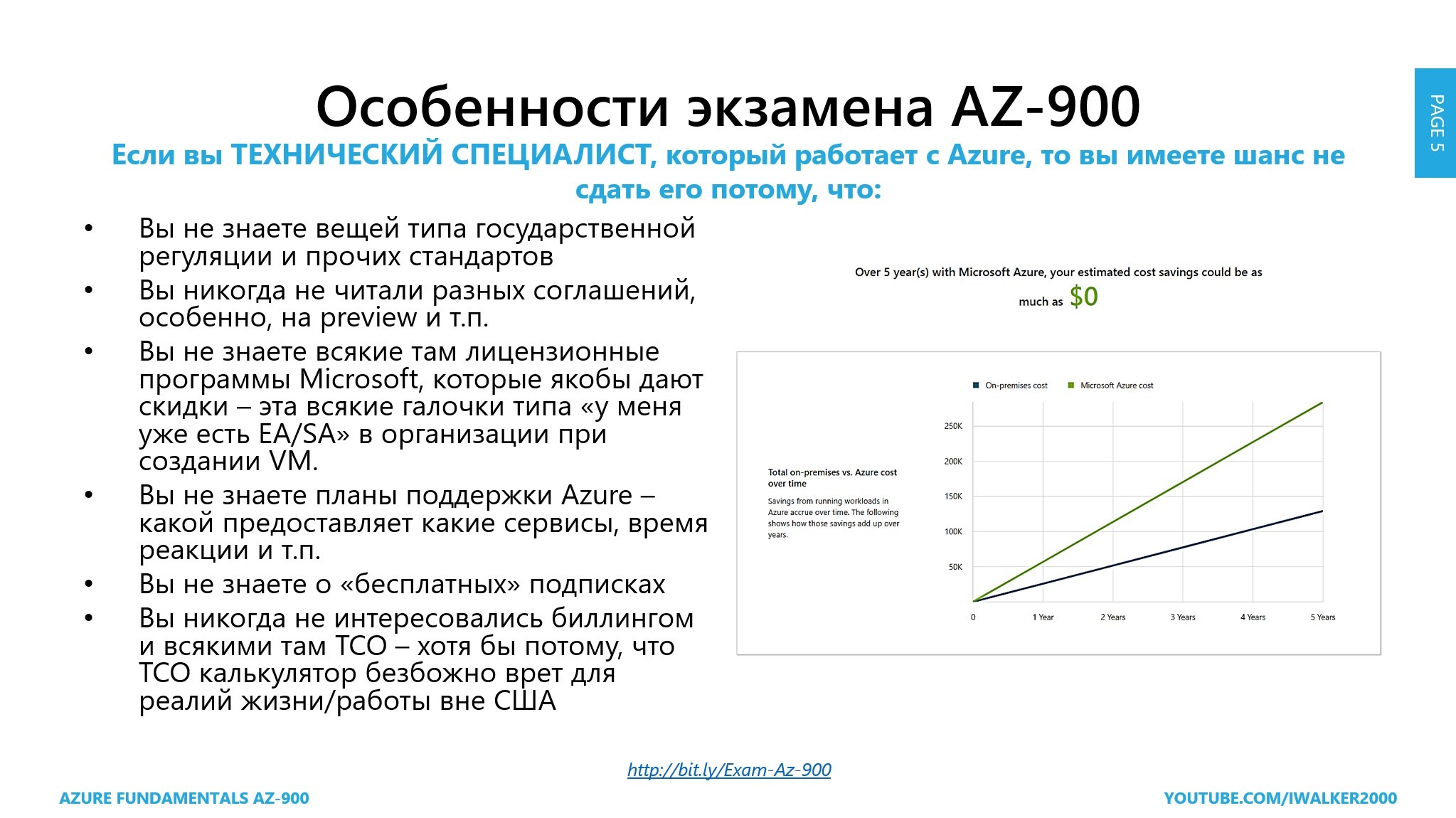
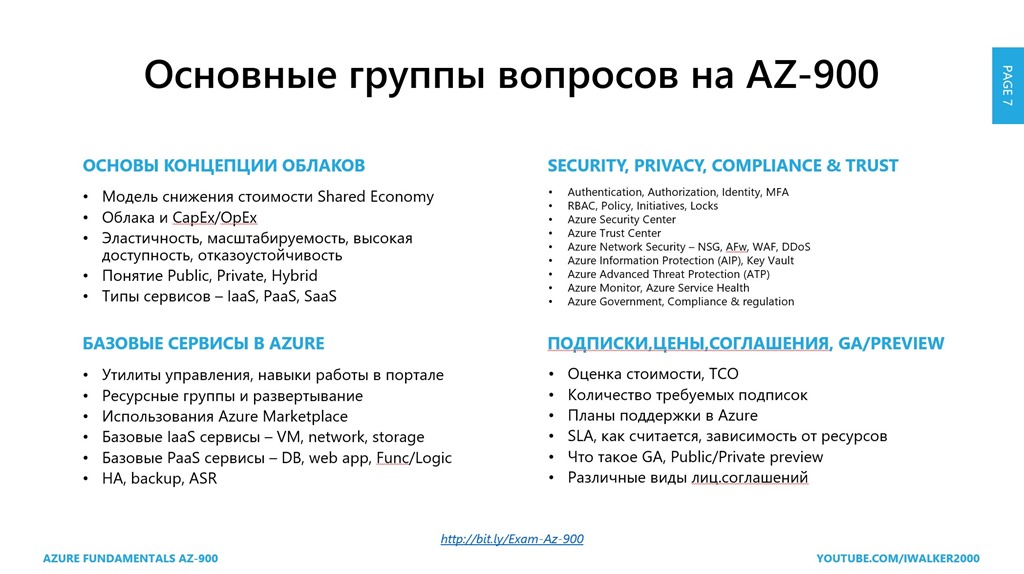

 Большинство упомянутых выше “икспёрдов” – как раз из такой категории. Так что если вы ничего не создаете – вы для Microsoft – просто лишний баланс, поскольку не относитесь к креативному классу и устройства Surface – точно не для вас. Продолжайте молча, потреблять, а не рассуждать, кому же нужен телефон с двумя экранами – просто ввиду ограниченности вашей жизненной модели – вы даже не можете понять его назначение…
  Думаю, пора снова в руки брать




 Так что делюсь опытом в борьбе с подобными маломощными планшетами при установке. Кстати, многие спрашивают, как после обновления до Windows 10 1803скорость работы на слабых устройствах, например, с Intel Atom Z8300 и 2ГБ памяти? – могу сказать, что ни один из моих “слабаков” не показал заметного падения производительности относительно работы с предыдущей сборкой Windows 10 1709 – ни совсем старые

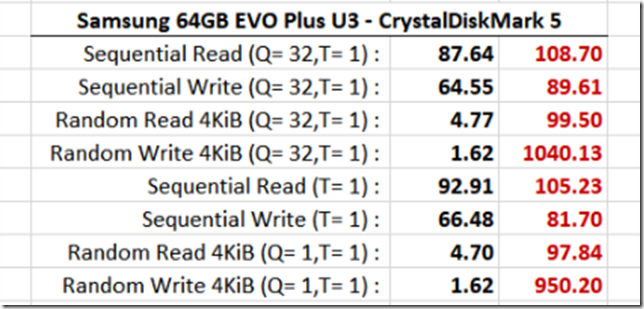


 И не просто телефон, а топовый от Xiaomi —
  А пока – смотрите первое видео из серии обзоров

 Пользуйтесь!
  просто сообщалось, что подключение не удалось. Полечилось какой-то утилитой


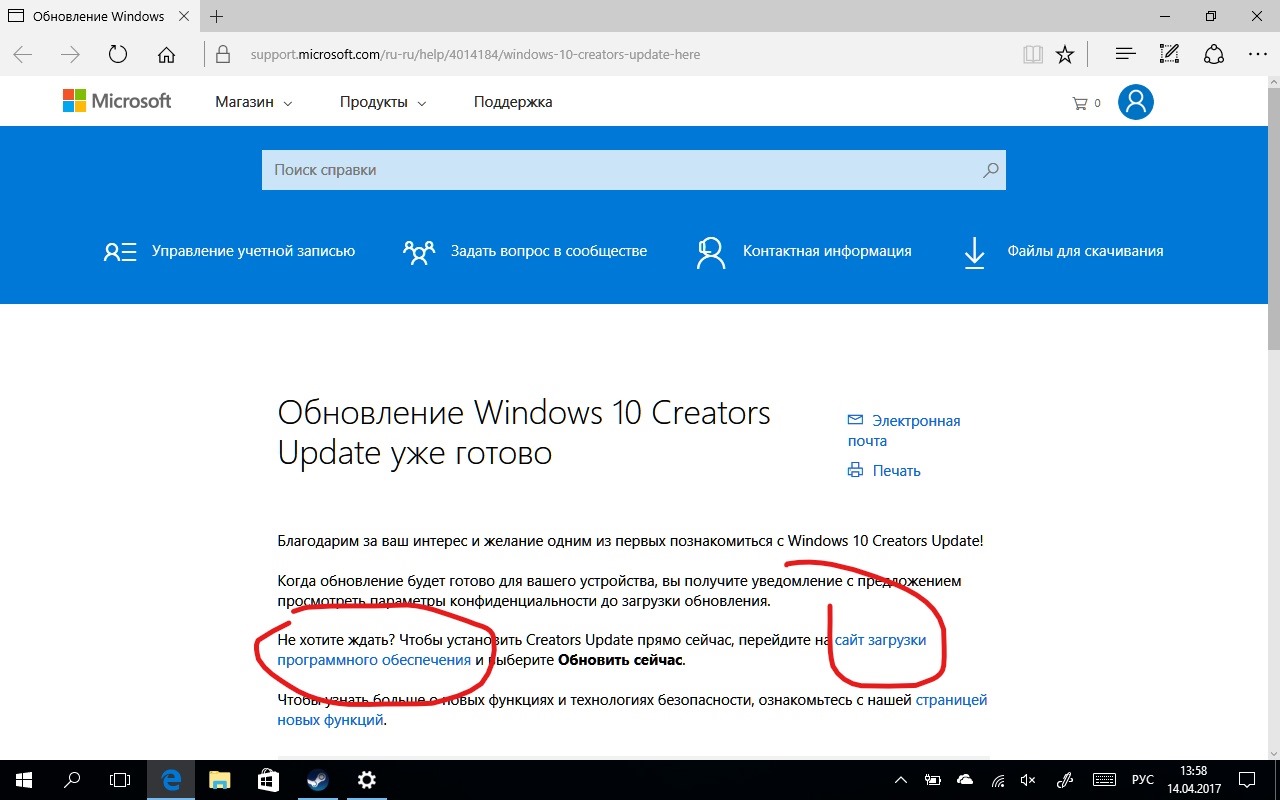

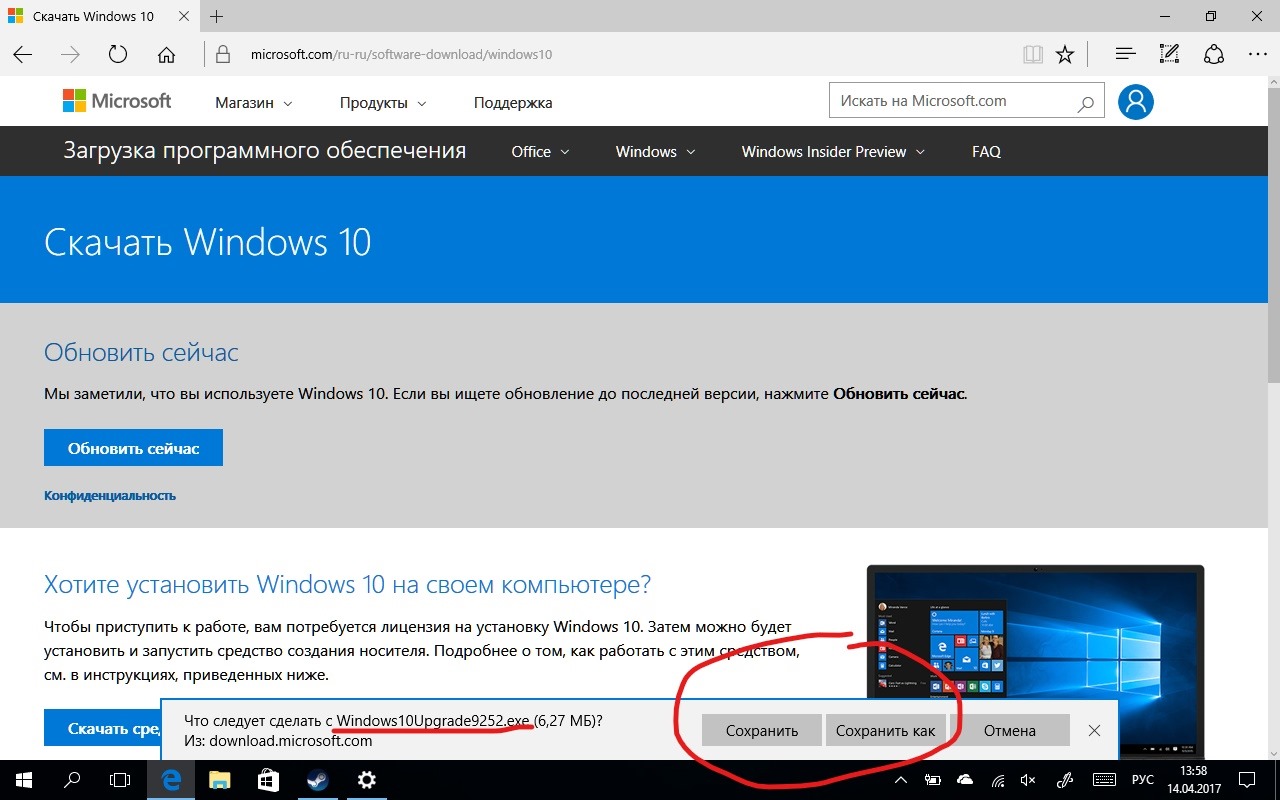


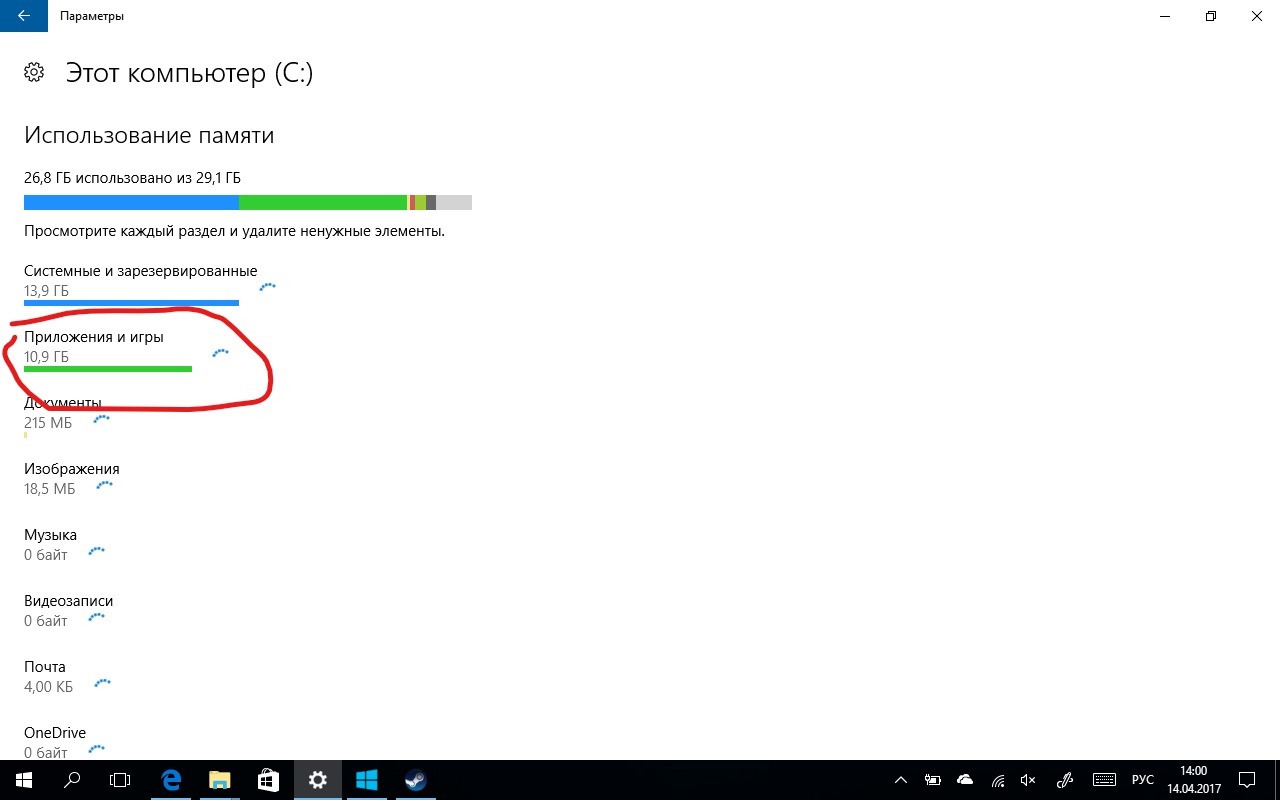

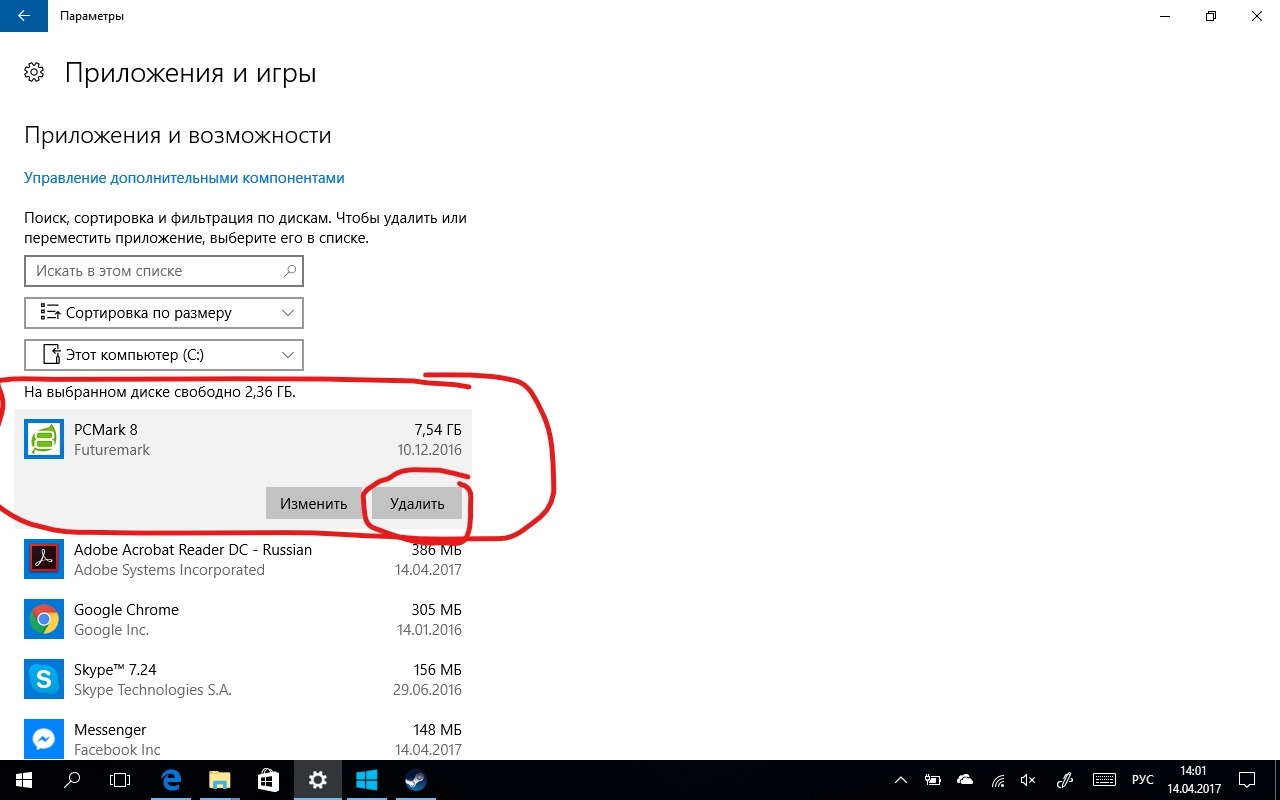




 Мне тут сказали, что для «реальной» оценки производительности лучше было бы погонять God of War, что я планирую сделать


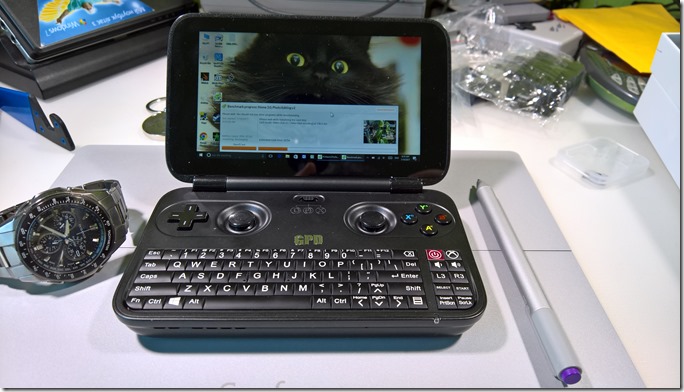

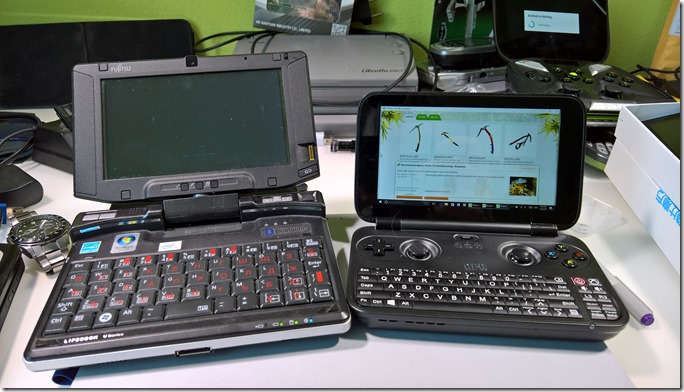
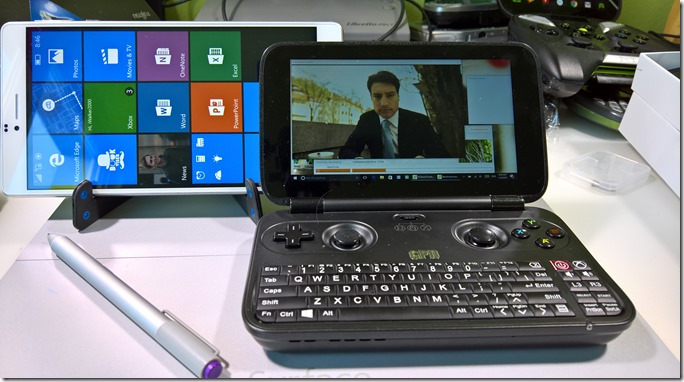


 Хотя меня все же не оставляют надежды, что одна из версий (самая крутая по железу) обещанного Microsoft Surface Phone будет как раз с “жесткой” аппаратной QWERTY-клавиатурой (честно говоря – вариант с клавой-крышкой
 Здесь
Здесь 


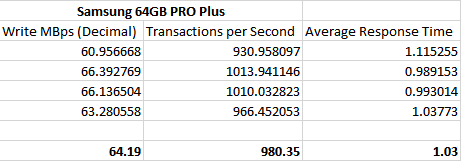
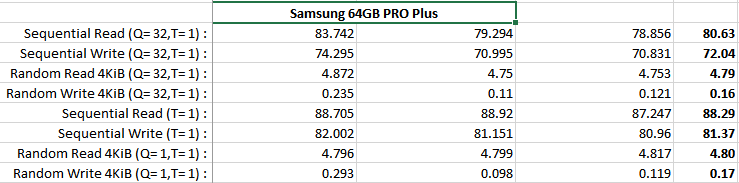

 Igor "Walker" Shastitko