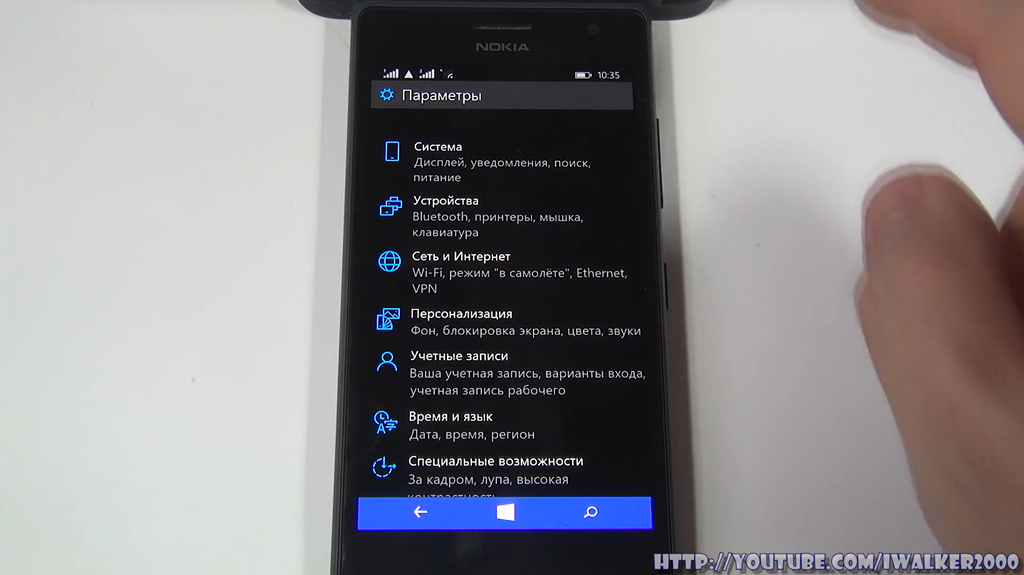
ГаджеТы: обзор Microsoft Lumia 950 и Microsoft Lumia 950 XL — подробно, что нового в железе и OS этих смартфонов, цена и дата начала продаж Microsoft Lumia 950/950 XL


Подписаться на канал ►

Смотрите подробный обзор новых смартфонов Microsoft Lumia 950 и Microsoft Lumia 950 XL – что нового в железе Microsoft Lumia 950/950 XL (а в Microsoft Lumia много новых аппаратных новинок) и в новой ОС Windows 10 Mobile (обзоры тестовых сборок Windows 10 Mobile Insider Preview смотрите здесь).

Это видео — нарезка и переозвучка наиболее интересных моментов презентации новых устройств от MIcrosoft, которая проходила в Нью-Йорке 6 октября 2015 года. Всю презентацию на английском языке смотрите здесь — http://www.microsoft.com/october2015event/en-us

image
ГаджеТы: обзор Microsoft Lumia 950 и Microsoft Lumia 950 XL — подробно, что нового — на русском

Итак, из наиболее ярких аппаратных особенностей, которые выделяют смартфоны Microsoft Lumia 950 и Microsoft Lumia 950 XL среди флагманских смартфонов других компаний и о которых вы услышите в этом обзоре, стоит упомянуть о:

  • 2 адаптивные антенны в Microsoft Lumia 950 и 950 XL, которые улучшают прием в различных условиях;
  • новые процессоры Qualcomm Snapdragon 808 (6ти ядерный, 1.8ГГц для 950) и Qualcomm Snapdragon 810 (8ми ядерный 2ГГц для 950 XL);
  • жидкостное охлаждение ЦПУ аналогичного типа и класса, как и применяемое в новых планшетах Surface, что позволяет использовать и без того мощные процессоры Microsoft Lumia 950/950 XL на максимальных режимах;
  • новая основная 20МПкс камера с тройной LED RGB вспышкой, обеспечивающей натуральные цвета, оптикой Carl Zeiss, матрицей с технологией PureView и оптической стабилизацией нового поколения;
  • экраны 5,2" (у Lumia 950) и 5,7" (у Lumia 950 XL) в общим разрешением 2560х1440 точек. Экраны выполнены по технологии OLED, что обеспечивает работу Glance Screen — отображение важной информации на экране выключенного телефона без затрат энергии;
  • Разъем USB-C — новый стандарт для подключения к ПК, зарядке (на презентации было заявлено, что за 30 минут Microsoft Lumia 950/950 XL будет заряжаться на 50% заряда) и подключения к док-станциям, которые позволяют использовать смартфоны, как полноценные ПК — подключив к ним монитор, клавиатуру и мышь… Такую станцию — Microsoft Display Dock — вы также можете увидеть в этом обзоре Microsoft Lumia 950/950 XL.

И здесь мы переходим к новым возможностям ОС Windows 10 Mobile — режиму Continuum, которые также есть в данном обзоре.

Режим Windows 10 Continuum позволяет телефону использовать второй монитор, как полноценный рабочий стол и все новые приложения будут запускаться не в режиме телефона, а в режиме десктопа Windows 10. Это дает возможность полноценной работы с приложениями Microsoft Office или мультимедиа. Смотрите демо работы Continuum на Microsoft Lumia в этом обзоре Microsoft Lumia 950 XL .

И самый главный вопрос — будут ли продолжения обзоров Microsoft Lumia 950 XL? — конечно будут, и самые детальные. Как сказано в конце этого обзора — в конце года начнутся продажи Microsoft Lumia 950 по цене 550уе, а Microsoft Lumia 950 XL — по цене 650уе — и я планирую преобрести себе именно Microsoft Lumia 950 XL + MIcrosoft Display Dock 🙂 Кроме того, был анонсирован также выход в конце года бюджетного телефона Microsoft Lumia 550 — по цене 150у.е.

Продолжение следует! С нетерпением ждем новых Microsoft Lumia .

Подписывайтесь на мой Youtube канал iWalker2000 – для подписки просто кликните сюда

Смотрите еще обзоры Windows Phone и других мобильных решений на моем канале:

Смотрите обзоры новых возможностей Windows 10:


Эмиграция для ИТ-профессионалов в Европу! Оформление ВНЖ в Словакии, возможность работы со всеми странами ЕС, открытие фирм, ЧП с соответствующими видами деятельности, оформление документов для членов семьи. Быстро, качественно, дешево и абсолютно легально ВНЖ в Словакии. www.slovakiago.com
Не упустите свой шанс жить и работать в Евросоюзе!

Что нового в Windows 10 RTM — комбинации клавиш (keyboard shortcuts) в Windows 10


Продолжаем обзор новых возможностей Windows 10, смотрите обзор комбинаций клавиш (keyboard shortcuts) в Windows 10. Продолжение серии обзоров по использованию Windows 10, предыдущую часть, посвященную новому браузеру в Windows 10 — Microsoft Edge — смотрите здесь , а обзор всех "шпионских функций" Windows 10 и как отключить "слежку Windows 10" за вами — смотрите здесь первую часть  и здесь вторую часть.

Итак, какие новые комбинации клавиш (keyboard shortcuts) появились в Windows 10 — смотрите в этом видео.

image
Windows 10 RTM: все новые полезные комбинации клавиш (keyboard shortcuts) в Windows 10

Подписывайтесь на мой Youtube канал iWalker2000 – для подписки просто кликните сюда

Специально для тех, кому лениво смотреть все видео — посекудная навигация между основными группами функций управления Windows 10 и обзором комбинаций клавиш для них в этом видео:

Комбинации клавиш управления положением окон в Windows 10 (Windows Snapping)

WIN + Стрелка влево/вправо
  Переместить окно к левому/правому краю текущего экрана
WIN + Стрелка вверх/вниз
  Переместить окно последовательно на экран, к верхнему краю, максимизировать и наоборот – до минимизации
WIN + SHIFT + Стрелка влево/вправо
  Переместить активное окно на другой монитор (не виртуальный рабочий стол)

Комбинации клавиш управления виртуальными рабочими столами (Virtual Desktops) в Windows 10

Обзор возможностей виртуальных рабочих столов в Windows 10 смотрите в этом видео.

WIN + CTRL + D
  Создать новый виртуальный рабочий стол
WIN + CTRL + Стрелка влево/вправо
  Перйти к предыдущему/следующему виртуальному рабочему столу
WIN + CTRL + F4
  Перйти к предыдущему/следующему виртуальному рабочему столу
WIN + ESC
  Отобразить список запущенных приложений и виртуальных рабочих столов

Комбинации клавиш по работе с рабочим столом, Windows File Explorer и т.п. в Windows 10

WIN + , (запятая)
  Временно, пока удерживается WIN, отобразить рабочий стол
WIN + D
  Отобразить рабочий стол (на постоянной основе)/скрыть рабочий стол
WIN + M
  Минимизировать все окна (отобразить рабочий стол)
WIN + SHIFT + M
  Восстановить все окна после WIN+M (скрыть рабочий стол)
WIN + HOME
  Минимизировать все окна кроме активного
WIN + L
  Заблокировать компьютер
WIN + E
  Запустить Windows File Explorer (про новые возможности и опции настройки File Explorer в Windows 10 смотрите в следующем видео)
ALT + Стрелка вверх (UP)
  В Windows File Explorer перейти на папку выше в дереве каталогов
ALT + Стрелка влево/вправо
  В Windows File Explorer перейти по истории папок назад/вперед
WIN + SHIFT + Стрелка влево/вправо
  Переместить активное окно на другой монитор (не виртуальный рабочий стол)

Комбинации клавиш по управлению системными функциями Windows 10 (вызов настроек, панели уведомлений, диспетчера задач и т.п.)

Обзор новых возможностей Центра Уведомлений (Action Center) в Windows 10 смотрите здесь, а также — обзор новых возможностей и настроек меню Пуск (Start Menu) смотрите в этом видео.

WIN + I
  Открыть окно Параметров Windows 10
WIN + A
  Открыть панель Центра Уведомлений. Обзор новых возможностей Центра Уведомлений (Action Center) в Windows 10 смотрите здесь
WIN + X
  Открыть контекстное меню кнопки Start в Windows 10, обзор новых возможностей и настроек меню Пуск (Start Menu) смотрите в этом видео 
WIN + H
  Открыть панель Share (Поделиться содержимым приложения, если приложение поддерживает такую функцию) в Windows 10
WIN + R
  Открыть диалоговое окно Run Windows 10 для ввода строки команды
WIN + S
  Перейти к строке поиска Cortana
WIN + Q
  Включить голосовой ввод Cortana
WIN + 1 .. 0
  Запустить приложения с панели задач, чьи иконки на панели задач идут под номером от 1 до 10
WIN + SHIFT + 1 .. 0
  Запустить новый экземпляр/окно приложения (если поддерживается) с панели задач, чьи иконки на панели задач идут под номером от 1 до 10
WIN + CTRL + SHIFT + 1 .. 0
  Запустить С ПРАВАМИ АДМИНИСТРАТОРА приложение с панели задач, чьи иконки на панели задач идут под номером от 1 до 10
CTRL + SHIFT + ESC
  Запустить диспетчер задач (Task Manager) — очень полезная комбинация клавиш — рекомендую запомнить, часто помогает, особенно, если отвалилась мышка

Комбинации клавиш управления экранами отображения, подключения внешних беспроводных мониторов, записи содержимого экрана в Windows 10

Обзор технологии беспроводного подключения всех устройств (мониторов, USB, Ethernet-сети и т.п.) Intel Wireless Docking на IFA 2015 смотрите здесь ,  а обзор и тестирование беспроводного Miracast-адаптера от Microsoft – Wireless Display Adapter – смотрите в этом видео . Также, о новых возможностях приложения XBOX в Windows 10 – стриминг игр с XBOX One на ПК или запись игрового контента на ПК – смотрите в этом видео.

WIN + P
Подключить второй экран, выбор режима вывода на несколько мониторов — только основной, дублирование, несколько мониторов и т.п.
WIN + K
Подключение беспроводного монитор из перечня поддерживаемых Windows 10 технологий — WiDi, Miracast. Обзор и тестирование беспроводного Miracast-адаптера от Microsoft – Wireless Display Adapter – смотрите в этом видео.
WIN + PrtSc
Сохранение снимка экрана, как файла, в каталоге Pictures/Screenshots
WIN + G
Открыть панель Game DVR приложения XBOX в Windows 10. Подробный обзор приложения XBOX и Game DVR в нем — смотрите в этом видео. Также, о новых возможностях приложения XBOX в Windows 10 – стриминг игр с XBOX One на ПК или запись игрового контента на ПК – смотрите в этом видео.
WIN + ALT + G
Запустить запись экрана в Game DVR
WIN + ALT + R
Остановить запись экрана в Game DVR
WIN + +/-
Запускает утилиту Увеличительное Стекло и управляет масштабом увеличения экрана
WIN + SHIFT + Стрелка влево/вправо
Переместить активное окно на другой монитор (не виртуальный рабочий стол)

Смотрите все о Windows 10 в большом плейлисте на моем канале — как установить Windows 10, как очистить диски, как работать с новыми возможностями Windows 10, что нового в Windows 10 .

Продолжение обзоров Windows 10 следует….

Прямая ссылка на сайт, где можно купить дешевый планшет CUBE iwork8, на котором сейчас и снимаются все видео про Windows 10 — проверено годом работы — с этим китайцем проблем нет 😉 Другие обзоры CUBE iwork8 есть у меня на канале — https://youtu.be/c1DS8jeM32E

Далее смотрите про Windows 10, как:

Подписывайтесь на мой Youtube канал iWalker2000 – для подписки просто кликните сюда


Другие обзоры про новые возможности Windows 10:

Эмиграция для ИТ-профессионалов в Европу! Оформление ВНЖ в Словакии, возможность работы со всеми странами ЕС, открытие фирм, ЧП с соответствующими видами деятельности, оформление документов для членов семьи. Быстро, качественно, дешево и абсолютно легально ВНЖ в Словакии. www.slovakiago.com
Не упустите свой шанс жить и работать в Евросоюзе!

Windows 10 RTM: подробно о том, что такое "шпионские функции" в Windows 10 и как отключить сбор данных и телеметрию ОС и приложений


Продолжаем обзор новых возможностей Windows 10, смотрите подробный обзор "шпионских функций" в Windows 10. Продолжение серии обзоров по использованию Windows 10, предыдущую часть, посвященную обзору нового почтового клиента в Windows 10 — Microsoft Outlook (Почта и Календарь) смотрите здесь

Подписывайтесь на мой Youtube канал iWalker2000 – для подписки просто кликните сюда

Итак, любителям F.U.D.’а (что это такое — узнаете из даного видео) про Windows 10, кричащим, что "Windows 10 следит за нами!", "Windows 10 имеет встроенные шпионские функции!", "у Windows 10 встроенный keylogger!" и прочие "в Windows 10 зашит троян" — посвящается 😉

А поскольку видео оказалось очень длинным — я его решил разбить на две части, в этой, первой части, вы узнаете про такие "шпионские функции" Windows 10, как "Windows 10 ворует пароли WiFi", "Microsoft через Microsoft Edge и Microsoft ID следит за мной в Интернете", "Windows 10 имеет встроенный торрент и раздает мои файлы и обновления кому попало", "Windows 10 передает ключи BitLocker в спецслужбы"…

image
Windows 10 RTM: подробно о том, что такое и как отключить "шпионские функции" в Windows 10, часть 1

Итак:

И, конечно же, смотрите вторую часть с рассказом о "шпионских фичах" в Windows 10 – особенно, о том, что называется телеметрия и какие снимки экрана собирает Windows 10, НО, ГЛАВНОЕ — ПОМНИТЕ — НЕ НАДО УСТАНАВЛИВАТЬ НИКАКИХ СТОРОННИХ УТИЛИТ, ЧТОБЫ "ОТКЛЮЧИТЬ ШПИОНСКИЕ ФУНКЦИИ WINDOWS 10" — они представляют куда большую угрозу для ваших данных!

Подписывайтесь на мой Youtube канал iWalker2000 – для подписки просто кликните сюда

В этой части еще немного слухов о "шпионских функциях" типа "Windows 10 делает скриншоты экранов на ПК — моего десктопа и приложений" в Windows 10 и практических советов, как именно выключать ту или иную "шпионскую функцию" в Windows 10. Кроме того — поговорим и о серьезных вещах, которые, безусловно, важно знать — о телеметрии/трекинге приложений, сборе рабочих данных ОС и т.п. в Windows 10.

image
Windows 10 RTM: подробно о том, что такое и как отключить "шпионские функции" в Windows 10, часть 2

Итак, во второй части “шпионских функций” Windows 10:

И, еще раз хочу сказать, что в Windows 10 вы сами вправе решать, какие данные будут передаваться различным службам Microsoft и Microsoft не предоставляет данные о вас лично в телеметрии. Кроме того, облачные сервисы Microsoft имеют, единственные пока в мире, сертификацию по ISO 27018, которая говорит о том, что несанкционированный вами доступ к вашим данным невозможен без вашего ведома.

НО, ГЛАВНОЕ — ПОМНИТЕ — НЕ НАДО УСТАНАВЛИВАТЬ НИКАКИХ СТОРОННИХ УТИЛИТ, ЧТОБЫ "ОТКЛЮЧИТЬ ШПИОНСКИЕ ФУНКЦИИ WINDOWS 10" — они представляют куда большую угрозу для ваших данных!

Прямая ссылка на сайт, где можно купить дешевый планшет CUBE iwork8, на котором сейчас и снимаются все видео про Windows 10 — проверено годом работы — с этим китайцем проблем нет 😉 Другие обзоры CUBE iwork8 есть у меня на канале.

Подписывайтесь на мой Youtube канал iWalker2000 – для подписки просто кликните сюда

Другие обзоры новых возможностей Windows 10:


Эмиграция для ИТ-профессионалов в Европу! Оформление ВНЖ в Словакии, возможность работы со всеми странами ЕС, открытие фирм, ЧП с соответствующими видами деятельности, оформление документов для членов семьи. Быстро, качественно, дешево и абсолютно легально ВНЖ в Словакии. www.slovakiago.com
Не упустите свой шанс жить и работать в Евросоюзе!

Инструкция от Игоря Шаститко: Windows 10 RTM — как установить Windows 10 “начисто” для тестов второй системой и ничего не сломать


Итак, еще одна, обновленная инструкция о том, как установить Windows 10 второй системой на ПК и ничего не сломать. Это основной сценарий для тех, кто хочет потестировать Windows 10 на своем железе, в "чистой" установке, со своими программами и при этом не обновлять сразу свои текущие Windows 7 или Windows 8.1 до Windows 10.

Подписывайтесь на мой Youtube канал iWalker2000 – для подписки просто кликните сюда

Смотрите детальную пошаговую инструкцию по установке Windows 10 на ваше “родное” железо второй системой без изменения конфигурации ваших уже установленных ОС, дисков и разделов. Все очень просто – Windows 10 устанавливается на специальный виртуальный раздел VHDX, и все, что требуется для установки Windows 10 от вашего ПК, на котором вы собираетесь тестировать Windows 10 – это наличие достаточного свободного места на любом фиксированном диске (60-80ГБ). Про то, как правильно почистить, например, диск C: для установки Windows 10 – смотрите отдельную инструкцию.

image
Windows 10 RTM: подробная инструкция, как установить Windows 10 “начисто” для тестов второй системой и ничего не сломать

Теоретический процесс такой установки Windows 10 в тестовом режиме второй системой без необходимости создавать новые разделы и каким либо образом трогать текущую Windows – весьма и весьма прост (а все детали — ключи команд, ссылки на сайты и т.п. — смотрите в этом видео):

  1. С сайта Microsoft TechNet скачивается триальный бесплатный образ (ISO) Windows 10 Enterprise – скачать бесплатный ISO образ Windows 10 здесь
  2. С помощью специального скрипта с того же сайта Microsoft имеющийся в ISO образе Windows 10 файл install.wim распакопывается в видео загрузочного образа Windows 10 с активированным мастером начальной установки (OOBE) в файл виртуального диска VHDX требуемого размера на разделе, где у вас имеется достаточно свободного места (60-80ГБ)
  3. Используя утилиты bcdboot/bcdedit — добавляете имеющийся виртуальных раздел VHDX с распакованной установкой Windows 10 в загрузчик ПК – как пользоваться утилитой bcdboot, смотрите здесь
  4. Перегружаете компьютер и дожидаетесь окончания стандартной установки Windows 10
  5. Тестируете "чистую" Windows 10 на своем железе в течение 90 дней, не затрагивая работу других ОС
  6. По окончании тестирования — удаляете ссылку на VHDX с Windows 10 из загрузчика той же утилитой bcdedit и после — удаляете сам файл VHDX из другой своей Windows 7 или Windows 8.1
  7. Убедившись в отличных возможностях Windows 10 на примере тестовой ОС — обновляете свою основную ОС Windows 7/Windows 8.1 до Windows 10 бесплатно (как обновиться до Windows 10 — рассказано в других видео у меня на канале) и наслаждаетесь новыми возможностями 😉

Про новые возможности Windows 10, новые приложения и функции — также смотрите у меня на канале. Все о новых функциях и возможностях Windows 10 — обязательно смотрите в этом плейлисте 😉 Смотреть очень внимательно!

Продолжение обзоров Windows 10 следует 😉

Подписывайтесь на мой Youtube канал iWalker2000 – для подписки просто кликните сюда

Далее смотрите про Windows 10, как:

Другие обзоры про новые возможности Windows 10:


Эмиграция для ИТ-профессионалов в Европу! Оформление ВНЖ в Словакии, возможность работы со всеми странами ЕС, открытие фирм, ЧП с соответствующими видами деятельности, оформление документов для членов семьи. Быстро, качественно, дешево и абсолютно легально ВНЖ в Словакии. www.slovakiago.com
Не упустите свой шанс жить и работать в Евросоюзе!

Как установить Windows 10 через стандартное обновление Windows или использовать утилиту Microsoft Media Creation Tool для принудительного обновления Windows 7/Windows 8.1


Итак, 29 июля 2015 вышло бесплатное обновление до Windows 10… Но даже некоторые из тех, кто заранее подписались на обновление через утилиту Get Windows 10 (GWX), увы, все еще не получили обновление до Windows 10.

В этом видео смотрите, как инициировать ускоренное обновление вашего ПК/планшета до Windows 10, если пока еще вы не получили его и не видите предложения скачать обновление до Windows 10 в стандартной утилите обновления Windows 7/Windows 8.1.

image
Windows 10 RTM: как ускорить получение обновления до Windows 10 и убрать ошибку 0x80240020

Чтобы обновиться до Windows 10 вне очереди, вам необходимо выполнить довольно простую процедуру (и, кстати, если вы «не очень» торопитесь обновляться – мой вам совет, во избежание кучи проблем и потери многих часов времени – просто подождите, а не делайте, как рассказано ниже):

  • Убедиться, что ваш ПК или планшет соответствует системным требованиям Windows 10, на нем установлена Windows 7 или Windows 8.1 со всеми обновлениями, и, конечно же, на системном диске (чаще всего C:) имеется не менее 13ГБ свободного места. Как правильно и без потери работоспособности ОС Windows очистить диск С: для установки Windows 10  — смотрите в этом видео
  • Перед запуском принудительного обновления до Windows 10 необходимо удалить все файлы из папки C:\Windows\SoftwareDistribution\Download (только не удаляйте саму папку)
  • Запустите командную строку Windows с правами администратора из контекстного меню кнопки Пуск (по правой кнопке мыши или по комбинации Win+X) – Command Prompt (Admin)
  • В окне командной строки запустите команду wuauclt /updatenow – она инициирует новую проверку обновлений и наличия для вас Windows 10. Не закрывайте командную строку
  • В Панеле Управления (Control Panel) – перейдите в раздел Системы и там – в настройки обновлений. Убедитесь, что включена автоматическая проверка и выбраны опции установки необязательных обновлений и обновлений для других продуктов Microsoft.
  • Перейдите в раздел проверки обновлений Windows. Убедитесь, что началась проверка обновлений и что появилась строка статуса с загрузкой Windows 10.
  • Если обновления до Windows 10 после проверки не появились, но есть другие обновления – установите требуемые обновления и после перезагрузки повторите процедуру начиная с пункта очистки папки C:\Windows\SoftwareDistribution\Download
  • * Если загрузка и подготовка к установке Windows 10 прошла успешно – следуйте указания мастера установки – через 20-40 минут у вас будет «готовая» Windows 10

ВНИМАНИЕ! Что делать, если после загрузки и подготовки к установке Windows 10 вы получаете в окне обновления ошибку 0x80240020?

Если Windows 10 не устанавливается с ошибкой 0x80240020 – есть 80% работающий дополнительный танец с бубном:

  • После неудачной подготовки к установке Windows 10 – перегрузите ПК
  • Удалите содержимое папки C:\Windows\SoftwareDistribution\Download
  • Удалите содержимое папки C:\$WINDOWS.~BT . Внимание, полностью удалить содержимое папки не получится, требуется для начала стать владельцем всех ее подпапок
  • Повторите все операции по установке Windows 10, как указанно выше.

Подписывайтесь на мой Youtube канал iWalker2000 – для подписки просто кликните сюда

Продолжаем тему обновления до Windows 10. В видео ниже – смотрите, как принудительно обновить вашу имеющуюся ОС Windows 7/Windows 8.1 до Windows 10 при помощи утилиты Microsoft Media Creation Tool, как создать установочную USB-флешку с Windows 10 для обновления или "чистой" установки Windows 10 на ПК.

image
Windows 10 RTM: принудительное обновление до Windows 10 утилитой Microsoft Media Creation Tool

Утилита Microsoft Media Creation Tool обеспечивает две возможности по принудительному обновлению Windows 7/Windows 8.1 до Windows 10 – прямое обновление ПК, на котором она запущена и создание загрузочной/установочной USB-флешки для обновления другого ПК, если нет возможности обновить этот ПК напрямую. Также, при помощи созданной Microsoft Media Creation Tool загрузочной USB-флешки вы можете установить “чистую” Windows 10 на любой совместимый компьютер (при этом потребуется серийный номер для выбранной вами редакции Windows 10).

Использование Microsoft Media Creation Tool максимально упрощено.

Для принудительного обновления текущего ПК/планшеты (ВНИМАНИЕ! Для работы Microsoft Media Creation Tool требуется постоянное подключение обновляемого ПК к интернету) вам необходимо:

  • зайти на страницу загрузки Microsoft Media Creation Tool — https://www.microsoft.com/en-us/software-download/windows10
  • выбрать ссылку на загрузку Microsoft Media Creation Tool согласно разрядности вашего ПК/планшета (x86 или x64)
  • загрузить и запустить Microsoft Media Creation Tool с правами системного администратора
  • дождаться запроса мастера обновления
  • выбрать опцию “Обновить этот ПК”
  • дождаться загрузки необходимых для обновления до WIndows 10 файлов установки
  • по окончании загрузки – ответить на несколько вопросов мастера установки, после чего ваш ПК будет перезагружен и начнется “штатная” установка обновления до Windows 10

Если вы планируете обновлять какие-либо другие ПК/планшеты (не текущий), то на текущем ПК вам требуется создать установочную загрузочную USB флешку путем:

  • зайти на страницу загрузки Microsoft Media Creation Tool — https://www.microsoft.com/en-us/software-download/windows10
  • выбрать ссылку на загрузку Microsoft Media Creation Tool согласно разрядности вашего текущего ПК/планшета (x86 или x64)
  • загрузить и запустить Microsoft Media Creation Tool с правами системного администратора
  • дождаться запроса мастера обновления
  • выбрать опцию “Создать установочный носитель для другого ПК”
  • на следующем шаге – выбрать язык, версию и разрядность установки ОС Windows 10. Внимание! Если вы планируете обновление ОС на другом ПК при помощи создаваемого USB накопителя – то убедитесь, что вы выбрали совпадающую с ним версию ОС – Home, Pro, Enterprise и т.п. Также, убедитесь в верной разрядности создаваемой ОС – х86 или x64 – должна соответствовать разрядности обновляемой. Вы можете создать USB флешку с установкой Windows 10 обеих разрядностей, но для этого потребуется флешка минимум 8ГБ.
  • и на следующем шаге – выбрать USB флешку для создания на ней установочного загрузочного образа Windows 10. Для одиночной разрядности достаточно 4ГБ, для обеих разрядностей сразу потребуется 8ГБ
  • дождаться, когда файлы установки будут скопированы утилитой Microsoft Media Creation Tool на ПК и записаны на USB флешку. В среднем – требуется около часа для обеих разрядностей
  • закрыть утилиту Microsoft Media Creation Tool и размонтировать (безопасно извлечь) созданную флешку

На самом ПК/планшете, который вы планируете обновить до Windows 10 при помощи созданной выше USB флешки вы должны выполнить:

  • загрузить обновляемый ПК/планшет в текущую ОС Windows 7/Windows 8.1 (не надо загружаться с подготовленной флешки – иначе будет запущен процесс чистой установки с запросом серийника)
  • после загрузки подключить установочную флешку к ПК и запустить с нее с правами администратора setup.exe в корне диска
  • следовать вопросам мастера обновления
  • примерно через 2-3 часа ваша система будет обновлена бесплатно с приготовленной USB флешки

Далее смотрите про Windows 10, как:

Подписывайтесь на мой Youtube канал iWalker2000 – для подписки просто кликните сюда

Другие обзоры Windows 10, смотрите, что нового в Windows 10, новые функции, приложения и возможности:

Инструкция от Игоря Шаститко: Как правильно очистить место на системном диске Windows (C:) и ничего не сломать


СПЕЦИАЛЬНАЯ СЕРИЯ, ПО ПРОСЬБАМ КОММЕНТАТОРОВ (на моем YouTube канале iWalker2000 ) И ПОДПИСЧИКОВ (в Facebook, VK, Twitter и т.п.)… Подписывайтесь на мой Youtube канал iWalker2000 – для подписки просто кликните сюда

Многие задают мне очень актуальный вопрос — как почистить диск C: с Windows — на системном диске Windows осталось слишком мало места, надо установить Windows 10, не хватает места для приложений и т.п.? Windows занимает на диске 15-20ГБ и как очистить папку Windows от лишних файлов и уменьшить ее размер до оригинальны 10ГБ? Обновление до Windows 10 требует больше свободного места на диске C:, как его почистить, чтобы установить Windows 10?

Да, действительно, для установки обновлением Windows 10 требуется 8ГБ свободного места на диске C:, да и для владельцев устройств с системными дисками на 16ГБ, 32ГБ и даже 64ГБ очень часто вопрос свободного места на C: встает очень болезнено, потом что папка Windows "раздувается" до 20ГБ…

Как очистить папку Windows, не потеряв работоспособность системы и освободив себе 6-10ГБ свободного места на диске C: – смотрите инструкцию по очистке диска C: в этом видео.

image
Как правильно очистить место на системном диске Windows (C:) и ничего не сломать (подробная видео инструкция от Игоря Шаститко)

Подписывайтесь на мой Youtube канал iWalker2000 – для подписки просто кликните сюда

Итак, что именно "кушает место" на системном диске Windows вообще и какие папки в Windows "лишние" и могут быть "подчищены" и как это сделать?

Обычно место на системном диске C: занимают:

  • Установленные программы обеих типов — как классические для предыдущих Windows, так и современные программы из магазина Microsoft
  • файлы подкачки Windows (зависят от объема ОЗУ вашего устройства), файлы гипернации (сна Windows)
  • временные файлы, кеши и прочие
  • каталоги WinSxS и Installer внутри Windows. Эти два каталога WinSxS и Installer — занимают больше всего места на диске C: (в моем случае до последней очистки это было 16ГБ суммарно) и именно правильной корректной очистке WinSxS и Installer и посвящено это видео.
  • файлы виртуальной памяти и сна – c:\pagefilesys и hyperfil.sys – про их удаление или перенос с диска C: смотрите в дополнении к видео ниже по тексту…

Как освободить место на диске C:

  • пройдитесь по списку установленных приложений и удалите все лишнее — через Control Panel и Настройки системы Windows 8.1.
    • Control Panel / Programs / Unistall Programs – для просмотра и удаления  классических приложений Windows
    • Комбинация клавиш Win+C / Settings / Change PC Settings / PC and devices / Disk space / See my applications’ sizes  — для просмотра и удаления современных приложений Windows (установленных из магазина Microsoft Store). При клике на приложение в списке – отображается кнопка Uninstall для удаления не нужного приложения
  • Для геймеров с установленным Steam — рекомендуется проверить — где у вас находится папка хранилища Steam и перенести пакеты игр на другой диск
  • Не забывайте также о всяких Хромах, Мозилах и Операх – ответственность за их кеши, папку плагинов и т.п. – вы несете самостоятельно и не забудьте ее почистить Winking smile

  • запустите процедуру Очистка Диска (Disk Clean-up) для диска C: (клик правой кнопкой мыши на диск в Windows Explorer, Properties, Disk Clean Up ) и очистите временные файлы, кеши браузера и изображений,  корзину и т.п., после чего — перейдите к очистке системных файлов — System files clean-up — и так очистите устаревшие файлы обновлений, файлы журналов ошибок и т.п.

    image image image
  • запустите командную строку с правами администратора и с помощью команды DISM очистите все лишнее из каталога WinSxS, что не почистила утилита очистки диска. Подробные инструкции по командам утилиты DISM для очистки католога WinSxS — смотрите в видео.
  • перенесите каталог Installer из папки C:\Windows на другой диск вашего ПК или планшета (это может быть и miniSD карта, отформатированная в NTFS). Для этого требуется скопировать содержимое каталога утилитой robocopy, после чего — удалить каталог C:\Windows\Installer и вместо него создать линк при помощи утилиты MKLINK. Подробные инструкции по переносу каталога Windows\Installer — смотрите в видео.
    • Копирование всего содержимого каталога C:\Windows\Installer на диск D: (условно в папку D:\WinFiles\Installer) – выполните из командной строки CMD (Администратор) команду robocopy c:\Windows\Installer d:\WinFiles\Installer /E /V /Z /ETA
    • после успешного копирования убедитесь (как это сделать – смотрите в том же видео), что все файлы скопированы и удалите каталог Installer из папки c:\Windows
    • создайте в папке c:\Windows ссылку на новые каталог с файлами установки, которые вы перенесли (условно на d:\WinFiles\Installer) – выполните из командной строки CMD (Администратор) команду mklink /D c:\Windows\installer d:\WinFiles\Installer

Подписывайтесь на мой Youtube канал iWalker2000 – для подписки просто кликните сюда

НЕБОЛЬШОЕ ДОПОЛНЕНИЕ к очистке диска C:, чего нет в данном видео (но задали вопрос уже в комментариях к видео):

  • как удалить файл сна c:\hyperfil.sys или переместить его на другой диск? Переместить файл hyperfil.sys нельзя – это связано с архитектурой ядра системы. Удалить – можно, отключив режим сна. Такое отключение рекомендуется только для стационарных ПК или лептопов, которые вы никогда не “отправляете в сон”… Для планшетов отключение режима сна – идея не очень хорошая Winking smile так что в случае с планшетом – пусть файл c:\hyperfil.sys остается, где есть. Разве что вам очень понадобится его место, обычно равное размеру ОЗУ вашего девайса. Итак – отключение режима сна и удаление файла c:\hyperfil.sys делается крайне просто — выполните из командной строки CMD (Администратор) команду powercfg /H off
  • как удалить файл подкачки (виртуальной памяти) c:\pagefile.sys или переместить на другой диск? Переместить – просто, зайдите в свойства системы – System / Advanced system settings / Performance-Settings/Advanced-Virtual Memory-Change – и отключить автоматическое управление виртуальной памятью, для диска C: выбрать остсутствие файла подкачки, выбрать другой диск и указать на нем наличие файла подкачки с управлением системой (см.схему переноса ниже). Для применения новых настроек необходимо перегрузиться.
    image
    ВНИМАНИЕ! файл подкачки не может размещаться на съемных дисках типа USB HDD/SSD, SD/microSD и т.п. – только на постоянных дисках устройства. Удалить файл подкачки полностью нельзя – если у вас один диск и вы хотите с экономить место – категорически не рекомендуется полностью отключать файл подкачки в настройках или делать его размер меньше 512МБ. Не путать c:\pagefil.sys c c:\swapfile.sys Smile этот файл не управляется в настройках и используется для виртуальной памяти современных приложений Windows 8.1, перенос шаманскими плясками c:\swapfile.sys не рекомендуется Winking smile

И ПОМНИТЕ — НИЧЕГО ИЗ КАТАЛОГА Windows удалять ручками не следует 😉

Всем удачной "зачистки"…

Подписывайтесь на мой Youtube канал iWalker2000 – для подписки просто кликните сюда

Другие обзоры Windows 10 и Windows-смартфонов/планшетов на моем канале:


Все, что нужно знать о Microsoft Lumia 535–подробные обзоры Lumia 535, тесты производительности, работоспособность Lumia 535 в играх и приложениях, качество съемки видео у Lumia 535


Итак, европейские коллеги подкинули мне демо-образец Lumia 535 Dual SIM, которая уже идет с брендом Microsoft. Что значит "демо" — в нем может быть еще не окончательная прошивка и т.д., но в целом — это уже рабочий экземпляр Microsoft Lumia 535. Продолжение обзоров и тесты Lumia 535 смотрите здесь

Microsoft Lumia 535 – первичный обзор первого смартфона Lumia от Microsoft

image
 Microsoft Lumia 535 – первый подробный обзор первого смартфона Lumia от Microsoft

Какие выводы можно сделать после нескольких дней использования Microsoft Lumia 535 Dual SIM? Выходя на этот рынок, Microsoft начала с доступной и при этом очень качественно сделанной модели, при чем Lumia 535 получилась хорошо сбалансированным аппаратом и ее характеристики на уровне более старших моделей серии Lumia.

Не смотря на то, что Microsoft Lumia 535 Dual SIM относится к младшей линейке (пока еще, ждем выхода 435й), она по характеристикам успешно конкурирует с Nokia Lumia 630 Dual SIM. При выборе между Microsoft Lumia 535 Dual SIM и Nokia Lumia 630 Dual SIM у Microsoft Lumia 535 Dual SIM есть масса аргументов ЗА:

  • очень хорошие материалы и качество сборки
  • большее разрешение экрана в Lumia 535
  • 1ГБ оперативной памяти, что дает возможность запускать больше приложений
  • наличие 2х камер по 5МПкс, в том числе и фронтальной и LED-вспышки для основной камеры
  • шилдик Microsoft 😉 — Lumia 535 — первый смартфон от Microsoft, надо однозначно добавить в свою коллекцию "эпохальных гаджетов".

При том, что Microsoft Lumia 535 Dual SIM имеет более слабый процессор — SoC Qualcomm Snapdragon 200 против Qualcomm Snapdragon 400/800 у более старших моделей серии Lumia x30 — тесты Lumia 535 проходит практически с  теми же показателями, что и Nokia Lumia 630 Dual SIM.

Надеюсь, мне еще попадет в руки Microsoft Lumia 535 на более длительный срок и я смогу погонять ее более детально в тестах и играх, как в случае с Nokia Lumia 630 и Nokia Lumia 730 Dual SIM. Так что продолжение — следует…

Подписывайтесь на мой Youtube канал iWalker2000 – для подписки просто кликните сюда

Очень детальный обзор Microsoft Lumia 535 Dual SIM после месяца активного использования

В конце января у меня была возможность несколько дней погонять только появившийся Microsoft Lumia 535, а теперь у меня появилась возможность использовать Microsoft Lumia 535 в течение месяца и сделать очень детальный и очень субъективный обзор Microsoft Lumia 535.
image
Смотрите очень детальный обзор Microsoft Lumia 535 Dual SIM после месяца активного использования

Начну с главного — все разговоры про "глючный экран Lumia 535" — всего лишь разговоры. Нет, я допускаю некоторый процент барака — он есть у всех в пределах 1% — но говорить о повальной проблеме с экраном Lumia 535 — это неправильно. Экран, конечно, специфический — из-за отсутствия у него олеофобного покрытия и жесты на нем получаются "не скользящие", особенно после Nokia Lumia 1520… Но, в общем и целом — довольно быстро привыкаешь. Идет чуть туговато, то со временем жирность рук делает свое дело и палец начинает скользить по экрану Lumia 535 "почти нормально". Главное — не протирать его потом часто чистящими салфетками 😉

А еще у корпусов Microsoft Lumia 535 отличная текстура корпусов и они не такие скользкие, как та же Nokia Lumia 1020 или Nokia Lumia 1520, по тактильным ощущениям корпус Lumia 535 ближе к софттачу… И то, что для экрана — плохо, то для корпуса — самое оно. Lumia 535 отлично лежит в руке, но есть одно НО — корпус очень маркий… При ношении в джинсах, особенно в заднем кармане, корпус Lumia 535 "голубеет" — на него "налипает джинса" 😉 И хотя потом это легко вытерается той же влажной салфеткой для экрана — вид белого корпуса с "голубым" отливом — нет очень… Хорошо, что в коробке есть еще и черный корпус в комплекте…

И про это все о Microsoft Lumia 535 детально после месяца работы — смотрите в этом видео 😉

Так же про Microsoft Lumia 535 на ближайшие недели запланированы и другие видео — тестирование производительности, игр и чего вы еще пожелаете

Подписывайтесь на мой Youtube канал iWalker2000 – для подписки просто кликните сюда

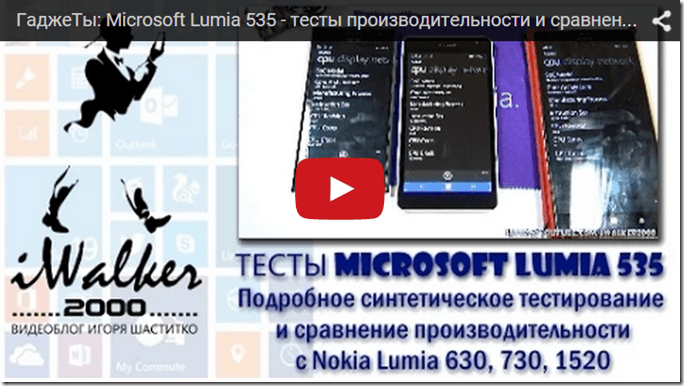
Microsoft Lumia 535 – смотрите тесты производительности и сравнение с Nokia Lumia 730, Lumia 630, Lumia 1520

Напомню, что я месяц весьма активно юзаю Microsoft Lumia 535 — именно с целью получить о нем полное представление. Общий очень подробный обзор Microsoft Lumia 535 после месяца использования смотрите здесь
image
Microsoft Lumia 535 – детальные тесты производительности и сравнение с производительностью Nokia Lumia 730, Lumia 630, Lumia 1520

Теперь пришло время синтетических тестов Microsoft Lumia 535, по которым можно более или менее точно определить, что же из себя представляет железяка, особенно — в сравнении с цифрами тестов других платформ.

Напомню, что Microsoft Lumia 535 имеет следующие технические характеристики:

  • Главная особенность: Dual Sim смартфон под управлением Windows Phone 8.1 + бюджетная цена
  • Процессор: 4хядерный Qualcomm Snapdragon 200 1,2 ГГц
  • Графика: Adreno 302
  • Память: 1024 МБ ОЗУ
  • Встроенное хранилище: 8 ГБ
  • Слот для карт microSD: до 128ГБ (поддержка официально)
  • Экран: IPS, 5", 960 x 540 пикселей (разрешение для приложений — с учета всплывающей панели управления), Corning Gorilla Glass 3
  • Камера: 5 МПкс с автофокусом (2592 x 1936) и LED-вспышкой, видео 848х480/30 fps
  • Фронтальная камера: 5 МПкс
  • Аккумулятор: 1905 мА*ч, время воспроизведения MP3 – 78ч
  • Размеры, вес: 140,2 x 72,4 x 8,8 мм, 146 г

Также, я сравнил результаты Microsoft Lumia 535 в основных тестах производительности, которые доступны в Windows Phone 8.1, с результатами тестов на других платформах, которые я тестировал — с Snapdragon 400 — Nokia Lumia 630 и Nokia Lumia 730 и с Snapdragon 800 — Nokia Lumia 1520.

Вот результаты самых основных тестов:

AnTuTu score Microsoft Lumia 535: 10500-11300
AnTuTu score
Nokia Lumia 630 /Lumia 730: 12000 / 12300
AnTuTu score
Nokia Lumia 1520: 25700

SunSpider score Microsoft Lumia 535: 1315ms
SunSpider score
Nokia Lumia 630 /Lumia 730: 1340ms / 1259ms
SunSpider score
Nokia Lumia 1520: 560ms

Octane Benchmark score Microsoft Lumia 535: 1235
Octane Benchmark score
Nokia Lumia 630 /Lumia 730: 1140 / 1345
Octane Benchmark score
Nokia Lumia 1520: 2658

Kraken Benchmark score Microsoft Lumia 535: 27304ms
Kraken Benchmark score
Nokia Lumia 630 /Lumia 730: 26811ms / 26500ms
Kraken Benchmark score
Nokia Lumia 1520: 11256ms

А результаты Microsoft Lumia 535 в других тестах производительности, таких как GFXBench DX Benchmark, MultiBench 2, Pi Benchmark, WP Bench, BaseMark OS II и выводы по поводу этих результатов — смотрите в этом видео 😉

Плюс здесь же — небольшая проверка Microsoft Lumia 535 на работу с MKV видео с использованием MoliPlayer — нормально проигрывается видео 1080p в программном кодеке, при переключении между задачами — небольшие задержки. Кстати, как с проигрыванием MKV справлялась Nokia Lumia 630 — смотрите в этом видео

Еще, зная, что будут очень просить — я записал уже и еще дозапишу, если надо (пишите в комментариях — какие именно) — тест Microsoft Lumia 535 в различных игрушках, чтобы протестировать и производительность, и поддержку нестандартного разрешения, и работу тача (про тачскрин в Microsoft Lumia 535 и его тесты — будет отдельное видео с тестированием — по просьбам комментаторов).

Подписывайтесь на мой Youtube канал iWalker2000 – для подписки просто кликните сюда

Тачскрин Microsoft Lumia 535 — тестирование на работоспособность, глюки и отзывчивость

Специально, по просьбам комментаторов — провел синтетический тест работы экрана Microsoft Lumia 535. Для этого использовал несколько утилит, которые отслеживают касания — чтобы понять — экран в Lumia 535 глючный или просто тугой 😉 Ответ простой — скорее всего тугой и, к тому же — не очень точный в своем определении нажатий — похоже, все его проблемы связаны с не очень большой плотностью элементов сенсора :/ но — работает и большинство тестов таки проходит 😉

image
тачскрин Microsoft Lumia 535 — тестирование на работоспособность, глюки и отзывчивость

И, хочу напомнить, что чтобы понять, насколько все таки синтетические тесты соответствуют реальной жизни — я провел кучу тестов Microsoft Lumia 535 в разных играх, смотрите их здесь

Подписывайтесь на мой Youtube канал iWalker2000 – для подписки просто кликните сюда

Установка и тестирование Windows 10 Mobile на Microsoft Lumia 535

У меня таки появилась возможность протестировать установку и работоспособность мобильной тестовой версии Windows 10 Mobile на Microsoft Lumia 535. Смотрите

image
установка и тестирование Windows 10 Mobile на Microsoft Lumia 535

Да, процесс не быстрый — даже на "голый" телефон Lumia 535, у которого куча свободной памяти и практически нет приложений – Windows 10 Mobile устанавливается почти 2 часа — так что для желающих протестировать Windows 10 Mobile на Microsoft Lumia 535 — рекомендую набраться терпения… И, кстати, еще рекомендую сделать полный сброс телефона перед установкой ( как сделать полный сброс на Windows Phone 8.1 — смотрите здесь ) – именно на "голый" телефон Windows 10 Mobile ставится лучше и потом установленные "сверху" приложения работают более корректно, нежели обновленные 😉

Обновленная Lumia 535 показывает в тестах более высокую производительность в Windows 10 Mobile, нежели в Windows Phone 8.1 — увы, у меня уже не было времени протестировать полностью, но базовые тесты Lumia 535 под Windows 10 Mobile есть на видео 😉

Подписывайтесь на мой Youtube канал iWalker2000 – для подписки просто кликните сюда

Сравнительный тест видеозаписи камер Microsoft Lumia 535 (FWVGA 480p – 848×480/30fps), Nokia Lumia 730, Lumina 830, Lumia 1020 (FullHD 1080p) — Потемкинская лестница, Одесса

ХОЧУ сразу сказать — НИКАКОГО алкоголя, наркотических и психотропных средств автор на момент съемки НЕ принимал 😉 Все изложенная в видео история — знакома автору по рассказам непосредственных участников и очевидцев данной истории, с которыми автор выпил не одну бочку вина 😉

image
Сравнительный тест видеозаписи камер Microsoft Lumia 535, Nokia Lumia 730, Lumia 830, Lumia 1020 — Потемкинская лестница, Одесса

НЕ ЗАБУДЬТЕ ПЕРЕКЛЮЧИТЬ ВИДЕО В 1440р для максимального сравнения качества 😉 Оригинальные видео не модифицировались и 4K изображение пережато в 1440р c максимальными настройками качества. Оригиналы каждого видео — тоже на YouTube — по ссылкам ниже.

Тестируем качество видеосъемки Microsoft Lumia 535 естественных условиях и сравнение камеры Lumia 535 с Nokia Lumia 730, Lumia 830, Lumia 1020 — Путевые Заметки из Одессы 😉 Напомню, что у Lumia 535 слабенький процессор и снимать видео с большим разрешением, чем 848х480 при 30 кадрах в секунду — он не может и дело тут не в разрешении камеры (5МПкс), а именно в скорости обработки видео процессором…

Все видео публикуются как есть, сами оригиналы тоже есть на канале — смотрите здесь:

Продолжение следует — смотрите Путевые Заметки.

Подписывайтесь на мой Youtube канал iWalker2000 – для подписки просто кликните сюда

Тестирование Microsoft Lumia 535 в игровых сценариях – смотрите, как работают игры разных жанров на Lumia 535

Итак, чтобы полностью оценить производительность Microsoft Lumia 535 ( синтетические тесты смотрите здесь ), совместимость нестандартного экрана 540х960 и "тугость" тачскрина — погонял Microsoft Lumia 535 в различных игрушка — простых и сложных… Так что ниже — вы сможете наслаждаться тестами Microsoft Lumia 535 в “реальных сценариях” и игрушками разных жанров под Windows Phone…

image
тесты Microsoft Lumia 535 в логических играх — Contre Jour, ilomilo, Tetris Blitz, Cut the Rope 2 и т.п.

В этой серии — смотрите массу логических игр, таких, как всеми любимые игры Contre Jour, ilomilo, Tetris Blitz, Cut the Rope 2, Maleficent Free Fall, The Treasures of Montezuma для Windows Phone…

image
тесты Microsoft Lumia 535 в "бегалках" — Temple Run 2, Mirrors Edge, Ragdoll Run, Subway и т.п.

В этой серии — смотрите тестирование производительности Microsoft Lumia 535 в игра типа бегалок — тех самых, в которых надо оббегать или перепрыгивать препятствия — таких, как Temple Run 2, Mirrors Edge, Ragdoll Run, Subway Surfers, Minion Rush для Windows Phone…
image
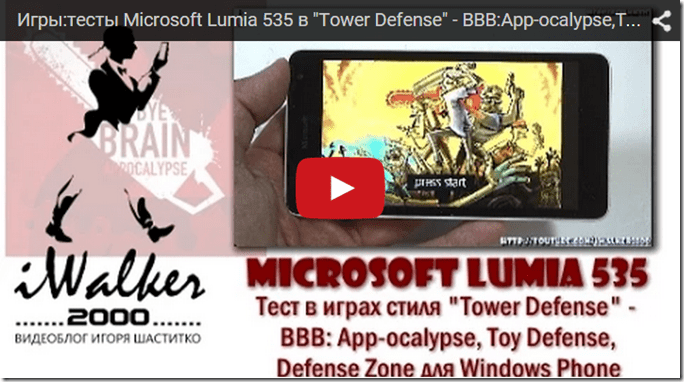
тесты Microsoft Lumia 535 в "Tower Defense" — BBB: App-ocalypse, Toy Defense, Defense Zone и т.п.

В этой серии — смотрите тестирование производительности Microsoft Lumia 535 в игра типа "защита замка"/Tower Defense — тех самых, в которых надо убивать, убивать и еще раз убивать толпы врагов, которые ломятся к вашему "замку" — таких, как BBB: App-ocalypse, Toy Defense, Defense Zone, Plants vs Zombies, Arcane’s TD для Windows Phone… Кстати, обзоры игр этого типа я снимал и ранее — вот подробный обзор BBB: App-ocalypse (в двух частях – часть первая обзора BBB: App-ocalypse  и вторая часть обзора ), а также — обзор десятка игр Tower Defense для Windows Phone

image
тесты Microsoft Lumia 535 в "резалках" — Fruit Ninja, AE Fruit Slash, Sky Blaze, BulletAsylum, GMD и т.п.

В этой серии — смотрите тестирование производительности Microsoft Lumia 535 в игра типа "резалок" — самым ярким представителем жанра является та самая Fruit Ninja — таких, как Fruit Ninja, AE Fruit Slash, Sky Blaze, BulletAsylum, GMD для Windows Phone

image
тесты Microsoft Lumia 535 в гонках — Asphalt 8 Airborne, GT Racing 2, 4×4 Offroad Rally и т.д.

В этой серии — смотрите тестирование производительности Microsoft Lumia 535 в гонках — с наиболее популярными представителями гонок на Windows Phone — Asphalt 8 Airborne, GT Racing 2, 4×4 Offroad Rally, Beach Buggy Racing.

image
тесты Microsoft Lumia 535 в RPG — SoulCraft, Dungeon Hunter 5, Medieval Apocalypse, Halo и т.д.

В этой серии — смотрите тестирование производительности Microsoft Lumia 535 в RPG — с наиболее популярными представителями RPG на Windows Phone -  SoulCraft, Dungeon Hunter 5, Medieval Apocalypse, Halo: Spartan Assault, Dredd vs. Zombies.

image
тесты Microsoft Lumia 535 в 3D — Rival Knights, Overkill 3, Six Guns, Brothers in Arms 

В этой серии — смотрите тестирование производительности Microsoft Lumia 535 в самых требовательных играх — 3D играх — с наиболее популярными представителями 3D шутеров и Co. на Windows Phone — Rival Knights, Overkill 3, Six Guns, Brothers in Arms .

image
тесты Microsoft Lumia 535 в стратегиях — Age of Empires, World at Arms, Sculls of the Shogun и т.п.

ЗАКЛЮЧИТЕЛЬНАЯ серия по игрушкам — смотрите тестирование производительности Microsoft Lumia 535 в стратегиях для Windows Phone — Age of Empires, World at Arms, Sculls of the Shogun, King’s Bounty .

Подписывайтесь на мой Youtube канал iWalker2000 – для подписки просто кликните сюда

Смотрите еще обзоры Windows Phone и других мобильных решений на моем канале:

Windows 10: как обновиться с Windows 7/8.1 до тестовой Windows 10 — подробная инструкция


Внимание — данное видео посвящено обновлению Windows 7/8.x до тестовых сборок Windows 10 (Technical/Insider Preview). Когда выйдет окончательная версия Windows 10 (Release) — 29 июля 2015 — я сниму еще одну инструкцию, хотя она не будет сильно отличаться 😉

Итак, есть 3 основных сценария установки тестовой Windows 10 на ПК:

 1. обновить существующую систему до Windows 10 путем обновления, которое приходит через Windows Update. При этом сохраняются все ваши настройки, файлы, драйверы, приложения (кроме тех, что не совместимы с Windows 10). Про такой вариант установки Windows 10 поверх Windows 7/8 и пойдет речь в этом видео — он подходит в 95% для быстрой установки Windows 10.

Подробную инструкцию по обновлению Windows 7 или Windows 8.1 до тестовой Windows 10 смотрите в этом видео:

image
Смотрите, как обновиться с Windows 7/8.1 до тестовой Windows 10 — подробная инструкция

 2. создать загрузочную USB-флешку с установочным образом Windows 10 из ISO файла и установить Windows 10 на новый раздел или поверх существующей системы (удалив ее настройки, программы и т.д.). Где взять ISO файл с Windows 10, как из ISO сделать загрузочную флешку — тоже в этом видео. Но, подробнее про весь процесс — вы можете посмотреть в видео про то, как установить Windows 10 на планшет с 16ГБ хранилища… Почему именно на такой планшет — потому что, увы — 16ГБ диска не хватает, чтобы установить Windows 10 через обновление — для обновления требуется 8ГБ свободного места на системном разделе 😦 так что смотрите видео ниже

image
Инструкция, как установить Windows 10 Insider Preview на Windows-планшет через microUSB

 3. Вы хотите попробовать Windows 10, но не хотите обновлять свою рабочую систему? У вас нет свободного раздела для установки "с нуля" Windows 10, в конце концов — вы переживаете, что "убьется" загрузчик ОС и все такое — тогда вариант с созданием VHD — виртуального диска — c Windows 10 — лучший для вас. Про то, как установить Windows 10 и ничего не сломать — смотрите в этом видео ниже

image
Windows 10: инструкция, как установить Windows 10 второй системой и ничего не сломaть

И для тех, кто пропустил в видео — основные шаги по обновлению Windows 7/8.x до Windows 10:

  1. регистрируемся в программе тестирования Windows 10 — Windows Insiderhttp://insider.windows.com
  2. выбираем, что мы хотим обновить свой ПК
  3. читаем внимательно инструкцию по резервному копированию текущей системы и созданию загрузочной флешки для Windows 8 на случай восстановления
  4. Загружаем модуль, который "заставит" Windows Update подтянуть обновление до Windows 10
  5. Устанавливаем обновление (внимание — убедитесь, что у вас на ПК свежие BIOS, драйверы устройств и т.п.)
  6. Получаем текущую стабильную сборку Windows 10 (сейчас это 10074)
  7. Заходим в Параметры системы Windows 10, в обновлениях настраиваем режим "быстрого" обновления — Windows 10 подтягивает другие, более новые сборки (сейчас последняя — 10130).
  8. Пользуемся, тестируем, оставляем отзывы и пожелания через утилиту Insider Hub
  9. Подписываетесь на мой канал iWalker2000 — просто кликните сюдаhttp://bit.ly/iwalker2000_subs — и смотрите новые обзоры гаджетов и софта 😉

Другие обзоры Windows 10 и Windows-смартфонов/планшетов на моем канале:


Что нового в Windows 10 Insider Preview build 10130 — дeтaльный обзор новых функций


UPDATE: только опубликовал видео — вышла новость о том, что Windows 10 будет доступна в релизе 29 июля 2015 года 😉 и у всех появился значок обновления возле часов — не забудьте заказать свой бесплатный апгрейд, подробности читайте тут — http://blogs.windows.com/bloggingwindows/2015/06/01/hello-world-windows-10-available-on-july-29/

Итак, не прошло и 10 дней с выхода предыдущей публичной сборки Windows 10 Insider Preview под номером 10122 (ее обзор смотрите здесь) , как появилась новая версия – сборка 10130.

image
Смотрите, что нового в Windows 10 Insider Preview build 10130 — дeтaльный обзор новых функций

Подписывайтесь на мой YouTube канал iWalker2000просто кликните сюда.

Если говорить о новых функциях и возможностях для пользователей в сборке Windows 10 Insider Preview build 10130, то в ней продолжили работу над следующими функциями:

  • Еще одно улучшение окна «Пуск», которое стало просто камнем преткновения для тестеров – полный экран или нет, как выглядят списки и т.п. Но ситуация понемногу «разруливается» в сторону удовлетворения всех пожеланий – окно Пуск обрастает настройками в Параметрах. Так, в сборке 10130 разблокированы параметры Пуск, отвечающие за отображение различных групп приложений в списке программ, а также – параметр отображения дополнительного списка, как Windows 7 – с объектами сети, личных папок и т.п.
  • Windows Explorer также получил отличную пользовательскую функцию – это список объектов быстрого доступа при клике правой кнопкой мыши на иконку Explorer в панели задач. Добавление новых объектов/окон Explorer в список быстрого доступа также теперь упрощено – каждое окно Explorer теперь имеет кнопку добавления к списку быстрого доступа в панели инструментов.
  • Переработано окно настроек в Microsoft Edge, параметры в нем разнесены в 2 группы основных и расширенных настроек. Также, для страниц Хаба/Концентратора – Избранного, Чтения, Истории, Загрузок – появилась возможность закреплять их для постоянного отображения на экране в процессе работы с сайтами.
  • Обновленный драйвер печати для печати в PDF файлы – Microsoft Print to PDF. В дальнейшем он заменит уже имеющийся Print as a PDF модуль.
  • Анонсы новых приложений, которые появятся в ближайших сборках – это Network Beta и Phone Companion.

Детальный обзор этих и других функций Windows 10 build 10130 смотрите в этом видео

Установить новую сборку Windows 10 Insider Preview build 10130 могут все пользователи Windows 10 по программе Windows Insider ( http://insider.windows.com ) через обновления, если у них выбран режим получения обновлений Fast Track. Планируется, что после тестирования стабильности работы данной сборки – она будет использована для цикла обновлений Slow Track и выпуска ISO для установки «с нуля», который можно будет скачать с того же сайта Windows Insider.

Подписывайтесь на мой YouTube канал iWalker2000просто кликните сюда.

Другие обзоры Windows 10 и Windows-смартфонов/планшетов на моем канале:

Что нового в Windows 10 Insider Preview build 10122-детальный обзор + Xbox for PC/Game DVR


Вышла новая сборка Windows 10 Insider Preview build 10122… Смотрите, что нового в Windows 10 Insider Preview build 10122, в этом видео

image
Смотрите, что нового в Windows 10 Insider Preview build 10122-детальный обзор + Xbox for PC/Game DVR

Подписывайтесь на мой YouTube канал iWalker2000просто кликните сюда.

Каждая новая тестовая сборка Windows 10 получает новые функции или усовершенствование уже существующих. Основными нововведениями тестовой сборки 10122 Windows 10 (по сравнению с Windows 10 Technical Preview build 10061 ) являются:

* Новая редакция окна старт, которое получило различную функциональность в зависимости от настроек, а также измененный список всех программ и переработанные элементы управления;

* Переработанный интерфейс и расширенный список параметров ПК (Settings);

* Новая сборка браузера Microsoft Edge (бывший Project Spartan – обзор смотрите здесь), который получил еще более проработанный и оптимизированный движок рендеринга и исполнения Java-скриптов, что позволяет Microsoft Edge успешно проходить тесты производительности для браузеров с лучшим результатом;

* Для тех ИТ-энтузиастов, которые хотят принимать активное участие в разработке и усовершенствовании Windows 10 – было обновлено приложение Insider Hub;

* В новой бета-версии Магазина для Windows 10 стали доступны универсальные приложения Word Preview, Excel Preview, PowerPoint Preview, которые также доступны с аналогичной функциональностью и на мобильной Windows 10 для смартфонов;

* Обновилась приложение Xbox for PC, обеспечивающее пользователям Windows 10 доступ к социальной сети Xbox. Основной особенностью новой версии приложения является возможность записи видео-роликов в ходе игрового процесса (Game DVR) и публикация их в сети.

Получить новую сборку Windows 10 Insider Preview build 10122 могут все пользователи Windows 10 через обновления, если у них выбран режим получения обновлений Fast Track.

Детальнее о новой сборке Windows 10 Insider Preview build 10122 смотрите в этом видео.

Подписывайтесь на мой YouTube канал iWalker2000просто кликните сюда.

Другие обзоры Windows 10 и Windows-смартфонов/планшетов на моем канале:

* миниДесктопы: обзор Raspberry PI 2 Model B и новой ОС Windows IoT Core

* как установить Windows 10 Insider Preview на Windows-планшет через USB

* Windows 10: Как установить Windows 10 второй системой и ничего не сломaть

* новая мобильная Windows 10 for Phone build 10080 — детальный обзор функций и новых программ

* Мои технические семинары — Записи тренинга Microsoft Azure Infrastructure Camp, май 2015

* ИТ-карьера: как стать ИТ-специалистом, основные шаги для успешной карьеры в ИТ

* Мои технические семинары — Технические доклады с Microsoft TechDays’зима 2015 в Украине

* смотрите тесты планшета HP Stream 7 — время автономной работы от аккумулятора

* обзор функций XBOX One — игровая приставка и не только

* очень детальный обзор Microsoft Lumia 535 Dual SIM после месяца активного использования

* Microsoft Lumia 535 — тесты производительности и сравнение с Nokia Lumia 730, 630, 1520

Подробный обзор новых функций Windows 10 Technical Preview build 10061 + краткое сравнительное тестирование нового быстрого Project Spartan


Итак, неделю назад вышла новая сборка Windows 10 build 10061 — что в ней нового — смотрите в этом видео, а обзоры предыдущих сборок Windows 10 для ПК и смартфонов — смотрите в этом плейлисте.

Что нового в этой сборке Windows 10 build 10061? Новый Start, Task Bar и панель уведомлений, новый режим планшета (Tablet Mode), новый режим виртуальных экранов, новые универсальные приложения для почты и календаря — Outlook Mail/Calendar, и, наконец — еще немного "допиленный" и оптимизированный браузер Project Spartan — который теперь в любимом тесте производительности Octane слегка обгоняет Chrome… И это только вторая сборка с ним 😉

Так что смотрите видео — там все в подробностях 😉

image
подробный обзор новых функций Windows 10 Technical Preview build 10061 + быстрый Spartan

Подписывайтесь на мой YouTube канал iWalker2000 — просто кликните сюда

Первое, что хочется сказать про новую сборку Windows 10 build 10061 – это то, что перед установкой внимательно прочтите инструкцию на официальном форуме насчет свободного места и возможной длительной установки из-за языковых пакетов. Рекомендуется снести 😉

А теперь – о хорошем 😉

В сборке 10061 доступны новые универсальные приложения Outlook Mail и Calendar, которые, с одной стороны – и выглядят прилично, и в работе удобные, и, наконец-то – действительно универсальные и их интерфейс и функциональность мало отличаются от таких же Outlook Mail/Calendar в последней сборке Windows 10 for Phones (обзор сборки Windows 10 для телефонов смотрите здесь). А я также в этом видео постарался сделать краткое сравнение одного и того же универсального приложения на смартфоне Windows 10 и на ПК.

Еще случайно обнаружил дополнительный фичи универсального приложения Calculator – да-да, оно тоже универсальное – оказывается, при изменении размера окна в банальном калькуляторе появляется дополнительная функциональность (тоже есть в видео) 😉 И задумался, это сколько же интересных «пасхальных яиц» смогут теперь разработчики прятать в универсальные приложения. Вот такие вот интересные новые возможности у Windows 10.

Но, как говорится – закон сохранения багов в действии – где в одном месте какая фича заработает, то в другом месте что-то перестанет работать… Так и со сборкой Windows 10 build 10061 – только заработали Oultook Mail/Calendar, как перестали работать универсальные Word Preview и прочие новые офисные приложения… А с ними и «родные» Windows 8.х приложения типа моих любимых Halo: Spartan Assault 😦

Еще одной новинкой Windows 10 build 10061 является обновленный планшетный режим работы (Tablet Mode). Теперь, при его включении, не только приложения раскрываются на весь экран автоматом, закрытие любого приложения и переключение между выполняется жестами…. Нееетттт!!! Пацаны пошли дальше к успеху!!! Теперь включение режима планшета убирает все иконки с десктопа и даже с панели задач… Нет – я серьезно… При закрытии приложения – автоматически отображается меню Старт, развернутое на весь экран. Но, большое спасибо – хоть оставили в настройках опцию, где можно отключить часть этого безобразия – сохранить, по крайней мере, иконки запущенных приложений на панели задач. НАФИГА?! Я так и не понял, если честно… Пожаловался в фидбеке – надеюсь вернут старый режим планшета (хотя бы как альтернативный – в настройках). Я очень люблю свой десктоп и сохранение на него временных файлов и установку иконок 😉

И раз уж заговорили о Start Manu и Task Bar – у меня для вас хорошая новость! УРА! Призывы прекратить безобразие насчет фиксированного размера Start Manu и ее прозрачности в фидбеке – были услышаны. Теперь, в новой Windows 10 build 10061 можно многое:

A. В настройках персонализации можно включать/выключать прозрачность Start/Task Bar

B. Цветовая палитра может быть выбрана автоматически, исходя из цветов фона или назначена

C. Можно просто включить/выключить цвет панелей (будут темными при выключении)

D. Размер Start Menu можно менять

E. Но не обошлось и без очередной непонятки – мало того, что All Programs оставили в виде длиннющего списка скроллинга, так еще и кнопку выключения питания зачем-то поставили рядом с All Apps – шутки я не оценил… На планшетах с маленькими экранами – запросто промахнуться 😦

Также поработали в и по усовершенствованию виртуальных рабочих столов (Virtual Desktops) в Windows 10 build 10061 – теперь их можно создавать почти неограниченное количество (которое ограничено только ресурсами вашего ПК)… Порадовало добавление комбинаций клавиш Ctrl+Win+D – для создания рабочего стола, Ctrl+Win+F4 – закрытия и Ctrl+Win+влево/вправо – для перемещения между ними. Теперь эта «фича» виртуальных рабочих столов, похоже, будет очень популярной в среде ПК. Но и на планшетах все путем – есть на панели задач иконка переключения между столами. Кстати, о панели задач и переключении – в настройки вынесли опции управления тем, в рамках чего происходит переключение между задачами – текущего стола или всех виртуальных рабочих столов и, аналогично, иконки каких запущенных приложений отображаются на панели задач – всех вообще или работающих в рамках текущего рабочего стола.

А вот про эти «рамки» виртуальных рабочих столов хотелось бы сказать отдельно… Увы, функция Virtual Desktops в Windows 10 build 10061 предусматривает только довольно специфический перенос приложений между виртуальными столами, как по мне – не совсем удобный. А вот если вы думаете, что окно приложения можно переместить между виртуальными столами, затащив его за край – как это делается в режиме с несколькими мониторами – то вы глубоко ошибаетесь – увы, такого режима в новой сборке Windows 10 build 10061 пока нет, а очень хотелось бы… Что и было написано в фидбеке 😉

И, наконец, новый браузер Project Spartan в Windows 10 build 10061! Его обзор, я надеюсь, вы уже посмотрели в обзоре Windows 10 build 10049, где Project Spartan появился впервые… В том обзоре вы можете подробно познакомиться с новыми пользовательскими функциями Project Spartan – рекомендую к просмотру – есть много чего интересного.

В сборке Windows 10 build 10061 к работе Project Spartan подошли со стороны производительности и оптимизировали ее уже в первой итерации до такого состояния, что «медленный» Spartan уже догнал и даже слегка обогнал (в пределах погрешностей) «самый быстрый Chrome». При этом Startan «отвоевал» еще 40 пунктов тестов HTML 5 Test. И если так будет продолжаться и дальше в новых сборках Windows 10, то, похоже, Spartan может уйти далеко в отрыв и по удобству/функциональности, и по производительности от других современных браузеров. Поживем, как говорится – увидим…

Ждем новую сборку Windows 10 с нетерпением – обязательно будет ее обзор, не пропустите…

Подписывайтесь на мой YouTube канал iWalker2000 — просто кликните сюда

Другие мои обзоры продуктов Microsoft:

Что нового в Windows 10 и Windows 10 for Phones – обзор Project Spartan и других новых возможностей build 10049/10051


В начале апреля 2015 для всех участников программы Windows Insider стала доступна новая сборка Windows 10 Technical Preview 10049. Основной особенностью этой сборки является появление в ней нового Интернет браузера от Microsoft с кодовым именем Project Spartan, который должен заменить в Windows 10 браузер Internet Explorer в качестве основного браузера.

Среди новых возможностей браузера Project Spartan хотелось бы выделить те, которые вы можете попробовать уже сейчас и дать им свою оценку по программе Windows Feedback:

  • Минималистический интерфейс, ориентированный на работу с касаниями на планшетах;
  • Интеграция Project Spartan c ассистентом Cortana, которая позволяет быстро находить дополнительную информацию по материалам страницы;
  • Механизм предсказания переходов пользователя по сайту и предварительной фоновой загрузки следующих страниц, которыми пользователь, возможно, заинтересуется;
  • Режим просмотра для чтения обеспечивает преобразование страницы в удобное для чтения представление текста и основного материла, а функция списков для дальнейшего чтения обеспечивает вам возможности создания коллекции материалов для отложенного на свободное время чтения;
  • Режим заметок на веб-страницах позволяет вам интерактивно работать с материалами страницы, делать на ней пометки и комментарии, легко сохранять всю страницу или детали страницы, делиться собранными материалами и комментариями в социальных сетях, с друзьями и коллегами.

Более подробно с уже реализованными функциями браузера Project Spartan вы можете познакомиться в этом видео.

image
Смотрите обзор беты нового браузера Project Spartan в Windows 10 TP build 10049

Сборка Windows 10 Technical Preview 10049 предназначена в первую очередь для ИТ-энтузиастов, которые хотят улучшить качество и возможности финальной версии Windows 10 и готовы тестировать данный продукт и оставлять свои комментарии, пожелания и замечания разработчикам.

Новая публичная сборка Windows 10 Technical Preview for Phones build 10051

10 апреля 2015 года стала также доступна новая сборка Windows 10 для телефонов Windows 10 Technical Preview for Phones build 10051. Основной особенностью данной сборки, кроме новых функций, стал расширенный список поддерживаемых для тестирования Windows 10 for Phones телефонов (полный список смартфонов вы можете найти здесь). Напомню, что тестовая версия Windows 10 Technical Preview for Phones также доступна пользователям через программу Windows Insider, там же на сайте вы сможете найти инструкции по установке новой сборки на свой телефон (если он находится в списке поддерживаемых устройств).

Смотрите подробный обзор новых возможностей, функций и приложений Windows 10 for Phones build 10051 в этом видео.

image
мобильная Windows 10 for Phone build 10051 — детальный обзор новых функций и программ

Краткий список новых возможностей и функций Windows 10 Technical Preview for Phones build 10051 следующий:

  • Project Spartan: в сборке доступна тестовая версия Project Spartan для смартфонов. С новомы механизмом визуализации браузер лучше взаимодействует с современной мобильной сетью, а также, включает в себя тестовые версии режима чтения и списков чтения. Вместе с Project Spartan также присутствует и Internet Explorer 11.
  • Новые приложения Почта и Календарь: Outlook Mail и Outlook Calendar являются новыми встроенными универсальными приложениями для Microsoft 10. Они построены по принципу унифицированного интерфейса и позволяют переключаться между почтой и календарем, не переходя на стартовый экран. Outlook Mail использует Word для упрощения и улучшения процесса работы с почтой – это обеспечивает удобное форматирование текста, вставку таблиц, картинок и т.п.
  • Новые приложения Телефон и Сообщения: в сборке появились новые приложения Phone и Messaging. Messaging получило новый облик, что позволяет легко переходить с текстового общения на голосовой звонок через одно нажатие иконки.
  • Новое приложение Люди: Универсальное приложение People получило новый дизайн, оно хранит полный агрегированный список всех ваших контактов с учетом всех сервисов, которыми вы пользуетесь, таких как Exchange, Outlook.com, Gmail, Facebook, т.д.
  • Новое приложение Карты: тестовая версия нового универсального приложения Maps в общем доступе. Приложение использует лучшие карты, аэроснимки, обширные поисковые данные и голосовую навигацию как в Bing Maps, так и в HERE maps, которые теперь интегрированы друг с другом в одно приложение.
  • Обновленный App Switcher: в переключение задач добавили поддержку горизонтального режима для просмотра свернутых приложений. Для телефонов с большими экранами типа Lumia 1520 добавлен новый режим с отображением нескольких приложений, что позволяет удобнее переключаться между приложениями. Также количество последних используемых приложений в App Switcher увеличено до 15.

Поскольку это тестовая сборка Windows 10 Technical Preview for Phones, то в ходе ее использования у вас могут возникнуть определенные проблемы. Для пользователей программы Windows Insider Microsoft предлагает сценарии и утилиты по возврату телефона на предыдущую версию Windows Phone 8.1.

Подписывайтесь на мой канал iWalker2000просто кликните сюда.

Другие мои обзоры продуктов Microsoft:

Обзор новой сборки Windows 10 Technical Preview build 10041 — что там нового и что “не так”…


Продолжаю последовательно следить за новыми сборками Windows 10 Technical Preview — начало детальных обзоров Windows 10 смотрите с обзора сборки 9926 у меня на канале. Примерно неделю назад всем участникам программы тестирования Windows 10 ( http://insider.windows.com ), у которых включен режим обновления Fast — приехало обновление до версии 10041 .

Подписывайтесь на мой канал iWalker2000просто кликните сюда.

image
Смотрите обзор новой сборки Windows 10 Technical Preview build 10041 — что нового в Windows 10

Этот обзор является не полным обзором "всего",  а лишь дополнением — обзором новых дополнений и "улучшений" в новой сборке 10041 относительно предыдущей общедоступной 9926.

Итак, главное обсуждаемое обновление/улучшение новой сборки — это полупрозрачное окно Start… Нда, какой ужас, абсолютно не функциональное + еще и этот список всех программ в одном маленькос столбце — который надо скроллить и скроллить… В общем — я высказал и написал свое мнение в программе Windows Feedback.

Кстати, новое приложение Windows Feedback — отлично позволяет вам оставлять свои замечания и пожелания по разрабатываемой Windows 10 — именно ради этого все раздачи сборок и затеяны. Обязательно пользуйтесь.

Также порадовали настройки хранилища Storage Sense, похожие на телефонные, в которых теперь можно явно указать, куда будут устанавливаться приложения из Store — на диск компа или на установленную SD-карту.

А про различные обломы, связанные с установкой Windows 10 на старые ПК или на планшеты с хранилищем 16ГБ — смотрите в видео… Это было жестокое разочарование 😦

Но самым большим разочарованием сборки 10041 стало то, что в ней по прежнему нет обещанного нового браузера Spartan, посмотреть на который уже давно желает все прогрессивное ИТ-сообщество 😉

И, как я уже написал выше и сказал в видео — продолжение обзоров улучшений и дополнений новых сборок Windows 10 — следует…

Подписывайтесь на мой канал iWalker2000просто кликните сюда.

Другие мои обзоры продуктов Microsoft:

СофТы:подробный обзор Windows 10 Technical Preview for Phones,сборка 9941.12498 — ставить ли?


Итак, почти 2 недели пользуюсь пробной сборкой Technical Preview Window 10 на телефоне Nokia Lumia 730 (обзор телефона Nokia Lumia 730 Dual SIM смотрите тут). Кто пропустил момент установки этой бета-версии Windows 10 for Phone – как установить пробную сборку Windows 10 for Phones поверх Windows Phone 8.1 подробнее читайте/смотрите здесь.

Про все основные шероховатости в использовании беты Windows 10 на телефоне — постарался рассказать честно и при этом — субъективно. 😉

Как постарался рассказать и о том, что хорошего удалось обнаружить в Windows 10 for Phones и какими удобствами/совместимостью сможет вскоре похвастаться новая ОС от Microsoft для телефонов.

Подписывайтесь на мой канал iWalker2000просто кликните сюда

image
Смотрите подробный обзор Windows 10 Technical Preview for Phones,сборка 9941.12498 — ставить ли?

Сборка еще откровенно сырая, и как написано в статье по линку выше — вы ее используете на свой страх и риск. Не буду здесь в тексте перечислять всех замеченных глюков, но скажу, что стабильность работы этого Technical Preview так себе, на 3+ максимум… Особо раздражают залипания интерфейса и не уходящие/не приходящие SMS. Про это все — в видео…

А мы вернемся к хорошему — а именно, что продемонстрировала первая тестовая сборка Windows 10 Technical Preview for Phones — какие изменения ожидать дальше и чем Windows 10 for Phones будет отличаться от Windows Phone 8.1.

Самое важное изменение — интерфейс системы все больше унифицируется и становится близким к основным компонентам Windows 10 на планшетах и десктопах. Это и новая панель настроек, которая выглядит на телефоне также, как и аналогичная на планшете Windows 10, и панель уведомлений с элементами быстрого доступа к различным функциям и настройкам — также похожа на ту, которая теперь на ПК в последней сборке Windows 10 Technical Preview для ПК (обзор Windows 10 Technical Preview для компьютеров смотрите здесь).

Понравились также и мелкие "плюшки" в уведомлениях — это возможность отвечать на сообщения сразу в уведомлении вверху экрана, не переключаясь в приложение SMS.

Здесь же, для работы с текстом — радует новая клавиатура в Windows 10 Technical Preview for Phones — в виде виртуального координатного джойстика — pointing stick’а в лептопах — очень и очень удобная штука для работы с текстом.

И конечно же — разные "мелкие" добавления в приложениях, типа давно требуемого File Explorer с очень даже шустрым поиском по файлам на хранилищах. А здесь еще и подтягиваемая Microsoft и обещающая быть интересной концепция Universal App — приложений, которые одинаково работают на разных устройствах — будь то ПК, планшет или телефон. Некоторые такие приложения есть уже и сейчас в обеих системах — на ПК и телефоне — например, работа с фото или калькулятор. Ждем выхода нового мобильного офиса в стиле Universal App (напомню, что он уже вышел для ПК — есть в обзоре тут).

Так что ставить или не ставить СЕЙЧАС новую “сырую” сборку Windows 10 на телефон — решать вам, но, напомню, есть инструкция, по которой вы сможете откатиться на "старую добрую" Windows Phone 8.1 в случае чего.

Как я уже сказал в видео — после работы с системой и наблюдением за поведением тех же универсальных приложений — мне кажется, что "мы на пороге большого шухера" и вполне возможно, что следующие серии телефонов Microsoft Lumia будут идти уже с процессорами Intel и предоставлять своим пользователям почти ту же функциональность, которую сейчас имеют недорогие планшеты на Windows с точки зрения использования приложений.

И, конечно же, я буду следить за новыми сборками Windows 10 for Phones и по мере их выхода — делать дополнительные обзоры эволюционного пути "десятки" на телефонах 😉

Другие мои обзоры и сравнения моделей Windows Phone: