Как создать рабочий LiveCD (USB Flash или USB HDD Drive) с Windows 8 (инсталляция Windows To Go)


Смотрите/читайте подробный обзор всех новых функций и возможностей в обновлении Windows 8.1 Update здесь.

Подписывайтесь на мой YouTube-канал iWalker2000 – нем опубликовано много  интересных видео – обзоры смартфонов, ноутбуков, планшетов, софта, игр, мои многочисленные и иногда очень даже веселые Путевые Заметки из разных стран мира и многое другое

С выходом релиза Windows 8 поменялись и обновились (по сравнению с Release Preview) некоторые функции, о которых я писал ранее. И наиболее интересной из них является функция создания внешнего USB-накопителя с предустановленной Windows 8 под названием Windows To Go. И спасибо читателям блога/подписчикам моего канала YouTube, которые верно сделали замечания в комментах, что теперь в Windows 8 Release процедура создания Windows To Go USB-диска куда проще.

Для тех, кто уже сейчас кинется создавать LiveCD (вернее — LiveUSB) образ Windows To Go, чтобы запускать Windows 8 с флешки или внешнего винта на любом компьютере, попавшемся под руку, хочу сразу сказать, что:

  • USB диск с WindowsTo Go – полезная классная штука Winking smile
  • Создать такие рабочие LiveCD диск/флешку с Windows To Go можно только из-под уже установленной Windows 8, причем в редакции Enterprise, и используя в качестве материала для создания файлы установки (а именно – install.wim) все от того же Entrerprise
  • Процесс создания диска/флешки Windows To Go выполняется одним мастером и занимает, в зависимости от скорости работы вашего компьютера/диска – от 15 минут… Winking smile
  • Как показывает опыт – лучший вариант по скорости работы для Windows To Go – это карман с внешним USB SSD, потом идут обычные HDD, а потом – флешки (хотя сейчас начали выпускать специальные сертифицированные флешки под Windows To Go)
  • Опять же – не все USB 3.0 устройства поддерживаются Windows To Go – проверьте совместимость на сайте Microsoft
  • При первом старте Windows 8 с такого внешнего USB-диска в режиме Windows To Go на новом компьютере будет выполняться поиск оборудования, что занимает до 10 минут
  • Решение Windows To Go предназначено в первую очередь для корпоративных сред и при старте на новом оборудовании будет традиционно просить активацию. Для корпоративных сред этот вопрос решается просто – есть корпоративные серверы активации… Winking smile
  • Microsoft Store по умолчанию не работает в Windows To Go, включается через групповую политику уже в самой среде WTG.

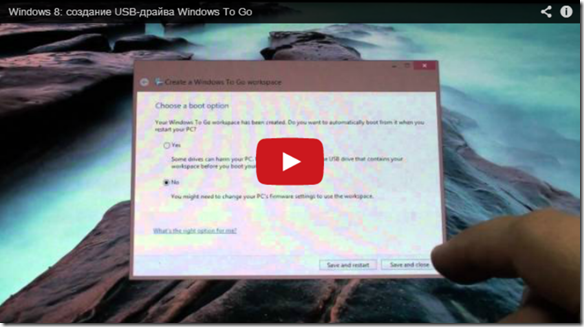
Вроде как все, если что и забыл – смотрите доку по Windows To Go на сайте TechNet (http://technet.microsoft.com/en-us/library/hh831833.aspx ), а ниже – подробная пошаговая видео инструкция о том, как создать USB-диск с работающей в режиме а-ля LiveCD Windows 8 Windows To Go.

image
Создание загрузочного USB HDD с Windows To Go

Много различных полезных для ИТ-специалистов и просто любителей гаджетов видео вы можете найти на моем канале YouTube – iWalker2000. Например, смотрите:

Подписывайтесь на мой YouTube-канал iWalker2000 – нем опубликовано много  интересных видео – обзоры смартфонов, ноутбуков, планшетов, софта, игр, мои многочисленные и иногда очень даже веселые Путевые Заметки из разных стран мира и многое другое

Эмиграция для ИТ-профессионалов в Европу! Оформление ВНЖ в Словакии, возможность работы со всеми странами ЕС, открытие фирм, ЧП с соответствующими видами деятельности, оформление документов для членов семьи. Быстро, качественно, дешево и абсолютно легально ВНЖ в Словакии. www.slovakiago.com
Не упустите свой шанс жить и работать в Евросоюзе!

Привет, я новый Microsoft Office 2013


Мой хозяин – Игорь Шаститко… Надеюсь, Вы тоже скачали себе бесплатную Preview версию с http://www.microsoft.com/ru-ru/office/preview ?!

Дайджест видео Игоря Шаститко на YouTube за июнь 2012–обзоры игр для Windows Phone, паровозы в Киеве, новые ультрабуки на Intel Ivy Bridge…


Ставший уже традиционным дайджест видео с моего канала YouTube. Июнь отметился моей поездкой на Microsoft TechEd Europe’2012, но, увы, все обзоры и путевые заметки, которые я снял в Европе в июне, опубликованы уже с 1 июля 2012, поскольку только 1.07.2012 я вернулся в Украину. Но все равно, даже без видео с TechEd и европейских путевых заметок, кстати, очень интересных, например – из танкового музея в Мюнстере, Германия – июньское видео богато и несколькими обзорами Nokia Lumia 610, и паровозами, которые стали курсировать по Киеву, и новыми ультрабуками, в том числе и на новой платформе Intel Ivy Bridge, и обзорами игрушек для Windows Phone 7.5. Так что смотрите – будет интересно.

ГаджеТы:обзор Nokia Lumia 610 — мифы и реальность Tango

imageНокиа продолжает совместно с Майкрософт расширять линейку продуктов Nokia Lumia. На этот раз я делаю обзор бюджетного смартфона Nokia Lumia 610, самого дешевого смартфона в линейке Nokia Lumia (около $270) — и этот обзор несколько отличается от моих предыдущих обзоров Nokia Lumia 800 ( http://www.youtube.com/playlist?list=PL83C33FAE4B51449C ) и Nokia Lumia 710 ( http://youtu.be/iHoGniU8fmU ) тем, что вокруг Nokia Lumia 610 с ее меньшим техническим оснащением (процессор 800МГц, память 256МБ) и новой операционной системой Windows Phone 7.5 Tango начали уже складываться легенды типа "у нее все обрезано и потому музыка в фоне не играет", "серьезные игры не запускаются" и т.д. Именно о преимуществах и недостатках новой ОС Windows Phone Tango на новом телефоне Nokia Lumia 610 и пойдет речь в этом обзоре, а также о том, какие игры будут, а какие не будут работать на Nokia Lumia 610 и от чего это зависит…

Также хочу напомнить, что обо всех возможностях телефонов под управлением Windows Phone 7.5 смотрите здесь — http://www.youtube.com/playlist?list=PL75F5246DA088DB6B ,

А мое видео с обзорами бесплатных и платных игр для телефонов Windows Phone 7.5 смотрите в этом плейлисте — http://www.youtube.com/playlist?list=PL02FAD1455A3E8C84

 
TechDays’весна 2012, доклад 1: Windows Server 8 — Management

imageОбещаного, как говориться, 3 года ждут… Увы, с переходом на новую позицию у меня не было возможности раньше перекодировать видео c TechDays’весна 2012, но трудности переходного периода позади — и вот я публикую доклады с TechDays’2012, посвященные возможностям Windows Server 2012.

И хотелось бы сказать пару слов сказать о смене своей позиции в Microsoft Ukraine — теперь я не буду выступать на крупных мероприятиях типа TechDays, но  буду выступать на конференции "Стальной Бубен"  ( http://www.steeldrum.org.ua ), а также рассказывать о интересных новых технологиях Microsoft в онлайн — заглядывайте почаще на этот мой канал YouTube http://www.youtube.com/user/iwalker2000 или на мой блог — https://iwalker2000.wordpress.com
По просьбам отдельных посетителей — линк на мой профиль в Linkedin —
http://ua.linkedin.com/in/iwalker2000

 
TechDays’весна 2012, доклад 2: Windows Server 8 — Hyper-V

image2й доклад с Microsoft TechDays’весна 2012 в Киеве — посвященый новым возможностям виртуализации Hyper-V в Windows Server 2012.

И хотелось бы сказать пару слов сказать о смене своей позиции в Microsoft Ukraine — теперь я не буду выступать на крупных мероприятиях типа TechDays, но буду выступать на конференции "Стальной Бубен"  ( http://www.steeldrum.org.ua ), а также рассказывать о интересном в технологиях Microsoft в онлайн — заглядывайте почаще на этот мой канал YouTube http://www.youtube.com/user/iwalker2000 или на мой блог — https://iwalker2000.wordpress.com
По просьбам отдельных посетителей — линк на мой профиль в Linkedin —
http://ua.linkedin.com/in/iwalker2000

 
TechDays’весна 2012, доклад 3: Моноблоки от Intel
image3й доклад с Microsoft TechDays’весна 2012 в Киеве — от Intel, выступает Сергей Шевченко, посвященый новой концепции Intel по созданию платформы для повседневных бизнес-моноблоков.
 
TechDays’весна 2012, доклад 4: Концепция построения облака/1

image4й доклад с Microsoft TechDays’весна 2012 в Киеве — конценция построения частного облака в организации путем виртуализации центра обработки данных (ЦОД), распределения задач ИТ-персонала, создания шаблонов приложения и сервисов, делегации прав пользователям для самообслуживания сервисов. Часть 1.

И хотелось бы сказать пару слов сказать о смене своей позиции в Microsoft Ukraine — теперь я не буду выступать на крупных мероприятиях типа TechDays, но буду выступать на конференции "Стальной Бубен" ( http://www.steeldrum.org.ua ), а также рассказывать о интересном в технологиях Microsoft в онлайн — заглядывайте почаще на этот мой канал YouTube http://www.youtube.com/user/iwalker2000 или на мой блог — https://iwalker2000.wordpress.com
По просьбам отдельных посетителей — линк на мой профиль в Linkedin —
http://ua.linkedin.com/in/iwalker2000

 
TechDays’весна 2012, доклад 5: Концепция построения облака/2

image5й доклад с Microsoft TechDays’весна 2012 в Киеве — конценция построения частного облака в организации путем виртуализации центра обработки данных (ЦОД), распределения задач ИТ-персонала, создания шаблонов приложения и сервисов, делегации прав пользователям для самообслуживания сервисов. Часть 2.

И хотелось бы сказать пару слов сказать о смене своей позиции в Microsoft Ukraine — теперь я не буду выступать на крупных мероприятиях типа TechDays, но буду выступать на конференции "Стальной Бубен" ( http://www.steeldrum.org.ua ), а также рассказывать о интересном в технологиях Microsoft в онлайн — заглядывайте почаще на этот мой канал YouTube http://www.youtube.com/user/iwalker2000 или на мой блог — https://iwalker2000.wordpress.com
По просьбам отдельных посетителей — линк на мой профиль в Linkedin —
http://ua.linkedin.com/in/iwalker2000

 
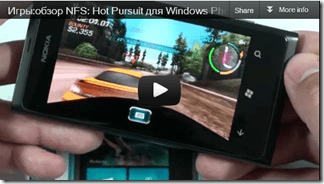
Игры:обзор NFS: Hot Pursuit для Windows Phone

imageПо просьбам посетителей канала, которые высказывали здесь http://youtu.be/GzPIHTCLNM4 — обзор "тяжелой" 3D игры для Windows Phone. Первой пошла Need For Speed… Что же — смотрите, наслаждайтесь хорошей графикой и отличный отзывчивым геймплеем. 😉 Как по мне — игра заслуживает того, чтобы быть в одном ряду с другими играми легендарной линейки — на PC и XBox 😉

И я планирую продолжать как серию видео обзоров игр, посвященную пошаговым стратегиям и тактикам, так и 3D игрушкам вообще на Windows Phone. Ждите — еще будет 😉

Мое видео с обзорами бесплатных и платных игр для телефонов Windows Phone 7.5 смотрите в этом плейлисте — http://www.youtube.com/playlist?list=PL02FAD1455A3E8C84

Все обучающее видео по Windows Phone 7.5 и по возможностям Nokia Lumia 800 смотрите здесь — http://www.youtube.com/playlist?list=PL75F5246DA088DB6B

 
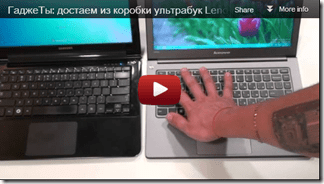
ГаджеТы: достаем из коробки ультрабук Samsung 530U3B

imageУ меня на столе лежит целая гора новых ультрабуков… На тестирование — буду потихоньку доставать всех их из коробки (у которых есть) снимать обзоры с внешним видом, оснащением, скоростью работы… а потом — планирую их потестить серьезно на автономное время работы, ведь задача любого ультрабука — быстро включиться и работать максимально долго в полях, не доставляя хозяину неудобств весом и размерами. Так что готовьтесь — следующая неделя будет посвящена обзорам ультрабуков Acer, HP, Lenovo.

Продолжение серии обзоров ультрабуков — обзор уникального ультрабука, первого на платформе Ivy Bridge, Acer Aspire S5 — смотрите в этом видео — http://youtu.be/WWcuBjseu0I

Все видео с обзорами ультрабуков линейки лета 2012 смотрите здесь — http://www.youtube.com/playlist?list=PL4E319AE89735D7A7

Пожелания о том, на что обратить внимание — приветствуются 😉

 
XXI век, а в Киеве снова ходят паровозы

imageСовершенно случайно стал свидетелем прибытия на ЖД вокзал в Киеве "живого" паровоза… Хотел заснять его на ходу — продемонстрировать работу всех его кривошипно-шатунных механизмов — но, увы, он проехал только 20 метров для расцепки с составом, дожидаться его полного убытия со станции я не стал…
Кто восторгается стим-панком и подобными машинами — хочу сказать, что "в живую" паровоз ужасен — много шума, дыма, вони (при том, что он проапргейдженый — на мазуте/соляре) — так что никакой романтики 😉

Лучше уж я их буду использовать в таком вот виде — http://www.youtube.com/playlist?list=PL9665AF22FCDD2BE6&feature=view_all

 
ГаджеТы: обзор ультрабука Acer Aspire S5

imageПродолжаем тему обзоров ультрабуков лета 2012, начатую тут — http://youtu.be/MnikTie7ZS4 . На этот раз мы поговорим о ультрбуке, который, во-первых, первым получил оснащение Ivy Bridge, во-вторых — самый тонкий на рынке, и в-третьих — имеет весьма оригинальное расположение портов… А еще — он стал просто живчиком под управлением Windows 8 Release Preview. Итак — смотрите обзор ультрабука Acer Aspire S5….

Все видео с обзорами ультрабуков линейки лета 2012 смотрите здесь — http://www.youtube.com/playlist?list=PL4E319AE89735D7A7

 
ГаджеТы: обзор ультрабука HP Folio13

imageЭто "самый ноутбук" среди ультрабуков. Честно говоря, не смотря на свои размеры и вес, с трудом попадающие в рамки ультрабуков, HP Folio 13 получился очень добротным бизнес-девайсом. Строгий дизайн HP Folio 13 броско выделяет его владельца среди обладателей всех этих клиновидных ультрабуков-клонов, как бы говоря окружающим, что "для вас факт обладания чем-то ультра — это статус, на который вы тратите деньги, а я трачу деньги на то, чтобы зарабатывать больше денег и мне не надо пытаться каким-то образом демонстрировать свой статус, не доросли еще окружающие до соответствующего понимания, что ноутбук — это всего лишь работа…". 
А способность HP Folio 13 работать достаточно долго в автономном режиме (первые тесты показали, что он запросто работает в режиме активного броузинга Инета до 5 часов 15 минут) позволит бизнес-пользователям максимальное время проводить на внешних встречах у заказчиков, работать с документами в дороге и т.п. При этом 1,5кг веса вместо 2,5-3кг — существенный плюс для путешественников…

И как всегда, хочу напомнить, что я продолжаю серию обзоров ультрабуков. Все видео с обзорами ультрабуков линейки лета 2012 смотрите здесь — http://www.youtube.com/playlist?list=PL4E319AE89735D7A7

 
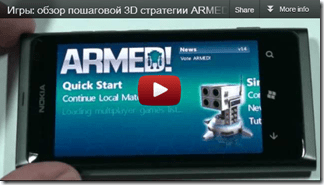
Игры: обзор пошаговой 3D стратегии ARMED! для Windows Phone 7.5

imageЛюбите пошаговые стратегии, да еще и с возможностью игры с противником локально или онлайн? А если там еще и отличное 3D представление игрового поля? — Интересно?! Тогда ARMED! для вас!

И я планирую продолжать как серию видео обзоров игр, посвященную пошаговым стратегиям и тактикам, так и 3D игрушкам вообще на Windows Phone. Ждите — еще будет 😉

Мое видео с обзорами бесплатных и платных игр для телефонов Windows Phone 7.5 смотрите в этом плейлисте — http://www.youtube.com/playlist?list=PL02FAD1455A3E8C84

Все обучающее видео по Windows Phone 7.5 и по возможностям Nokia Lumia 800 смотрите здесь — http://www.youtube.com/playlist?list=PL75F5246DA088DB6B

Блог автора — https://iwalker2000.wordpress.com , подписывайтесь на обновления или добавляйтесь в друзья в Twitter — http://www.twitter.com/iwalker200 или Facebook — http://www.facebook.com/igor.shastitko

 
ГаджеТы: эксплуатация Nokia Lumia 610 — некоторые выводы

imageИтак, после 2х недель активного использования Nokia Lumia 610 как своего личного телефона, хочу сказать, что, во-первых — благодаря более слабому процессору телефон живет минимум на 50% дольше Nokia Lumia 800 (см. диагностику Nokia Lumia 800 — http://youtu.be/pHL3K5Bo1Vc ), что есть хорошо, и, во-вторых -  медленный процессов в повседневной работе сказывается только на работе с большими объемами почты, что ИНОГДА (в видео это повторить не удалось) отражается в медленном открытии списка новых писем — что тоже в принципе хорошо.

А подробный обзор Nokia Lumia 610 и обзоры других моделей смотрите здесь — http://www.youtube.com/playlist?list=PL83C33FAE4B51449C

Также хочу напомнить, что обо всех возможностях телефонов под управлением Windows Phone 7.5 смотрите здесь — http://www.youtube.com/playlist?list=PL75F5246DA088DB6B

И о стилусе, повторюсь еще тут — купить подобный стилус вы можете на китайских сайтах типа:
http://www.pandawill.com/catalogsearch/result/?q=stylus&x=25&y=15
http://s.dealextreme.com/search/stylus
http://www.greatsku.com/wholesale+stylus/1-697-0-0-0-0-30-1-1.html

только еще чего-то там поостерегитесь заказывать, не прочитав отзывы…

 
ГаджеТы: достаем из коробки ультрабук Lenovo IdeaPad U300s
imageВот в коллекцию добавился еще один бизнес-ультрабук — Lenovo IdeaPad U300s. По своим назначению, дизайну и габаритам — он близок к уже рассмотренному ранее HP Folio 13 (см. обзор здесь — http://youtu.be/ufld4AsLIXg ). Но "китаец" мне понравился все же больше — стильными крышкой и низом корпуса с выступающими краями, более тонким дизайном, оригинальными индикаторами и отличной клавиатурой. А судя по новостям — Lenovo запускает развитие серии в виде U310 и U410 на Ivy Bridge с ценой до 800уе — так что лето-осень будет интересными на новинки.
 
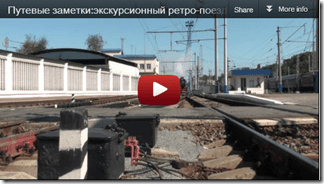
Путевые заметки: экскурсионный ретро-поезд в Киеве

imageПрибытие экскурсионного ретро-поезда на Центральный Киевский ЖД вокзал… Вот так я возомнил себя братьями Люмьер… Как по мне — у меня по техническим показателям фильм получился круче, например — есть цвет и звук 🙂

Сам ретро-поезд в Киеве ходит по городскому железнодорожному кольцу, во время Евро2012 — каждый день, отправление в 13:56, прибытие в 16:16. Подробности смотрите на сайте http://www.swrailway.gov.ua/newsline/?nid=1134

Состоит из паровоза (который перевели на мазут), 2х вагонов и вагона-ресторана 😉

И все же — мои паровозики интереснее строить и наблюдать — http://www.youtube.com/playlist?list=PL9665AF22FCDD2BE6

 
Игры: обзор ретро-игры "Тайны Океана" для Windows Phone

image"Ну, погоди!", "Тайны океана" и прочие советсткие клоны от "Электроники" игровых приставок Nintendo в начале-середине 80х годов были мечтой для многих советских мальчишек. Их с уверенностью можно назвать "предтечей" всех будущих "ручных" тетрисов и даже PSP.

У меня были обе игры, но, если честно, то "Тайны океана" с их не просто реакцией, а и с некой тактикой игры — были любимыми ;)  Потому и поставил себе на мобильный — ностальгия, так сказать, не удержался написать обзор своей первой компьютерной игрушки 😉

Все эмуляторы игр серии "Электроника" можно скачать здесь — http://www.windowsphone.com/en-US/publishers/VRobcsek?appid=d2883e22-5a5a-4494-9dcb-2d65527248c4&name=VRobcsek

 
Что будет с Nokia Lumia 800 после полугода эксплуатации

imageВот так вот, абсолютно неожиданно, моей Nokia Lumia 800 исполнилось полгода, а вроде только совсем недавно я достал ее из коробки. Эта была активная трудовая жизнь Nokia Lumia 800 — и с точки зрения повседневного телефона, и как супермодели для учебного видео по Windows Phone 7.5 http://www.youtube.com/playlist?list=PL75F5246DA088DB6B , для игр http://www.youtube.com/playlist?list=PL02FAD1455A3E8C84
При этом Nokia Lumia 800 хорошо сохранилась, получив только одну глубокую царапину на экране (как и почему — смотри видео) и сохранив работоспособность батареи на уровне 2х суток.

В общем, я доволен Nokia Lumia 800, а подробный обзоры Nokia Lumia 800/710/610 смотрите тут — http://www.youtube.com/playlist?list=PL83C33FAE4B51449C

Windows Server 2012 Release Candidate–где скачать, где взять доку, что почитать…


Всем доброго времени суток, коллеги… Почему доброго – потому что, как вы знаете, вчера, 31.05.2012, поздно вечером по Киеву была опубликована новая сборка Windows Server 2012 Release Candidate, скачать которую вы можете абсолютно бесплатно с официального сайта Microsoft TechNet по адресу http://technet.microsoft.com/en-us/evalcenter/hh670538.aspx . На этой странице вы можете как скачать образ ISO, как и предустановленный в виртуальную машину сервер Windows Server 2012 в вариантах Full и Core Install. Кстати, для тех, кто больше увлекается клиентскими, а не серверными, ОС – также доступен к публичной загрузке образ Windows 8 Release Preview здесь — http://preview.windows.com/.

По поводу установки Windows 8 второй системой – подробную инструкцию и видеообзор вы можете прочитать и просмотреть здесь, а как установить Windows 8 на внешние USB HDD/Flash диски – инструкция здесь.

А теперь еще о более хорошем – для тех, кто проактивно интересуется технологиями Windows Server 2012, планирует будущее развитие своей карьеры, и вообще – бежит впереди паровоза – вместе с выходом релиз-кандидата Windows Server 2012 Microsoft подготовила и отличный набор технических обучающих материалов:

А для тех, кто хочет пусть вкратце, но познакомиться с Windows Server 2012 (в бета версии) на русском языке – рекомендую посмотреть видеозаписи моих докладов с Microsoft SWIT 2012 (www.msswit.in.ua):

Также, с выходом Windows Server 2012 изменятся и программы Microsoft по сертификации специалистов. Теперь это будут:

Так что начало лета обещает быть интересным – скачивайте Windows Server 2012, устанавливайте, учитесь, готовьтесь к выходу релиза и новой сертификации.

Дайджест видео Игоря Шаститко на YouTube за март 2012–инструкция, как установить Windows 8 второй системой, как установить Windows 8 на внешний HDD/USB драйв, путевые заметки–Донецк, Харьков, Одесса и т.д.


image

Как создать загрузочную USB флешку для установки Windows 8

Продложение многосерийной эпопеи про создание загрузочных установочных флешек. На этот раз для Windows 8 и Windows Server 8 и с подробным указанием, где взять ISO файлы, серийные номера для установки официальной Windows 8 Consumer Preview (http://windows.microsoft.com/uk-UA/windows-8/download ).

Надеюсь, это видео вам поможет быстро установить Windows 8 с USB флешки.

Как установить — чуть позжее, но процесс установки так, чтобы ничего не поломать из существующего, близок к подобной "безопасной" установке Windows 7, описанной тут — http://blogs.technet.com/b/iwalker/archive/2009/01/20/ka-windows-7.aspx

imageДобро пожаловать в демозону в офисе Microsoft Ukraine

По просьбам посетителей канала — переснял видео о демозоне на ресепшене Microsoft Ukraine. Многое поменялось за 3 года с момента съемок предыдущего видео. Теперь здесь представлены Xbox 360 + Kinect, масса ноутбуков и ультрабуков, планшетов, ПК-моноблоков, различных переферийных гаджетов. Приходите, смотрите, пробуйте — офис открыт для посещений с 9:00 до 19:00 по рабочим дням.

imageПутевые заметки, Донецк, март 2012: Парк Кованных Фигур

Что сказать — место интересное, но лично меня совершенно не тронуло — нет там такой скульптуры, о которой я бы мог сказать — вот это мне понравилось…
Отдельно убили "железные мячики" — тематика футбола ну никак не вяжется с ковкой 😉

imageКак установить Windows 8 и ничего не сломать…

Продолжение темы о том, каким образом можно установить новую систему (Windows 7 или Windows 8) второй системой, вместе с уже установленной Windows без переразметки разделов и т.п. Очень помогает для тестирования или у вас появилось непреодолимое желание "попробовать" новую Windows 8. Подробную инстуркцию по установке Windows 8 второй системой на виртуальный диск вы можете прочитать тут – http://bit.ly/setupW8
Продолжение темы подобных установок, поднятой еще 3 года назад в этой статье —
http://blogs.technet.com/b/iwalker/archive/2009/01/20/ka-windows-7.aspx . А как создать загрузочную флешку для установки Windows 8 с USB — вы можете увидеть здесь — http://youtu.be/ha2sf1mwKJQ

imageИгры: Обзор Toy Soldiers: Boot Camp для Windows Phone

Переработка любимой игрушки в стиле Tower Defense для Xbox на Windows Phone. Жаль, что именно ту часть, которая TD, не перенесли — предлагается только вариант с минииграми по отстрелу целей с одной турели.
Подробнее об оригинальной Toy Soldiers: Cold War на Xbox смотрите в следующем обзоре — не удержался таки, написал обзор, как выглядит геймплей на Xbox 360 —
http://youtu.be/BX_e_dyuX5M

imageИгры: обзор Toy Soldiers Cold War на Xbox 360

Обзор одной из лучших, на мой взгляд, игр в стиле Tower Defense — Toy Soldiers Cold War на Xbox 360. Замечательный динамичный геймплей,возможность подключаться к турелям и принимать участие в "мочилове", разные уровни и миниигры и т.п. Обзор написан как продолжение к обзору Toy Soldiers для Windows Phone — его смотрите тут — http://youtu.be/3TvBZ6e6jdc
Если вы хотите убить 8-10 часов времени сразу — Toy Soldiers именно то, что вам нужно. Даже в видео я увлекся и не заметил, как в бою прошло 35 минут 🙂

imageПутевые заметки. Харьков,март 2012: 7 "чудес" Харькова

В ожидании Евро 2012 в Украине каждый из принимающих городов старается "придумать" себе "достопримечательности" — Донецк вот стоит "Парк Кованных Фигур" http://youtu.be/CJlxbhh1pKM , а в Харькове появились "7 чудес Харькова"… Идея конечно классная (в обоих городах), но вот исполнение — как всегда хромает…
Первый же вопрос, который вызывает просмотр этих чудес — харьковчане, что за здания там стоят и чем же они так "чудесны" (ну, кроме ГосПрома, который шедевр кубизма и прочего нео-чего-то там)?
Сделал еще и 360 градусов панораму в Photosynth — заливаю сюда —
http://photosynth.net/userprofilepage.aspx?user=IgorWalker

imageКраткий обзор ультрабука Acer Aspire S3

Прикольный такой по дизайну ультрабук сделала Acer. Видеообзор ультрабука Samsung 900X3A смотрите здесь — http://youtu.be/uw-5zzlj6CQ
Мой полный текстовый обзор ультрабука Samsung 900X3A читайте на моем блоге — http://bit.ly/AkWOsX

imageКак установить Windows 8 на USB Hard Drive

Подробная инструкция по установке Windows 8 НА ВНЕШНИЙ USB драйв (диск или флешку) — так называемый режим Windows TO GO — для использования как переносной диск, который можно использовать для запуска Windows 8 на любом доступном компьютере (соответствующих аппаратных характеристик для работы Windows 8). Очень полезно для личных нужд и для тестирования Windows 8 на разном железе. Все этапы установки Windows 8 на USB диск подробно описаны тут – http://bit.ly/win8USB  .
Полезно, если вы хотите установить Windows 8 второй-третьей и т.п. системой, но вас не устраивает метод установки Windows 8 в VHD, который описан тут —
http://youtu.be/CNcIUIYP1Hk

imageПутевые заметки.Одесса,март 2012: Музей звука

Вот такой вот замечательный музей, в котором собрана большая коллекция замечательных свуковоспроизводящих и звукозаписывающих девайсов открыли в Одессе, на ул.Жуковского, 13. Там надо слушать — много интересных раритетов. Современной молодежи, которая привыкла вседоступности музыки из интернета и возможности послушать ее тут же на своих мобилах — посещать музей однозначно. А особо порадовали портативный патефон, 30тичасовая военная кассета на проволке и речь дорогого Леонида Ильича! 😉 Удачи ребятам, которые организовали такой музей 😉

Игорь Шаститко: подробная инструкция о том, как установить Windows 8 на USB HDD/flash drive и сделать портабельной системой Windows To Go (и ничего не сломать ;)…


Внимание! Данная инструкция предназначена для создания USB-дисков Windows To Go на бета-версиях Windows 8. Если вы используете релиз Windows 8 RTM – все стало намного проще, смотрите/читайте видеоинструкцию о том, как создать Windows To Go на релизе Windows 8 в другом посте у меня на блоге — https://iwalker2000.wordpress.com/2012/09/04/%d0%ba%d0%b0%d0%ba-%d1%81%d0%be%d0%b7%d0%b4%d0%b0%d1%82%d1%8c-%d1%80%d0%b0%d0%b1%d0%be%d1%87%d0%b8%d0%b9-livecd-usb-flash-%d0%b8%d0%bb%d0%b8-usb-hdd-drive-%d1%81-windows-8-%d0%b8%d0%bd%d1%81%d1%82/

ОБНОВЛЕНИЕ! Смотрите/читайте подробный обзор всех новых функций и возможностей в обновлении Windows 8.1 Update здесь.

Итак, тема установки Windows 8 второй системой на ПК, с сохранением существующих разделов, установленных на ПК операционных систем и данных, набирает обороты по мере того, как больше и больше народа планирует установить себе Windows 8 и ничего не сломать.

В предыдущем посте/видео я предложил инструкцию для варианта установки Windows 8/Windows Server 8 второй системой с применением виртуального диска VHD.

Предлагаемая в этом посте видео-инструкция расскажет о том, каким образом можно использовать новую функцию Windows 8 – Windows To Go – для установки Windows 8 на внешний USD драйв (USB флешку или внешний USB диск) с получением аналога системы LiveCD. Т.е. в данном случае вы получаете внешний USB носитель, на котором будет установлена практически не ограниченная в своей функциональности (не работает поддержка TPM в шифровании дисков и выключены по умолчению режимы сна) загрузочная Windows 8, и, используя который, вы сможете загрузить с USB любой подручный компьютер под Windows 8 (при условии, конечно, что этот компьютер имеет требуемые технические характеристики для работы Windows 8).

Такой USB носитель с установленной на нем Windows 8 в режиме Windows To Go вы можете подключить к любому ПК, загрузиться с него и получить «вашу» портабельную Windows 8, с вашими настройками и приложениями. Windows To Go очень удобно использовать для тестирования Windows 8 на различном железе, использования Windows 8 как второй системы, применения установленной на USB диске Windows 8 для демонстраций. Примером последнего варианта применения Windows To Go могут служить некоторые доклады на прошедшей недавно конференции Microsoft SWIT 2012, где именно представленный на видео диск использовался для демок Windows 8 некоторыми докладчиками, которые по тем или иным причинам не могли установить Windows 8 непосредственно на свои ноуты.

И от общих слов о пользе Windows To Go для установки Windows 8 второй системой или создания своего портабельного диска USB с Windows 8 перейдем к практике. Первое, что требует объяснения – это общие шаги начальной установки Windows 8 НА USB носитель и, особенно, как идет дальнейшая первичная настройка установленной на USB Windows 8 и особенности использования такого портабельного USB драйв с Windows 8 при переходе от одного ПК к другому.

Общая идея установки Windows 8 на внешний USB драйв проста – существующий инсталляционный образ Windows 8, который находится на установочном диске в виде файла install.wim, развертывается при помощи специальных утилит Windows 8 на подготовленный внешний USB диск. Все это делается непосредственно из-под уже установленного экземпляра Windows 8.

После развертывания образа на USB выполняется загрузка требуемого ПК с подготовленного носителя. При этом Windows 8, первый раз стартуя с внешнего USB накопителя, выполняет аналогичные «обычной» Windows 8 операции первичной настройки – поиск устройств, запрос ключа (который вы можете получить при загрузке ISO образа Windows 8), ввод имени ОС и собственно, создание учетной записи пользователя (локальной – если нет подключения к Интернет в процессе установки или связанной с LiveID – если подключение есть), начальную настройку окружения пользователя. Этот процесс занимает около 20 минут. Далее работа Windows 8 при загрузке с USB на том же ПК будет аналогична работе «обычной» Windows 8, загружаемой с локального диска.

Если загрузить Windows 8 с такого USB устройства на другом ПК, то портабельная Windows 8 начинает работу с обнаружения устройств, что занимает около 3-5 минут, в зависимости от отличий оборудования между оригинальным ПК и тем ПК, на котором теперь стартует Windows 8. Предварительная установка вами драйверов на Windows 8 в режиме Windows To Go на первом, «эталонном» ПК для возможных «будущих» устройств на других ПК – существенно ускоряет процесс поиска устройств при первых стартах портабельной Windows 8 на новых ПК. После обнаружения устройств вы уже на новом ПК получаете доступ к тому окружению пользователя и тем программам, которые вы уже настроили и установили в свою портабельную Windows 8 в режиме Windows To Go. Поиск оборудования будет выполняться Windows 8 в режиме Windows To Go каждый раз, когда вы загружаете Windows 8 с USB накопителя на новом компьютере.

Как выглядит весь процесс установки Windows 8 второй системой на внешний USB накопитель в режиме Windows To Go и дальнейшая загрузка/работа с данным внешним UBS накопителем – смотрите в этой подробной видеоинструкции:

Видео инструкция по установке Windows 8 на USB HDD/flash диски для создания портабельной Windows To Go

И, собственно, представленные в видео операции в хронологической последовательности:

  1. Загрузите ПК в Windows 8 (те же операции в Windows 7 не дают желаемого результата)
  2. Установите в Windows 8 утилиты для установки из комплекта Windows Assessment and Deployment Kit (ADK) for Windows® 8 Consumer Preview – они устанавливаются в режиме онлайн, выбираете в мастере установки только нужные: Deployment Tools и Windows Preinstallation Environment (Windows PE)
  3. Подключите к своему ПК тот USB драйв, на который будем устанавливать Windows 8. Помните, все данные на нем будут удалены в процессе установки
  4. Подключите к своему ПК USB флеш или установите DVD диск, на котором находятся установочные файлы Windows 8 (требуется файл install.wim, как создать загрузочный USB флеш для установки Windows 8 смотрите здесь), если у вас образ ISO с установкой Windows 8 уже находится на дисках ПК – просто смонтируйте его встроенными средствами Windows 8 двойным кликом мышки на ISO файл. Запомните букву диска, где у вас находятся установочные файлы Windows 8
  5. В режиме пуск находите иконку утилит командной строки Deployment and Imaging Tools Environment Windows Kits и запускаете ее с правами администратора (по нажатию правой кнопки мыши). Этот шаг требуется для того, чтобы в командной строке были прописаны пути ко всем требующимся утилитам, например – imagex.exe
  6. В открывшемся окне командной строки вводим команду diskpart. Стартует утилита работы с дисками
  7. В приглашении diskpart> вводим команду list disk. Эта команда показывает нам список дисков, которые подключены к вашему компьютеру. Находим среди них подключенный USB диск, на который будем устанавливать Windows 8. Запоминаем его номер. В примере это Disk 1
  8. В приглашении diskpart> вводим команду select disk 1 (где 1 – это номер вашего диска, в примере и в видео у нас используется диск 1), чтобы выбрать текущий диск, над которым будут проводиться дальнейшие операции. Не ошибитесь, поскольку в дальнейшем все данные с этого диска будут удалены. Можете также ввести команду list partition, чтобы увидеть список разделов на данном диске и лишний раз убедиться в правильности вашего выбора диска. Если вы ошиблись с номером – просто повторите команду select disk с правильным номером диска.
  9. Вводим команду clean – полная очистка диска
  10. Вводим команду list part – чтобы убедиться, что диск очищен и никаких разделов на нем не осталось
  11. Вводим команду create partition primary – создаем на выбранном диске основной раздел
  12. Вводим команду list part – чтобы убедиться, что раздел создан и он один
  13. Вводим команду select part 1 – выбираем созданный раздел для дальнейших операций (не ошибитесь)
  14. Вводим команду format fs=ntfs quick – форматируем выбранный раздел в NTFS, ожидаем окончания операции
  15. Вводим команду active – делаем раздел активным (иначе грузиться не будет)
  16. Вводим команду assign letter=E – назначаем созданному разделу букву, данном примере используется Е, вы можете указать любую другую, которая у вас свободна или можете сделать это позже через Disk Management
  17. Вводим команду exit – выходим из утилиты diskpart
  18. Возвращаемся к командной строке Deployment and Imaging Tools Environment
  19. Переходим в командной строке к диску с установочными файлами Windows 8 (у меня это диск F: ) – вводим команду F:
  20. На диске установки переходим в каталог sources, где находится требуемый файл install.wim – вводим команду cd \sources
  21. Вводим команду imagex /apply install.wim 1 E:\ — где E: это та буква, которую вы назначили созданному ранее разделу. Это и есть основная операция установки – она развертывает образ Windows 8 в режиме Windows To Go на указанный диск. Дожидаемся окончания операции, в зависимости от скорости и типа USB накопителя время выполнения может быть от 15 минут до 2х часов. USB диски показывают лучшую производительность, нежели USB флеш.
  22. Вводим команду bcdboot e:\windows /s e: /f ALL – где Е: , как и в предыдущей команде, буква, назначенная созданному разделу. Эта команда записывает на указанный раздел загрузчик, что позволит системе стартовать с него.
  23. Перегружаем ПК, заходим в его BIOS, включаем загрузку с USB drive
  24. Дожидаемся обнаружения всех устройств, конфигурируем Windows 8 на USB драйве. Устанавливаем обновления и драйвера, при этом не только для текущей ПК, но и для других ПК, на которых, вы, возможно, будете использовать полученную портабельную Windows 8.

Далее весь процесс начального старта портабельной Windows 8 на каждом новом ПК вы можете увидеть на предложенном выше видео.

ВНИМАНИЕ!  Если вы планируете обновить свою существующую систему на вашем основном компьютере, а не только на флешке – советую очень поторопиться – до 31.01.2013 года у Microsoft есть очень интересное предложение на обновление новых компьютеров с Windows 7 до Windows 8 Pro за 15 долларов, а обновление Windows XP, Windows Vista, Windows 7 и Windows 8 Consumer/Release Preview будет стоить вам 40 долларов. Подробности и детальную инструкцию, как легально и дешево обновиться до Windows 8 Pro, смотрите тут.

Много различных полезных для ИТ-специалистов и просто любителей гаджетов видео вы можете найти на моем канале YouTube – iWalker2000. Например, смотрите:

Подписывайтесь на мой YouTube-канал iWalker2000 – нем опубликовано много  интересных видео – обзоры смартфонов, ноутбуков, планшетов, софта, игр, мои многочисленные и иногда очень даже веселые Путевые Заметки из разных стран мира и многое другое

Эмиграция для ИТ-профессионалов в Европу! Оформление ВНЖ в Словакии, возможность работы со всеми странами ЕС, открытие фирм, ЧП с соответствующими видами деятельности, оформление документов для членов семьи. Быстро, качественно, дешево и абсолютно легально ВНЖ в Словакии. www.slovakiago.com
Не упустите свой шанс жить и работать в Евросоюзе!

Игорь Шаститко: как установить Windows 8 и ничего не сломать…


ОБНОВЛЕНИЕ! Как установить Windows 10 второй системой и ничего не сломать — обновленная процедура по ускоренной установке — смотрите в видео "Как установить Windows 10 и ничего не сломать" или читайте на блоге "Как установить Windows 10 второй системой".

Смотрите/читайте подробный обзор всех новых функций и возможностей в обновлении Windows 8.1 Update здесь.

Подписывайтесь на мой YouTube-канал iWalker2000 – нем опубликовано много  интересных видео – обзоры смартфонов, ноутбуков, планшетов, софта, игр, мои многочисленные и иногда очень даже веселые Путевые Заметки из разных стран мира и многое другое

Похоже, фраза «Как установить Windows N+1 и ничего не сломать» уже становится брендом 😉 Не далее, как 3 года назад я на своем техническом блоге написал пост с подобным названием о том, как установить Windows 7 – и он тут же был растиражирован на сотнях сайтов (кстати, даже без указания источника). Но все равно, как бы не старались ««интеллектуальные» пираты-копипастеры» – трафика на этот пост хватило, чтобы сам мой блог оказался в ТОП50 всех блогов портала Microsoft TechNet. Тот пост был посвящен тому, «как установить Windows 7 и ничего не сломать».

И вот пришло время рассказать о том, «как установить Windows 8 и ничего не сломать». В этом посте, опираясь на предыдущие знания, мы рассмотрим, как можно установить Windows 8 на компьютер, где уже установлена Windows XP или Windows 7, и вы не хотите делать обновление существующей системе (т.е. устанавливать Windows 8 поверх Windows 7), у вас нет на диске свободного раздела (например, «дисков D:, E:» и т.д.) или вы просто не имеете опыта изменения структуры разделов на диске и т.п. В любом случае, этот пост будет полезен вам, если вы, устанавливая Windows 8, хотите быть уверенными, что установка новой системы Windows 8 (хотя эта методика применима и для установки Windows 7) никак не затронет и не повредит ваши текущие Windows и, тем более – ваши данные.

ВНИМАНИЕ! Пару слов перед тем, как начать… Если же вы планируете после тестирования Windows 8 по приведенному ниже методу обновить свою существующую систему – советую очень поторопиться – до 31.01.2013 года у Microsoft есть очень интересное предложение на обновление новых компьютеров с Windows 7 до Windows 8 Pro за 15 долларов, а обновление Windows XP, Windows Vista, Windows 7 и Windows 8 Consumer/Release Preview будет стоить вам 40 долларов. Подробности и детальную инструкцию, как легально и дешево обновиться до Windows 8 Pro, смотрите тут. А как легко получить Nokia Lumia 625смотрите тут.

Метод установки Windows 8 без повреждения существующих данных, установленных ОС и текущей конфигурации разделов, базируется на встроенной в Windows 8 поддержке виртуальных дисков VHD (про поддержку нового формата VHDX мы поговорим отдельно). Виртуальный диск VHD – это специальный файл формата VHD, который создается непосредственно на существующей файловой системе одного из текущих разделов, которые у вас уже существуют – C:, D:, E: и т.д. – и где есть достаточно места. Далее Windows 7 или Windows 8 будут рассматривать этот файл как отдельный диск со своими разделами и записывать в них данные, хотя реально информация будет храниться на том физическом «реальном» разделе, где собственно вы и создали файл VHD.

При предлагаемом сценарии установки Windows 8 вы создаете и монтируете такой файл VHD требуемого вам размера непосредственно в мастере установки Windows 8, указываете полученный в результате диск, как диск для установки Windows 8, и далее этот диск будет автоматически монтироваться при старте системы и Windows 8 будет загружаться с него и работать с ним, как с диском C:. При этом вся структура ваши существующих разделов диска, все данные и все предыдущие ОС Windows останутся неизменными. Так и достигается эффект того, «как можно установить Windows 8 и ничего не сломать» рядом с уже существующими ОС. Единственным отрицательным моментом в такой установке ОС Windows 8 на диск VHD является снижающаяся производительность дисковых операций, но преимуществ – возможностей мирного сосуществования нескольких ОС Windows на одном диске, или даже установки нескольких экземпляров Windows 8 – для тестирования, разработки и т.п. – все же больше, чем недостатков. Кроме того, Windows 8, установленная в таком режиме на виртуальный раздел, будет его видеть как диск C:, а «реальный», родительский диск, на котором расположен сам файл VHD – как D: и т.д., что позволит вам далее хранить данные или устанавливать программы/запускать игры/смотреть фильмы с «реальных» разделов диска, поэтому существенного понижения производительности и не будет.

А теперь перейдем непосредственно к короткой инструкции, которая сопровождает прилагаемую ниже подробнейшую видеоинструкцию/видеообзор о том, «как установить Windows 8 и ничего не сломать…»:

Как установить Windows 8 второй системой и ничего не сломать в уже установленных на компьютере Windows

  1. Скачайте образ ISO для Windows 8. О том, как скачать Windows 8 Consumer Preview, где взять серийный номер и как создать загрузочную USB флешку для установки Windows 8смотрите эту подробную видео-инструкцию. Даже если у вас есть DVD – рекомендую устанавливать именно с USB флешки, это существенно ускоряет процесс установки.
  2. Перегружаем компьютер с подготовленной USB флешкой и запускаем мастер установки Windows 8.
  3. Доходим в мастере установки Windows 8 до опции выбора режима установки и выбираем пользовательскую установку. На следующем шаге вам предложат выбрать диск, на который вы хотите установить Windows 8.
  4. На этом шаге нажимаем комбинацию клавиш SHIFT+F10 и у вас откроется окно командного режима, в котором мы и будем создавать файл VHD для установки.
  5. В видео на этом шаге есть демонстрация того, как определить правильный раздел (букву диска), на котором будем создавать VHD файл. Это важный шаг, поскольку в мастере установки Windows 8 диски будут иметь не те буквы, к которым вы привыкли. Команды DIR C: , DIR D: и т.д. помогут вам найти букву требуемого раздела для будущего диска VHD – ориентируйтесь по свободному месту на диске, которое отображает команда DIR.
  6. Запустите утилиту DISKPART, как показано на видео и дальше следуйте инструкции на видео
  7. Выполните команду CREATE VDISK FILE=”D:\w8.vhd” type=FIXED maximum=31000 (где D: — буква именно вашего свободного диска, определенного на шаге 5)
  8. SELECT VDISK FILE=”D:\w8.vhd”
  9. ATTACH VDISK – созданный виртуальный диск смонтирован
  10. Выйдите из программы DISKPART командой EXIT
  11. Выйдите из командного режима командой EXIT
  12. В окне выбора диска мастера установки Windows 8 внизу слева нажмите кнопку Refresh
  13. Выберите появившийся новый диск как диск для установки и нажмите Next
  14. Мастер продолжит установку Windows 8 в виртуальный диск, не затрагивая структуру существующих дисков и данных
  15. Следуйте дальше инструкциям в видео «Как установить Windows 8 и ничего не сломать…»

Смотрите также видеоинструкцию о том, как создать загрузочную USB флешку для установки Windows 8 из стандартного ISO образа Windows 8, который вы можете скачать тут – http://preview.windows.com

Как создать загрузочную USB флешку для установки Windows 8

P.S. Вторую часть трилогии о том, как установить Windows 8 второй системой – на этот раз о том, как можно воспользоваться новой функцией Windows 8 – Windows To Go – и установить Windows 8 на внешний USB драйв и получить портабельную Windows 8 (по аналогии с LiveCD) – читаейте в этом посте, посвященном именно установке Windows 8 на USB HDD/flash drive.

Много различных полезных для ИТ-специалистов и просто любителей гаджетов видео вы можете найти на моем канале YouTube – iWalker2000. Например, смотрите:

Эмиграция для ИТ-профессионалов в Европу! Оформление ВНЖ в Словакии, возможность работы со всеми странами ЕС, открытие фирм, ЧП с соответствующими видами деятельности, оформление документов для членов семьи. Быстро, качественно, дешево и абсолютно легально ВНЖ в Словакии. www.slovakiago.com
Не упустите свой шанс жить и работать в Евросоюзе!

Дайджест моего видео на YouTube за февраль 2012– загрузочная флешка для Windows 8, как обновить Windows Phone, замерзшее море в Одессе, Multipoint Server, кубик Рубика


Как создать загрузочную USB флешку для установки Windows 8 — http://youtu.be/ha2sf1mwKJQ

clip_image002Продложение многосерийной эпопеи про создание загрузочных установочных флешек. На этот раз для Windows 8 и Windows Server 8 и с подробным указанием, где взять ISO файлы, серийные номера для установки официальной Windows 8 Consumer Preview (http://windows.microsoft.com/uk-UA/windows-8/download ).
Надеюсь, это видео вам поможет быстро установить Windows 8 с USB флешки.
Как установить — чуть позжее, но процесс установки так, чтобы ничего не поломать из существующего, близок к подобной "безопасной" установке Windows 7, описанной тут —
http://blogs.technet.com/b/iwalker/archive/2009/01/20/ka-windows-7.aspx

ГаджеТы: Обзор моноблока Asus ET2210INTS All-in-One PC — http://youtu.be/YmJl5BYqcr4

clip_image004

Как по мне — так именно за такими девайсами-моноблоками, как этот Asus ET2210 — будущее домашних ПК, которые заменят "обычные" телевизоры и все из недокомпьютерные smart tv. Очень, кстати, удобно — и почту проверить на ходу, и погоду посмотреть, и, конечно же — как мультимедийный центр развлечений. Этакий мегасуперуниверсальный таблет-переросток на подставке, мощности и возможностей ПО которого хватит для большинства домашних задач.
А насколько полезен такой моноблок для детских игр и всестороннего творческого развития — видно из отдельного поэтического отступления в этом видео — про зеленого жирафа с касаткой. 😉
И хочу еще напомнить, что приближается выход Windows 8, интерфейс Метро которой в самый раз для таких агрегатов 😉

ГаджеТы: Достаем из коробки Microsoft Explorer Touch Mouse — http://youtu.be/-T32wM-LDYc

clip_image006Обзор возможностей новой на рынке Украины мышки от Microsoft — Explorer Touch Mouse, а также сравнение ее возможностей с возможностями других моделей мышек — Microsoft Arc Mouse, Microsoft Arc Touch, Microsoft Touch Mouse. Обзор Touch Mouse смотрите тут — http://youtu.be/ZlOOI3dWGtM

Состояние HTC 7 Mozart и Samsung Focus 😉 — http://youtu.be/3FPRv71OZV0

clip_image008Опять же, по многочисленным просьбам — состояние HTC 7 Mozart после 1 года и 3х месяцев и Samsung Focus после 6 месяцев активной эксплуатации… Моцарт, конечно, сдал… Но еще держится 😉

Как обновить Windows Phone с версии 7.0 до 7.5 — http://youtu.be/2emhRKQ-Gww

clip_image010

Подробная видео инструкция о том, как обновить свой Windows Phone от прошивок версии Windows Phone 7.0 (NoDo, 7.0.7390/7.0.7392) до прошивок Windows Phone 7.5 (Mango, 7.10.7720/7.10.7740) и следующих прошивок типа Windows Phone 7.5 (7.10.8107). Вывод очень простой — весь процесс обновления не требует какой-то специальной квалификации пользователя, увидев уведомление о том, что есть новое обновление — просто подключите заряженный телефон к компьютеру и не мешайте ему обновляться. 😉 Через 1 час и 40 минут телефыон будет полностью обновлен автоматически до самой актуальной версии Windows Phone, какую-бы текущую версию ОС он не имел изначально 😉 Подробнее об отличиях версий Windows Phone читай у меня на блоге https://iwalker2000.wordpress.com или смотри видео здесь в канале 😉

ГаджеТы: HTC Titan после 3х месяцев эксплуатации — http://youtu.be/eM1yngXM3nE

clip_image012По просьбам моего постоянного посетителя @Born091 делаю обзор HTC Titan после 3х месяцев напряженной эксплуатации (аналогичный для Nokia Lumia 800 см.здесь — http://youtu.be/TqQRI72713I ). Что сказать — пока не начал писать обзор — и сам не замечал зарапин на стекле 😉 А так — полетал, позарапался, но работает…
Видеообзор HTC Titan смотрите тут —
http://youtu.be/j3ipu1kdIr4 , текстовый обзор читайте на моем блоге — https://iwalker2000.wordpress.com

Первый взгляд на бета-версию Skype для Windows Phone — http://youtu.be/Ws_EvfqKLaM

clip_image014Что сказать — вот так вот я первый раз познакомился с такой утилитой, как Skype, до этого момента как-то и не надо было — за наличием WLM и Lync 😉 Skype порадовал приятным интерфейсом в стиле Метро и отсутствием таких фич, как добавить контакт непосредственно с телефона и фоновой работой 😦 Впрочем, это все же бета-версия, и, будем надеяться, что к релизу фишки добавятся. А так, 2 дня эксплуатиции показали отличную устойчивую работу в голосовых и видеозвонках. 😉

ГаджеТы: Скоростной кубик Рубика Cossack Jedi 3х3 — http://youtu.be/eftmbbVxTfU

clip_image016Вот, достались мне подарочки… 😉 Большое спасибо дарителям! 😉 Да, люблю я помучать сознание сборкой кубика Рубика, считаю его лучшей не электронной игрушкой всех времен и народов… Особенно полезен в дороге дальней, например, на трансатлантическом перелете — пока руки вспомнят все комбинации 😉
Так что рекомендую всем, кто считает, что он зарабатывает себе на жизнь головой и имеет технический склад ума.
А данная модель Cossack Jedi локального поставщика предназначена для скоростной сборки, т.е. не заклинивает, точно устанавливает позицию и все такое. Купить можно разные вариант здесь —
http://www.mozgus.in.ua/category.php?id_category=8
кстати, рекомендую потренироваться перед http://www.msswit.in.ua/ 🙂

Обзор Calvin Klein — как убиваются аппараты Windows Phones — http://youtu.be/NXZxHIJJCPU

clip_image018Тут некоторые товарищи оставили в предыдущем видео http://youtu.be/3FPRv71OZV0 комментарии насчет того, что нужно бережно относиться с телефонами и носить их, чтобы не царапались, в отдельном кармане… Так вот — короткий обзор того, как выглядят карманы в типичной повседневной и модной одежде, купленой здесь — http://youtu.be/6yxX6gjFmbo (и здесь http://youtu.be/C4Mnm9boSiQ )

Обзор сценариев использования Windows Multipoint Server 2011 — http://youtu.be/y7duAXArD98

clip_image020В процессе подготовки к демонстрации Windows Multipoint Server 2011 записали с Виктором Голубом эту "шутливую" демку… Подробный обзор будет чуть позже, а кто хочет познакомиться с экономической составляющей использования подобных решений на примере версии 2010 — может почитать этот обзор — http://ko.com.ua/microsoft_multipoint_server_2010_odin_dlya_vseh_48593

Путевые заметки.Одесса,февраль 2012: Замерзшее море — http://youtu.be/9ad_YZih_Bk

clip_image022Да, вот такое редко, но бывает — в Одессе замерзло Черное море… Замерз ну очень сильно, пока снимал — это заметно на видео, как мелко трясутся руки-то в процессе съемки 😉

ГаджеТы: достаем из коробки Dell Latitude XT3 — http://youtu.be/BTuWP-PTx8U

clip_image024Dell Latitude XT3 — отличный планшетный ноутбук, основной "фичей" которого является поддержка пера в дополнение к ввода пальцами и мощный процессор, который обеспечивает распознавание рукописного ввода пером в реальном времени 😉

Скачать Windows 8 Consumer Preview, посмотреть демо, инструкция по установке Windows 8 второй системой


А вы уже скачали Windows 8 Consumer Preview? Если нет – то можете скачать Windows 8 Consumer Preview здесь http://windows.microsoft.com/en-US/windows-8/download. Более подробно о том, как скачать официальный установочный ISO образ и серийній номер (ключ) Windows 8 и создать загрузочную USB-флешку для установки Windows 8 вы можете посмотреть в этой детальной видео инструкции.

Читайте/смотрите подробную видео/текстовую инструкцию по установке Windows 8 второй системой на виртуальный диск с сохранением существующих разделов, ОС и данных на ПК, а также – специальную инструкцию по созданию портабельной версии Windows 8, которая загружается с USB драйва и может переноситься и запускаться на разных ПК – так называемый режим Windows To Go.

Официальное видео с обзорами/демо Windows 8 Consumer Preview: