Подписаться на мой YouTube-канал iWalker2000 ►►►
Новые возможности и обзоры сборок Windows 10 — смотрите здесь
Обзоры и тестирование Microsoft Lumia 950 XL и Windows 10 Mobile — смотрите здесь
Продолжаем тему обзоров Windows 10 Anniversary Update у меня на канале — на этот раз – в этом видео смотрите, как обновиться до Windows 10 Anniversary Update, где можно скачать ISO с новой сборкой Windows 10, как сделать установочную флешку и что делать, если вам на комп/лептоп/планшет обновление до Windows 10 Anniversary Update еще не прилетело 

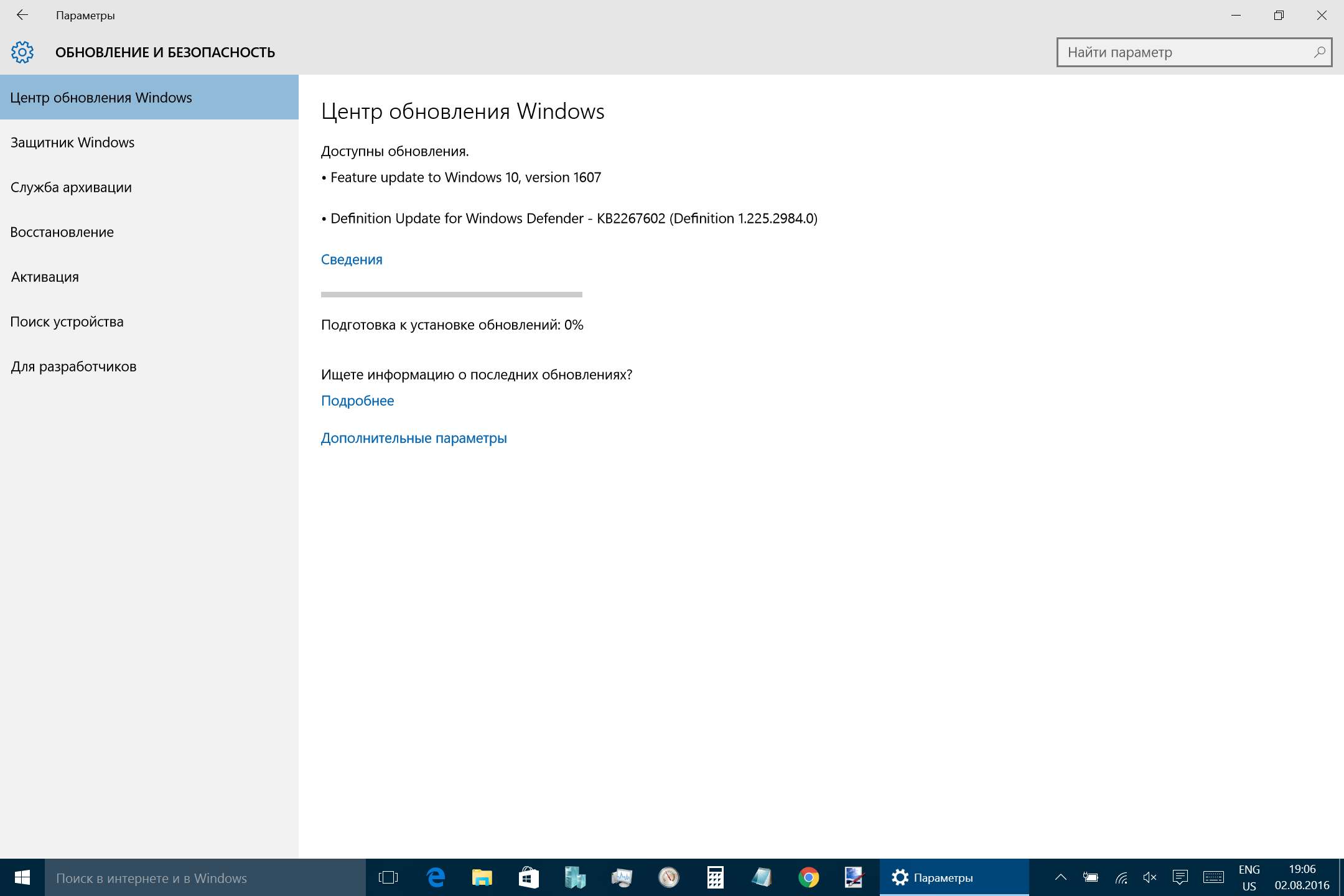 Да-да! Этот радостный момент 2 августа 2016 года наступил и на большинстве компьютеров со «старой» Windows 10 появилось обновление (как самое что ни на есть обычное обновление) до Windows 10 Anniversary Update. Выглядит оно в панели Параметров как «Feature update to Windows 10, version 1607». Просто зайдите в Параметры, там в Обновление и безопасность, и оттуда — в раздел Центр обновления Windows — где надо нажать Проверка наличия обновлений, если новая Windows 10 еще не приехала… Если же даже после проверки наличия обновлений она не заработала — не расстраивайтесь
  У меня дома на 3х устройствах из 8ми она тоже не заработала…
Что делать, если обновления до новой Windows 10 Anniversary Update нет? Ничего страшного — сначала — просто подождите пару дней
А для тех, кто «очень торопится» и хочет срочно получить Windows 10 Anniversary Update — в том же окне проверки обновлений под кнопочкой «Проверка наличия обновлений» есть ссылка «Подробнее», которая приведет вас на страницу поддержки обновлений Windows 10 — https://support.microsoft.com/ru-ru/help/12387/windows-10-update-history?ocid=update_setting_client .
На этой странице Microsoft разместила ссылку на утилиту «пропихивания» обновлений под кнопкой «Начать юбилейное обновление сейчас«. По клику скачается утилита проверки обновления Windows 10 Anniversary Update и вам остается только запустить ее от прав администратора… Как показывает мой личный опыт — на 3х ПК эта утилита совершенно не помогла 😉
 |
 |
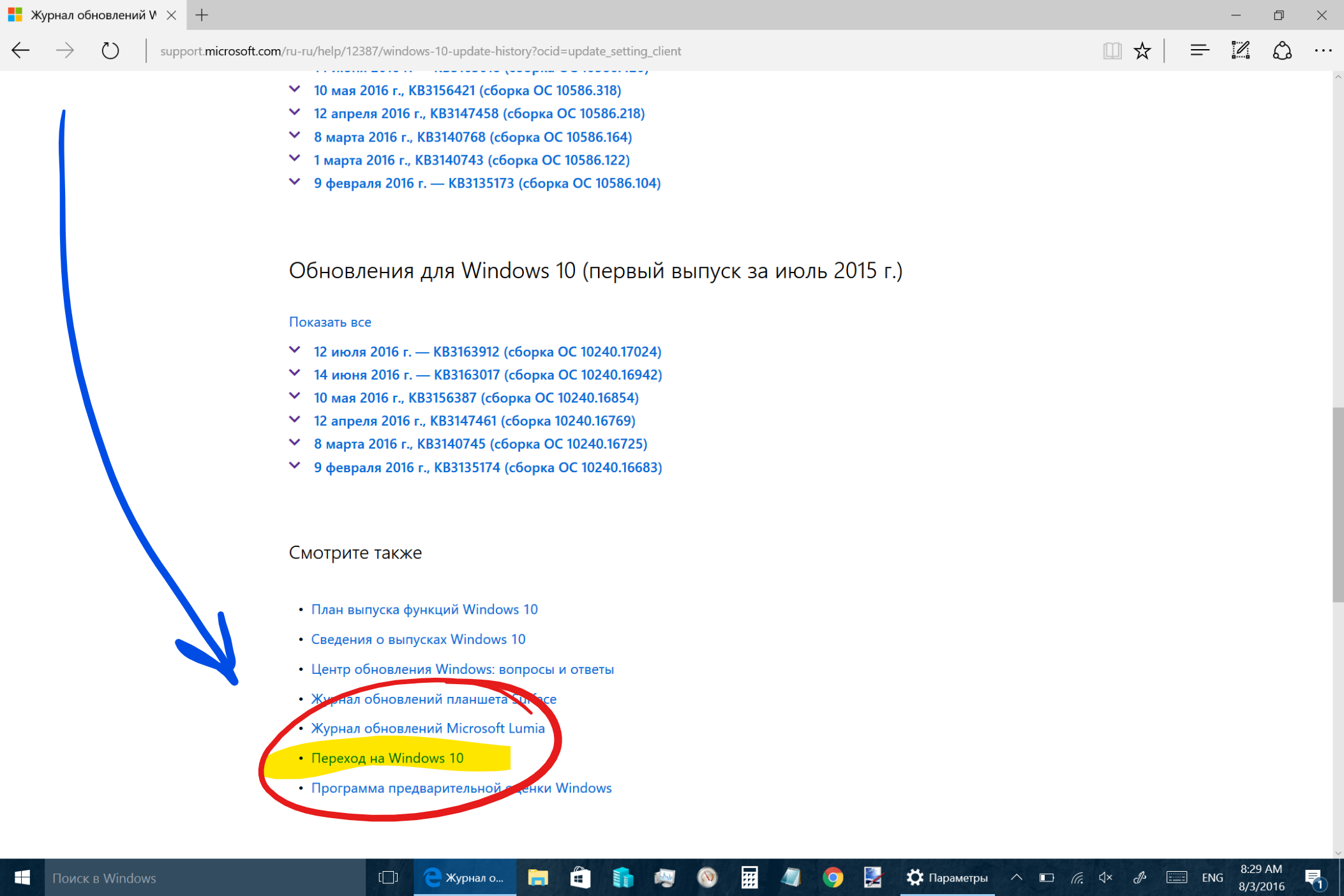
Поэтому переходим к запасному «плану Б» принудительного обновления до Windows 10 Anniversary Update — ниже на той же странице есть линк «Переход на Windows 10«, который ведет как раз на страницу с утилитой скачивания ISO файла или создания флешки — https://www.microsoft.com/ru-ru/software-download/windows10 — Microsoft Media Creation Tool.
Нажимаем там кнопку «Скачать средство сейчас«, запускаем утилиту Media Creation Tool и выбираем в ней «Обновить этот компьютер сейчас«. Media Creation Tool скачает все обновления и начнет принудительный процесс обновления до Windows 10 Anniversary Update. 🙂 В принципе — это тот же процесс принудительного обновления, что и для «обычной» Windows 10, о котором я уже рассказывал год назад в этом видео и в этом. Если что — ждите еще одно подобное видео в пятницу — о принудительном обновлении до Windows 10 Anniversary Update .
 |
 |
И о хорошем в Windows 10 Anniversary Update — обновление без проблем «встало» на 5 моих ПК, планшетов, ноутов — никаких нареканий на работоспособность пока не замечено. Кроме того, вполне успешно обновился до Windows 10 Anniversary Update и планшет с 1ГБ ОЗУ — HP Stream 7 — так что разговоры об ограничениях по памяти оказались несколько преувеличенными — 2ГБ ОЗУ будет требоваться только для «чистой» установки на новые ПК 😉
Если у вас все же возникнут проблемы с работой Windows 10 Anniversary Update — вы можете «откатиться» назад — там же, в разделе Параметров «Обновление и безопасность» есть пункт Восстановление, где вы можете выполнить откат к более ранней сборке.

Продолжение обзоров новинок в Windows 10 Anniversary Update — новое в безопасности, Cortana, Microsoft Edge, настройках управления, командой строке Bash, контейнерах — смотрите в следующих видео у меня на YouTube-канале iWalker2000 в ближайшее время.
Подписывайтесь на мой Youtube канал iWalker2000 – для подписки просто кликните сюда
Также, по просьбам подписчиков — меня найти можно (добавляйтесь в друзья и подписчики):
|
Эмиграция для ИТ-профессионалов в Европу! Оформление ВНЖ в Словакии, возможность работы со всеми странами ЕС, открытие фирм, ЧП с соответствующими видами деятельности, оформление документов для членов семьи. Быстро, качественно, дешево и абсолютно легально ВНЖ в Словакии. www.slovakiago.com |
Смотрите обзоры новых возможностей Windows 10:
Подписывайтесь на мой Youtube канал iWalker2000 – для подписки просто кликните сюда
Другие обзоры на моем канале – Windows 10 Mobile, Microsoft Lumia 950 XL и Windows-смартфонов:
|
Эмиграция для ИТ-профессионалов в Европу! Оформление ВНЖ в Словакии, возможность работы со всеми странами ЕС, открытие фирм, ЧП с соответствующими видами деятельности, оформление документов для членов семьи. Быстро, качественно, дешево и абсолютно легально ВНЖ в Словакии. www.slovakiago.com |

 Igor "Walker" Shastitko