ГаджеТы: первичный обзор Nokia Lumia 925


Как и обещал — публикую краткий обзор Nokia Lumia 925, который сделан на демостенде Windows Phone на конференции Microsoft TechEd 2013 Europe в Мадриде. Пользуясь служебным бейджем имел возможность до открытия выставочных стендов тщательно «поиграться» с Nokia Lumia 925.


ГаджеТы: первичный обзор Nokia Lumia 925


Не забываем подписываться на мой канал

Все путевые заметки, в том числе — из Мадрида

Вкратце хочу сказать, что сам дизайн 925го Nokia сделала на 5 баллов — особенно порадовал люминий (который «самое легкое в мире железо», а кто из комментаторов не знает фольклора, не читает это описание и будет рассказывать мне, что «люминий не железо» — пусть идет в сад). Короче говоря — тот мегатактильный дизайн, который имела Nokia Lumia 800 — возвращается в новой реинкарнации в Nokia Lumia 925. Этот телефон просто приятно брать в руки 😉

Еще порадовал экран у Nokia Lumia 925 — приятно видеть, что «Нокиа осознала ошибки» и от не очень подходящего по цветопередаче для интерфейса IPS-экрана в Nokia Lumia 920 вернулась к насыщенному и глубоко черному AMOLED. Кстати, для этого экрана в Nokia Lumia 925 Нокиа добавила еще одну интересную фичу — отображение часов и другой информации на экране при выключенном телефоне. Фичу надо, конечно, тестить по энергопотреблению — но ребята-разработчики утверждают, что для AMOLED-экрана в Nokia Lumia 925, для которого черный цвет — естественный и не требует подсветки экрана — много энергии для данной фичи не потребуется 😉

А про остальные особенности Nokia Lumia 925 и вообще про то, что я думаю об этой линейке — смотрите в видео…

Продолжение — краткий обзор других экзотических аппаратов линейки Nokia Lumia типа Nokia Lumia 928, Nokia Lumia 810, Nokia Lumia 521 и собственно экскурсия по выставке Microsoft TechEd 2013 Expo — следует… Оставайтесь на связи, подписывайтесь на канал @iWalker2000 — и смотрите анонсы 😉

И традиционные ссылки по теме Windows Phone:

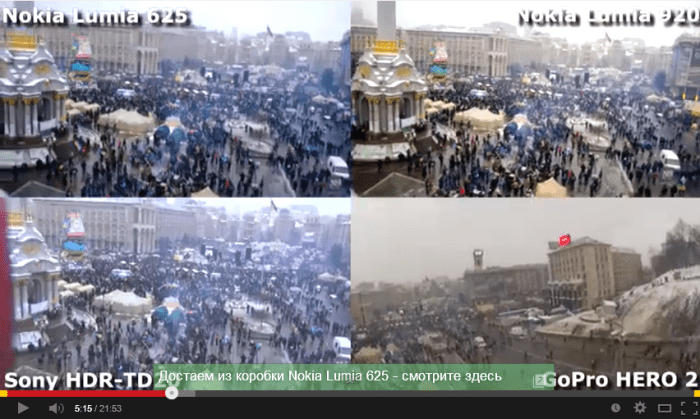
ГаджеТы: сравнительное тестирование видеосъемки Nokia Lumia 625 — протесты на Киевском ЕвроМайдане


Продолжая традицию тестирования видеокамер телефонов в реальной обстановке (смотрите, например, тестирование камеры Nokia Lumia 720 на киевском фуникулере ) и сравнительное тестирование нескольких камер (на примере «составных» Путевых заметок с Крещатика ) — сделал 2 варианта тестирования камеры Nokia Lumia 625 непосредственно с центра мирных гражданских протестов украинского народа против политики правительства и президента на Майдане Незалежности (Площадь Независимости) в Киеве. Заодно те, кто не имеют прямого доступа к полной информации о том, что здесь происходит и кому рассказывают про погромы, гражданскую войну и прочие кровавые события в Украине — посмотрят, как это выглядит со стороны ;


ГаджеТы: сравнительное тестирование видеосъемки Nokia Lumia 625 — протесты на Киевском ЕвроМайдане

Не забываем подписываться на мой канал

Хочу напомнить, что в Nokia Lumia 625 в качестве видео/фотокамеры используется «обычная стекляшка» на 5МПкс без всяких там синхронизаций, подсветок и т.п. и при режиме съемки видео в 1080р качество картинки можно охарактеризовать как «среднее»…

Чтобы более точно оценить качество картинки, в данном видео сравниваются видео, которые сняты

так что у вас есть возможность сравнить варианты съемки камер всех ценовых диапазонов и сценариев использования.

Хочу также заметить, что условия съемки были не очень благоприятные — пасмурно, туман, иногда моросил дождь, но все камеры были настроены на «облачность»…

И, собственно, звуковая дорожка оставлена от видео Nokia Lumia 625.

Для тех, кто хочет посмотреть «чистое» видео, снятое только Nokia Lumia 625 в «большой» картинке 1080р — сегодня/завтра залью и опубликую такое видео здесь и дам здесь линк 😉

И традиционные ссылки по теме Windows Phone:

ГаджеТы: Подробный обзор Nokia Lumia 625


Вот он, долгожданный, задержавшийся на 2 месяца, подробный обзор Nokia Lumia 625. Первую часть — достаем из коробки Nokia Lumia 625 — смотрите здесь

Не забываем подписываться на мой канал iWalker2000


ГаджеТы: Подробный обзор Nokia Lumia 625

Вкратце — я очень доволен телефоном, и не стоит слушать те страшные комментарии насчет дизайна — у меня оранжевый телефон (типа, "не для мужиков" — и ничего, я чувствую себя с ним в руках вполне уверенно, наверное, это зависит от размера вашего ЭГО и наглой самоуверенности, а никак ни от цвета телефона), и насчет экрана — 4,7" при разрешении 800х480 — будет видна зернистось — ни разу глаз "не цеплялся" за то, что какая-то очень "зернистая картинка" — картинка, как картинка…

Зато — телефон отлично лежит в руках, имеет отличную производительность и просто шикарное время автономной работы.

Про время автономной работы надо сказать отдельно — телефон у меня работал в более-менее лайтовом режиме 3 дня спокойно… 😉

Впрочем, все это есть в видео — потому — смотрите внимательно, кликайте на сопутствующие теме ссылки в аннотациях и описании 😉

Про розыгрыш этого телефона я помню, в ближайшие недели подготовлю все, что нужно для этого — и будет вам розыгрышь, когда каждый из подписчиков канала сможет претендовать на именно этот телефон (кстати, я с ним обращался бережно и аккуратно) — ждите 😉
Так что не забывайте подписываться на канал и не пропустите анонса розыгрыша 😉

И традиционные ссылки по теме Windows Phone:

ГаджеТы: достаем из коробки игровую приставку NVIDIA Shield


Наверное, все мои подписчики/посетители канала в курсе моего увлечения игровыми приставками различного типа — как стационарными (типа Microsoft Xbox), так и портативными (и эмуляторами старых) — про это на канале есть уже множество видео:

А теперь встречайте — портативная игровая консоль от NVIDIA — NVIDIA Shield, разработанная NVIDIA на базе своей SoC Tegra 4 для заядлых игроманов. Чем именно привлекла меня данная приставка по сравнению с теми гаджетами, которые предлагает JXD — так это все таки поддержкой софта (особенно игр) со стороны производителя. Оптимизированные под использование аппаратных возможностей NVIDIA Shield игры — это многое значит и, как уже показал даже короткий опыт эксплуатации — многое дает в играбельности игр 😉


достаем из коробки игровую приставку NVIDIA Shield

Кроме отличной поддержки игрового процесса со стороны железа, NVIDIA Shield имеет еще одно оригинальное преимущество перед другими портативными игровыми консолями — в дизайне, поскольку выполнена она в виде полноценного игрового джойстика с полным набором элементов управления, которые присутствуют на "настоящих" джойстиках "больших консолей" и с крышкой-экраном. Получается этакий ноутгеймпад — т.е. вроде как и вы держите в руках отличный джойстик (а не водите пальцем по экрану или не используете рудиментарные элементы управления типа PSP/Gameboy), и при этом — ваша консоль и ваш экран всегда с вами.

В общем — игровые ощущения от NVIDIA Shield — самые приятные 😉 Но про это — как и про обзоры игр — смотрите уже в следующих видео, посвященных обзорам NVIDIA Shield.

Так что не забывайте подписываться на мой канал iWalker2000 — просто кликните сюда продолжение следует. И не забывайте про конкурс.


Другие обзоры игр и игровых консолей на моем канале смотрите здесь:

Oбзор оригинального домашнего гаджета — светильника Philips LivingColors Aura


Итак, у вас проходит какое-то мероприятие, вечеринка, выставка и вы решили добавить настроения в текущую обстановку в виде оригинальной подстветки… Или дизайн вашей квартиры близок к ультрасовременному стилю белые кубы в белых стенах и вы хотите добавить в него немного цвета и при чем этот цвет должен быть под настроение — разным каждый новый день 😉


Oбзор оригинального домашнего гаджета — светильника Philips LivingColors Aura

Не забываем подписываться на мой канал iWalker2000 — просто кликните сюда

Тогда вот такой вот домашний мегагаджет Philips LivingColors Aura — для вас… И, в принципе — если вы просто любитель уютной обстановки — вам не обязательно иметь супердизайн помещения, думаю, и «обычные стены» подойдут… Что такое Philips LivingColors Aura и вообще серия светильников Philips LivingColors — это светильники, которые отображают до 16 миллионов цветов и вы можете управлять как собственно цветом, так и яркостью и насыщенностью этих цветов. Также вы можете очень просто благодаря Philips LivingColors Aura включать режим «слайдшоу» для цветов или запоминать любимые цвета для создания соответствующего настроения «на потом»…

А поскольку потребность в хорошем настроении и создании соответствующей обстановке может прийти к вам внезапно, например, в кресле с пивом, или за просмотром ТВ, или при чтении книги — то Philips LivingColors Aura комплектуется достаточно простым и интуитивным пультом дистанционного управления с круговым колесиком, обеспечивающим выбор единичного цвета и являющегося также кнопкой увеличения/уменьшения яркости и насыщенности. Кроме того — пульт ДУ Philips LivingColors Aura позволяет управлять одновременно 3мя такими же лампами Philips LivingColors Aura, что дает возможность полностью «покрыть» помещение «любимым» цветом или настроением 😉

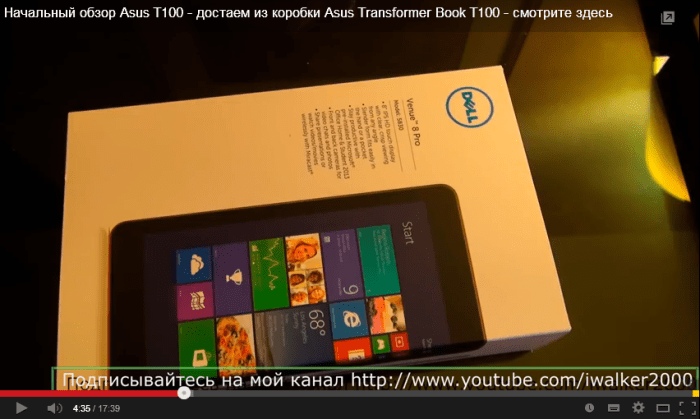
ГаджеТы: достаем из коробки 8” планшет Dell Venue 8 Pro под управлением Windows 8.1


Вот, разжился в Штатах по хорошей акции комплектом из нового планшета на Windows 8.1 Dell Venue 8 Pro, чехла-папки к нему с беспроводной компактной клавиатурой Dell и беспроводным видеоадаптером WiDi/Miracast.


достаем из коробки 8" планшет Dell Venue 8 Pro под управлением Windows 8.1

Не забываем подписываться на мой канал iWalker2000 — просто кликните сюда

Новый планшет Dell Venue 8 Pro построен на популярной ныне платформе Intel Atom Bay Trail (и в частности — Z3740D), имеет 2ГБ памяти, хранилище 32 или 64ГБ (я по акции купил с 64ГБ существенно дешевле, чем рекомендованная цена) и расширяемое за счет microSD дополнительно еще до 64ГБ, 8" экран с разрешением 1280х800, выполненый по технологии IPS и, что больше всего радует в Dell Venue 8 Pro — это стильный дизайн при очень небольшом весе планшета (395грамм) при большом времени работы — обещают до 8,5 часов и высокой производительностью (сравнимой с рассмотренным ранее Asus Transformer Book T100). Забегая вперед, скажу, что работа на Dell Venue 8 Pro в течение 3х прошедших дней — оставила только самые положительные впечатления, но об этом смотрите в продолжении обзора Dell Venue 8 Pro, который я опубликую на днях.

Так что не забывайте подписываться на мой канал iWalker2000 — просто кликните сюда — продолжение следует, а также конкурс.

Другие обзоры Dell Venue 8 Pro смотрите здесь:

Обзоры других планшетов под управлением Windows 8/Windows RT смотрите здесь:

Конференция Microsoft SWIT: доклад "Топ 10 функций Windows Server 2012"


В 25-26 апреля 2013 года в Киеве Майкрософт Украина проводила конференцию Microsoft SWIT ( http://www.msswit.in.ua/ ), предназначенную для разработчиков и ИТ-специалистов, которые работают с платформами Microsoft. На этой конференции я выступал с 3мя докладами, посвященным Windows Server 2012, архитектуре Virtual Desktop Infrastructure и кластеризацией Hyper-V в Windows Server 2012.

Публикую здесь ЛИЧНУЮ запись доклада для укорения доступа к информации всех тех, кто очень хотел посмотреть (на качество просьба не жаловаться, официальная студийная тоже велась, но когда она будет опубликована на сайта http://www.msswit.in.ua/ — сказать не могу).


image
Конференция Microsoft SWIT: доклад "Топ 10 функций Windows Server 2012"


Остальные 2 доклада опубликую по возможности на этой/следующей неделе. 😉 И, кроме того, данные видео рассматривайте как вступление к обещанным ранее тренингам по Windows Server 2012 — думаю, их я начну писать и публиковать уже с 10-15 мая. Не забывайте заглядывать на мой канал – Igor Shastitko’s video home.

Не забываем подписываться на мой YouTube канал iWalker2000 – просто кликните сюда – http://bit.ly/iwalker2000_subs


И, конечно же, я помню об обзорах гаджетов — будем публиковать 😉

А еще, для тех, кто интересуется платформой Windows и особенно — Windows Server, хочу напомнить, что у меня на канале опубликованно достаточно много обучающих технических видео по Windows для администраторов и тех, кто любит "покопаться" в настройках. Смотрите следующую подборку тренингов:

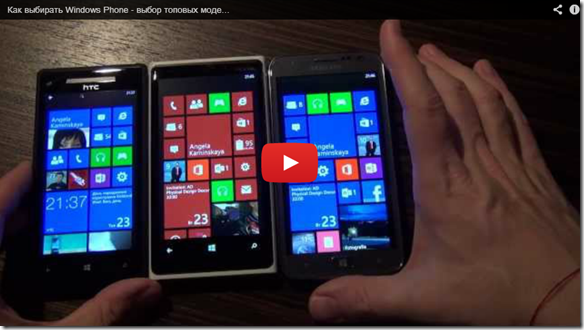
Как выбирать Windows Phone — выбор топовых моделей Nokia, HTC, Samsung


Продолжаю тему ответов на вопросы "Как выбрать Windows Phone?" и "Какая модель лучше?", начатую в предыдущем видео. Я в том видео обещал "в живую" сравнить топовые дорогие модели, такие, как HTC Windows Phone 8X, Samsung ATIV S, Nokia Lumia 920 — потому что выбор таких моделей определяется уже не только их техническими характеристиками (а по умолчанию они у них считаются топовыми), по и внешним видом, стилем — который должен соответствовать стилю владельца телефона. Да и покупаются такие телефоны не на год-полтора, а уже на два-три года, что тоже немаловажно.

Не забываем подписываться на мой YouTube канал iWalker2000 — просто кликните сюда — http://bit.ly/iwalker2000_subs

image
Как выбирать Windows Phone — выбор топовых моделей Nokia, HTC, Samsung

Потому, смотрите не только сравнение данных телефонов в техническом плане, но и в плане дизайна, стиля, отзывы по эксплуатации и т.д. Думаю, это видео будет полезно всем тем, чей выбор пал на дорогие модели телефонов Windows Phone, но кто никак не может определиться с окончательной моделью. Кстати, хочу напомнить, что я стараюсь только излагать факты, выбор же вам все равно придется делать самим, через свои "ЗА" и "ПРОТИВ", и свои собственные предпочтения в том же дизайне и функциях.

И в видео я часто ссылаюсь предыдущее видео, как выбирать Windows Phone и на уже опубликованные у меня на канале обзоры — вот список ссылок на обзоры, посвященные Windows Phone — как телефонам, так и возможностям ОС:

Также, по просьбам подписчиков — меня найти можно (добавляйтесь в друзья и подписчики):
    * в Facebook — http://www.facebook.com/igor.shastitko ;
    * в VK — http://vk.com/id194611286 ;
    * в LinkedIn — http://www.linkedin.com/in/iwalker2000 ;
    * в Twitter — http://twitter.com/iwalker2000

Как выбирать под управлением Windows Phone и какая модель лучше?


Не смотря на то, что у меня сейчас "сидение на чемоданах", решил не оставлять канал без внимания и опубликовать одно, но очень большое видео, в котором постарался подробно рассказать про все те критерии выбора телефонов Windows Phone, о которых меня постоянно спрашивают в комментах — "какая модель лучше?", "что выбрать — Nokia или HTC?", "взять Nokia Lumia 520 или Nokia Lumia 620?", "стоит ли брать Nokia Lumia предыдущих моделейNokia Lumia 800/Nokia Lumia 900?", "На что обратить внимание при выборе телефона c Windows Phone?" и многие другие вопросы…

Так что смотрите, слушайте, делайте выводы — в любом случае — у каждого свои критерии выбора, но какие параметры телефона Windows Phone (кроме цены) еще следует обратить внимание — все в этом видео.

image
Как выбирать под управлением Windows Phone и какая модель лучше?

И, продолжая тему ответов на вопросы "Как выбрать Windows Phone?" и "Какая модель Windows Phone лучше?", начатую в предыдущем видео, в этом видео будут "в живую" сравниваться топовые дорогие модели, такие, как HTC Windows Phone 8X, Samsung ATIV S, Nokia Lumia 920 — потому что выбор таких моделей определяется уже не только их техническими характеристиками (а по умолчанию они у них считаются топовыми), но по и внешнему виду, стилю — который должен соответствовать стилю владельца телефона. Да и покупаются такие телефоны не на год-полтора, а уже на два-три года, что тоже немаловажно.


Потому, смотрите не только сравнение данных телефонов в техническом плане, но и в плане дизайна, стиля, отзывы по эксплуатации и т.д. Думаю, это видео будет полезно всем тем, чей выбор пал на дорогие модели телефонов Windows Phone, но кто никак не может определиться с окончательной моделью. Кстати, хочу напомнить, что я стараюсь только излагать факты, выбор же вам все равно придется делать самим, через свои "ЗА" и "ПРОТИВ", и свои собственные предпочтения в том же дизайне и функциях.

image
Как выбирать Windows Phone — выбор топовых моделей Nokia, HTC, Samsung

И в видео я часто ссылаюсь предыдущее видео, как выбирать Windows Phone b на уже опубликованные у меня на канале обзоры — вот список ссылок на обзоры, посвященные Windows Phone — как телефонам, так и возможностям ОС:

Что нового в Windows Server 2012 R2: новые возможности в виртуализации


Не успел я начать публиковать записанные обзоры по Microsoft Windows Server 2012, как на Microsoft TechEd USA уже презентовали новые функции Windows Server 2012 R2.

Поэтому – параллельно, в серии видеообзоров и статей к ним на блоге, буду рассказывать и о том, какие функции и возможности присутствуют уже сейчас Windows Server 2012, и что к этому разнообразию добавит после своего выхода Windows Server 2012 R2. В любом случае — многие вещи пересекаются и знать их развитие полезно 😉

image
что нового в возможностях виртуализации в Windows Server 2012 R2

Итак, тема данного видео обзора — новое в виртуализации в Windows Server 2012 R2:

  • Online VHDX Resize — изменение размера диска VHDX при работающей ВМ — как расширение, так и сжатие
  • vRSS — Receive-Side Scaling поддерживается для виртуальных машин
  • Resource Metering — Расширенная поддержка сбора информации об утилизации Network, Memory, CPU и IOPs (!!!) каждой виртуальной машиной
  • Storage QoS — Ограничение максимального уровня IOPs, используемых виртуальной машиной
  • Live Migration with Compression — При скорости соединения между узлами ниже 10Gbit/s выполняется компрессия передаваемой памяти
  • Live Migration over RDMA — При поддержке сетевыми интерфейсами режима RDMA для LM используется данный режим
  • VM Live Cloning — Создание клона виртуальной машины без останова ОС в ней
  • Enhanced Linux Support — Новые IC для Linux, обеспечивающие полноценную поддержку для виртуальных ОС Linux таких возможностей, как динамическая память и резервное копирование
  • Guest Clustering — Shared VHDX в режиме SAS с поддержкой SCSI 3 Persistent Reservation. Может располагаться на CSV
  • Hyper-V Replica — Настраиваемое время репликации 0,5/5/15 мин, цепочки репликаций
  • Hyper-V Recovery Manager — Надстройка над Hyper-V Manager, обеспечивающая централизованное представление и управление репликациями, запланированными и незапланированными сбоями
  • Generations 2 VMs — «Чистая» ОС внутри ВМ — нет устаревших эмулируемых устройств, возможности загрузки с сетевых и SCSI интерфейсов, поддержка UEFI, возможность указания файлов FW, безопасная загрузка
  • Enhanced Session Mode — Обновленная консоль Hyper-V VM Connection, Copy&Paste, Redirection SC, RDP over VMbus, поддержка миграции ВМ консолью
  • VM Auto Activation — Физический хост обеспечивает возможность автоматической активации своих ВМ

И конечно же — продолжение обзора нововведений в Windows Server 2012 R2 смотрите в следующих обзорах — новое в хранилищах, аутентификации и доступе, управлении, сетях и VDI.

Записи моих докладов с Microsoft SWIT 2013, посвященные возможностям Windows Server 2012, смотрите здесь:

  • обзор основных новых функций Windows Server 2012 смотрите здесь — http://youtu.be/S7eD1xBw_fE ,
  • по проектированию архитектуры Virtual Desktop Infrastructure (VDI) смотрите здесь — http://youtu.be/TD2Xqk_qY0k,
  • доклад по обеспечению высокой доступности сервисов виртуализации смотрите здесь — http://youtu.be/wLplEkUpJ34

А еще, для тех, кто интересуется платформой Windows и особенно — Windows Server, хочу напомнить, что у меня на канале YouTube iwalker2000 опубликованно достаточно много обучающих технических видео по Windows для администраторов и тех, кто любит "покопаться" в настройках. Смотрите следующую подборку тренингов:

ГаджеТы Игоря Шаститко: обзор ультрабюджетного смартфона Nokia Lumia 520


Итак, не прошло и недели с обзора Nokia Lumia 620, как у меня появилась и младшая модель — Nokia Lumia 520.

Но, говоря "младшая" — не стоит понимать "самая слабая". Нокиа отлично спланировала линейку Nokia Lumia 520/620/720/820/920 — предоставляя пользователям устройства на "любой кошелек", при этом не сильно понижая характеристики.

Я об этих особенностях Nokia Lumia 520 буду еще говорить в видео, но главное — аппаратная платформа на базе Qualcomm S4 MSM8227 1ГГц + 512МБ ОЗУ и у Nokia Lumia 520, и у Nokia Lumia 620 — одинаковая. А дальше уже — вы сами решаете — что вам нужно — 4ГБ памяти хранилища + microSD у 520й или 8ГБ памяти хранилища + microSD у 620й и т.д.
В общем — телефоны
Nokia Lumia 520 и Nokia Lumia 620 очень близки и по дизайну, и по возможностям, а какой выбирать — смотрите в видео 😉 Из недостающих в Nokia Lumia 520 функций и вожможностей, которые есть в Nokia Lumia 620, можно отметить – отсутствие фронтальной камеры, отсутствие поддержки передачи по NFC, подсветки/вспышки для основной камеры. Зато у Nokia Lumia 520 экран больше, чем у Nokia Lumia 620 – 4” IPS у Nokia Lumia 520 и 3,8” LCD ClearBlack при одинаковом разрешении 800х480. Хотя, субъективно, цвета лучше у 3,8” ClearBlack на Nokia Lumia 620.

Кстати, уже после публикации видео народ начал писать в комментариях типа “как же так, у Nokia на сайте в характеристиках Nokia Lumia 520 указано 8ГБ хранилища, а у вас на видео в телефоне 4ГБ? Кому верить?” – я задал вопрос ребятам из Нокиа, и в ответ получил информацию о том, что окончательная версия Nokia Lumia 520 поступит в продажу с 8ГБ памяти… Winking smile

Так что выбор упрощается – кому получше корпус и экран, вспышку и фронтальную камеру, а также передачу данных через NFC – для вас Nokia Lumia 620 – но подороже, а тем, кому подешевле и без перечисленных возможностей – тому Nokia Lumia 520.

Что же, чтобы получить представление о Nokia Lumia 520 – смотрите видео тут.

image
ГаджеТы: обзор ультрабюджетного Windows-телефона Nokia Lumia 520

Во второй части обзора, традиционно — обзор производительности и времени автономной работы аккумулятора у Nokia Lumia 520.

Про производительность можно сказать одно — поскольку Nokia Lumia 520 собрана на той же платформе, что и Nokia Lumia 620, а именно Qualcomm S4 MSM8227 1GHz Dual core Krait — то производительность телефона очень даже отличная — не топовая, как у Nokia Lumia 820/Nokia Lumia 920, но и в разы выше предыдущей серии Nokia Lumia 800/Nokia Lumia 900, если верить бенчмаркам. В любом случае — играть в "тяжелые" игры с "толпой двигающихся 3D объектов" вполне комфортно, и куда комфортнее игр на Nokia Lumia 800.

Батареи Nokia Lumia 520, так же, как и в случает с Nokia Lumia 620й — вполне хватает на 1,5 суток (если не играть), а если играть в те же "тяжелые" игры — то она "убъеться" за 3-4 часа.

imageВ качестве “топовой игры” для тестирования использовалась лучшая, на мой взгляд, да еще к тому же и бесплатная, игра для Windows Phone – Bye Bye Brain: Appo-calypse (BBB: Appo-calypse) – обязательно установите эту игру к себе на телефон. А еще она имеет свойство очень быстро кушать батарею телефона и нагревать его процессор – еще бы, сразу столько зомби, да еще и в 3D, ломятся отведать свежей человеченки. А обзор BBB: Appo-calypse читайте тут.

image
ГаджеТы: обзор Nokia Lumia 520 — производительность и батарея

И ссылки на другие видео и посты, упоминавшиеся в данном видео – ниже:


ГаджеТы Игоря Шаститко: обзор бюджетного смартфона Nokia Lumia 620


Ура! До Украины наконец-то добралась Nokia Lumia 620. Пусть у меня пока инженерный демо-образец — но она есть… И что сказать — наверное, по удобству и дизайну это лучшая в современной линейке Nokia Lumia 620/Nokia Lumia 820/Nokia Lumia 920. Она компактная, легкая и, благодаря оригинальному цветовому оформлению съемных панелей — каждому будет под его стиль 😉

Фактически, если говорить о замене предыдущей серии — то Nokia Lumia 620 можно назвать заменой Nokia Lumia 800, нежели Nokia Lumia 610. Нынешняя "бюджетная" модель по своим характеристикам практически во всем превосходит прошлую "среднюю" модель. Какова же она, новая Nokia Lumia 620 – смотрите в этом видео:

image
ГаджеТы: обзор бюджетного Windows-фона Nokia Lumia 620

Осталось только подождать окончательную цену, чтобы говорить о том, можно ли считать телефон "бюджетным" и брать "сразу" или "подождать" с покупкой Nokia Lumia 620? И как новая Nokia Lumia 620 соотносится с бюджетными моделями других производителей, таких, как HTC 8s и Huawei Ascend W1?

В пользу Nokia Lumia 620 говорят не только качественная сборка, стильный дизайн, съемные панели, небольшие габариты и высокая производительность при низких энергозатратах. Есть также важная особенность – это наличие 8ГБ встроенной памяти вместо 4ГБ в конкурентных моделях, что при активном использовании телефона – большое количество смс/ммс, учетных записей контактов из социальных сетей, почты для синхронизации, некоторого количества установленных приложений – может быть очень критично, потому что в таких случаях 4ГБ памяти имеют привычку быстро заканчиваться. И установка дополнительной microSD карточки не решает проблему, поскольку архитектура Windows Phone 8 обеспечивает хранение на внешних microSD только мультимедийных данных пользователя – музыку, видео, фото – но не позволяет хранить на внешней карточке почту или устанавливать туда программы. Поэтому 8ГБ и 4ГБ встроенного хранилища – довольно важный критерий, но следует еще смотреть на то, сколько у вас почты/смс/приложений используется. Обо всех нюансах работы с хранилищами этом вы можете посмотреть в этой видео.

Также хочу всем напомнить, что серия Nokia Lumia также отличается шикарной подборкой эксклюзивной подборкой приложений, которые работают только на Nokia — это и масса навигационных приложений, и редактор рингтонов, и дополнительные модули работы с фото, и много другое, что доступно через специальный раздел Marketplace — Nokia Collection.

Продолжение следует — обзор времени автономной работы Nokia Lumia 620 и производительности смотрите здесь в ближайшее время.

И пару ссылок на упоминавшиеся в видео/статье приложения, функции и т.п.

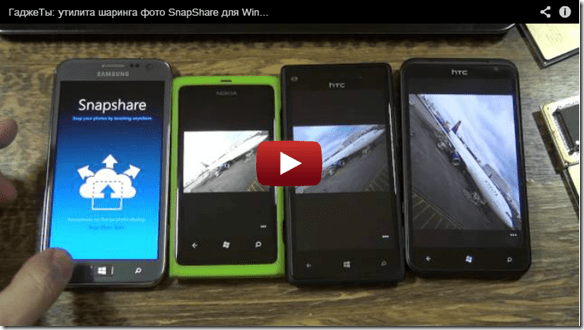
Windows Phone: Оригинальная утилита SnapShare для публикации фото


Как часто вас просят поделиться фоткой, которая есть у вас на телефоне? А если в компании, где вы сделали групповой снимок? А если еще просит малознакомый человек? Готовы ли вы, отправляя кому-то постороннему письмо с фото, предоставлять ему свой электронный адрес?

Поэтому хочу порекомендовать всем бесплатную утилиту SnapShare — отличный способ быстро поделиться фото на своем телефоне с Windows Phone с любым малознакомым человеком, у которого не обязательно есть Windows Phone. Именно о SnapShare (и еще про некоторые полезные приемы работы с Windows Phone 7.x/8) смотрите видео ниже.

image
ГаджеТы: утилита шаринга фото SnapShare для Windows Phone

Для тех, кому лениво смотреть видео – пару слов о принципе работы и “технических характеристиках” утилиты SnapShare:

  • Запустив утилиту SnapShare, вы выбираете фото из галлереи или делаете новое;
  • SnapShare загружает выбранное фото в специальный облачный сервис, расположенный в Azure. Фото там храниться без всяких атрибутов, без привязки к загрузившему, в течение часа, если к нему не было обращений, или 15 минут с момента первого обращения;
  • SnapShare отображает на экране вашего телефона QR-код, который привязан к ссылке на фото, которое вы только что загрузили в Azure;
  • Вы показываете этот QR-код тому человеку, с которым хотели поделиться фото, он запускает на своем телефоне приложение считывания QR-кодов и, получив ссылку, загружает фотографию. Всего доступно 5 считываний QR-кода, после чего фото из облака удаляется (или, как уже писалось ранее – оно удаляется по времени).

Утилита SnapShare, на мой взгляд, будет полезна в следующих сценариях:

  • вам необходимо поделиться фото с незнакомыми или малознакомыми людьми, случайными знакомыми — например, на вечеринке, в транспорте и т.д. — и вы не хотите "светить" свою электронную почту, Фейсбук и прочие вещи… И тем более вы не хотите, чтобы посторонние люди подключались к вашему телефону по Bluetooth/NFC.
  • вы ленивы или просто хотите передать фото быстро — для передачи фото по Bluetooth/NFC надо зайти в настройки, включить протокол (потому что чаще всего он выключен для экономии заряда), настроить… или несколько раз уточнить у собеседника его email… или вы — "блондинка №4" и все эти нестандартные операции далеки от ваших навыков использования телефона. А со SnapShare это делается 2мя кликами.
  • И последнее — у вас телефон с Windows Phone 7.5 и тут утилита SnapShare — отличный заменитель Bluetooth для передачи фото. Причем, на любые телефоны, где есть Интернет и программа считывания QR-кодов.

А еще радует то, что эту утилиту написал мой хороший знакомый Олег, который отлично говорит по-русски – поэтому если у вас появятся вопросы и предложения – можете писать ему.

И, конечно же, не забудьте оценить SnapShare в Microsoft Marketplace/Store и оставить свой комментарий.

Так что еще раз настоятельно рекомендую всем бесплатную утилиту SnapShare.

А об ИТ-музее, упомянутом в этом видео, его экспонатах и как вы можете поддержать ИТ-музей — читайте здесь — https://iwalker2000.wordpress.com/itmuseum/ 

Серверы: как выбирать HDD/SSD для серверов


Уважаемые мои подписчики и посетители моего блога и канала на YouTube, если вы думаете, что я не читаю ваши комметы и сообщения — это не так… Читаю обязательно, но не на все отвечаю 😉

Зато внимательно прислушиваюсь к просьбам и советам — пусть и не сразу это проявляется. Данное видео и некоторые другие видео, которые будут опубликованы в ближайшее время — как раз ответ на просьбы "вернуться к админским видео о серьезных технологиях", "перестать рассказывать только о гламурных ультрабуках и мобилках", "рассказать о чем-то, реально полезном для работы ИТ-специалиста".

Поэтому МЫ — я и компания Entry, известный в Украине локальный производитель серверов – решили запустить серию из 3-5 роликов, посвященных серверному аппаратному обеспечению и вообще особенностям реализации и повседневного использования тех или иных компонентов серверов. Вместе со мной в обзоре участвует один из наиболее опытных "железячников" Украины Юрий Жуковский и сам обзор несколько в другом формате — интервью, где я больше задаю вопросы, а Юрий отвечает… И специальный бонус в конце видео — быстрая частичная разборка и сборка сервера уже мной лично. Так что кому-то достанется сервер, собранный Игорем Шаститко 😉

image
Серверы: обзор сервера для малого бизнеса Entry i1 Cubic

А речь, напомню, пойдет о сервере для малого бизнеса компании Entry i1 Cubic, который проектировался компанией Entry и собирается из серверных компонентов и приносит технологии корпоративного уровня в среду компаний с 25-30 активными пользователями бизнес-приложений, таких, как 1С. И все это — в рамках максимального возможно снижения цены решения… А подробнее про Entry i1 Cubic смотрите в видео…

Продолжение — про подбор и конфигурацию аппаратных компонент под конкретные бизнес задачи — следует:

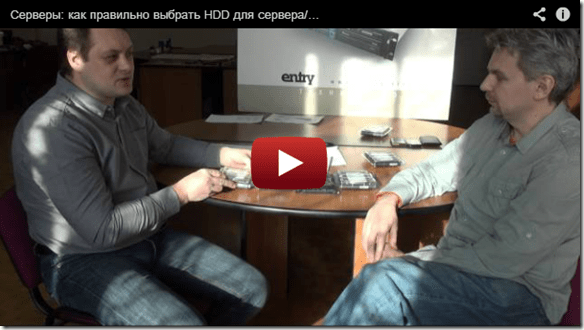
Критерии выбора HDD для использования в серверах, в RAID

В данном видео Юрий Жуковский, один из ведущих специалистов по серверному "железу" в Украине и ведущий специалист компани Entry, выпускающей собственные линейки серверов на украинском рынке, расскажет о тех критериях, которые следует учитывать при выборе HDD для сервера (и вообще — RAID массива). Речь пойдет об отличиях между "обычными" десктопными дисками SATA HDD и дисками SATA HDD RAID Edition (RE) и почему не рекомендуется устанавливать "обычные десктопные" в RAID — допустимый уровень вибраций, вероятность появления ошибок, нарастание ошибок при работе в RAID и т.п.

image
Серверы: как правильно выбрать HDD для сервера/RAID

Также — отличия между HDD SATA RE и SAS Near Line (NL). Диски SAS NL предназначены для "получения дешегово места" и имеют механику SATA, работающую на скорости 7200 оборотов/мин, и электронику SAS, обеспечивающую им расширенный режим управления очередью, полный дуплекс при передаче данных между диском и RAID-контроллером (что повышает производительность при работе массивов с большим количеством дисков SAS NL по сравнению с SATA RE), расширенную обработку ошибок, возможность дублирования канала передачи для работы с 2мя RAID-контроллерами. Так что, если вам нужны большие объемы данных при условии надежного хранения и высокой доступности — ваш выбор — это HDD SAS NL.

И, наконец, "чистый" HDD SAS — что в его возможностях делает его незаменимым атрибутом организации, которая беспокоится за свои данные, что, кроме механики, выделяет его среди других типов HDD — например, хранение данных блоками по 520 байт (вместо 512 в обычных HDD), где дополнительные 8 байт предназначены для хранения данных контроля четности. Так что для хранения объемных данных, требующих высокой сохранности и высокой скорости работы — выбор у вас небольшой — либо HDD SAS, либо серверные SSD.

И а о серверных SSD мы поговорим в следующей части обзора серверных технологий

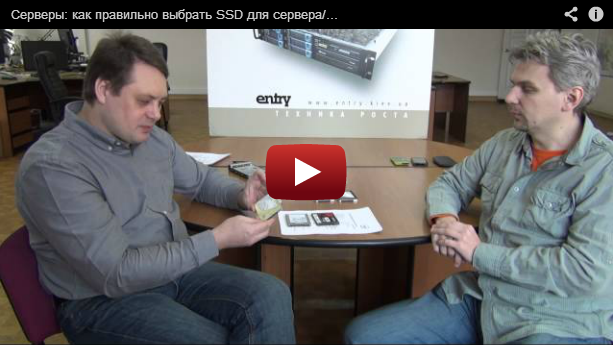
Критерии выбора SSD для использования в серверах, производительности и время «жизни»

image
Серверы: как правильно выбрать SSD для сервера/RAID

В данном видео Юрий Жуковский, один из ведущих специалистов по серверному "железу" в Украине и ведущий специалист компани Entry, выпускающей собственные линейки серверов на украинском рынке, расскажет о тех критериях, которые следует учитывать при выборе SDD для сервера. Речь пойдет об:

  • отличиях серверных SSD от бытовых
  • Чипсеты, тип памяти, встроенные алгоритмы, прошивки
  • Критерии производительности SSD. Какие параметры важны, какие нет
  • Живучесть SSD, как измеряется, от чего зависит
  • Чудотворная роль overprovisioning
  • Отличие одних серверных SSD и уместность их применения
  • Отдельный класс PCIe SSD, его применимость

В следующей части обзора серверных технологий смотрите про RAID-массивы и современные контроллеры RAID.

ГаджеТы: обзор Huawei Ascend W1 — интересный китаец…


…хотя какой он «китаец»… Все давно делается уже делается в Китае… И китайские товарищи уже набили руку в производстве и даже разработке интересных, качественных и, главное – массовых доступных изделий.

image
ГаджеТы: обзор бюджетного телефона Huawei Ascend W1 под управление Windows Phone 8

Одним из таких «изделий» и является бюджетный телефон Huawei Ascend W1 под управлением Windows Phone 8. Причем и здесь китайские товарищи сделали «ход драконом» — в отличие от современных бюджетных моделей – тех же Nokia Lumia 620 или HTC Windows Phone 8s – у Huawei Ascend W1 чуть лучше процессор – тот же Qualcomm S4 SnapDragon, но с частотой 1,2ГГц… Мелочь, а получается шустрее в игрушках. И снова – чуть лучше батарея – 2000мАмпч, что делает телефон более долгоиграющим – при средней нагрузке до 54 часов автономной работы.

При этом – телефон остался легким и компактным, с 4” экраном с IPS матрицей, защищенной усиленным стеклом. И как-то на удивление неплохо получился корпус – алюминиевый каркас, сверху покрытый отлично подобранным материалом, приятным на ощупь, еще и с удобной крышкой, благодаря которой легко можно добраться до аккумулятора, симки, microSD… Да и полноценная SIM-карточка стоит отдельной похвалы – да, мир переходит на micro- и даже nano- SIM, но почему-то эти веяния не повлияли на украинских мобильных операторов, у которых получить фирменную microSIM – надо постараться и переход на новые стандарты у многих может вызвать проблемы…

Вот так везде по чуть-чуть – лучше процессор, лучше аккумулятор, отличный корпус и простота расширения, и в результате получается, что Huawei Ascend W1 может запросто претендовать да статус оптимального выбора среди бюджетных телефонов с Windows Phone 8, да и вообще – среди бюджетных смартфонов. Осталось только китайским товарищам с ценой не ошибиться… Даже если она будет равной цене Nokia Lumia 620й или HTC Windows Phone 8s – при всем традиционном недоверии к «китайской» продукции – я бы говорил о том, что Huawei Ascend W1 интересный вариант. А вот если цена будет еще и ниже, то тут, думаю, ребятам из Nokia и HTC придется серьезно подвинуться на рынке.

Кстати, в Huawei даже не скрывают, судя по всему, что Huawei Ascend W1 направлен на «бедные» рынки стран бывшего СНГ – достаточно взглянуть на выбор языков интерфейса в прошивке Huawei Ascend W1 – так только английский, китайский и русский. Потому, мне кажется, мировая премьера Huawei Ascend W1 начнется именно с России/Украины. Брать или не брать – вам решать. Еще раз скажу свое мнение – сейчас крупные китайские фирмы стремятся доказать, что они могут делать решения не хуже, а то и лучше тех же корейских. И вкладывают дополнительную «мощь» в свои устройства за меньшие деньги.

Качество – про Huawei Ascend W1 трудно сказать, что его «собирали китайские школьники на уроках труда» — все сделано на уровне… Да и пример китайца-Lenovo с его инновационными ноутбуками стоит перед глазами – могут ведь.

Подождем, посмотрим – пока что 3хдневное тестирование никаких проблем у Huawei Ascend W1 не выявило.

И, конечно же, не забывайте подписываться на мой канал в YouTube – www.youtube.com/user/iwalker2000

Windows 8 Pro–окончание срока акции, бесплатный Media Center и русский интерфейс


Хочу напомнить, что осталось только 4 дня до конца акции (31 января 2013г.), когда вы можете обновить свою старую ОС до Windows 8 Pro за 15/40уе. Как приобрести Windows 8 Pro за 15$ — я уже рассказывал в этом посте еще в ноябре 2012.

В новом видео — ответ на самый часто задаваемый вопрос — "Устанавливается англоязычная Windows 8, как сделать, чтобы интерфейс был русскоязычным" и т.п. — поменять язык интерфейса в Windows 8 Pro — проще простого, смотрите видео инструкцию по изменению языка интерфейса в Windows 8 Pro ниже…

И еще про одну акцию — также, до 31 января 2013 года вы можете получить бесплатно серийный номер для активации функций Media Center в Windows 8 Pro. Поторопитесь, как я уже говорил — осталось только 4 дня. Как активировать полученный код и работать с Windows 8 Media Center — также смотрите в данном видео.

image
Windows 8 Pro — выбор языка и бесплатный Media Center

Другие видео по теме Windows 8 смотрите здесь:

Почему я выбрал для себя Nokia Lumia 920???


Если честно, то изначально я планировал сделать просто обзор Nokia Lumia 920, но вот что-то пошло не так, и вместо обзора получилась вот такая вот видеосага о том, «почему я решил, что Nokia Lumia 920 – это именно тот телефон, который мне нужен?»… Так что кому интересно, почему этот «здоровенный кирпич» привлек мое внимание и я никак не дождусь приезда «своей красненькой коробочки» в Украину – смотрите это видео 😉

ГаджеТы: почему я выбрал для себя Nokia Lumia 920

Если слова видео мало на вас подействовали – тогда у вас есть редкая возможность сравнить работу камеры Nokia Lumia 920 и нескольких других телефонов «в полях» в режиме видеосъемки, причем в динамике, в разную погоду и время суток – и не просто сравнить телефоны, а сравнить, как результаты съемки Nokia Lumia 920 выглядят на фоне достаточно дорогой (около 2000уе) камеры Sony HDR-TD20. Смотрите следующее видео ниже – вам понравится увиденное 😉 особенно — ночью 😉

Многие сейчас скажут, что выбирать телефон по камере – это глупо… И будут правы… Но хочу сказать камера в Nokia Lumia 920 – это уже та окончательная жирная точка, последняя капля, которая прервала все другие размышления – и о стиле/дизайне/размере/весе/качестве изготовления самой Nokia Lumia 920, и об экране, и о Windows Phone 8 и необходимости перехода на нее, и о встроенном софте Nokia, который, кстати, существенно выделяет продукцию Nokia среди конкурентов, и многое другое 😉 А вес и размер, как правильно сказала в заключение второго видео-сравнения Nokia Lumia 920 моя супруга – не главное, главное, чтобы телефон удовлетворял вашим требованиям и устраивал именно вас.

Хочу еще раз повторить тут свои слова о Nokia Lumia 920, которые так удачно прозвучали в видео: Смартфон Nokia Lumia 920 стал достойным продолжателем линейки 800/900. Его берешь в руки – и понимаешь, что это вещь, включаешь – и понимаешь, что это – Вещь с Большой Буквы, начинаешь подробнее приглядываться к спецификациям Nokia Lumia 920 и смотреть набор предустановленных программ – и понимаешь, что это именно то, что тебе нужно…”

Кстати, стал ли Nokia Lumia 920 телефоном мечты? Увы, нет, телефоном мечты продолжает оставаться мой клавиатурный HTC Universal 2005 года выпуска, который есть и на этом видео, и был в обзоре вот здесь — http://youtu.be/fGmGz6m-kAI?t=2m5s и о котором я писал уже лет 6 назад на своем блоге (модель i-mate JasJar), и хоть убей, я не понимаю, что мешает сейчас производителям выпустить подобную раскладушку с полноценной клавиатурой в таком же формате?! Да в такой корпус при современных технологиях и материалах (кто думал 7 лет назад, что дорогой тогда поликарбонат будут использовать для корпусов мобилок?) можно «запихнуть» ой какой неплохой компьютер! 😉 А если учитывать, что кроме Windows Phone есть еще и Windows RT — взял бы себе замену такому клавиатурному девайсу даже по цене, в 2 раза превышающему нынешнюю цену 920й… Так что, думаю, производители задумаются…

В Сети ходят упорные слухи про новый смартфон Microsoft Surface Phone с такими же фичами, как и в “большом” Microsoft Surface — встроенная подставка и отстегивающаяся клавиатура-крышка… Было бы здорово, если бы этот проект реализовался так, как показано на этом видео. Такой клавиатурный телефон – замена уже порядком поистрепавшегося, но все еще держащегося верного HTC Universal, которому уже место в открываемом ИТ-музее, мне очень нужна для повседневных дел Winking smile

А далее, собственно, переходим к обещанным “полевым испытаниям” камеры Nokia Lumia 920.

В этом видео, при помощи нехитрого приспособления, о котором я также расскажу в начале, я постарался все же дать представление зрителям о том, что все же то, что говорит Nokia относительно возможностей новой камеры в Nokia Lumia 920 — не является просто "маркетинговой лапшой на уши" 😉

Эти технологии действительно инновационны для современных телефонов и действительно работают практически так, как ожидалось… Да, есть некоторые "провалы", но скорее хочется сказать, что полевые испытания превзошли мои ожидания от возможностей Nokia Lumia 920, особенно — в ночном режиме…

ГаджеТы: полевые испытания Nokia Lumia 920 — сравнение возможностей видеозаписи смартфонов

В общем, смотрите это тестовое видео Nokia Lumia 920 с другими телефонами, сравнивайте и делайте выводы сами 😉

И, конечно же, не забывайте заглядывать на мой канал YouTube — Igor Shastitko’s video home – чтобы не пропустить новое видео, ведь YouTube канал Игоря Шаститко обновляется ежедневно, и, как всегда интересными, полезными и очень подробными видео.

Обзор новых возможностей Windows Phone 8, часть 2


Следующими 3мя обзорами продолжаю начатую ранее тему новинок в Windows Phone 8. Читайте/смотрите вторую часть “Что нового в Windows Phone 8”.

Также хочу напомнить, что Windows Phone 8 является эволюционным развитием Windows Phone 7.5, потому многие пользовательские функции схожи. Подробно познакомиться с возможностями Windows Phone на примере Nokia Lumia 800 вы можете в этих обучающих видео.

Что нового в Windows Phone 8: обновленный хаб "Контакты"

Обзор новых функций Windows Phone 8: новое в «Контактах»


Хаб "Контакты"/"People" в Windows Phone стал, на ряду с "плиточным интерфейсом", одной из визитных карточек и отличительных особенностей системы Windows Phone, аккумулируя в себе и пользовательские контакты из различных социальных сетей, и историю общения, и, что самое главное — новостную ленту из все тех же соц.сетей. При этом я могу и устанавливать статусы своих учетных записей в соц.сетях, и комментировать/лайкать сообщения друзей, и, вынеся карточку того или иного контакта на рабочий стол — "неусыпно следить" за всеми его активностями — будь то звонки/сообщения/письма ко мне, или сообщения/изображения в общие с моим контактом социальные сети (подробно с хабом "Контакты" в Windows Phone 7.5 вы можете познакомиться в обзоре его возможностей здесь).

Казалось бы, чего еще надо для счастья? Я настолько привык пользоваться для просмотра ленты соц.новостей хабом "Контакты", что даже не устанавливаю какие-либо специальные приложения тех самых социальных сетей, которые уже есть в хабе.

Оказывается, как показывает Windows Phone 8, у хаба "Контакты"/"People" есть еще направления для совершенствования и новые, скажем даже так — революционные идеи, осталось их только разнести по всему миру 😉

Но начнем рассматривать улучшения в хабе "Контакты" в Windows Phone 8 по порядку — от эволюционных к революционным.

Итак, эволюционными можно назвать, во-первых — передачу контактов в Windows Phone 8 всеми удобными и наиболее популярными для вас способами — по SMS, через Bluetooth, по почте и т.д. Во-вторых — появление в Windows Phone 8 режима синхронизации групп контактов, которые теперь синхронизируются/хранятся в виде групп контактов у вас на outlook.com — основном портале по работе с почтой/контактами/календарями учетной записи Microsoft Account (что раньше называлось Microsoft LiveID). Что, собственно, теперь позволяет управлять группами контактов и их содержимым не только с телефонов Windows Phone 8, но и с веб-интерфейса outlook.com, и с десктопных приложений типа "большого" Microsoft Office Outlook, подключенного к "облачной" почте — везде вы будете видеть одни и те же группы контактов и их участников.

И, переходим к революционным изменениям в хабе "Контакты" в Windows Phone 8 — это, как не странно, появившееся в Windows Phone 8 функции "Комнаты". Фактически, "Комната" — это маленькая социальная сеть, работающая между несколькими телефонами Windows Phone (и не только), базирующаяся на Skydrive и позволяющая всем участникам обмениваться календарями, изображениями, сообщениями (чат) и общими записями типа OneNote. При этом уведомления об изменениях, внесенных одним участником, автоматически приходят всем участникам "Комнаты" и все всегда вкурсе происходящего… 😉

Технологически — "Комната" в Windows Phone 8 — это закрытый раздел на Skydrive создателя комнаты, в котором хранятся файлы OneNote, фото и т.п. и доступ к которому предоставляется отдельным пользователям по приглашению – участию в комнате – со стороны ее владельца. Аналогично, календарь реализован на базе штатных календарей Outlook.com с ограничением доступа только приглашенными в "Комнату" Windows Phone 8, а чат — это механизм Windows Live Messenger.

Жду того момента, когда в семье и у меня, и у Каминской — будут Windows Phone 8 — можно будет куда эффективнее обмениваться нужной информацией, чем так, как сейчас — "сделай фотку документа и отправь по почте", "пришли смс/письмо со списком покупок" и потом ищи все это дело в разных местах телефона 😉 А так весь семейный обмен будет сосредоточен в одной "комнате".


Что нового в Windows Phone 8: обновленный мобильный Internet Explorer 10 для Windows Phone 8

Обзор новых функций Windows Phone 8: новое в мобильном IE10


Разработчики Windows Phone 8 уделили особое внимание новому браузеру на этой платформе — мобильному Internet Explorer 10. Но, не смотря на достаточно большую длину видео — 22 минуты, описание улучшений в Internet Explorer для Windows Phone 8 можно уместить в паре предложений… Зато такие это улучшения:

  • во-первых, мобильный IE10 получил поддержку технологий SmartScreen, которая присутствует еще с 9й версии на десктопной платформе и позволяет отсекать нежелательные, фишинговые и прочие вредоносные сайты.
  • во-вторых, поддержка HTML5 – баллы, которые показывает IE10 в Windows Phone 8 на стандартном тесте HTML5 имеют значение 320 пунктов, тогда как в Windows Phone 7.5 мобильный IE набирал только 138 пунктов.
  • и в-третьих, производительность – движок рендеринга страниц и интерпретации скриптов переработан, что позволило получить 4хкратное повышение производительности работы, а в "любимом" тесте SunSpider IE10 в Windows Phone 8 обгоняет прямых конкурентов на других платформах, выполняя тест за 913 мс. Так что Internet Explorer 10 для Windows Phone 8 на текущий момент — самый быстрый браузер на мобильной платформе 😉

Прохождение HTC Windows Phone 8X всех тестов для браузеров и даже сравнение результатов тестирования Windows Phone 8 с результатами работы других платформ вы сможете подробно увидеть в видео выше.


Что нового в Windows Phone 8: скриншоты и передача данных по Bluetooth

Обзор новых функций Windows Phone 8: Скриншоты и Bluetooth


Скриншоты — они же "снимки экрана" — делаются в телефонах Windows Phone 8 простым нажатием комбинации клавишь Power+Win до мигания экрана и характерного щелчка. Сохраняются все сделанные снимки экрана в отдельном альбоме (папке) "Снимки экрана" в хабе Картинки. Вот, собственно, и все описание скриншотов в Windows Phone 8 — все очень просто, как и обычно, в системе Windows Phone.

Кроме того, изменился и сам хаб "Картинки", в котором появилась опция множественного выделения изображений, что позволяет выполнять с ними групповые операции — от простого удаления, до отправки с использованием различных почтовых служб и групповой публикации выбранных изображений в соцсетях, комнатах (об изменениях в хабе "Контакты" смотрите здесь) и другие приложения, принимающие изображения, типа встроенной "облачной" записной книжки OneNote.

Вторая рассмотренная в данном видео новая возможность Windows Phone 8 — это встроенная полноценная передача данных по Bluetooth (и NFC по совместительству). Во-первых, хочу сразу обратить внимание всех тех, кто любит передавать что-то по Bluetooth, что телефон Windows Phone 8 виден как доступное Bluetooth устройство для установки соединения только когда его владелец не просто включил Bluetooth на телефоне, а именно находится в опции Bluetooth в Настройках. Пока эта опция работает — с телефоном можно установить новое соединение. Если вы вышли из настроек Bluetooth — телефон Windows Phone 8 будет принимать данные от тех устройств, с которыми уже было установлено соединение ранее. Подключения от новых устройств вне опции настройки Bluetooth не принимаются (нет там "флажочка", как в настольной Windows — виден по Bluetooth всегда) 😉

А далее — сама передача — передается по Bluetooth все, что имеет опцию "Отправить" в меню — т.е. контакты (кроме друзей в соц.сетях, их отправить нельзя и без Bluetooth), изображения, видео, документы… Поддерживаются все типы устройств — будь то старые ОС Windows Mobile, телефоны/планшеты iOS/Android, настольные ПК. Не поддерживается Windows Phone 7.5, c Windows Phone 7.8 ситуация будет куда лучше, обзор возможностей Windows Phone 7.8, в том числе и по работе с Bluetooth, на примере бюджетного телефона Nokia Lumia 510 смотрите здесь.

При чем здесь NFC? Не смотря на расхожее мнение, что передача изображений между телефонами или проигрывание музыки на внешнем устройстве выполняется касанием устройств друг к другу посредством NFC, в реальности скорость передачи NFC составляет от 100 до 400кбит/сек (в зависимости от реализации) и передавать с такой скоростью что-либо с такой скоростью просто не имеет смысла, зато можно успешно договориться о других способах передачи, например, согласовать передачу по Bluetooth, что и делается NFC в телефонах Windows Phone 8.

Продолжение следует…

Еще в обзорах Windows Phone 8 смотрите:

Подробный обзор и тестирование Nokia Lumia 510 и новых фич Windows Phone 7.8


Если меня попросят рассказать о преимуществах Nokia Lumia 510 парой предложений, я бы сказал — подумайте об отличном подарке родителям на День Рождения, Новый Год и прочие праздники и годовщины. Вы все, такие крутые — ходите со смартфонами последних моделей — пора и родителям поприобщаться к хайтеку и гонять по экрану птичек.

А если серьезно — то Nokia Lumia 510 получилась отличным бюджетным телефоном (при цене в около 1700грн/200USD) для тех, кто предпочитает и на ПК, и на планшетах, и на телефоне — платформу Windows. Кстати, кроме довольно интересной "железячной начинки" — особенно радует экран в 4 дюйма с разрешением 480х800 — это первый из телефонов серии Nokia Lumia, которые получают уже предустановленную версию Windows Phone 7.8 (остальные телефоны — Nokia Lumia 610/710/800/900 будут получать обновление с Windows Phone 7.5 до 7.8 в течение января-февраля месяца 2013 года, не пропустите).

Поэтому обзор получился не сколько телефона Nokia Lumia 510, который, кстати, очень шустро работает под управлением новой Windows Phone 7.8, сколько самих новых возможностей Windows Phone 7.8 и дополнительных уникальных бесплатных программ, которые поставляет сейчас Nokia со своими телефонами – теми же навигационными приложениями. И я настолько увлекся как описанием новых возможностей, так и ответами подписчиков моего канала YouTube на вопросы типа "а что работает и что не работает, особенно из игр в телефонах Nokia Lumia 510/610 (а они имеют ограниченный объем оперативной памяти — 256МБ вместо 512МБ в тех же Nokia Lumia 710/800/900)?" — что сам не заметил как "написал" видео на 1 час 15 минут, которое теперь, аккуратно поделив на логические части, публикую в 3х частях.


В этой, первой части видео вы увидите…

Обзор бюджетной Nokia Lumia 510 с предустановленных Windows Phone 7.8, часть 1
  • собственно внешний обзор Nokia Lumia 510, его технические характиристики — TFT 4" 480х800б процессор-SoC Snapdragon S1 800MHz с интегрированным графическим ускорителем, 256 ОЗУ и 4ГБ хранилища, из которого пользователю доступно 2,8ГБ + бесплатное облачное хранилище Skydrive на 7ГБ (что успел зарегистрироваться до апреля 2012г — 25ГБ). Кстати, отдельно о хранилище и работе с файлами на Skydrive смотрите подробный обзор его использования не только на мобильных телефонах, но и на ПК/планшетах смотрите здесь. Но и этот обзор не учитывает тех обновлений и улучшений, которые появились в Skydrive с выходом Windows 8.
  • процедуру открытия телефона Nokia Lumia 510, которая, в отличие от предыдущих моделей Nokia Lumia (смотрите, например, как открывается Nokia Lumia 820 , а Nokia Lumia 800/900/920 – вообще не открываются Winking smile), открывается на удивление легко, извлечение штатной батареи Nokia BP-3L, используемой в Nokia Lumia 510 и установку microSIM…
  • и, собственно, улучшения в Windows Phone 7.8 — новый рабочий стол с 3мя типами плиток/иконок, пободный тому, который получил Windows Phone 8, и новый экран динамический блокировки Windows Phone 7.8, который теперь вместо статического изображения обоев, устанавливаемого вами, может в автоматическом режиме подгружать обои из Bing. Напомню, что в Windows Phone 8 работать с экраном блокировки могут и другие приложения, выводя на него как изображения, так и уведомления. Для сравнения вы можете посмотреть обзор новых возможностей рабочего стола и экрана блокировки Windows Phone 8 в этом видео.


Вторая часть будет посвящена не сколько обзору самого телефона Nokia Lumia 510, сколько реализованным в Windows Phone 7.8 новым возможностям.

Обзор бюджетной Nokia Lumia 510 с предустановленных Windows Phone 7.8, часть 2

И наиболее ожидаемая из таких возможностей — это передача данных по Bluetooth в Windows Phone 7.8. Увы, сразу скажу, что реализована такая функция здесь не так, как это сделано в Windows Phone 8, без интеграции в интерфейс самой ОС. Но Windows Phone 7.8 присутствует отдельное приложение, позволяющее вам передавать/принимать изображения, музыку как на другие телефоны под управлением Windows Phone 7.8, так и на телефоны с Windows Phone 8 и, не может быть — на устройства под управлением Android. Весь процесс передачи файлов и изображений через Bluetooth туда-обратно на Nokia Lumia 510 запечатлен на видео.

Кроме того, в комплект Nokia Lumia 7.8 с Windows Phone 7.8 входит замечательное приложение "Создатель рингтонов", которое, по идее — должно упростить вам процесс создания собственных рингтонов (кстати, кто не знает, как это делается в Windows Phone 7.5 — рекомендую посмотреть это видео по созданию собственных рингтонов для Windows Phone)… Но, увы, при живом демо оно упорно отказывалось создавать рингтон, а при подключении Zune, как просило приложение — Zune говорил, что недостаточно места на телефоне. Когда буду делать еще один обзор Nokia Lumia 510 по результатам эксплуатации (время работы, удобство и все такое) — обязательно попробую разобраться, что к чему.


Окончание обзора Nokia Lumia 510: какие игры работают, (учитывая 256МБ ОЗУ),  об обновленных утилитах навигации Nokia, которые поставляются с Windows Phone 7.8 и прочих интересных утилитах Nokia.

Обзор бюджетной Nokia Lumia 510 с предустановленных Windows Phone 7.8, часть 3

В заключительной части больше поговорим о телефоне и его возможностях, учитывая тот факт, что Nokia Lumia 510, как и Nokia Lumia 610 (обзор Nokia Lumia 610 смотрите тут), имеет только 256МБ ОЗУ и некоторые игры/приложения на них не запускаются… И по прошествии некоторого времени меня просто закидали вопросами типа "а вот у вас в видео игра запускается, а у меня даже не устанавливается из Marketplace — что я делаю не так?"… Все вы делаете правильно, просто некоторые разработчики, похоже, протестировав свои игры с меньшим объемом памяти — заблокировали их для телефонов 510/610 со временем, уже после выхода телефонов на рынок. Вот и получилось — что на видео в июне 2012 года на Nokia Lumia 610 игра работает, а уже в октябре — не устанавливается.

Поэтому в этой части обзора Nokia Lumia 510 я посвятил достаточно времени тому, чтобы сравнить набор игр, который есть у меня на Nokia Lumia 800 (кстати, видео обзоры игр для Windows Phone 7.x вы можете найти здесь) и попробовать установить такие же на Nokia Lumia 510. Результат такой проверки я бы назвал хорошим — наиболее любимые мои игры — а это всякие Tower Defense и пошаговые тактические игры пошли на ура, а это:

Но самое интересное — запустился такой 3D шутер, как Splinter Cell… А полный перечень того, какие игрушки запустились в данный момент на Nokia Lumia 510, а какие нет — собственно и смотрите в видео.

И, конечно же — куда же аппарат серии Nokia Lumia без традиционного меганавигационного эксклюзивного софта от Nokia, который помогает найти дорогу не только на авто, но и общественным транспортом, и просто сориентироваться — что есть вокруг на покушать или отдохнуть — вместе с обновленной Windows Phone 7.8 пришли и обновленные утилиты Nokia Drive (чем они отличаются от тех, что сейчас в Nokia Lumia 800 — смотрите здесь), Nokia Maps, Nokia Transit (пример "живого" использования Nokia Transit в реальной жизни смотрите здесь). В Nokia Lumia 510 присутствует и традиционная Nokia Play To — медиацентр, позволяющая вам транслировать фото/музыку/видео на устройства DLNA (подробнее про возможности Windows Phone 7.x трансляции медиа через DLNA — в этом видео).

В общем и целом Nokia Lumia 510 удалась и при цене в 200уе с наличием сразу на борту Windows Phone 7.8 и массы обновленных эксклюзивных приложений Nokia. Как бюджетный подарок «для родителей» — самое оно.


P.S. Это видео было добавлено в обзор уже после публикации 3х первых…

ВНИМАНИЕ! Очень длинное видео!

Nokia Lumia 510–реальное дорожное испытание навигации

Предыстория этого видео очень проста — в комментах к обзорам Nokia Lumia 510 и к обзорам Nokia Lumia 610, в вопросах в личной почте и на форумах пошел флейм, т.е. муссирование слухов, общую тему которого можно озвучить как:

"В 510й и 610й мало памяти и некоторые говорят, что они на навигации жутко тупят и вообще виснут, а вы, Игорь, тут рассказываете, что навигационные утилиты чуть ли не самое лучшее, что есть в Nokia Lumia и именно потому предпочитаете использовать телефоны этой серии"

Так вот, чтобы голословно не отвечать на эти слухи фразой "это неправда, все работает" — я провел "полевые испытания" — поездил с 3мя телефонами по Киеву в течении часа. Это были:

  • та самая "якобы глючная" Nokia Lumia 510
  • моя постоянная мобила Nokia Lumia 800, на навигации которой я проехал всю Европу и чуть-чуть Америки,
  • и HTC Windows Phone 8s, в котором хоть и нет встроенной навигации, но в котором есть встроенные карты, да еще с прокладкой маршрута, да еще и с возможностью работы в оффлайн — новые возможности Windows Phone 8.

Я постоянно менял маршрут, не следуя указанию навигаторов, чтобы сбить их с толку, но они справлялись…

Можете посмотреть все видео — а за одно и проделать короткую виртуальную экскурсию по вечернему зимнему Киеву (экскурсовод — моя супруга, ее блог вы найдете по этому адресу — http://kangelka.wordpress.com/), а можете теперь просто поверить — Nokia Lumia 510 ПРЕКРАСНО СПРАВИЛАСЬ С НАВИГАЦИЕЙ, в некоторые моменты работая даже быстрее и точнее навигации в Nokia Lumia 800…

Это все точно зафиксировано на данном часовом видео, так что не верьте тому, что вам рассказывают про "глюки навигации" "эксперты" в Интернете. Помните — "Верить, в наше время, нельзя никому. Порой даже, самому себе. Мне — можно." (с) папаша Мюллер 🙂

А что до ускорения работы навигации в заведомо более слабом телефоне (510я по всем аппаратным показателям уступает 800й) — думаю, что это связано с улучениями в ОС Windows Phone 7.8, которая установлена на новой Nokia Lumia 510.

И, напомню, обзор новых возможностей Windows Phone 7.8 идет в обзоре Nokia Lumia 510.

Все обучающее видео по Windows Phone 7.5 и по возможностям Nokia Lumia 800 смотрите эти 43 видео самой обширной тематики.

Также, по просьбам подписчиков — меня найти можно (добавляйтесь в друзья и подписчики):

Если вы интересуетесь новыми возможностями OC Windows Phone 8 и телефонами на ее платформе – смотрите обзоры новых функций Windows Phone 8 и обзоры нового телефона Nokia среднего ценового класса – Nokia Lumia 820.

Обзор новых возможностей Windows Phone 8, часть 1


Эти и другие видео с обзорами Windows Phone 8, Windows Phone 7.5, новых смартфонов, новых ультрабуков и планшетов, мобильных приложений и игр, а также обучающие видео по Windows Phone и Windows Server, путевые заметки и обзоры технических музеев мира смотрите на моем, Игоря Шаститко, канале YouTube. И, конечно же, не забывайте подписываться на мой видеоблог наYouTube.

Thumbs up Новый рабочий стол, новый экран блокировки, защита детей от папиных СМС в режиме "Детский уголок", расширение поддержки голосового управления — все это смотрите в новом видео.

Новый рабочий стол, новый экран блокировки, защита детей от папиных СМС в режиме «Детский уголок», расширение поддержки голосового управления.

Визитной карточкой Windows Phone 8 стал новый рабочий стол, на котором появились "живые плитки/иконки" нового уменьшенного размера — 1/4 от предыдущих квадратных иконок Windows Phone 7.5. Теперь 3 типоразмера иконок позволяют сделать рабочий стол более насыщенным и информационным (что удобнее) и более персональным и стильным (уже наблюдаю на некоторых форумах обсуждение тем о наиболее удобной и красивой раскладке плиток на десктопе) 😉

Кроме того, в Windows Phone 8 поменялся и экран блокировки — и если ранее, в Windows Phone 7.5, на экран блокировки можно поместить только изображение в виде обоев, а поверх него система сама выводила системную информацию — информацию о встречах из календаря, а также кол-во пропущенных звонков и поступивших сообщений/почты — то в Windows Phone 8 экран блокировки получил куда более разнообразные функции.

  • Во-первых — теперь приложения, поддерживающие соответствующие функции, могут сами динамически генерировать изображения фона, причем, если такие приложения "продвинутые" — то вы сможете еще отдельно настроить, что именно будет выводиться приложением в качестве фона. Пример такого приложения — обновленный Facebook, где есть достаточно широкий набор настроек для выбора как стиля, так и содержимого генерируемого фонового изображения для экрана блокировки.
  • Во-вторых, у пользователей теперь появилась возможность выбирать, какое приложение будет отображать сообщения на экране блокировки (например, вместо календаря это могут быть сообщения Facebook), а также — где и какие приложения будут выводить цифровые показатели пропущенных событий на рабочий стол, что расширяет привычную панель уведомлений Windows Phone 7.5 не только информацией о системных событиях, но и пропущенных сообщениях того же Facebook.

Еще одна возможность нового рабочего стола Windows Phone 8 — это режим "Детский уголок", который можно описать несколькими предложениями — настолько он прост и удобен. Этот режим позволяет владельцу телефона создать еще один "рабочий стол", но в "детском" варианте, определив, какие приложения пользователю (читай — ребенку) будут доступны на этом столе, какой музыкальный или видео контент может быть прослушан/просмотрен 😉 Таким образом — вы сможете защитить детей от ваших СМС, домашнего видео и немецких документальных фильмов. Чтобы переключить телефон в режим "Детского уголка" — достаточно запустить предлагаемый мастер настроек, а после — достаточно в режиме экрана блокировки просто сдвинуть экран влево — появится экран "Детского уголка".

И, наконец, в Windows Phone 8 появилась, пусть и частично (подразумевается, что вы не можете, например, надиктовать текст тех же СМС на телефон), поддержка русского голосового управления, а также возможность выбора языка голосового управления независимо от выбранного языка интерфейса. Поэтому, хардкорные ИТшники могут поставить себе английский интерфейс телефона, но с русским голосовым управлением… хотя с немецким, наверное, будет еще круче — говорят, на нем лучше всего отдавать команды… а украинского голосового управления нет, есть только интерфейс.

Thumbs up Обновленных параметры настройки Windows Phone 8 и некоторые новые опции, которых не было ранее в телефонах Windows Phone 7.5.

Обновленных параметры настройки Windows Phone 8 и некоторые новые опции, которых не было ранее в телефонах Windows Phone 7.5

Из совершенно новых хотелось бы выделить настройки для людей с ограниченными возможностями, что позволяет вам настроить режим высокой контрастности в телефоне Windows Phone 8, аналогичный возможностям в настольной Windows 8 (это когда фактически элементы управления становятся большими черно-белыми прямоугольниками), возможность управления размером шрифта, которым выводится текст в системе и, что самое интересное — возможность увеличительного стекла с возможностями управления масштабом.

Еще одна новая опция в настройках Windows Phone 8 — это управление хранилищами данных, которая позволяет вам не только увидеть оставшееся свободное место на хранилищах, но и, поскольку в Windows Phone 8 появилась поддержка microSD-карт, указать, на какой именно носитель будет синхронизироваться музыка, видео, на какое именно хранилище — встроенное или microSD — будут помещаться сделанные фото/видео.

И, наконец, новая замечательная возможность в настройках Windows Phone 8 — это резервное копирование настроек/данных вашего телефона Windows Phone 8 в облако. Что резервируется — как раз те самые настройки и список приложений, SMS и сделанные фото/видеоматериалы. Все это будет хранится на Skydrive под вашим Microsoft Account (он же Windows Live ID), которым вы пользуетесь для настройки телефона и работы с тем же Marketplace. Причем для набор настроек передачи фото/видео на Skydrive тоже расширен — теперь вы можете выбрать, в каком качестве и по каким сетям передавать данные.

Из тех настроек Windows Phone 8, которые подверглись значительному редизайну, по сравнению с Windows Phone 7.5, можно выделить новые настройки:

  • Экрана блокировки, которые обсуждались в предыдущем обзоре — http://youtu.be/l5N44-sDWJM ;
  • Расширенные настройки передачи данных, получившие дополнительные параметры управления MMS (про сами улучшени в работе с SMS/MMS в Windows Phone 8 смотрите ниже);
  • Новый подход к управлению раскладками клавиатуры с возможностью, при необходимости, подгрузить и доустановить для выбранного языка соварь предложений слов при вводе;
  • Новое в картах Windows Phone 8, которые получили возможности подгрузки карт для режима работы в оффлайн и многое другое.

Thumbs up Обновленные функции SMS/MMS в Windows Phone 8

Обновленные функции SMS/MMS в Windows Phone 8

В телефонах под управлением Windows Phone 8 функции SMS/MMS получили существенные улучшения и расширение возможностей. Так, теперь Windows Phone 8 поддерживает 6 типов передаваемых сообщений:

Собственно, текстовые сообщения;

  • Сообщения с изображениями (MMS), причем, их можно добавить в одно сообщение несколько;
  • Видео;
  • Местоположение — система отправляет ваши текущие координаты с картой (чтобы всегда можно было сообщить друзьям, в каком вы баре их ждете — чтобы они могли угостить вас пивом);
  • Аудиосообщение, которое вы просто надиктовуете — в принципе, удобно, если к человеку сразу не дозвонишься, а писать много — лениво;
  • И, ура, карточка контакта, которая может быть отправлена на телефоны Windows Phone 8, другие типы телефонов (поддерживающие передачу карточки контакта по SMS), но, увы, не на Windows Phone 7.5.

Также, из улучшений в механизме SMS/MMS можно отметить появившуюся в настройках передачи данных отдельную опцию настройки параметров MMS оператора (если автоматическая настройка не срабатывает), резервное копирование/восстановление SMS из облачного сервиса Skydrive, настройки опций групповой отправки/подтверждения получения SMS/MMS (все настройки были рассмотрены в предыдущем обзоре — http://youtu.be/QKrv-WwST-g ), множественное выделение сообщений для удаления.

Еще одной новой интересной опцией является не просто предложение слов при наборе текста, а смысловое сопровождение при наборе, когда Windows Phone 8 предлагает слова, следующие по смыслу уже введенного вами текста — например, вы пишите "как" — система предлагает вам сразу "дела" и т.п. — смотрите в видео.

Также хочу напомнить, что Windows Phone 8 является эволюционным развитием Windows Phone 7.5, потому многие пользовательские функции схожи. Подробно познакомиться с возможностями Windows Phone в можете в этих обучающих видео — http://www.youtube.com/playlist?list=PL75F5246DA088DB6B

Дайджест видео Игоря Шаститко на YouTube за ноябрь 2012–путевые заметки из музеев Германии…


Конец октября 2012 года выдался очень напряженным – перед своим Днем Рождения я решил организовать себе небольшую экскурсию по техническим музеям Германии. Выбор пал на Мюнхен и Дрезден, а также на пару музеев, находящихся вокруг них.

Что сказать – Немецкий Музей в Мюнхене (он же технический музей) – впечатляет. На самом деле, кроме его основного здания, где более 50ти залов с экспонатами по разным направлениям, у этого музея есть еще и филиалы – Музей Транспорта и Музей Авиации.

Во всех их мы успешно и прогулялись – архиинтересно, всем настоятельно рекомендую посетить. И, при чем – очень рекомендую планировать свое время таким образом, чтобы потратить на каждый из филиалов по дню. Пусть вас не смущает, что мои видеообзоры музеев Мюнхена получились такими “короткими” – по 1:30 – 1:45 – если внимательно знакомиться с экспонатами (про такие интересные экспонаты я снял специальные бонусные видео – экспресс Bavarian S 3/6 и прототип самолетов-невидимок Horten H.IV) – то это займет у вас не менее 3-4х часов, и после идти в другой музей Мюнхена уже сил особо не будет – тогда уже лучше действительно попить знаменитого мюнхенского пива в не менее знаменитой мюнхенской пивной Hofbraeuhaus.

Кроме музеев Мюнхена еще мы побывали в маленьком немецком городке Фрейлассинг (Freilassing), который находится на самой границе Германии и Австрии, не далеко от Зальцбурга – там шикарный музей локомотивов, тоже филиал Немецкого Музея, где находятся интересные экспонаты железнодорожной техники – смотрите обзор и оттуда.

И хочу сказать, что на этом дайджест канала YouTube Игоря Шаститко не заканчивается, просто за ноябрь 2012 года накопилось столько видеоматериала – путевых заметок, обзоров таблетов, телефонов, других гаджетов – что я решил разбить дайджест на несколько тематических разделов.

И также не заканчиваются октябрьские путевые заметки из Германии – еще будут опубликованы на моем канале обзоры музея BMW, Немецкого Музея Паровозов, Музея Транспорта в Дрездене и просто обзоры прогулок по Нюрнбергу и Дрездену.

Всем приятного просмотра, надеюсь, из моих Путевых Заметок вы узнаете для себя что-то новенькое и интересное из мира техники!

Winking smile Путевые заметки. Германия,октябрь 2012:музей Freilassing Lokwelt
image

Вот такие вот путевые заметки я сделал за 10 дней в Германии. В основном — это обзоры технических музеев Германии (транспорт, поезда, самолеты), причем — снятые камерой GoPro HD Hero2 ( http://youtu.be/tJjA2__b7QY ) с ну очень широким объективом, что дает возможность обширно показать помещения музея 😉
В данном видео вы познакомитесь с музеем локомотивов в Фрейлассинге, что буквально в 3 км от границы Германии и Австрии в районе Зальцбурга (
http://www.lokwelt.freilassing.de )…

Особенность этого музея, расположенного в старом Lokwelt’e (что обозначает здание для радиальной стоянки локомотивов с поворотным кругом) — в нем собраны достаточно эпохальные локомотивы разных эпох, особенно порадовал электровоз серии Е103, который у немцев еще в 1971 году открыл регулярное сообщение экспрессов на скоростях 160км/час, а в 1978 — уже на 200км/час. И очень смешно смотреть на "потуги" правительства "прахффесианалов" Уркаины, которые сейчас рассказывают, что поезд, едящий более 100км/час — это экспресс и их "большой успех".

И последнее, но наиболее важное — вопросы к подписчикам — таких видео у меня примерно 15 часов, причем многие из них — длиннее часа.
Стоит ли разбивать их на фрагменты по 20-30 минут по тематикам, например, залов музея?
И как часто стоит публиковать такие вот познавательные технические путевые заметки (не считая технических видео), которые накопились? — раз в неделю, два, три?

 
Winking smile Путевые заметки.Мюнхен,октябрь 2012.Немецкий музей 1/3
image

В Мюнхене, Германия, есть отличный технический музей, который называют ни много ни мало — Немецким Музеем (Deutsches Museum). Но если честно — тут есть из-за чего — на его 3х громадных площадках — центральной, транспортной и авиационной — собрано, наверное, больше всего технических экспонатов…

Данные 3 части видео — посвящены залам центральной полощадки Немецкого Музея — там их всего 50, некоторые мы даже не посещали…
Смотрите — тут и кораблестроение, и авиация с воздухоплаванием, и строительство туннелей и дорог, и много чего еще…

Отдельные видео будут посвящены коллекциям транспорта и авиации Немецкого музея.

Продолжение, вторая часть — http://youtu.be/BQY1UQCnHRE, третья часть — http://youtu.be/XcD4gKXkmPQ

И не забывайте мои путевые заметки из других музеев:

 
Winking smile Путевые заметки.Мюнхен,октябрь 2012.Немецкий музей 2/3
image

Продолжение обзора Немецкого Музея в Мюнхене, начало которого вы можете увидеть тут http://youtu.be/hv60zn8zYG8
Продолжение следует…

 
Winking smile Путевые заметки.Мюнхен,октябрь 2012.Немецкий музей 3/3
image

Окончание обзора Немецкого Музея в Мюнхене, первую часть которого вы можете увидеть тут http://youtu.be/hv60zn8zYG8, вторую — http://youtu.be/BQY1UQCnHRE
Дальше смотрите обзоры филиалов Немецкого Музея — музей транспорта и музей авиации в Мюнхене…

 
Winking smile Путевые заметки.Мюнхен,октябрь 2012: Музей Транспорта 1/3
image

Музей транспорта в Мюнхене — это филиал Немецкого Музея (техники) в Мюнхене (увидеть обзор которого вы можете здесь — http://www.youtube.com/playlist?list=PLB5YmwQw0Jl_IaZnp3ew0Ac_dzvOJGjWM ), в котором собранна коллекция транспортных средств (исключая корабли и самолеты).

Зато вы сможете увидеть развитие автомобилей, городского транспорта, железнодорожного транспорта в виде интересных экспонатов, демонстритующих эволюцию того или иного направления.

Продолжение следует… Вторую часть смотрите здесь — http://youtu.be/p1hZB_BgdVY

И не забывайте мои путевые заметки из других музеев:

 
Winking smile Путевые заметки.Мюнхен,октябрь 2012: Музей Транспорта 2/3
image

Продолжение обзора Музея транспорта в Мюнхене (начало обзора смотрите здесь — http://youtu.be/8MGURgIIYKg ), в котором собранна коллекция транспортных средств (исключая корабли и самолеты). Зато вы сможете увидеть развитие автомобилей, городского транспорта, железнодорожного транспорта в виде интересных экспонатов, демонстритующих эволюцию того или иного направления.

Thumbs up Специальный бонус к видео — более подробный, с высоким качеством видео, обзор паровоза-экспресса Bavarian S 3/6, снятый в виде лекции — смотрите здесь — http://youtu.be/UHl5nHcmxH8

Окончание следует…

 
Winking smile Путевые заметки.Мюнхен,октябрь 2012: Музей Транспорта 3/3
image

Окончание обзора Музея транспорта в Мюнхене (начало обзора смотрите здесь — http://youtu.be/8MGURgIIYKg ), в котором собранна коллекция транспортных средств (исключая корабли и самолеты). Зато вы сможете увидеть развитие автомобилей, городского транспорта, железнодорожного транспорта в виде интересных экспонатов, демонстритующих эволюцию того или иного направления.

Thumbs up Специальный бонус к видео — более подробный, с высоким качеством видео, обзор паровоза-экспресса Bavarian S 3/6, снятый в виде лекции — смотрите здесь — http://youtu.be/UHl5nHcmxH8

 
Winking smile Техника: паровоз экспресс Bavarian S 3/6
image

Специальное бонусное видео — посвящено одной из легенд баварского и германского паровозостроения — паровозу экспрессу Bavarian S 3/6.

Сие чудо стоит в филиале Немецкого Музея в Мюнхене — в Музее транспорта.

Начало обзора Музея транспорта — http://youtu.be/8MGURgIIYKg

Обзор всего Немецкого Музея смотрите здесь — http://www.youtube.com/playlist?list=PLB5YmwQw0Jl_IaZnp3ew0Ac_dzvOJGjWM

Музей локомотивов в Freilassing — http://youtu.be/11AZHF7rxdQ

А здесь вы можете увидеть обзор модели Bavarian S 3/6 в исполнении Marklin в масштабе Z (1:220)

 
Winking smile Путевые заметки.Мюнхен,октябрь 2012: Музей Авиации 1/3
image

Музей авиации в Мюнхене, также, как и Музей транспорта (обзор смотрите здесь — http://www.youtube.com/playlist?list=PLB5YmwQw0Jl8ebtRzI6UIVPfZ7ADhI8UE ) — это филиал Немецкого Музея (техники) в Мюнхене (увидеть обзор которого вы можете здесь — http://www.youtube.com/playlist?list=PLB5YmwQw0Jl_IaZnp3ew0Ac_dzvOJGjWM ), в котором собранна неплохая коллекция самолетов, особенно тех, которые у нас можно увидеть только в одном-двух музеях — немецких самолетов времен второй мировой войны…

Thumbs up А еще там интересная коллекция планеров, среди которых выделяется уникальный Horten H.IV — летающее крыло-прадедушка стелсов, но о нем — смотрите чуть позже в отдельном эксклюзивном репортаже — http://youtu.be/4Ra-t-c2BFk  😉

Продолжение обзора смотрите здесь — http://youtu.be/LUwHn3YsRSg

И не забывайте мои путевые заметки из других музеев:

 
Winking smile Путевые заметки.Мюнхен,октябрь 2012: Музей Авиации 2/3
image

Продолжаем тему обзора Музея авиации в Мюнхене (начало смотрите здесь http://youtu.be/uYbMOs-vVQc и как всегда — обзор пишется при активном участии Каминской), который также, как и Музей транспорта (обзор смотрите здесь — http://www.youtube.com/playlist?list=PLB5YmwQw0Jl8ebtRzI6UIVPfZ7ADhI8UE ) — это филиал Немецкого Музея (техники) в Мюнхене (увидеть обзор которого вы можете здесь — http://www.youtube.com/playlist?list=PLB5YmwQw0Jl_IaZnp3ew0Ac_dzvOJGjWM ), в котором собранна неплохая коллекция самолетов, особенно тех, которые у нас можно увидеть только в одном-двух музеях — немецких самолетов времен второй мировой войны…

Именно коллекцию самолетов с 30х годов прошлого века и о современных Еврофайтеров смотрите в этом видео. Особые экспонаты — бомбардировщик Heinkel He 111 и летающая лодка Dornier Do 24, выставленны на ряду с другими современными самолетами в самом большом ангаре.

А еще там интересная коллекция планеров, среди которых выделяется уникальный Horten H.IV — летающее крыло-прадедушка стелсов, но о нем — смотрите чуть позже в отдельном эксклюзивном репортаже — http://youtu.be/4Ra-t-c2BFk 😉

Окончание смотрите здесь — http://youtu.be/p4cMzJ-dmz8

 
Winking smile Путевые заметки.Мюнхен,октябрь 2012: Музей Авиации 3/3
image

Окончание обзора Музея авиации в Мюнхене (начало смотрите здесь http://youtu.be/uYbMOs-vVQc и как всегда — обзор пишется при активном участии Каминской), который также, как и Музей транспорта (обзор смотрите здесь — http://www.youtube.com/playlist?list=PLB5YmwQw0Jl8ebtRzI6UIVPfZ7ADhI8UE ) — это филиал Немецкого Музея (техники) в Мюнхене (увидеть обзор которого вы можете здесь — http://www.youtube.com/playlist?list=PLB5YmwQw0Jl_IaZnp3ew0Ac_dzvOJGjWM ), в котором собранна неплохая коллекция самолетов, особенно тех, которые у нас можно увидеть только в одном-двух музеях — немецких самолетов времен второй мировой войны…

В этом видео — несколько "чудес" военного реактивного авиастроения — сверхлегкие перехватчики Египта (построен Мессершмитом) и Индии… А еще — история двигателестроения, "наши" Миги и "их" Фантомы и Торнадо и куча-куча моделек разных масштабов, на которых я потренировался в распознавании силуэтов самолетов разных эпох, стран и моделей 😉

А еще там интересная коллекция планеров, среди которых выделяется уникальный Horten H.IV — летающее крыло-прадедушка стелсов, но о нем — смотрите чуть позже в отдельном эксклюзивном репортаже — http://youtu.be/4Ra-t-c2BFk 😉

 
Winking smile Техника: немецкий Horten H.IV,прообраз современных Стелс/3D
image

Специальное бонусное видео к обзору Немецкого музея авиации в Мюнхене, обзор которого можете увидеть здесь — http://youtu.be/uYbMOs-vVQc
Для тех, кто предпочитает 2D — отконвертированное здесь —http://youtu.be/XEwNZ4OBjCI 

А в этом видео вы, я надеюсь, узнаете много нового про немецкую программу 3*1000, начавшуюся в 1944 году — проекте ударного реактивного самолета, способного доставить 1000кг полезной нагрузки на расстояние до 1000км со скоростью 1000км/час. Именно этот планер-летающее Horten H.IV послужил основой для проекта братьев Хортен Horten Ho.229 — реактивного летающего крыла (известного также как Gotha Go 229), который в воздушных боях успешно справлялся с самым можным истребителем того времени Messerschmitt Me 262.

Также на базе этого протопита разрабатывался немецкий межконтинентальный реактивный бомбардировщик Horten H.XVIII, вместе обе машины их документация (Ho 229 и H.XVIII) были захвачены в конце войны американцами, которые использовали их для создания своего стратегического бомбардировщика Northrop YB-49, который послужил потом прототипом для создания стелса Northrop Grumman B-2 Spirit.

И еще немного в этом видео о моем юнешеском увлечении авиамоделировании — в конце вы увидите, что такое комнатные летающие модели 😉

Продолжение дайджеста видео Игоря Шаститко на YouTube за ноябрь 2012 следует…

Как официально купить Windows 8 Pro за 15 долларов…


Не упустите момент – до 31 января 2013 года осталось уже совсем немного времени и вы можете не успеть совершенно официально обновить все свои компьютеры, все компьютеры друзей и все рабочие места в вашем офисе и офисе ваших партнеров с Window 7 до Windows 8 Pro за 15 долларов США или даже куда более старые Windows XP, Windows Vista, Windows 7 до Windows 8 Pro за 40 долларов США!

О чем это я? Именно о таких вот скидках перед Рождественскими/Новогодними праздниками от Microsoft, которые позволяют вам обновить свои ПК на топовую профессиональную версию Windows 8 Pro совершенно «безопасно» для бюджета. Алгоритм действий очень прост.

Если у вас новый компьютер с предустановленной Windows 7 (редакций Home Basic, Home Premium, Professional, Ultimate) и вы купили его с июня 2012 по январь 2013 года – то у вас есть право на обновление Windows 7 до Windows 8 Pro за те самые 15 долларов США.

Как реализовать это право? – очень просто, вам достаточно зайти на сайт http://www.windowsupgradeoffer.com/ , выбрать вашу страну, и заполнить форму, подтверждающую, что вы, такой-то, купили такую-то модель компьютера у такого-то продавца в срок, начиная с июня 2012 года… По заполнению этой формы вам придет подтверждение с промо-кодом. Сохраните этот промо-код для второго этапа, который вы пройдете, зайдя на сайт http://www.microsoft.com/windows и выбрав на этой странице пункт меню «скачать и купить»… А дальше – следуйте инструкции мастера установки Windows 8 Pro, и пусть вас не пугает цена в 40 долларов, которая есть на странице и которую будет показывать мастер — просто не забудьте на странице подтверждения оплаты вставить ваш промо-код в специально обученное для этого поле – и вы получите цену в 15 долларов

А если компьютер был куплен до июня 2012? – тогда есть два варианта – первый не совсем правильный 😉 , а второй – обновление до Windows 8 Pro за 40 долларов, как это описано ниже…

Итак, чем отличается обновление за 40 долларов от обновления за 15? Тем, что вы можете обновить любую активированную систему – Windows XP SP3, Windows Vista, Windows 7 и что самое интересное – Windows 8 Consumer Preview и Release Preview (угадайте, почему самое интересное? …правильно… Smile ). Процесс приобретения обновления тот же – вы заходите на сайт http://www.microsoft.com/windows и далее следуете указаниям мастера. Примерно через 40-50 минут (в зависимости от скорости вашего интернета и компьютера) ОС будет обновлена до Windows 8 Pro. Вот и все… Кроме одного нюанса…

Многие спрашивают – а как, если что, восстановить такую вот ОС, выгруженную с Интернета? Есть два варианта: первый – это на одном из шагов мастер предлагает вам за дополнительные 15 долларов заказать еще и DVD, который вам пришлют почтой, а второй вариант – еще на одном шаге, когда уже образ загружен, распакован и компьютер готов к обновлению – мастер спрашивает – не хотите ли вы создать внешний носитель для установки – можно и так сохранить образ на будущее.

И в заключение – подробное пошаговое видео – что, где и как делать для того, чтобы приобрести полностью легальный Windows 8 Pro за 15 долларов США (промо-код, номер кредитки и полученный в ходе покупки ключ Windows 8 Pro я стер). Смотрите внимательно:

Как купить обновление до Windows 8 Pro за 15 долларов США

А также – тройка линков на мои предыдущие очень полезные инструкции Winking smile о то, как установить Windows 8 и ничего не сломать (это уже не про обновление системы, а про установку Windows 8 рядом с другими системами, не затрагивая разделы и данные), как создать загрузочную USB-флешку для Windows 8 и как установить Windows 8 на внешний USB-носитель, чтобы использовать ее по принципу портабельной системы.

Wexler Flex One — легкая, компактная и неубиваемая читалка электронных книг


Давненько я не писал на блоге и на канале YouTube обзоры про электронные читалки книг… Обещаю исправиться и развить тему, начатую в этом посте и в этом видео…. А пока – хочу рассказать о гаджете, который заставил меня снова задуматься о том, на чем же комфортнее всего читать книги в наше, так быстро меняющееся, время.

Если вы уже посмотрели видео и пост, линки на которые указаны выше, то, наверное, уже поняли, что книги я читаю теперь на телефонах Windows Phone, благо, большой экран HTC Titan этому очень даже способствует.

Но вот эта электронная книга, которая Wexler Flex One меня откровенно удивила и порадовала, хотя в последнее время меня мало чем из гаджетов можно вот так вот просто удивить — последний раз я так был удивлен возможностями Kinect. Я увидел Wexler Flex One на стенде на выставке  компании ERC (http://youtu.be/NWTzYRW56t8, кстати, ERC является партнером-дистрибьютером в Украине) и вернулся после общего обхода выставки к стенду Wexler – пощупать, погнуть это чудо….

Wexler Flex One – это легкая, миниатюрная, эргономичная, небьющаяся, гнущаяся электронная книга — чего еще ожидать от устройств на основе электронной бумаги — именно такие книжки любили еще 3-5 лет назад показывать в промороликах о будущем электронных книг на основе eInk — и вот это будущее наступило 😉

Легкая – это практически невесомая книжка – всего 110 грамм — при том, что она имеет 6” экрана, достаточно современный процессор и аккумулятор, который обеспечивает неделю нормального чтения (или, как заявлено в спецификации – 3 недели ежедневного чтения по полчаса)… Субъективно, при своих размерах – книжка кажется невесомой…

Эргономичная – оригинальный “выгнутый” дизайн книги Flex One + утолщение корпуса там, где находятся элементы управления – позволяют очень удобно удерживать книгу в любом положении… А особый шарм книге придают тактильные ощущения, поскольку корпус выполнен из весьма оригинального материала, называемого “швейцарский гриламид” (какой-то полимер), по тактильным ощущениям книжка недалеко ушла от ощущений при касании с корпусу/экрану Nokia Lumia 800. Собственно, этот самый гриламид и делает книгу Wexler Flex One такой легкой и небьющейся… Winking smile Теперь можно не бояться уронить книжку, засыпая, со второй полки или сесть на нее, забыв о том, что она лежит в заднем кармане джинсов (а это при весе Wexler Flex One – сделать очень легко).

Порадовала и комплектация поставки Wexler Flex One, особенно – наличие дополнительного чехла и стильная компактная зарядка от сети Winking smile

И далее — смотрите более подробный видео обзор Wexler Flex One и интервью об этой книге с представителем компании Wexler Михаилом Петренко, а я надеюсь в ближайшие месяцы более тщательно протестировать Wexler Flex One и, так сказать, сделать обзор после месяца-другого эксплуатации (как в варианте с Nokia Lumia 800). Да, Михаил? Winking smile

ГаджеТы: компкактная электронная книга Wexler Flex One

Дайджест видео Игоря Шаститко на YouTube за сентябрь 2012–как создать Windows 8 USB, стол Microsoft PixelSense, новый планшет Samsung ATIV SmartPC Pro, путевые заметки из Грузии…


Итак, в сентябре появилось много чего нового – новая 3D камера Sony HDR-TD20 (так что готовьтесь время от времени смотреть на моем канале 3D видео), новая клавиатура Microsoft Wedge Mobile Keyboard, новый интерактивный стол Microsoft PixelSense, новый супер ультрапланшет под управлением Windows 8 – Samsung ATIV SmartPC Pro…

И, конечно же – путевые заметки из всегда гостеприимной Грузии, все в том же 3D.

Windows 8: создание USB-драйва Windows To Go

imageВ продолжение темы http://youtu.be/8H4FiktkjGM создания USB-флешки с Windows 8, работающей в режиме LiveCD. Теперь, в релизе, создание Windows To Go намного проще.

Подробную статью о том, как создать USB-флешку с Windows To Go и что она может в работе – читайте тут — https://iwalker2000.wordpress.com/2012/09/04/%d0%ba%d0%b0%d0%ba-%d1%81%d0%be%d0%b7%d0%b4%d0%b0%d1%82%d1%8c-%d1%80%d0%b0%d0%b1%d0%be%d1%87%d0%b8%d0%b9-livecd-usb-flash-%d0%b8%d0%bb%d0%b8-usb-hdd-drive-%d1%81-windows-8-%d0%b8%d0%bd%d1%81%d1%82/

 
ГаджеТы: Достаем из коробки Microsoft PixelSense (бывший Surface)
image

Вот такой вот ультрапланшет c экраном 40" приехал в офис. Это unboxing Microsoft PixelSense (он же бывший Microsoft Surface — http://youtu.be/VrENPDjoBvE )… А обзор Microsoft PixelSense будет чуть позже — когда к нему прикрутим ножки 😎
Впрочем, скоро все желающие смогут протестить PixelSense на ресепшене в офисе Майкрософт Украина — я уже рассказывал про нашу демозону в видео здесь
http://youtu.be/tCY1grNxOdc и здесь http://youtu.be/PVsnxkGfpCU . Так что смотрите указанные в ссылках видео и не забудьте свериться с временем и заглянуть в гости, чтобы все "потрогать" собственными руками 😉

 
ГаджеТы: детский нетбук-трансформер lbook A-Q111

imageВот такой вот "недецкий" "бронированный" нетбук предлагается для учащихся школ… Остается только надеяться, что Министерство Образования будет закупать подобные штуки для детей, и, конечно же — разработает программы…


ГаджеТы: достаем из коробки Microsoft Sculpt Touch Mouse
image

Прикольная такая мышка от Microsoft — с тач-панелькой, которая, в отличие от большинства мышек, работает не только на вертикальную, но и горизональную прокрутку. А еще — для тех, кто "жаловался" на то, что беспроводные адаптеры мышек теряются — она Bluetooth — кот оценил однофамилицу 😎 В общем, кому надо скролить "широкие" документы, и, особенно — работать с Метро-приложениями в Windows 8 — самое оно…

Цена и технические подробности тут — http://www.microsoft.com/hardware/en-us/p/sculpt-touch-mouse

  
ГаджеТы: достаем из коробок Wedge Keyboard & Mouse
image

Хочу сказать только одно — Microsoft Wedge Mobile Keyboard — это лучшая мобильная клавиатура, которую я когда либо держал в руках — как по дизайну, так и удобству использования. Цена, доступность, характеристики — смотрите здесь http://www.microsoft.com/hardware/en-us/p/wedge-mobile-keyboard/U6R-00001#details. Не зависимо от планшета (см.подробности о поддержке разных систем на сайте) — must have…
И мышка Microsoft Wedge Touch Mouse тоже полностью соответствует семейству Wedge — стильная и удобная 😉

 
Коллекция ножей — Buck, Gerber, Victorinox и т.д. 😉
image

По просьбам подписчиков канала — вот они, герои видео типа "достаем такой-то гаджет из коробки" — именно ими я вскрываю коробки… 😎
Кому интересно — ссылка на сайты производителей (сразу на ножи мультитул):

http://www.buckknives.com/index.cfm?event=product.wall.knifes#{knife_type:’Multi-Tool’}

http://www.gerbergear.com/Essentials/Tools

http://www.victorinox.com/ch/category/Category/The-Original-Swiss-Army-Knives/The-Original-Swiss-Army-Knives-large-size-91-mm/1103?f=category&v=1/100/1000/1103&m=add&


ГаджеТы: обзор тач-стола Microsoft PixelSense
image

В этом обзоре я постарался рассказать не сколько про сам стол Microsoft PixelSense, сколько про концепции его использования на примере демо-приложений.

Начало обзора Microsoft PixelSense смотрите здесь — http://youtu.be/RjZcXdyEfE8

  
Этот енот никогда не устает… 😉
image

У кого-то есть белка в колесе, а у нас есть Енот в Bing’е… Я так и не дождался, пока он свалится от усталости, шустрая и веселая потвора оказалась ;)))
А "живые заставки" на Bing’е — рулят ;)))

 
ГаджеТы: достаем из коробки 3D видеокамеру Sony HDR-TD20
image

Вот такая вот отличная видеокамера, да еще и с режимом 3D 😉 Кстати, с начальной автонастройкой глубины 3D мы разобрались — оказывается, мастеру не хватало пространства в маленькой комнате, чтобы подстроиться под всю глубину. В холле уже после съемок мастер подстроил все за минуту.

Так что ждите новых обзоров — и качество новой камеры куда выше, и 3D картинка будет 😉 Особенно полезно для съемок разных гаджетов 😉 Вот сегодня и испытаю на новых планшетах 😉

Да, и видео теперь можно скидывать с камеры на комп напрямую, без специального ПО, впрочем, как и на YouTube — без всякой предварительной конвертации (если не надо включать 3D).

В общем — я очень доволен новым 3D девайсом Sony HDR-TD20 😎 Ждите новых обзоров в улучшенном качестве 😉

 
ГаджеТы: беглый обзор ультрадевайса Samsung ATIV SmartPC Pro
image

Почему "ультрадевайса" — потому что Samsung ATIV SmartPC Pro претендует на одного из предтеч нового класса устройств, которые, похоже, станут связующим звеном между профессиональными таблетами и ультрабуками… Этакий ультрабук наоборот — тонкая клавиатура и вся электронника в экране, который запросто может быть отключен от клавиатуры и стать производительной таблеткой с привычными бизнес-приложениями. А активный стилус придает особый шарм работе с текстом — хватит просто тыкать в иконки на экране — пришло время опять научиться писать… но на экране 😉
На рынке Украины девайс ожидается в начале ноября 2012

 
ГаджеТы: обзор игрового контроллера Xbox 360 Wireless Speed Wheel
image

… и игры Forza Motosport 4 для Xbox 360 😉 Да, люблю я иногда покататься, дома лежит такой же 😉
Кстати, напоминаю, что демозона работает, кто хочет — может зайти, поиграться 😉


Путевые заметки.Тбилиси,сентябрь 2012:аэропорт-офис

imageВот такой вот Тбилиси из окна такси 😉

 
Путевые заметки.Тбилиси,сентябрь 2012:хинкали и шашлык 😉
image

Большое спасибо Арману и Сандро за отличный ужин с традиционными грузинскими хинкали, шашлыком, вином и тархуном 😉 Хинкали был суперским… Настоящий тархун — тоже… Ну и вино — хоть я и не любитель — было отменным 😉
А еще — это видео записано в 3D (на новой камере
http://youtu.be/0gVpxvwqdWo ), так что те, у кого есть спепиальные разноцветные очки или сам монитор поддерживает 3D — рекомендую посмотреть в нем 😉

Дайджест видео Игоря Шаститко на YouTube за август 2012–путевые заметки из Европы и США, Time Laps, бейсбол, Венский Технологический Музей и т.д.


Август прошел в путешествиях – поездка по Европе на машине – смотрите видео в режиме Time Lapse с записями дорог, видео из замков и музеев – того же Венского Технологического Музея. Поездка в США – и снова Time Lapse с дорог Штатов, а также – запись с бейсбольного матча… В общем – смотрите – всего по немногу получилось в снять в августе 2012.

Путевые заметки в Time Lapse: трасса Киев-Львов
image

Это видео снято новой камерой GoPro (http://youtu.be/tJjA2__b7QY) в режиме Time Laps (http://youtu.be/WxgQCNvxhyA) — все 570км дороги и 8 часов — уместились в 16 минутах. Здесь не только дорога, но и сильнейший ливень, заставший нас по дороге, и заправки, и даже ремонт Хонды — на ходу сдох аккумулятор 😦 Надеюсь, музыка вам понравится, а также — ждите другие участки путешествия по Европе в таком стиле.

Продолжение Time Lapse — дорога Львов-Убля (Словакия) — смотрите тут — http://youtu.be/MgsmCEa-KmY

Прешов-Братислава — http://youtu.be/dPLFhvebcl4

Братислава-Вена — http://youtu.be/FWZ4ffTfru4

Вена-Будапешт — http://youtu.be/Hez4j1YjusE

Будапешт-Львов — http://youtu.be/KSvrNljVEjE


Путевые заметки в Time Lapse: трасса Львов-Убля

imageПродолжение Путевых заметок путешествия по Европе в стиле Time Lapse (начало тут http://youtu.be/_WIdClpDKEA) — дорога от Львова на Самбир и дальше через Карпаты по "ужасно разбитой дороге" на Турку к пропускному пограничному пункту в Словакии — Убля. Смотрите серпантин в Карпатах на закате.

 
Путевые заметки в Time Lapse: дорога Прешов-Братислава
image

Видео начинается с гостиницы Фричковце под Прешовом (Словакия) — которая представляет из себя перестроенный замок (рекомендую, вот тут отдельное видео — http://youtu.be/26gtXe03xhY ). Потом — туннель Branisko на трассе D1 00:00:19 , после — Спишский град 00:00:46 , Попрад и Высокие Татры 00:02:36 (горнолыжный курорт, справа видны пики), после — город Рузомберок 00:04:32 и дальше — дорога на Оравский Замок 00:05:50 (вверху, на горе, смотри видео — http://youtu.be/NACF8beX7xI ). После — через Жилину 00:08:47 в Братиславу 00:13:14 по той же трассе D1, и заканчивается видео в отеле в пригороде Братиславе — Девине (00:14:40), у подножья одноименного Замка, в отеле Девинская Брама (тоже рекомендую).

Начало путевых заметок этого года по Европе смотрите тут — http://youtu.be/_WIdClpDKEA


Путевые заметки в Time Lapse: трасса Братислава-Вена
image

Совсем короткое видео (продолжение путевых заметок в режиме Time Lapse — начало здесь http://youtu.be/_WIdClpDKEA), поскольку Братиславу и Вену отделяют всего 75км по трассе (или 65км "проселочными" дорогами — видели бы вы эти "проселки") — совсем как от Киева до Белой Церкви… 😉 Конечной точкой маршрута был Технический Музей Вены, что недалеко от дворца и парка Шенбрунн…

Из интересного в видео на:
00:00:05 — бывший пропускной пункт между Словакией и Австрией, теперь, в Евросоюзе он не нужен и мы проезжаем "границу" за 30 секунд 😉

00:00:50 — пробка на шоссе

00:01:15 — по забитой трассе пролетает скорая, поскольку все пришимаются к обочине молча, без напоминаний

00:01:47 — сама авария, справа опрокинувшаяся фура и куча автомобилей специальных служб
 
00:02:01 — еще одна авария, теперь на встречке, слева… на этот раз опрокинулся прицеп-дом на колесах и пробка после нее 😉


 Путевые заметки в Time Lapse: трасса Вена-Будапешт
image

Продолжение путевых заметок, снятых в стиле Time Lapse, начало маршрута здесь — http://youtu.be/_WIdClpDKEA
Между Веной и Будапештом — расстояние небольшое (в Европе все "недалеко"), а трассы — просто отличные — поэтому доехали быстро. Для начала немного проехались вокруг старого центра Вены — мимо Венской Оперы, Парламента, Народного театра, по набережной Дуная — и на Будапешт. Но в Будапешт на ночь глядя въезжать не стали — остановились в мотеле. И это была наша ошибка — поскольку через трассу от мотеля — были аутлеты и прочие торговые центры. Поэтому половину следующего дня провели в аутлетах и в Будапешт попали только к концу следующего дня… Намного погуляли по улочкам и замку на горе Буда — и вернулись в мотель 😉

Из достопримечательностей и интересного на видео:
00:00:43 — Венский Оперный театр (слева)
00:00:51 — Австрийский Парламент (слева)
00:01:00 — набережная
00:02:00 — пробка на встречной полосе — километров на 10 растянулась, народ уже и из машин вышел 😉
00:02:40 — граница Австрии с Венгрией
00:06:02 — мотель под Будапештом (Drive Inn Hotel)
00:06:55 — PreM1er Outlets под Будапештом (и 5 часов проведенных там)
00:07:40 — въезжаем в Будапешт
00:07:55 — набережная Будапешта
00:08:08 — парковка (кстати, рекомендую, на улице Attila — очень удобно для посещения Буда)
00:08:50 — супермаркет Tesco


Путевые заметки в Time Lapse: трасса Будапешт-Львов
image

Продолжение путевых заметок, снятых в стиле Time Lapse, начало маршрута здесь — http://youtu.be/_WIdClpDKEA
Домой — из Будапешта через Чоп и Мукачево, перевалы Украинских Карпат — во Львов.

Из достопримечательностей и интересного на видео:

00:00:44 — Здание Венгерского Парламента (справа)
00:08:30 — пограничные пропускные пункты Венгрии и Украины
00:10:25 — Мукачево
00:12:09 — перевал
00:17:00 – Львов

 
Путевые заметки,Словакия,август 2012: Спишский Град

imageРуины грандиозного Спишского замка, а вернее — целого града, можно увидеть в Словакии недалеко от трассы D1 между Прешовом и Попрадом, недалеко от туннеля Браниско… Саму дорогу вы можете увидеть в этом видео — http://youtu.be/dPLFhvebcl4

 
Путевые заметки,Словакия,август 2012: Оравский замок
image

Оравский Замок в Словакии — наверное, один из самых красивых замков Словакии и не только — если смотреть снаружи. Внутрь же можно попасть только с экскурсией, в ходе которой Вас проведут по массе дворов залов, комнат и коридоров строений замка. 😉 Но, в целом — интересно, учитывая, что замок строился по принципу — а не пристроить ли нам еще чего-то к скале, на вершине которого стояла первая башня замка… В результате получилось серьезное укрепление на вершине, средний уровень — укрепленный донжон на подступах к скале, а нижний уровень — стены и цепочке ворот и туннелей.
А дорогу к замку Вы можете увидеть в режиме Time Lapse в этом видео —
http://youtu.be/dPLFhvebcl4

 
Путевые заметки. Вена, август 2012: Технический музей 1/3
image

Очень интересный музей техники в Вене — особенно, для детей и для отслеживания истории развития тех или иных направлений в технике.
Эта часть посвящена развитию железных дорог, авиации, кораблестроения, автомобилестроения…

Продолжение, часть вторая — http://youtu.be/ppi6NHdYTWU

Продолжение, часть третья — http://youtu.be/REbRgOAUhUM


Путевые заметки. Вена, август 2012: Технический музей 2/3

imageЭтот этаж Венского Технического Музея посвящен истории развития игрушек (особенно технических), бытовой техники и медицины, градостроения (оказывается, "Хрущевки" — совершенно не изобретение сумрачного советского гения) и, что очень интересно — модели различных предприятий прошедших времен — понимаешь, в каких условиях работали раньше люди…

Начало путевых заметок из Венского Технического музея смотрите тут — http://youtu.be/l8s57raQTjo

Продолжение, часть третья — http://youtu.be/REbRgOAUhUM

 
Путевые заметки. Вена, август 2012: Технический музей 3/3

imageЭнергетика… Особенно интересно наличие различных экспонатов, наглядно демонстрирующих процессы выработки энергии.

 
Путевые заметки в Time Lapse: трасса Львов-Киев (тестовая)

imageВ отличие от других Time Lapse этой серии (см. здесь — http://youtu.be/_WIdClpDKEA) это видео снято с большей частотой (0,5 сек/кадр в отличие от 1 кадр/сек) и с высоким качеством (11МПкс против 5) и должно быть более "гладким" 😉 Посмотрим…

 
Путевые заметки.Сиэтл,август 2012: бейсбол Mariners

imageСходил на бейсбол — никогда не интересовался игрой и, собственно, знал правила только приблизительно… И что сказать на первый взгляд — бейсбол — это не игра, это способ проведения времени на стадионе и просто праздник джанк-фуда какой-то! 😉
А вы обязательно примите участие в акции по розыгрышу смартфона.

 
ГаджеТы: Аксессуары к GoPro HD HERO2
image

Вот, в дешевой стране, где поставщики не накручивают себе +50% к цене просто "за привезти", разжился набором аксессуаров для камеры GoPro. Обзор смотрите здесь — http://youtu.be/tJjA2__b7QY , а результаты съемки на примере "Путевых заметок" — смотрите здесь — http://youtu.be/_WIdClpDKEA .
С новыми "добавки" — например, с WiFi — видеосъемка будет еще интереснее 😉

 
Путевые Заметки в Time Lapse: закат солнца над Запорожьем

imageВот такой вот коротенький Time Lapse получился… 😉

 
Путевые Заметки в Time Lapse: США,август 2012.Сиэтл и окрестности

imageПоездка в США — трассы 405, 5 и 90, магазины, даунтаун Бельвью и Сиэтла 😉

 
Игры: обзор Star Wars для Xbox 360 с поддержкой Kinect

imageВот решили с сыном записать обзор свежей игрушки — Star Wars с поддержкой Kinect. Отличная игрушка получилась 😉 Святослав (его канал и обзоры игр смотрите здесь — http://www.youtube.com/user/issh2000 ) выступает в роли главного игрока, а также он нашел в себя силы пойти по стопам отца и писать свои обзоры игр. Вот тут — его проба пера — обзор игры R.U.S.E. для Xbox 360, смотреть здесь — http://youtu.be/Qj4hlo_5efQ . Кстати, кроме этой игры у нас еще немного новых гаджетов — ждите обзоры 😉