Продолжаю серию видео — http://bit.ly/Exam-Az-900 — по подготовке к сертификационному экзамену Microsoft AZ-900 Azure Fundamentals. В этой серии — сразу несколько небольших (вопросов на 4-5), но достаточно неприятных для ИТ-специалистов тем экзамена — Модель Shared Economy в облачных технологиях для снижения стоимости и главная экономическая фишка, под которой продаются любые «облака» — CapEx/OpEx в ИТ. Да-да, в AZ-900 есть такие вопросы, потому я в обзорном видео к экзамену AZ-900 — https://youtu.be/_2-txkA3Daw — и говорил, что для «простого» технического специалиста некоторые вопросы могут быть весьма «далекими» и совершенно непрактичными. Хотя, в реальности — оно так и есть — Microsoft предлагает «правильные ответы» согласно своей маркетинговой идеологии… Так что смотрите и запоминайте, не забудьте пройтись и по линкам.
Microsoft собирает их облако, которое позволяет максимально плотно заполнить нагрузкой каждый физический сервер – 80% нагрузки на сервер в сравнении с 30% «обычной» нагрузки на сервер в организациях.
Аналогично – для хранилищ и сетевой инфраструктуры.
Microsoft перепродает «плотно упакованные» серверы по частям – в виде виртуальных машин и прочих сервисов.
Суммарная стоимость виртуальных машин, запущенных клиентами на таких серверах – выше стоимости всех серверов. Профит!
Чем больше клиентов и плотнее упаковка и выше нагрузка на серверы – тем выше профит… Есть возможность снижать цены или предоставлять доп.сервисы дешевле.
Клиент арендует по принципу «заплатил только за использование» и не нуждается:
В приобретении серверов и начальных крупных затратах
Помещении для хранения, средств энергопитания
Не нуждается в обслуживании физических серверов
Клиент быстро может нарастить мощности своих вычислений без дополнительных затрат
СapEx & OpEx в ИТ и облаках:
CapEx – разовые крупные покупка любого «железа», «софт», оплата проектов по строительство ЦОД (серверных комнат), разработка программного обеспечения и т.п.
OpEx – регулярные выплаты по потребностям — зарплата ИТ-специалистам, связь и коммуникации от провайдеров, электричество, обслуживание и комплектующие материалы, подписка на ПО и сервисы.
Облачные провайдеры сдают в аренду готовые сервисы (виртуальные машины или программные комплексы – например, Office 365 – это почта, взаимодействие в команде, хранилища и т.п.) с помесячной оплатой за услуги – по размеру ресурса или количеству пользователей и берут на себя все затраты по аппаратному и программному обеспечению, строительству и обслуживанию сервисов.
Таким образом – облако переводит для конечного пользователя CapEx в OpEx – пользователю не нужно тратить деньги на начальные инвестиции (CapEx) и он просто арендует те ресурсы, которые ему требуются, выплачивая помесячно стоимость только потребленных ресурсов (OpEx).
OpEx в облаках – фактически, рассрочка выплаты тех же денег, которые потратила бы компания на покупку железа и т.п. в течение 5 лет (обычно).
Эффективность переноса решения в облако Azure позволяет посчитать Total Cost Ownership (TCO) Calculator на сайте Azure.
В следующем видео — разбор вопросов AZ-900 по теме характеристики облака — эластичность, масштабируемость, высокая доступность, отказоустойчивость, аварийное восстановление.
Я уже несколько раз начинал серию «серьёзных» видео про ИТ для системных администраторов и вообще 😉 Это была и серия про ИТ-карьеру — http://bit.ly/ITcarriera_ — в рамках которой я планировал перейти от простых рекомендаций по карьере в ИТ к техническим рекомендациям, и серия про Microsoft Azure для системных администраторов — http://bit.ly/WindowsServer_overview — где я планировал рассказать про Azure с точки зрения миграции ИТ-инфраструктур и гибридных решений. И обе эти серии тихо закрылись — ввиду малого интереса аудитории к ним и больших временных затрат на их подготовку — как бы — «если людям не интересно, то чего я буду тратить на это свое время».
И вот, я таки снова решил начать новую серию — которая будет менее абстрактной, чем предыдущая, поскольку она будет отвечать конкретным задачам — не научить некоего “Васю-будущего админа облаков” чему-то вообще, а помочь в подготовке и сдаче достаточно специфического сертификационного экзамена Microsoft — Exam AZ-900: Microsoft Azure Fundamentals (Основы Microsoft Azure). И даже если вы не собираетесь сдавать сам экзамен, то я постараюсь построить материал так, чтобы вы могли получить современные и обширные знания по облачным технологиям вообще и технологиям Microsoft Azure в частности. И да, видео не будут иметь ограничений по уровню начальных знания — их можно (и нужно) смотреть и нетехническим людям в ИТ — для расширения кругозора и понимания того, что вы продаете и с чем каждый день сталкиваетесь в повседневной работе/жизни — например, как мне сказали «Облако — это OneDrive» 😉 Нет, это один из множества сервисов, которые предоставляет облако. И да, поскольку я пообещал этими видео помочь людям — я постараюсь оперативно создавать новые и закончить всю серию, охватив все очень обширные темы экзамена. Так что подписывайтесь на канал —http://bit.ly/iwalker2000_subs — продолжение следует. А между сериями будут другие обычные видео про гаджеты и т.п.
Для всех, кто планирует сдать экзамен Exam AZ-900: Microsoft Azure Fundamentals – Основы Microsoft Azure. — Для тех, кто планирует подготовиться самостоятельно, но им тяжело сконцентрироваться на конкретных направлениях изучения ввиду того, что материал экзамена очень обширный. — Для тех, кто «не дружит» с английским языком на достаточном уровне и ищет в Интернете возможность поучиться на русском бесплатно. — Для тех, кто ищет в Интернете брейндампы данного экзамена бесплатно 😉 но хочет еще и понимать, что он там заучивает
Для моих бывших коллег из Microsoft, особенно из отделов продаж, которые ходят и рассказывают, какой классный Azure, но потом компания потребовала всех их сдать экзамен – и они его успешно провалили и обратились ко мне за помощью (а вы думали, я вас не потроллю? %) )
Для всех, кто собирается работать в ИТ (даже без экзаменов) по направлению облаков, и не обязательно Microsoft Azure – эта серия видео будет также идти, как часть моей серии «ИТ-карьера» — http://bit.ly/ITcarriera_ и http://bit.ly/itcar_post1
А! И для моего сына, которому нужно написать в его Slovenská technická univerzita v Bratislave (STU) курсовую по введению в облака 😉 Останется только перевести на словацкий.
Планы на серию? Это примерно 20-25 роликов по 30-45 минут каждый, с детальным изложением одной из тем экзамена, с ориентировочными вопросами, практическими примерами и т.п. – будут выходить по 2-3 видео в неделю, т.е. в общем – около 2х месяцев 😉
Особенности экзамена AZ-900
Экзамен абсолютно дурацкий!
Это не технический в общем понимании экзамен…
В экзамене очень много всякого маркетингового булшита от Microsoft.
В экзамене много теоретических и абстрактных вопросов (типа authentication vs authorization, CapEx vs OpEx)
В экзамене много спорных вопросов, которые сам Microsoft озвучивает по разному, исходя из ситуации – например, снижения стоимости владения потому, что не нужно столько админов? – в жизни МС руководству рассказывает, что ДА – вы уменьшите потребность в персонале, в экзамене – он же для админов – НЕТ, админов сокращать не надо!
В экзамене много вопросов по подпискам, лицензированию, планам поддержки и прочим.
В экзамене много вопросов по международным регулятивным требованиям – типа GDPR, NIST, ISO – и сервисам для государственных учреждений.
Особенности экзамена AZ-900 — Если вы ТЕХНИЧЕСКИЙ СПЕЦИАЛИСТ, который работает с Azure, то вы имеете шанс НЕ СДАТЬ его потому, что:
Особенности экзамена AZ-900 — Если вы НЕ ТЕХНИЧЕСКИЙ СПЕЦИАЛИСТ, а менеджер по продажам Microsoft, или другой «эффективный менеджер», особенно новомодный миллениал – то вы НЕ СДАДИТЕ:
Основные группы вопросов на AZ-900
Как подготовиться к сдаче сертификационного экзамена Microsoft AZ-900 Azure Fundamentals?
Набраться терпения и просмотреть все видео этой серии 😉
Подписаться на мой канал, поставить лайк и перешарить эти видео в соц.сетях – это +100 в карму, а карма, как известно, очень помогает на экзамене.
Почитать рекомендуемую литературу (см.дальше) и различные источники – я первоисточниками для подготовки буду делиться в следующих, более практических видео по AZ-900.
Официальные курсы? Если хотите – идите. Все зависит от самого тренера – как повезет. В мою бытность тренером я подстраивал материал курса под реальные вопросы экзаменов, потому как сам материал курса не предназначен для подготовки к экзамену.
Брейндампы? Да, если найдете – сейчас это очень прибыльный бизнес и «бесплатных» найти проблематично, тем более – с комментариями и рекомендациями.
Практическая работа – без более-менее внятного представления, как же выглядит Azure Portal и чем отличается Virtual Machine от Web App, сдать будет проблематично.
Итак, Microsoft, на прошедшем в среду, 2 октября 2019, мероприятии, посвященном своим новым устройства линейки Microsoft Surface, презентовала целую гамму новых устройств, которые, фактически, полностью закрывают всю инфраструктуру лептопов и мобильных устройств — лептоп Microsoft Surface 3, профессиональный планшет Surface Pro 7, его облегченную версию на ARM процессоре Surface Pro X, новый и ожидаемый складной планшет Surface Neo (ранее называемый Centaurus), работающий с новой версией Windows — Windows 10X — облегченной и «заточной» под работу с двумя экранами и, совершенно неожиданно — новый телефон-раскладушку с двумя экранами 5.6″ и под управлением Android с глубоко модифицированным UI — Microsoft Surface Duo. Также Microsoft показала беспроводные наушники-вкладыши, от одного вида которых хочется сказать НЕТ!, а услышав цену в 250уе — НЕТ, НЕТ И ЕЩЁ РАЗ НЕТ! НО — вернёмся к обзорам всех этих традиционных Surface Laptop 3, Surface Pro 7, Surface Pro X и раскладушек Surface Neo и Surface Duo.
Surface Laptop 3 — https://youtu.be/eITjrh267vs?t=189 — довольно проходной девайс, здесь интересно то, что Microsoft вместе с AMD создал для новых моделей специальный процессор AMD RYZEN Microsoft Surface Edition, пересмотрел концепцию ремонтопригодности и замены комплектующих, расширил линейку моделью с большим размером экрана — 15″ и убрал эту ужасную тряпку на клавиатуре 😉 В общем — такой себе качественный и не очень дешевый ноутбук премиум класса с очень высокой ценой — https://www.microsoft.com/en-us/surface — цены появились на сайте МС уже ближе к утру — с максимальным ценником в 2900уе за i7/Ryzen R7 и 32ГБ ОЗУ — не взлетит, я думаю…
Еще более «проходным» оказался Surface Pro 7 — https://youtu.be/eITjrh267vs?t=577 — улучшения настолько «бедные», что даже сказать нечего… Типа, «ну вот мы добавили USB Type-C, и поменяли процессор, и…, и… — ах, ну да, новое перо, а еще мы пофиксили Эксель и теперь пером можно писать прямо в ячейках»…. Вау!!!! 😦 Но, надо отдать должное серии Microsoft Surface Pro — его улучшать — только портить. Достаточно просто менять компоненты. А так, начиная с Surface Pro 3 — шикарный девайс, пользуюсь уже 5 лет без всяких нареканий (кроме сдыхающей батарейки) — https://youtu.be/aI6He06ZHY8
Microsoft Surface Earbuds — таблетки АСС в уши? За такую цену? Нет и еще раз НЕТ!
Microsoft Surface Pro X — https://youtu.be/eITjrh267vs?t=844 — это, конечно, что-то такое, что очень хочется посмотреть и пощупать! Легкий и тонкий — при 13″ экрана и … полноценной Windows 10, но на ARM процессоре, который Microsoft разработал совместно с Qualcomm на базе их процессора Snapdragon 8cx — теперь это называется Microsoft SQ1 и имеет на борту модуль AI в 9TFLOPS. Слушая выступление, у меня сложилось чувство, что Microsoft и сам не знает, нафига в таком планшете такой модуль и как его использовать в реальных задачах — пример интеллектуального улучшения картинки в рельном времени как-то не очень нагляден. А вообще — при таком ценнике — МС решила не конкурировать с другими моделями Microsoft Surface Pro — и выставила одинаковый ценник и на Pro 7, и на Pro X — https://www.microsoft.com/en-us/p/surface-pro-x/8vdnrp2m6hhc — такой планшет выглядит очень привлекательно для тех, кто много бывает в разъездах. Кроме того — очень интересны мелкие инновации — типа стилуса, для которого предусмотрены контейнер и беспроводная зарядка прямо в клаве. В общем — это тот момент, когда количество переходит в качество, но, правда, не то, которое бы хотелось лично мне. Про свои «хотелки» к мобильным устройствам я писал тут — http://bit.ly/FutureGadgets01
И новые ультрамобильные устройства c двумя экранами в линейки Microsoft Surface — планшет-раскладушка Microsoft Neo — https://youtu.be/eITjrh267vs?t=1350 — под управлением Windows 10X (про которую никаких реальных деталей так и не рассказали — хотя бы потому, что она еще «не совсем готова») и раскладушка-телефон Microsoft Duo — https://youtu.be/eITjrh267vs?t=1777 — этот под управлением Android с переточенной под работу с двумя экранами оболочкой от Microsoft (кстати, кто не вкурсе, у Microsoft есть отличный Microsoft Launcher для Android — пользуюсь им и очень доволен).
«Икспёрды» уже начали крик «зачем нам 2 экрана, что с ними делать?!» — хотите или нет — но 2 экрана и раскладушки — это тренд 3-5 лет — а для меня постоянная реальность, поскольку раскладушками – пусть и с экраном и клавой – пользуюсь все годы своей мобильной эпопеи… И могу сказать, что более продуктивного мобильного устройства, чем телефон-раскладушка с аппаратной клавой (или, как предлагает Microsoft – вирутальной, но все же привычной, в стиле мини-ноутбука) – лучший рабочий телефон.
Кстати, Microsoft на протяжении всей презентации говорила, что создает устройства для креативной части населения, которая будет создавать тот или иной контент при помощи их устройств. Я, кстати, создаю создаю контент в виде текста – по дороге на работу/с работы, в роскошном “золотом классе” метро Дубаи – можно отлично поработать 40 мин, чем я и пользуюсь – на ноутбуке не очень комфортно, а вот на мобиле-раскладушке Gemini PDA 4G или теперь – на мини ультрабуке GPD P2 Max – очень даже хорошо получается поработать. Например, этот текст и был как раз написан в метро по дороге на работу – как и многие другие – будь то документы или книги. 1.5 часа каждый день для креатива – это же отлично! Вы так не делаете, просто скролите картинки – вы не просто созданы быть креативным, вы только потреблять… Большинство упомянутых выше “икспёрдов” – как раз из такой категории. Так что если вы ничего не создаете – вы для Microsoft – просто лишний баланс, поскольку не относитесь к креативному классу и устройства Surface – точно не для вас. Продолжайте молча, потреблять, а не рассуждать, кому же нужен телефон с двумя экранами – просто ввиду ограниченности вашей жизненной модели – вы даже не можете понять его назначение…
Понравилось ли что-то из продемонстрированного Microsoft лично мне и что бы я себе купил?
Как я уже писал выше – очень интересно выглядит на презентации Microsoft Surface Pro X, хотя окончательное решение о покупке я бы принимал, только подержав Surface Pro X в руках и глянув на его экран. Вопрос вызывает и ARM архитектура процессора Surface Pro X, и, не смотря на заявления Microsoft о том, что там работает “полноценная” и “полностью совместимая” сборка Windows 10 – я бы все же протестировал бы некоторые приложения, работа которых может быть под вопросом.
Microsoft Neo? Да, очень интересно, учитывая, что он появится только в следующем году – я успею “укатать” мой нынешний мини ультрабук GPD P2 Max – и с чистой совестью перейти на Microsoft Neo. Надеюсь, к тому времени его уже доведут до ума и хорошо попатчат, особенно новую ОС, а наличие нового процессора Intel 11 поколения как раз оправдывает такую покупку – сразу с Core m3-8100Y на 11 – отличный апгрейд. И, конечно же, еще хотелось бы клаву и стилус. То, что Microsoft придумал с совместным использованием аппаратной и виртуальной клавы/экрана в Surface Neo – выглядит куда интереснее и правильнее того же TouchBar в MacBook – куда больше сценариев применения. В общем – осталось подождать полгодика – и брать
Microsoft Duo? я не уверен… Сейчас у меня отлично с поддержкой моего креатива справляется Gemini PDA 4G и мне очень нравится его аппаратная клавиатура. Именно аппаратная QWERTY – лучший инструмент для работы с текстом, даже круче двух экранов . Хотя ему уже больше года, новый вариант Gemini – под названием Cosmo – не не особо нравится, так что, может, после выхода в следующем году пощупаю Microsoft Duo тут, в Дубаи (если буду продолжать жить и работать тут) и прикуплю себе. Особенно, если они добавят и в Microsoft Duo вариант аппаратной клавы-вкладыша, как у Microsoft Neo.
Что же разочаровывает в Surface Duo и, впрочем, в Surface Neo – это опять замкнутость на одном устройстве – печально, что никто не сказал ни слова про сценарии работы, подобные Continuum в Windows Mobile 10 – было бы очень круто иметь возможность использовать эти маленькие, но мощные устройства в режиме “обычного” десктопа – по проводам или без. И да, так классно начавшаяся тема того, что называется простым доступом к компонентам и возможность замены хранилищ в Surface Laptop 3 и Surface Pro X – не нашла продолжения в Surface Neo и Surface Duo. И тут я снова возвращаюсь к теме, “почему для меня Microsoft Duo – не “ВАУ!”?” – да потому, что устройство все же не стало изменением существующей на рынке парадигмы “все в одном – а потом просто выкините”… Думаю, пора снова в руки брать Gemini PDA и на его аппаратной клаве настрочить новую статью про будущее мобильных гаджетов, развитие старой — http://bit.ly/FutureGadgets01 – с учетом современных реалий.
Тут в видео про мой новый ультрабук GPD P2 Max и его тест батарейки некоторые очень внимательные личности разглядели, что у меня больше различных опций настройки планов управления энергопотреблением Windows 10, чем у них 😉 У меня есть такие планы, как Ultimate Performance, High Persormance и даже Power Saver к стандартному Balance Performance в новых сборках Windows 10. Как так? И как включить все эти планы себе?
В действительности — примерно 2 года назад, с очередной осенней сборки Windows 10, Microsoft решил, что выбор плана управления энергопотреблением для лептопов под Windows 10 — слишком сложная вещь для понимания простым пользователем и поэтому — скрыл для доступа все привычные планы, оставив для совместимости только Balanced Performance и добавив в диалоговое окно управления питанием (то, что вы видите при клике на иконку батарейки в панеле таскбара) переключение режимом от Best battery life до Best Performance — но при этом Windows 10 будет балансировать работу в пределах достаточно зажатого по производительности Balanced Performance. Но для многих — ручной выбор планов энергопотребления остается актуальным — хотя бы потому, что они знают, что это такое и им все равно, как долго проживет батарейка, особенно, когда ноут больше 70% времени проводит на зарядке, зато хочется получить чуть больше производительности — и переключение на High Performance и Ultimate Performance планы очень даже поможет.
Так вот, Microsoft пока не отключил полностью в Windows 10 все эти планы, а только «припрятал» их и восстановить их видимость в списке — не проблема, нужно только запустить командную строку (или PowerShell) и выполнить следующие команды, которые создают «правильные» дубликаты нужных планов в вашей Windows 10:
Для включения Power saver powercfg -duplicatescheme a1841308-3541-4fab-bc81-f71556f20b4a
Для включения High Performance powercfg -duplicatescheme 8c5e7fda-e8bf-4a96-9a85-a6e23a8c635c
Для включения Ultimate Performance powercfg -duplicatescheme e9a42b02-d5df-448d-aa00-03f14749eb61
После дубликации можете убедиться в том, что все планы на месте, использовав команду powercfg /L и включив нужный план прямо из командной строки, скопировав его ID из списка и использовав в команде powercfg /S {Plan ID} , чтобы потом не лазить по настройкам.
И еще пару слов насчет батареи в ноуте, который постоянно стоит на зарядке — недавно на моем корпоративном ноуте Lenovo Thinkpan T480, который 80% времени проводит на зарядке, отрубилась внутренняя батарея. И на этот счет Lenovo на своем сайте саппорта рекомендует установить приложение Lenovo Vantage и в нем настроить Battery Charge Threshold с ограничением по максимальной зарядке в 90-95% — это позволяет сохранить батареи ноута «вечно молодыми»…
Компания GPD продолжает радовать хорошими компактными и мощными устройствами, продолжая совершенствовать и “железо”, и качество, и поддержку своих устройств. И лучшим устройством этого года у GPD, безусловно можно назвать новый производительный мини ультрабук (или еще UMPC, как называют подобный класс в англоязычной тусовке») GPD P2 Max – отличное легкое и компактное мобильное устройство для “работы в полях”, при этом способное конкурировать по производительности с “большими” ноутбуками и планшетами, поскольку GPD P2 Max имеет на борту очень даже производительное железо – процессор Intel Core m3-8100Y 1.1GHz/3.4GHz , 16GB ОЗУ и хранилище 512GB на базе NVMe M.2. И после всех этих детальных тестов производительности GPD P2 Max и времени автономной работы, после просто использования GPD P2 Max в рабочих задачах – могу смело порекомендовать GPD P2 Max к приобретению тем, кому нужен действительно мобильный помощник.
Хотя не обошлось и без шероховатостей — некоторые из пользователей репортили залипающие клавиши (как выяснилось — механическая проблема из-за избытка клея), синие экраны смерти под активной нагрузкой в виде игр и сверхчувствительный тачпад, который реагирует на касания, как на клик. Надо отдать должное GPD — на две последние проблемы они прореагировали моментально, выпустив свеженькое обновление BIOS и драйверов — и сразу стало все хорошо. Но, в любом случае — мой экземпляр GPD P2 Max был без каких-либо изъянов прямо из коробки (хотя я сразу и обновил BIOS) и я имею возможность наслаждаться отличным миниультрабуком сразу из коробки — например, этот текст я очень даже комфортно пишу на GPD P2 Max, пока еду на работу в метро, любуясь при этом из окна достопримечательностями утреннего Дубаи…
Что касается первых впечатлений от GPD P2 Max — то они самые, что ни на есть, приятные. Очень и очень хорошо скроенная машинка с хорошим качеством деталей и качеством сборки. GPD P2 Max своим качеством радует меня куда больше, чем тот же GPD Win 2 — https://youtu.be/Knq2ytzxE4g — компания с каждой новой моделью существенно улучшает качество своих продуктов. Алюминиевый корпус и крышка экрана чем-то, скорее, по тактильным ощущениям и внешнему виду, напомнила «дорогие сорта» ноутбуков Asus, только в уменьшенном виде. Корпус нигде не люфтит, не продавливается, не гнется и не скрипит, впрочем, как и экран. С экраном вообще такие впечатления, будто его крышка-подложка — это такая себе монолитная пластина металла миллиметра на 3-4, уж больно он негнущийся и «цельный». Сам GPD P2 Max очень компактный – по площади чуть больше 8дюймогово планшета (в видео можно увидеть сравнение), в реальности – это лист А5 (сложенный пополам лист формата А4) и достаточно тонкий, но из-за небольшого отношения толщины к другим размерам – кажется «пузатеньким», хотя в реальности чуть тоньше, чем два iPhone XS, положенных друг на друга. И при этом GDP P2 Max – достаточно легкий, как и положено всем ультрабукам – 650 грамм, что делает его отличным инструментом для работы в коротких поездках в командировки или просто к заказчикам.
И, конечно же, главная особенность GPD P2 Max – в такой компактный корпус ребята из GPD впихнули отличное, по современным требованиям к работе, «железо» — процессор 8го поколения Intel Core m3-8100Y с рабочими частотами 1.1/1.6/3.4ГГц, 2 ядра/4 потока, встроенная графика Intel HD Graphics 615 300/900МГц, ОЗУ 16ГБ двухканальное DDR3L-1600 и 512ГБ хранилища NVMe M.2 (которое уже и SSD становится сложно назвать) и отличный экран 2560х1600 при размере 9” (картинку и читабельность текста при 200% скейлинга дает замечательную). Да, в мощные игрушки не поиграть (собственно, не для того и предназначается GPD P2 Max), но вот как рабочая админская машинка для удаленки и облачных консолей, утилит типа VS Code, виртуальных машин в том же Hyper-V, документов, браузинга и т.п. Но это не значит, что на GPD P2 Max нельзя «погонять чертиков» типа тех же Героев, Цивилизации, всяких КС и Танчиков с Корабликами на минимальных настройках. Про производительность и игры на GPD P2 Max будут, конечно же, отдельные видео.
И самый животрепещущий вопрос – где сейчас купить GPD P2 Max подешевле?! К сожалению, той халявы, которая была при предзаказе — https://igg.me/at/p2max/emal/16201645 — на Indiegogo уже нет, цена чуть ниже рыночной, но совсем не 500евро, как это было в начале. Так что – или покупаем по той, что есть, или ждем, когда GPD начнет продажи в своем магазине на AliExpress — http://bit.ly/2PrZPke — там в начале продаж или на разные праздники бывают хорошие скидки.
После недели использования – в основном в режиме тестирования (а ведь сложно использовать ноут «на полную», если надо, например, протестировать его время автономной работы) – можно уже с полной уверенностью сказать, что GPD P2 Max удался, как законченный оригинальный продукт, и представляет из себя очень интересный, удобный в повседневном использовании и достаточно мощный мини ультрабук.
Для меня GPD P2 Max – это отличный инструмент повседневной мобильной работы, которая включает в себя, кроме емейлов, документов, браузинга и прочей офисной возни (хотя современные браузеры – еще те прожорливые потворы, запросто поглощающие любое количество «железа»), еще и такие вещи, как создание и администрирование облачных инфраструктур заказчиков в Azure с применением всего набора возможностей Infrastructure-as-Code (про который я рассказывал уже на докладах — ) с применением различных ресурсожрущих утилит типа VS Code. И при этом – еще и достаточно часто надо работать вне офиса, на выездах (и не хочется таскать за собой по жаре тяжесть «обычного» ноута), проводить презентации и воркшопы – это когда приходится еще и показывать лабы, часто – с локальными виртуалками.
Так что именно мини ультрабук GPD P2 Max – с его размерами, весом и техническими характеристиками – стал для меня тем самым бескомпромиссным мобильным рабочим местом, который позволяет решать все мои задачи с требуемой производительностью и комфортом (хотя один компромисс все же есть – на GPD P2 Max не поиграешь в «тяжелые» игры, хотя я и не планировал ). Напомню основные технические характеристики этого чуда китайского миникомпьютеростроения:
Процессор: GPD P2 Max имеет на борту 8е поколение Intel Core m3 – 8100Y 1.1/1.6ГГц (макс 3.4ГГц), 2 ядра, 4 потока – вполне себе такой производительный – для офисной работы и рабочего места админа/скриптописателя – процессор. Причем не просто так, а с куллером, что позволяет ему работать в куда «разогнанном» режиме. И, кстати, те, кто писали в комментах, что «а вот у Apple Macbook на таком проце без куллера» — были жестоко на….. обмануты Apple по причине того, что плохо охлаждаемый процессор не показывает всей своей мощности ввиду троттлинга по температуре, что и видно в результатах тестов.
ОЗУ: 16ГБ – да-да, в этом мелком на вид GPD P2 Max – 16ГБ ОЗУ, которые, по моему личному мнению, являются сейчас тем самым рекомендуемым размером ОЗУ для нормальной работы. И да, минимумом для ноутов сейчас я считаю 8ГБ. Эти 16ГБ худо-бедно позволят мне запустить 3-4 виртуальные машины для различных лаб во время воркшопов и «быстрых» рабочих демо/PoC. И Google Chrome вполне хватает для работы.
Хранилище: 512ГБ NVMe M.2 – достаточно быстрое, как показали синтетические тесты и работа и при этом 512ГБ – вполне достаточно и для ОС, и для приложений, и для виртуальных машин (если не наглеть и диски-шаблоны хранить на внешнем диске). И да, всегда можно воспользоваться 3 портами USB – USB 3 и USB Type C, который используется и для зарядки. Кроме того, в пользовательских форумах уже пишут об успешных операциях замены в GPD P2 Max «родного» хранилища 512ГБ М.2 на такое же «родное китайское» 1ТБ М.2.
Экран: тачскрин 9 дюймов 2560х1600 с хорошей картинкой и вполне равномерной подсветкой. Экран небольшой, но вполне удобный для всех моих задач, да и глазки не ломает, даже если работать с ним в транспорте… А если вам нужен «большой» монитор – добро пожаловать – у GPD P2 Max есть microHDMI порт, который поддерживает подключение внешних мониторов до 4K. А если у вас нет под рукой монитора – можете использовать отличную утилиту SpaceDesk, которая позволяет расшаривать экраны других ПК/ноутов/планшетов/смартфонов (в том числе и под Android или iOS) как дополнительные экраны вашего ноута по сети.
И о размерах GPD P2 Max – это получился «настоящий» мини ультрабук или UMPC – размер составляет всего лишь половину альбомного листа A4 (210х150мм), что сравнимо с размерами обычного планшета 8 дюймов, правда, при этом GPD P2 Max будет значительно толще – до 14мм. Зато вес GPD P2 Max – всего 650 граммов, что при таком «железе» делает его самым лучшим в отношении мощность к весу 😉 Собственно – именно из-за компактных размеров и высокой производительности при этом – я и остановил свой выбор на GPD P2 Max, как на основном рабочем ноуте.
А в видео – я постарался развеять все «легенды» про «китайское происхождение» GPD P2 Max и прочие фантазии некоторых комментаторов в первом видео — https://youtu.be/upfqusJEKQI .
И что вам таки сказать? — в целом, в отношении цена/производительность — GPD P2 Max в настоящий момент — лучший выбор на рынке. И хотя GPD P2 Max не показывает производительности того же Surface Pro 6 с процессором Core i5 8gen, но при этом уступает только 16.5% в тесте PCmark Extended — по цене (особенно если говорить про предзаказ с ценой 500 евро) в 2 раза дешевле Surface Pro 6 8GB/256GB SSD (который с клавиатурой стоит 1100евро)… И даже 720евро нынешней цены GPD P2 Max — это 35% разницы в пользу GPD, при том, что проигрываем всего в 16% 🙂 Да, есть другие нюансы, почему стоит купить Surface Pro — качество устройства, стилус, стиль работы. Кстати, о качестве — в тестах принимает участие и мой старенький Surface Pro 3 — которому уже 5 лет — и он все еще прекрасно (почти, если не считать додыхающую батарейку) себя чувствует и справляется с задачами проведения митингов с клиентами и рисованием красивых схем в процессе уточнения разных аспектов облачных проектов. А GPD P2 Max очень уверенно обгоняет Surface Pro 3 — что говорит о том, что в работе производительности GPD P2 Max будет вполне хватать. И единственное, что расстраивает в GPD P2 Max — это то, что ребята так и не выполнили своих начальных обещаний насчет активного дигитайзера в GPD P2 Max, потому привычно рисовать на нем пока не получается, но я над этим вопросом активно работаю — и если все получится, как ожидается — значит, GPD P2 Max будет для меня полноценной заменой 2х устройств — рабочего тяжелого ноутбука Lenovo ThinkPad T480 (от которого по характеристикам он отличается только процессором m3 vs i5) и старичка Surface Pro 3 (который у меня для «ручного рисования» всяких схем).
И самое интересное сравнение в этом видео — это сравнение производительности GPD Win 2 и GPD P2 Max. Напомню, что GPD Win 2 — модель прошлого года — https://youtu.be/Knq2ytzxE4g — имеет на борту предыдущий Core m3 — 7Y30 и 8ГБ ОЗУ и представляет из себя весьма удачную игровую консольку под управлением Windows 10 для игр класса AAA. Сейчас GPD обновил GPD Win 2 — http://bit.ly/2mjKTGp — теперь там стоит такой же Intel Core m3-8100Y, а стоит он на 120 евро дешевле, чем GPD P2 Max. Так вот, GPD все время говорила про то, что GPD Win 2 «слегка разгнаный» благодаря лучшей системе охлаждения и т.п. — и тесты показали, что таки ДА — разница между синтетикой у GPD Win 2 7Y30 и GPD P2 Max 8100Y практически не заметна — около 5%, если говорить об одинаковых разрешениях экрана, а так, на родном 720р экране GPD Win 2 успешно лидирует 😉 После этого сравнения мне даже захотелось прикупить обновленный GPD Win 2 — http://bit.ly/2mjKTGp — и посмотреть, что оно такое и насколько шустрее будет в «разгоночном корпусе». А детальное сравнение GPD и некоторые другие синтетические тесты — смотрите в видео.
Но у GPD это вполне получилось — что показывают тесты автономной работы. Я традиционно сделал свои «стандартные тесты» — замер длительности работы GPD P2 Max при проигрывании видео — получилось более 6 часов — и замер работы в браузере (когда специальный скрипт открывает 10 случайных вкладок в Microsoft Edge и дает им «поработать») — получилось почти 5 часов. Также я решил расширить набор тестов еще и тем, что запустил Final Fantasy XV benchmark (про результаты самого теста производительности P2 Max я рассказывал в предыдущем видео — https://youtu.be/djR5o0e6jQ4 ) в зацикленном режиме, чтобы посмотреть, насколько долго проживет P2 Max в очень даже нагружающей его игре (хотя, если честно, особо играть в такие игры на P2 Max не стоит) — и результат тут не очень порадовал — 2.5часа — это не так и много, но, экстраполируя такой результат на более простые HoMM V/VI — это будет часа 4 игры… А более подробные выводы и результаты тестирования времени автономной работы GPD P2 Max смотрите в этом видео.
Сегодня я пришел к вам с благой вестью! Нет, доллар не будет по 5-8-10, коммуналка не подешевеет… Просто я получил за вчера и уже сегодня несколько сообщений, у которых общий смысл и вопрос – «Игорь, а правда, что Microsoft запустил Windows 10 на Linux и теперь Windows – это клон Lunix?». И да – это правда!
Особенно для тех, кто не в курсе технических тонкостей – в новой Windows 10 (которая сборка 18917 и доступна по Windows Insider Preview) есть свое ядро Linux (изначально написанное Microsoft для различных своих целей). Но в реальности все как раз наоборот – теперь приложения Linux (ELF64) могут без проблем запускаться из-под Window 10, т.е. это Linux работает на Windows 10. Ядро Linux, анонсированное в Windows 10 – это новая версия – вторая — службы Windows Subsystem for Linux 2 (WSL2), первая версия которой присутствует в Windows 10 уже 2 года и о работе с которой я рассказывал в недавнем видео на канале — Windows 10: установка и настройка хакерского Kali Linux в Windows 10, как приложения WSL — рекомендую посмотреть для ознакомления с самой идеей работы Linux на Windows 10.
Так а что же тогда запустил Microsoft и почему все говорят о «ядре Linux в Windows 10?». Microsoft просто продолжил развитие идеи WSL и во второй версии вместо сервиса трансляции системных запросов Linux-приложений в запросы Windows (как это делает первая версия WSL) «подсунул» таким приложениям свое собственное полноценное ядро Linux, которое работает в режиме «тонкой виртуализации» — т.е. это не виртуальная машина в полном смысле этого слова – со своим объемом памяти, отдельными эмулируемыми устройствами и т.п., а всего лишь изоляция процесса – в данном случае ядра того самого Linux – от других процессов, чтобы не мешали и не ломали друг друга. Зачем и почему – для совместимости с системными вызовами Linux – обещают, что новое ядро Linux в Windows 10 будет полностью совместимо с основными дистрибутивами и приложениями Linux. А пользователи Windows получат возможность запускать нужные им приложения прямо из Windows одновременно с «родными» приложениями. Microsoft идет правильной дорогой, товарищи…
Эта дорога уже много раз проверена и использована Microsoft – на примере тех же Windows Services for Novell (кто сейчас еще помнит тот Novell, который Microsoft успешно выдавила из корпоративных сетей такой вот совместимостью) и через какое-то время уже будет звучать странно предложение «установить Linux», если все нужные Linux-приложения успешно работают и в Windows. А дальше там пойдет Modern OS – подчищенное и оптимизированное ядро Windows с такими вот подсистемами для запуска Linux, Android, MacOS, iOS приложений – или вы думаете, у Microsoft не хватит денег, сил и влияния заточить такие же микроядра для поддержки API, которые есть в разных платформах? Не зря же новую версию WSL2 в списке сервисов для установки назвали не ядром Linux или чем-то похожим, а очень скромно – Virtual Machine Platform, как бы намекая, что одним Linux дело точно не закончится. 😉
А что касается самой установки и настройки Windows Subsystem for Linux 2 – то про это все смотрите в видео, я постарался рассказать как можно более подробно весь процесс установки, конфигурации и самого сервиса WSL, и конфигурации под него дистрибутивов различных Linux. А с пользовательской точки – работы в дистрибутивах – в WSL2 ничего не поменялось – для вас WSL2 работает прозрачно. И даже лучше, чем в WSL1 – простой тест на работоспособность nmap (который в WSL1 не работал) показал куда лучшую совместимость WSL2 с дистрибутивами Linux. И да, пока (июнь 2019) работать с WSL2 можно только в тестовой сборке Windows 10 Insider Preview, начиная с 18912 – что не очень удобно для многих – мало кто согласен “портить” рабочую ОС ради удовольствия, устанавливая поверх нее тестовую Insider Preview (которая лично у меня – подвзглюкивает). Поэтому я записал еще одно видео — Как установить Windows 10 Insider Preview «с ядром Linux» второй системой и ничего не сломать – которое поможет всем желающим легко и быстро установить Windows 10 Insider Preview второй системой на комп, “не ломая” и не меняя ни основную Windows, ни разделы диска.
При работе непосредственно с движком WSL2 главное знать, что в WSL2 поменялись некоторые команды, которые позволяют теперь управлять, в каком окружении – WSL или WSL2 – будет работать тот или иной дистрибутив Linux. Теперь утилита командной строки wsl.exe (запускайте из CMD/PowerShell с правами админа) дает пользователю возможность управлять версионностью каждого из пакетов Linux на компьютере, переключая их между работой в WSL и WLS2:
wsl -l -v — отображает список дистрибутивов Linux с версиями WSL (1|2), под которыми эти дистрибутивы запускаются
wsl —set-version <имя_дистрибутива> 2 — переключает указанный дистрибутив на работу с WSL2. Выполнение команды может занять значительное время, поскольку производится конвертация (копирование) файлов дистрибутива из файловой системы Windows (где их хранит WSL) в виртуальный VHDX диск с ext4 (в котором хранит данные WSL2)
wsl —set-default-version 2 — устанавливает для всех новых дистрибутивов используемую версию WSL2 по умолчанию.
А к теме безопасности вообще и настройке и использованию Kali Linux по назначению — я вернусь в следующих видео и, наверное, даже оформлю их, как прямые трансляции — http://bit.ly/iLive2000 и подписывайтесь на канал — http://bit.ly/iwalker2000_subs . Там же будет и про ИТ-карьеру — что и как развивать, чтобы стать востребованным ИТ-специалистом — продолжение темы серии видео — http://bit.ly/ITcarriera_
По просьбе некоторых сектантов, которые утверждали, что только на iPhone можно снять красивые фото, а потом удивлялись, что оригинал никаким образом не выглядит, как готовый результат — так вот, следуя этому мастер-классу — красивые фото можно получить на любом среднем телефоне — было бы время и желание 😉 “Про секту”, кстати, отлично показали в новой части Железного Неба 2 (Iron Sky II), а сам фильм тот еще сатирический трешак, хотя первая часть Железного Неба (Iron Sky) зашкаливает по пародированию всяких “политкорректных” хреней современного общества – так что рекомендую посмотреть этот трешак.
И да, с самого начала хочу всех разочаровать – ВСЕ ВРУТ! — красивые фото в Инсте и прочих — это 30% самой фотки (из которой еще 50% – это умение самого фотографа сделать правильную фотку) и 70% обработки (и вкуса того, кто обрабатывает) – и лично меня радует, что сейчас с этим делом обработки стало попроще (ввиду того, что у телефонов теперь дури, как у среднего ноута) и я могу спокойно заниматься обработкой фото на телефоне или планшете в метро по дороге на работе — типа, вот так выглядит моя дорога на работу — https://youtu.be/ePMsbHA3sEs – только вместо видео я читаю доки, публикую новые видео на канал или работаю с фотками. Какая реально разница между оригиналом на телефоне (кстати, снято на сектантский iPhone XS Max) и тем, что получается на выходе – можете посмотреть на примере данной фото – да-да, жизнь – боль и Деда Мороза/Санта Клауса нет!:
А теперь непосредственно к теме получения красивых фоточек из правильного полуфабриката и как получить этот полуфабрикат тоже! Смотрите еще одно видео из серии «полезных советов» — получился целый мастер-класс о том, что нужно, чтобы на телефоне сделать «крутую» фоточку для Instagram, Facebook и прочих социальных сетей.
На самом деле для получения классной фотки с телефона требуется не «самый крутой телефон с самой крутой камерой», а следование простым шагам: во-первый — это фотографирование не «на автомате» и не встроенным приложением, а использование приложения, которое делает хорошие HDR снимки и позволяет вам как минимум выбрать отдельно фокус и экспозицию (для компенсации всяких пересветов), а во-вторых — правильно и со вкусом отредактировать полученное фото — и это не применение простых фильтров, это действительно послойное разделение фото на фрагменты с дальнейшим редактированием каждого слоя. Именно такой подход позволит получить действительно яркую эффектную запоминающуюся картинку для того же Instagram и при этом выделить то, что было потеряно даже при использовании HDR.
Да, я знаю — в этом своем видео я ссылаюсь на платные приложения — те же камеры для iOS — ProCamera и для Android — A Better Camera и, конечно же — Adobe Lightroom для мобильных — а в основном у нас любители бесплатного всего. Но, поверьте, цена этих приложений составляет 5-10долларов (я про платные камеры) — и это не такая большая цена по сравнению с тем же «новым более крутым телефоном с новой камерой» каждый год-два. В реальности — современные камеры даже телефонов среднего класса — очень и очень на уровне и при правильном подходе — о котором и рассказано в видео — можно получать отличные фотки на любом 2-3хлетнем телефоне с ценой от 150уе. Собственно, в этом — еще одна идея данного видео — рассказать и показать, как на любом приличном телефоне можно сделать классное фото, довести его до кондиции и получить много лайков и привлечь побольше подписчиков.
Хотя, если честно, как показывает мой многолетний опыт работы с Youtube — кол-во подписчиков — это или активное вложение денег в продвижение канала/профиля, или результат многолетних последовательных усилий по созданию контента (как в моем случае), когда даже не знаешь, какое именно видео выстрелит и принесет трафик и подписчиков, или вопрос удачи и случая. В любом, пользуясь данной инструкцией по созданию яркого интересного фото — каждый сможет «оживить и расцветить» свой аккаунт, а дальше — добавляя что-то интересное, яркое и разнообразное день за днем — можно будет говорить и о постепенном росте подписчиков. Ведь интересное содержимое контента того же Instagram является таким же обязательным условием развития, как и яркость и привлекательность этого самого контента — которую вы уже сможете существенно улучшить, я надеюсь, при помощи этого моего «мастер-класса» о создании красивых и ярких фото для социальных сетей.
А если у вас появились вопросы — пишите в комментариях — постараюсь ответить или же подписывайтесь на канал — http://bit.ly/iwalker2000_subs — подключайтесь к следующим моим прямым трансляциям — http://bit.ly/iLive2000 — сможете задать вопросы «вживую» и сразу получить ответ 😉
Для тех, кто интересуется советами про ИТ-карьеру — хочу порекомендовать посмотреть эту серию видео про то, как стать хорошим ИТ специалистом — http://bit.ly/ITcarriera_
И другие «полезные советы» разной тематики у меня на канале:
Не совсем типичное видео на моем YouTube-канале iWalker2000 — про политику… И немного — про Путевые Заметки — http://bit.ly/iwalker2000_travels1- и весьма интересную достопримечатальность Дубаи — скульптуру, символизирующую современные тенденции и лозунг развития Дубаи — Win Victory Love. Эта скульптура и этот лозунг Win Victory Love, который в конце концов является определяющим для всего эмирата Дубай, категорически противоречит тому средневековью, которое насаживается в Украине с ее «Вiра, Мова, Армiя».
Два мира — исламская страна, которая стремится к мировому развитию и занятию достойного места в современном мире, и страна, которая когда-то строила самые мощные межконтинентальные ракеты, корабельные турбины, танки, имела развитую науку и промышленность — сейчас скатывается в средневековье с лозунгами про вiру и то, что мова сейчас — самое важное для страны. И самое печальное во всем этом средневековом безумии в Украине — находится 25% фанатиков, которые считают, что «Вiра, Мова, Армiя» — это то, что нужно сейчас стране и это то, что будет объединять людей в Украине — особенно, когда они насильно, законами, пытаются насадить мову тем 60% населения, которые в быту используют совсем не украинскую. Ладно, не буду продолжать — все же Рамадан, а я обещал не злословить в Рамадан… Кстати, само видео снято до Рамадана — так что все в рамках обещаний 😉 Смотрите и слушайте, как нормальные страны развиваются в современном мире, а другие — скатываются с лидирующих технических позиций в средневековое безумие, когда «своих» отличают по мове и вере.
Тут некоторые посетители этого блога “выразили мнение”, что ранее я часто делал перепосты видео со своего YouTube-канала iWalker2000 сюда в виде готовых дайжестов целых серий и было удобно смотреть сразу все видео – а теперь я это дело забросил, да и вообще – блог практически не обновляется. Каюсь, так и есть – забросил, и не только блог, но и канал, особенно технические видео, которые требуют много времени на подготовку – ввиду большого количества работы. НО! Вот сейчас решил немного исправиться данным постом, в котором я собрал все свои видео ЗА ЕДУ, снятые в один период – начало лета 2018 в одном стиле и практически в одном месте – во Львове (за исключением одного видео из Харькова, которое я добавлю позже, вместе с другими ЗА ЕДУ, например, из знаменитого придорожного Bar Taurus на польских автобанах). Дальше, по мере наполнения серий – буду публиковать такие же дайджесты и по Путевым Заметкам (на следующей неделе планирую опубликовать серию про Остраву), и по гаджетам…
И снова я был во Львове — и снова — видео ЗА ЕДУ из львовских кафешек и ресторанов. Львов, конечно, богатый на различные ресторанчики и кафешки город, но есть такие, которые всегда на слуху и в которые надо обязательно зайти… Одним из таких известных (и крупных) ресторанов — является чешская пивоварня Старгород, куда мне тоже настоятельно рекомендовали зайти.
Честно, не смотря на активное посещение Львова, в Старгороде я как-то не бывал (кроме его летней площадки, где мы как-то пили пиво глубокой ночью в процессе «вождения козы»). Уже как-то достаточно давно был в харьковском Старгороде, но все же — каждое заведение имеет свой неповторимый шарм, тем более, что львовский Старгород находится в здании, которое когда-то являлось частью монастыря — и если вы спуститесь в нижний зал Старгорода — то увидите там натуральную старинную кладку и даже старинный подземный ход 😉
У меня было несколько целей моего похода в львовский Старгород — во-первых, после ужасного похода в «Реберню под Арсеналом» с ее ужасным обслуживанием и отстойными ребрышками — дать львовским заведениям второй шанс, во-вторых — собственно, снять новую серию ЗА ЕДУ, тем более, что, по заверениям друзей и коллег — с Старгороде подают действительно вкусные блюда чешской кухни — традиционное свинное колено, утку и прочее — есть что поснимать, и в-третьих — выпить хорошего свежего пива, поскольку локальная пивоварня Старгорода — славится своим качеством и отличными сортами пива, которое варится из импортного чешского хмеля и солода — очень помогает «после вчерашнего», особенно Старгородское пшеничное или «Десятка» — совсем легкое пиво.
И что я вам таки скажу по поводу «еще одного шанса» — в отличие от «Реберни под Арсеналом» — Старгород таки приличное и веселое заведение, куда можно зайти вкусно поесть и отдохнуть. Отлично встречают, внимательное обслуживание, никаких дурацких «правил ресторана» (как в той же рагульской «реберне», где тебе заявляют — у нас тут все едят руками — да кто вы такие, чтобы указывать, как мне есть) — наоборот, любые пожелания посетителя в Старгороде — закон. Даже — сексуальные 😉
Нет-нет, не надо заставлять официанток спать с вами (хотя там попадаются и очень-очень привлекательные девушки — но, я думаю, у них уже выработался стойкий иммунитет на приставания пьяных посетителей) — я про другие сексуальные пожелания. Во-первых — в Старгороде есть замечательный туалет с так называемой 5й кабинкой — общая кабинка между женским и мужским туалетом с установленной там софой, куда вы можете пригласить свою партнершу на быстрый (или не быстрый, если очереди не будет) секс, так что при посещении Старгорода вам остается только найти партнера среди сотен посетителей — а реализовать свое желание и страсть — у вас будет где точно. Во-вторых — в Старгороде, судя по афишам и фоткам предыдущих раз — проходят замечательные развлекательные программы, особенно — по пятницам. К сожалению, я не мог быть столь долго во Львове и не застал программу «Ролевые игры», но судя по фото с официального сайта — там была еще та развлекуха… 😉
И, конечно же, пиво и кухня в Старгороде — оправдала и даже превзошла некоторые мои ожидания… Но об этом — по порядку.
Итак, если вы пришли в Старгород первый раз или просто не знаете, какое пиво хотите в это время суток после вчерашнего — вы запросто можете заказать набор пробных порций (4х200мл) всего местного пива, которое варят тут же в Старгородской пивоварне и которое самотеком из пивоварни попадает на разлив в баре.
Свое пиво в Старгороде действительно вкусное — хорошо «зашли» и их легкая «Десятка», и пшеничное, и темное… Только лагер остался безответным (да и то, уже после блюд — пошел нормально) . Кстати, к пиву в Старгороде обязательно подается и порция жареных соленых семечек (чищенных 😉 — отлично идет с пивом в ожидании основных блюд.
А дальше — следовал праздник живота! Я был еще голодный и «после вчерашнего» не завтракал, потому к 14:00 я успел прилично проголодаться, плюс — по старой традиции показать все вкусное (как, например, в видео из вареничной Катюша в Киеве) — я самые самые вкусные фирменные блюда Старгорода и заказал! 😉 Все сразу! 😉
Здесь, во Львове масса различных атмосферных ресторанов и кафешек, про которые я уже рассказывал, НО вот экзотики типа вьетнамского кафе «Сайгон» — пока еще мало, хотя, по идее, учитывая направленность Львова на гастропраздник — должно появляться все больше и больше. 😉
Итак, если вам надоели «тяжелые будни» украинской кухни в традиционных львовских ресторанах, а также их цены, время приготовления и хамство (в некоторых) персонала — вы можете быстро, сытно, вкусно и дешево перекусить вьетнамской кухней во вьетнамском же (работают там действительно этнические вьетнамцы) кафе «Сайгон» на Модеста Менцинского 5 очень даже рекомендую.
Традиционным блюдом вьетнамской кухни является суп Фо, про него я чуть подробнее рассказывал и писал в предыдущем видео про другое вьетнамское кафе — в Братиславе. Здесь же скажу собственно за еду и качество приготовления супов (и не только) именно в кафе Сайгон во Львове.
Так вот — супы Фо в данной кафешке — очень даже хорошие, настолько, насколько может быть хорошим блюдо, которое готовится в далике от родины, без родных ингридиентов. Собственно, в Украине все другое — и вода (а это важно), и мясо, и лапша, и овощи — потому суп Фо точно будет другим, не таким, как на родине, во Вьетнаме, или где-то еще в Азии, и даже не таким, как у меня в Словакии.
НО! В «Сайгоне» во Львове — его готовят все равно вкусно. Это как если украинскую женщину вывези куда-то в Китай — и она приготовит близкий к привычному борщ из тех ингредиентов, так и привези в Украину вьетнамку — и она тут, из другого мяса, овощей и лапши — приготовит знакомый ей с детства суп Фо.
Так что, супы Фо — Фо Бо и Фо Га — вы можете смело попробовать и во Львове, особенно на праздники. Надеюсь, до роботящих китайцев еще не добралась местная традиция типа «ой, у нас сьогодни вэлыкэ рэлэгийнэ свято, мы нэ працюем» и они будут радовать посетителей вкусняшками каждый день. 😉
В общем, я долго искал во Львове что-то вкусное из азиатской кухни, желательно, в формате фаст-фуда — пришел, заказал, подождал 3-5 минут и кушаешь себе вкусно — и могу сказать, что именно «Сайгон» отвечает всем моим требованиям к данным заведениям — действительно вкусная настоящая азиатская еда, действительно быстро и очень даже (по меркам Братиславы) дешево — 2 евро за большую порцию супа Фо, которым вы точно наедитесь. И да, я пробовал лапшу Вок в забегаловках в самом центре Львова (возле Площи Рынок) — так вот, никакого отношения к настоящей лапше Вок она не имеет, да и вообще — не вкусна 😉
Так что пройдите чуть от центра — в 5 минутах, в улочках за проспектом Свободы (центральным проспектом Львова, кто не вкурсе) будет именно то, что вы ищите — супы Фо в кафе «Сайгон» на Модеста Менцинского 5 .
Тут я прогуливаюсь по улочкам города — в данном случае — ул.Староеврейской во Львове — и рассказываю вкратче и субъективно о тех кафе и ресторанах, которые есть на данной улице и в которых я пробовал те или иные блюда и напитки.
Собственно, такие обзорные видео ЗА ЕДУ запланированы и в будущем — и я еще одно из них успел даже снять во Львове, на ул.Вiрменской (Армянской). Кстати, старый центр Львова с его изобилием кафе и ресторанов разных видов и стилей, как раз отлично подходит под такой стиль Путевых Заметок/ЗА ЕДУ — не сколько «что интересного сожрать», сколько «где просто посидеть и покушать» — особенно, в при таком большом изобилии. И, конечно же, если будут подобные улочки и в других городах, которые я буду посещать — обязательно сниму ЗА ЕДУ и там. Да и во Львове — остались еще довольно много «неокученных» мест, по которым можно прогуляться с камерой — начиная с кафешек на самой Площе Рынок. А потом еще заходя в каждое из заведений «на пожрать» — можно только на таком материале из Львова на год по выходным «забить едой» канал…
И да, сегодня у нас Львов — был я там проездом в Харьков — и наснимал «немного» разной уличной еды и кафешек в центре. Первая из них — китайская кафешка Jin Jiao на улице Староеврейской 38 — где подают традиционные китайские пельмешки.
И что вам сказать за Jin Jiao?
Девушка, которая меня обслуживала, оказалась очень даже дружелюбной и приветливой 😉 Все про пельмешки рассказала, и даже, услышав, что я заказываю на пробу для видео — приготовила по пол порции всего и дала 2 дополнительных пельменя другого вкуса. В общем, приветливость и инициативность персонала — на 5+ .
ах да, и когда я на следующий день шел мимо в Реберню и попросил в JIn Jiao палочки (кто не вкурсе — в этой рагульской Реберне попрежнему считают, что посетители — это скот и даже картошку с яишницей они должны есть руками) — та же девушка меня узнала и с улыбкой дала палочки «просто так»
время приготовления — 12 минут, пельмешки готовят при вас — обжаривают с мукой на сковородке. Место ожидания (и еды) — один только столик. Наверное, так задумано, хотя я бы поставил два…
Сам столик — весьма колоритен — сидя за ним, практически на проходе, чувствуешь себя таки в Азии — по крайней мере ассоциация с уличной едой в Бангкоке или Куалу-Лумпур у меня возникла стойкая — жрешь свой суп на приставке прямо у бусика с едой стоя — и мимо валит толпа 😉 Убогое львовское такси, которое не могло завестись (сначала с пассажирами, а потом и без) — только добавило такого колорита.
пельмени в Jin Jiao — близкие к классическим, насколько это возможно (говорить о вкусе китайских пельменей — все равно что говорить об эталонном вкусе борща) в данной местности с данным набором продуктов 😉
больше всего мне понравильсь в Jin Jiao пельмешки с говядиной, после — классические со свининой и уже потом — с курицей…. Для варианта «уличной еды» — очень даже аппетитно. И еще раз большое спасибо отзывчивому персоналу Jin Jiao, который согласился приготовить мне микс, да еще и добавил пару пельмешек «бонусом» 😉
Порции из 6 больших да еще и поджаренных пельменей с мясом — вполне хватает на то, чтобы плотно позавтракать и даже пообедать в Jin Jiao «на скорую руку» вполне можно за те самые 60грн.
В общем — тест «на пожрать» много, вкусно, колоритно, дешево и с улыбками от персонала — в Jin Jiao пройден… Рекомендую заглянуть и попробовать 😉
На этот раз смотрите, какие вкусные турецкие мясные блюда — донер кебаб и прочие — вы можете попробовать в ресторанчике Doner Fabrik на ул.Староеврейской 6 — вот вам их местоположение, а вот тут — сайт с меню.
Что сказать про Doner Fabric? Я, конечно же, любитель шаурмы в ее разнообразных видах — и попробовал ее много 😉 Так вот, в Doner Fabric кебаб ближе к тому представлению о шаурме, которое можно определить как «не сколько забить желудок, сколько вкусно поесть». Тут предлагают другую шаурму — не ту, которая «в обычных точках» из непонятного пережаренного куриного мяса с большим количеством капусты и майонеза. В Doner Fabric — отлично промаринованное сочное мясо, салатик и оригинальный вкусный томатный соус, хорошо сочетающийся с мясом. В общем, для тех, кто ест шаурму только в уличном режиме — для вас донер в Doner Fabric будет достаточно новым опытом — так что заходите.
Что же касается других блюд в Doner Fabric — то тут тоже достаточно обширный выбор — начиная с традиционного мясного блюда Искандер и заканчивая айраном и пахлавой собственного приготовления. Все это вы сможете «заполировать» маленькой чашечкой обжигающего кофе по-турецки, которое варится тут же вручную, а не машиной 😉
Продолжение «обжорства» в ресторанчиках в центре Львова и в качестве «жертвы» я выбрал Churrasco Grill & Beer. Он находится на той же ул.Страроеврейской, про которую я рассказывал в предыдущей серии. Напомню, что это была особая серия, где я решил совместить ЗА ЕДУ и Путевые Заметки наиболее информативным образом. Там я прогуливаюсь по улочкам города — в данном случае — ул.Староеврейской во Львове — и рассказываю вкратче и субъективно о тех кафе и ресторанах, которые есть на данной улице и в которых я пробовал те или иные блюда и напитки.
А если вернуться к Churrasco Grill — то мой выбор пал на него ввиду того, что там есть опция «мясной безлимит» — это когда платится по 320грн с каждого, кто сидит за столиком (т.е., говоря по другому, все собравшиеся должны будут жрать тот самый мясной безлимит, чтобы мясо не шарили) плюс — еще и подается пиво в банках (стекляных таких) и с бычками.
Про пиво в банках — это отдельная история, ностальгическая — она напомнила мне времена моей ФИДОшной молодости, когда «сисопки» — сборы системных операторов узлов ФИДО — в начале 90х происходили в пивбаре «Яма» (который был реально в яме — в овраге) и ввиду общего катастрофического положения дел в стране — там не было бокалов (потому что тыряли) и надо было приходить со своей банкой. И бычки — бычки я люблю, но, по факту, они оказались не в том исполнении, которое я предпочитаю — люблю действительно хорошо просушенные бычки, а не то мягкое слегка соленое мясо, которое подавалось в Churrasco 😦
Что же до «мясного безлимита» Churrasco — это когда вам последовательно выносят по паре кусочков того или иного мяса (на каждого) — всего 10 видов различных мясных блюд. Идея, как я потом понял — в том, что вы пробуете все (или можете пропустить то, что вы не хотите вообще), а потом — можете заказать того или блюда еще и еще. Я честно попробовал все, что предлагало Churrasco… И что я об этом думаю — смотрите в этом видео.
А, параллельно, пошла речь и о политике — от этого невозможно «отвертеться», сидя на летней площадке какого-то из кафе, куда то и дело заглядывают украинские нищие и попрошайки. В чем разница — в том, что нищие действительно голодны и согласны взять кусок несъеденного мяса для себя или своего четвероного друга, а попрошайки гордо отказываются от мяса, хлеба и прочего и говорят вам — у вас нет гривен? — дайте 10 евро! 10 евро, Карл!!! И так плавно разговор переходит на цены на жилье, а также на большое количество людей в униформе, сбивающихся в стаи и такие вот всякие полу-фашистские стаи типа «народные дружины» — бродят с националистическими речевками по центру Львова, распугивая спокойный поток людей на улицах. Плюс, я так и не понял, что это за «городская стража», которая выдает себя за полицию и на моих глазах доколупывалась до мужика (вполне трезвого, но не очень презентабельного вида), который просто сидел на парапете на одной из улиц старого Львова.
Послушайте продолжение страшной истории о самом рагульском ресторане, который мне доводилось посещать во Львове — Реберне под Арсеналом — теперь уже через год… А предыдущий визит в Реберню год назад смотрите здесь.
Так вот, что в этой рагульской Реберне под Арсеналом во Львове категорически не поменялось и только усугубилось:
Во-первых — все тоже качество ребрышек совершенно низкое — как самого мяса и рецепта приготовления, так и того, что называется «ты гарантированно поешь ожидаемый вкус». Если с мясом все ясно — самое дешевое, которое только можно найти, чтобы держать цену, с рецептом тоже понятно — лохи и туристы и так будут жрать — чего напрягаться, так вот с гарантированным результатом — в этой реберне вообще отстойно дела — вам могут запросто принести просто уже холодные ребрышки, а два заказа с интервалом в 20 минут — могут иметь совершенно разный вкус. И это при том, что сколько раз я не бывал в Вене в Ribs of Vienna — всегда у второй порции такой же вкус, и это при том, что они готовят два десятка видов ребрышек… Кто и как эти ребрышки так отвратительно жарит в Реберне и попему каждый раз другой вкус и «состояние» подаваемых ребрышек — это уже вопрос к администрации, которая, скорее всего — экономит не только на ребрышках, но и на сотрудниках — «может стоять у гриля — ок, будет шефповаром»…
Во-вторых — меню… Как я уже говорил — один сорт ребрышек именно для «реберни» — это полный отстой (хотя, наверное, криворукий персонал просто не способен освоить хотябы еще и ребрышки-BBQ). НО и это не самое главное! В нормальных ребернях к ребрышкам предлагают проверенные сотнями лет «закуски» — а именно — нормальные соления типа маринованных огурчиков и квашенной капусточки (или просто салата из капусты). А теперь попробуйте найти что-то такое в меню Реберни. Зачем им традиции к нетрадиционным ребрышкам, приготовленным нетрадиционными поварами под руководством нетрадиционных менеджеров?! Вы будете жрать какой-то безвкусный перец вместо хрустящей капусточки…
В-третьих — в любом заведении — клиент всегда прав. И если он хочет нож и вилку — дайте ему нож и вилку. Даже самые суровые китайские рестораны не будут насиловать своих гостей и заставлять их есть все палочками, если гость этого не хочет. И только Реберня будет вас заставлять жрать руками, причем ЕСТЬ РУКАМИ ВСЕ! Например, картофель с яичницей. А что, берете вы значит, яичницу руками, давите пальцами еще жидкованый внутри желток, субстанция течет по пальцам — а после вы просто облизваете эти пальцы… И что странно — мороженое они таки вдруг догадались своим умишком подавать с ложечкой. Но в общем и целом — это погоже на то же рагульское жлобство и жадность руководство, которому впадлу закупить даже одноразовые приборы для людей, которые не желают есть яичницу по-свински, как принято это в тех местах у рагулей…
В общем, еще раз подводя итог посещения этого «популярного и самобытного» ресторана «Реберня под Арсеналом» — он как был рагульским отстойным ганделиком год назад, так и остается им сейчас. И да, никаких улучшений ни в качестве продукта, ни в меню, ни в обслуживании — не наблюдается.
Тут я снова прогуливаюсь по улочкам города — в данном случае — по улице Вiрменской (Армянской) во Львове — и рассказываю вкратце и субъективно о тех кафе и ресторанах, которые есть на данной улице и в которых я пробовал те или иные блюда и напитки.
И, напомню, что уже одно видео в таком стиле — про ул.Староеврейскую в том же Львове — вы уже могли видеть на канале. Собственно, такие обзорные видео ЗА ЕДУ запланированы и в будущем — и я еще одно из них успел даже снять во Львове. Кстати, старый центр Львова с его изобилием кафе и ресторанов разных видов и стилей, как раз отлично подходит под такой стиль Путевых Заметок/ЗА ЕДУ — не сколько «что интересного сожрать», сколько «где просто посидеть и покушать» — особенно, в при таком большом изобилии. Так что ждите. 😉
С момента открытия 2 года назад у Кебаб Шефа появилось еще 2 филиала ближе к центру — и вот я решил проверить, каково это — когда компания растет и может ли она удержать марку качества. И зашел в новый их филиал на улице Валовой во Львове.
Что сказать — главное — еда таки осталась такой, как и ожидалось. А поскольку из еды в Кебаб Шеф есть только шаурма — могу сказать, что Кебаб Шеф по праву остается одним из лучших продавцов шаурмы во Львове. Не смотря на 2 года и новое место — шаурма — она и остается в Кебаб Шеф шаурмой в лучшем смысле этого слова — базовой мужской едой, которой можно натоптаться от души с самого утра и после весь день ничего не кушать, а только пить.
Другой момент — с филиалом Кебаб Шеф именно на Валовой — здесь, увы, шаурма только на вынос — помещение довольно маленькое, чтобы там поставить столики… НО — рядом есть скверик с известным в городе памятником коню — и если погода хорошая — вы запросто найдете там место, где присесть и вдумчиво переживать эту вкусную шаурму.
Так что, как и в прошлый раз, 2 года назад — шаурма из Кебаб Шеф рекомендуется для всех любителей шаурмы и прочего джанк-фуда, фаст-фуда и другой уличной еды.
Смотрите новую серию ЗА ЕДУ из Львова, на этот раз – субъективный обзор ресторанчиков в центре Львова — на ул.Леси Украинки…
А для тех, кто пропустил предудущие серии ЗА ЕДУ данного формата — когда я просто хожу по улочкам и даю субъективную оценку различным знакомым и малознакомым мне ресторанчикам на какой-то из улочек города (благо, центр Львова богат на разнообразные оригинальные заведения) — предлагаю посмотреть их здесь:
Почему итальянский ресторан и почему именно Делиция во Львове? Потому что в Украине очень сложно найти не только ресторан с итальянской кухней, но и приличные итальянские блюда в ресторанах вообще. Все, что я пробовал в Украине — по индексу «спагетти карбонара» не дотягивает и до уровня фастфуда типа Autogrill на итальянских автострадах. Потому и была выбрана Делиция — ресторан, которым владеют итальянцы, которые сами же и готовят большинство ингредиентов, а что нельзя повторить в суровых львовских условиях — закупают в той же родной Италии.
И что сказать про итальянские блюда в Делиции? — таки да, вкус той самой Италии. Спагетти карбонара, как и борщ — это общее название целого спектра вариаций на общую тему, но в Делиции — это 100% попадание в мой итальянский опыт поедания спагетти , потому как другие тесты спагетти в разных заведениях Украины сводились к очень печальным результатам — обычно подают макароны непонядно под какой подливкой с жирным пережаренным салом (украинский рецепт соуса карбонара). Так что если вы во Львове и хотите попробовать «настоящей Италии» — вам в Делицию.
И еще немного видео из серии ЗА ЕДУ у меня на канале:
На “СНГшном” автомобиле по Европе–инструкция для “советских” водителей, как ездить по Европе–сколько стоит проезд, бензин,прохождение границы Евросоюза,а также шоппинг и прочие нюансы…
Итак, совет первый – планирование маршрута – постарайтесь запланировать маршрут движения в пределах дальности бака (от точки до точки) или с промежуточной остановкой на «что-то посмотреть». Средний бак – это 600-700км, по европейским трассам, если не гнать – это 5-6 часов езды – вам все равно понадобится отдых, а если гнать, то столько и не проедите 😉 Так вот желательно, чтобы конечной точкой этого отрезка был бы населенный пункт вне трассы, где вы сможете и что-то посмотреть, и заправиться, и что-то перекусить. При этом стоит помнить 2 важные вещи – во-первых, даже если трасса проходит по городу и на ней будут заправки – цена бензина на такой заправке будет «как на трассе», а не «как в городе» — я специально привожу в видео в пример заправку OMV, которая стоит на трассе в пределах Братиславы, и которая все равно «держит» цену в 1.55евро/литр. Во-вторых – помните о парковках – очень часто в небольших городках проезд в центр города вообще закрыт (как, например, в том же Нёрдлингене или Бамберге) или только для местных, или стоит от 3евро/час – что запросто перечеркнет все ваши экономии от бензина после 3х часов парковки. В крупных городах с этим попроще – есть либо варианты Park+Ride (где вы оставляете авто на большой парковке за центром – за 3евро/сутки, например, как в Вене), либо торговые центры в центре с бесплатными 2-3 часами парковки (как в той же Братиславе). Потому – изучите окрестности «мест промежуточной остановки для заправки, еды и парковки», если планируете «сделать паузу» в дороге и эта пауза не оказалась для вас накладной.
Совет второй – изучите места поездки на предмет дешевых сетей заправок. Как приведенная в данном видео сеть дешевых заправок Avanti в Австрии http://www.avanti.at/portal/01/avanti_at , где цена бензина может отличаться от тех же заправок на трассе на 20-30центов/литр, а это уже – существенная экономия на бензине при заправке полного бака. И да, дешевый – это не значит плохой в данном случае. Постоянно заправляюсь данным бензином и, как показывает опыт – все равно расход на данном бензине в среднем на 1-1.5 литра на 100км ниже, чем расход на украинском «хорошем бензине» типа ОККО и т.п. Да, мой Mercedes SLK 230 Kompressor не такой резвый на этом бензине, как на европейском Shell v-Power, но все равно расход на круизе на 130км/ч остается в пределах нормы – около 7.5л/100км (на украинском меньше 9л/100км не позывает, как не старался убедить себя).
Особенностью заправок Avanti является их полная автоматизация, т.е. для оплаты вам требуется только карточка, 90евро на ней (с разрешенной разовой суммой) и немного терпения (потому что автоматы оплаты у них очень задумчивые, особенно в процессе инициализации карточки). Почему 90евро? Потому что сначала с карточки списывается вся сумма, а потом, при окончании заправки – она возвращается и списывается уже окончательная «правильная» сумма по факту заправки. И еще – для удобства пользователей у той же Avanti есть мобильные приложения – просто указываете в поиске город, возле которого вы находитесь (или планируете проезжать) и получаете сеть станций Avanti + еще и текущие цены на них — http://www.avanti.at/portal/01/avanti_at/avanti/avanti/schnell/avanti-app . Так что при планировании маршрута «на юга», в ту же Италию – очень красиво получается «дотянуть» до Австрии и заправиться прямо у границы (такой пример есть в видео – ближайшая заправка Avanti в 5 минутах езды от Братиславы) и, проехав Австрию, еще раз заправиться на выезде у границы с Италией, а потом удивляться ценам в 1.80евро/литр за бензин в Италии… Кстати, Италия и заправки – это отдельная большая тема…
Как вариант на тему дешевых сетей заправок – смотрите сети крупных супермаркетов, многие из них здесь в Европе имеют свои заправки – Метро, Теско, Ашан и т.п. Цена на бензин не такая «приятная», как в варианте с Avanti, но если вы посмотрите видео – то 1.33евро/литр за Natural 95 и 1.37евро/литр за Super 95 – тоже неплохо в сравнении с теми же 1.45евро/литр на трассе.
НО – у каждой сети могут быть свои правила продажи – так, Метро отпускает в Словакии бензин без карточки Метро только через автоматические системы, где вы должны указать точную сумму (не литраж), на которую заправляетесь, т.е. заправиться «до полного» не получится, а остаток денег – не возвращается. И, обратите внимание – такие колонки стоят отдельно от общей массы.
Теско (в Словакии) отпускает бензин только при наличии у вас клубной карты Теско, хотя, я вот думаю – а что они будут делать, если вы заправитесь, а карточки у вас нет – не сливать же бензин? Ашана в Словакии, как сети, нет, но я заправлялся в Ашане во Франции – и там не требовалось карточки клиента Ашана, а сценарий автоматической заправки похож на вариант с Avanti – деньги снимаются предварительно, с той лишь разницей, что сумма была 150евро вместо 90евро.
Так что экономия бензина в Европе – это, в первую очередь, изучение маршрута движения и остановок на предмет наличия «правильных» АЗС и мест парковки, если вы собрались не просто свернуть в городок для заправки, но и сделать паузу. Помните, парковка в Европе в центре городов – это может быть существенная часть ваших затрат – пользуйтесь методами P+R или большими торговыми центрами. Про данные варианты парковки я уже снимал видео несколько видео.
Если вы соберетесь в Вену (или другой крупный европейский город) на своем авто — помните, парковаться там негде (а часто — и нельзя) кроме парковок, цена которых может быть 3-4евро/час. НО! Совсем недалеко от центра всегда есть громадные парковки, которые называются Park+Ride (P+R), где можно оставить авто за те же 3-4евро/сутки.
Пример такой парковки в Вене — Erdberg P+R — смотрите в этом видео — Erdberg находится сразу рядом с крупной развязкой, куда сходятся трассы из Праги и Братиславы и соединен пешеходным мостиком со станцией метро (U-bahn) Erdberg, от которой до центра Вены — 5 остановок. Так что — очень неплохой вариант сэкономить и деньги, и время. Да-да, время тоже — вы быстрее доедите на метро, чем крутясь по улочкам Вены в поисках парковки.
Это видео — инструкция для тех приезжих, кто жалуется, что в центре Братиславы — негде припарковаться 😉 Действительно — негде, парковок в центре — совсем немного, цена — очень высокая, как, впрочем, и в любом другом европейском городе. Нет у европейцев привычки подъежать под двери нужного адреса, а потом — «ой, а у вас тут нет парковок!»… Тут так не работает, и потому наиболее популярный сценарий — P+R — припарковались на громадной парковке на подъезде к центру — и дальше — 5-7 станций на метро/общественном транспорте. Про такое я рассказывал в своем видео про Park + Ride в Вене.
Но, хочу сказать, что в Братиславе с этим как раз намного проще, так что не надо жаловаться! Вокруг старого центра — несколько крупных торгово-развлекательных центров, которые имеют очень вместительные подземные и многоуровневые парковки, на которых, обычно, в рабочие часы днем — 3 часа парковки бесплатно, а в выходные — целый день. А дальше — не надорветесь, если 10 минут прогуляетесь по парку и через Дунай по мосту до центра пешком 😉 Я говорю про ТРЦ Aupark — который стоит на удобной развязке прямо на автотрассе D1/D2, да еще и имеет очень даже вкусный футкорт — там на самом верху по правой стороне от эскалаторов — китайский ресторан-насыпайка, где на тарелку за 6.50 евро — можете сыпать, сколько душа пожелает. ; ) Есть еще Eurovea — но если вы едете проездом, то съезжать с автотрассы и углубляться в Братиславу — я думаю, будет не так интересно.
А к затратам я бы еще прибавил и стоимость проезда по автобанам, которая также резко повышает ваши затраты, особенно в Италии, Франции или Испании. Для ориентира – маршрут по Италии от границы с Австрией в районе Филлаха (Villach, там, кстати, недалеко от границы есть и АЗС Avanti) до Римини (на побережье Андриатики, недалеко и Сан-Марино) будет стоить около 50 евро, а пересечь Францию от южного-западной границы в районе Барселоны до восточной в центре у Мюлуз (Mulhausen) – около 120евро. И помните о том, что, если с вас не просят денег за проезд явно – это означает, что скоростные трассы бесплатные. Как я уже писал в предыдущих постах про езду на авто по Европе – многие страны, такие, как Венгрия, Чехия, Словакия, Австрия, Словения, Швейцария и т.д. – практикуют сбор оплат при помощи виньеток (VIGNETTE), которую вы должны купить перед или при въезде на скоростную трассу (обычно продаются на заправках) и стоят обычно 10-15 евро за 7-10 дней и 15-25евро за месяц. И штраф за ее отсутствие может быть очень и очень впечатляющим – в Словакии такой штраф составляет 150 евро (и виньетку все равно придется купить). Для тех, кто планирует посетить Словакию – подсказка – купить виньетку на проезд вы можете онлайн здесь – https://eznamka.sk/ru
Так что ожидаемая структура затрат на поездку может существенно отличаться от той, которую вы видите «со своей стороны границы», особенно, если в первый раз. А для уверенного путешествия я бы рекомендовал вам оценивать эти затраты как «посчитанная вами сумма на дорогу и проживание + столько же на потратить в дороге на еду и развлечения + еще столько же, потому что вы чего-то не учли 😉 », т.е. можете смело отель и дорогу (бензин, проезд, парковки) умножать на 3 – и получите сумму, близкую к реальной. Если у вас нет на руках данной суммы – лучше пересмотрите маршрут, иначе поездка превратиться в постоянную борьбу желаний с возможностями. А можно – и конкретно «застрять» в случае непредвиденных ситуаций при отсутствии достаточной суммы.
И, надеюсь, моя очередная статья «про на авто по Европе» вам поможет немного сэкономить на бензине, парковке и штрафах в Европе и на те 100-150 евро мы сможете купить себе разных мясных вкусняшек, выпить вкусного пивасика и прочих горячительных напитков, а также – купить подарки и сувениры родным и друзьям… И вообще – будете путешествовать с хорошим настроением!
Что же касательно времени жизни и надежности, то хочется верить, что те 20ТБ (приблизительно 60МБ/с * 3600с * 96ч, 96 часов – это приблизительное время на все тесты, если считать, что все проходы iometer на разных кардридерах, по 8 часов каждый), которые я записал на карточку за время тестирования — явно продемонстрировали ее работоспособность, причем — в достаточно агрессивном режиме использования (надеюсь, это не скажется критически в дальнейшем на ее жизненном пути). Кстати, все упомянутые «китайцы» — LonDisk, OV, Toshiba, купленные на AliExpress — продолжают активно работать и сейчас. Одна из них используется очень даже агрессивно — в видеокамере — для записи всех моих обзоров на канале и прочих Путевых Заметок.
Плюс, поскольку все тесты предыдущих microSD делались исключительно в CrystalDiskMark версии 5, я нашел себе силы, чтобы прогнать все имеющиеся у меня microSD Samsung и в CrystalDiskMark 6 – так сказать, для дальнейшей совместимости результатов с будущими тестами. А они еще точно будут – я еще по дешевке – буквально за 7баксов – заказал себе те самые “китайские ноунейм” OV Pro U3 64GB и мне самому интересно, насколько падение цены в 2 раза по сравнению с “китайским Samsung” повлияет на падение скорости.
И немного о производительности дисков – на этот раз на microSD, а “настоящих” HDD/SSD дисков, которые стоят в вашем сервере, ПК или ноутбуке. Очень рекомендуется данная серия для продвинутых пользователей, которые хотят понять причины медленной работы системы и каким образом можно оптимизировать и ускорить работу дисковой подсистемы компьютера:
Меня тут уговорили сделать «краткую» инструкцию по развертыванию отказоустойчивого кластера Windows Server 2016 Failover Clustering — как развертывается, какие проблемы могут быть и почему не работает.
Но я пообещал более подробно (кроме собственно, развертывания кластера) раскрыть эту тему — поэтому в следующем «длинном» видео смотрите более подробно про настройки параметров ролей в кластере, а также — о создании гостевого кластера (кластера внутри кластера) для еще более бесперебойной работы и высокой доступности приложений.
как работает отказоустойчивость и высокая доступность в кластере Windows для «обычного» приложение — настройка количества сбоев, перезапуск/»переползание» приложения между узлами кластера, остановка приложения.
работа приложений, поддерживающих распределенный режим работы и позволяющий им работать на всех (нескольких) узлах кластера одновременно — на примере Scale-Out File Server.
Работа отказоустойчивой виртуальной машины Hyper-V в кластере.
Настройка параметров восстановления роли кластера в случае сбоя одного из узлов кластера — возврат роли на оригинальны узел после восстановления работоспособности роли, настройка общих приоритетов работы роли и преференций по работе роли на разных узлах кластера Windows Server 2016.
Настройка мониторинга отдельного сервиса внутри роли виртуальной машины кластера Hyper-V для мониторинга состояния отдельных процессов ВМ и ее общего здоровья, запущенной в кластере.
И, конечно же, демонстрация «падения» одно из узлов кластера Windows Server 2016 и реакция на это событие разных типов ролей — подолжение процесса копирования файлов на Scale-out File Server, старт общей роли на втором узле кластера, и перезапуск виртуальной машины, которая «обрушилась» при падении узла кластера.
Особенностью данного видео и основным отличием от первого видео — просто развертывания кластера Windows Server 2016 — в том, что гостевой кластер создается не просто так, а в режиме «Active Directory-Detached Cluster» — отключенного от Active Directory кластера Windows.
все узлы кластера должны быть зарегистрированы в каком-то из доменов (зон) DNS — для этого необходимо, чтобы DNS сервер поддерживал динамические обновления, суффиксы требуемого домена были прописаны в настройках серверов, а в настройках сетевых интерфейсов — стояли опции обязательной регистрации имени. Или вам потребуется создавать все записи в DNS зоне для узлов кластера, самого кластера и его ролей ручками.
настройки firewall должны разрешать обращаться всем узлам друг к другу.
на каждом из узлов будущего кластера должна существовать учетная запись-локальный администратор с общими одинаковым именем и паролем. Также, должен быть отключен сетевой фильтеринг в UAC — тот самый ключ в реестре — New-ItemProperty -Path HKLM:\SOFTWARE\Microsoft\Windows\CurrentVersion\Policies\System -Name LocalAccountTokenFilterPolicy -Value 1 ВНИМАНИЕ! Помните, что такой кластер представляет собой потенциальную жертву для атак типа pth/ptt — которые использует тот же Petya и другие вирусы (и просто хакеры). Поэтому смотрите видео про защиту от подобных атак Pass-the-Hash/Pass-the-ticket и, конечно же, читайте статью, посвященную стратегии защиты ИТ-инфраструктуры Defense-in-Depth на примере защиты от Petya.
А поскольку мы развертываем гостевой кластер из виртуальных машин и ему требуется также общие диски для своей работы — смотрите в данном видео сценарии, каким образом вы можете создать и где разместить такие диски в виде специальны общих виртуальных дисков Hyper-V (Shared Disk — VHDX или VHD Set). И, пожалуйста, не монтируйте диски гостевого кластера на те же LUN SAN/iSCSI, которые уже используются «большим» основным кластером — это приведет к катастрофическим последствиям для обеих систем.
Поэтому данную тему будем пока считать закрытой… Хотя есть масса нюансов в обслуживании повседневном кластеров и, конечно же, есть команды PowerShell, которые позволят намного быстрее и гибче развертывать и управлять кластерами Windows… Но это тема уже другой серии видео про кластеры Windows Server 2016.
Предыдущие видео о том, как восстановить флешку/microSD. В этих видео описаны детальные шаги восстановления microSD/USB флешки при возникновении той или иной проблемы:
Аппаратные проблемы самой карточки/флешки или устройств, к которых microSD работает:
Заводской брак самой карточки (или сама карточка изначально «очень китайская» и собрана из отбракованных элементов для продажи в страны 3го мира типа бывшего СНГ)
Сильный нагрев устройства, в котором стоит microSD, при работе — и как результат — нагрев и выход из строя microSD
«Китайский» кардридер/устройство, не соблюдающие должным образом требования к вольтажу/силе токи, серьезные скачки/пики при работе
Окончание лимита перезаписи ячеек у карточки — у каждого устройства с флеш-памятью — есть лимит, сколько раз каждая ячейка может быть гарантированно быть перезаписана. Обычно — указывается как цифра, какой объем перезаписи от полного объема карточки в день допустим в течение гарантийного срока. Обычно у microSD — это около 0.2, т.е. карточка объемом 32ГБ может в день перезаписывать данных не более чем на 6ГБ 😉
Программные проблемы, когда ввиду тех или иных ошибок происходит повреждение логической структуры самой файловой системы:
Аппаратный сбой записывающего устройства при записи
Недостаточная производительность самой карточки — на нее пытаются записать быстрее, чем она может реально писать и как вариант — сбои записи с повреждением данных
Программные ошибки приложений при записи на карточку
Что с этим делать? Как уменьшить риск потери карточки/данных:
Проверяйте флешку сразу после покупки, китайцы часто «кидают» по размеру/скорости — обязательно посмотрите это видео — http://bit.ly/microSD_test — и используйте утилиту проверки/теста microSD перед эксплуатацией
Знайте особенности своего телефона и не злоупотребляйте нагревом — не «гоняйте чертиков», которые «кипятят процессор» долго, если карточка в телефоне конструктивно — рядом с процом.
Знайте особенности своей флешки, особенно – по скорости и перезаписям — еще раз перечитайте статью/пересмотрите видео про маркировку карточек/тестирование их скорости — http://bit.ly/chmicroSDpost
Ставьте microSD, соответствующие аппаратным требованиям устройства
Покупайте оборудование знакомых марок у знакомых поставщиков, поищите в Интернете обзоры и тесты «выщиваемости» различных марок/моделей microSD.
Видеокамеры и видеорегистраторы – гроза и убийцы microSD – особенно со сдохшим аккумулятором
Режимы работы камер типа Time Lapse — часто приводят к сбоям ввиду длительности нагрузки/нагрева
Не используйте «любимую» карточку с глючными устройствами/прошивками
Известные производители, проверенные поставщики, не продающие подделки
Требуемая спецификация для устройства и задач
2х32ГБ лучше 1х64ГБ – если это возможно (например, для видео/фото). Кроме того, что в случае сбоя – вы потеряете только половину, есть еще один важный аспект – чем выше плотность хранения на карточке microSD (больше ее объем) – тем больше вероятность сбоя ее носителя (причем, вероятность выше, чем прямо процорциональная увеличению объема).
Обязательно – температурная защита у флешки и у телефона. И не только температурная – для современных “плотных” карточке microSD действительно может хватить и работающего рядом фена с его электромагнитным излучением
В случае, если при команде LIST DISK в списке устройства нет/пишет No media
Скорее всего «сдох» контроллер флешки (в мусорник)
Попробуйте в другом, нормальном кардридере
Команда CLEAN выдает сообщение «ошибка записи устройства», «устройство не готово»
Вышел из строя носитель на флешке, перешел в состояние «только запись» по исчерпанию ресурса (в мусорник)
Попробуйте другой кардридер
Команда CLEAN проходит нормально, но после, при команде CREATE PARTITION выдается сообщение, что места для нового раздела – нет
Вероятнее всего – также вышел из строя носитель флешки, запись на него неустойчивая
Аналогично, флешка нормально работает после восстановления на компьютере, но не работает в устройстве – уровень сигнала на портах USB/кардридерах обычно выше, чем в смартфонах/камерах, потому в ПК запись устойчивее и носитель работает.
Да-да, это не ошибка — я завел себе телефон на Android… И не просто телефон, а топовый от Xiaomi — Xiaomi Mi6 в керамическом корпусе с топовым 8миядерным Snapdragon 835, 6GB ОЗУ и 128Gb хранилища на борту. А еще у Xiaomi Mi6 двойная основная камера — 2х12МПкс с разным фокусным расстоянием и фронтальная камера в 8МПкс — и все восхищаются сделанными Xiaomi Mi6 фотками, особенно — портретными…
И НЕТ — это не значит, что я «переползаю» с Windows 10 Phone на Android — просто после кражи моей Lumia 950 нужен был какой-то телефон со средним по нынешним временам размером экрана (кто бы поверил 5 лет назад, что 5.15” экрана будут считаться «средненькими») – в основном, как карманная «умная звонилка» – на «перекантоваться» до выхода новых аппаратов от Microsoft. Вот я давно и приглядывался в продукции Xiaomi — зачем покупать «абы что», если можно купить свеженькую модель и поделиться впечатлениями о ней, потестировать — а потом и махнуть назад на свеженький флагман с Windows 10 Mobile, как бы он там не назывался – Surface Phone, Surface PDA и т.п.
Вообще-то, у меня было много критериев выбора, по которым я принял решение о покупке именно данного аппарата – Xiaomi Mi6 в керамическом корпусе:
Почему именно Xiaomi? — как-то так сложилось, что я доверяю этому бренду, учитывая, что их первый планшет — Xiaomi Mi Pad — у меня до сих пор живет, процветает и очень шустро работает — уже 3 года, пора снимать видео про 3 года использования 😉
Почему не iPhone? – мне не интересна продукция данной фирмы. Я периодически «посматриваю» — так, у меня есть их iPod 5го поколения – и понимаю, что для меня это – «не то»… И для обзоров – аппараты уже «заобзорены» до нихочу, только самый ленивый не сделал обзор iPhone.
Возможность сделать интересные для посетителей канала обзоры – это тоже немаловажная составляющая выбора именно Xiaomi Mi6 – как свежей модели, которая появилась на рынке буквально 2 месяца тому, и многие из тем еще недостаточно раскрыты
Xiaomi Mi6 полностью подходит по своим размерам/весу под задачи, которые на него мною возлагаются – быть подручным телефоном в заднем кармане джинсов.
Керамический корпус в топовой комплектации Xiaomi Mi6 Ceramic – если верить рекламе, то данный корпус невозможно сломать… Я не говорю о падениях (хотя, по идее, данный керамический корпус должен хорошо «держать» и такой «удар»), я говорю о том, что я очень часто просто сажусь на телефон, забывая, что он у меня в заднем кармане джинсов. Да и тестирование керамического корпуса и экрана Xiaomi Mi6 процессом эксплуатации – думаю, будет не лишним, учитывая, что я телефоны не берегу, защитных стекол не клею, чехлы практически не использую (исключая «лопаты»-фаблеты типа бывшего Lumia 1520 или нынешнего CUBE WP10 с его 7”) и вообще – отношусь к телефонам, как к расходному материалу, совершенно не берегу их, часто роняю, кладу в карман с ключами и т.д.
Камеры в Xiaomi Mi6 – очень интересно потестировать, особенно после топовых камер Lumia 1020 и Lumia 950 XL. Я еще не сравнивал, как снимают видео камеры в Lumia 950 XL и Xiaomi Mi6 (это будет отдельное видео, с участием и других оригинальных экспонатов типа Lumia 1020), но сама идея использования 2х основных камер с разным фокусным расстоянием в тех или иных сценариях – мне интересна. Фото, исходя из первых впечатлений, Xiaomi Mi6 тоже делает очень даже хорошие, хотя их «яркость» во многом обусловлена программной составляющей приложения камеры.
И процессор – немаловажную роль в выборе этой модели сыграл процессор – Qualcomm Snapdragon 835 недавно получил возможность запускать Windows-приложения в режиме эмуляции x86, что делает его одним из претендентов на получение сборки мобильной Windows следующего поколения. Почему именно Xiaomi Mi6, а не какой-то другой телефон с этим процессором? – потому что Xiaomi в прошлом демонстрировал достаточную гибкость к экспериментам и для того же Xiaomi Mi4/Mi5 имеется сборка Windows 10 Mobile.
И почему Android, а не Windows 10 Phone? Почему было не купить еще один аппарат Lumia 950? – это еще один аспект возможностей «написать обзоров» — в данном случае – сделать сравнение…
И ДА! – как уже сказано выше – после выхода нового поколения телефонов с Windows – я сразу планирую “переползти” назад, а что будет с Xiaomi Mi6 – посмотрим, может, будет сборка Windows Mobile и под него – будет отличное поле для экспериментов.
Кстати, о сравнении – давно планировал субъективно сравнить и удобство работы в двух системах – Windows 10 Mobile и Android, но вот так, не поработав с «в живую» с каждой, а просто сравнить «фичи» — было бы неправильно. Теперь, с появлением Xiaomi Mi6 – такая возможность у меня будет. И, кстати, первые субъективные впечатления от «постоянно» работы на Android уже появились:
После интерфейса Windows Phone/Windows Mobile — уже после первых часов работы — начинаешь понимать, насколько убог и неудобен интерфейс Android…
Забегая вперед, скажу, что удивило — в плохом слысле — также и «качество» работы ОС/приложений — только за вчера телефон перегрузился 3 раза — и это не аппаратные сбои, а глюки приложений (смог повторить), напрочь убивающих систему
А еще, для тех, кто ругает Windows за постоянные обновления – могу сказать, что за 3 дня использования на Xiaomi Mi6 уже “прилетело” 2 обновления системы – одно поставилось в процессе включения/настройки, а другое – буквально минуты назад – пока я писал этот пост – с пометкой “улучшение стабильности системы” – может, перестанет крешиться в описанных выше случаях?
А так да — Xiaomi Mi6 – по первым впечатлениям – телефон очень даже неплохой, ухатистый, эргономичный, действительно делает хорошие фотки и достаточно шустрый. Тесты уже активно греют процессор Snapdragon 835 и я собираю материал для следующего видео — тестирования производительности Xiaomi Mi6 в синтетических тестах. А потом – и в игровых…
Внимание, перед тем, как начать обновление, убедитесь, что:
Ваше “железо” соответствует требованиям Windows 10, а также на диске C: достаточно – 8ГБ – места для обновления
Вы установили все требуемые обновления на текущую сборку Windows 10 перед тем, как обновится до новой сборки
Вы сделали резервную копию ваших данных и у вас есть все необходимые драйверы (и умения) на случай, если систему придется переустанавливать
Вы понимаете, что могут возникнуть проблемы с работой ваших программ и “железа”. Кстати, мой личный опыт обновления говорит о том, что
На одном из моих планшетов (а именно – на Surface Pro 3) после обновления до Windows 10 Creators Update перестал работать Microsoft Edge. Проведенное небольшое расследование при помощи утилиты Problems Report показало, что проблема в Edge Extension (плагине), которое добавляет в Edge управление навигацией с помощью пера. Репорт отправил разработчикам (и даже завел проблему на сайте), но решения пока нет.
После обновления моего мининоута GPD Win до Windows 10 Creators Update – его встроенная карточка WiFi перестала соединяться с сеткой просто сообщалось, что подключение не удалось. Полечилось какой-то утилитой GDP Win, которая что-то фиксит в самой фирмваре карточки. Решение проблемы и ссылку на утилиту найдете здесь.
Многие в комментах пишут о том, что возникают проблемы с драйверами видеокарт NVidia.
Откройте окно Параметры в Windows 10 удобным для вас способом
В Параметрах Windows выберите раздел Обновление и безопасность
И в разделе Центр обновления Windows (права)/Состояние обновления (заголовок) кликните на линк “Да, покажите, как это сделать” под надписью “Хорошие новости!”
Запустится браузер (который установлен у вас в вистеме как браузер по умолчанию – у меня это Microsoft Edge) и в нем откроется страница сайта Microsoft с инструкциями по обновлению (согласно вашим региональным и территориальным настройкам), на которой вы выбираете линк “Сайт загрузки программного обеспечения” (в случае русской версии) и переходите на следующую страницу (или Upgrade Advisor, как в видеоинструкции по обновлению – и пропускаете следующий шаг, если у вас английская версия).
Сохраните файл мастера обновления Windows 10 Creators Update (имя и размер файла могут отличаться) на локальном диске вашего ПК/ноута/планшета и дождитесь окончания загрузки
По окончанию загрузки файла мастера обновления – запустите его с админскими правами (запрос на эскалацию прав будет показан)
Мастер запустится и проведет проверку возможности обновления вашей системы до Windows 10 Creators Update, если ОС потребуются какие-то дополнительные обновления – они будут загружены и установлены на данном этапе. НО, лучше обновить текущую сборку ОС до начала обновления до Windows 10 Creators Update. Дождитесь окончания проверки…
После окончания проверки на возможность обновления – нажмите кнопку “Обновить сейчас” в окне мастера
Если вы решили пойти “простым путем” очистки диска C: (и не смотреть другое мое видео с инструкцией по правильной очистке C: выше) и поудалять немного лишних программ/игр, то сделать это тоже очень просто – оставляем мастер обновления Windows 10 ждать, а сами заходим еще раз в Параметры Windows/Система/Хранилище и кликаем на диск C:
В содержимом диска C: выбираем раздел “Приложения и игры”
Выбираем в открывшемся списке установленных программ сортировку по размеру и ждем, пока Windows не обновит список программ, построив его от самых больших к самым маленьким
Кликаем на “ненужном” приложении (у меня это PCMark) и выбираем в появившейся панели опцию “Удалить” и подтверждаем удаление.
При этом не забываем, что если программа установлена не из магазина, то “просто так” она может не удалиться, а открыть свою утилиту удаления и потребовать подтверждения там (как пример – собственная утилита удаления PCMark ниже).
После окончания очистки места на диске С: – возвращаемся к мастеру обновления Windows 10 и нажимаем в нем кнопку “Попробовать еще раз” – в результате чего мы возвращаемся на шаг назад и снова жмем кнопку “Обновить сейчас”
На этот раз уже “все будет хорошо” и мастер продолжит с информацией о том, что система таки удовлетворяет требованиям… Можете сами нажать кнопку “Далее” на этой странице мастера обновления Windows 10 или он сам автоматически продолжит работу через 30 секунд и перейдет к процессу скачивания и распаковки обновления Windows 10 Creators Update на ваш компьютер.
Наблюдать за процессом скачивания обновления мастером (если вы не уверены в том, что “оно качает”) вы можете, запустив утилиту Диспетчер Задач Windows 10 и переключившись на закладку “Производительность”, выбрать в ней раздел Wi-Fi или Ethernet (если у вас кабель). И будете видеть, качает ли ваш мастер обновления и понимать, что “дергать” его не стоит, особенно, когда кажется, что обновление остановилось. После скачивания обновления мастер перейдет (без вашего участия) к распаковке…
Аналогично предыдущему шагу – данный момент обновления – распаковка пакетов установки – от вас совершенно не зависит (а только от производительности диска вашего компьютера). И, так же, как и в случае с загрузкой пакетов – наблюдать за процессом распаковки (если вы думаете, что он “залип”) – можете через Диспетчер Задач Windows 10, только, в данном случае, через раздел Диск 0 (С:). Ждите окончания распаковки – это может занять несколько часов…
Последний шаг мастера по обновлению Windows 10 после окончания распаковки пакета обновления Windows 10 Creators Update – это запрос на перезагрузку, чтобы Windows 10 продолжила основную часть обновления уже в режиме “синего экрана”, который может продлиться еще час-полтора (в зависимости от вашего устройства – у меня на GPD Win этот этап занял около двух часов). Но даже если вы не нажмете кнопку “Перезапустить сейчас” – мастер автоматически перезагрузит ваш комп через полчаса – так что, в принципе, можете запускать мастер на “закачку” обновления Windows 10 Creators Update и идти спать – он дальше почти все сделает автоматически.
Далее, после перезагрузки, следует самый длительный этап обновления Windows 10 Creators Update – стандартный синий экран установки обновлений… При этом компьютер будет прегружен еще дважды – на 30% и на 75% этого этапа…
После окончания обновления запускается еще раз короткий мастер начальной конфигурации Windows 10 – с запросом аккаунта, с которым вы будуте выполнять операции, настройками приватности и Кортаны, а после логона – прийдется немного подождать, пока система не сконфигурирует пользовательские приложения для работы в обновленной ОС.
Есть подозрение, что китайцы о чем-то не договорились с Microsoft и “запилили” для CUBE WP10 сборку, не пройдя сертификацию, а Microsoft просто “не знает” о наличии такого Windows 10 Mobile фаблета, как CUBE WP10 и не отдает ему обновления. Но это, на самом деле – не проблема. Можно запросто “заставить” CUBE WP10 обновляться на самые последние официальные сборки путем нехитрых манипуляций с реестром
Подключите очищенный CUBE WP10 к ПК (по окончанию сброса телефон не надо настраивать, вводить Microsoft ID и т.п.) и скопируйте в телефон файлы, например, в каталог Документы в основной памяти телефона. Отключите телефон CUBE WP10 от ПК.
Включите в телефоне режим разработчика – перейдите в настройках к опциям Settings -> Update & Security -> For developers и выберите там опцию «Developer Mode» (попросит подтверждения – нажмите Ok). Настройки закроются – зайдите в опции еще раз и проверьте работу
Запустите на CUBE WP10 утилиту File Explorer (Проводник) и по очереди, не торопясь (запуская файлы примерно раз в минуту) установите сначала 4 файла библиотек, которые были в каталоге Dependencies – кликая на каждый файл и подтверждая установку кнопкой Install.
После установки библиотек – запустите установку самой утилиты InteropToolsApp по аналогичной процедуре. Подождите, Interop Tools появится у вас в списке всех программ. Если прошло время, а утилита не появилась – еще раз, чуть медленнее, установите библиотеки, и после – снова попробуйте установить утилиту.
Запустите на CUBE WP10 установленную Interop Tools и на первом экране выберите опцию «This device / Native registry provider».
В меню Interop Tools (вверху слева) выберите опцию «Registry Browser» и перейдите в реестре к разделу HKLM -> System -> Platform -> DeviceTargetInfo
Там поменяйте значения данных следующих ключей на указанные (БУДЬТЕ ВНИМАТЕЛЬНЫ) и не забывайте нажимать кнопку сохранить после ввода:
PhoneManufacturer = MicrosoftMDG
PhoneHardwareVariant = RM-1116
PhoneManufacturerModelName = RM-1116_11258
PhoneModelName = Lumia 950 XL Dual SIM
Перегрузите CUBE WP10
Перейдите в настройках к разделу Settings -> Update & Security -> Phone Update и проверьте наличие обновлений (при подлюченном WiFi). Если обновлений «пока нет» — повторите через час/два. Если обновления не пришли на CUBE WP10 в течение суток – скорее всего, вы где-то ошиблись с вводом, проверьте реестр.
Установите обновления на CUBE WP10.
Отключите в телефоне режим разработчика – перейдите в настройках к опциям Settings -> Update & Security -> For developers и выберите там опцию «Windows Store only».
Удалите Interop Tools – она все равно не работает без режима разработчика .
Так что если вы любите старые консольные игрушки (до 6/7 поколения включительно) и эмуляторы вас не смущают и, кроме того, вы хотите играть на комфортном и привычном геймпаде — GPD Win — именно то, что вам нужно
Для удобства, вот вам прямые линки на эпизоды с эмуляторами в этом видео:
А если у кого возникли мысли погонять конкретные эмуляторы или, тем более, протестить еще более конкретные игры в них — то добро пожаловать — оставляйте заявки в комментах — «условия» заказа тестирования я в видео озвучиваю.
Старые PCшные игры для GPD Win — как два пальца об асфальт — идут на GPD Win c великолепной скоростью без всяких на то проблем с fps/производительностью. Под «старыми» я понимаю игры для ПК, выпущенные примерно до 2005 года. Примером того, как легко справляется GPD Win с подобными игрушками — запущенные мною на GPD Win старый добрый Quake (1996 год) и не менее старый уже Doom III (2004 год). Запущенный на GPD Win Quake (с использованием порта DarkPlaces для работы в Windows 10) в полном разрешении 1280х720 показывает около 200fps (мечта для игр 20 лет тому назад), а Doom III – опять же в «неродном» полном разрешении 1280×720 – показывает 40-50fps (если верить Fraps).
Кстати, если у вас появится желание также запустить Doom III в Windows 10 в полном экране с родным для вашего монитора (и неродным для Doom 3) разрешением, то для этого достаточно поменять 4 строки в файлике DoomConfig.cfg (подставив в значения разрешения свои числа):
seta r_mode «-1»
seta r_customHeight «720»
seta r_customWidth «1280»
seta r_aspectRatio «1»
НО, некоторые «старые» игры не запускаются — не дружат с Windows 10. Так, не заработал мой любимый 3D скроллер типа «убей их всех» AirStrike 3D — а было бы как раз самое то погонять его на какой платформе. Замены «поновее» не нашел, думаю — буду гонять тоже в эмуляторе — VirtualBox с Windows XP, как говорится, нам в помощь. Заодно проверим, как работает геймпад и в таком эмуляторе.
Это все больше относится к различным бегалкам-стрелялкам от первого/третьего лица, где важны показатели FPS и красивая картинка. Те же стратегии, даже более свежие, типа Civilization V/Civilization: Beyond Earth – идут без особых проблем на средних картах (тут уже важен объем ОЗУ на компьютере – «Цивилизация» сжирает весь доступный). «Побежали» также и Stronghold Crusader 2, и Cossacks 3 (правда, много юнитов на карте им переваривать таки тяжеловато)…
И ДА, как я уже говорил в предыдущих видео — WoT/WoW клиенты — НЕ РАБОТАЮТ на GPD Win, и, похоже, по причине разрешения экрана. Из этой серии — только WoT Blitz отлично идет на максимальных настройках с показателями в 50fps и возможностью управлять игрой со встроенного геймпада GPD Win в режиме мышки.
Что делать, если не идут «танчики» или еще какие-то любимые современные игры по тем или иным причинам? Есть еще один замечательный сценарий игр на GPD Win — это стриминг с других устройств (благодаря поддержке WiFi адаптером 5GHz 802.11aс сетей и соответствующей скорости передачи).
Отличный пример такого игрового сценария – это стриминг WoT с XBOX One на GPD Win — разве что мне WiFi на второй этаж надо получше протянуть. Аналогичный сценарий — стриминг «тяжелых» игр со Steam на «большом» ПК на GPD Win (так я играю в тот же XCOM, который теоретически «идет» на GDP Win, но вот в реальности – как-то тяжело со скроллингом, или в ту же Civilization V на очень больших картах – вернее, продолжаю игру, начатую несколько лет назад на большом ПК, когда за компом сидеть лень или не комфортно). Так что GPD Win можно рассматривать и как портабельный клиент для своих основных игровых устройств (например – XBOX One/Steam), на котором можно гонять тяжелые игры с тем же комфортом управления (геймпад в GDP Win), лежа в кровати, а не за компом, попивая пивко с рыбкой перед телевизором и делая время от времени ходы или не прерывать игровой процесс даже в туалете
Да-да – новое творение инженеров CUBE – фаблет CUBE WP10 – работает действительно под управлением Windows 10 Mobile, имеет на борту «неопределенный процессор» серии Qualcomm Snapdragon 2xx – все ресурсы дают абсолютно противоречивые марки процессора – Qualcomm Snapdragon 210, Snapdragon 212, Snapdragon 220 – и в любом случае все сходятся к тому, что есть 4 ядра на частоте 1,3ГГц, графику Adreno 304, экран 6.98” при HD разрешении 720х1280, 2ГБ ОЗУ, 16ГБ хранилища, 2 microSIM c поддержкой 4G или 1 SIM + microSD до 128ГБ (такой вот загадочный универсальный слот SIM/microSD стоит в CUBE WP10) – и все это питается небольшим (ввиду тонкого корпуса CUBE WP10) аккумулятором на 2850mAh (обещают время автономной работы в сутки) и весит 250 грамм.
Насчет «неопределенного» процессора – у меня все же есть мысль, что это — Qualcomm Snapdragon MSM8909 v2 – он же Snapdragon 212, потому что у Snapdragon 210, который тоже имеет номер MSM8909 (но без v2) – нет поддержки 4G в модеме (а у CUBE WP10 поддержка 4G есть – проверил). Так что CUBE WP10 можно смело сравнивать по производительности с Microsoft Lumia 650.
Звонить «в лопату» CUBE WP10 как-то планов нет, хотя «вторичную» карточку я на всякий случай поставил – опять же, в 4G Интернет выйти, да и GPS лучше работает при наличии мобильной связи.
Знаю, сейчас начнется в комментах к посту и видео – «а почему ты не взял Android?», «а Windows – мертвая система», «на Windows 10 Mobile нет приложений», «а вот есть крутой Ramos MOS1 Max за те же деньги, но на Android» и т.п. Во-первых – мое личное мнение и мои личные предпочтения в работе – склоняются таки в пользу Windows 10 Mobile – привычка – страшная сила и после десятилетий использования Windows Mobile я не вижу проблем в использовании для себя на мобильных телефонах Windows (и, наоборот – работа Android вызывает у меня неудобство и дискомфорт) – назовем это «консерватизмом». Также у меня, после различных экспериментов с «китайским железом» сложилось недоверие к разным производителям SoC второго эшелона – тому же MediaTek (на котором основан «крутой» Ramos MOS1 Max и Ко) – поэтому я предпочту устройства на проверенном Qualcomm Snapdragon… Что же касается «будущего» Windows на мобильных устройствах – напомню, что планшеты на Intel/Windows уже завоевали рынок, а недавно Microsoft анонсировала Windows 10 на ARM, которая будет поддерживать работу на Qualcomm Snapdragon 82x/83x с «родными» приложениями x86 – а отсюда уже совсем рукой подать и до новых телефонов Windows с возможностями работы с родными Windows приложениями (а это самая большая библиотека программ в мире на любой вкус и цвет). И сам по себе Microsoft Store в его нынешнем состоянии имел в библиотеке около 700 000 различных мобильных приложений. А учитывая то, что я, наверное, «неправильный» пользователь приложений и использую на Windows телефоне только 10-15 программ, которые мне нужны для работы/путешествий и 5 игр – и я не впадаю в «потребительский синдром» типа «ой, у моих друзей такая модная аппликуха типа «инстаграмчика» есть, они могут постить свое #сказочноебали, а меня такой проги на телефоне нет»…
В общем, выбор CUBE WP10 – вполне осмысленный и уж точно, для меня лично, не является «потерей денег» — я отлично сжился с Windows Mobile и знаю, умею и хочу ею пользоваться. Хотя, учитывая цену CUBE WP10 в те самые 125у.е. – не такие уж и большие деньги (по моим личным меркам) за полезное в работе и развлечениях устройство. В любом случае, как показывает личный опыт – больше 2-2.5лет у меня телефоны и прочие мобильные устройства редко задерживаются, а за это время CUBE WP10 точно отработает потраченные на него деньги – хотя бы тем, что я не «убью» раньше времени основной свой телефон Lumia 950 XL.
И опять, как и в случае с Lumia 1520, возникает диссонанс – ты подсознательно ожидаешь чего-то потяжелее и CUBE WP10 кажется в руках каким-то ажурным, легким и хрупким – прямо боишься раздавить (хотя фаблет крепкий). А крашенный «под люмений» пластик окантовки по бокам корпуса, да и сам полированный пластик корпуса CUBE WP10 не ощущаются «дешевыми». В общем – если вы хотите произвести впечатление на нестойкие умы «обычных юзеров» извлечением из широких штанин (а они действительно должны быть «широкими» для того, чтобы туда поместился CUBE WP10) оригинального и броского девайса – с CUBE WP10 это у вас получится.
Во-первых – меня сразу настораживают устройства, которые «настроены» китайцами «за вас», и не проходят процедуру начальной настройки. CUBE WP10 относится именно к таким – при старте он сразу загрузил рабочий стол Windows – потому я сразу после полной зарядки аккумулятора сделал сброс телефона к фабричным настройкам.
Как обновить сборку Windows 10 Mobile на CUBE WP10 – об этом я расскажу в следующем обзоре CUBE WP10, а кроме обновлений – расскажу еще и о производительности, впечатлениях и наблюдениях после недели использования и еще немного – о некоторых казусных аспектах CUBE WP10, которые я заметил уже только при более детальном рассмотрении (вернее даже – при использовании) CUBE WP10.
Как вы уже знаете, на борту у GPD Winбюджетный мобильный процессор Intel Atom X7 Z8700 (предыдущей модели последнего поколения, хотя более новая модель Z8750 еще не получила распространения) c 4 ядрами частотой 1.6ГГц (и до 2.4ГГц в режиме TurboBoost) и встроенной графикой Intel HD Graphics в топовом варианте – 16 вычислительных юнитов с частотой работы 200-600МГц.
Но при этом стоит отметить, что процессор в GPD Win «какой-то неправильный» и в сделанных мной предварительных тестах GPD Win уверенно, на 20%, обгоняет тот же TECLAST X16 Power с таким же процессором. В чем секрет такой шустрой работы GPD Win? – думаю, в системе принудительного охлаждения GPD Win, которая при высоких частотах тестовых нагрузок не дает процессору «сваливаться в троттлинг». Косвенно это подтверждают и графики температуры процессора GPD Win в тестах типа PCmark – и процессор, и графика не нагреваются выше 60С при максимальной скорости вентилятора охлаждения. Кстати, любопытно, что скорость вращения этого самого вентилятора управляется не ОС, а самим пользователем при помощи 3хпозиционного механического переключателя скорости.
А имея уже опыт общения с Intel Atom X7 на примере TECLAST X16 Power – могу сказать, что для большинства игр 2000-2010 годов выпуска – его производительности (и графики тоже) хватит с головой. Так что если вы ностальгируете по старым добрым игрушкам – GPD Win поможет вам снять эту ностальгию, с его помощь сможете «гонять старых чертиков» даже в метро (хотя я не вкурсе, насколько плотно там народ прессуется сейчас в часы пик).
В GPD Win установлено 4ГБ оперативной памяти, что вполне хватает для комфортной работы с несколькими приложениями одновременно или с играми (в среднем у меня занято 1.2-1.8Гб ОЗУ), можно даже виртуальные машины запускать (что я планирую сделать чуть позже, после всех тестов поставлю на GDP Win встроенную в Windows 10 виртуализацию Hyper-V и подключу внешний USB 3.0 RAID массив).
Для установки приложений Windows, хранения библиотеки Steam и прочего игрового и развлекательного контента типа немецких документальных фильмов в GPD Win вы можете использовать карточку microSD объемом до 128ГБ, для которой предусмотрен соответствующий слот на задней части корпуса (вместе с остальными разъемами и портами). Честно скажу – на поддержку максимального размера не проверял, поставил в GPD Win самую быструю из моих китайских 32ГБ карточек – вроде работает шустро и не отваливается (какую быструю microSD карту купить и как протестировать – смотрите здесь). Хотя, как по мне, 128ГБ тоже не решает проблему места для игрушек – это 5-6 игр в библиотеке Steam’а и немного фильмов/музыки и чего там еще человеку нужно для мобильных развлечений «на ходу».
Кроме microSD слота у GPD Win для работы с внешними устройствами хранения предусмотрен и порт USB 3.0 (который реальный USB 3.0, а не такой, как в TECLAST X16 Power – работающий избирательно) и к которому нормально подключились и USB 3.0 флешка (показав хороший результат в тестах скорости работы) и внешний USB 3.0 диск WD My Passport Ultra. Так что с переносом данных и дополнительной библиотекой документальных фильмов на USB флешке – проблемы не будет. И нечего немецкие документальные фильмы записывать на microSD – вы все равно их «на ходу» на людях смотреть не будете – все «непрограммное» оставляйте на USB флешках/дисках (и больше места останется на microSD для игр, программ или рабочих данных).
Набор портов на задней панели GPD Win – слева на право – USB Type-C, miniHDMI, microSD, USB 3.0 full size, 3.5” audio/mic jack + по углам кнопки триггеров и бамперов геймпада.
GPD Win и набор мобильных хранилищ – обычные USB флешки и USB 3.0 2.5” диск Seagate GoFlex
Экран GPD Win имеет размер всего 5.5 дюйма при разрешении 1280х720 и с поддержкой касаний. Экран достаточно яркий и с равномерной подсветкой, качество картинки хорошее, но мелкое. Хотя, субъективно, для меня лично достаточно комфортно работать с экраном на расстоянии вытянутой руки – системный текст «читается», а для комфортной работы с документами на GPD Win я просто в Word Mobile включаю масштабирование страницы по ширине экрана и стандартный 11 шрифт читается великолепно.
Погонял я и различные видеоролики (вплоть до BDRemux – знаю, что это чистой воды «профанация») – все бегает легко, без пропуска фреймов, рывков и кубиков. Экран GPD Win – вполне смотрибельный, сильно не бликует, а благодаря формфактору раскладушки – позволяет удобно смотреть фильмы лежа, расположив GPD Win на пузе и правильно выставив угол экрана.
В любом случае, я планирую посвятить отдельное видео в сериале про GPD Win обзору работы с мини-ноутом, как с рабочим мобильным лэптопом и рассказать все нюансы рабочего процесса с использованием GPD Win. И, конечно же, еще в одном видео – рассказать про возможности GPD Win для работы с изображениями, видео – и не только, как просмотрщика, но и как редактора. Да-да, Photoshop, Lightroom, Sony Vegas Pro – будут протестированы на GPD Win в ближайшие недели
НО, у экрана GPD Win есть все же и проблема, вернее, не так – проблема в руках и планах различных разработчиков… Но давайте по порядку – разрешение экрана GPD Win – «чистое» 720p, т.е. 1280х720, никаких тебе 1280х768, 1280х800 (так любимых сейчас китайскими производителями планшетов). И вот оказалось, что такое, несомненно – «штатное» разрешение экрана в 720p – не поддерживается ребятами из WarGaming. Причем – не поддерживается «жОстко» — из 3х протестированных «больших» клиентов игр WarGaming под Windows – WoT, World of Warships, World of Warplanes – ни одна не запустились – молча «схлопывались» и все – никакого тебе уведомления о проблемах и т.п. – а фигли что-то говорить пользователю? Хотя ланчер WoT и Ко. прилежно выкачивал десятки гигабайт, что-то там распаковывал и устанавливал в течение часа, вместо того, чтобы проверить, что «железо», а именно разрешение экрана, не поддерживается и сразу не сказать об этом «на входе», до установки. Причем, на запуске игры ругнулась только World of Warplanes, что у вас там фигня какая-то с настройками графики и я полез разбираться. И только в описании требований к World of Warplanes (которую я тестил последней) на сайте есть явное указание разрешения – 1280х768. Для WoT в требованиях к железу на сайте – насчет разрешения экрана – молчок и также молча «схлопывается» клиент. Хотя, учитывая тот факт, что даже на куда более слабом TECLAST X80 Plus клиент WoT кое-как работал – то вариант с разрешением на GDP Win кажется самым убедительным. Также молча «схлопнулся» и клиент World of Warships, но сил и времени разбираться еще и с ним – уже не хватало…
И еще один «жизненно важный» компонент для миниатюрного мобильного ноута – это его аккумулятор. Аккумулятор у GPD Win достаточно небольшой – 6700mAh, что значительно меньше аккумулятора в TECLAST X16 Power на том же Intel Atom X7. Но при этом – TECLAST в тестах PCmark «живет» 5 часов 30 минут, а GPD Win – до 6 часов 45 минут. Впрочем, в отличие от спорных выводов насчет сравнения результатов тестов производительности вообще – здесь как раз «все понятно» – GPD Win оставляет существенно позади «конкурента» ввиду маленького по размеру экрана 5.5 дюйма, на подсветку которого нужно существенно меньше энергии, чем на «здоровенный» экран TECLAST в 10 дюймов.
Собственно, размер экрана, размер аккумулятора – во многом определили формфактор GPD Win и эргономику работы с ним. GPD постаралась, чтобы балансировать между удобством игры на GPD Win (а он позиционируется именно как игровой мини ноутбук) и удобством работы, как на ноутбуке.
Основные элементы управления геймпада GPD Win – слева на право – D-pad, левый стик, переключатель режимов геймпада, правый стик, кнопки AB/XY
Режим мыши геймпада GPD Win обеспечивает очень даже комфортную работу через геймпад с интерфейсом Windows 10 – правый стик управляет курсором мыши, кнопки AB/XY становятся «стрелками» управления курсором, левый стик – это скроллинг, D-pad подменяет собой любимую комбинацию клавиш всех времени и народов — «ВСАД» (WS/AD) и все левые триггеры/бамперы становятся левыми кнопками мыши, а правые, соответственно – правыми кнопками. Разве что пришлось слегка «подшаманить» в настройках драйвера мыши, чтобы увеличить скорость движения курсора и включить за курсором шлейф (чтобы лучше различать быстро бегущую мышку на небольшом экране).
Но дьявол, как известно, кроется в мелочах – расположение основного блока управляющих стиков/кнопок у геймпада GPD Win вопросов не вызывает (дело только в привычке), а вот с дополнительными кнопками – теми, которые Select/Start, эмуляции нажатия стиков L3/R3 – расположенными справа в углу – беда… В том же стриминге WoT переключать зум прицела или смотреть карту, не отрываясь от стика – практически нереально. Эргономика и удобство игры в данном случае – практически нулевые. А вообще, в идеале, всю эту правую панель вспомогательных кнопок геймпада было бы правильно вынести в пространство между стиками, увеличив тем самым место для клавиатуры (примерно на 10%) за счет тех самых двух столбцов «неудобных кнопок», и, кроме того, увеличив размер клавиатуры и в высоту – повыше к стикам.
Наглядная демонстрация проблемы GPD Win с нажатием на кнопки стиков на минипанели справа. У меня даже пальцы так не гнуться
И такой «рестайлинг» решил бы проблему еще одного неудобства аппаратной QWERTY-клавиатуры GPD Win – отсутствие у нее «центровки». Что это значит? А то, что за счет тех самых вспомогательных кнопок геймпада создается неравномерное распределение клавиш клавиатуры под пальцами при наборе текста «на ходу», удерживая GPD Win за нижние углы ладонями и набирая большими пальцами рук. По-хорошему, взаимное перекрытие охвата каждым пальцем клавиш должно быть где-то на 2-3 столбца – т.е. если вы посмотрите на «обычную» клавиатуру и расположение пальцев над ней – то «водоразделом» для каждой из рук будут клавиши П/Р (G/H), но при это вы можете «забегать» и дальше на «чужую» часть клавиатуры, чтобы ускорить набор, а вообще – обе руки набирают практически равномерно. Так вот – в случае со сдвинутым расположением клавиатуры в GPD Win – «водораздел» между руками (большими пальцами проходит) по линии О/Л (J/K), что приводит к тому, что левая рука существенно более нагружена в наборе, это ломает все привычки/механическую память по набору в слепую и, как результат – ощутимо снижается скорость набора на клавиатуре GPD Win.
Хотя, если учитывать, что выбор мобильного устройства для работы с аппаратной клавиатурой стоит между «или ничего», «или набирать чуть медленнее, ввиду особенностей клавы GPD Win» — я предпочту потренироваться и привыкнуть к неотцентрованной клавиатуре GPD Win. Вот полулежу, набираю этот текст — тренируюсь.
Еще одна «больная» тема любой такой мелкой QWERTY клавиатуры и набора текстов «на ходу» только большими пальцами – это комбинации клавиш. Без применительно к конкретному устройству типа GPD Win. Начиная от простых – типа Shift+что-то там или переключения языка (та же Win+Пробел) – и заканчивая куда более сложными, но часто используемыми мною, например – быстрый вызов Диспетчера Задач (Task Manager) по Ctrl+Shift+ESC (кстати, про удобные комбинации клавиш в Windows смотрите отдельное видео у меня на канале). Реально «на ходу» их не нажмешь. Но здесь на помощь приходит отличная функция Windows – Sticky Keys (Залипание клавиш) – можно нажимать управляющие клавиши по очереди в требуемых комбинациях. Самый простой вариант – это заглавная буква – сначала нажимаем Shift, а потом – требуемую клавишу буквы. Я обычно не включаю Sticky Keys сразу в панели управления Windows, а использую для их включения/выключения комбинацию из 5 последовательных нажатий клавиши Shift. Так что пользователям GPD Win очень рекомендую изучить настройки Sticky Keys в Windows 10 для удобства набора текстов.
А также – пару слов об эргономике GPD Win в целом – развесовка и баланс GPD Win отлично проработаны, чтобы легко удерживать его в руках во время игрового процесса, положив руки на стики. Кисти рук не устают, вес мини-ноута GPD Win в 300 грамм не очень чувствуется. Благодаря ноутбучному формфактору с экраном-крышкой, раскрывающемуся на 180 градусов – можно выбрать для него практически любую позицию для удобной работы. Почему «практически любую»? – потому что в области движения экрана обнаружились «свободные зоны», проходя которые – экран не фиксируется. Т.е. только в крайних положениях такой «зоны». Эти зоны небольшие (в градусном представлении), их всего несколько и особо не влияют на удобство работы – но они есть. Кроме того, насчет крышки GPD Win можно добавить еще одну небольшую недоработку в области эргономики – на крышке нет ничего, что бы позволяло зацепить ее ногтем (а лучше – подушечкой пальца) и легко открыть. Знаете, таких вот мелких каких-то бороздок, выступов, как делают на женских пудреницах и прочих косметичках. Почему именно с ними пример – потому что гладкий полированный пластик корпуса больше всего напоминает такой же на «пудреницах»…
Работаем с GPD Win одной рукой, легко удерживая его на весу
Вот так вот выглядит в первом и такие впечатления оставил после недели эксплуатации игровой мини-ноут GPD Win. Дальше – будет больше – сериал с обзорами GPD Win пополнится еще синтетическими тестами и тестами игр, обязательно протестирую различные эмуляторы (работу в которых GPD Win так рекламируют), а также «офисное» применение GPD Win для мобильной продуктивности – собственно, именно те задачи, для которых лично я и планирую использовать GPD Win. Кстати, о продуктивности – этот текст набран на GDP Win (правда, с боями – тренируюсь) в процессе лежания на диване и попивания пивка 😉
И, отвечая на вопросы типа «он дорогой, зачем он тебе нужен» — решил записать это «бонусное видео» к серии про GPD Win, посвященное моим личным поискам «Грааля» мобильной продуктивности — т.е. возможности оптимально работать с нужными мне документами и задачами в “комфортных условиях” командировок, поездок и т.п.. Именно для своей «мобильной продуктивности» (а не “поиграт в дороге”, как думают многие) я и купил себе GPD Win – работать «на ходу», а как и при помощи каких гаджетов у меня получалось это ранее — смотрите в этом видео, в котором кроме того самого GPD Win вы увидите многие экспонаты моего ИТ-музея и вкратце узнаете – как и почему они использовались (и перестали использоваться) мною для той самой “мобильной продуктивности”.
Собственно, как я уже говорил в видео, на мое представление о том, какими должны быть мобильные компьютеры и что такое «мобильная работа», сильно повлиял фильм Terminator 2, где в одной из сцен фигурирует топовое мобильное устройство конца 80х — мини-ПК (тогда использовали определение КПК – Карманный ПК) от Atari — Atari Portfolio. Именно с помощью Atari Portfolio молодой Джон Коннор взламывает в начале фильма банкомат, чтобы получить немного денег для игровых автоматов. А учитывая, что в то время я активно пользовался другим продуктом Atari — Atari XEGS — то я впечатлился такой возможности работать “на бегу” и легко зарабатывать деньги
И дальше — понеслось Я не упускал шанса поработать или даже просто “потестить” всевозможные мобильные решения, особенно такие, которые позволяли мне работать с текстами и данными привычным способом – с клавиатурой. И хотя даже в конце 90х мобильность – из-за отсутствия мобильного интернета (и даже WiFi публичных местах) и всяких там “облаков” – выглядела несколько иначе – я просто “ручками” синхронизировал нужные мне данные между ПК и мини-ПК – но все равно это была действительно мобильная работа, даже на ходу
У меня были разные модильные мини-ноутбуки и КПК («палмы») и сразу скажу, что большинство из них было «корпоративными», но наиболее яркий след на небосводе «мобильных 90х» оставили таки «полноценные» мини-ноутбуки от Toshiba — замечательная серия Toshiba Libretto с ее наиболее популярными моделями Toshiba Libretto 50 (Intel Pentium MMX 75MHz и 16МБ ОЗУ) и Toshiba Libretto 50 (Intel Pentium MMX 120MHz и 32МБ ОЗУ). Libretto были действительно миниатурными на фоне ноутов тех лет, удобными в работе вне офиса и в поездках, но для работы «на ходу», в кресле и т.п. — они все равно были великоваты. Потому — в конце 90х у меня в пользовании побывали устройства типа PSION Series 5mx с великолепным, на мой взгляд, дизайном раскладушки-слайдера с аппаратной и почти полноразмерной QWERTY-клавиатурой.
А как насчет тех самых «палмов» в конце 90х? — спросите вы… Их тоже было у меня 😉 но все же тыкать палочкой в экран было не очень комфортно в сравнении с работой на клавиатуре. Потому — «палмы» и прочие зверушки были больше как записная/телефонная книжка на сейчас, а тот же PSION — для работы, набора текстов, в том числе и дома, но на диване
И с той поры у меня повелось стойкое неприятие устройств с тач экранами для продуктивной работы… Может, с точки зрения работы с интерфейсом, тач экраны и являются большим достижением — но только для «бытовых» нужд. Набирать текст даже на современных планшетах на экранной клавиатуре — меня просто выбешивает. Сколько раз не пытался себя заставить
А начало 2000х было очень богато на отличные устройства всевозможных формфакторов, характеристик и размеров — в том числе — и с аппаратными клавиатурами. Как-то производители не считали еще своих пользователей тупыми потребителями, которым дорогущее устройство нужно только для селфи и «настукать смс из 3х слов», пялясь в экран — и делали суперовые аппараты, не оглядываясь на всякие убогие с точки зрения работы iphone.
И вот тогда и появился лучший, на мой взгляд, смартфон всех времен и народов — платформа HTC Universal (и модели типа i-mate JasJar и QTEK 9000)… 6 долгих лет (да-да, именно ШЕСТЬ) я активно использовал 2 аппарата HTC Universal для повседневной работы — с почтой, текстами, СМС… Его клавиатура — великолепна, эргономика — отличная… Возможность набора текста «на ходу» вслепую, удерживая телефон даже одной рукой — идеальна. Доходило до того, что я на i-mate JasJar запросто набирал текст на трассе за рулем, даже не смотря не то что на клаву — на экран В общем – HTC Universal был лучшим решением для мобильной продуктивности того времени, но, увы, идельный формфактор не спасает от устаревания начинки, и в 2011 году от HTC Universal мне пришлось отказаться.
С того времени ничего хорошего для настоящей мобильной продуктивности индустрия не изобрела. Можно даже сказать — деградировала до прямоугольников с все увеличивающимися экранами, ускоряющимися процессорами и большими мегапикселями камер… И лохи — хавают… А удобства для нормальной работы в ЛЮБОМ из современных телефонов — ровно ноль. Microsoft сделала попытку придумать что-то интересное с Continuum в Windows 10 Mobile — но кроме красивого и интересного заявления — дело не пошло. А я-то думал — вот оно, теперь только слайдерную клаву или раскладушку добавьте — и будет вам ультрамобильный мини-ПК, да еще и подключающийся к большому экрану и предоставляющий пользователю привычный интерфейс… Ага — сейчас Хотя меня все же не оставляют надежды, что одна из версий (самая крутая по железу) обещанного Microsoft Surface Phone будет как раз с “жесткой” аппаратной QWERTY-клавиатурой (честно говоря – вариант с клавой-крышкой типа клавиатуры Surface Pro у телефона будет очень неудобный – нужно жесткое сопряжение) и съемной телефонной частью – что-то типа уменьшенного Microsoft Surface Book. Такой телефончик с экраном до 6” и соответствующей клавиатурой “снизу” – очень даже порадует мои ожидания
Если кому надо протестировать конкретную игру в GPD Win — обращайтесь, только помните, что теперь «услуги моего канала» по таким запросам «платные» — вы должны быть подписчиком канала и расшарить другие видео про GPD Win в своих соцсетях 😉
Кроме того, поскольку это первое бонусное видео-“экскурс в историю гаджетов” и сравнение с GPD Win вызвало достаточно большой интерес у посетителей, то я планирую снять еще 2 частив подобном формате – мою личную историю мобильного гейминга от “Тайн Океана и тетриса до GPD Win” с игровыми мобильными экспонатами моего ИТ-музея и еще один вариант – от “КПК, UMPC и монстропланшетов прошлого – все к тому же GPD” – думаю, здесь тоже найду, какими экспонатами ИТ-музея удивить Поверьте – очень малая часть коллекции ИТ-музея есть в обзорах, а коллекция потихоньку растет.
При этом для комфортного игрового процесса в GPD Win встроен геймпад со всеми необходимыми элементами управления и который может работать и как встроенная мышка, и как геймпад от XBOX 360 (даже кнопка XBOX есть).
Но все это разнообразные примочки — не самое главное для меня в GPD Win! Я давно искал себе очень портативный лептоп, который бы имел аппаратную клавиатуру и, главное, возможность работать «на ходу», т.е. удерживывать девайс в руках и набирать на нем тексты. Последним таким «идеальным мини-ПК для мобильной работы» был мой i-mate JasJar – это, как ни странно, мобильный телефон, зато с аппаратной полноценной клавиатурой… Последовавший за ним более крупный и более производительный UMPC Fujitsu Lifebook U810 не очень вписался в понятие мобильности хотябы потому, что не помещался в карманы и удобство работы на его клавиатуре «на ходу» — оставляло желать лучшего
И вот GPD Win — представляется для меня чем-то средним между i-mate JasJar и Fujitsu U810 — надеюсь, этот игровой мини-ноутбук станет для меня тем самым удобным устройством для мобильной продуктивности и резко повысит «выход» моего текстового материала — а текстов я набираю много. Осталось только потренироваться с его клавиатурой, но первый день использования показал, что это не так и сложно.
Так что я пока пребываю в положительных эмоциях относительно самого GPD Win и перспектив его использования в моих рабочих процессах. И как вы поняли — это далеко не игры, так что проверим, насколько продуктивным можно быть с таким мини-ноутом, как GPD Win.
Если кому надо протестировать конкретную игру в GPD Win — обращайтесь, только помните, что теперь «услуги моего канала» по таким запросам «платные» — вы должны быть подписчиком канала и расшарить другие видео про GPD Win в своих соцсетях 😉
И в Новом Году — завязывайте с пережитками совка — оливье! Приготовьте этот салатик — и водка, и прочие «тяжелые» продукты типа мяса — будут улетать со стола под этот салат Кстати, тут, в Европе, это самое “оливье” не очень любят, считая тяжелым, жирным, перенасыщенным майонезом и называют “русским салатом” или “московским салатом”. И если и готовят что-то подобное – то это немецкий картофельный салат – который вегетарианский.
А теперь внимание — к вам едут гости — а у вас у холодильнике — только водка, банка тещеных консервированных огурцов и лук на закусь! не переживайте — сейчас сделаем такой салат, который съедят быстрее, чем выпьют водку! Осталось только разжиться где-то маринованными/консервированными грибочками — желательно еще и нарезанными. В принципе — подойдет любая банка любых маринованных грибов.
чистим луковицу (если есть какой-то оригинальный лук, типа красного «крымского» — вообще супер), разрезаем ее продольно на 4-6 частей (очень мелко не надо) и дальше — нарезаем не очень тонкими «кольцами», разделяя после слои.
лук в какой-то тазик и заливаем 100г воды + 100г уксуса — чтобы «сбить горечь» и чуть промариновать лук. И пока лук для салата «под водочку» маринуется…
открываем банку ваших любимых грибочков (опять же, для данного салата грибочки могут быть любые, главное — достаточно некрупно порезанные), сливаем воду, высыпаем грибочки в другой тазик (не там, где лук)
берем маринованные огурцы (от любимой тещи или любимой марки/вкуса) и нарезаем их примерно такого же размера, как нарезаны и грибы и примерно в таком же кол-ве (обычно, у меня это банка маринованных нарезанных грибов шампиньонов на 400-500г) и высыпаем к грибочкам, перемешиваем
берем замариновавшийся и «проветрившийся от горечи» лук, сливаем с него ту самую воду с уксусом, а сам лук — добавляем к грибочкам с огурцами, перемешиваем
добавляем по вкусу уксуса и — если хотите пожирнее, страдаете ностальгией по оливье — подсолнечного масла (не более столовой ложки), перемешиваем, пробуем, добавляем еще чуть уксуса…
ставим тазик с отличным салатом «»Гости на Пороге» под водочку» на 10 минут в холодильник охладиться, бутылку водки — в морозильник, ребрышки — в духовку
Кстати, о ребрышках и крылышках барбекю — у меня тоже есть рецепт — купите в LIDL ребрышек — и их просто в духовку перед приготовлением этого салатика
И еще серии ЗА ЕДУ про фастфуд своими руками – обещанные рецепты быстрого приготовления пельменей и картошечки
Это еще одно видео в серии «ЗА ЕДУ» — хочу заметить, автор никаких психотропных средств не принимал, травы не курил — просто настроение было творческое
И не слушайте своих подруг, которые расскажут вам, что она «весь день лепила пельмени», чтобы угодить вам, такому хорошему — скорее всего, она от вас что-то хочет или отвлекает ваше внимание В реальности — дела тут на час работы, а из того теста, которое я приготовил — получилось 5 досточек пельменей, т.е. 110 штук всего
Кстати, сварить первую партию обязательно рекомендую — хотя бы несколько штук — вы сможете запросто «исправить» фарш, если вы его недосолили или недоперчили Что я и сделал уже после съемки видео — когда долепливал остальные 4 досточки.
В общем — все просто, все добавляете по вкусу и желанию, только не забудьте лук помельче в фарш накрошить.
Смотрите обещанный в предыдущем видое про пельмени рецепт картошечки с мясом «по-быстрому» — как раз для тех, кто налепил правильных пельменей, а фарш еще остался и лепить пельмени уже нет желания.
Кстати, фарш желательно пожирнее, хотя и 20% фарш — тоже вполне подойдет. И еще напомню, что я готовил все в электрической духовке определенной мощности и был определенный объем еды. Мне хватает 40-50 минут примерно, а так — время готовки может серьезно варьироваться — от 30-40 минут до 1 часа — 1 часа 15 минут.
Если вдруг картошечка еще «хрустит» — можете смело поставить ее еще на 15-20 минут прожариться. Главное, как я уже говорил, в приготовлении данного блюда — более-менее однородные размеры нарезанных кусочков картофеля.
И да — посуда для приготовления данного блюда должна быть неглубокая 😉 чтобы жирок с фарша стек и пропитал картошечку.
А добавки — всякий там сыр и т.п. — высыпайте сверху уже на готовой блюдо или, если хотите там украсить фарш сверху «аля пицца» — покрошите различные колбаски, салями, перчики сверху на уже готовое блюдо и запеките еще 5 минут 😉
В общем — тренируйтесь — у вас получится такая вот картошечка с фаршем без проблем. И, главное, она не требует много времени на приготовление, а если это все приготовить в большом блюде — можно за раз заготовить себе жратвы на 3-5 дней — и чередовать свои пельмени — и свою картошечку, приготовленные из одной партии фарша в 0,5кг.
А я скоро поделюсь еще несколькими рецептами домашнего фастфуда для ИТшников и студентов, которые я тоже умею готовить — хотдоги, жаренное оливье Все это смотрите скоро в сериале ЗА ЕДУ — продолжение следует — еще пара фастфудовских рецептов для тех, кто не умеет и не любит готовить.
Как-то случайно получилась «высокая плотность» видео про различные microSD, тестирование их скорости работы и, как ни печально – выбраковку. Поэтому, как и обещал – решил свести все видео о microSD в единый пост на блоге, который бы помог желающим купить новую microSD определиться с выбором.
Сразу скажу, что моим основным критерием выбора microSD изначально являлась скорость записи – для того, чтобы обеспечить запись видео в режиме 4K. И, если вам требуется карточка microSD для аналогичных задач – повторяйте за мной, как мантру – «мне нужна карточка microSDXC UHS Speed Class 3 (UHS-I/II U3) для нормальной записи 4K видео, time lapse или фоток в RAW». Обозначается такой класс значком в виде буквы U с вписанной внутрь 3.
Собственно, именно U3 класс дает требуемую скорость записи не менее 30МБ/с (в теории, а это – от 25МБ/с в реальных условиях). Отвечая на закономерный вопрос – «а если на карточка написано U1 и сказано, что скорость 48МБ/с?» — не верьте, U1 – это классификация для записи не менее 10МБ/с, а 48МБ/с – это, как обычно, максимальная скорость чтения. Скорости карточки microSD U1 в реальных условиях не хватает даже на запись 2K видео, не говоря уже о 4K.
Но, покупая карточку U3, убедитесь, что ваше устройство способно работать в таком режиме. В принципе, вся информация о совместимости карточки SD/microSD пишется в ее названии, например, полное название для карты Samsung, о которой будет идти речь ниже, звучит как Samsung microSDXC Class 10 UHS-I U3:
Class 10 – классификация скорости для «обычных» microSD/SD (чем выше номер, тем лучше, максимальный класс – 10)
UHS-I (II) – Ultra High Speed – указатель поддержки новых скоростных спецификаций, I/II – спецификация интерфейса, интерфейс UHS-I теоретически поддерживает до 104МБ/с, UHS-II – до 260МБ/с
U3 – классификация скорости карточки при работе в режиме UHS, U3 – не менее 30МБ/с на запись (подходит для записи 4K видео), U1 – 10МБ/с (что для записи 4K видео, time lapse с 1кадр/сек или серии «тяжелых» фото в RAW недостаточно)
Итого, если устройство старое – убедитесь по его маркировке, что оно работает с картами типа SDXC или SDHC (иначе карточка просто не будет видеться), а для понимания скорости работы – убедитесь в наличии интерфейса UHS, и если такого не будет в устройстве, то вы должны понимать, что карточка будет работать в «обычном» режиме согласно класса, например, как в примере – Class 10, и никаких U3 с его минимальными 30МБ/с на запись вы не получите.
Ввиду всех этих сложностей с маркировкой и недобросовестным обозначением производителями реальных скоростей карт microSD (часто указывают только скорость чтения, при этом скорость записи может быть даже в 2 раза меньше) я и тестирую все попавшиеся мне в руки microSD и публикую эти тесты. А кроме результатов самих тестов – я стараюсь показать и сам процесс тестирования, так что всегда сможете повторить, благо, утилиты типа CrystalDiskMark и iometer – бесплатные и доступные к свободному скачиванию. Вам остается только выставить такие же параметры тестирования и сравнить полученные результаты с моими (а также можете в комментариях поделиться названием карты и копией результатов того же CrystalDiskMark).
И, возвращаясь к критериям выбора карточки «для себя» — кроме скорости (которая указана в спецификации и может быть доказана тестами) в ходе моей нелегкой борьбы с microSD я убедился, что есть еще минимум один критерий, который надо учитывать – это «проверенное имя» производителя и модели на предмет долгоживучести. Уж больно часто и быстро стали дохнуть эти самые microSD, особенно высокой плотности – 64ГБ/128ГБ. У меня таких только за пару лет накопилось целых 3 штуки. И это те, которые «умерли» полностью, и для которых не помогают методы восстановления microSD/флешек, о которых я рассказываю здесь – «Как восстановить «сдохшую» microSD, SD или USB флешку, которая не форматируется или не читается». Сейчас ситуация с microSD начинает мне напоминать историю с 3,5” дискетами в начале 90х – которые дохли каждые 3-5 месяцев, их приходилось выбрасывать и покупать новые, рискуя при этом потерять важные данные.
Поэтому, выбирая скоростные, объемные и дорогие карточки – почитайте о них отзывы (с точки зрения отказов) и посмотрите на спецификации. Так, Samsung microSD PRO Plus я выбрал в том числе и из-за наличия в спецификации опции защиты от нагрева. А этот самый «нагрев» является, как подсказывают мне некоторые наблюдения за поведением карточек и умозаключения, одной из главных причин «сдыхания» microSD, особенно – в смартфонах, особенно тех, которые эксплуатируются по максимуму, «на расплав» в тех же играх…
Итак, проведенное сравнительное тестирование китайских microSD на предмет работы с 4К видео показало, что из всех китайских карточек microSD HC/XC U3, купленных больше для тестирования их реальной скорости и времени жизни, хорошую скорость записи может продемонстрировать только одна — LonDisk microSD XC U3 32GB – 58МБ/с , другие варианты — аля Toshiba (вроде «имя») и OV (никогда ранее не слышал) показывают низкую (около 25Мб/с) и нормальную (40Мб/с) скорость записи в слегка нагруженной системе.
Причем показатели microSD марки OV какие-то «нестабильные» — сами тесты показали большой разброс результатов, а, кроме того, непонятно, почему у этой флешки тест линейной записи (которая, по идее, должна быть самой быстрой) показывает всего 12Мб/с.
Почему мы говорим именно о скорости записи для microSD? Потому что, по большому счету — их куда чаще именно для записи и используют — в камерах, фотоаппаратах, смартфонах — требуется сохранение того же видео и фото больших объемов и с большой скоростью (лично у меня до 40% карточки на телефоне занимали отснятые ролики в 4K). Особенно, если речь идет о 4К видео, где требуется нормальная запись потока от 24Мб/с. И именно поэтому я выбирал и тестировал microSD U3 — они должны обеспечивать гарантированную запись такого потока, но, как показывают тесты — не все U3 таки справляются с данной задачей.
Показатели производительности “китайской” Toshiba microSDHC UHS-I U3 32GB в тестах iometer и CrystalDiskMark
Показатели производительности OV microSDHC UHS-I U3 32GB в тестах iometer и CrystalDiskMark
Показатели производительности LonDisk microSDXC UHS-I U3 32GB в тестах iometer и CrystalDiskMark
Kingston сдох через 9 месяцев эксплуатации. Причиной «сдыхания» карточки (кроме того, что она просто хреновая), я считаю, стал нагрев — достаточно часто в последнее время сообщения об отваливании карты совпадали с нагревом Lumia 950 XL при продолжительной съемке видео или длительной активной игре с подключенным зарядным устройством.
“Китайцев”, которые к тому времени уже пришли, я ставить в качестве “рабочей” microSD поостерегся, да и заказывал я 32ГБ, а мне для «нормальной работы» в Lumia 950 XL требуется как минимум 64ГБ — карты Европы, установленные приложения + очень большой объем занимает снимаемое на телефон 4К видео — 5ГБ на 10 мин ролика , а роликов я таких и за день могу 5-6 наснимать 😉 и фотки в режиме JPEG+DNG (и HDR)
Поэтому, выбирая новую microSD, я определил для себя следующие требования:
проверенный бренд, которому можно попробовать доверять (SanDisk и Kingston — типичные бренды для microSD — уже слились)
объем не ниже 64ГБ
скорость записи — для нормальной поддерки записи 4К видео, т.е. U3 c не менее 35-40Мб/сек записи при параллельной нагрузке несколькими потоками
защита от воздействия температур
И, оказалось, что карточка, которая удовлетворяет всем требованиям (особенно — последнему, про температуру) — есть. Ей оказалась Samsung microSDXC U3 PRO Plus 64ГБ. Цена в Словакии в среднем около 45-50евро (мне удалось найти за 41, но везли ее 7 дней). Среди характеристик этой microSD Samsung U3 PRO Plus — 95Мб/сек на чтение и 90Мб/сек на запись + та самая защита от нагрева.
Еще более разочаровали показатели случайной записи у Samsung — на уровне «китайских аутсайдеров» из предыдущих тестов — т.е. если этот Samsung подсунуть в систему, которая будет параллельно «раздергивать» карточку десятками случайных обращений на чтение/запись — это будут еще те «тормоза»
Показатели производительности Samsung microSDXC UHS-I U3 PRO Plus 64GB в тестах iometer и CrystalDiskMark
И хотя в Microsoft Lumia 950 XL встроенная память 32ГБ, как показывает опыт — ее не хватает для полноценной записи 4K видео — имеется ввиду ролики по 5-10минут, которые требуют 3-5ГБ хранилища. 3-4 таких ролика (с учетом другой «лабуды», установленной на телефоне) — и место закончилось.
Поэтому я решил установить в Microsoft Lumia 950 XL microSD карточку в 128ГБ (сам телефон поддерживает до 200ГБ), чтобы туда писались и фото, и видео, и музыка, и устанавливались игрушки.
НО, помятуя о проблемах с записью 4К видео на моей Lumia 1520, которая обваливала запись видео 4K с ошибкой «недостаточно быстрое устройство хранения» — я решил подойти к вопросу выбора карты microSD для записи 4K видео с научным подходом 😉
Первое, что я сделал — это «спросил у Интернета — а какие карты microSD подходят для записи 4K видео?» — и выяснил, что толком никто не знает, просто вот так хвастаются параметрами — у нас карточка поддерживает запись до 30МБ/сек, а у нас — до 80МБ/сек, указывая при этом очень мелким шрифтом на упаковке, что указанная скорость записи на microSD достижима только при линейной одиночной записи и только определенным размером блока.
В результате — по выбору карточек microSD для записи видео высокого разрешения — сплошной «холливар» — кто-то говорит о том, что и microSD класса Ultra 1 должно хватать (который гарантированно пишет 10МБ/сек при «обычной» потребности 4K видео в скорости 8МБ/сек), кто-то — что только microSD Ultra 3 (со скоростью 30МБ/сек).
Короче говоря — у меня было пару карточек microSD Class 10 и Ultra 1 от Transcend и SanDisk и я решил «на пробу» прикупить microSD Ultra 3 от SanDisk (Extreme 64GB) и Kingston (128GB).
Для теста microSD для 4K в iometer я создал достаточно простую схему нагрузки — постоянная последовательная линейная запись блоками 64К и дополнительный процесс, создающий 75/25 отложенных операций чтения-записи с 30% случайных операций. Первый поток — это собственно, эмуляция записи видео 4K, второй — эмуляция дополнительных операций ОС телефона на microSD в процессе записи видео.
Итак, с появлением нового девайса с небольшим диском на борту (а я уже расказывал о Microsoft Surface Pro 3, о котором смотрите здесь) встал вопрос о том, где хранить данные и, особенно, виртуальные машины.
Поэтому, воспользовавшись тем, что в Эр-Рияде у меня под боком компьютерный рынок (про рынок и поездку в Эр-Рияд вообще — смотрите здесь) с весьма интересными ценами — я прикупил пару «объемных» USB-флешек 3.0 на 64ГБ и 128ГБ и еще microSD — на 128ГБ/64ГБ/32ГБ — как вы знаете, Surface Pro 3 имеет и USB 3.0, и microSD (с поддержкой до 128ГБ) порты.
Пробежавшись по рынку — я нашел только 2 модели USB флешек, работающих с USB 3.0 — это Sony Vault и SanDisk Ultra USB 30 и большую массу разных microSD, на фоне которых выделялась линейка карточек от SanDisk, где смело была заявлена скорость — 30МБ/сек, 48МБ/сек и даже 60МБ/сек — не стоит радоваться, как показало потому чтение надписей и дальнейшее тестирование — это на чтение, да и то — линейное, очень большими кусками
С USB-флешками все было не так просто — на Sony Vault MACH красовалась надпись о скорости чтения в 226МБ/сек, а наивный продавец, желая набить цену в процессе торговле (20 риалов — не принципиально при такой цене, но все же), рассказывал мне, что это чуть ли не SSD по скорости, просто в корпусе флешки. Ага, щаз, так я ему и поверил.
Кстати, кто не в курсе, между USB-флешками и SSD-дисками, даже подключаемыми по USB — есть одна существенная разница (не смотря на то, что оба накопителя могут иметь одинаковый и самый быстрый тип flash-памяти) — в SSD есть «нормальный» контроллер обработки запросов и даже собственная оперативная память, используемая для очередей и кеша. Так что, какая бы быстрая память не стояла в USB-флешке — единственное, что вы получите — это действительно очень быстрые линейные запись/чтение (что, в принципе, и надо для основной работы флешки — переноса данных). Но вот скорость случайного чтения/записи, особенно — маленькими блоками — будет катастрофически низкой, что и видено из этого видео.
Одной из опций установки нового Windows Server 2016 является опция Nano Server, которая позволяет установить только ядро Windows Server 2016 с одной или несколькими требуемыми функциями. Тем самым достигается минимизация накладных расходов на работу «основной ОС» и выделяется больше ресурсов для поддержки непосредственно функций, которые будет выполнять сервер с Nano Server в ИТ-инфраструктуре.
Обратите внимание, что Nano Server – это не редакция, а именно опция установки – с вытекающими отсюда правилами лицензирования согласно используемой при сборке редакции Windows Server 2016.
Концептуально – Windows Server 2016 Nano Server является эволюционным развитием идеи «базовой» установки Windows Server – Server Core с соответствующими ей задачами – уменьшение места на диске и используемых ресурсов, повышение безопасности и т.п. Технологически – в отличие от установки Server Core, при которой устанавливается практически полная ОС Windows Server со множеством подсистем и служб (кроме полного графического интерфейса), в варианте с Nano Server – устанавливается только ядро ОС Windows Server 2016, с минимумом подсистем и без графического интерфейса, к которому по выбору администратора устанавливаются базовые службы, подсистемы и утилиты для выполнения узконаправленной задачи. В Nano Server предусмотрено «встраивание» следующих компонентов (пакетов):
Роль серверной виртуализации Hyper-V
Отказоустойчивая кластеризация
Файловый сервер и компоненты управления хранилищами (SDS)
DNS сервер
IIS веб сервер (ограниченная конфигурация)
Контейнеры
Комплект драйверов оборудования от Core Server
Комплект драйверов и гостевых сервисов для работы в виде виртуальной машины в среде Hyper-V
Антивирус Windows Defender
Агенты SCVMM и SCOM
Поддержка PowerShell Desired State Configuration
Поддержка BitLocker, криптографических провайдеров и т.п.
Поддержка шифрованных виртуальных машин Shielded VMs
Network Performance Diagnostics Service (NPDS)
Data Center Bridging
Такой сценарий установки требуемых сервисов при помощи Nano Server позволяет получить существенные преимущества перед полной установкой Windows Server 2016 или Core Server, если в задачу входит применение экземпляров Windows Server 2016 для выполнения конкретной роли в инфраструктуре. Среди преимуществ применения установки Nano Server перед другими вариантами можно назвать:
Повышенная безопасность благодаря уменьшенной поверхности атак – Nano Server не содержит лишних сервисов и компонентов кода, только базовое ядро и код требуемой подсистемы/службы
Минимизация перезагрузок и простоев (ввиду меньшего кода, см.выше)
Меньшие потребности в аппаратном обеспечении для установки и накладные затраты на работу ядра ОС – больше ресурсов для выполняемой роли
Быстрый старт ОС
Практически же, чтобы реализовать такой сценарий установки Windows Server 2016 с требуемой ролью, как Nano Server, в образе установки Windows Server 2016 присутствует минимизированный образ ядра Windows Server для работы в режиме Nano Server и дополнительные пакеты (.cab) для каждой из ролей/сервисов/утилит, которые могут быть установлены вместе с Nano Server.
Далее, системный администратор собирает из имеющегося ядра и пакетов ролей рабочий образ Nano Server для установки на требуемое оборудование или в виртуальную машину, используя команды модуля PowerShell по управлению образом Nano Server, который прилагается вместе с образом Nano Server в пакете установки Windows Server 2016. Команды по «сборке» нужного образа являются довольно громоздкими и процесс сборки превращается в довольно-таки рутинную и времязатратную операцию. При этом стоит учесть также тот момент, что для успешного развертывания образа Nano Server требуется также понимание аппаратного обеспечения физического сервера, на котором будет работать образ – администратор должен «вшить» в образ все требуемые драйверы (или весь комплект от Core Server, хотя, обычно, только его недостаточно), а также – указать правильные индексы сетевых адаптеров – т.е. требуется какой-либо инструментарий для предварительного анализа аппаратного обеспечения платформы для будущего «готового» Nano Server.
И на этапе установки Nano Server – требуется инструментарий, чтобы эффективно развертывать полученные .wim/.vhd/.vhdx файлы на «железо» и в виде виртуальных машин. Если процедура установки ОС по сети автоматизирована хотя бы средствами Windows Deployment Services (WDS) – тогда нет проблем, а если ее нет и планируется «штучная» установка Nano Server на «железо» — тогда администратору требуется дополнительный инструментарий или выполнять пошаговое ручное развертывание Nano Server.
Все эти сложности и масса ручной работы негативно влияли на инсталляционную базу Nano Server. Действительно, когда тебе необходимо развернуть 2-4 сервера Hyper-V в кластере и ты можешь это сделать за 30 минут в режиме Server Core – нет никакого желания «заморачиваться» с командной строкой сборщика Nano Server и потом еще выяснять, как это все заставить «взлететь», учитывая те же вопросы с драйверами.
Потому Microsoft не долго думала, и уже в конце октября 2016, буквально вместе с глобальной доступностью Windows Server 2016 предложила бесплатную утилиту Nano Server Image Builder, которая предоставляет администраторам мастер с удобным графическим интерфейсом, которые позволяет играючи собрать требуемый образ Nano Server. В общем, у Nano Server Image Builder три основные функции:
Собственно, сборка образа Nano Server для «железа» или виртуальных машин
Создания установочной USB-флешки на базе выбранного образа, которая обеспечит автоматический процесс установки с созданием требуемых разделов на целевом сервере
Создание специальной загрузочной USB-флешки, которая позволяет провести инвентаризацию аппаратного обеспечения целевого сервера на предмет требуемых драйверов и параметров сетевых адаптеров.
И, конечно же, образ Windows Server 2016, в котором находится исходное ядро для Nano Server и остальные пакеты, рассмотренные выше. Для ознакомления и тестирования Nano Server Image Builder вполне подойдет триальная версия Windows Server Evaluations — https://www.microsoft.com/en-us/evalcenter/evaluate-windows-server-2016
Создание образа Nano Server с использованием Nano Server Image Builder очень просто. В ходе прохождения мастера создания образа в Nano Server Image Builder вам будет необходимо указать место хранения исходных файлов Windows Server 2016 (если у вас .ISO файл – смонтируйте и скопируйте его содержимое в какую-то папку), выбрать назначение создаваемого образа (виртуальная машина или физический сервер), путь хранения и типа файла образа (.vhd/.vhdx/.wim, последний доступен только для варианта с физическим сервером).
Если указать создание образа для физического сервера, то перед собственно работой с образом Nano Server Image Builder предложит создать загрузочную USB-флешку с утилитой анализа и инвентаризации «железа» целевого сервера и определения требуемых драйверов.
Далее мастер Nano Server Image Builder проанализирует указанный образ Windows Server 2016 и предложит выбрать необходимые роли, сервисы и утилиты, которые необходимо добавить в сервис. Кроме ролей на следующих этапах Nano Server Image Builder можно добавить необходимые драйверы (в случае с аппаратным сервером, как раз те, о которых позволяет выяснить анализатор Nano Server Image Builder), определить имя будущего Nano Server и пароль его администраторского аккаунта, присоединить создаваемый образ к существующему домену, включить режим удаленного управления с использованием WinRM и указать параметры сетевых адаптеров.
Вот тут с двумя последними шагами стоит быть внимательным. Во-первых, присоединение к домену выполняется по умолчанию «на лету» — т.е. указав имя домена мастеру Nano Server Image Builder, тот при создании образа будет пытаться обратиться к этому домену, создать в нем под вашими правами учетную запись компьютера и эту информацию прописать в образ. Если такая процедура невозможна – тогда можно добавить компьютер в домен, указав мастеру Nano Server Image Builder специальный файл, содержащий результат оффлайнового добавления компьютера к домену через утилиту DJOIN (подробнее про создание такого файла смотрите здесь — Offline domain join process and Djoin.exe syntax — https://technet.microsoft.com/en-us/library/offline-domain-join-djoin-step-by-step(v=ws.10).aspx ).
Во-вторых – указывая статические IP-адреса для сетевых адаптеров в образе Nano Server – вы должны знать индексы сетевых адаптеров, каким образом их видит Windows Server. Для получения такого индекса, если целевой сервер «голый», и используется загрузочная USB-флешка, которую создает Nano Server Image Builder на одном из предыдущих этапов. Если сервер «рабочий», то получить индексы всех сетевых адаптеров можно командой PowerShell Get-NetAdapter.
И, наконец, расширенные параметры сборки образа Nano Server в мастере Nano Server Image Builder позволяют добавить в образ дополнительные пакеты, скрипты установки и настройки, папки или файлы, которые могут потребоваться ролям/службам для работы и включить опции отладки и удаленного доступа к терминальной консоли Emergency Management Services и отладочной информации.
И после сбора всей необходимой информации Nano Server Image Builder собирает требуемый вам образ Nano Server, используя все те же команды PowerShell, которые вы не захотели учить.
После сборки образа вы можете использовать еще одну возможность Nano Server Image Builder – создание инсталляционной USB-флешки с имеющимся образом Nano Server. Мастер Nano Server Image Builder использует для такой флешки WinPE собственно для загрузки и запуска скриптов установки, которые автоматически разметят диск целевого сервера, скопируют или распакуют (в зависимости от типа файла) образ Nano Server на диск сервера и зарегистрируют Nano Server в загрузчике. При этом мастер Nano Server Image Builder запросит у вас данные о том, каким образом и под какой загрузчик (BIOS/UEFI) вы хотите разметить диск целевого сервера.
Собственно – вот и все, утилита Nano Server Image Builder крайне проста (важнее понимать, что вообще позволяет делать Nano Server) и избавляет системных администраторов от необходимости писать «зубодробительные» команды с длиннющими параметрами, чтобы «побыстрячку» собрать образ Nano Server для пары серваков/виртуалок под конкретную задачу.
А тема управления и применения Windows Server 2016 в режиме Nano Server будет рассмотрена одной из ближайших серий видео про ИТ-карьеру и самообразование для системного администратора — http://bit.ly/ITProSysAdmin — вместе с другими сценариями установки, например Core Server или Hyper-V Server.
Думаю, саму идею этой покупки MP3 адаптеров вы поняли — если у вас старый замучанный жизнью автомобиль (у меня Mercedes CLK Kompressor таки старый, но совершенно не замучанный — только 87К пробежал) — то, скорее всего, прелести современной цивилизации типа MP3 музыки с флешек вам не доступны. Скорее всего — только радио и кассетный плеер. Можно еще поменять весь блок магнитолы — но это не в моем случае — мне нравится и дизайн и оригинальность конструкции – хочу сохранить ее в таком виде и для будущих поколений. Плюс, как оказалось, там у меня в данной комплектации Mercedes еще находится модуль GSM (мобильный телефон), GPS (навигация) и спутниковое цифровое радио. В любом случае — менять музыкальный центр в своем Mercedes CLK 200 Kompressor Avantgarde я не собираюсь. И, конечно же, смотрите видео про покупку мною Mercedes CLK 200 Kompressor Avantgarde за 2000 евро
А музыку слушать хочется. Причем, по выбору, причем — с хорошим звучанием, а не такую, которую выдает сейчас моя коллекция кассет родом из 80х-90х.
И что самое удивительное — оба кассетных адаптера – и пассивный, и активный — показали отличное качество звучания (а по сравнению с тем, что выдавали старые кассеты — просто фантастическое) — честно говоря, даже не ожидал.
MP3 FM-передатчик подвергся более детальному тестированию на предмет работы в «большом городе» и наложении на его передачу других станций и помех. И тоже отработал в целом очень хорошо. Пока я был у себя в пригороде — никаких проблем со звуком не наблюдалось, но в городе несколько раз он ловил помехи, причем одним из мест с плохой работой оказался туннель на скоростной трассе под городом — как туда, так и обратно с заездом в туннель начинался явно слышимый «белый шум».
И вторая часть посылок на этой неделе – часы от китайского бренда Shark. Решил заранее купить подарок на Новый Год сыночку — он каждый раз просит часы и каждый раз их теряет или разбивает Поэтому я обычно выбираю какие-то броские часы, но подешевле, у китайцев, а не то, что он просит “как у папы” – с минимальной ценой в 175 евро за мои CASIO ProTrek PRG-240T
В отличие от прошлого раза — подобрал теперь по собственному вкусу, примерно представляя себе, какие бы часы я хотел в свои 16 лет — так, чтобы попонтоваться перед девушками Массивные такие и броские Почти как джип среди малолитражек…
Как по мне — китайский бренд Shark выпускает обширный перечень «понтовых» часов, которые бы могли удовлетворить вкус превередливого подростка (мажоров в счет не берем). При этом качество исполнения — очень даже не плохое (внешне), а на сколько они надежные — это уже покажет жизнь… В любом случае — у этих часов, какими бы они не были, мало шансов дожить до следующего года во владении сына
Кстати, Shark (кто не вкурсе — это «акула») все свои модели называет именами разных видов акул.
Собственно, я остановился на конретной модели Porbeagle Shark sport watch — и на вид симпатичная, и по функциональности и защите вроде как очень даже ничего… Сельдевая акула — быстрая и прожорливая.
Так что смотрите обзор часов «сельдевая акула»… А если вас в качестве подарка больше интересуют умные часы, да еще и с телефоном – то добро пожаловать в мир Zeblaze Blitz 3G – обзор этих умных часов, да еще и с 3G телефоном, шагомером, пульсомером и прочими няшностями тоже можно найти у меня на канале — ГаджеТы: достаем из коробки стильные умные часы-телефон Zeblaze Blitz. Тоже неплохой подарок.
А чтобы сыночку жизнь медом не казалась — я тут придумал для него небольшой квест — я отдам ему часы, если он посмотрит это видео и перешарит его в соцсетях в ближайшее время. А если нет — почему бы не организовать очередной конкурс?
И как вы видели, у меня еще есть посылочки с заказами 11.11 — так что ждите продолжения распаковок посылочек…
P.S. А своим Mercedes CLK 200 Kompressor я очень даже пользуюсь – “зверь машина” (как и все мерсовские Kompressor), не смотря на свой почтенный возраст. А также — очень комфортная и приемистая для дальних поездок, например, по горам (или просто в магазин).

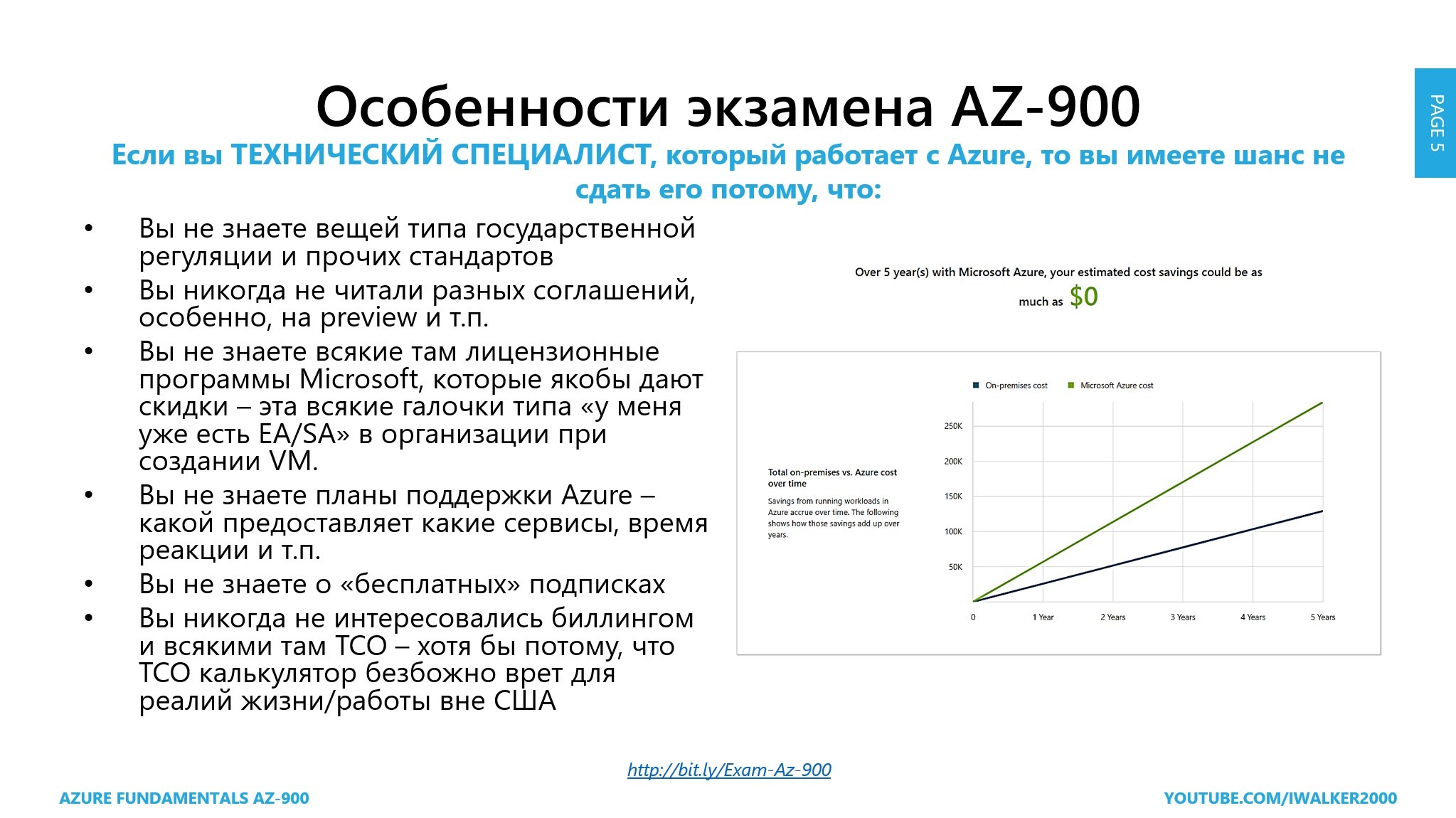
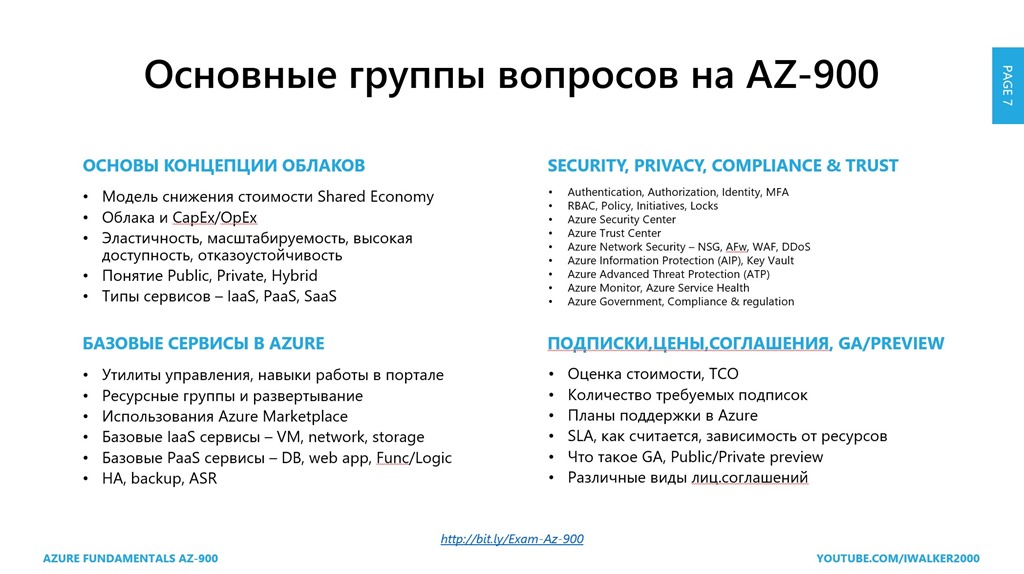

 Большинство упомянутых выше “икспёрдов” – как раз из такой категории. Так что если вы ничего не создаете – вы для Microsoft – просто лишний баланс, поскольку не относитесь к креативному классу и устройства Surface – точно не для вас. Продолжайте молча, потреблять, а не рассуждать, кому же нужен телефон с двумя экранами – просто ввиду ограниченности вашей жизненной модели – вы даже не можете понять его назначение…
  Думаю, пора снова в руки брать


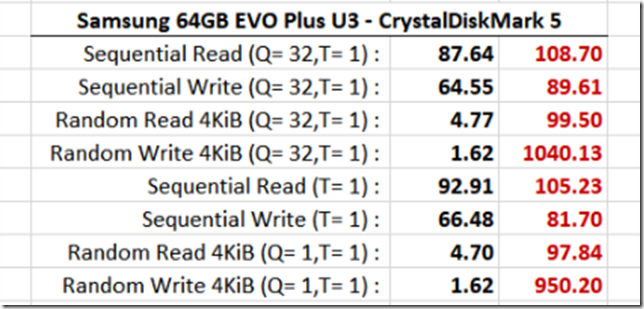



 И не просто телефон, а топовый от Xiaomi —
  А пока – смотрите первое видео из серии обзоров

 Пользуйтесь!
  просто сообщалось, что подключение не удалось. Полечилось какой-то утилитой


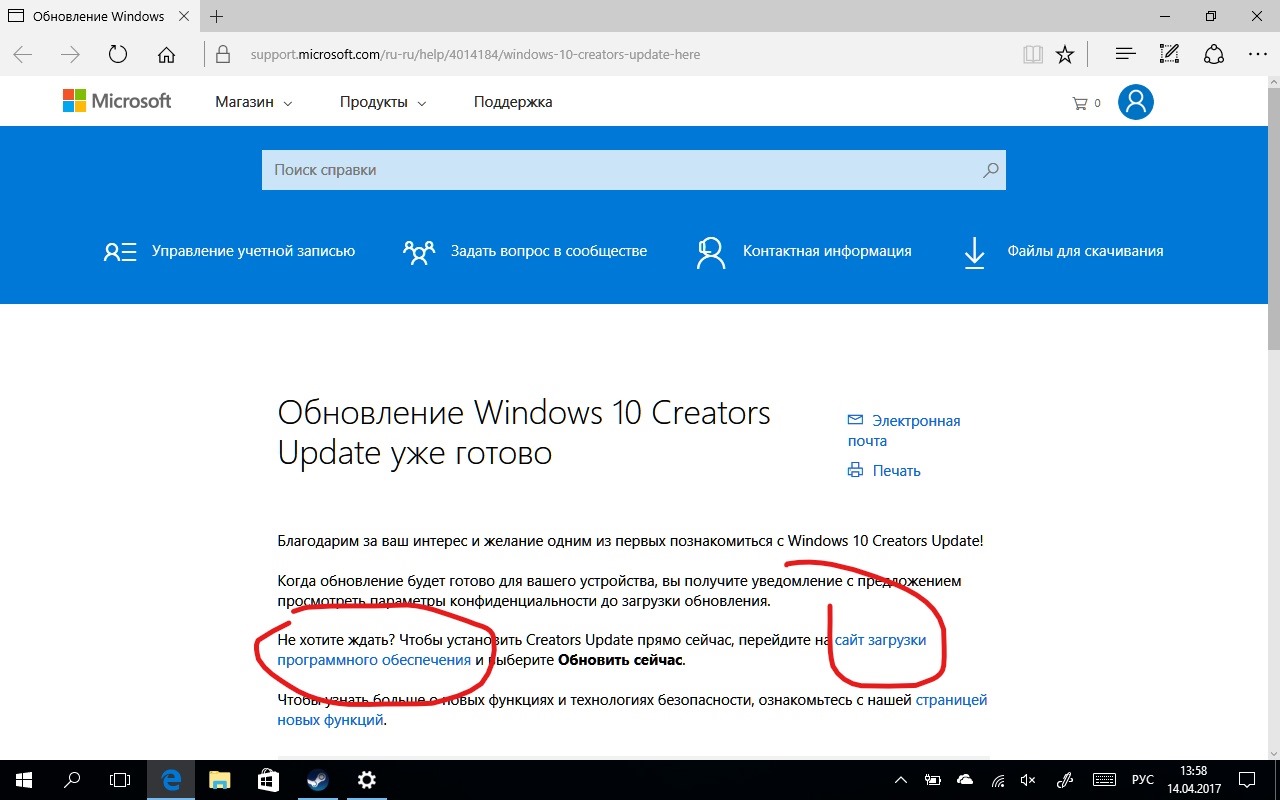

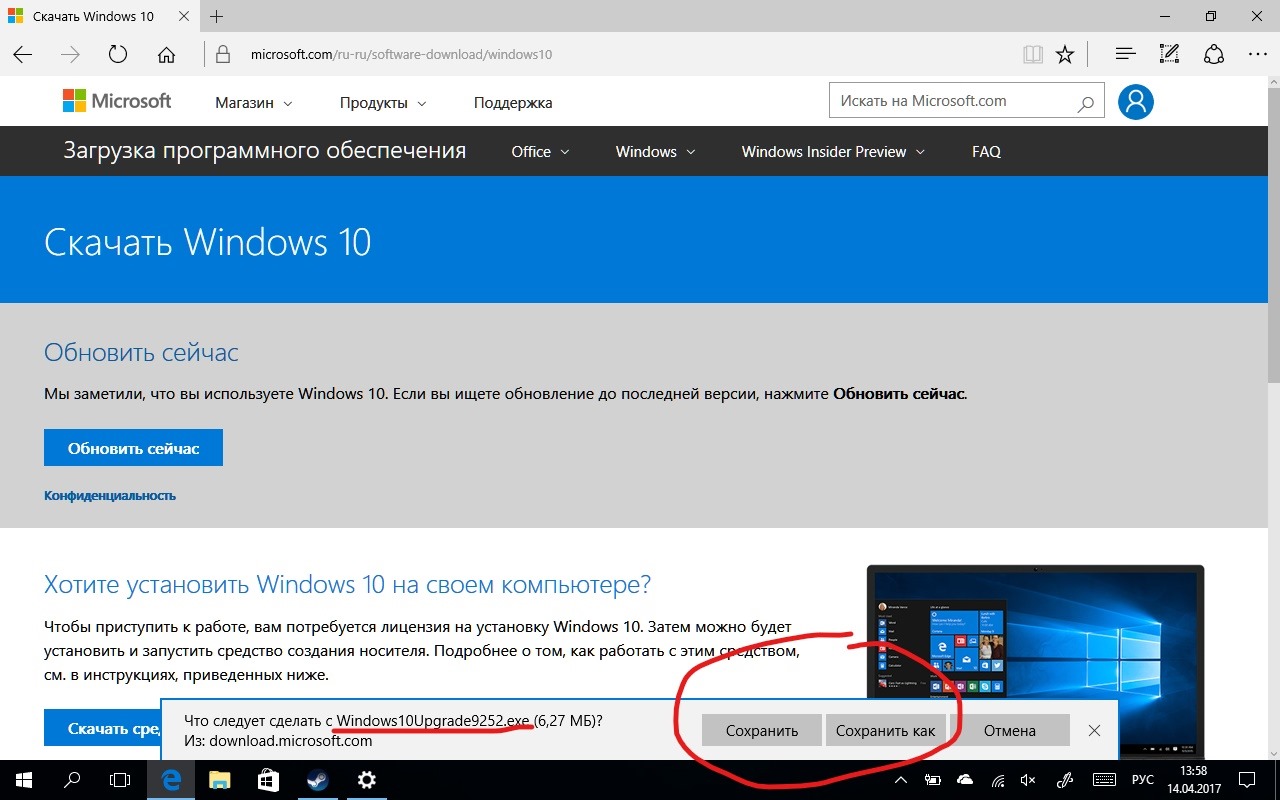


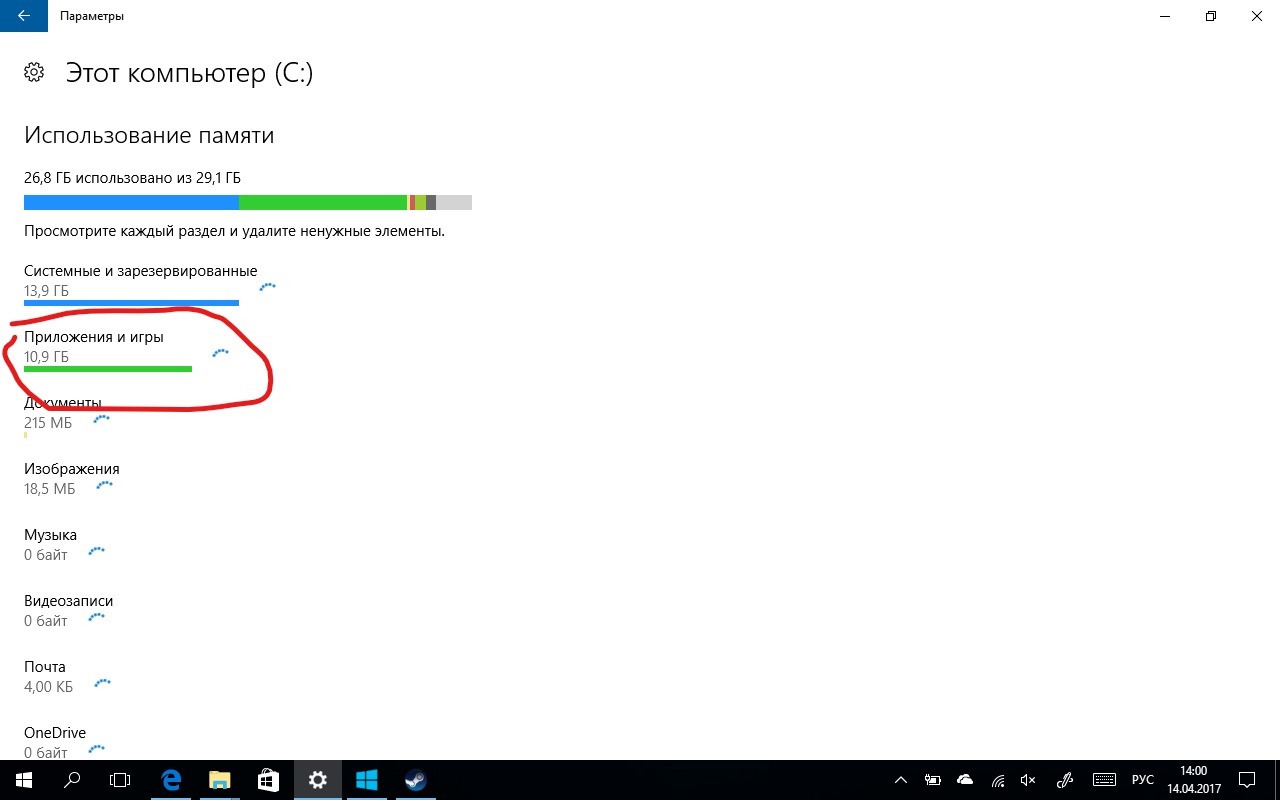

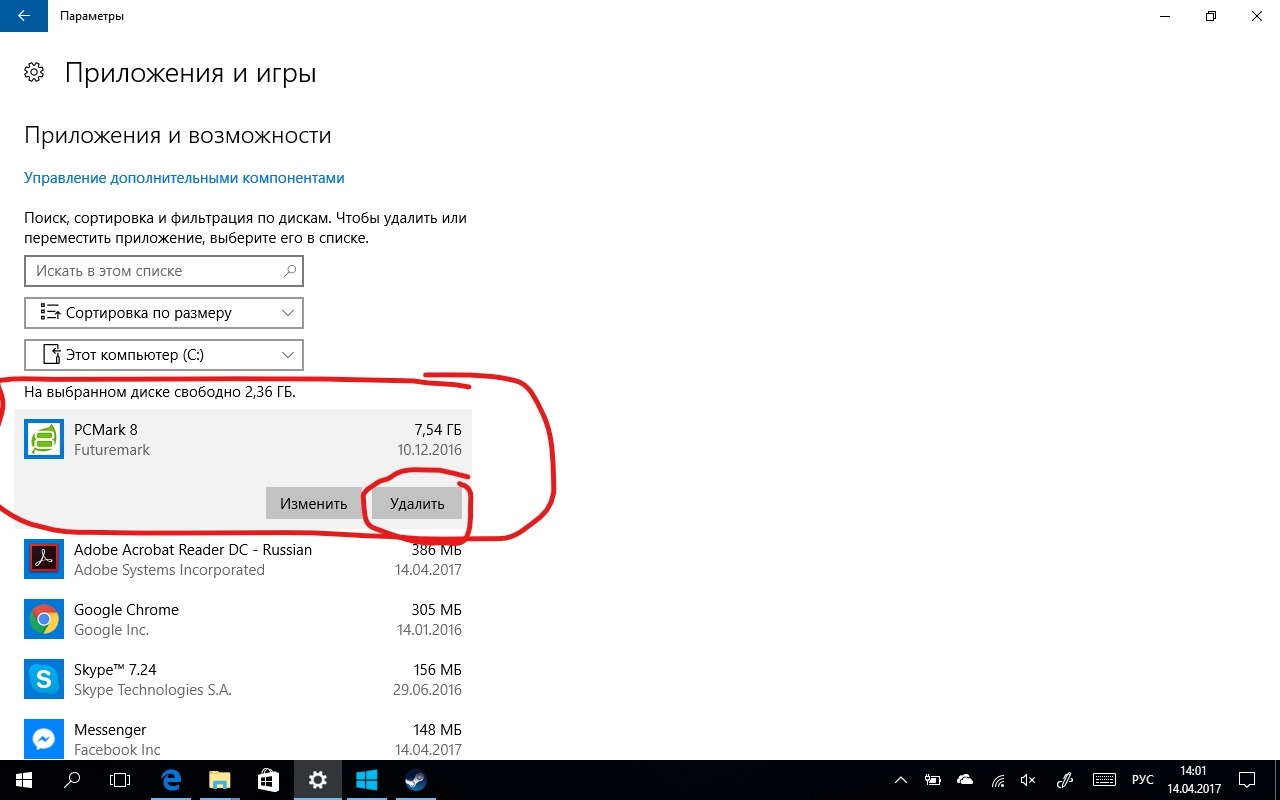




 Мне тут сказали, что для «реальной» оценки производительности лучше было бы погонять God of War, что я планирую сделать


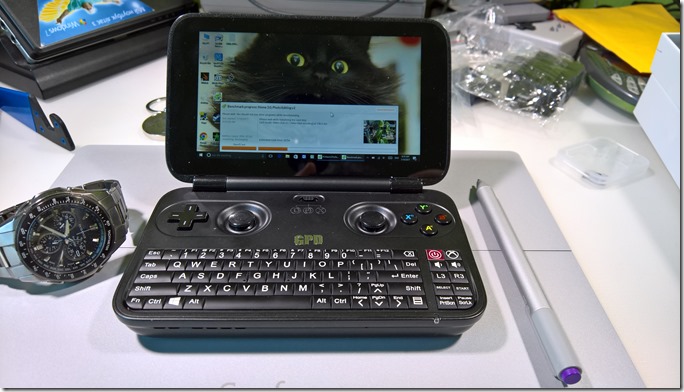

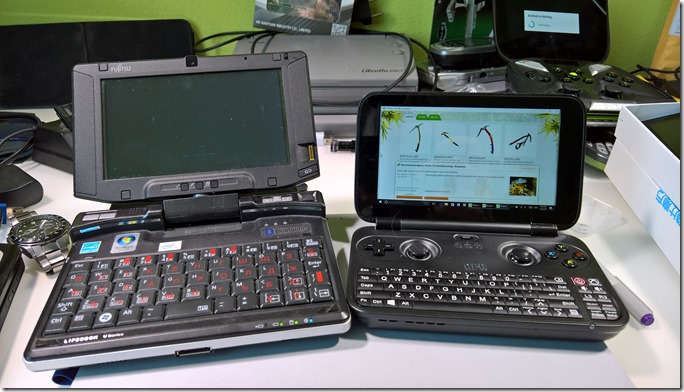
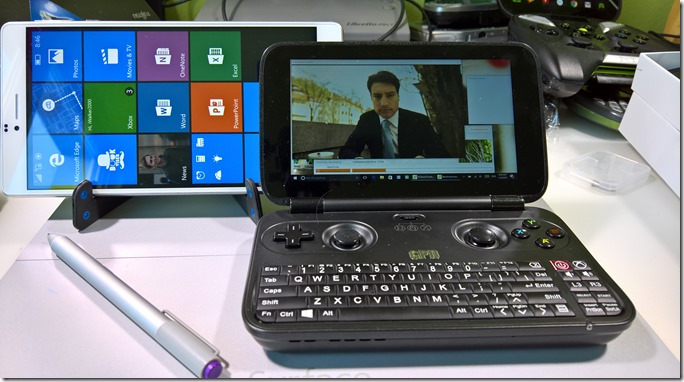


 Хотя меня все же не оставляют надежды, что одна из версий (самая крутая по железу) обещанного Microsoft Surface Phone будет как раз с “жесткой” аппаратной QWERTY-клавиатурой (честно говоря – вариант с клавой-крышкой
 Здесь
Здесь 


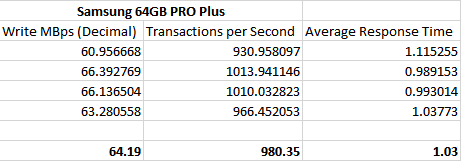
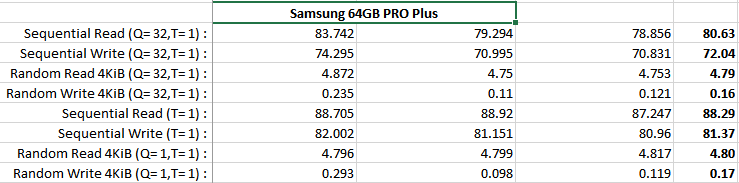

 А
А 
 Igor "Walker" Shastitko