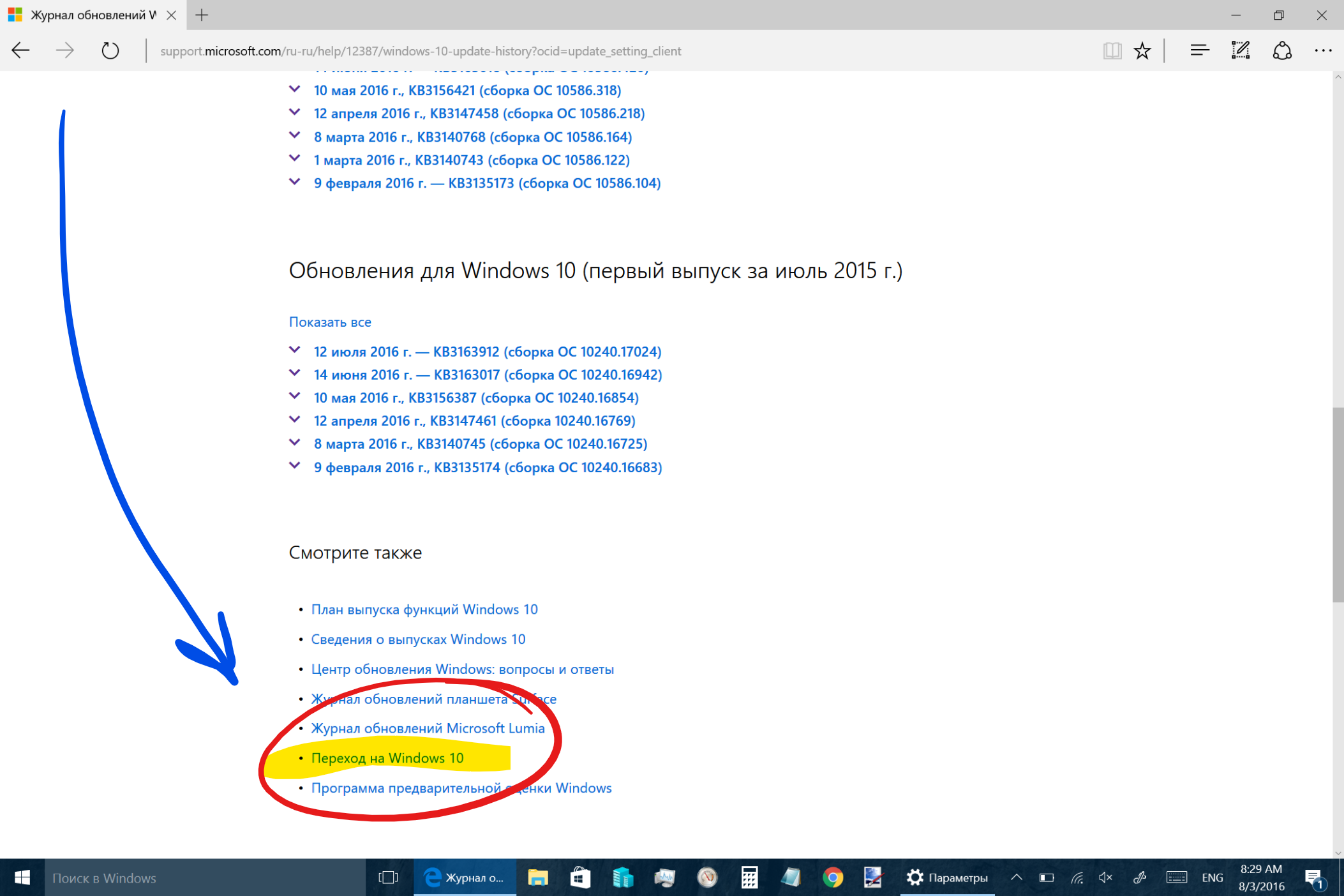
Внимание, перед тем, как начать обновление, убедитесь, что:
Ваше “железо” соответствует требованиям Windows 10, а также на диске C: достаточно – 8ГБ – места для обновления
Вы установили все требуемые обновления на текущую сборку Windows 10 перед тем, как обновится до новой сборки
Вы сделали резервную копию ваших данных и у вас есть все необходимые драйверы (и умения) на случай, если систему придется переустанавливать
Вы понимаете, что могут возникнуть проблемы с работой ваших программ и “железа”. Кстати, мой личный опыт обновления говорит о том, что
На одном из моих планшетов (а именно – на Surface Pro 3) после обновления до Windows 10 Creators Update перестал работать Microsoft Edge. Проведенное небольшое расследование при помощи утилиты Problems Report показало, что проблема в Edge Extension (плагине), которое добавляет в Edge управление навигацией с помощью пера. Репорт отправил разработчикам (и даже завел проблему на сайте), но решения пока нет.
После обновления моего мининоута GPD Win до Windows 10 Creators Update – его встроенная карточка WiFi перестала соединяться с сеткой просто сообщалось, что подключение не удалось. Полечилось какой-то утилитой GDP Win, которая что-то фиксит в самой фирмваре карточки. Решение проблемы и ссылку на утилиту найдете здесь.
Многие в комментах пишут о том, что возникают проблемы с драйверами видеокарт NVidia.
Откройте окно Параметры в Windows 10 удобным для вас способом
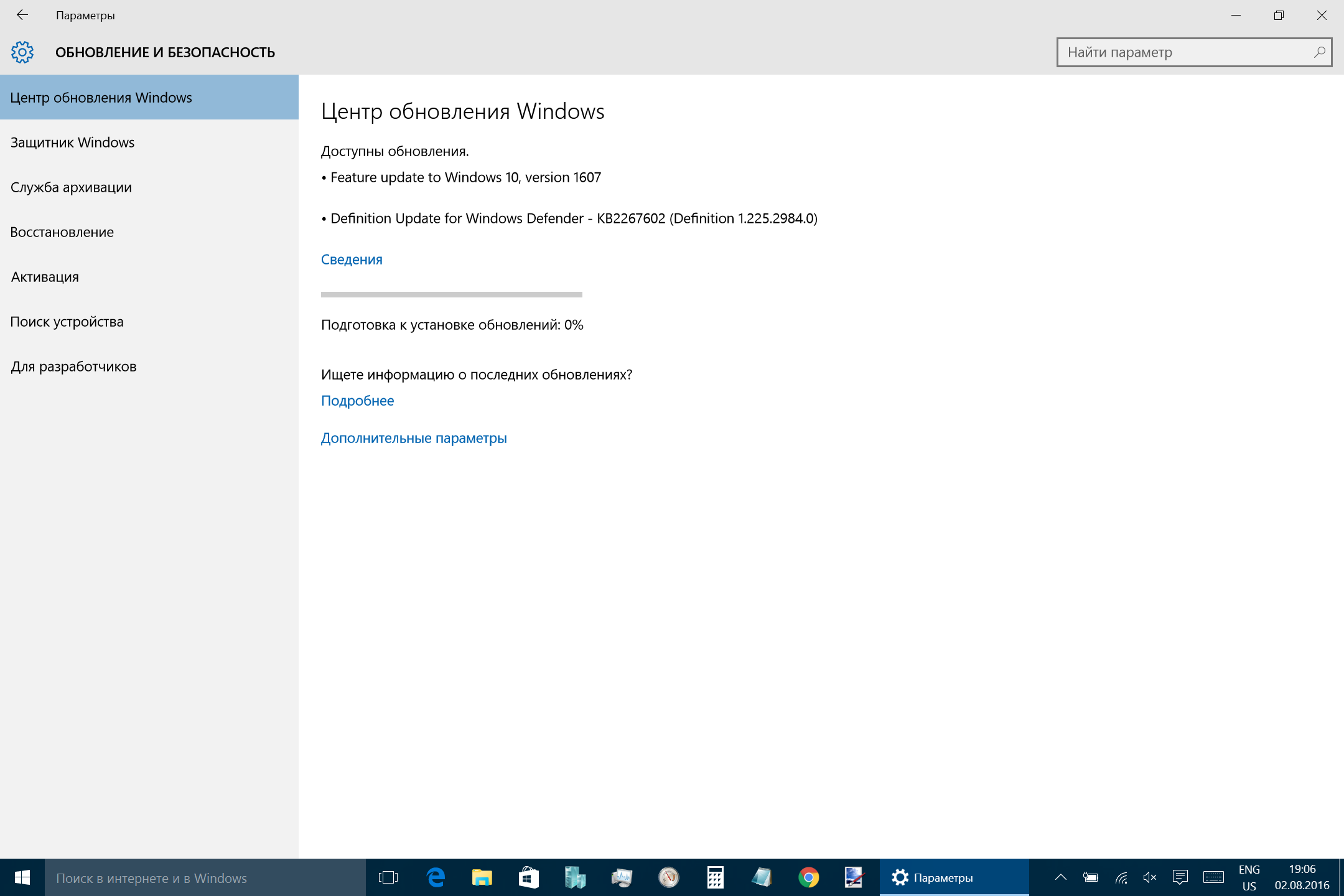
В Параметрах Windows выберите раздел Обновление и безопасность
И в разделе Центр обновления Windows (права)/Состояние обновления (заголовок) кликните на линк “Да, покажите, как это сделать” под надписью “Хорошие новости!”
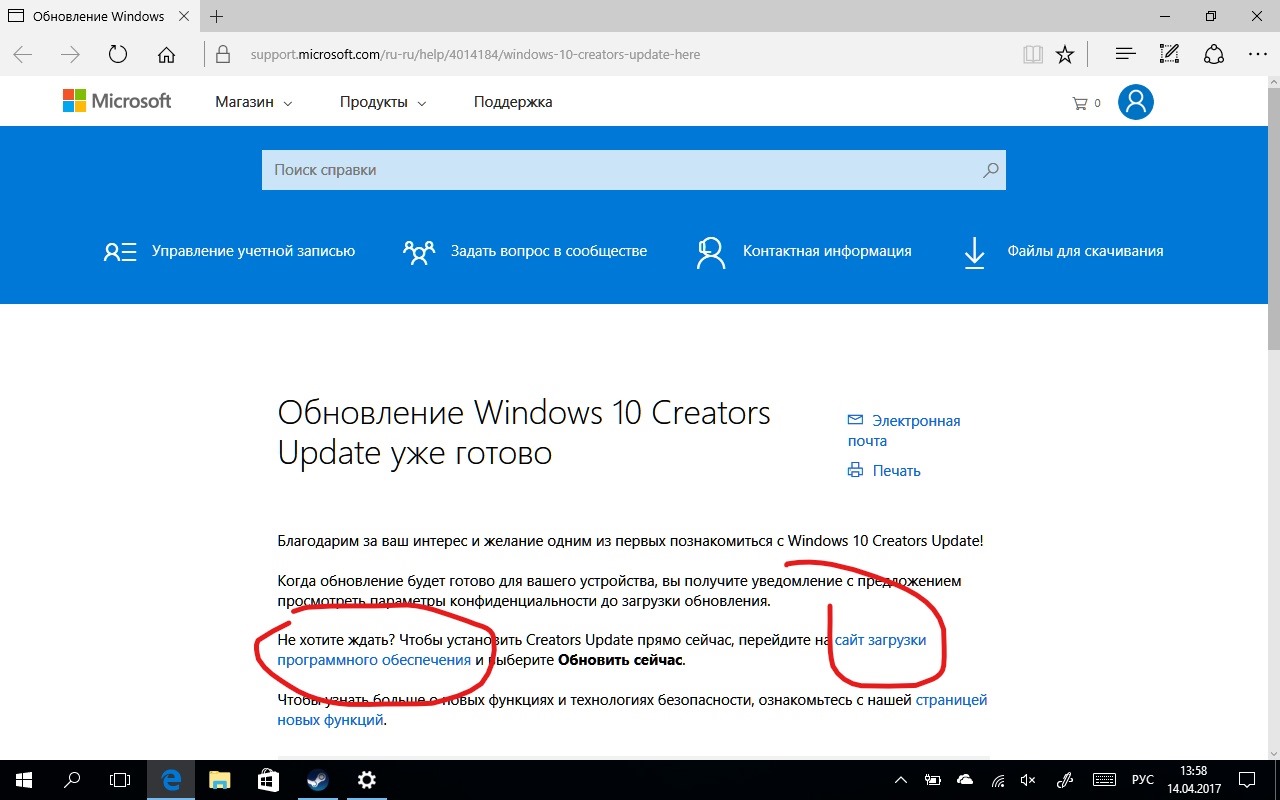
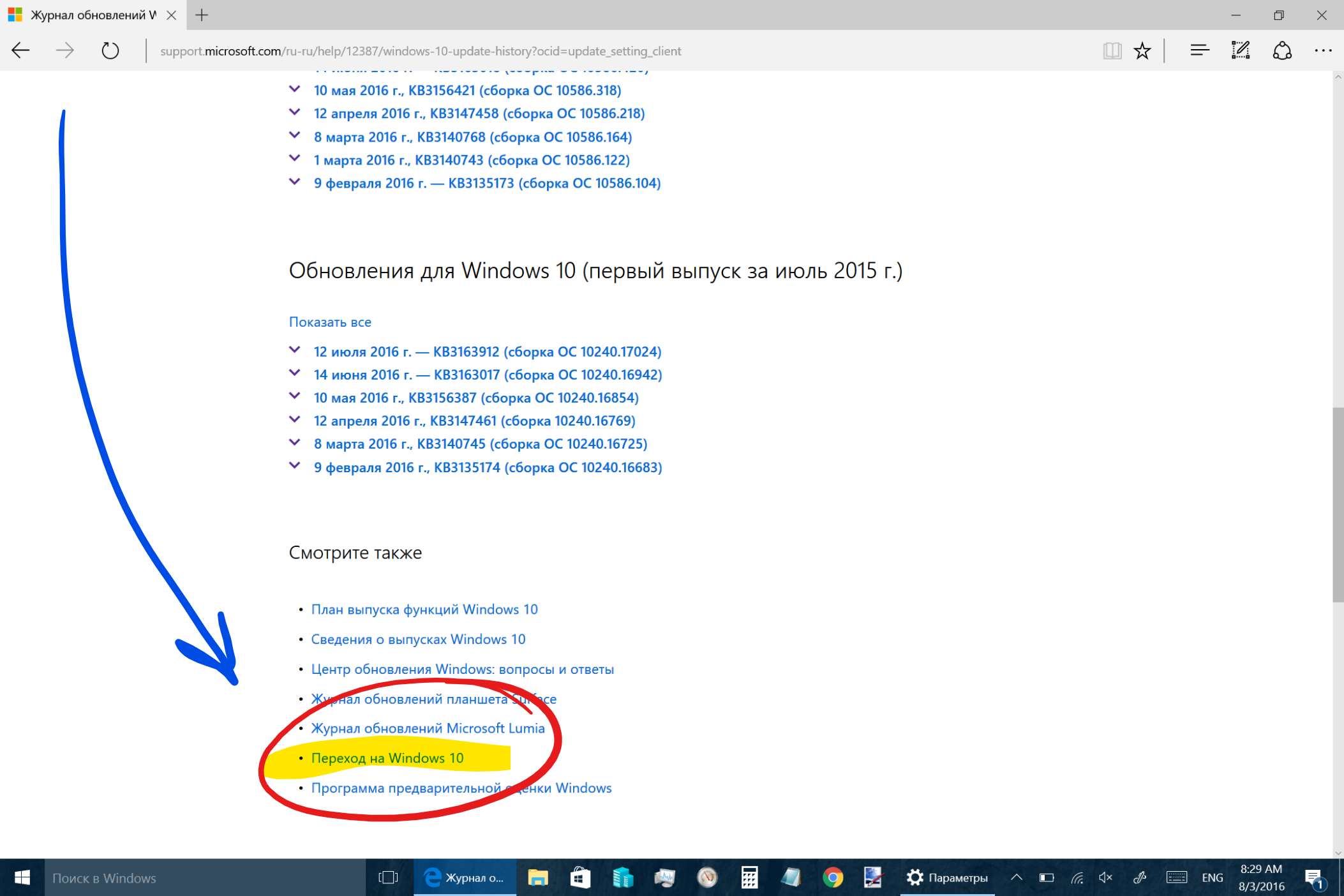
Запустится браузер (который установлен у вас в вистеме как браузер по умолчанию – у меня это Microsoft Edge) и в нем откроется страница сайта Microsoft с инструкциями по обновлению (согласно вашим региональным и территориальным настройкам), на которой вы выбираете линк “Сайт загрузки программного обеспечения” (в случае русской версии) и переходите на следующую страницу (или Upgrade Advisor, как в видеоинструкции по обновлению – и пропускаете следующий шаг, если у вас английская версия).
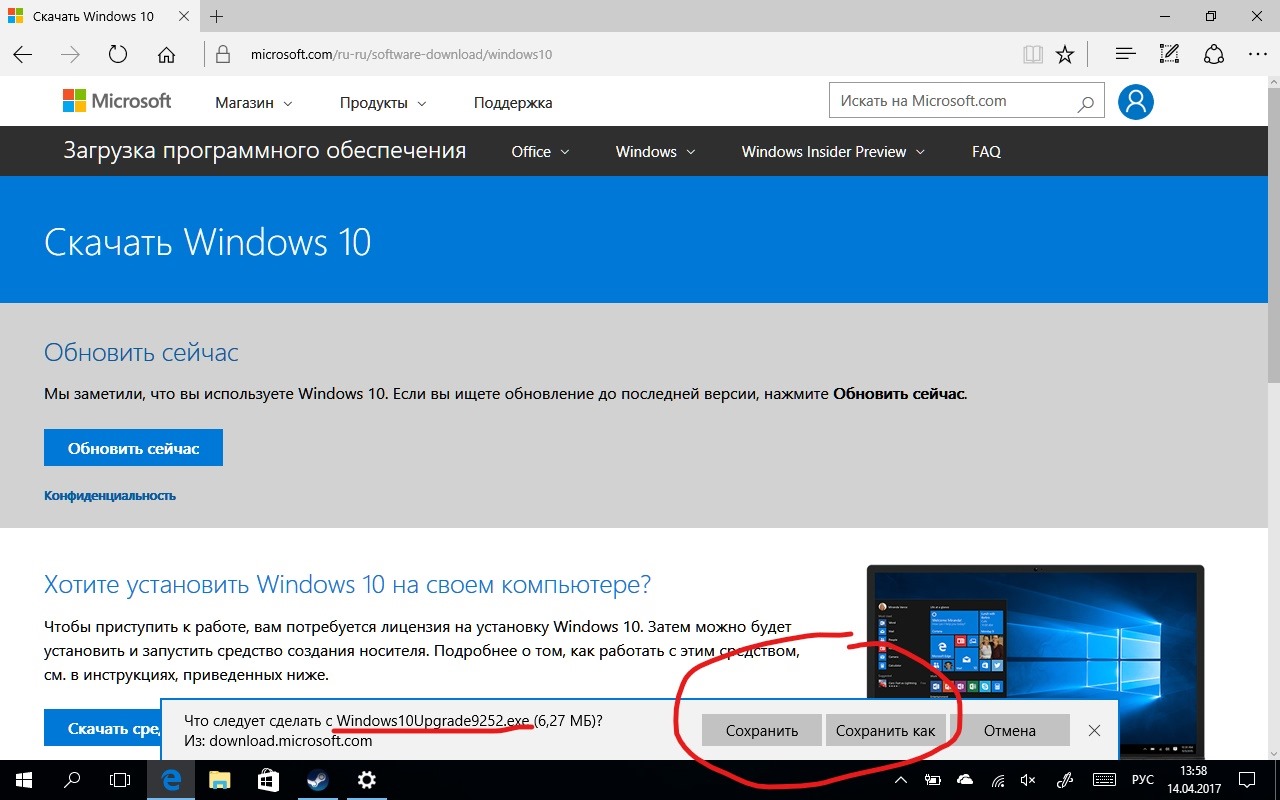
Сохраните файл мастера обновления Windows 10 Creators Update (имя и размер файла могут отличаться) на локальном диске вашего ПК/ноута/планшета и дождитесь окончания загрузки
По окончанию загрузки файла мастера обновления – запустите его с админскими правами (запрос на эскалацию прав будет показан)
Мастер запустится и проведет проверку возможности обновления вашей системы до Windows 10 Creators Update, если ОС потребуются какие-то дополнительные обновления – они будут загружены и установлены на данном этапе. НО, лучше обновить текущую сборку ОС до начала обновления до Windows 10 Creators Update. Дождитесь окончания проверки…
После окончания проверки на возможность обновления – нажмите кнопку “Обновить сейчас” в окне мастера
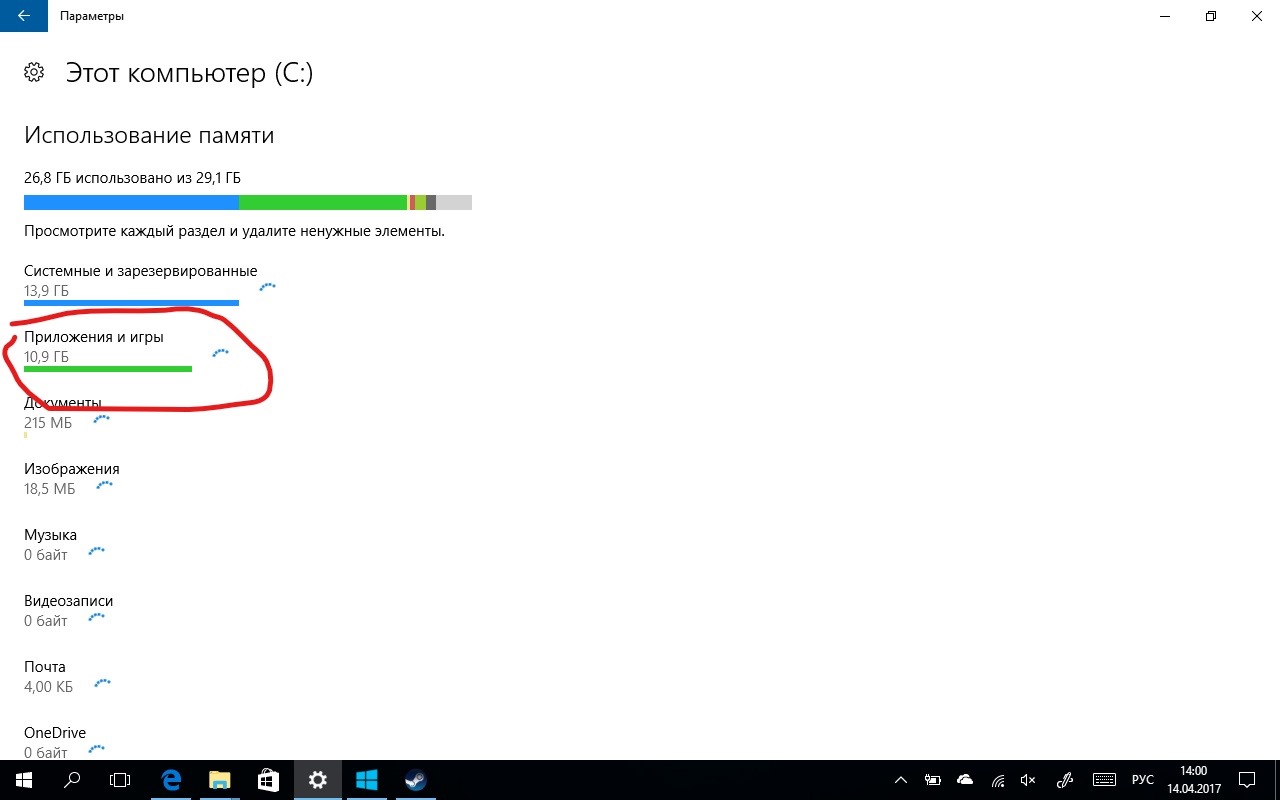
Если вы решили пойти “простым путем” очистки диска C: (и не смотреть другое мое видео с инструкцией по правильной очистке C: выше) и поудалять немного лишних программ/игр, то сделать это тоже очень просто – оставляем мастер обновления Windows 10 ждать, а сами заходим еще раз в Параметры Windows/Система/Хранилище и кликаем на диск C:
В содержимом диска C: выбираем раздел “Приложения и игры”
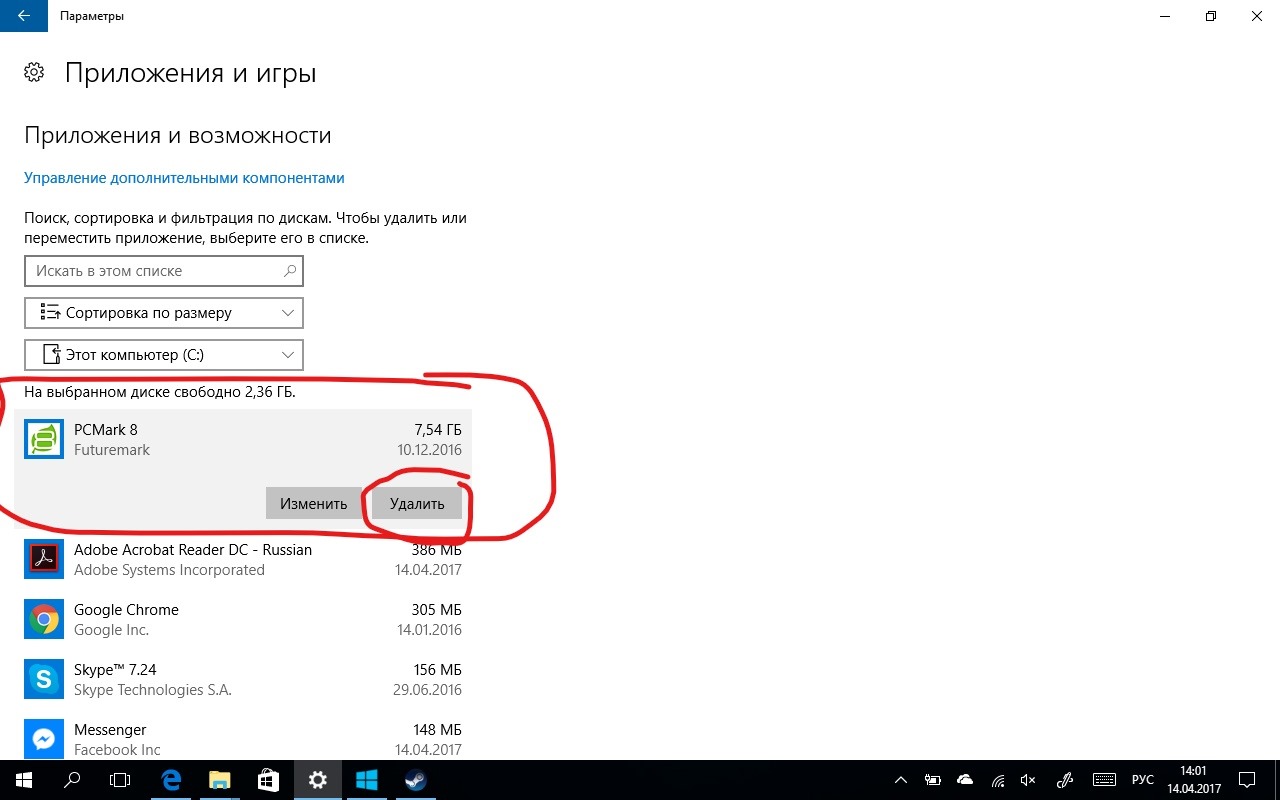
Выбираем в открывшемся списке установленных программ сортировку по размеру и ждем, пока Windows не обновит список программ, построив его от самых больших к самым маленьким
Кликаем на “ненужном” приложении (у меня это PCMark) и выбираем в появившейся панели опцию “Удалить” и подтверждаем удаление.
При этом не забываем, что если программа установлена не из магазина, то “просто так” она может не удалиться, а открыть свою утилиту удаления и потребовать подтверждения там (как пример – собственная утилита удаления PCMark ниже).
После окончания очистки места на диске С: – возвращаемся к мастеру обновления Windows 10 и нажимаем в нем кнопку “Попробовать еще раз” – в результате чего мы возвращаемся на шаг назад и снова жмем кнопку “Обновить сейчас”
На этот раз уже “все будет хорошо” и мастер продолжит с информацией о том, что система таки удовлетворяет требованиям… Можете сами нажать кнопку “Далее” на этой странице мастера обновления Windows 10 или он сам автоматически продолжит работу через 30 секунд и перейдет к процессу скачивания и распаковки обновления Windows 10 Creators Update на ваш компьютер.
Наблюдать за процессом скачивания обновления мастером (если вы не уверены в том, что “оно качает”) вы можете, запустив утилиту Диспетчер Задач Windows 10 и переключившись на закладку “Производительность”, выбрать в ней раздел Wi-Fi или Ethernet (если у вас кабель). И будете видеть, качает ли ваш мастер обновления и понимать, что “дергать” его не стоит, особенно, когда кажется, что обновление остановилось. После скачивания обновления мастер перейдет (без вашего участия) к распаковке…
Аналогично предыдущему шагу – данный момент обновления – распаковка пакетов установки – от вас совершенно не зависит (а только от производительности диска вашего компьютера). И, так же, как и в случае с загрузкой пакетов – наблюдать за процессом распаковки (если вы думаете, что он “залип”) – можете через Диспетчер Задач Windows 10, только, в данном случае, через раздел Диск 0 (С:). Ждите окончания распаковки – это может занять несколько часов…
Последний шаг мастера по обновлению Windows 10 после окончания распаковки пакета обновления Windows 10 Creators Update – это запрос на перезагрузку, чтобы Windows 10 продолжила основную часть обновления уже в режиме “синего экрана”, который может продлиться еще час-полтора (в зависимости от вашего устройства – у меня на GPD Win этот этап занял около двух часов). Но даже если вы не нажмете кнопку “Перезапустить сейчас” – мастер автоматически перезагрузит ваш комп через полчаса – так что, в принципе, можете запускать мастер на “закачку” обновления Windows 10 Creators Update и идти спать – он дальше почти все сделает автоматически.
Далее, после перезагрузки, следует самый длительный этап обновления Windows 10 Creators Update – стандартный синий экран установки обновлений… При этом компьютер будет прегружен еще дважды – на 30% и на 75% этого этапа…
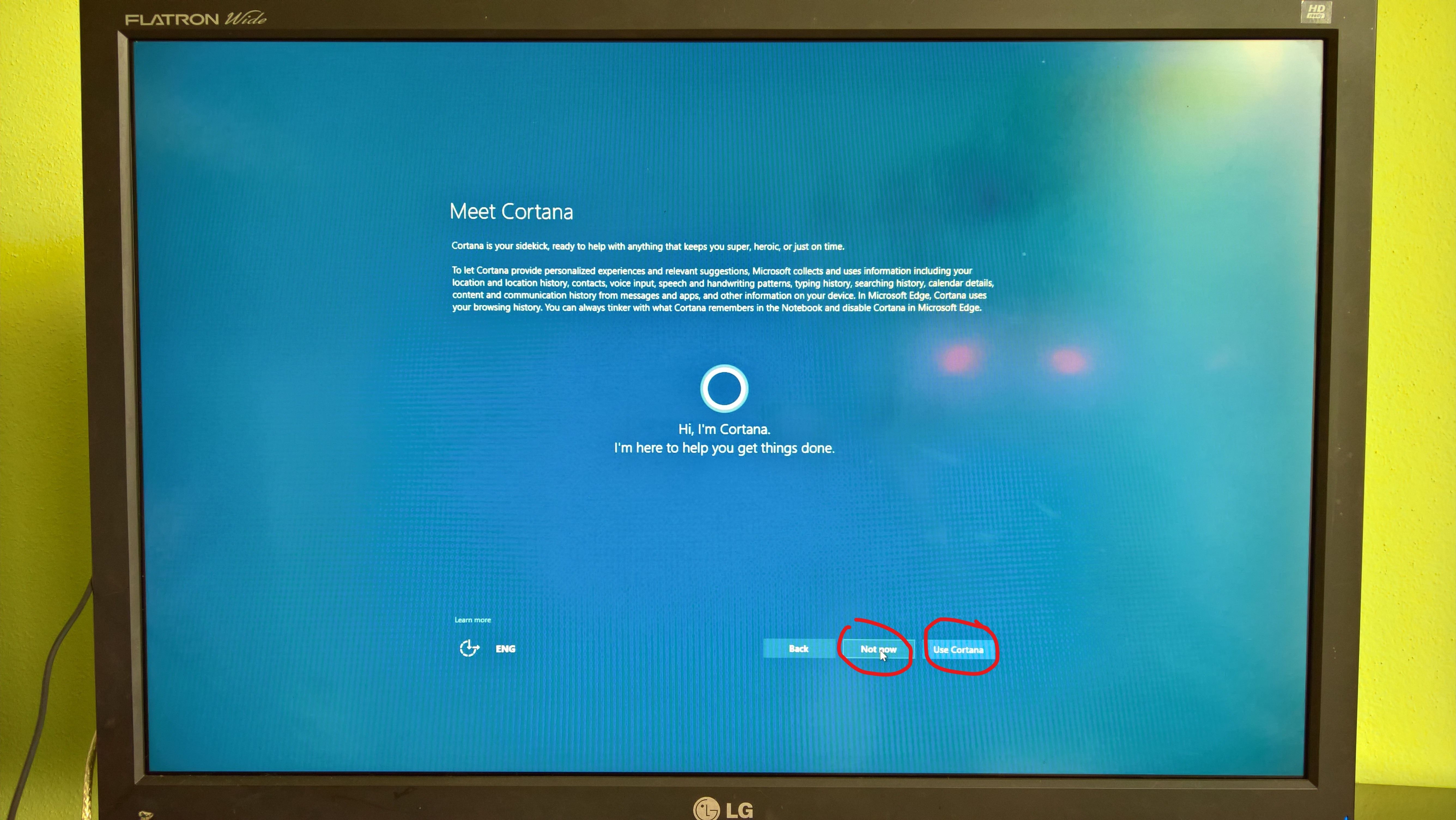
После окончания обновления запускается еще раз короткий мастер начальной конфигурации Windows 10 – с запросом аккаунта, с которым вы будуте выполнять операции, настройками приватности и Кортаны, а после логона – прийдется немного подождать, пока система не сконфигурирует пользовательские приложения для работы в обновленной ОС.
Есть подозрение, что китайцы о чем-то не договорились с Microsoft и “запилили” для CUBE WP10 сборку, не пройдя сертификацию, а Microsoft просто “не знает” о наличии такого Windows 10 Mobile фаблета, как CUBE WP10 и не отдает ему обновления. Но это, на самом деле – не проблема. Можно запросто “заставить” CUBE WP10 обновляться на самые последние официальные сборки путем нехитрых манипуляций с реестром
Подключите очищенный CUBE WP10 к ПК (по окончанию сброса телефон не надо настраивать, вводить Microsoft ID и т.п.) и скопируйте в телефон файлы, например, в каталог Документы в основной памяти телефона. Отключите телефон CUBE WP10 от ПК.
Включите в телефоне режим разработчика – перейдите в настройках к опциям Settings -> Update & Security -> For developers и выберите там опцию «Developer Mode» (попросит подтверждения – нажмите Ok). Настройки закроются – зайдите в опции еще раз и проверьте работу
Запустите на CUBE WP10 утилиту File Explorer (Проводник) и по очереди, не торопясь (запуская файлы примерно раз в минуту) установите сначала 4 файла библиотек, которые были в каталоге Dependencies – кликая на каждый файл и подтверждая установку кнопкой Install.
После установки библиотек – запустите установку самой утилиты InteropToolsApp по аналогичной процедуре. Подождите, Interop Tools появится у вас в списке всех программ. Если прошло время, а утилита не появилась – еще раз, чуть медленнее, установите библиотеки, и после – снова попробуйте установить утилиту.
Запустите на CUBE WP10 установленную Interop Tools и на первом экране выберите опцию «This device / Native registry provider».
В меню Interop Tools (вверху слева) выберите опцию «Registry Browser» и перейдите в реестре к разделу HKLM -> System -> Platform -> DeviceTargetInfo
Там поменяйте значения данных следующих ключей на указанные (БУДЬТЕ ВНИМАТЕЛЬНЫ) и не забывайте нажимать кнопку сохранить после ввода:
PhoneManufacturer = MicrosoftMDG
PhoneHardwareVariant = RM-1116
PhoneManufacturerModelName = RM-1116_11258
PhoneModelName = Lumia 950 XL Dual SIM
Перегрузите CUBE WP10
Перейдите в настройках к разделу Settings -> Update & Security -> Phone Update и проверьте наличие обновлений (при подлюченном WiFi). Если обновлений «пока нет» — повторите через час/два. Если обновления не пришли на CUBE WP10 в течение суток – скорее всего, вы где-то ошиблись с вводом, проверьте реестр.
Установите обновления на CUBE WP10.
Отключите в телефоне режим разработчика – перейдите в настройках к опциям Settings -> Update & Security -> For developers и выберите там опцию «Windows Store only».
Удалите Interop Tools – она все равно не работает без режима разработчика .
Так что если вы любите старые консольные игрушки (до 6/7 поколения включительно) и эмуляторы вас не смущают и, кроме того, вы хотите играть на комфортном и привычном геймпаде — GPD Win — именно то, что вам нужно
Для удобства, вот вам прямые линки на эпизоды с эмуляторами в этом видео:
А если у кого возникли мысли погонять конкретные эмуляторы или, тем более, протестить еще более конкретные игры в них — то добро пожаловать — оставляйте заявки в комментах — «условия» заказа тестирования я в видео озвучиваю.
Старые PCшные игры для GPD Win — как два пальца об асфальт — идут на GPD Win c великолепной скоростью без всяких на то проблем с fps/производительностью. Под «старыми» я понимаю игры для ПК, выпущенные примерно до 2005 года. Примером того, как легко справляется GPD Win с подобными игрушками — запущенные мною на GPD Win старый добрый Quake (1996 год) и не менее старый уже Doom III (2004 год). Запущенный на GPD Win Quake (с использованием порта DarkPlaces для работы в Windows 10) в полном разрешении 1280х720 показывает около 200fps (мечта для игр 20 лет тому назад), а Doom III – опять же в «неродном» полном разрешении 1280×720 – показывает 40-50fps (если верить Fraps).
Кстати, если у вас появится желание также запустить Doom III в Windows 10 в полном экране с родным для вашего монитора (и неродным для Doom 3) разрешением, то для этого достаточно поменять 4 строки в файлике DoomConfig.cfg (подставив в значения разрешения свои числа):
seta r_mode «-1»
seta r_customHeight «720»
seta r_customWidth «1280»
seta r_aspectRatio «1»
НО, некоторые «старые» игры не запускаются — не дружат с Windows 10. Так, не заработал мой любимый 3D скроллер типа «убей их всех» AirStrike 3D — а было бы как раз самое то погонять его на какой платформе. Замены «поновее» не нашел, думаю — буду гонять тоже в эмуляторе — VirtualBox с Windows XP, как говорится, нам в помощь. Заодно проверим, как работает геймпад и в таком эмуляторе.
Это все больше относится к различным бегалкам-стрелялкам от первого/третьего лица, где важны показатели FPS и красивая картинка. Те же стратегии, даже более свежие, типа Civilization V/Civilization: Beyond Earth – идут без особых проблем на средних картах (тут уже важен объем ОЗУ на компьютере – «Цивилизация» сжирает весь доступный). «Побежали» также и Stronghold Crusader 2, и Cossacks 3 (правда, много юнитов на карте им переваривать таки тяжеловато)…
И ДА, как я уже говорил в предыдущих видео — WoT/WoW клиенты — НЕ РАБОТАЮТ на GPD Win, и, похоже, по причине разрешения экрана. Из этой серии — только WoT Blitz отлично идет на максимальных настройках с показателями в 50fps и возможностью управлять игрой со встроенного геймпада GPD Win в режиме мышки.
Что делать, если не идут «танчики» или еще какие-то любимые современные игры по тем или иным причинам? Есть еще один замечательный сценарий игр на GPD Win — это стриминг с других устройств (благодаря поддержке WiFi адаптером 5GHz 802.11aс сетей и соответствующей скорости передачи).
Отличный пример такого игрового сценария – это стриминг WoT с XBOX One на GPD Win — разве что мне WiFi на второй этаж надо получше протянуть. Аналогичный сценарий — стриминг «тяжелых» игр со Steam на «большом» ПК на GPD Win (так я играю в тот же XCOM, который теоретически «идет» на GDP Win, но вот в реальности – как-то тяжело со скроллингом, или в ту же Civilization V на очень больших картах – вернее, продолжаю игру, начатую несколько лет назад на большом ПК, когда за компом сидеть лень или не комфортно). Так что GPD Win можно рассматривать и как портабельный клиент для своих основных игровых устройств (например – XBOX One/Steam), на котором можно гонять тяжелые игры с тем же комфортом управления (геймпад в GDP Win), лежа в кровати, а не за компом, попивая пивко с рыбкой перед телевизором и делая время от времени ходы или не прерывать игровой процесс даже в туалете
Да-да – новое творение инженеров CUBE – фаблет CUBE WP10 – работает действительно под управлением Windows 10 Mobile, имеет на борту «неопределенный процессор» серии Qualcomm Snapdragon 2xx – все ресурсы дают абсолютно противоречивые марки процессора – Qualcomm Snapdragon 210, Snapdragon 212, Snapdragon 220 – и в любом случае все сходятся к тому, что есть 4 ядра на частоте 1,3ГГц, графику Adreno 304, экран 6.98” при HD разрешении 720х1280, 2ГБ ОЗУ, 16ГБ хранилища, 2 microSIM c поддержкой 4G или 1 SIM + microSD до 128ГБ (такой вот загадочный универсальный слот SIM/microSD стоит в CUBE WP10) – и все это питается небольшим (ввиду тонкого корпуса CUBE WP10) аккумулятором на 2850mAh (обещают время автономной работы в сутки) и весит 250 грамм.
Насчет «неопределенного» процессора – у меня все же есть мысль, что это — Qualcomm Snapdragon MSM8909 v2 – он же Snapdragon 212, потому что у Snapdragon 210, который тоже имеет номер MSM8909 (но без v2) – нет поддержки 4G в модеме (а у CUBE WP10 поддержка 4G есть – проверил). Так что CUBE WP10 можно смело сравнивать по производительности с Microsoft Lumia 650.
Звонить «в лопату» CUBE WP10 как-то планов нет, хотя «вторичную» карточку я на всякий случай поставил – опять же, в 4G Интернет выйти, да и GPS лучше работает при наличии мобильной связи.
Знаю, сейчас начнется в комментах к посту и видео – «а почему ты не взял Android?», «а Windows – мертвая система», «на Windows 10 Mobile нет приложений», «а вот есть крутой Ramos MOS1 Max за те же деньги, но на Android» и т.п. Во-первых – мое личное мнение и мои личные предпочтения в работе – склоняются таки в пользу Windows 10 Mobile – привычка – страшная сила и после десятилетий использования Windows Mobile я не вижу проблем в использовании для себя на мобильных телефонах Windows (и, наоборот – работа Android вызывает у меня неудобство и дискомфорт) – назовем это «консерватизмом». Также у меня, после различных экспериментов с «китайским железом» сложилось недоверие к разным производителям SoC второго эшелона – тому же MediaTek (на котором основан «крутой» Ramos MOS1 Max и Ко) – поэтому я предпочту устройства на проверенном Qualcomm Snapdragon… Что же касается «будущего» Windows на мобильных устройствах – напомню, что планшеты на Intel/Windows уже завоевали рынок, а недавно Microsoft анонсировала Windows 10 на ARM, которая будет поддерживать работу на Qualcomm Snapdragon 82x/83x с «родными» приложениями x86 – а отсюда уже совсем рукой подать и до новых телефонов Windows с возможностями работы с родными Windows приложениями (а это самая большая библиотека программ в мире на любой вкус и цвет). И сам по себе Microsoft Store в его нынешнем состоянии имел в библиотеке около 700 000 различных мобильных приложений. А учитывая то, что я, наверное, «неправильный» пользователь приложений и использую на Windows телефоне только 10-15 программ, которые мне нужны для работы/путешествий и 5 игр – и я не впадаю в «потребительский синдром» типа «ой, у моих друзей такая модная аппликуха типа «инстаграмчика» есть, они могут постить свое #сказочноебали, а меня такой проги на телефоне нет»…
В общем, выбор CUBE WP10 – вполне осмысленный и уж точно, для меня лично, не является «потерей денег» — я отлично сжился с Windows Mobile и знаю, умею и хочу ею пользоваться. Хотя, учитывая цену CUBE WP10 в те самые 125у.е. – не такие уж и большие деньги (по моим личным меркам) за полезное в работе и развлечениях устройство. В любом случае, как показывает личный опыт – больше 2-2.5лет у меня телефоны и прочие мобильные устройства редко задерживаются, а за это время CUBE WP10 точно отработает потраченные на него деньги – хотя бы тем, что я не «убью» раньше времени основной свой телефон Lumia 950 XL.
И опять, как и в случае с Lumia 1520, возникает диссонанс – ты подсознательно ожидаешь чего-то потяжелее и CUBE WP10 кажется в руках каким-то ажурным, легким и хрупким – прямо боишься раздавить (хотя фаблет крепкий). А крашенный «под люмений» пластик окантовки по бокам корпуса, да и сам полированный пластик корпуса CUBE WP10 не ощущаются «дешевыми». В общем – если вы хотите произвести впечатление на нестойкие умы «обычных юзеров» извлечением из широких штанин (а они действительно должны быть «широкими» для того, чтобы туда поместился CUBE WP10) оригинального и броского девайса – с CUBE WP10 это у вас получится.
Во-первых – меня сразу настораживают устройства, которые «настроены» китайцами «за вас», и не проходят процедуру начальной настройки. CUBE WP10 относится именно к таким – при старте он сразу загрузил рабочий стол Windows – потому я сразу после полной зарядки аккумулятора сделал сброс телефона к фабричным настройкам.
Как обновить сборку Windows 10 Mobile на CUBE WP10 – об этом я расскажу в следующем обзоре CUBE WP10, а кроме обновлений – расскажу еще и о производительности, впечатлениях и наблюдениях после недели использования и еще немного – о некоторых казусных аспектах CUBE WP10, которые я заметил уже только при более детальном рассмотрении (вернее даже – при использовании) CUBE WP10.
Как вы уже знаете, на борту у GPD Winбюджетный мобильный процессор Intel Atom X7 Z8700 (предыдущей модели последнего поколения, хотя более новая модель Z8750 еще не получила распространения) c 4 ядрами частотой 1.6ГГц (и до 2.4ГГц в режиме TurboBoost) и встроенной графикой Intel HD Graphics в топовом варианте – 16 вычислительных юнитов с частотой работы 200-600МГц.
Но при этом стоит отметить, что процессор в GPD Win «какой-то неправильный» и в сделанных мной предварительных тестах GPD Win уверенно, на 20%, обгоняет тот же TECLAST X16 Power с таким же процессором. В чем секрет такой шустрой работы GPD Win? – думаю, в системе принудительного охлаждения GPD Win, которая при высоких частотах тестовых нагрузок не дает процессору «сваливаться в троттлинг». Косвенно это подтверждают и графики температуры процессора GPD Win в тестах типа PCmark – и процессор, и графика не нагреваются выше 60С при максимальной скорости вентилятора охлаждения. Кстати, любопытно, что скорость вращения этого самого вентилятора управляется не ОС, а самим пользователем при помощи 3хпозиционного механического переключателя скорости.
А имея уже опыт общения с Intel Atom X7 на примере TECLAST X16 Power – могу сказать, что для большинства игр 2000-2010 годов выпуска – его производительности (и графики тоже) хватит с головой. Так что если вы ностальгируете по старым добрым игрушкам – GPD Win поможет вам снять эту ностальгию, с его помощь сможете «гонять старых чертиков» даже в метро (хотя я не вкурсе, насколько плотно там народ прессуется сейчас в часы пик).
В GPD Win установлено 4ГБ оперативной памяти, что вполне хватает для комфортной работы с несколькими приложениями одновременно или с играми (в среднем у меня занято 1.2-1.8Гб ОЗУ), можно даже виртуальные машины запускать (что я планирую сделать чуть позже, после всех тестов поставлю на GDP Win встроенную в Windows 10 виртуализацию Hyper-V и подключу внешний USB 3.0 RAID массив).
Для установки приложений Windows, хранения библиотеки Steam и прочего игрового и развлекательного контента типа немецких документальных фильмов в GPD Win вы можете использовать карточку microSD объемом до 128ГБ, для которой предусмотрен соответствующий слот на задней части корпуса (вместе с остальными разъемами и портами). Честно скажу – на поддержку максимального размера не проверял, поставил в GPD Win самую быструю из моих китайских 32ГБ карточек – вроде работает шустро и не отваливается (какую быструю microSD карту купить и как протестировать – смотрите здесь). Хотя, как по мне, 128ГБ тоже не решает проблему места для игрушек – это 5-6 игр в библиотеке Steam’а и немного фильмов/музыки и чего там еще человеку нужно для мобильных развлечений «на ходу».
Кроме microSD слота у GPD Win для работы с внешними устройствами хранения предусмотрен и порт USB 3.0 (который реальный USB 3.0, а не такой, как в TECLAST X16 Power – работающий избирательно) и к которому нормально подключились и USB 3.0 флешка (показав хороший результат в тестах скорости работы) и внешний USB 3.0 диск WD My Passport Ultra. Так что с переносом данных и дополнительной библиотекой документальных фильмов на USB флешке – проблемы не будет. И нечего немецкие документальные фильмы записывать на microSD – вы все равно их «на ходу» на людях смотреть не будете – все «непрограммное» оставляйте на USB флешках/дисках (и больше места останется на microSD для игр, программ или рабочих данных).
Набор портов на задней панели GPD Win – слева на право – USB Type-C, miniHDMI, microSD, USB 3.0 full size, 3.5” audio/mic jack + по углам кнопки триггеров и бамперов геймпада.
GPD Win и набор мобильных хранилищ – обычные USB флешки и USB 3.0 2.5” диск Seagate GoFlex
Экран GPD Win имеет размер всего 5.5 дюйма при разрешении 1280х720 и с поддержкой касаний. Экран достаточно яркий и с равномерной подсветкой, качество картинки хорошее, но мелкое. Хотя, субъективно, для меня лично достаточно комфортно работать с экраном на расстоянии вытянутой руки – системный текст «читается», а для комфортной работы с документами на GPD Win я просто в Word Mobile включаю масштабирование страницы по ширине экрана и стандартный 11 шрифт читается великолепно.
Погонял я и различные видеоролики (вплоть до BDRemux – знаю, что это чистой воды «профанация») – все бегает легко, без пропуска фреймов, рывков и кубиков. Экран GPD Win – вполне смотрибельный, сильно не бликует, а благодаря формфактору раскладушки – позволяет удобно смотреть фильмы лежа, расположив GPD Win на пузе и правильно выставив угол экрана.
В любом случае, я планирую посвятить отдельное видео в сериале про GPD Win обзору работы с мини-ноутом, как с рабочим мобильным лэптопом и рассказать все нюансы рабочего процесса с использованием GPD Win. И, конечно же, еще в одном видео – рассказать про возможности GPD Win для работы с изображениями, видео – и не только, как просмотрщика, но и как редактора. Да-да, Photoshop, Lightroom, Sony Vegas Pro – будут протестированы на GPD Win в ближайшие недели
НО, у экрана GPD Win есть все же и проблема, вернее, не так – проблема в руках и планах различных разработчиков… Но давайте по порядку – разрешение экрана GPD Win – «чистое» 720p, т.е. 1280х720, никаких тебе 1280х768, 1280х800 (так любимых сейчас китайскими производителями планшетов). И вот оказалось, что такое, несомненно – «штатное» разрешение экрана в 720p – не поддерживается ребятами из WarGaming. Причем – не поддерживается «жОстко» — из 3х протестированных «больших» клиентов игр WarGaming под Windows – WoT, World of Warships, World of Warplanes – ни одна не запустились – молча «схлопывались» и все – никакого тебе уведомления о проблемах и т.п. – а фигли что-то говорить пользователю? Хотя ланчер WoT и Ко. прилежно выкачивал десятки гигабайт, что-то там распаковывал и устанавливал в течение часа, вместо того, чтобы проверить, что «железо», а именно разрешение экрана, не поддерживается и сразу не сказать об этом «на входе», до установки. Причем, на запуске игры ругнулась только World of Warplanes, что у вас там фигня какая-то с настройками графики и я полез разбираться. И только в описании требований к World of Warplanes (которую я тестил последней) на сайте есть явное указание разрешения – 1280х768. Для WoT в требованиях к железу на сайте – насчет разрешения экрана – молчок и также молча «схлопывается» клиент. Хотя, учитывая тот факт, что даже на куда более слабом TECLAST X80 Plus клиент WoT кое-как работал – то вариант с разрешением на GDP Win кажется самым убедительным. Также молча «схлопнулся» и клиент World of Warships, но сил и времени разбираться еще и с ним – уже не хватало…
И еще один «жизненно важный» компонент для миниатюрного мобильного ноута – это его аккумулятор. Аккумулятор у GPD Win достаточно небольшой – 6700mAh, что значительно меньше аккумулятора в TECLAST X16 Power на том же Intel Atom X7. Но при этом – TECLAST в тестах PCmark «живет» 5 часов 30 минут, а GPD Win – до 6 часов 45 минут. Впрочем, в отличие от спорных выводов насчет сравнения результатов тестов производительности вообще – здесь как раз «все понятно» – GPD Win оставляет существенно позади «конкурента» ввиду маленького по размеру экрана 5.5 дюйма, на подсветку которого нужно существенно меньше энергии, чем на «здоровенный» экран TECLAST в 10 дюймов.
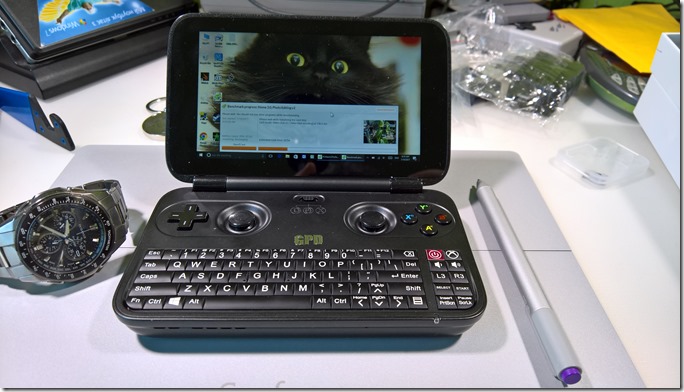
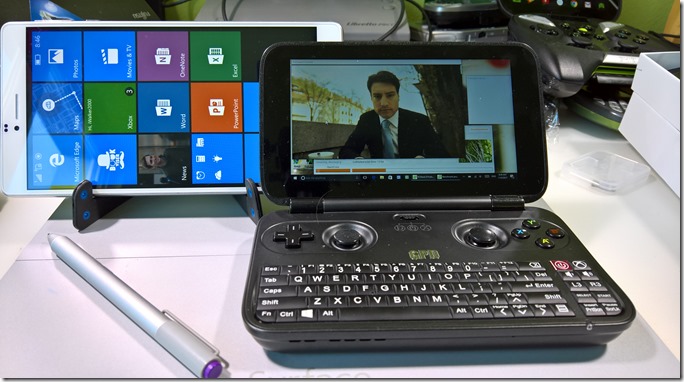
Собственно, размер экрана, размер аккумулятора – во многом определили формфактор GPD Win и эргономику работы с ним. GPD постаралась, чтобы балансировать между удобством игры на GPD Win (а он позиционируется именно как игровой мини ноутбук) и удобством работы, как на ноутбуке.
Основные элементы управления геймпада GPD Win – слева на право – D-pad, левый стик, переключатель режимов геймпада, правый стик, кнопки AB/XY
Режим мыши геймпада GPD Win обеспечивает очень даже комфортную работу через геймпад с интерфейсом Windows 10 – правый стик управляет курсором мыши, кнопки AB/XY становятся «стрелками» управления курсором, левый стик – это скроллинг, D-pad подменяет собой любимую комбинацию клавиш всех времени и народов — «ВСАД» (WS/AD) и все левые триггеры/бамперы становятся левыми кнопками мыши, а правые, соответственно – правыми кнопками. Разве что пришлось слегка «подшаманить» в настройках драйвера мыши, чтобы увеличить скорость движения курсора и включить за курсором шлейф (чтобы лучше различать быстро бегущую мышку на небольшом экране).
Но дьявол, как известно, кроется в мелочах – расположение основного блока управляющих стиков/кнопок у геймпада GPD Win вопросов не вызывает (дело только в привычке), а вот с дополнительными кнопками – теми, которые Select/Start, эмуляции нажатия стиков L3/R3 – расположенными справа в углу – беда… В том же стриминге WoT переключать зум прицела или смотреть карту, не отрываясь от стика – практически нереально. Эргономика и удобство игры в данном случае – практически нулевые. А вообще, в идеале, всю эту правую панель вспомогательных кнопок геймпада было бы правильно вынести в пространство между стиками, увеличив тем самым место для клавиатуры (примерно на 10%) за счет тех самых двух столбцов «неудобных кнопок», и, кроме того, увеличив размер клавиатуры и в высоту – повыше к стикам.
Наглядная демонстрация проблемы GPD Win с нажатием на кнопки стиков на минипанели справа. У меня даже пальцы так не гнуться
И такой «рестайлинг» решил бы проблему еще одного неудобства аппаратной QWERTY-клавиатуры GPD Win – отсутствие у нее «центровки». Что это значит? А то, что за счет тех самых вспомогательных кнопок геймпада создается неравномерное распределение клавиш клавиатуры под пальцами при наборе текста «на ходу», удерживая GPD Win за нижние углы ладонями и набирая большими пальцами рук. По-хорошему, взаимное перекрытие охвата каждым пальцем клавиш должно быть где-то на 2-3 столбца – т.е. если вы посмотрите на «обычную» клавиатуру и расположение пальцев над ней – то «водоразделом» для каждой из рук будут клавиши П/Р (G/H), но при это вы можете «забегать» и дальше на «чужую» часть клавиатуры, чтобы ускорить набор, а вообще – обе руки набирают практически равномерно. Так вот – в случае со сдвинутым расположением клавиатуры в GPD Win – «водораздел» между руками (большими пальцами проходит) по линии О/Л (J/K), что приводит к тому, что левая рука существенно более нагружена в наборе, это ломает все привычки/механическую память по набору в слепую и, как результат – ощутимо снижается скорость набора на клавиатуре GPD Win.
Хотя, если учитывать, что выбор мобильного устройства для работы с аппаратной клавиатурой стоит между «или ничего», «или набирать чуть медленнее, ввиду особенностей клавы GPD Win» — я предпочту потренироваться и привыкнуть к неотцентрованной клавиатуре GPD Win. Вот полулежу, набираю этот текст — тренируюсь.
Еще одна «больная» тема любой такой мелкой QWERTY клавиатуры и набора текстов «на ходу» только большими пальцами – это комбинации клавиш. Без применительно к конкретному устройству типа GPD Win. Начиная от простых – типа Shift+что-то там или переключения языка (та же Win+Пробел) – и заканчивая куда более сложными, но часто используемыми мною, например – быстрый вызов Диспетчера Задач (Task Manager) по Ctrl+Shift+ESC (кстати, про удобные комбинации клавиш в Windows смотрите отдельное видео у меня на канале). Реально «на ходу» их не нажмешь. Но здесь на помощь приходит отличная функция Windows – Sticky Keys (Залипание клавиш) – можно нажимать управляющие клавиши по очереди в требуемых комбинациях. Самый простой вариант – это заглавная буква – сначала нажимаем Shift, а потом – требуемую клавишу буквы. Я обычно не включаю Sticky Keys сразу в панели управления Windows, а использую для их включения/выключения комбинацию из 5 последовательных нажатий клавиши Shift. Так что пользователям GPD Win очень рекомендую изучить настройки Sticky Keys в Windows 10 для удобства набора текстов.
А также – пару слов об эргономике GPD Win в целом – развесовка и баланс GPD Win отлично проработаны, чтобы легко удерживать его в руках во время игрового процесса, положив руки на стики. Кисти рук не устают, вес мини-ноута GPD Win в 300 грамм не очень чувствуется. Благодаря ноутбучному формфактору с экраном-крышкой, раскрывающемуся на 180 градусов – можно выбрать для него практически любую позицию для удобной работы. Почему «практически любую»? – потому что в области движения экрана обнаружились «свободные зоны», проходя которые – экран не фиксируется. Т.е. только в крайних положениях такой «зоны». Эти зоны небольшие (в градусном представлении), их всего несколько и особо не влияют на удобство работы – но они есть. Кроме того, насчет крышки GPD Win можно добавить еще одну небольшую недоработку в области эргономики – на крышке нет ничего, что бы позволяло зацепить ее ногтем (а лучше – подушечкой пальца) и легко открыть. Знаете, таких вот мелких каких-то бороздок, выступов, как делают на женских пудреницах и прочих косметичках. Почему именно с ними пример – потому что гладкий полированный пластик корпуса больше всего напоминает такой же на «пудреницах»…
Работаем с GPD Win одной рукой, легко удерживая его на весу
Вот так вот выглядит в первом и такие впечатления оставил после недели эксплуатации игровой мини-ноут GPD Win. Дальше – будет больше – сериал с обзорами GPD Win пополнится еще синтетическими тестами и тестами игр, обязательно протестирую различные эмуляторы (работу в которых GPD Win так рекламируют), а также «офисное» применение GPD Win для мобильной продуктивности – собственно, именно те задачи, для которых лично я и планирую использовать GPD Win. Кстати, о продуктивности – этот текст набран на GDP Win (правда, с боями – тренируюсь) в процессе лежания на диване и попивания пивка 😉
И, отвечая на вопросы типа «он дорогой, зачем он тебе нужен» — решил записать это «бонусное видео» к серии про GPD Win, посвященное моим личным поискам «Грааля» мобильной продуктивности — т.е. возможности оптимально работать с нужными мне документами и задачами в “комфортных условиях” командировок, поездок и т.п.. Именно для своей «мобильной продуктивности» (а не “поиграт в дороге”, как думают многие) я и купил себе GPD Win – работать «на ходу», а как и при помощи каких гаджетов у меня получалось это ранее — смотрите в этом видео, в котором кроме того самого GPD Win вы увидите многие экспонаты моего ИТ-музея и вкратце узнаете – как и почему они использовались (и перестали использоваться) мною для той самой “мобильной продуктивности”.
Собственно, как я уже говорил в видео, на мое представление о том, какими должны быть мобильные компьютеры и что такое «мобильная работа», сильно повлиял фильм Terminator 2, где в одной из сцен фигурирует топовое мобильное устройство конца 80х — мини-ПК (тогда использовали определение КПК – Карманный ПК) от Atari — Atari Portfolio. Именно с помощью Atari Portfolio молодой Джон Коннор взламывает в начале фильма банкомат, чтобы получить немного денег для игровых автоматов. А учитывая, что в то время я активно пользовался другим продуктом Atari — Atari XEGS — то я впечатлился такой возможности работать “на бегу” и легко зарабатывать деньги
И дальше — понеслось Я не упускал шанса поработать или даже просто “потестить” всевозможные мобильные решения, особенно такие, которые позволяли мне работать с текстами и данными привычным способом – с клавиатурой. И хотя даже в конце 90х мобильность – из-за отсутствия мобильного интернета (и даже WiFi публичных местах) и всяких там “облаков” – выглядела несколько иначе – я просто “ручками” синхронизировал нужные мне данные между ПК и мини-ПК – но все равно это была действительно мобильная работа, даже на ходу
У меня были разные модильные мини-ноутбуки и КПК («палмы») и сразу скажу, что большинство из них было «корпоративными», но наиболее яркий след на небосводе «мобильных 90х» оставили таки «полноценные» мини-ноутбуки от Toshiba — замечательная серия Toshiba Libretto с ее наиболее популярными моделями Toshiba Libretto 50 (Intel Pentium MMX 75MHz и 16МБ ОЗУ) и Toshiba Libretto 50 (Intel Pentium MMX 120MHz и 32МБ ОЗУ). Libretto были действительно миниатурными на фоне ноутов тех лет, удобными в работе вне офиса и в поездках, но для работы «на ходу», в кресле и т.п. — они все равно были великоваты. Потому — в конце 90х у меня в пользовании побывали устройства типа PSION Series 5mx с великолепным, на мой взгляд, дизайном раскладушки-слайдера с аппаратной и почти полноразмерной QWERTY-клавиатурой.
А как насчет тех самых «палмов» в конце 90х? — спросите вы… Их тоже было у меня 😉 но все же тыкать палочкой в экран было не очень комфортно в сравнении с работой на клавиатуре. Потому — «палмы» и прочие зверушки были больше как записная/телефонная книжка на сейчас, а тот же PSION — для работы, набора текстов, в том числе и дома, но на диване
И с той поры у меня повелось стойкое неприятие устройств с тач экранами для продуктивной работы… Может, с точки зрения работы с интерфейсом, тач экраны и являются большим достижением — но только для «бытовых» нужд. Набирать текст даже на современных планшетах на экранной клавиатуре — меня просто выбешивает. Сколько раз не пытался себя заставить
А начало 2000х было очень богато на отличные устройства всевозможных формфакторов, характеристик и размеров — в том числе — и с аппаратными клавиатурами. Как-то производители не считали еще своих пользователей тупыми потребителями, которым дорогущее устройство нужно только для селфи и «настукать смс из 3х слов», пялясь в экран — и делали суперовые аппараты, не оглядываясь на всякие убогие с точки зрения работы iphone.
И вот тогда и появился лучший, на мой взгляд, смартфон всех времен и народов — платформа HTC Universal (и модели типа i-mate JasJar и QTEK 9000)… 6 долгих лет (да-да, именно ШЕСТЬ) я активно использовал 2 аппарата HTC Universal для повседневной работы — с почтой, текстами, СМС… Его клавиатура — великолепна, эргономика — отличная… Возможность набора текста «на ходу» вслепую, удерживая телефон даже одной рукой — идеальна. Доходило до того, что я на i-mate JasJar запросто набирал текст на трассе за рулем, даже не смотря не то что на клаву — на экран В общем – HTC Universal был лучшим решением для мобильной продуктивности того времени, но, увы, идельный формфактор не спасает от устаревания начинки, и в 2011 году от HTC Universal мне пришлось отказаться.
С того времени ничего хорошего для настоящей мобильной продуктивности индустрия не изобрела. Можно даже сказать — деградировала до прямоугольников с все увеличивающимися экранами, ускоряющимися процессорами и большими мегапикселями камер… И лохи — хавают… А удобства для нормальной работы в ЛЮБОМ из современных телефонов — ровно ноль. Microsoft сделала попытку придумать что-то интересное с Continuum в Windows 10 Mobile — но кроме красивого и интересного заявления — дело не пошло. А я-то думал — вот оно, теперь только слайдерную клаву или раскладушку добавьте — и будет вам ультрамобильный мини-ПК, да еще и подключающийся к большому экрану и предоставляющий пользователю привычный интерфейс… Ага — сейчас Хотя меня все же не оставляют надежды, что одна из версий (самая крутая по железу) обещанного Microsoft Surface Phone будет как раз с “жесткой” аппаратной QWERTY-клавиатурой (честно говоря – вариант с клавой-крышкой типа клавиатуры Surface Pro у телефона будет очень неудобный – нужно жесткое сопряжение) и съемной телефонной частью – что-то типа уменьшенного Microsoft Surface Book. Такой телефончик с экраном до 6” и соответствующей клавиатурой “снизу” – очень даже порадует мои ожидания
Если кому надо протестировать конкретную игру в GPD Win — обращайтесь, только помните, что теперь «услуги моего канала» по таким запросам «платные» — вы должны быть подписчиком канала и расшарить другие видео про GPD Win в своих соцсетях 😉
Кроме того, поскольку это первое бонусное видео-“экскурс в историю гаджетов” и сравнение с GPD Win вызвало достаточно большой интерес у посетителей, то я планирую снять еще 2 частив подобном формате – мою личную историю мобильного гейминга от “Тайн Океана и тетриса до GPD Win” с игровыми мобильными экспонатами моего ИТ-музея и еще один вариант – от “КПК, UMPC и монстропланшетов прошлого – все к тому же GPD” – думаю, здесь тоже найду, какими экспонатами ИТ-музея удивить Поверьте – очень малая часть коллекции ИТ-музея есть в обзорах, а коллекция потихоньку растет.
При этом для комфортного игрового процесса в GPD Win встроен геймпад со всеми необходимыми элементами управления и который может работать и как встроенная мышка, и как геймпад от XBOX 360 (даже кнопка XBOX есть).
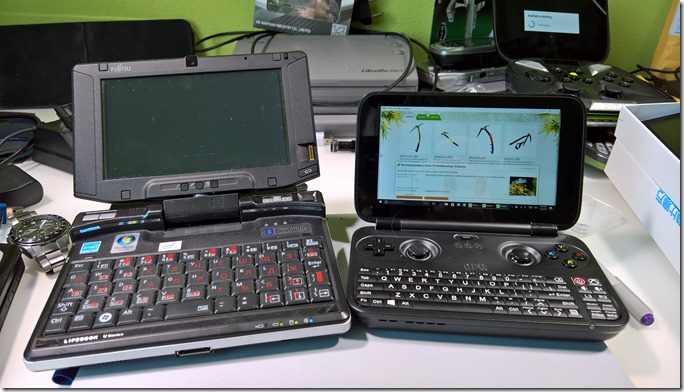
Но все это разнообразные примочки — не самое главное для меня в GPD Win! Я давно искал себе очень портативный лептоп, который бы имел аппаратную клавиатуру и, главное, возможность работать «на ходу», т.е. удерживывать девайс в руках и набирать на нем тексты. Последним таким «идеальным мини-ПК для мобильной работы» был мой i-mate JasJar – это, как ни странно, мобильный телефон, зато с аппаратной полноценной клавиатурой… Последовавший за ним более крупный и более производительный UMPC Fujitsu Lifebook U810 не очень вписался в понятие мобильности хотябы потому, что не помещался в карманы и удобство работы на его клавиатуре «на ходу» — оставляло желать лучшего
И вот GPD Win — представляется для меня чем-то средним между i-mate JasJar и Fujitsu U810 — надеюсь, этот игровой мини-ноутбук станет для меня тем самым удобным устройством для мобильной продуктивности и резко повысит «выход» моего текстового материала — а текстов я набираю много. Осталось только потренироваться с его клавиатурой, но первый день использования показал, что это не так и сложно.
Так что я пока пребываю в положительных эмоциях относительно самого GPD Win и перспектив его использования в моих рабочих процессах. И как вы поняли — это далеко не игры, так что проверим, насколько продуктивным можно быть с таким мини-ноутом, как GPD Win.
Если кому надо протестировать конкретную игру в GPD Win — обращайтесь, только помните, что теперь «услуги моего канала» по таким запросам «платные» — вы должны быть подписчиком канала и расшарить другие видео про GPD Win в своих соцсетях 😉
И в Новом Году — завязывайте с пережитками совка — оливье! Приготовьте этот салатик — и водка, и прочие «тяжелые» продукты типа мяса — будут улетать со стола под этот салат Кстати, тут, в Европе, это самое “оливье” не очень любят, считая тяжелым, жирным, перенасыщенным майонезом и называют “русским салатом” или “московским салатом”. И если и готовят что-то подобное – то это немецкий картофельный салат – который вегетарианский.
А теперь внимание — к вам едут гости — а у вас у холодильнике — только водка, банка тещеных консервированных огурцов и лук на закусь! не переживайте — сейчас сделаем такой салат, который съедят быстрее, чем выпьют водку! Осталось только разжиться где-то маринованными/консервированными грибочками — желательно еще и нарезанными. В принципе — подойдет любая банка любых маринованных грибов.
чистим луковицу (если есть какой-то оригинальный лук, типа красного «крымского» — вообще супер), разрезаем ее продольно на 4-6 частей (очень мелко не надо) и дальше — нарезаем не очень тонкими «кольцами», разделяя после слои.
лук в какой-то тазик и заливаем 100г воды + 100г уксуса — чтобы «сбить горечь» и чуть промариновать лук. И пока лук для салата «под водочку» маринуется…
открываем банку ваших любимых грибочков (опять же, для данного салата грибочки могут быть любые, главное — достаточно некрупно порезанные), сливаем воду, высыпаем грибочки в другой тазик (не там, где лук)
берем маринованные огурцы (от любимой тещи или любимой марки/вкуса) и нарезаем их примерно такого же размера, как нарезаны и грибы и примерно в таком же кол-ве (обычно, у меня это банка маринованных нарезанных грибов шампиньонов на 400-500г) и высыпаем к грибочкам, перемешиваем
берем замариновавшийся и «проветрившийся от горечи» лук, сливаем с него ту самую воду с уксусом, а сам лук — добавляем к грибочкам с огурцами, перемешиваем
добавляем по вкусу уксуса и — если хотите пожирнее, страдаете ностальгией по оливье — подсолнечного масла (не более столовой ложки), перемешиваем, пробуем, добавляем еще чуть уксуса…
ставим тазик с отличным салатом «»Гости на Пороге» под водочку» на 10 минут в холодильник охладиться, бутылку водки — в морозильник, ребрышки — в духовку
Кстати, о ребрышках и крылышках барбекю — у меня тоже есть рецепт — купите в LIDL ребрышек — и их просто в духовку перед приготовлением этого салатика
И еще серии ЗА ЕДУ про фастфуд своими руками – обещанные рецепты быстрого приготовления пельменей и картошечки
Это еще одно видео в серии «ЗА ЕДУ» — хочу заметить, автор никаких психотропных средств не принимал, травы не курил — просто настроение было творческое
И не слушайте своих подруг, которые расскажут вам, что она «весь день лепила пельмени», чтобы угодить вам, такому хорошему — скорее всего, она от вас что-то хочет или отвлекает ваше внимание В реальности — дела тут на час работы, а из того теста, которое я приготовил — получилось 5 досточек пельменей, т.е. 110 штук всего
Кстати, сварить первую партию обязательно рекомендую — хотя бы несколько штук — вы сможете запросто «исправить» фарш, если вы его недосолили или недоперчили Что я и сделал уже после съемки видео — когда долепливал остальные 4 досточки.
В общем — все просто, все добавляете по вкусу и желанию, только не забудьте лук помельче в фарш накрошить.
Смотрите обещанный в предыдущем видое про пельмени рецепт картошечки с мясом «по-быстрому» — как раз для тех, кто налепил правильных пельменей, а фарш еще остался и лепить пельмени уже нет желания.
Кстати, фарш желательно пожирнее, хотя и 20% фарш — тоже вполне подойдет. И еще напомню, что я готовил все в электрической духовке определенной мощности и был определенный объем еды. Мне хватает 40-50 минут примерно, а так — время готовки может серьезно варьироваться — от 30-40 минут до 1 часа — 1 часа 15 минут.
Если вдруг картошечка еще «хрустит» — можете смело поставить ее еще на 15-20 минут прожариться. Главное, как я уже говорил, в приготовлении данного блюда — более-менее однородные размеры нарезанных кусочков картофеля.
И да — посуда для приготовления данного блюда должна быть неглубокая 😉 чтобы жирок с фарша стек и пропитал картошечку.
А добавки — всякий там сыр и т.п. — высыпайте сверху уже на готовой блюдо или, если хотите там украсить фарш сверху «аля пицца» — покрошите различные колбаски, салями, перчики сверху на уже готовое блюдо и запеките еще 5 минут 😉
В общем — тренируйтесь — у вас получится такая вот картошечка с фаршем без проблем. И, главное, она не требует много времени на приготовление, а если это все приготовить в большом блюде — можно за раз заготовить себе жратвы на 3-5 дней — и чередовать свои пельмени — и свою картошечку, приготовленные из одной партии фарша в 0,5кг.
А я скоро поделюсь еще несколькими рецептами домашнего фастфуда для ИТшников и студентов, которые я тоже умею готовить — хотдоги, жаренное оливье Все это смотрите скоро в сериале ЗА ЕДУ — продолжение следует — еще пара фастфудовских рецептов для тех, кто не умеет и не любит готовить.
Как-то случайно получилась «высокая плотность» видео про различные microSD, тестирование их скорости работы и, как ни печально – выбраковку. Поэтому, как и обещал – решил свести все видео о microSD в единый пост на блоге, который бы помог желающим купить новую microSD определиться с выбором.
Сразу скажу, что моим основным критерием выбора microSD изначально являлась скорость записи – для того, чтобы обеспечить запись видео в режиме 4K. И, если вам требуется карточка microSD для аналогичных задач – повторяйте за мной, как мантру – «мне нужна карточка microSDXC UHS Speed Class 3 (UHS-I/II U3) для нормальной записи 4K видео, time lapse или фоток в RAW». Обозначается такой класс значком в виде буквы U с вписанной внутрь 3.
Собственно, именно U3 класс дает требуемую скорость записи не менее 30МБ/с (в теории, а это – от 25МБ/с в реальных условиях). Отвечая на закономерный вопрос – «а если на карточка написано U1 и сказано, что скорость 48МБ/с?» — не верьте, U1 – это классификация для записи не менее 10МБ/с, а 48МБ/с – это, как обычно, максимальная скорость чтения. Скорости карточки microSD U1 в реальных условиях не хватает даже на запись 2K видео, не говоря уже о 4K.
Но, покупая карточку U3, убедитесь, что ваше устройство способно работать в таком режиме. В принципе, вся информация о совместимости карточки SD/microSD пишется в ее названии, например, полное название для карты Samsung, о которой будет идти речь ниже, звучит как Samsung microSDXC Class 10 UHS-I U3:
Class 10 – классификация скорости для «обычных» microSD/SD (чем выше номер, тем лучше, максимальный класс – 10)
UHS-I (II) – Ultra High Speed – указатель поддержки новых скоростных спецификаций, I/II – спецификация интерфейса, интерфейс UHS-I теоретически поддерживает до 104МБ/с, UHS-II – до 260МБ/с
U3 – классификация скорости карточки при работе в режиме UHS, U3 – не менее 30МБ/с на запись (подходит для записи 4K видео), U1 – 10МБ/с (что для записи 4K видео, time lapse с 1кадр/сек или серии «тяжелых» фото в RAW недостаточно)
Итого, если устройство старое – убедитесь по его маркировке, что оно работает с картами типа SDXC или SDHC (иначе карточка просто не будет видеться), а для понимания скорости работы – убедитесь в наличии интерфейса UHS, и если такого не будет в устройстве, то вы должны понимать, что карточка будет работать в «обычном» режиме согласно класса, например, как в примере – Class 10, и никаких U3 с его минимальными 30МБ/с на запись вы не получите.
Ввиду всех этих сложностей с маркировкой и недобросовестным обозначением производителями реальных скоростей карт microSD (часто указывают только скорость чтения, при этом скорость записи может быть даже в 2 раза меньше) я и тестирую все попавшиеся мне в руки microSD и публикую эти тесты. А кроме результатов самих тестов – я стараюсь показать и сам процесс тестирования, так что всегда сможете повторить, благо, утилиты типа CrystalDiskMark и iometer – бесплатные и доступные к свободному скачиванию. Вам остается только выставить такие же параметры тестирования и сравнить полученные результаты с моими (а также можете в комментариях поделиться названием карты и копией результатов того же CrystalDiskMark).
И, возвращаясь к критериям выбора карточки «для себя» — кроме скорости (которая указана в спецификации и может быть доказана тестами) в ходе моей нелегкой борьбы с microSD я убедился, что есть еще минимум один критерий, который надо учитывать – это «проверенное имя» производителя и модели на предмет долгоживучести. Уж больно часто и быстро стали дохнуть эти самые microSD, особенно высокой плотности – 64ГБ/128ГБ. У меня таких только за пару лет накопилось целых 3 штуки. И это те, которые «умерли» полностью, и для которых не помогают методы восстановления microSD/флешек, о которых я рассказываю здесь – «Как восстановить «сдохшую» microSD, SD или USB флешку, которая не форматируется или не читается». Сейчас ситуация с microSD начинает мне напоминать историю с 3,5” дискетами в начале 90х – которые дохли каждые 3-5 месяцев, их приходилось выбрасывать и покупать новые, рискуя при этом потерять важные данные.
Поэтому, выбирая скоростные, объемные и дорогие карточки – почитайте о них отзывы (с точки зрения отказов) и посмотрите на спецификации. Так, Samsung microSD PRO Plus я выбрал в том числе и из-за наличия в спецификации опции защиты от нагрева. А этот самый «нагрев» является, как подсказывают мне некоторые наблюдения за поведением карточек и умозаключения, одной из главных причин «сдыхания» microSD, особенно – в смартфонах, особенно тех, которые эксплуатируются по максимуму, «на расплав» в тех же играх…
Итак, проведенное сравнительное тестирование китайских microSD на предмет работы с 4К видео показало, что из всех китайских карточек microSD HC/XC U3, купленных больше для тестирования их реальной скорости и времени жизни, хорошую скорость записи может продемонстрировать только одна — LonDisk microSD XC U3 32GB – 58МБ/с , другие варианты — аля Toshiba (вроде «имя») и OV (никогда ранее не слышал) показывают низкую (около 25Мб/с) и нормальную (40Мб/с) скорость записи в слегка нагруженной системе.
Причем показатели microSD марки OV какие-то «нестабильные» — сами тесты показали большой разброс результатов, а, кроме того, непонятно, почему у этой флешки тест линейной записи (которая, по идее, должна быть самой быстрой) показывает всего 12Мб/с.
Почему мы говорим именно о скорости записи для microSD? Потому что, по большому счету — их куда чаще именно для записи и используют — в камерах, фотоаппаратах, смартфонах — требуется сохранение того же видео и фото больших объемов и с большой скоростью (лично у меня до 40% карточки на телефоне занимали отснятые ролики в 4K). Особенно, если речь идет о 4К видео, где требуется нормальная запись потока от 24Мб/с. И именно поэтому я выбирал и тестировал microSD U3 — они должны обеспечивать гарантированную запись такого потока, но, как показывают тесты — не все U3 таки справляются с данной задачей.
Показатели производительности “китайской” Toshiba microSDHC UHS-I U3 32GB в тестах iometer и CrystalDiskMark
Показатели производительности OV microSDHC UHS-I U3 32GB в тестах iometer и CrystalDiskMark
Показатели производительности LonDisk microSDXC UHS-I U3 32GB в тестах iometer и CrystalDiskMark
Kingston сдох через 9 месяцев эксплуатации. Причиной «сдыхания» карточки (кроме того, что она просто хреновая), я считаю, стал нагрев — достаточно часто в последнее время сообщения об отваливании карты совпадали с нагревом Lumia 950 XL при продолжительной съемке видео или длительной активной игре с подключенным зарядным устройством.
“Китайцев”, которые к тому времени уже пришли, я ставить в качестве “рабочей” microSD поостерегся, да и заказывал я 32ГБ, а мне для «нормальной работы» в Lumia 950 XL требуется как минимум 64ГБ — карты Европы, установленные приложения + очень большой объем занимает снимаемое на телефон 4К видео — 5ГБ на 10 мин ролика , а роликов я таких и за день могу 5-6 наснимать 😉 и фотки в режиме JPEG+DNG (и HDR)
Поэтому, выбирая новую microSD, я определил для себя следующие требования:
проверенный бренд, которому можно попробовать доверять (SanDisk и Kingston — типичные бренды для microSD — уже слились)
объем не ниже 64ГБ
скорость записи — для нормальной поддерки записи 4К видео, т.е. U3 c не менее 35-40Мб/сек записи при параллельной нагрузке несколькими потоками
защита от воздействия температур
И, оказалось, что карточка, которая удовлетворяет всем требованиям (особенно — последнему, про температуру) — есть. Ей оказалась Samsung microSDXC U3 PRO Plus 64ГБ. Цена в Словакии в среднем около 45-50евро (мне удалось найти за 41, но везли ее 7 дней). Среди характеристик этой microSD Samsung U3 PRO Plus — 95Мб/сек на чтение и 90Мб/сек на запись + та самая защита от нагрева.
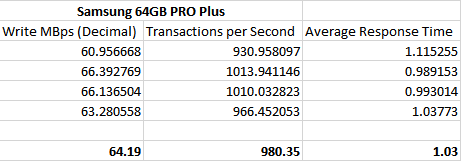
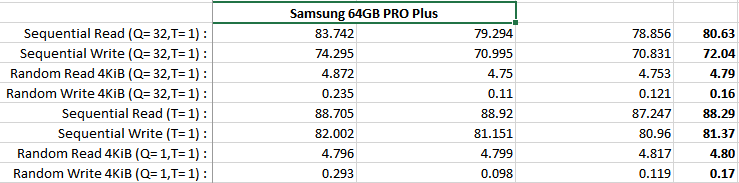
Еще более разочаровали показатели случайной записи у Samsung — на уровне «китайских аутсайдеров» из предыдущих тестов — т.е. если этот Samsung подсунуть в систему, которая будет параллельно «раздергивать» карточку десятками случайных обращений на чтение/запись — это будут еще те «тормоза»
Показатели производительности Samsung microSDXC UHS-I U3 PRO Plus 64GB в тестах iometer и CrystalDiskMark
И хотя в Microsoft Lumia 950 XL встроенная память 32ГБ, как показывает опыт — ее не хватает для полноценной записи 4K видео — имеется ввиду ролики по 5-10минут, которые требуют 3-5ГБ хранилища. 3-4 таких ролика (с учетом другой «лабуды», установленной на телефоне) — и место закончилось.
Поэтому я решил установить в Microsoft Lumia 950 XL microSD карточку в 128ГБ (сам телефон поддерживает до 200ГБ), чтобы туда писались и фото, и видео, и музыка, и устанавливались игрушки.
НО, помятуя о проблемах с записью 4К видео на моей Lumia 1520, которая обваливала запись видео 4K с ошибкой «недостаточно быстрое устройство хранения» — я решил подойти к вопросу выбора карты microSD для записи 4K видео с научным подходом 😉
Первое, что я сделал — это «спросил у Интернета — а какие карты microSD подходят для записи 4K видео?» — и выяснил, что толком никто не знает, просто вот так хвастаются параметрами — у нас карточка поддерживает запись до 30МБ/сек, а у нас — до 80МБ/сек, указывая при этом очень мелким шрифтом на упаковке, что указанная скорость записи на microSD достижима только при линейной одиночной записи и только определенным размером блока.
В результате — по выбору карточек microSD для записи видео высокого разрешения — сплошной «холливар» — кто-то говорит о том, что и microSD класса Ultra 1 должно хватать (который гарантированно пишет 10МБ/сек при «обычной» потребности 4K видео в скорости 8МБ/сек), кто-то — что только microSD Ultra 3 (со скоростью 30МБ/сек).
Короче говоря — у меня было пару карточек microSD Class 10 и Ultra 1 от Transcend и SanDisk и я решил «на пробу» прикупить microSD Ultra 3 от SanDisk (Extreme 64GB) и Kingston (128GB).
Для теста microSD для 4K в iometer я создал достаточно простую схему нагрузки — постоянная последовательная линейная запись блоками 64К и дополнительный процесс, создающий 75/25 отложенных операций чтения-записи с 30% случайных операций. Первый поток — это собственно, эмуляция записи видео 4K, второй — эмуляция дополнительных операций ОС телефона на microSD в процессе записи видео.
Итак, с появлением нового девайса с небольшим диском на борту (а я уже расказывал о Microsoft Surface Pro 3, о котором смотрите здесь) встал вопрос о том, где хранить данные и, особенно, виртуальные машины.
Поэтому, воспользовавшись тем, что в Эр-Рияде у меня под боком компьютерный рынок (про рынок и поездку в Эр-Рияд вообще — смотрите здесь) с весьма интересными ценами — я прикупил пару «объемных» USB-флешек 3.0 на 64ГБ и 128ГБ и еще microSD — на 128ГБ/64ГБ/32ГБ — как вы знаете, Surface Pro 3 имеет и USB 3.0, и microSD (с поддержкой до 128ГБ) порты.
Пробежавшись по рынку — я нашел только 2 модели USB флешек, работающих с USB 3.0 — это Sony Vault и SanDisk Ultra USB 30 и большую массу разных microSD, на фоне которых выделялась линейка карточек от SanDisk, где смело была заявлена скорость — 30МБ/сек, 48МБ/сек и даже 60МБ/сек — не стоит радоваться, как показало потому чтение надписей и дальнейшее тестирование — это на чтение, да и то — линейное, очень большими кусками
С USB-флешками все было не так просто — на Sony Vault MACH красовалась надпись о скорости чтения в 226МБ/сек, а наивный продавец, желая набить цену в процессе торговле (20 риалов — не принципиально при такой цене, но все же), рассказывал мне, что это чуть ли не SSD по скорости, просто в корпусе флешки. Ага, щаз, так я ему и поверил.
Кстати, кто не в курсе, между USB-флешками и SSD-дисками, даже подключаемыми по USB — есть одна существенная разница (не смотря на то, что оба накопителя могут иметь одинаковый и самый быстрый тип flash-памяти) — в SSD есть «нормальный» контроллер обработки запросов и даже собственная оперативная память, используемая для очередей и кеша. Так что, какая бы быстрая память не стояла в USB-флешке — единственное, что вы получите — это действительно очень быстрые линейные запись/чтение (что, в принципе, и надо для основной работы флешки — переноса данных). Но вот скорость случайного чтения/записи, особенно — маленькими блоками — будет катастрофически низкой, что и видено из этого видео.
Одной из опций установки нового Windows Server 2016 является опция Nano Server, которая позволяет установить только ядро Windows Server 2016 с одной или несколькими требуемыми функциями. Тем самым достигается минимизация накладных расходов на работу «основной ОС» и выделяется больше ресурсов для поддержки непосредственно функций, которые будет выполнять сервер с Nano Server в ИТ-инфраструктуре.
Обратите внимание, что Nano Server – это не редакция, а именно опция установки – с вытекающими отсюда правилами лицензирования согласно используемой при сборке редакции Windows Server 2016.
Концептуально – Windows Server 2016 Nano Server является эволюционным развитием идеи «базовой» установки Windows Server – Server Core с соответствующими ей задачами – уменьшение места на диске и используемых ресурсов, повышение безопасности и т.п. Технологически – в отличие от установки Server Core, при которой устанавливается практически полная ОС Windows Server со множеством подсистем и служб (кроме полного графического интерфейса), в варианте с Nano Server – устанавливается только ядро ОС Windows Server 2016, с минимумом подсистем и без графического интерфейса, к которому по выбору администратора устанавливаются базовые службы, подсистемы и утилиты для выполнения узконаправленной задачи. В Nano Server предусмотрено «встраивание» следующих компонентов (пакетов):
Роль серверной виртуализации Hyper-V
Отказоустойчивая кластеризация
Файловый сервер и компоненты управления хранилищами (SDS)
DNS сервер
IIS веб сервер (ограниченная конфигурация)
Контейнеры
Комплект драйверов оборудования от Core Server
Комплект драйверов и гостевых сервисов для работы в виде виртуальной машины в среде Hyper-V
Антивирус Windows Defender
Агенты SCVMM и SCOM
Поддержка PowerShell Desired State Configuration
Поддержка BitLocker, криптографических провайдеров и т.п.
Поддержка шифрованных виртуальных машин Shielded VMs
Network Performance Diagnostics Service (NPDS)
Data Center Bridging
Такой сценарий установки требуемых сервисов при помощи Nano Server позволяет получить существенные преимущества перед полной установкой Windows Server 2016 или Core Server, если в задачу входит применение экземпляров Windows Server 2016 для выполнения конкретной роли в инфраструктуре. Среди преимуществ применения установки Nano Server перед другими вариантами можно назвать:
Повышенная безопасность благодаря уменьшенной поверхности атак – Nano Server не содержит лишних сервисов и компонентов кода, только базовое ядро и код требуемой подсистемы/службы
Минимизация перезагрузок и простоев (ввиду меньшего кода, см.выше)
Меньшие потребности в аппаратном обеспечении для установки и накладные затраты на работу ядра ОС – больше ресурсов для выполняемой роли
Быстрый старт ОС
Практически же, чтобы реализовать такой сценарий установки Windows Server 2016 с требуемой ролью, как Nano Server, в образе установки Windows Server 2016 присутствует минимизированный образ ядра Windows Server для работы в режиме Nano Server и дополнительные пакеты (.cab) для каждой из ролей/сервисов/утилит, которые могут быть установлены вместе с Nano Server.
Далее, системный администратор собирает из имеющегося ядра и пакетов ролей рабочий образ Nano Server для установки на требуемое оборудование или в виртуальную машину, используя команды модуля PowerShell по управлению образом Nano Server, который прилагается вместе с образом Nano Server в пакете установки Windows Server 2016. Команды по «сборке» нужного образа являются довольно громоздкими и процесс сборки превращается в довольно-таки рутинную и времязатратную операцию. При этом стоит учесть также тот момент, что для успешного развертывания образа Nano Server требуется также понимание аппаратного обеспечения физического сервера, на котором будет работать образ – администратор должен «вшить» в образ все требуемые драйверы (или весь комплект от Core Server, хотя, обычно, только его недостаточно), а также – указать правильные индексы сетевых адаптеров – т.е. требуется какой-либо инструментарий для предварительного анализа аппаратного обеспечения платформы для будущего «готового» Nano Server.
И на этапе установки Nano Server – требуется инструментарий, чтобы эффективно развертывать полученные .wim/.vhd/.vhdx файлы на «железо» и в виде виртуальных машин. Если процедура установки ОС по сети автоматизирована хотя бы средствами Windows Deployment Services (WDS) – тогда нет проблем, а если ее нет и планируется «штучная» установка Nano Server на «железо» — тогда администратору требуется дополнительный инструментарий или выполнять пошаговое ручное развертывание Nano Server.
Все эти сложности и масса ручной работы негативно влияли на инсталляционную базу Nano Server. Действительно, когда тебе необходимо развернуть 2-4 сервера Hyper-V в кластере и ты можешь это сделать за 30 минут в режиме Server Core – нет никакого желания «заморачиваться» с командной строкой сборщика Nano Server и потом еще выяснять, как это все заставить «взлететь», учитывая те же вопросы с драйверами.
Потому Microsoft не долго думала, и уже в конце октября 2016, буквально вместе с глобальной доступностью Windows Server 2016 предложила бесплатную утилиту Nano Server Image Builder, которая предоставляет администраторам мастер с удобным графическим интерфейсом, которые позволяет играючи собрать требуемый образ Nano Server. В общем, у Nano Server Image Builder три основные функции:
Собственно, сборка образа Nano Server для «железа» или виртуальных машин
Создания установочной USB-флешки на базе выбранного образа, которая обеспечит автоматический процесс установки с созданием требуемых разделов на целевом сервере
Создание специальной загрузочной USB-флешки, которая позволяет провести инвентаризацию аппаратного обеспечения целевого сервера на предмет требуемых драйверов и параметров сетевых адаптеров.
И, конечно же, образ Windows Server 2016, в котором находится исходное ядро для Nano Server и остальные пакеты, рассмотренные выше. Для ознакомления и тестирования Nano Server Image Builder вполне подойдет триальная версия Windows Server Evaluations — https://www.microsoft.com/en-us/evalcenter/evaluate-windows-server-2016
Создание образа Nano Server с использованием Nano Server Image Builder очень просто. В ходе прохождения мастера создания образа в Nano Server Image Builder вам будет необходимо указать место хранения исходных файлов Windows Server 2016 (если у вас .ISO файл – смонтируйте и скопируйте его содержимое в какую-то папку), выбрать назначение создаваемого образа (виртуальная машина или физический сервер), путь хранения и типа файла образа (.vhd/.vhdx/.wim, последний доступен только для варианта с физическим сервером).
Если указать создание образа для физического сервера, то перед собственно работой с образом Nano Server Image Builder предложит создать загрузочную USB-флешку с утилитой анализа и инвентаризации «железа» целевого сервера и определения требуемых драйверов.
Далее мастер Nano Server Image Builder проанализирует указанный образ Windows Server 2016 и предложит выбрать необходимые роли, сервисы и утилиты, которые необходимо добавить в сервис. Кроме ролей на следующих этапах Nano Server Image Builder можно добавить необходимые драйверы (в случае с аппаратным сервером, как раз те, о которых позволяет выяснить анализатор Nano Server Image Builder), определить имя будущего Nano Server и пароль его администраторского аккаунта, присоединить создаваемый образ к существующему домену, включить режим удаленного управления с использованием WinRM и указать параметры сетевых адаптеров.
Вот тут с двумя последними шагами стоит быть внимательным. Во-первых, присоединение к домену выполняется по умолчанию «на лету» — т.е. указав имя домена мастеру Nano Server Image Builder, тот при создании образа будет пытаться обратиться к этому домену, создать в нем под вашими правами учетную запись компьютера и эту информацию прописать в образ. Если такая процедура невозможна – тогда можно добавить компьютер в домен, указав мастеру Nano Server Image Builder специальный файл, содержащий результат оффлайнового добавления компьютера к домену через утилиту DJOIN (подробнее про создание такого файла смотрите здесь — Offline domain join process and Djoin.exe syntax — https://technet.microsoft.com/en-us/library/offline-domain-join-djoin-step-by-step(v=ws.10).aspx ).
Во-вторых – указывая статические IP-адреса для сетевых адаптеров в образе Nano Server – вы должны знать индексы сетевых адаптеров, каким образом их видит Windows Server. Для получения такого индекса, если целевой сервер «голый», и используется загрузочная USB-флешка, которую создает Nano Server Image Builder на одном из предыдущих этапов. Если сервер «рабочий», то получить индексы всех сетевых адаптеров можно командой PowerShell Get-NetAdapter.
И, наконец, расширенные параметры сборки образа Nano Server в мастере Nano Server Image Builder позволяют добавить в образ дополнительные пакеты, скрипты установки и настройки, папки или файлы, которые могут потребоваться ролям/службам для работы и включить опции отладки и удаленного доступа к терминальной консоли Emergency Management Services и отладочной информации.
И после сбора всей необходимой информации Nano Server Image Builder собирает требуемый вам образ Nano Server, используя все те же команды PowerShell, которые вы не захотели учить.
После сборки образа вы можете использовать еще одну возможность Nano Server Image Builder – создание инсталляционной USB-флешки с имеющимся образом Nano Server. Мастер Nano Server Image Builder использует для такой флешки WinPE собственно для загрузки и запуска скриптов установки, которые автоматически разметят диск целевого сервера, скопируют или распакуют (в зависимости от типа файла) образ Nano Server на диск сервера и зарегистрируют Nano Server в загрузчике. При этом мастер Nano Server Image Builder запросит у вас данные о том, каким образом и под какой загрузчик (BIOS/UEFI) вы хотите разметить диск целевого сервера.
Собственно – вот и все, утилита Nano Server Image Builder крайне проста (важнее понимать, что вообще позволяет делать Nano Server) и избавляет системных администраторов от необходимости писать «зубодробительные» команды с длиннющими параметрами, чтобы «побыстрячку» собрать образ Nano Server для пары серваков/виртуалок под конкретную задачу.
А тема управления и применения Windows Server 2016 в режиме Nano Server будет рассмотрена одной из ближайших серий видео про ИТ-карьеру и самообразование для системного администратора — http://bit.ly/ITProSysAdmin — вместе с другими сценариями установки, например Core Server или Hyper-V Server.
Думаю, саму идею этой покупки MP3 адаптеров вы поняли — если у вас старый замучанный жизнью автомобиль (у меня Mercedes CLK Kompressor таки старый, но совершенно не замучанный — только 87К пробежал) — то, скорее всего, прелести современной цивилизации типа MP3 музыки с флешек вам не доступны. Скорее всего — только радио и кассетный плеер. Можно еще поменять весь блок магнитолы — но это не в моем случае — мне нравится и дизайн и оригинальность конструкции – хочу сохранить ее в таком виде и для будущих поколений. Плюс, как оказалось, там у меня в данной комплектации Mercedes еще находится модуль GSM (мобильный телефон), GPS (навигация) и спутниковое цифровое радио. В любом случае — менять музыкальный центр в своем Mercedes CLK 200 Kompressor Avantgarde я не собираюсь. И, конечно же, смотрите видео про покупку мною Mercedes CLK 200 Kompressor Avantgarde за 2000 евро
А музыку слушать хочется. Причем, по выбору, причем — с хорошим звучанием, а не такую, которую выдает сейчас моя коллекция кассет родом из 80х-90х.
И что самое удивительное — оба кассетных адаптера – и пассивный, и активный — показали отличное качество звучания (а по сравнению с тем, что выдавали старые кассеты — просто фантастическое) — честно говоря, даже не ожидал.
MP3 FM-передатчик подвергся более детальному тестированию на предмет работы в «большом городе» и наложении на его передачу других станций и помех. И тоже отработал в целом очень хорошо. Пока я был у себя в пригороде — никаких проблем со звуком не наблюдалось, но в городе несколько раз он ловил помехи, причем одним из мест с плохой работой оказался туннель на скоростной трассе под городом — как туда, так и обратно с заездом в туннель начинался явно слышимый «белый шум».
И вторая часть посылок на этой неделе – часы от китайского бренда Shark. Решил заранее купить подарок на Новый Год сыночку — он каждый раз просит часы и каждый раз их теряет или разбивает Поэтому я обычно выбираю какие-то броские часы, но подешевле, у китайцев, а не то, что он просит “как у папы” – с минимальной ценой в 175 евро за мои CASIO ProTrek PRG-240T
В отличие от прошлого раза — подобрал теперь по собственному вкусу, примерно представляя себе, какие бы часы я хотел в свои 16 лет — так, чтобы попонтоваться перед девушками Массивные такие и броские Почти как джип среди малолитражек…
Как по мне — китайский бренд Shark выпускает обширный перечень «понтовых» часов, которые бы могли удовлетворить вкус превередливого подростка (мажоров в счет не берем). При этом качество исполнения — очень даже не плохое (внешне), а на сколько они надежные — это уже покажет жизнь… В любом случае — у этих часов, какими бы они не были, мало шансов дожить до следующего года во владении сына
Кстати, Shark (кто не вкурсе — это «акула») все свои модели называет именами разных видов акул.
Собственно, я остановился на конретной модели Porbeagle Shark sport watch — и на вид симпатичная, и по функциональности и защите вроде как очень даже ничего… Сельдевая акула — быстрая и прожорливая.
Так что смотрите обзор часов «сельдевая акула»… А если вас в качестве подарка больше интересуют умные часы, да еще и с телефоном – то добро пожаловать в мир Zeblaze Blitz 3G – обзор этих умных часов, да еще и с 3G телефоном, шагомером, пульсомером и прочими няшностями тоже можно найти у меня на канале — ГаджеТы: достаем из коробки стильные умные часы-телефон Zeblaze Blitz. Тоже неплохой подарок.
А чтобы сыночку жизнь медом не казалась — я тут придумал для него небольшой квест — я отдам ему часы, если он посмотрит это видео и перешарит его в соцсетях в ближайшее время. А если нет — почему бы не организовать очередной конкурс?
И как вы видели, у меня еще есть посылочки с заказами 11.11 — так что ждите продолжения распаковок посылочек…
P.S. А своим Mercedes CLK 200 Kompressor я очень даже пользуюсь – “зверь машина” (как и все мерсовские Kompressor), не смотря на свой почтенный возраст. А также — очень комфортная и приемистая для дальних поездок, например, по горам (или просто в магазин).
В этой части — переходим от подготовки рабочего места к изучению конкретных технологий и служб, которые необходимо внедрять в ИТ-инфраструктуру мало-мальской организации (от 15-20 ПК и выше).
Такой службой в инфраструктуре, которая обеспечивается сервисами Microsoft, является Microsoft Active Directory (а если быть точным — то конкретная служба Microsoft Active Directory Domain Services).
Поэтому — изучение базовых основ Active Directory является первой же обязательной и неотъемлимой частью обучения будущего Системного Администратора. И даже если вы решили стать Системным Администратором на другой стороне — различных систем Linux и т.п. — концепцию каталога для единой аутентификации вам все равно придется учить — она таки краеугольная, не зависимо от используемых технологий — и, таки и саму Active Directory — очень часто в инфраструктурах мне приходилось встречать те самые Linuxвые серверы, приложения которых использовали для своей работы аутентификацию Active Directory — как лучшего решения в своем классе 😉
Базовые концепции управления учетными записями, аутентификацией и правами доступа
Установка роли AD DS на первый контроллер домена
Базовые концепции Active Directory Domain Services
Управление и настройка Active Directory Domain Services
Добавление серверов и рабочих станций в домен AD
Управление учетными записями и группами безопасности
Контейнеры/Organizational Unit в AD DS
Кратко о групповых политиках
Да, я знаю, получилось длинно, но если вы действительно стремитесь получить те знания, которые необходимы Системному Администратору — думаю, просмотрите это видео внимательно и повторите у своей лаборатории 😉
В этой части – продолжаем тему изучения конкретных технологий и служб, которые необходимо внедрять в ИТ-инфраструктуру мало-мальской организации (от 15-20 ПК и выше). После развертывания домена Active Directory Domain Services и настройки единой аутентификации пользователей (в предыдущем видео) – разбираемся с тем, что называется AD Group Policy и как с помощью политик настраивать рабочие места в домене и с тем, что такое делегирование полномочий на работу с ADDS – создание пользователей, групп, добавление пользователей в группы и т.п.
Базовые концепции физической и логической структуры AD DS
Добавление компьютеров в домен
Немного об управлении облегченным вариантом установки Windows Server Core Installation
Добавление дополнительных контроллеров домена в AD DS
Создание сайтов AD DS в домене/лесу
Понятие репликаций AD DS и управление ими
Добавление нового домена в лес AD DS
Резервное копирование контроллеров домена AD DS
Продолжение данных учебных материалов – следует. Смотрите подробнее про возможности установки и управления варинтами установки Windows Server 2016 – Core Installation и Nano Server, а также – далее – управление сетевыми службами в Windows Server 2016.
Предыдущие части этого сериала – первые шаги по созданию тестового рабочего места:
Специальное видео — чтобы потом, когда я буду делать распаковку и обзоры этих товаров и называть «смешные» цены — посетители не обижались, что я их не предупредил
Все товары, которые попадают под такую распродажу, помечены специальным значком 11.11 и уже сейчас вы можете видеть «скидочную» цену, которая будет действовать только в день распродажи 11.11. Некоторые товары еще и будут ограничены по кол-во продаваемых со скидкой экземпляров — так что поторопитесь
А если говорить о товарах, которые вы только что видели в данном видео, то их можно разбить на 2 большие категории — «уже решил» и «еще подумаю», и, еще, по назначению «для работы», «для канала», «для дома», «для души» и «на подарки»
Автомобиль, как вы поняли из моих Путевых Заметок – мой второй дом, потому будем покупки для авто считать, как “для дома”. Как вы знаете, я люблю “классику” в виде Mercedes Kompressor, но, к сожалению, этот вид – суперчарджер – повышения мощности двигателей производители перестали использовать в серийных машинах (экология, видите ли), потому, чтобы иметь компрессор/суперчарджер – приходится выискивать старые модели Mercedes Kompressor в хорошем состоянии. А в старых моделях не то, что проигрывании MP3 музыки с флешек, даже о CD речи не идет. Так, в моем Mercedes CLK Kompressor Avantgarde (купленном, кстати, в Италии за 2000 евро) есть только кассетный магнитофон (и цифровое радио, и автомобильный телефон) – поэтому решил вот заказать себе разные гаджеты, чтобы слушать MP3:
Теперь “для души” – это, как ни странно – тоже больше про музыку. С тем, что я уже определился точно – это вот эти вот беспроводные наушники (не путать с Bluetooth). У меня уже есть Sinnheiser RS 180, но переключать их между разными источниками, нося из комнаты в комнату (в основном они у меня для отличного звука в XBOX) – надоело потому – решил прикупить еще одни, и подешевле Sinnheiser
И, наконец, “на подарки” (сразу отвечу на вопросы “а где маме, жене?” – оставим эти задачи для женщин – женщина должна выбирать подарок женщине) для отца и сына – различные холдеры для карточек, прав и прочих документов, а также часы и прочие “подростковые” гаджеты типа браслетов для выживания:
Если вы уже практикующий системный администратор — то можете смело промотать это видео — оно больше направлено на тех молодых и не очень людей, кто от продвинутого юзера или эникейщика решил перейти на следующему уровню — стать таки системным администратором.
Как ни странно, но все же Windows 10 является “правильным” рабочим местом системного администратора, с которого он может удаленно управлять и серверами, и использовать встроенную в Windows 10 службу вирутализации Hyper-V для развертывания тестовых виртуальных машин и экспериментов на них. А если мы говорим о домашнем компьютере, который используется и для игр, и для обучения – то тут, однозначно, и альтернативы нет
Еще раз обращу внимание на минимальные требования к такому рабочему месту, чтобы на нем имелась возможность нормально работать с виртуальными машинами под Windows 10 Hyper-V, следующие:
Intel CPU x64 + аппаратная поддержка виртуализации (Intel VT, DEP, XD, SLAT/EPT и т.п.)
ОЗУ: не менее 8ГБ
Диск: самая главная часть — очень и очень нужен достаточно объемный SSD (от 256ГБ и более, желательно — отдельный) или аппаратный RAID с быстрыми HDD
Настройка службы Hyper-V, понятие виртуального сетевого коммутатора
Как скачать бесплатно Windows Server 2016 и Windows 10 Enterprise
Как установить Windows Server 2016/Win10 в виртуальные машины
Как создать клонируемый образ (шаблон) установленной и настроенной виртуальной машины с Windows Server/Windows 10 для быстрого развертывания нескольких ВМ
Как развертывать виртуальные машины из шаблонов
а также — подготовить флешку для установки отдельного сервера Windows Server 2016 на отдельное железо для следующей части…
В этом видео — практические рекомендации и выработанные годами практики по организации небольшой тестовой инфраструктуры с использование “основного” рабочего места и “условного” сервера виртуализации для самообучения и различных тестовых лаб.
Еще раз обращу внимание на минимальные требования к такому рабочему месту, чтобы на нем имелась возможность нормально работать с виртуальными машинами под Windows Server 2016 Hyper-V, следующие:
Intel CPU x64 + аппаратная поддержка виртуализации (Intel VT, DEP, XD, SLAT/EPT и т.п.)
ОЗУ: не менее 8ГБ
Диск: самая главная часть — очень и очень нужен достаточно объемный SSD (от 256ГБ и более, желательно — отдельный) или аппаратный RAID с быстрыми HDD
Если вы уже практикующий системный администратор — то можете смело промотать это видео — оно больше направлено на тех молодых и не очень людей, кто от продвинутого юзера или эникейщика решил перейти на следующему уровню — стать таки системным администратором.
В отличие от предыдущих видео – часть 1 и часть 2 — где речь шла о рабочем месте с использованием имеющихся достаточно мощных физических компьютеров — в этом видео мы используем облачные ресурсы Microsoft Azure — https://azure.microsoft.com/ — где мы берем в аренду требуемые ресурсы. Первый, тестовый, месяц вы можете использовать бесплатно 200 долларов и создавать/запускать на них виртуальные машины, чтобы потестировать или поучиться какой либо возможности различных ОС.
Обзор доступных решений в Магазине Azure и цен на Azure IaaS
Создание виртуальных машин в Azure IaaS
Удаленное подключение к облачной виртуальной машине и работа с ней
Мониторинг состояния виртуальных машин и состояния счета подписки
И этой серией мы заканчиваем вступительную часть практического руководства о том, как стать Системным Администратором — о подготовке тестовой лаборатории 😉
В следующих частях — смотрите более подробно про различные роли и функции Windows Server 2016, которые обязательно должны быть знакомы Системному Администратору и, конечно же, рекомендации, как их изучать более подробно
Не прошло и 2х лет, как я закончил первую – теоретическую – часть цикла видео про ИТ-карьеру из пяти частей. Специально для тех, кто планирует посвятить свою жизнь такой неблагодарной специальности, как ИТ специалист (или IT Professional – ITPro – как говорят у «буржуев», и не стоит путать с разработчиками).
В первой серии про развитие ИТ-карьеры – смотрите о 3х основных составляющих успешной карьеры как для ИТ-специалиста (системного администратора), так и, во многом, разработчика:
Потдвержденный практический опыт работы с продуктами и задачами — это еще одна очень важная составляющая успешной ИТ-карьеры. Можно «обвешаться» сертификатами и не уметь применять полученные знания на практике, решая реальные технические и бизнес-задачи с использованием ИТ, выполняя реальные проекты для заказчиков разных размеров. Про то, как приобретать практический опыт, особенно — без наличия требуемого дорогого и мощного оборудования — мы поговорим в одном из следующих видео, посвященных развитию ИТ-карьеры.
Умение говорить с людьми, и, особенно, с бизнесом — поскольку ИТ, особенно то, где работают системные администраторы — является не самостоятельной организацией, а сервисным подразделением предприятия. И задача любого ИТ-специалиста — обеспечить эффективное решение бизнес-задач предприятия с применением тех или иных технологий. И умение трансформировать технологические фичи продуктов в работу бизнеса — одно из основных требований успешной карьеры ИТ-специалиста, особенно того, кто хочет зарабатывать «ну очень много», а такое возможно только на позициях руководителей ИТ-департаментов или как ИТ-консультанта, решающего, например, задачи развития ИТ-инфраструктуры крупного предприятия. Чтобы понимать всю прорву задач в этом направлении — я рекомендую посмотреть этот плейлист — Модель Оптимизации ИТ-инфраструктуры.
Собственно, я постарался выделить все те личностные качества, навыки и действия, которые являются наиболее критичными для достижения успеха в ИТ карьере для системного администратора (и не только), и с развития и совершенствования которых у «себя любимого» стоит начать развитие своей карьеры.
Почему IT Generalist является важной ступенькой в карьере? Потому что без практического опыта, «приложения рук» к практическим вещам, понимания потребностей и запросов пользователей и бизнеса – «нельзя вот так просто взять и стать системным администратором». Сначала надо 2-3 года минимум поработать на подхвате, изучая на практике все глюки и багофичи, с которыми потом придется встретиться уже будучи системным администратором, у которого зона ответственности куда шире – и не только в технологиях, но и в работоспособности самого бизнеса.
Какими навыками должен обладать IT Generalist, что является его основными задачами и зонами ответственности, какие основные инструменты работы у эникейщика – все это в данном видео.
Смотрите в видео — кто такой системный администратор, чем он занимается, какие задачи стоят перед системным администратором, что он должен уметь и знать, с какими проблемами сталкивается системный администратор в ходе своей работы.
И, главное, сколько зарабатывает системный администратор и что надо знать и уметь для того, чтобы, будучи системным администратором, зарабатывать по максимуму. И какие есть возможности развития карьеры у системного администратора.
Можно долго спорить о том, что должен или не должен делать системный администратор, в конце концов — должностные обязанности позиции с громким названием «системный администратор» определяет работодатель (а в странах с колониальной экономикой они могут быть и типа «раб-системный администратор обязан менять резину на Порше шефа») — в данном случае в этом видео о работе системного администратора автор высказывает свое личное мнение, сформировавшееся за 22 года работа в индустрии ИТ, в основном — системным администратором или консультантом, и, большую часть этого времени – на крупные западные фирмы Да-да такая вот длинная история, и это только подтвержденные 22 года работы в ИТ, о которых официально “говорит” моя “трудовая книжка”, а вообще, моя “дружба” с компьютерами началась в далеком 1986 году с Atari – но это уже совсем другая история и про ее начало и Atari – здесь.
резюме должно быть правильной структуры (структурированный шаблон резюме есть в шаблонах Microsoft Word)
резюме — это ваша визитная карточка, она должна быть лаконичной, с четко выраженными мыслями, доступными контактами и не более 2-3х страниц текста
Указывайте только необходимую личную и контактную информацию — в адресе достаточно только города и страны, email и телефона. Скайп — по желанию. И посмотрите внимательно, чтобы ваш email выглядел прилично — без всяких «васьОк» и т.п.
Используйте буллеты для выделения всей важной информации — будь то ваш опыт работы в начале резюме, или должностные обязанности и достижения на разных позициях
в опыте постарайтесь конкретизировать и лаконично представить все свои знания и умения, выделив при этом те, которые больше всего подходят для новой позиции. Опыт работы — это компиляция и лаконизация всех ваших должностных обязанностей и достижений, указанных ниже. И не забудьте в начале указать общий опыт работы в ИТ-индустрии в ГОДАХ (а не с такого-то года!!!)
в знаниях технологий — не надо перечня аббревиатур-названий продуктов и технологий — требуются четкие обозначения сервисов (с полным названием продукта) и указанием опыта работы с продуктом — это внедрение, администрирование, поддержка и т.п. Про сервисы — очень рекомендую посмотреть видео о Модели Оптимизации ИТ-инфраструктуры
также избегайте перечисления устаревших версий, которые вы в реальности уже в глаза не видели (например, лично я сейчас вижу Windows Server 2003 только в процессе миграции, потому какие-то нюансы администрирования и его функций могу и не помнить) — при указании таких продуктов следует четко писать, что вы сейчас реально делаете на старых платформах
и еще — избегайте заявлений типа «‘эксперт по Windows», «знаю DHCP, DNS». Вы уверены, что вы «эксперт»? — экспертом по Windows я могу назвать только одного человека — Марка Руссиновича 😉 Вы хотя бы можете рассказать на базовом уровне про внутреннюю архитектуру Windows? А про процедуры автоматического развертывания? А про работу систем безопасности? Аналогично — упоминание DHCP — что DHCP? Вы знаете протокол? Или сервер DHCP? На какой платформе, в каких инфраструктурах? Можете спанировать DHCP для организации с 10000ПК в 20 локациях?
Второе бонусное видео — мой коллега из офиса Microsoft Украина Сергей Поплавский https://www.facebook.com/sergey.poplavskiy.35 воспользовался случаем (когда я хотел записать просто обзор Starter Pack for Windows 10 IoT Core on Raspberry Pi 2), чтобы рассказать о тех перспективах в заработке и карьере, которые открывает перед специалистами, которые хотят что-то делать своими руками, направление Internet of Things (IoT).
И о своей лаборатории Microsoft Ukraine IoTLab — www.iotlab.in.ua — которая поддерживает начинающие стартапы, предоставляя место, оборудование, тренинги (не только технические, но и бизнесовые) для тех, кто растит и лилеет свой проект в направлении IoT на технологиях Microsoft.
Так что если у вас есть идеи о том, какое интересное устройство можно реализовать, вам не нравится «работать на дядю» и «получать зарплату» и вы хотите реализовать себя, как успешного разработчика уникального решения — вам как раз в Microsoft Ukraine IoTLab.
Кстати, Сергей в видео подробно рассказывает, в каких направлениях www.IoTLab.in.ua сейчас отбирает проекты на следующую интерацию (это сентябрь 2016 года) и какие критерии отбора 😉
Так что у вас есть еще немного времени для того, чтобы сделать свой первый шаг в ИТ-карьере успешного разработчика программно-аппаратных решений и заработать свой первый миллион. Придумываем идею, покупаем Starter Pack for Windows 10 IoT Core on Raspberry Pi 2, различные датчики и элементы на китайских сайтах, паяльник и измерительные приборы, качаем весь нужный софт отсюда https://developer.microsoft.com/en-us/windows/iot , внимательно изучаем примеры и демо там же — и с паяльником и клавиатурой в руках — к мировой известности благодаря своему новому суперинтересному гаджету или системе контроля/упраления чем-то
А я может найду время между своими проектами, поездками и хобби — и все же мы решим с Сергеем длительный спор насчет того, «может ли Админ стать разработчиком» (про то, может ли разработчик быть админом — мы уже узнали — нет, не может, разработчик всегда пытается изобрести велосипед и пишет какие-то «костыли», которые еще и криво работают — вместо того, чтобы почитать документацию на то, что сделано уже до него). Так что, глядишь, я еще и сам напишу что-то для управления своей ЖД с использованием Raspberry Pi и IoT.
Почему именно Ступава (которая пригород Братиславы), а не сама Братислава? Так исторически сложилось, что тут выращивают самую лучшие капусту и картофель в Словакии (а может и в Европе). В общем — Ступава — это житница и закрома Братиславы (Прессбурга), где веками развивалась традиция выращивания капусты и дальнейшей ее заготовки — квашения и маринования. Получается очень и очень вкусно — куда лучше украинской квашенной капусты — честно — особенно то, что называется чаламадой — это такой маринованный салатик с капустой, огурчиками, перчиком и т.д.
Так вот — в Ступаве есть даже памятник капусте и проводятся ежегодные соревнования, кто вырастит самую большую капусту. В этом году качан-победитель затянул на 13,5кг.
НО — я решил не снимать все эти палатки с разными сувенирами и продуктами, а сосредоточиться на главном развлечении Праздника Урожая — жратве. Под полсотни различных палаток продавали традиционную (и не очень) словацкую еду. И потому у меня возникла мысль — снять этот короткий путеводитель по словацкой вкусной и здоровой пище, визуально продемонстрировав все блюда и как я это ем
суп капустница — что-то среднее между борщем и солянкой — с кислой капустой и покрощенными туда мясок и колбасками (часто острыми) — наваристо, вкусно и сытно. Если хотите поесть в Словакии “первого”, “горячего” блюда – или попросту – “борща”, тогда заказывайте себе капустницу (и не надо заказывать местный “борщ” – он в Словакии, сколько я не пробовал – как суп-пюре с вкусом борща). Кстати, на празднике поставили рекорд — сварили сразу 1300литров капустницы — которую я и попробовал. И, да, лопатами никто эту капустницу гостям не разливал
гусь и утка — в различном исполнении с душеной красной капустой (тушеной со специальными фирменными соусами). И хотя центром гусеводства и вскусных гусей считается другой пригород Братиславы — Словенский Гроб — где походит свой праздний поеданий гусей — здесь, в Ступаве можно было пробывать и гуся, и гусиную печень — отдельное и дорогое блюдо. Гусиная печень ну очень и очень сочная и нежная. Для туристов, ищущих “чего бы оригинального пожрать” – рекомендую тот самый Словенский Гроб, где в сентябре-октябре проходит ежегодный Праздник Гусей (Husacie Hody) – там свои традиции выращивания и приготовления гусей и куча всяких ресторанчиков при частных хозяйствах, специализирующихся именно на гусяк, утках и туристах
цыганска печенка — словацкая народная вариация на тему гамбургера… Прожаренная в масле свиная или куринная отбивная с лучком, соусами и в булке – съел и можно сказать – пообедал… Так что я реально заставлял себя снимать процесс пожирания всех этих блюд на Празднике Урожая в Ступаве. Зато 3 дня ничего не надо было дома готовить
земиаковый плацик — огромный такой картофельный дерун/драник — размером с тарелку, может быть просто так, со сметаной, сыром, брынзой, капустой. Его вкусность зависит от мастерства приготавливающего + от картофеля. Могу сказать, что тут, в Ступаве — вкус идеален ввиду традиций и отличного местного картофеля…
ребрышки — которые не барбекю, а по словацкому рецепту — варено-тушенные — очень и очень вкусные… Кстати, к таким блюдам часто предлагается гарнир из «бараньих рогов» (baranie rohy) — не пугайтесь, это соления, чаще всего — маринованый перец и огурчики
и для любителей колбасок — кровянка (которую я люблю) также присутствует и в словацкой кухне, только в варианте с рисом или перловкой вместо гречки (ну не едят тут гречку) и обычные колбаски на мадьярский манер (все же некоторые территории долгое время были часть Венгрии, а Братислава-Пожонь почти 150 лет была столицей Венгерского королевства) — в основном «с перчиком» — остренькие. Хорошо идут под пиво. Еще здесь есть такой вариант копченного мяса, когда внутрь куска коптящегося мяска – добавляют ту самую острую колбаску – очень даже вкусно получается – сочетание и без того вкусного мяса с добавлением остроты. К сожалению, в видео фрагмент про такое мясцо отсутствует – ну не лезли уже в меня все блюда на празднике, но я регулярно покупаю такое мясо на ступавском рынке (про рынок я уже рассказывал в отдельном видео) и оно отлично идет с пивком, вот примерно как на этом фото – в нижнем правом углу
Так что, надеюсь, вы сможете составить себе «дорожную карту» на пожрать в Словакии (для тех несчастных, кто не есть мясо — еще раз — жрем лучшую в мире капусту и земиаковый плацик), а я в ходе гуляний еще и выяснил, что у меня тут под боком есть целая пивоварня Stupavar, где готовят отличное пиво без консервантов – есть оригинальные пшеничное и smoked porter, например Собственно, лично я уже начал “опробацию” для себя лично с пшеничного Stupavar. Кстати, на фотке ниже есть и состав пива, и, всем критикам “это типо все равно химическое” – рекомендую также посмотреть на срок окончания годности – химическое пиво за 2 месяца не портится
И отдельно – о ценах Да, озвученные в видео цены для многих покажутся завышенными (особенно, если пересчитывать евро в рубли или гривны по курсу и сравнивать со средними зарплатами в России или Украине), НО…
Во-первых – цены действительно завышенные ввиду праздника (кто не захочет подзаработать и это нормально – затраты на выезд и все такое тоже стоит учитывать) и в обычных кафешках те же блюда будут дешевле, особенно, если вы покупаете “обедове меню”, которое обычно стоит до 5 евро,
во-вторых – гусятина и особенно – гусиная печень – действительно стоят дорого,
в-третьих – средняя зарплата в Братиславе считается равной примерно 950евро/месяц,
в-четвертых – компании обязаны своим сотрудникам, работающим более 5 часов в день, выдавать талоны на еду – обычно, это талоны в 3,50-5 евро в день, которые принимают многие кафешки, зарабатывающие как раз на обедах, и многие супермаркеты.
Давно присматривал себе и замену китайского поставщика (предыдущий перестал устраивать ценами и поддержкой и остановился на www.gearbest.com — посмотрим, как работают эти ребята) и новые часы-телефон — и, опять же — остановился на прикольных на вид, стильных, спортивных, защищенных и достаточно «навороченных» по железу умных часах-3G телефоне Zeblaze Blitz 3G ( подробнее спецификации смотрите здесь или здесь).
Как вы уже поняли, люблю оранжевый цвет и, собственно, такие туристические спортивные часы, я считаю, и должны быть «броскими» — чтобы вас потом можно было по ним найти под лавиной, в мутной воде или туманном лесу
Аппаратное обеспечение Zeblaze Blitz 3G для такого “агрегата” тоже вполне и вполне на уровне. В таком маленьком корпусе китайцы умудрились засунуть и достаточно мощный процессор MediaTek, и телефонный 3G модуль, и GPS, и батарею, которая это все питает до 60 часов в режиме ожидания
Процессор
MTK6580, 1,3 ГГц, Quad Core
Память
4 ГБ ROM (внешние карты памяти не поддерживаются)
Оперативная память
512 МБ RAM
ОС
Android 5.1
Защищённость
IP67 Certified – полная пылезащищенность (6) + погружение в воду на недольшую глубину (7)
Может показаться, что оперативной памяти в 512МБ недостаточно для работы, НО – во-первых, мы имеем дело скорее с мобильным компаньоном, чем с полноценным “планшетом” на Android, а во-вторых – как показал начальный опыт использования Zeblaze Blitz 3G – с ОЗУ проблем не наблюдается, как и с хранилищем, в котором пользователю доступны 2ГБ после ОС и базового набора “правильных” программ типа клиентов соцсетей Разве что было бы неплохо иметь все же 6ГБ (из 8ГБ), чтобы закачать оффлайновые карты – встроенный GPS стоит использовать в такой штуке по максимуму И, в любом случае, окончательно насчет соответствия технических характеристик часов потребностям пользователя и ОС станет ясно после месяца активной эксплуатации, о чем я планирую рассказать в отдельном обзоре.
Кроме дизайна Zeblaze Blitz 3G привлекли меня еще и полностью защищенным корпусом, что немаловажно для поездок и спорта. IP67 — очень неплохой показатель, который характеризует часы, как не боящиеся пыли и способные слегка окунуться в воду — т.е. поплавать с ними я могу, а вот нырять с аквалангом в них уже не стоит. Так что телефон «на пляж», на отдых я себе тоже нашел в лице Zeblaze Blitz 3G. А защищенное стекло Gorilla Glass 3 в Zeblaze Blitz 3G, надеюсь, не даст разбиться экрану в случае неудачных падений «в горах и полях».
И, конечно же, распаковка Zeblaze Blitz 3G (которые шли с www.gearbest.com примерно 3 недели, из которых 2 недели их держали на словацкой таможне – мы выясняли, как с них платить налоги – как за часы или как за телефон) — показала правильность моего выбора. Zeblaze Blitz 3G сделаны из отличных материалов, качество сборки — отличное, экран — хороший, яркий, четкий, упаковка — в стиле люксового подарка в металлической коробке. В общем – и для себя, и, в том числе — отличный подарок до 100уе. Как в том анекдоте – “Купи пиво себе и мне? – Ага! Уже купил себе и мне “
Подводя первые итоги под “общением с часами” — в целом – я доволен покупкой Zeblaze Blitz 3G. Уже обратил внимание, что народ на улице присматривается – что это за такой гаджет живет своей жизнью у меня на руке
В продолжение, в следующих видео — смотрите подробные обзоры умных часов-3G телефона Zeblaze Blitz 3G — возможности софта и железа, работа в режиме умных часов и телефона и т.п. Сейчас активно ношу Zeblaze Blitz 3G как трекинг-браслет – нарабатываю впечатления и опыт использования, особенно – относительно экономии заряда
Неделю с 3 по 9 сентября 2016 года я был в Берлине на выставке электроники IFA Berlin 2016. Поэтому в ближайшие недели сентября-октября 2016 — смотрите на канале общие репортажи (как этот) с самой выставки в целом и отдельных интересных гаджетов 😉 И, конечно же – будут новые Путевые Заметки из Берлина и Германии… Начало обзоров с IFA Berlin 2016 смотрите здесь.
Сказать, что Acer Predator 21 X — это монстр — значит ничего не сказать… Это «монстрище» среди ноутбуков. И не только по размеру, хотя размер все же имеет значени, но и по техническим характеристикам и «наворотам»…
Acer Predator 21 X получит топовый (не мобильный) процессор 7го поколения Intel Core i7 (хотя как по мне — лучше бы поставили Intel Xeon), до 64ГБ оперативной памяти и, как самую фишку — ДВЕ NVidia GeForce GTX 1080 в режиме SLI на борту — опять же, не мобильной, а самой настоящей производительной версии.
Почему именно «получит» — потому что выставленный на IFA 2016 Acer Predator 21 X являлся одним из двух пока существующих в мире сэмплов, производство и продажи планируется начать с выходом новых процессоров Intel Core i7.
Большой объем корпуса Acer Predator 21 X, который потребовался, чтобы разместить и охладить «горячий» такой процессор и не менее (а то и более) горячие две GeForce GTX 1080 — позволил разработчикам Acer Predator 21 X напихать в него всякого разного.
Во-первых, это все тот же 21″ гнутый экран… Честно говоря, как-то я не понимаю увлечения «гнутыми» экранами и сколько не старался в разных ТВ панелям заметить для себя разницу — не получалось. Но из песни слов не выкинешь — Acer Predator 21 X стал первым в мире ноутбуком с гнутым экраном, благо, размеры этого суперигрового ноутбука — позволяют 😉 Об экране также стоит добавить, что он имеет отношение сторон 21:9 (что тоже довольно таки инновационно для ноутов) и разрешение экрана 2560×1080.
Во-вторых, у Acer Predator 21 X — большая и удобная механическая клавиатура — геймеры должны оценить 😉 А чтобы традиционный тачпад ноутбуков не мешал игровому процессу (да и не будут его использовать геймеры), в Acer Predator 21 X предусмотрена весьма оригинальный «перевертыш» цифровая клаиватура/тачпад 😉
В-третьих — под экраном находится широкая такая панелька сенсоров отслеживания движения глаз… Благодаря такому размеру — работают сенсоры отлично, даже имеется демка такого игрового процесса имеется. В общем — управлять компьютером взглядом оказалось очень даже удобно. Не понятно только, как будет эмулироватся клик мыши 😉 подмигивать разными глазами? 😉
И, конечно, за все подобные навороты — надо платить. И «плата» эта не маленькая — размеры и, главное — вес… Вес Acer Predator 21 X в 8 килограммов как бы даже и не ассоциируется с ноутбуком. И это — без аккумуляторов… Вернее — они там есть, но предназначены только для переноса ноута с места на место в пределах квартиры или борьбы с пропаданием питания — короче, Acer Predator 21 X работает от аккумуляторов минут 15 максимум 😉
А еще Acer Predator 21 X имеет ДВА, да-да, ДВА блока питания — один для себя и своего процессора, один — для парочки тех самых NVidia GeForce GTX 21 X 😉 Тоже таки себе увесистые кирпичики килограмма по 2 каждый.
Для того, чтобы переносить все это «добро» — Acer Predator 21 X и его аксуссуары в виде двух кирпичей-БП — Acer будет предлагать специальный рюкзак (обычные-то расчитаны на лептопы до 15-17″ обычно и не такой толщины) или багажную такую сумку на колесиках 😉 И за все это будет очень такая «нехилая» цена на Acer Predator 21 X — этак в 3-5К вечнозеленых енотов в зависимости от комплектации. Так что, любители «мобильного» гейминга — готовьте бабосики 😉
Может, как нибудь попадется еще в руки Acer Predator 21 X — сделаю тестирование производительности…
В левой колонке настроек Системы выберите пункт Хранилище и в открывшемся окне справа — из списка дисков выберите диск С:
Откроется новое окно с размерами занятых областей диска С:. Дождитесь, когда система все занятое просканирует и посчитает.
Выберите в списке из типов хранимых данных раздел «Временные файлы»
и в новом окне выберите пункт «Предыдущая версия Windows» (по желанию можете очистить и другие папки, например — «Временные файлы» или «Корзина») и нажмите ниже кнопку «Удалить файлы»….
И остается только дождаться полного удаления Windows.Old системой — о чем сигнализирует вращающийся возле кнопки «Удалить файлы» индикатор. При этом вы можете продолжать работать с другими приложениями/задачами в Windows.
Также хочу напомнить, что папка Windows.old в Windows 10 хранит в себе предыдущую версию Windows или сборку Windows 10 в течение 30 дней и предназначена для «отката» в случае каких-либо проблем. Как откатиться назад на предыдущую сборку Windows 10 — я рассказывал в конце вот этого видео. Поэтому, удаляя папку Windows.Old сразу — вы лишаете себя возможности вернуться к предыдущей сбоке/версии в случае каких-то проблем.
поделитесь этим видео и другими моими видео (любыми видео, опубликованными в августе-сентябре 2016 года) у себя в профиле в любой социальной сети (FB, VK, OK, Twitter, YouTube, своем блоге/форуме и т.п.),
оставьте в комментариях к соответствующему видео ссылку на пост, в котором вы публикуете линк на данное видео.
В конце сентября будет розыгрыш — сначала случайным образом выберем одно из видео, которое было опубликовано с 1 августа 2016 года, а потом — в этом видео — случайный комментарий с “правильным” линком.
Я за последние 3 года часто проезжал мимо Праги (хотя бы по тому, что по улицам Праги идет дорога на тот же Дрезден или Берлин), но никак не находилось время поснимать видео и просто прогуляться по некоторым достопримечательностям.
Музей расположен в довольно таки отдаленном месте (на месте бывшей советской военной базы) — если не машиной — то доехать будет проблематично, да еще и имеет специфические дни работы — c июня по сентябрь — только в выходные дни, июль-август — все дни, кроме понедельника).
Встречает посетителей розовый ИС-2, который первым вошел в Прагу в мае 1945го (не путать с августом 1968), распугивая немцев одним своим видом И ДА — он таки розовый… Говорят, суровые арийцы при его виде просто разбегались, представляя, что с ними может сделать экипаж розового танка, если возьмет в плен
А дальше — в нескольких боксах и на открытых площадках расположены коллекции колесной и гусеничной техники, артиллерии, ракет и систем ПВО.
И, конечно же, чехословацкие/чешские легкие танки и самоходные артиллерийские установки на них – большей частью – построенные для вермахта III рейха… Особенно интересно — сохранившийся прототип Hetzer — который на базе знаменитого танка CKD LT vz.38 . Так что уникальные экспонаты в музее есть… Кстати, а сам завод CKD в Праге был закрыт и на его территории теперь находится та самая парковка P+R в Смихов, куда я припарковался в предыдущем видео.
Прошло 3-5 дней, а ваш ПК/лептоп/планшет все еще не получил автоматическое обновление до Windows 10 Anniversary Update? Что делать, если ваш компьютер не видит обновления до Windows 10 Anniversary Update «обычным путем» — т.е. через обычные обновления? Вы проверяете обновления, а там все время одно и тоже — только обновления баз антивируса 😦 Не переживайте — выход есть! Причем — сразу два. 😉
План А. воспользоваться утилитой Windows 10 Upgrade Assistant
План В. или обновиться при помощи утилиты Media Creation Tool, которая также поможет вам создать ISO-образ Windows 10 Anniversary Update или загрузочную USB-флешку c Windows 10 Anniversary Update.
Для обновления по “Плану А” — необходимо просто кликнуть в том же окне проверки обновлений под кнопочкой «Проверка наличия обновлений» на ссылку «Подробнее«, которая приведет вас на страницу поддержки обновлений Windows 10.
На этой странице Microsoft разместила ссылку на утилиту «пропихивания» обновлений под кнопкой «Начать юбилейное обновление сейчас«.
По клику скачается утилита проверки обновления Windows 10 Anniversary Update и вам остается только запустить ее от прав администратора…
Как показывает мой личный опыт — на 2х из 3х моих ПК, которые не получили обновление обычным путем, эта утилита Windows 10 Upgrade Assistant не помогла — на одном она начала ругаться на отсутствие 16ГБ свободного места, а на втором — вообще вываливалась по ошибке 0xA0000400 — и я решил воспользоваться планом В по принудительному обновлению до Windows 10 Anniversary Update.
Нажимаем там кнопку «Скачать средство сейчас«, запускаем утилиту Media Creation Tool и выбираем, что нам требуется сделать:
если тебуется обновить текущий ПК до Windows 10 Anniversary Update и на нем есть свободное место для файлов обновления (16ГБ), то в утилите выбираем «Обновить ПК сейчас». Media Creation Tool скачает все обновления и начнет принудительный процесс обновления до Windows 10 Anniversary Update.
если требуется одновить несколько ПК до Windows 10 Anniversary Update, или нет свободного места — то очень просто при помощи Media Creation Tool создать загрузочную USB-флешку. Поэтому выбираем в утилите опцию «Создать установочный носитель для другого компьютера». Далее выбираем язык, версию и разрядность будущего пакета установки Windows 10 Anniversary Update, на какую флешку записать (желательно иметь флешку 8ГБ) и утилита сама все скачает и запишет на флешку.
Еще одна особенность созданной флешки и обновления таким путем до Windows 10 Anniversary Update — вам не надо загружаться с этой флешки и т.п. Достаточно подключить эту установочную флешку к ПК с уже запущенной Windows 10 запустить с нее setup.exe. При этом программа обновления спросит у вас режим установки — обновление с сохранением данных и настроек Windows 10, сохранение только данных и сброс всех настроек Windows 10, и — для любителей «чистой» установки каждый раз — есть режим «полного затирания» и установки обновленной Windows 10 Anniversary Update с нуля (опять же — специально грузиться с флешки все равно не надо
После установки Windows 10 Anniversary Update (не зависимо от того, получилось ли у вас это сделать по плану А или плану В) – есть еще несколько опций, которые вы должны будете проделать с обновленной системой.
Если у вас все же возникнут проблемы с работой Windows 10 Anniversary Update — вы можете «откатиться» назад — там же, в разделе Параметров «Обновление и безопасность» есть пункт Восстановление, где вы можете выполнить откат к более ранней сборке.
Если же “откатываться” на предыдущую сборку Windows 10 вы не планируете, то можете удалить предыдущую версию Windows 10, которую установка Windows 10 Anniversary Update автоматически оставляет на диске для того самого “отката” – она находится в папке Windows.old, которую вы не можете удалить вручную. Для того, чтобы удалить папку Windows.old со старой версией Windows 10, зайдите в Парамеры и там – в раздел Система. Выберите настройки Хранилише и там диск С:.
В окне содержимого диска С: кликните на раздел Временные файлы.
И в окне Временных файлов – выберите Предыдущая версия Windows и нажмите на кнопку Удалить файлы…
Подождите окончания операции, папка Windows.old будет удалена. Если же она останется на диске – там, возможно будет 10-100МБ разных файлов, которые требуются для работы ваших наследованных приложений – оставьте эту папку в покое – пусть живет, а занятых 100МБ на диске вам погоду не сделают все равно
Да-да! Этот радостный момент 2 августа 2016 года наступил и на большинстве компьютеров со «старой» Windows 10 появилось обновление (как самое что ни на есть обычное обновление) до Windows 10 Anniversary Update. Выглядит оно в панели Параметров как «Feature update to Windows 10, version 1607». Просто зайдите в Параметры, там в Обновление и безопасность, и оттуда — в раздел Центр обновления Windows — где надо нажать Проверка наличия обновлений, если новая Windows 10 еще не приехала… Если же даже после проверки наличия обновлений она не заработала — не расстраивайтесь У меня дома на 3х устройствах из 8ми она тоже не заработала…
Что делать, если обновления до новой Windows 10 Anniversary Update нет? Ничего страшного — сначала — просто подождите пару дней Я намерен подождать до вечера четверга, и если обновления не будет — буду обновляться принудительно. И, конечно же, сниму видео с подробной инструкцией, как принудительно обновляться до Windows 10 Anniversary Update.
На этой странице Microsoft разместила ссылку на утилиту «пропихивания» обновлений под кнопкой «Начать юбилейное обновление сейчас«. По клику скачается утилита проверки обновления Windows 10 Anniversary Update и вам остается только запустить ее от прав администратора… Как показывает мой личный опыт — на 3х ПК эта утилита совершенно не помогла 😉
Нажимаем там кнопку «Скачать средство сейчас«, запускаем утилиту Media Creation Tool и выбираем в ней «Обновить этот компьютер сейчас«. Media Creation Tool скачает все обновления и начнет принудительный процесс обновления до Windows 10 Anniversary Update. 🙂 В принципе — это тот же процесс принудительного обновления, что и для «обычной» Windows 10, о котором я уже рассказывал год назад в этом видео и в этом. Если что — ждите еще одно подобное видео в пятницу — о принудительном обновлении до Windows 10 Anniversary Update .
И о хорошем в Windows 10 Anniversary Update — обновление без проблем «встало» на 5 моих ПК, планшетов, ноутов — никаких нареканий на работоспособность пока не замечено. Кроме того, вполне успешно обновился до Windows 10 Anniversary Update и планшет с 1ГБ ОЗУ — HP Stream 7 — так что разговоры об ограничениях по памяти оказались несколько преувеличенными — 2ГБ ОЗУ будет требоваться только для «чистой» установки на новые ПК 😉
Если у вас все же возникнут проблемы с работой Windows 10 Anniversary Update — вы можете «откатиться» назад — там же, в разделе Параметров «Обновление и безопасность» есть пункт Восстановление, где вы можете выполнить откат к более ранней сборке.
поменялся дизайн и способ доступа к списку «Все программы» — теперь этот список в «обычном» режиме присутствует в меню Пуск сразу (наряду с иконками быстрого доступа к папкам и функциям)
в режиме полноэкранного меню Пуск — появился переключатель представления списка «Все программы» в виде расширенного списка на весь экран меню Пуск (как это было в Windows 8.1) — что очень удобно для работы на планшетах (и вообще удобно) 😉
обещают «настоящие» живые плитки, клик на которые будет вести именно к отображенной информации, а не к самому приложению.
очень порадовала опция управления отображением и порядком иконок быстрого вызова функций в панели Центра Уведомлений
стал более удобным и читаемым сам список отображаемых уведомлений
появилась возможность управления приоритетами групп уведомлений
добавлена и расширена интеграция с Центром Уведомлений для Microsoft Store и Microsoft Edge
ожидается интеграция уведомлений Windows 10 Anniversary Update с уведомлениями на мобильных устройствах Windows 10 Mobile, iOS, Android — теперь вы на ПК/лептопе/планшете сможете видеть уведомления о тех же SMS на телефоне и отвечать на них с ПК
иконка Центра Уведомлений «переехала» в самый угол панели задач и теперь на ней отображается кол-во новых уведомлений
основным ожидаемым изменением здесь являлась «темная» тема Windows, которая включает черный фон для всех приложений Windows (если они поддерживают)
также, отдельно вынесены настройки цвета заголовка окна (вкл/выкл отдельно от других элементов) и отдельные настройки панели задач в Параметрах
новые настройки экрана блокировки позволяют отключать отображение имени учетной записи/емейла Microsoft ID на экране входа (для большей конфиденциальности)
и поменялся дизайн панели, отображаемой при клике на иконку часов в панели задач — теперь в Windows 10 Anniversary Update отображается не просто календарь, но и события, которые записаны в вашем календаре — очень даже удобно 😉
Для устройств с 32ГБ — есть шанс очистить 5-6ГБ места на диске С: и воспользовавшись возможностью Windows 10 обновляться с microSD — указать в процессе скачивания обновления Windows 10 карточку в качестве места, куда скачиваются обновления. Именно этот сценарий вы можете увидеть в этом видео
Производительность планшетов в синтетических тестах PCmark в Windows 10 осталась на уровне Windows 8.1 — с небольшими отклонениями в пределах погрешностей.
Производительность в тестах 3Dmark — упала на 10-15% (что, скорее всего, связано с ориентацией Windows 10 на Direct X 11, не поддерживаемый железом).
Зато серьезно порадовали тесты производительности браузеров — которые «резко разогнались» благодаря оптимизированному Microsoft Edge. И на радостях — увеличилось, пусть и не сильно — время автономной работы обоих планшетов от аккумуляторов.