Мой хозяин – Игорь Шаститко… Надеюсь, Вы тоже скачали себе бесплатную Preview версию с http://www.microsoft.com/ru-ru/office/preview ?!

Мой хозяин – Игорь Шаститко… Надеюсь, Вы тоже скачали себе бесплатную Preview версию с http://www.microsoft.com/ru-ru/office/preview ?!

Ставший уже традиционным дайджест видео с моего канала YouTube. Июнь отметился моей поездкой на Microsoft TechEd Europe’2012, но, увы, все обзоры и путевые заметки, которые я снял в Европе в июне, опубликованы уже с 1 июля 2012, поскольку только 1.07.2012 я вернулся в Украину. Но все равно, даже без видео с TechEd и европейских путевых заметок, кстати, очень интересных, например – из танкового музея в Мюнстере, Германия – июньское видео богато и несколькими обзорами Nokia Lumia 610, и паровозами, которые стали курсировать по Киеву, и новыми ультрабуками, в том числе и на новой платформе Intel Ivy Bridge, и обзорами игрушек для Windows Phone 7.5. Так что смотрите – будет интересно.
| ГаджеТы:обзор Nokia Lumia 610 — мифы и реальность Tango |
|
Также хочу напомнить, что обо всех возможностях телефонов под управлением Windows Phone 7.5 смотрите здесь — http://www.youtube.com/playlist?list=PL75F5246DA088DB6B , А мое видео с обзорами бесплатных и платных игр для телефонов Windows Phone 7.5 смотрите в этом плейлисте — http://www.youtube.com/playlist?list=PL02FAD1455A3E8C84 |
| TechDays’весна 2012, доклад 1: Windows Server 8 — Management |
|
И хотелось бы сказать пару слов сказать о смене своей позиции в Microsoft Ukraine — теперь я не буду выступать на крупных мероприятиях типа TechDays, но буду выступать на конференции "Стальной Бубен" ( http://www.steeldrum.org.ua ), а также рассказывать о интересных новых технологиях Microsoft в онлайн — заглядывайте почаще на этот мой канал YouTube http://www.youtube.com/user/iwalker2000 или на мой блог — https://iwalker2000.wordpress.com |
| TechDays’весна 2012, доклад 2: Windows Server 8 — Hyper-V |
|
И хотелось бы сказать пару слов сказать о смене своей позиции в Microsoft Ukraine — теперь я не буду выступать на крупных мероприятиях типа TechDays, но буду выступать на конференции "Стальной Бубен" ( http://www.steeldrum.org.ua ), а также рассказывать о интересном в технологиях Microsoft в онлайн — заглядывайте почаще на этот мой канал YouTube http://www.youtube.com/user/iwalker2000 или на мой блог — https://iwalker2000.wordpress.com |
| TechDays’весна 2012, доклад 3: Моноблоки от Intel |
 3й доклад с Microsoft TechDays’весна 2012 в Киеве — от Intel, выступает Сергей Шевченко, посвященый новой концепции Intel по созданию платформы для повседневных бизнес-моноблоков. 3й доклад с Microsoft TechDays’весна 2012 в Киеве — от Intel, выступает Сергей Шевченко, посвященый новой концепции Intel по созданию платформы для повседневных бизнес-моноблоков. |
| TechDays’весна 2012, доклад 4: Концепция построения облака/1 |
|
И хотелось бы сказать пару слов сказать о смене своей позиции в Microsoft Ukraine — теперь я не буду выступать на крупных мероприятиях типа TechDays, но буду выступать на конференции "Стальной Бубен" ( http://www.steeldrum.org.ua ), а также рассказывать о интересном в технологиях Microsoft в онлайн — заглядывайте почаще на этот мой канал YouTube http://www.youtube.com/user/iwalker2000 или на мой блог — https://iwalker2000.wordpress.com |
| TechDays’весна 2012, доклад 5: Концепция построения облака/2 |
|
И хотелось бы сказать пару слов сказать о смене своей позиции в Microsoft Ukraine — теперь я не буду выступать на крупных мероприятиях типа TechDays, но буду выступать на конференции "Стальной Бубен" ( http://www.steeldrum.org.ua ), а также рассказывать о интересном в технологиях Microsoft в онлайн — заглядывайте почаще на этот мой канал YouTube http://www.youtube.com/user/iwalker2000 или на мой блог — https://iwalker2000.wordpress.com |
| Игры:обзор NFS: Hot Pursuit для Windows Phone |
|
И я планирую продолжать как серию видео обзоров игр, посвященную пошаговым стратегиям и тактикам, так и 3D игрушкам вообще на Windows Phone. Ждите — еще будет 😉 Мое видео с обзорами бесплатных и платных игр для телефонов Windows Phone 7.5 смотрите в этом плейлисте — http://www.youtube.com/playlist?list=PL02FAD1455A3E8C84 Все обучающее видео по Windows Phone 7.5 и по возможностям Nokia Lumia 800 смотрите здесь — http://www.youtube.com/playlist?list=PL75F5246DA088DB6B |
| ГаджеТы: достаем из коробки ультрабук Samsung 530U3B |
|
Продолжение серии обзоров ультрабуков — обзор уникального ультрабука, первого на платформе Ivy Bridge, Acer Aspire S5 — смотрите в этом видео — http://youtu.be/WWcuBjseu0I Все видео с обзорами ультрабуков линейки лета 2012 смотрите здесь — http://www.youtube.com/playlist?list=PL4E319AE89735D7A7 Пожелания о том, на что обратить внимание — приветствуются 😉 |
| XXI век, а в Киеве снова ходят паровозы |
|
Лучше уж я их буду использовать в таком вот виде — http://www.youtube.com/playlist?list=PL9665AF22FCDD2BE6&feature=view_all |
| ГаджеТы: обзор ультрабука Acer Aspire S5 |
|
Все видео с обзорами ультрабуков линейки лета 2012 смотрите здесь — http://www.youtube.com/playlist?list=PL4E319AE89735D7A7 |
| ГаджеТы: обзор ультрабука HP Folio13 |
|
И как всегда, хочу напомнить, что я продолжаю серию обзоров ультрабуков. Все видео с обзорами ультрабуков линейки лета 2012 смотрите здесь — http://www.youtube.com/playlist?list=PL4E319AE89735D7A7 |
| Игры: обзор пошаговой 3D стратегии ARMED! для Windows Phone 7.5 |
|
И я планирую продолжать как серию видео обзоров игр, посвященную пошаговым стратегиям и тактикам, так и 3D игрушкам вообще на Windows Phone. Ждите — еще будет 😉 Мое видео с обзорами бесплатных и платных игр для телефонов Windows Phone 7.5 смотрите в этом плейлисте — http://www.youtube.com/playlist?list=PL02FAD1455A3E8C84 Все обучающее видео по Windows Phone 7.5 и по возможностям Nokia Lumia 800 смотрите здесь — http://www.youtube.com/playlist?list=PL75F5246DA088DB6B Блог автора — https://iwalker2000.wordpress.com , подписывайтесь на обновления или добавляйтесь в друзья в Twitter — http://www.twitter.com/iwalker200 или Facebook — http://www.facebook.com/igor.shastitko |
| ГаджеТы: эксплуатация Nokia Lumia 610 — некоторые выводы |
|
А подробный обзор Nokia Lumia 610 и обзоры других моделей смотрите здесь — http://www.youtube.com/playlist?list=PL83C33FAE4B51449C Также хочу напомнить, что обо всех возможностях телефонов под управлением Windows Phone 7.5 смотрите здесь — http://www.youtube.com/playlist?list=PL75F5246DA088DB6B И о стилусе, повторюсь еще тут — купить подобный стилус вы можете на китайских сайтах типа: только еще чего-то там поостерегитесь заказывать, не прочитав отзывы… |
| ГаджеТы: достаем из коробки ультрабук Lenovo IdeaPad U300s |
 Вот в коллекцию добавился еще один бизнес-ультрабук — Lenovo IdeaPad U300s. По своим назначению, дизайну и габаритам — он близок к уже рассмотренному ранее HP Folio 13 (см. обзор здесь — http://youtu.be/ufld4AsLIXg ). Но "китаец" мне понравился все же больше — стильными крышкой и низом корпуса с выступающими краями, более тонким дизайном, оригинальными индикаторами и отличной клавиатурой. А судя по новостям — Lenovo запускает развитие серии в виде U310 и U410 на Ivy Bridge с ценой до 800уе — так что лето-осень будет интересными на новинки. Вот в коллекцию добавился еще один бизнес-ультрабук — Lenovo IdeaPad U300s. По своим назначению, дизайну и габаритам — он близок к уже рассмотренному ранее HP Folio 13 (см. обзор здесь — http://youtu.be/ufld4AsLIXg ). Но "китаец" мне понравился все же больше — стильными крышкой и низом корпуса с выступающими краями, более тонким дизайном, оригинальными индикаторами и отличной клавиатурой. А судя по новостям — Lenovo запускает развитие серии в виде U310 и U410 на Ivy Bridge с ценой до 800уе — так что лето-осень будет интересными на новинки. |
| Путевые заметки: экскурсионный ретро-поезд в Киеве |
|
Сам ретро-поезд в Киеве ходит по городскому железнодорожному кольцу, во время Евро2012 — каждый день, отправление в 13:56, прибытие в 16:16. Подробности смотрите на сайте http://www.swrailway.gov.ua/newsline/?nid=1134 Состоит из паровоза (который перевели на мазут), 2х вагонов и вагона-ресторана 😉 И все же — мои паровозики интереснее строить и наблюдать — http://www.youtube.com/playlist?list=PL9665AF22FCDD2BE6 |
| Игры: обзор ретро-игры "Тайны Океана" для Windows Phone |
|
У меня были обе игры, но, если честно, то "Тайны океана" с их не просто реакцией, а и с некой тактикой игры — были любимыми ;) Потому и поставил себе на мобильный — ностальгия, так сказать, не удержался написать обзор своей первой компьютерной игрушки 😉 Все эмуляторы игр серии "Электроника" можно скачать здесь — http://www.windowsphone.com/en-US/publishers/VRobcsek?appid=d2883e22-5a5a-4494-9dcb-2d65527248c4&name=VRobcsek |
| Что будет с Nokia Lumia 800 после полугода эксплуатации |
|
В общем, я доволен Nokia Lumia 800, а подробный обзоры Nokia Lumia 800/710/610 смотрите тут — http://www.youtube.com/playlist?list=PL83C33FAE4B51449C |

Вторая часть серии, продолжение первой части обучающего видео, которое предоставляет пользователям детальные инструкции по использованию телефонов под управлением Windows Phone 7.5 на примере Nokia Lumia 800. Подробные обзоры всей линейки телефонов Nokia Lumia 800/710/610 смотрите в этом плейлисте.
Весь список обучающих видео по Windows Phone 7.5 вы найдете по данной ссылке, видео пополняется новыми эпизодами. И, конечно же, не забывайте заглядывать на канал YouTube “Igor Shastitko video home” (http://www.youtube.com/user/iwalker2000), который регулярно пополняется и другими новыми видео – обзорами различных устройств – ультрабуков, телефонов, просто интересных гаджетов, а также – обзорами игр и программ для Windows Phone 7.5.
| 04 Основные приемы работы с интерфейсом Windows Phone 7.5 Metro |

Обзор пользовательского интерфейса Мэтро в телефонах Windows Phone 7.5 на примере Nokia Lumia 800 — что отображается на начальном экране телефона — экране блокировки, что находится на рабочем столе Windows Phone, как переходить и работать со списком приложений, особенности приложений, построенных в стиле Мэтро — горизонтальная и вертикальная прокрутка данных в приложениях. Полоса иконок меню в приложениях и доступ к дополнительномым функциям в меню в приложениях Мэтро в Windows Phone 7.5. Полный список видео по основным операциям с телефонами под управлением Windows Phone 7.5 смотрите здесь — http://www.youtube.com/playlist?list=PL8173CD4A29FCCA27 Все обучающее видео по Windows Phone 7.5 и по возможностям Nokia Lumia 800 смотрите здесь — http://www.youtube.com/playlist?list=PL75F5246DA088DB6B |
| 05 Настройка экрана блокировки телефонов Windows Phone |
|
|
| 06 Настройка рабочего стола-плитки,палитра и т.п. |

Как управлять содержимым рабочего стола телефонов Windows Phone 7.5 на примере Nokia Lumia 800. Что такое "живые плитки" на рабочем столе, как менять порядок расположения плиток на рабочем столе, как выносить ссыкли на приложения из списка приложений на рабочий стол Windows Phone 7.5, как удалять плитки с рабочего стола. Как изменить цветовую палитру рабочего стола и приложений в Windows Phone 7.5. Как выносить на рабочий стол отдельные иконки/плитки контактов пользователей для быстрого доступа к их данным и информирования о действиях контакта в социальных сетях, как выносить на рабочий стол плитки ссылок на игры, музыку, видео, подкасты, вебстраницы и т.п. |
| 07 Голосовые вызовы и конференс-связь с телефонов Windows Phone 7.5 |

Как выполнять голосовые звонки с телефонов Windows Phone 7.5 на примере Nokia Lumia 800, как включать отображение различных управляющих панелей во время звонка, как отобразить цифровую клавиатуру Windows Phone во время звонка. Как переключиться в режим удержания абонента, чтобы выполнить другой звонок и переключаться между абонентами. Как включить режим конференс-связи в Windows Phone 7.5 и вести разговор сразу с несколькими абонентами, как объединять в один разговор нескольких абонентов, находящихся в режиме ожидания и снова разрывать конференс-связь в Windows Phone 7.5 |
| 08 Установка мелодии звонка, управление громкостью в Windows Phone 7.5 |

Как установить мелодию звонка на телефонах Windows Phone 7.5 на примере телефона Nokia Lumia 800. Как управлять громкостью и режимами звонка — как переключиться на виброрежим или на режим молчания в телефонах Windows Phone. Какие требования для загрузки собственной мелодии на телефон Windows Phone, какие есть бесплатные утилиты для загрузки и установки различных пользовательских мелодий на телефоны Windows Phone 7.5. А подробную инструкцию о том, как создать и установить полностью собственную мелодию для Windows Phone 7.5 смотрите здесь — http://youtu.be/9SgHujLKOPw |
| 09 Управление режимами передачи данных в телефонах Windows Phone 7.5 |

Как настроить передачу данных в телефонах Windows Phone с использование протоколов EDGE/3G, как разрешить/запретить передачу данных в роуминге, как настроить точку доступа к мобильному Интернет в телефонах Windows Phone 7.5. Как управлять передачей данных по WiFi в телефонах Windows Phone 7.5, как подключиться к точке доступа WiFi. |
| 22 Настройка клавиатуры и языков, работа с текстом в Windows Phone 7.5 |

Как вводить текст в телефонах Windows Phone, как установить различные языковые раскладки клавиатуры в Windows Phone, как установить русскую или украинскую раскладку клавиатуры для ввода кириллицы в телефонах Windows Phone 7.5, как переключаться между языковыми раскладками, как вводить буквы, которые отсутствуют на клавиатуре, например, Ъ (твердый знак), как вводить цифры, спецсимволы, смайлики на клавиатуре Windows Phone, как выделять фрагменты текста, копирование текста в буфер и вставка текста, как установить курсор ввода в нужное место текста на телефоне Windows Phone. |
| 36 Работа с SMS, MMS, чат с другими службами в Windows Phone 7.5 |

Возможности телефонов под управлением Windows Phone 7.5 по работе с SMS/MMS. Как создавать SMS сообщения, работа с цепочками SMS-сообщений, как отправлять SMS-сообщения группе получателей. Как настроить параметры оператора для отправки MMS-сообщений в Windows Phone 7.5, создание, отправка, просмотр MMS-сообщений. Как использовать телефон с Windows Phone 7.5 для отправки сообщений в различных мессенджерах и социальных сетях — встроенные функции чата в сетях Windows Live Messenger и Facebook для общения с друзьями в режиме онлайн — вход в режим онлайн в WLM/Facebook, просмотр списка друзей в онлайне, отправка сообщений. Как выполняется переключение между отправкой адресату сообщений в режиме SMS/MMS, Windows Live Messenger и Facebook. |
| 23 Управление питанием и настройки батареи в Windows Phone 7.5 |

Как получить информацию о заряде аккумулятора и настроить режим экономного потребления заряда в телефонах Windows Phone 7.5. Как быстро получить визуальные показатели уровня заряда аккумулятора в Windows Phone, как получить точные цифры по уровню заряда и предполагаемому времени автономной работы вашего телефона. Какие опции для экономии заряда можно использовать в Windows Phone 7.5. Какие еще приложения и настройки в телефонах Windows Phone 7.5 влияют на экономию заряда — управление яркостью экрана, режим передачи данных EDGE/3G (3G потребляет больше энергии), режимы синхронизации почты, синхронизация отдельных "живых иконок", режим быстрого определения местоположения для службы поиска телефона и т.п. Хочу напомнить, что во многих телефонах Windows Phone 7.5 присутствует встроенная утилита диагностики, в том числе и энергопотребления, которая вызывается звонком на служебную комбинацию ##634# , например, в серии телефонов Nokia Lumia . Что такое утилиты диагностики Windows Phone и как ими пользоваться на телефонах Nokia и Samsung — смотрите в этом видео — http://youtu.be/pHL3K5Bo1Vc |
| 34 Работа с играми и хаб Игры в Windows Phone 7.5 |

Обзор игровых возможностей платформы Windows Phone 7.5 на примере телефона Nokia Lumia 800. Что такое хаб игр Xbox Live, как устанавливать платные и бесплатные игры на телефон Windows Phone 7.5, как подключиться к сети Xbox Live и как работать с расширенными возможностями хаба Xbox — создание своего аватара, общение с друзьями, просмотр статистики игр. Как находить интересующие игры по жанрам, видам оплаты и т.п. в магазине Microsoft Marketplace. Мое видео с обзорами бесплатных и платных игр для телефонов Windows Phone 7.5 смотрите в этом плейлисте — http://www.youtube.com/playlist?list=PL02FAD1455A3E8C84 |
| 37 Работа с календарем, встречами, задачами в Windows Phone 7.5 |

Использование телефона под управлением Windows Phone 7.5, как персонального органайзера/планировщика. Как настроить синхронизацию календарей с различными источниками, предоставляющими службы календарей — корпоративные Microsoft Exchange, облачные службы календарей Microsoft Office 365, бесплатные Windows Live/Google, календари социальных служб — Facebook. Как просматривать свое расписание и задачи в Windows Phone 7.5, режимы просмотра, фильтрация календарей и событий в них, создание простого события, расширенные параметры события, приглашение участников на встречу и т.п. |
| 28 Обновление ОС Windows Phone 7.5 |

Как обновить версию ОС Windows Phone или заводскую прошивку на телефоне под управлением Windows Phone. Как настроить на телефоне получение уведомлений об обновлениях операционной системы Windows Phone, какие каналы связи используются для получения уведомлений. Как подключить телефон Windows Phone к ПК для установки обновлений через программу Microsoft Zune. Как обновлять телефон через Microsoft Zune, мастер установки обновлений Windows Phone. Как восстановить прошивку телефона Windows Phone в случает сбоя обновления ОС. Как долго длится обновление телефона Windows Phone на новую версию ОС. |
Продолжение следует… На очереди – работа с контактами.

 Путевые заметки.Украина,апрель 2012: Замок Свирж Путевые заметки.Украина,апрель 2012: Замок СвиржВ Украине много замечательных замков, и один из них — Свиржкий замок, который находится в Львовской области, недалеко от замечательного населенного пункта Бибрка 🙂 Кроме своей многовековой истории Свиржский замок знаменит также и ежегодными рок-фестивалями и съемками довольно таки нудного советского фильма «д’Артаньян и 3 мушкетера»… Ссылка на фотопанораму замка Свирж в 180МПкс — Свирж на http://photosynth.net/ |
 Путевые заметки.Пистынь,май 2012:Как гробы летают… Путевые заметки.Пистынь,май 2012:Как гробы летают…Вот такой вот путь в иной мир есть в селе Пистынь, что рядом с Шешорами…. |
 Путевые заметки.Шешоры,май 2012.Сріблясті водоспади. Путевые заметки.Шешоры,май 2012.Сріблясті водоспади.Очень красивое место в Шешорах — Сріблясті водоспади — место, где можно отлично отдохнуть и даже покупаться в очень чистой прохладной горной водичке. Панораму малых водопадов http://photosynth.net/view.aspx?cid=8fb4f3b2-8bce-4f9d-85fa-8b87c975ee53 вы можете увидеть здесь. |
 Путевые заметки. Пятничаны, апрель 2012: Башня и крепость Путевые заметки. Пятничаны, апрель 2012: Башня и крепостьПятничанская башня — одна из немногих сохранившихся из цепочки подобных башен, которые во времена Галицко-Волынского княжества контролировали дороги, защищая от нападений татар и турок. Если говорить о посещении — то она стоит на горе над дорогой из Бибрки в Галич, в селе Пятничаны, ее хорошо видно с дороги, но подъезд к ней — по плохой грунтовке в гору. Осмотреть все можно за 15 минут — это сама башня и отреконструированный частокол вокруг нее + небольшая хата, примыкающая к башне и служившая когда-то казармой, а после — постоялым двором. |
 Путевые заметки. г.Мыгура, апрель 2012. Экстрим-подъем Путевые заметки. г.Мыгура, апрель 2012. Экстрим-подъемЕсть в Карпатах такая года — Мыгура, ее высота — 1313метров, и на ней находится высокогорная база отдыха «Ковчег». Очень красивое и тихое место, господствующая высота района, с которой отлично просматриваются окружающие горы и далекие Говерла и Ко. Как выглядит панорама, снятая там — смотрите здесь — http://photosynth.net/view.aspx?cid=34826f11-c6a3-42df-89b1-1eb1d359487c Но вот доехать до базы Ковчег — еще та задача. Сначала на машине вы поднимаетесь по грунтовке к верхней точке Путильского перевала, а после вас оттуда забирают «местным транспортом» — ГАЗ 66. И вот как выглядит дорога «туда» из кабины «газона» и как выглядят окрестности — смотрите на этом видео. Кстати, будет еще и видео «обратно» — снял на Nokia Lumia 800 — чтобы было с чем сравнить. |
 Путевые заметки. г.Мыгура, апрель 2012. Экстрим-спуск Путевые заметки. г.Мыгура, апрель 2012. Экстрим-спускПродолжение видео с высокогорной базы отдыха «Ковчег», на этот раз — спуск… В дополнение к предыдущему видео — подъему — которое вы можете увидеть здесь — http://youtu.be/uH3g5T2_qJ8 |
 Путевые заметки. г.Мыгура, апрель 2012. Игра с собачкой Путевые заметки. г.Мыгура, апрель 2012. Игра с собачкойВот такая забавная собака живет на горной базе «Ковчег»… Палку держит мертвой хваткой… Но я ее со временем «разыграл» 😉 и загонял, кидая по две палки в разные стороны — через 15 минут собачка сдавалась… 😉 И пусть вас не пугает мой «наряд» — на высоте 1313 метров при чистом горном воздухе солнце ну очень хорошо светит и под ним отлично загарается… Вот я и обгорел — в первый же день за пару часов 😉 пришлось одеть «костюм ликвидатора», как шутила Каминская. |
 Путевые заметки. г.Мыгура, апрель 2012: съемка панорамы Путевые заметки. г.Мыгура, апрель 2012: съемка панорамыЭто тестовое видео — кто не вкурсе — Microsoft ICE, утилита для создания панорам в http://www.photosynth.net — может создавать панорамы, используя в качестве источника панорамы видеофайл. Вот это видео я и снял для проверки возможностей. Какая панорама получилась — смотрите здесь — http://photosynth.net/view.aspx?cid=d68b1d82-0b89-4bb0-802b-5748feac71b1 А подробнее про создание панорам и работе с Microsoft ICE смотрите в этом видео — http://youtu.be/W-LzuDhDJXU , а подробный мастер-класс по Photosynth — смотрите здесь — http://www.youtube.com/playlist?list=PLC63D9FA195E446CD |
 Путевые заметки. Олесько, май 2012: Замок Олесько Путевые заметки. Олесько, май 2012: Замок ОлеськоНа трассе Киев-Львов-Чоп в районе села Олесько на отдельном холме посреди равнины стоит очень заметный с трассы и красивый замок — замок Олесько. Он пережил и видел многое… И если честно, то внешняя красота никак не подтверждается красотой внутренней, ибо все внутри было разграбленно и разрушено при коммунистическом режиме, а нынешний музей внутри замка и его экспонаты — никак не связаны с реальной историей замка. Так что в музее там делать нечего. А еще — места вокруг просто насыщены достопримечательностями — совсем рядом с Олесько село и замок Пидгирци http://youtu.be/Wyg6576j6Og , чуть дальше — крепость Золочев http://youtu.be/f80dvVXKzNM . Как доехать к этим замкам и что еще есть рядом с Олеським замком – смотрите подробные карты и видео в этом посте. Кроме того, недалеко от замка стоит еще один памятник — ляп коммунистической пропаганды — памятник Первой Конной Армии Буденного, которая была разгромлена под Львовом и с позором отступила… Что хотели этим памятником сказать коммунисты — непонятно… Теперь стоит на холме над дорогой такая вот убогая металлоконструкция… |
 Игры: обзор бесплатной BBB: App-ocalypse для Windows Phone Игры: обзор бесплатной BBB: App-ocalypse для Windows PhoneВторую часть — продолжение обзора с «прокачанным» оружием смотрите тут — http://youtu.be/Qq54zFFF-o4 Как вы наверное уже знаете — я люблю игры в стиле Tower Defense… Эта игрушка — BBB: App-ocalypse — не смотря на то, что она бесплатная и имеет избитый сюжет про мочиловку зомби — одна из лучших в жанре на платформе Windows Phone. И делают ее такой отличный 3D движек, хорошо проработанный и сбалансированный геймплей, а также — режим стрельбы по зомби от первого лица (чего мне не хватает в телефонной Toy Soldiers — http://youtu.be/BX_e_dyuX5M ) и достаточная доля черного юмора — мочить бабок битами — это зачОт… 😉 В общем — хотите расслабиться и поиграть на телефоне — BBB: App-ocalypse вам в руки… Кстати, скачать ее можно здесь — http://www.windowsphone.com/en-US/apps/d9ff60f1-cece-45ab-80af-7397dd2072c2 Мое видео с обзорами бесплатных и платных игр для телефонов Windows Phone 7.5 смотрите в этом плейлисте — http://www.youtube.com/playlist?list=PL02FAD1455A3E8C84 Все обучающее видео по Windows Phone 7.5 и по возможностям Nokia Lumia 800 смотрите здесь — http://www.youtube.com/playlist?list=PL75F5246DA088DB6B |
 Игры: продолжение обзора BBB: App-ocalypseПо просьбам посетителей — добавил к предыдущему обзору http://youtu.be/RQdeQvE1YAE обзор уже «прокачанной» игры BBB: App-ocalypse, где в магазине куплены уже почти все вещи, есть возможность апгрейдиться на любой уровень 😉 Кстати, хочу сразу отметить — все, что вы покупаете в магазине во время одного сеанса игры — переходит и на следующие сеансы 😉 Сценарий заработать деньги — это включить режим «бесконечной» игры и где-то через 3 итерации по 100-150 уровней — дойдете до нужной кондиции 😉 Потом можно повышать сложность — чтобы было интереснее 😉 Игры: продолжение обзора BBB: App-ocalypseПо просьбам посетителей — добавил к предыдущему обзору http://youtu.be/RQdeQvE1YAE обзор уже «прокачанной» игры BBB: App-ocalypse, где в магазине куплены уже почти все вещи, есть возможность апгрейдиться на любой уровень 😉 Кстати, хочу сразу отметить — все, что вы покупаете в магазине во время одного сеанса игры — переходит и на следующие сеансы 😉 Сценарий заработать деньги — это включить режим «бесконечной» игры и где-то через 3 итерации по 100-150 уровней — дойдете до нужной кондиции 😉 Потом можно повышать сложность — чтобы было интереснее 😉
Мое видео с обзорами бесплатных и платных игр для телефонов Windows Phone 7.5 смотрите в этом плейлисте — http://www.youtube.com/playlist?list=PL02FAD1455A3E8C84 Все обучающее видео по Windows Phone 7.5 и по возможностям Nokia Lumia 800 смотрите здесь — http://www.youtube.com/playlist?list=PL75F5246DA088DB6B |
 Игры: обзор Arcane’s TD для Windows Phone Игры: обзор Arcane’s TD для Windows PhoneПродолжение темы Tower Defense на Windows Phone — другие обзоры игр смотрите здесь — http://www.youtube.com/playlist?list=PL02FAD1455A3E8C84 — на этот раз на тему гоблинов, башен и магии — Arcane’s TD. Также, как и упомянутый ранее BBB: App-ocalypse http://youtu.be/RQdeQvE1YAE игра Arcane’s TD имеет отличный и быстрый 3D движек, позволяющий рассматривать поле битвы с разных ракурсов, неплохой набор оружия, а вместо стрельбы из минигана по монстрам от первого лица — используется просто магия с разными файрболами. У Arcane’s TD есть бесплатная версия с рекламой и ограниченными уровнями — http://www.windowsphone.com/en-US/apps/9d7605b7-8430-40e5-b61d-e0f3c479f55e — и платная версия — http://www.windowsphone.com/en-US/apps/540af928-3c9e-e011-986b-78e7d1fa76f8 . Кроме того, есть редактор пользовательских уровней — http://windowsphone.com/s?appid=83897630-f9af-42cd-87b0-5f5f7e6dc106 Страница игры на Facebook — http://www.facebook.com/Arcane.Tower.Defense В целом, ИМХО, если сравнивать с BBB — то Arcane’s TD мне не так импонирует, как BBB, но это скорее не из-за качества игры, а просто потому что я в стиле Tower Defense больше импонируют игры с современными пулеметными/огнеметными турелями и прочими средствами аннигиляции врагов. Мое видео с обзорами бесплатных и платных игр для телефонов Windows Phone 7.5 смотрите в этом плейлисте — http://www.youtube.com/playlist?list=PL02FAD1455A3E8C84 Все обучающее видео по Windows Phone 7.5 и по возможностям Nokia Lumia 800 смотрите здесь — http://www.youtube.com/playlist?list=PL75F5246DA088DB6B |
 Игры: «Тотальный Tower Defense» — обзор десятка игр Игры: «Тотальный Tower Defense» — обзор десятка игрОбзор сразу около десятка игр для Windows Phone, в том или ином виде относящих к стилю Tower Defense ( другие обзоры игр смотрите здесь — http://www.youtube.com/playlist?list=PL02FAD1455A3E8C84 )… Смотрите, устанавливайте, играйте, убивайте … время…;) Надеюсь, вам хватит сил досмотреть все 50 минут, а для тех, кто хочет познакомиться с отдельными играми, не смотря весь ролик — ниже ссылки на начало обзора каждой игры: «Классические» Tower Defense для Windows Phone Прочие Tower Defense Игры в стили «мочи их всех сам» с элементами Tower Defense (например, отдельные башни с апгрейдами): На этом тему Tower Defense будем считать временно закрытой (до выхода следующей интересной игрушки), а в следующих обзорах я расскажу, например, про пошаговые стратегии и тактики 😉 Приходите еще! 😉 Мое видео с обзорами бесплатных и платных игр для телефонов Windows Phone 7.5 смотрите в этом плейлисте — http://www.youtube.com/playlist?list=PL02FAD1455A3E8C84 Все обучающее видео по Windows Phone 7.5 и по возможностям Nokia Lumia 800 смотрите здесь — http://www.youtube.com/playlist?list=PL75F5246DA088DB6B |
 Путевые заметки.Львов,май 2012: «Стальной Бубен» Путевые заметки.Львов,май 2012: «Стальной Бубен»В эти выходные во Львове прошла конференция для системных администраторов Steel Drum — http://www.steeldrum.org.ua . Много информации и интересных докладчиков, а также — конкурсы 😉 В предыдущие времена собирали клавы, рвали патчкорды — http://www.youtube.com/playlist?list=PLBCB26DBDE6850DFD — а в этот раз в ход пошел оберточный полиэтилен «с пупырышками» 😉 Кстати, хочу напомнить, что со сменой мною должности я больше не буду выступать с докладами на публичных мероприятиях Майкрософт в Украине и единственное мероприятие, где можно будет меня увидеть — это конференция Стальной Бубен ( http://www.steeldrum.org.ua ) во Львове, которая проходит раз в полгода. И конечно же, новую информацию о технологиях Майкрософт вы сможете получить на моем канале YouTube – www.youtube.com/user/iwalker2000 |
 Путевые заметки.Украина,май 2012: Таракановский форт Путевые заметки.Украина,май 2012: Таракановский фортРядом с Дубно, в поселке Тараканов, немного в стороне от дороги Киев-Львов-Чоп, возле кладбища, на холме, расположился очень редкий для Украины объект — оборонительный форт постройки конца 19 века — Таракановский форт (или Новая Дубенская крепость). Это чудо военно-инженерно-архитектурной мысли весьма интересно само по себе — фактически, закопанный под землю военный городок, окруженный укрепленными валами и рвом. А еще большую изюминку Таракановскому форту добавляет то, что за время своего «безвременного существования» в заброшенному виде на холме, валах, самих бастионах и крышах казарм вырос лес… И даже не лес, а настоящие джунгли… И теперь своим видом Таракановский форт чем-то напоминает заброшенные в джунглях города Азии или Америки… Даже климат там такой же влажный…. 😉 В общем, будуете ехать машиной мимо Тараканова, что под Дубно — загляните на форт обязательно. |
 Путевые заметки.Донецк,май 2012: Новый ЖД вокзал Путевые заметки.Донецк,май 2012: Новый ЖД вокзалВсегда поражала эта страна потемкинских деревень…Понастраивают всякой лабуды,распилят ОДИН МИЛЛИАРД гривен откроют на камеры с апломбом,еще людей на фуршете отравят — а потом окажется,что кроме стен — там шаром покати… Именно так и случилось с новым донецким ЖД вокзалом — ужасная архитектура, а после официального открытия — там полная пустота и неоконченные строительные работы… На весь «вокзал» приходится 60 сидячих мест (при обещанном пассажиро-потоке 30 000 чел в день) с отсутствием мест куда при этом поставить рядом багаж, один туалет (с приклеянным бумажным указателем), полное отсутствие мест общепита в таком громадном сарае…Короче, «все для людей» и как же это … разительно отличается от вокзалов в нормальных странах, например, здесь — http://youtu.be/cKsgNYNUeFM — где ходят настоящие «скоростные поезда» http://youtu.be/5BdGOhwW9hI Только один вопрос — зачем «это» надо было открывать с такой официальным апломбом и куда ушел миллиард — на этот сарай???? |
 Игры: обзор пошаговой тактики SteamBirds для Windows Phone Игры: обзор пошаговой тактики SteamBirds для Windows PhoneЯ уже говорил, что всякие там пошаговые стратегии и тактики — лучший жанр игр для мобильных телефонов? — наверное, говорил, и не раз 😉 ну вот теперь смотрите серию обзоров про пошаговые игрушки, которые есть в Windows Phone Marketplace. SteamBirds чем-то напоминает бои в UFO, только в данном случае — на тему авиации. В любом случае — неторопливая игрушка, позволяющая скоротать время в дороге и спокойно отвлекаться в ходе игрового процесса. Так что любителям пошаговых игр — рекомендуется 😉 Скачать SteamBirds можно здесь — http://www.windowsphone.com/en-US/apps/949aeeaf-c60a-4f34-b293-b6a671a6cc3c И, как вы уже поняли, мы начинаем серию видео обзоров игр, посвященную пошаговым стратегиям и тактикам. Ждите — еще будет 😉 Мое видео с обзорами бесплатных и платных игр для телефонов Windows Phone 7.5 смотрите в этом плейлисте — http://www.youtube.com/playlist?list=PL02FAD1455A3E8C84 Все обучающее видео по Windows Phone 7.5 и по возможностям Nokia Lumia 800 смотрите здесь — http://www.youtube.com/playlist?list=PL75F5246DA088DB6B |
 Игорь Шаститко: интервью на конференции Microsoft SWIT 2012 Игорь Шаститко: интервью на конференции Microsoft SWIT 2012Хорошее у меня интервью получилось на MSSWIT 2012 — http://www.msswit.in.ua/ 😉 А теперь о плохом — как вы знаете, я поменял позицию в Microsoft и теперь буду крайне редко выступать на различных мероприятиях (пока только могу подтвердить свое участие в мероприятиях «Стальной Бубен» — http://www.steeldrum.org.ua ), но рассказывать о чем-то интересненьком в технологиях Microsoft в онлайн я буду продолжать писать. Так что заглядывайте почаще на мой канал YouTube http://www.youtube.com/user/iwalker2000 или на мой блог — https://iwalker2000.wordpress.com По просьбам отдельных посетителей — линк на мой профиль в Linkedin — http://ua.linkedin.com/in/iwalker2000 |
 ГаджеТы: обзор клиента Photosynth для Windows Phone 7.5 ГаджеТы: обзор клиента Photosynth для Windows Phone 7.5Отличная технология Photosynth (www.photosynth.net), которая позволяет создавать 3D сцены и панорамы (подробный обзор возможностей Photosynth смотри тут — http://www.youtube.com/playlist?list=PLC63D9FA195E446CD ), получила мобильного клиента для Windows Phone. Клиент Photosynth для Windows Phone позволяет вам снимать панорамы в автоматическом режиме — т.е. клиент сам отслеживает «правильность» перекрытия в процессе перемещения камеры и снимает следующий кадр автоматически. Далее клиент склеивает кадры в панораму и вы можете опубликовать ее непосредственно на портал Photosynth (в ваш профиль, например — http://www.photosynth.net/userprofilepage.aspx?user=IgorWalker ), в Facebook, Twitter или как фото в галерею. И на вкусности — теперь с помощью этого клиента вы можете просматривать свои и чужие панорамы на портале Photosynth. Так что удачных всем всеобъемлющих съемок с помощью Windows Phone и Photosynth. Загрузить клиент Photosynth для Windows Phone можно здесь — http://www.windowsphone.com/en-US/apps/ef860a79-5f68-4ed6-aa21-c038d1a55517 Общий обзор возможностей Windows Phone 7.5 вы можете увидеть здесь — http://www.youtube.com/playlist?list=PL75F5246DA088DB6B , а обзоры телефона Nokia Lumia 800 здесь — http://www.youtube.com/playlist?list=PL83C33FAE4B51449C |

Всем доброго времени суток, коллеги… Почему доброго – потому что, как вы знаете, вчера, 31.05.2012, поздно вечером по Киеву была опубликована новая сборка Windows Server 2012 Release Candidate, скачать которую вы можете абсолютно бесплатно с официального сайта Microsoft TechNet по адресу http://technet.microsoft.com/en-us/evalcenter/hh670538.aspx . На этой странице вы можете как скачать образ ISO, как и предустановленный в виртуальную машину сервер Windows Server 2012 в вариантах Full и Core Install. Кстати, для тех, кто больше увлекается клиентскими, а не серверными, ОС – также доступен к публичной загрузке образ Windows 8 Release Preview здесь — http://preview.windows.com/.
По поводу установки Windows 8 второй системой – подробную инструкцию и видеообзор вы можете прочитать и просмотреть здесь, а как установить Windows 8 на внешние USB HDD/Flash диски – инструкция здесь.
А теперь еще о более хорошем – для тех, кто проактивно интересуется технологиями Windows Server 2012, планирует будущее развитие своей карьеры, и вообще – бежит впереди паровоза – вместе с выходом релиз-кандидата Windows Server 2012 Microsoft подготовила и отличный набор технических обучающих материалов:
А для тех, кто хочет пусть вкратце, но познакомиться с Windows Server 2012 (в бета версии) на русском языке – рекомендую посмотреть видеозаписи моих докладов с Microsoft SWIT 2012 (www.msswit.in.ua):
Также, с выходом Windows Server 2012 изменятся и программы Microsoft по сертификации специалистов. Теперь это будут:
Так что начало лета обещает быть интересным – скачивайте Windows Server 2012, устанавливайте, учитесь, готовьтесь к выходу релиза и новой сертификации.

Убивате, убивайте и убивайте! Стройте новые башни, создавайте чудооружие — и снова убивайте всех — зомби, гоблинов и прочих насекомых… Ни одна нога вражеского солдата не должна переступить границы вашей Империи… Так в 3х словах можно выразить смысл игр в стиле Tower Defense.
Как вы наверное уже поняли — я люблю игры в стиле Tower Defense… И считаю, что именно этот стиль, да еще и пошаговые стратегии/тактики и всякие логические головоломки являются наиболее удобными играми для мобильных девайсов… Почему – да потому что можно поиграть “на ходу”, сохраниться, потом через какое-то время вернуться – и не потерять темп, как бы это было бы на каком-нить сумашедшем уровне в стрелялке, где враги валят табунами, а чтобы войти в ритм их отстрела – надо упорно проходить предыдущие 30 уровней.
Есть еще один момент – обзор будет посвящен не просто играм в стиле Tower Defense на мобильных устройствах – а обзорам отличных игрушек Tower Defense на платформе Windows Phone. Почему именно Windows Phone? – Нравится он мне, отличная платформа и для пользователей (см.видео с обзорами), и для разработчиков игр. Игры для Windows Phone получаются красивыми и шустрыми на заглядение!
Поэтому вашему вниманию предлагаются видеообзоры обзоры наиболее якрих 3D игр BBB: App-ocalypse, Arcane’s TD и еще десяток других игр Tower Defense для Windows Phone.
 Игры: обзор бесплатной BBB: App-ocalypse для Windows Phone Игры: обзор бесплатной BBB: App-ocalypse для Windows Phone
Эта игрушка — BBB: App-ocalypse — не смотря на то, что она бесплатная и имеет избитый сюжет про мочиловку зомби — одна из лучших в жанре на платформе Windows Phone. И делают ее такой отличный 3D движек, хорошо проработанный и сбалансированный геймплей, а также — режим стрельбы по зомби от первого лица (чего мне не хватает в телефонной Toy Soldiers — http://youtu.be/BX_e_dyuX5M ) и достаточная доля черного юмора — мочить бабок битами — это зачОт… 😉 |
 Игры: продолжение обзора BBB: App-ocalypse Игры: продолжение обзора BBB: App-ocalypse
По просьбам посетителей — добавил к предыдущему обзору http://youtu.be/RQdeQvE1YAE обзор уже "прокачанной" игры BBB: App-ocalypse, где в магазине куплены уже почти все вещи, есть возможность апгрейдиться на любой уровень 😉 Кстати, хочу сразу отметить — все, что вы покупаете в магазине во время одного сеанса игры — переходит и на следующие сеансы 😉 Сценарий заработать деньги — это включить режим "бесконечной" игры и где-то через 3 итерации по 100-150 уровней — дойдете до нужной кондиции 😉 Потом можно повышать сложность — чтобы было интереснее 😉 |
 Игры: обзор Arcane’s TD для Windows Phone Игры: обзор Arcane’s TD для Windows Phone
Продолжение темы Tower Defense на Windows Phone — другие обзоры игр смотрите здесь — http://www.youtube.com/playlist?list=PL02FAD1455A3E8C84 — на этот раз на тему гоблинов, башен и магии — Arcane’s TD. Также, как и упомянутый ранее BBB: App-ocalypse http://youtu.be/RQdeQvE1YAE игра Arcane’s TD имеет отличный и быстрый 3D движек, позволяющий рассматривать поле битвы с разных ракурсов, неплохой набор оружия, а вместо стрельбы из минигана по монстрам от первого лица — используется просто магия с разными файрболами. В целом, ИМХО, если сравнивать с BBB — то Arcane’s TD мне не так импонирует, как BBB, но это скорее не из-за качества игры, а просто потому что я в стиле Tower Defense больше импонируют игры с современными пулеметными/огнеметными турелями и прочими средствами аннигиляции врагов. |
 Игры: "Тотальный Tower Defense" — обзор десятка игр Игры: "Тотальный Tower Defense" — обзор десятка игр
Обзор сразу около десятка игр для Windows Phone, в том или ином виде относящих к стилю Tower Defense ( другие обзоры игр смотрите здесь — http://www.youtube.com/playlist?list=PL02FAD1455A3E8C84 )… Смотрите, устанавливайте, играйте, убивайте … время…;) Надеюсь, вам хватит сил досмотреть все 50 минут, а для тех, кто хочет познакомиться с отдельными играми, не смотря весь ролик — ниже ссылки на начало обзора каждой игры, а также прямые линки на установку игр в Marketplace (в скобках):
На этом тему Tower Defense будем считать временно закрытой (до выхода следующей интересной игрушки), а в следующих обзорах я расскажу, например, про пошаговые стратегии и тактики 😉 Приходите еще! 😉 |
Все мое видео с обзорами бесплатных и платных игр для телефонов Windows Phone 7.5 смотрите в этом плейлисте — http://www.youtube.com/playlist?list=PL02FAD1455A3E8C84
Все обучающее видео по Windows Phone 7.5 и по возможностям Nokia Lumia 800 смотрите здесь — http://www.youtube.com/playlist?list=PL75F5246DA088DB6B
Подписывайтесь на обновления или добавляйтесь в друзья в YouTube – http://www.youtube.com/user/iwalker2000, Twitter — http://www.twitter.com/iwalker200 или Facebook — http://www.facebook.com/igor.shastitko

 Путевые заметки.Винница,март 2012: Студио в Парк Отеле Путевые заметки.Винница,март 2012: Студио в Парк Отеле
С отличным таким номер под номером 10 😉 в Парк Отеле довелось мне познакомиться во время моего пребывания в Виннице в марте 2012. Номер, где 3 стены — стеклопакеты и который возвышается над центральной площадью Винницы — очень даже ничего оказался. Будете планировать останавливаться в Виннице — рекомендую. 😉 |
 Путевые заметки.Львов,апрель 2012: Арсенал Путевые заметки.Львов,апрель 2012: Арсенал
Обширная коллекция избранных образцов оружия из запасников Львовского исторического музея выставлена в Арсенале. Просто так ходить и смотреть не интересно, лучше с экскурсией, но многое зависит и от экскурсовода, который может подробно рассказать о ТТХ тех или иных типов вооружений и о стилях/приемах их применения. |
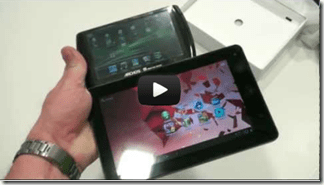 ГаджеТы: Достаем из коробки планшет ICOO D70W Ultimate ГаджеТы: Достаем из коробки планшет ICOO D70W Ultimate
Пришло время менять мой старенький Archos 5 Internet Tablet с Android 2.2 на что-то новое с ICS. Платить денег за что-то этакое, да и вообще — за ненужную вещь — не было никакого желания и я поддался на уговоры сообщества и разжился китайским ICOO D70W Ultimate. Вообще-то изначально предполагалась взять Novo7 Aurora, который так восхвалялся в сети за низкую цену и отличную работу, но как-то внезапно даже китайские магазины отказались от его поставок ввиду громадного количества брака. Предложив замену в виде D70W, который аналогичем по техническим характеристикам Aurora (кроме экрана), начальный обзор которого вы и видите. Честно говоря, я планировал написать еще и подробный видео обзор ICOO D70W Ultimate, но поюзав его полнедели — понял, какое это унылое Г… 😦 Чуда не случилось, и чтобы в инете не писали про девайсы-планшеты на Android типа ICOO D70W Ultimate из Китая, знайте — ничего хорошего за такие деньги вы не получите, да, впрочем и за большие тоже… Полные тормоза в работе и в графике, тугой и невнятный тач, блеклый экран, малое время жизни от батареи, ужасное качество сборки, половина сообщений и программ так и работают на китайском и т.д. — все это полностью характеризует ICOO D70W Ultimate. Его удел — от силы электронная книга и "лёгкий" броузинг в сети с поигрыванием в птичек… |
 Путевые заметки:Львов,апрель 2012:Снег и Citadel Inn Путевые заметки:Львов,апрель 2012:Снег и Citadel Inn
Так сказать традиция — по моему приезду во Львов осенью или весной — начинает портиться погода и идти снег 😉 Но на видео не только фиксация самого факта, но и вид отеля Цитадель Инн, в котором мне довелось выступать и который располагается в отреставрированной башне бывшей Львовской цитатели (не путать с Высоким замком) |
 Путевые заметки,апрель 2012:Каменец-Подольский и Хотин Путевые заметки,апрель 2012:Каменец-Подольский и Хотин
История опять повторилась — во время поездки в Каменец, уже 8 апреля, снова пошел снег 😉 А вообще — замки Каменец-Подольского и Хотина снова порадовали своей древней неприступной мощью, приятно посмотреть 😉 Жаль только, экскурсоводы рассказывают больше даты и имена, а не интересные, может даже и не совсем научные, истории… И, конечно же, панорамы Каменца-Подольского и Хотина смотрите тут: Каменец-Подольский — панорама замка и старого города с валов новой крепости — http://photosynth.net/view.aspx?cid=45d3dec2-2ade-409c-ab90-585083199210 Хотин — панорама замка и крепости с бастионов — http://photosynth.net/view.aspx?cid=1565f93d-f432-4e12-bdb5-d8cf895bff05 Каменец-Подольский — панорама замка со смотровой площадки возле Кафедрального католического собора — http://photosynth.net/view.aspx?cid=17f1a83b-3a88-4fd6-9696-9faee0314b0f Каменец-Подольский — панорама замка и предместей в тумане с предмостовых (Армянских) бастионов — http://photosynth.net/view.aspx?cid=c63079fa-8bbf-4030-8cdf-c19c1230fa2f и более детальная панорама — http://photosynth.net/view.aspx?cid=5a7b5d6d-17ac-4a50-a4ab-c8e3aabf17b9 |
 Игры: обзор Sid Meier’s Pirates! для Windows Phone Игры: обзор Sid Meier’s Pirates! для Windows Phone
Одна из самых интересных квестово-стратегических-тактических игр "древности, еще с CGA" — Пираты Сида Мейера — появились и на Windows Phone. Получилось отлично, с сохранением фич и внешнего вида последней вышедшей для "больших" ПК версии Пиратов. |
 ГаджеТы: Достаем из коробки Samsung Series 7 Slate ГаджеТы: Достаем из коробки Samsung Series 7 Slate
В продолжение темы с таблетками от Samsung под управлением Windows 8, начатой тут — http://youtu.be/rZHniPz1rec . Попался в руки экземпляр в коробке, в полной комплектации — с клавой и кредлом. Особенно порадовала клава 😉 |
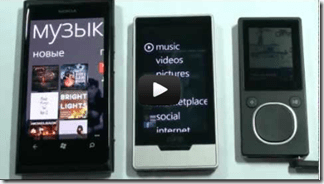 ГаджеТы: история Zune от плеера Zune 2/HD до Windows Phone ГаджеТы: история Zune от плеера Zune 2/HD до Windows Phone
По просьбам посетителей канала — ретроспектива в историю появления Zune — как устройства, так и приложения, а также роли Zune HD в появлении самой идеологии и "обкатке" Metro-стиля интерфейса и сервисов покупки и работы с музыкой Marketplace. Как по мне — Zune HD — отличный девайс и очень жаль, что уже практически невозможно купить себе такой гаджет для прослушивания музыки в online. О синхронизации музыки между ПК и телефоном Windows Phone/плеером Zune смотрите видео — http://youtu.be/PTOTWazJmDU О том, как управлять музыкальной коллекцией на ПК с использованием утилиты Zune, подгружать музыку по подписке, с дисков или внешних носителей — смотрите это видео — https://www.youtube.com/watch?v=uiS7hL9jBRY Как конвертировать музыку и видео в формат мобильных устройств (например MP4) с применением бесплатной утилиты Microsoft Expression Encoder — смотрите здесь — http://youtu.be/kzMLBLOPODc и здесь — http://youtu.be/9SgHujLKOPw |
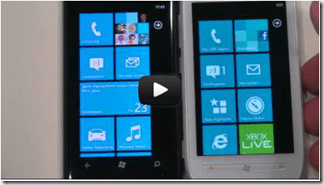 ГаджеТы:достаем из коробки Nokia Lumia 710/сравнение с Lumia 800 ГаджеТы:достаем из коробки Nokia Lumia 710/сравнение с Lumia 800
Попала таки мне в руки коробочка с Nokia Lumia 710 и я этим незамедлительно воспользовался, чтобы снять обзор. Что сказать — при том же железе, что и у Nokia Lumia 800 — Nokia Lumia 710 несколько попроще — пластиковый корпус вместо ударостойкого поликарбоната в Lumia 800, обычный TFT экран вместо AMOLED и обычная камера в 5МПкс вместо цейсовской 8ГБ, памяти 8ГБ, а не 16… Но — съемный аккумулятор, пусть и несколько меньшего объема (кому нравится этот факт, лично для меня это не показатель), возможность менять панели корпуса "под настроение". А вот подробный видеообзор Nokia Lumia 800 вы можете найти здесь — http://youtu.be/OLlzUudk5hA и обо всех возможностях Windows Phone 7.5 и как работать с телефоном Nokia Lumia 800 смотрите здесь — http://www.youtube.com/playlist?list=PL75F5246DA088DB6B |
 Обзор новых сервисов облака Microsoft SkyDrive Обзор новых сервисов облака Microsoft SkyDrive
Первое, и самое главное: дорогие нынешние пользователи SkyDrive — не забудьте себе расширить хранилища до "старых" 25ГБ пространства хранилища, это предлагается сделать вам бесплатно, но в ограниченный срок. Как это сделать — смотрите в самом начале этого видео. |

Перед тем, как перейти непосредственно к видеообзору, хочу сделать небольшое, но важное объявление:
Уважаемые нынешние пользователи SkyDrive, которые создали свои учетные записи на Microsoft SkyDrive до 22 апреля 2012 года – большая к вам просьба – не забудьте себе расширить хранилища до "старых" 25ГБ пространства хранилища, это предлагается сделать вам бесплатно, но предложение ограниченно по времени. Иначе вы останетесь с теми безплатними 7ГБ, которые сейчас по умолчанию предлагаются новым пользователям.
Как увеличить объем хранилища SkyDrive с 7ГБ до 25ГБ — смотрите в самом начале видео, представленного ниже. Кстати, для тех, у кого объем хранимых даннях на SkyDrive превышал 4ГБ на момент обновления сервисов SkyDrive – обновление к дополнительным 25ГБ произойдет автоматически.
Также в видео вы увидите обзор нового клиентского приложения Microsoft SkyDrive, которое предлагает пользователям Windows и Mac OS X новые интересные функции:
Кроме того, в видео представлено сравнение новой утилиты SkyDrive с уже существующей утилитой Windows Live Mesh (обзор предыдущей версии Live Mesh смотрите тут), которая также работает со SkyDrive – какие плюсы и минусы возможностей использования каждой из них со SkyDrive, а также — обзор новой версии утилиты SkyDrive для Windows Phone 7.5
Дополнительные материалы по новым возможностям SkyDrive читайте здесь, а сравнение с другими облачными сервисами хранения данных – здесь.
Эти видео несколько выбивается из стиля моих “Путевых заметок” и обзоров различных гаджетов и, например, обзора той же Nokia Lumia 800, которые начинаются традиионными “Доброго времени суток всем”. Эти приведенные ниже видеоинструкции по Windows Phone 7.5 записаны в более академическом стиле подробных пользовательских инструкций/обучающих видео и предназначены для тех, кто хочет углубленно разобраться во всех нюансах использования телефонов под управлением Windows Phone 7.5 вообще и Nokia Lumia 800 в частности.
Данные 3 видео подробно демонстрируют все шаги первичной настройки телефона Nokia Lumia 800 (и телефонов Windows Phone 7.5 вообще) для пользователей с любым опытом, а также – как выполнить программный и аппаратный сброс (Hard Reset) телефона Nokia Lumia 800.
Весь список обучающих видео по Windows Phone 7.5 вы найдете по данной ссылке, видео пополняется новыми эпизодами. И, конечно же, не забывайте заглядывать на мой канал YouTube “Igor Shastitko video home” (http://www.youtube.com/user/iwalker2000), который регулярно пополняется и другими новыми видео – обзорами и путевыми заметками.
| 01 Первичная настройка Windows Phone с созданием новой учетной записью Windows LiveID |

Установка microSIM карты в телефон Nokia Lumia 800 и первое включение телефона. Все обучающее видео по Windows Phone 7.5 и по возможностям Nokia Lumia 800 смотрите здесь — http://www.youtube.com/playlist?list=PL75F5246DA088DB6B |
| 02 Первичная настройка Windows Phone c уже существующей учетной записью LiveID |

Упрощение настройки телефонов Windows Phone 7.5, когда в процессе работы мастера первичной настройки указывается уже предварительно созданная на портале http://home.live.com учетная запись Windows LiveID с использованием браузера на ПК. Как создать и настроить учетную запись Windows LiveID на ПК. Это позволяет предварительно привязать настройки записи Windows LiveID к Zune Marketplace, Xbox Live, службам LinkedIn и Twitter, что существенно ускоряет процесс настройки всех первичных параметров Windows Phone 7.5, связанных с Windows LiveID. Видео основано на примере использования телефона Nokia Lumia 800. Полный список видео по первичной настройке и сбросу настроек телефонов под управлением Windows Phone 7.5 смотрите здесь — http://www.youtube.com/playlist?list=PLA774089358EC436F Все обучающее видео по Windows Phone 7.5 и по возможностям Nokia Lumia 800 смотрите здесь — http://www.youtube.com/playlist?list=PL75F5246DA088DB6B |
| 03 Сброс к заводским настройкам телефона Nokia Lumia 800 |
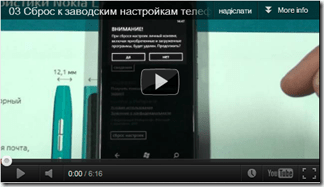
Как выполнить сброс всех настроек, пользовательских программ и данных в телефонах Windows Phone 7.5 и перейти к мастеру первичной настройки телефона с использованием программных функций Windows Phone 7.5. Как выполнить выключение телефона Nokia Lumia 800, какая клавиша используется для перезагрузки подвисшего телефона Nokia Lumia 800. Какая комбинация клавиш используется для аппаратного сброса всех настроек телефона Nokia Lumia 800, если программный сброс настроек недоступен — например, телефон заблокирован, не загружается или работает некорректно. Полный список видео по первичной настройке и сбросу настроек телефонов под управлением Windows Phone 7.5 смотрите здесь — http://www.youtube.com/playlist?list=PLA774089358EC436F Все обучающее видео по Windows Phone 7.5 и по возможностям Nokia Lumia 800 смотрите здесь — http://www.youtube.com/playlist?list=PL75F5246DA088DB6B |
Продолжение следует… На очереди – основные приемы работы с телефоном.


Как создать загрузочную USB флешку для установки Windows 8 Продложение многосерийной эпопеи про создание загрузочных установочных флешек. На этот раз для Windows 8 и Windows Server 8 и с подробным указанием, где взять ISO файлы, серийные номера для установки официальной Windows 8 Consumer Preview (http://windows.microsoft.com/uk-UA/windows-8/download ). Надеюсь, это видео вам поможет быстро установить Windows 8 с USB флешки. Как установить — чуть позжее, но процесс установки так, чтобы ничего не поломать из существующего, близок к подобной "безопасной" установке Windows 7, описанной тут — http://blogs.technet.com/b/iwalker/archive/2009/01/20/ka-windows-7.aspx |
 Добро пожаловать в демозону в офисе Microsoft Ukraine
По просьбам посетителей канала — переснял видео о демозоне на ресепшене Microsoft Ukraine. Многое поменялось за 3 года с момента съемок предыдущего видео. Теперь здесь представлены Xbox 360 + Kinect, масса ноутбуков и ультрабуков, планшетов, ПК-моноблоков, различных переферийных гаджетов. Приходите, смотрите, пробуйте — офис открыт для посещений с 9:00 до 19:00 по рабочим дням. Добро пожаловать в демозону в офисе Microsoft Ukraine
По просьбам посетителей канала — переснял видео о демозоне на ресепшене Microsoft Ukraine. Многое поменялось за 3 года с момента съемок предыдущего видео. Теперь здесь представлены Xbox 360 + Kinect, масса ноутбуков и ультрабуков, планшетов, ПК-моноблоков, различных переферийных гаджетов. Приходите, смотрите, пробуйте — офис открыт для посещений с 9:00 до 19:00 по рабочим дням. |
 Путевые заметки, Донецк, март 2012: Парк Кованных Фигур Путевые заметки, Донецк, март 2012: Парк Кованных Фигур
Что сказать — место интересное, но лично меня совершенно не тронуло — нет там такой скульптуры, о которой я бы мог сказать — вот это мне понравилось… |
 Как установить Windows 8 и ничего не сломать… Как установить Windows 8 и ничего не сломать…
Продолжение темы о том, каким образом можно установить новую систему (Windows 7 или Windows 8) второй системой, вместе с уже установленной Windows без переразметки разделов и т.п. Очень помогает для тестирования или у вас появилось непреодолимое желание "попробовать" новую Windows 8. Подробную инстуркцию по установке Windows 8 второй системой на виртуальный диск вы можете прочитать тут – http://bit.ly/setupW8 |
 Игры: Обзор Toy Soldiers: Boot Camp для Windows Phone Игры: Обзор Toy Soldiers: Boot Camp для Windows Phone
Переработка любимой игрушки в стиле Tower Defense для Xbox на Windows Phone. Жаль, что именно ту часть, которая TD, не перенесли — предлагается только вариант с минииграми по отстрелу целей с одной турели. |
 Игры: обзор Toy Soldiers Cold War на Xbox 360 Игры: обзор Toy Soldiers Cold War на Xbox 360
Обзор одной из лучших, на мой взгляд, игр в стиле Tower Defense — Toy Soldiers Cold War на Xbox 360. Замечательный динамичный геймплей,возможность подключаться к турелям и принимать участие в "мочилове", разные уровни и миниигры и т.п. Обзор написан как продолжение к обзору Toy Soldiers для Windows Phone — его смотрите тут — http://youtu.be/3TvBZ6e6jdc |
 Путевые заметки. Харьков,март 2012: 7 "чудес" Харькова Путевые заметки. Харьков,март 2012: 7 "чудес" Харькова
В ожидании Евро 2012 в Украине каждый из принимающих городов старается "придумать" себе "достопримечательности" — Донецк вот стоит "Парк Кованных Фигур" http://youtu.be/CJlxbhh1pKM , а в Харькове появились "7 чудес Харькова"… Идея конечно классная (в обоих городах), но вот исполнение — как всегда хромает… |
 Краткий обзор ультрабука Acer Aspire S3 Краткий обзор ультрабука Acer Aspire S3
Прикольный такой по дизайну ультрабук сделала Acer. Видеообзор ультрабука Samsung 900X3A смотрите здесь — http://youtu.be/uw-5zzlj6CQ |
 Как установить Windows 8 на USB Hard Drive Как установить Windows 8 на USB Hard Drive Подробная инструкция по установке Windows 8 НА ВНЕШНИЙ USB драйв (диск или флешку) — так называемый режим Windows TO GO — для использования как переносной диск, который можно использовать для запуска Windows 8 на любом доступном компьютере (соответствующих аппаратных характеристик для работы Windows 8). Очень полезно для личных нужд и для тестирования Windows 8 на разном железе. Все этапы установки Windows 8 на USB диск подробно описаны тут – http://bit.ly/win8USB . |
 Путевые заметки.Одесса,март 2012: Музей звука Путевые заметки.Одесса,март 2012: Музей звука
Вот такой вот замечательный музей, в котором собрана большая коллекция замечательных свуковоспроизводящих и звукозаписывающих девайсов открыли в Одессе, на ул.Жуковского, 13. Там надо слушать — много интересных раритетов. Современной молодежи, которая привыкла вседоступности музыки из интернета и возможности послушать ее тут же на своих мобилах — посещать музей однозначно. А особо порадовали портативный патефон, 30тичасовая военная кассета на проволке и речь дорогого Леонида Ильича! 😉 Удачи ребятам, которые организовали такой музей 😉 |

Внимание! Данная инструкция предназначена для создания USB-дисков Windows To Go на бета-версиях Windows 8. Если вы используете релиз Windows 8 RTM – все стало намного проще, смотрите/читайте видеоинструкцию о том, как создать Windows To Go на релизе Windows 8 в другом посте у меня на блоге — https://iwalker2000.wordpress.com/2012/09/04/%d0%ba%d0%b0%d0%ba-%d1%81%d0%be%d0%b7%d0%b4%d0%b0%d1%82%d1%8c-%d1%80%d0%b0%d0%b1%d0%be%d1%87%d0%b8%d0%b9-livecd-usb-flash-%d0%b8%d0%bb%d0%b8-usb-hdd-drive-%d1%81-windows-8-%d0%b8%d0%bd%d1%81%d1%82/
ОБНОВЛЕНИЕ! Смотрите/читайте подробный обзор всех новых функций и возможностей в обновлении Windows 8.1 Update здесь.
Итак, тема установки Windows 8 второй системой на ПК, с сохранением существующих разделов, установленных на ПК операционных систем и данных, набирает обороты по мере того, как больше и больше народа планирует установить себе Windows 8 и ничего не сломать.
В предыдущем посте/видео я предложил инструкцию для варианта установки Windows 8/Windows Server 8 второй системой с применением виртуального диска VHD.
Предлагаемая в этом посте видео-инструкция расскажет о том, каким образом можно использовать новую функцию Windows 8 – Windows To Go – для установки Windows 8 на внешний USD драйв (USB флешку или внешний USB диск) с получением аналога системы LiveCD. Т.е. в данном случае вы получаете внешний USB носитель, на котором будет установлена практически не ограниченная в своей функциональности (не работает поддержка TPM в шифровании дисков и выключены по умолчению режимы сна) загрузочная Windows 8, и, используя который, вы сможете загрузить с USB любой подручный компьютер под Windows 8 (при условии, конечно, что этот компьютер имеет требуемые технические характеристики для работы Windows 8).
Такой USB носитель с установленной на нем Windows 8 в режиме Windows To Go вы можете подключить к любому ПК, загрузиться с него и получить «вашу» портабельную Windows 8, с вашими настройками и приложениями. Windows To Go очень удобно использовать для тестирования Windows 8 на различном железе, использования Windows 8 как второй системы, применения установленной на USB диске Windows 8 для демонстраций. Примером последнего варианта применения Windows To Go могут служить некоторые доклады на прошедшей недавно конференции Microsoft SWIT 2012, где именно представленный на видео диск использовался для демок Windows 8 некоторыми докладчиками, которые по тем или иным причинам не могли установить Windows 8 непосредственно на свои ноуты.
И от общих слов о пользе Windows To Go для установки Windows 8 второй системой или создания своего портабельного диска USB с Windows 8 перейдем к практике. Первое, что требует объяснения – это общие шаги начальной установки Windows 8 НА USB носитель и, особенно, как идет дальнейшая первичная настройка установленной на USB Windows 8 и особенности использования такого портабельного USB драйв с Windows 8 при переходе от одного ПК к другому.
Общая идея установки Windows 8 на внешний USB драйв проста – существующий инсталляционный образ Windows 8, который находится на установочном диске в виде файла install.wim, развертывается при помощи специальных утилит Windows 8 на подготовленный внешний USB диск. Все это делается непосредственно из-под уже установленного экземпляра Windows 8.
После развертывания образа на USB выполняется загрузка требуемого ПК с подготовленного носителя. При этом Windows 8, первый раз стартуя с внешнего USB накопителя, выполняет аналогичные «обычной» Windows 8 операции первичной настройки – поиск устройств, запрос ключа (который вы можете получить при загрузке ISO образа Windows 8), ввод имени ОС и собственно, создание учетной записи пользователя (локальной – если нет подключения к Интернет в процессе установки или связанной с LiveID – если подключение есть), начальную настройку окружения пользователя. Этот процесс занимает около 20 минут. Далее работа Windows 8 при загрузке с USB на том же ПК будет аналогична работе «обычной» Windows 8, загружаемой с локального диска.
Если загрузить Windows 8 с такого USB устройства на другом ПК, то портабельная Windows 8 начинает работу с обнаружения устройств, что занимает около 3-5 минут, в зависимости от отличий оборудования между оригинальным ПК и тем ПК, на котором теперь стартует Windows 8. Предварительная установка вами драйверов на Windows 8 в режиме Windows To Go на первом, «эталонном» ПК для возможных «будущих» устройств на других ПК – существенно ускоряет процесс поиска устройств при первых стартах портабельной Windows 8 на новых ПК. После обнаружения устройств вы уже на новом ПК получаете доступ к тому окружению пользователя и тем программам, которые вы уже настроили и установили в свою портабельную Windows 8 в режиме Windows To Go. Поиск оборудования будет выполняться Windows 8 в режиме Windows To Go каждый раз, когда вы загружаете Windows 8 с USB накопителя на новом компьютере.
Как выглядит весь процесс установки Windows 8 второй системой на внешний USB накопитель в режиме Windows To Go и дальнейшая загрузка/работа с данным внешним UBS накопителем – смотрите в этой подробной видеоинструкции:
И, собственно, представленные в видео операции в хронологической последовательности:
Далее весь процесс начального старта портабельной Windows 8 на каждом новом ПК вы можете увидеть на предложенном выше видео.
ВНИМАНИЕ! Если вы планируете обновить свою существующую систему на вашем основном компьютере, а не только на флешке – советую очень поторопиться – до 31.01.2013 года у Microsoft есть очень интересное предложение на обновление новых компьютеров с Windows 7 до Windows 8 Pro за 15 долларов, а обновление Windows XP, Windows Vista, Windows 7 и Windows 8 Consumer/Release Preview будет стоить вам 40 долларов. Подробности и детальную инструкцию, как легально и дешево обновиться до Windows 8 Pro, смотрите тут.
Много различных полезных для ИТ-специалистов и просто любителей гаджетов видео вы можете найти на моем канале YouTube – iWalker2000. Например, смотрите:
- Доклады по облачным технологиям с ИТ-конференции “Microsoft TechDays’2012”, Киев
- Доклады по серверным технологиям Windows Server 2012 с конференции Microsoft SWIT, Киев
- Подробный обзор всех новых функций и возможностей в обновлении Windows 8.1 Update
- Как выбирать “правильное железо” для серверов под определенные задачи
- Обзоры различных планшетов, смартфонов и гаджетов, например, подробные обзоры Windows-планшета Dell Venue 8 Pro
- Обзоры новых возможностей Windows Phone 8 и обучающие видео по Windows Phone для пользователей
- и просто много чего интересного, например, Путевые Заметки с Кампуса Microsoft в Редмонде.
- задавайте вопросы в комментариях к соответствующим видео на моем канале iWalker2000 – и интересные для аудитории технические вопросы получат ответ в виде отдельного видео, например – “как работает Windows 8.1 Update на старых слабых ПК с 1ГБ памяти”

Подписывайтесь на мой YouTube-канал iWalker2000 – нем опубликовано много интересных видео – обзоры смартфонов, ноутбуков, планшетов, софта, игр, мои многочисленные и иногда очень даже веселые Путевые Заметки из разных стран мира и многое другое…
|
Эмиграция для ИТ-профессионалов в Европу! Оформление ВНЖ в Словакии, возможность работы со всеми странами ЕС, открытие фирм, ЧП с соответствующими видами деятельности, оформление документов для членов семьи. Быстро, качественно, дешево и абсолютно легально ВНЖ в Словакии. www.slovakiago.com |

Решил несколько упорядочить не только технические и обучающее видео у меня в канале YouTube, но и “Путевые заметки от Игоря Шаститко”. Особенно те, которые касаются достопримечательностей Украины, и не просто видео – но и с указанием, где именно и как проехать. Так что если вы ищете, чтобы посмотреть в Украине – вот, пожалуйста, в этом посте – мои путевые заметки о замках Меджибиж, Золочив и Пидгирци. Кстати, все это снято в один не очень солнечный день, когда я ехал на машине из Винницы во Львов – все замки стоят недалеко от основных трасс и можно совместить приятную прогулку с полезным (дорогой по своим делам). И хочу сразу предупредить, что я хотел показать в видео то, что вы действительно увидите, приехав в тот же Золочив, и видео ни в коем случает не претендует на историческую достоверность  Кто знает более точную историю того или иного места или что еще есть там интересного, что я пропустил при съемках – оставляй комментарии.

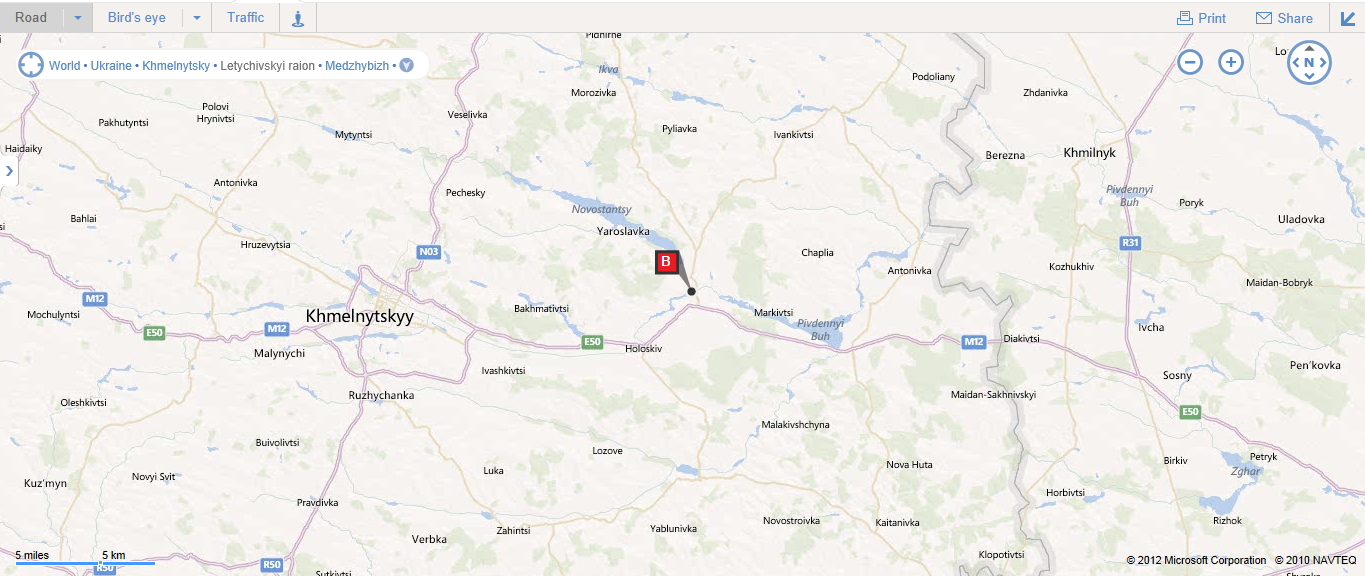
Крепость/замок Меджибиж (Меджибож) – основана на месте различных более ранних укреплений литовскими князьями в 14 веке, стоит в одноименном селе Меджибиж, в месте слияния рек Южный Буг и Бужок (откуда и название крепости, и села). Хорошо сохранились внешние высокие стены с бойницами и галереями, а также башни (особенно самая высокая, с многоуровневыми бастионами, которая выходит к месту слияния рек).
Найти крепость Меджибиж можно по этой схеме (и прямой линк на карту)
 |
 |
 |

Золочивская крепость – основана в 17 веке польскими магнатами, стоит в одноименном городе Золочив, представляет из себя стоящую на холме мощную земляную крепость, усиленную каменной кладкой снаружи и бастионами по углам и каменным предвратным укреплением. Кроме самих валов высотой до 10 метров, в крепости располагаются: въездная башня с воротами и подъемным мостом к предвратному укреплению, большой жилой дворец, где сейчас находится музей и Китайский дворец (симпатичная постройка, окруженная к тому же садиком в китайском/японском стиле).
Найти Золочивскую крепость можно по этой схеме (прямой линк на карту)
 |
 |
 |

Замок в Пидгирцях (Пидгорецький замок) – основан в 17 веке польскими магнатами, представляет собой 3хэтажный роскошный дворец, окруженный с трех сторон стенами и рвом, с четвертой стороны – крутой склон горы, куда выходит от замка терраса. В 17 веке считался одним из самых роскошных замков Польши. Вокруг замка разбит парк, через который к замку ведет мощенная камнем аллея, напротив ворот парка – стоит костел. Сам дворец закрыт на реставрацию, поэтому можно осмотреть замок только внешне.
Найти Пидгорецкий замок можно по этой схеме (прямой линк на карту)
 |
 |
 |
Всем приятных путешествий по замкам Украины. Будет время – подготовлю еще подборку видео и панорам достопримечательностей и того, что можно посмотреть в Украине.

— Хотите смартфон броского вида, со стильным, запоминающимся дизайном?
— А такой, чтобы имел неизбитый вид надгрызенного яблока?
— А с ярким экраном с великолепными цветами, даже на ярком солнце?
— А еще и с великолепной производительностью для работы и игр?
— С удобной операционной системой, в которой многие функции, например, по работе с социальными сетями, уже интегрированы в интерфейс?
— И к этому еще хотелось бы время автономной работы от батареи как минимум двое суток?
— И качественную сборку, чтобы ничего не «люфтило», не поскрипывало, не имело внешних ужасных швов и стыков, все было собрано из качественных материалов?
— тогда вам великолепно подойдет Nokia Lumia 800!
Итак, Нокиа и ее новый телефон Nokia Lumia 800… Хочу сразу сказать, что я не являюсь ярым противником или сторонником Нокии, как компании – в данном случая Нокиа для меня одна из многих компаний, которые производят телефоны. Хотя, если честно, моим первым смартфоном в далеком 2003м был именно Nokia 3650 и аппарат прослужил верой и правдой в качестве именно смартфона до конца 2005г, когда был заменен на i-mate JasJar, который в те времена был совершенно вне конкуренции. За это время (2006-2012 год) я слышал много хорошего и плохого о смартфонах Nokia, но учитывая предпочтение ОС Windows Mobile/Windows Phone для работы в корпоративной сети – приобретение телефонов Nokia для работы я не рассматривал, отдавая предпочтение продукции HTC и Samsung c Windows Phone 7 на борту.
В конце 2011 года Нокиа все же выпустила несколько смартфонов серии Nokia Lumia под управлением Windows Phone 7.5 на борту, но я и тогда сомневался в целесообразности смены смартфона, имея на руках HTC Titan и Samsung Focus… Нда, сомневался… Как оказалось – абсолютно зря!
Расставлю сразу все точки над i – в телефоне Nokia Lumia 800 Нокиа на голову превзошла телефоны всех своих конкурентов, которые предлагаются сейчас на рынке аппаратов с Windows Phone 7, да и не только с Windows Phone. Можно с уверенностью говорить, что данный телефон – один из лучших смартфонов, которые вообще сейчас можно найти на рынке (ну вот, вы все уже знаете и дальше можно и не читать 😉 ). Что его таким делает?
Во-первых – дизайн. Ни в коем случае не делайте вывод о Nokia Lumia 800 по фото/видео – в жизни этот телефон абсолютно другой. Фото, и даже видео, не в состоянии передать той оригинальной двоякости дизайна корпуса Nokia Lumia 800, когда аэродинамически зализанные изгибы корпуса в одном сечении сменяются рубленными краями по другому сечению. И к этому прибавляются еще и тактильные ощущения – плавность линий на кончиках пальцев плюс отличный материал – качественный поликарбонат – с эффектом «софттач» довершают дело. Взяв в руки телефон Nokia Lumia 800 хотя бы один раз, уже понимаешь – именно его и надо… Как говорится – «Хочу!».
Это сродни легенде про дизайн автомобилей BMW – что при разработке динамике закрытия двери и звуку ее закрытия с характерным «психоделическим» щелчком замка придается особое значение, подталкивая человека к покупке именно BMW.
Но в случае с Nokia Lumia 800 – это не легенда. Даже HTC Titan с его алюминиевым, тонким и приятно холодящим руку корпусом не лежит в руках настолько приятно. А кроме того, есть еще такие факторы, как экран, работу с которым тоже можно отнести и к эстетической составляющей телефона, и расположение элементов управления, и упомянутое уже выше качество сборки.
Экран – разговор особый, о его характеристиках мы поговорим позже, но и его тач – заслуживает пристального внимания. Во-первых, он более «скользкий и гладкий», не знаю, как даже описать вкратце словами это чувство. Во-вторых – он выпуклый, что создает чувство 3D нажатия, особенно при скроллинге – когда в середине движения вы чувствуете, как усиливается нажатие, и как оно «само» спадает при приближении к краю, как бы тактильно давая понять, что жест скроллинга завершается. И в-третьих – сам режим тача куда более «нежный и чувствительный» — там, где в том же HTC Titan надо давить «со всей дури», в Nokia Lumia 800 достаточно только легкого касания «на кончиках пальцев». В подтверждение этого служит и тот факт, что стилусом для резистивных экранов, которым я успешно пользуюсь с HTC Titan, нормально работать с Nokia Lumia 800 у меня так и не получается – не хватает тех самых тактильных ощущений от «легкого касания», и как результат – масса ложных срабатываний.
С элементами управления та же история – вот почему Нокиа догадалась в Nokia Lumia 800 расположить кнопку включения/выключения телефона на боковом торце под кнопками управления громкости, так, чтобы она попадала аккурат под большой палец правой руки, а HTC – нет? Может, у разработчиков HTC руки не так растут, или пальцев, например, три – как рекомендовали держать телефон некоторые товарищи? А такое простое решение, как перенос кнопки, во-первых, решило проблему удобства включения телефона одним движением пальца, без «переброса» телефона в руке, в во-вторых, как ни странно – решило также вопрос нежелательного отключения/перезагрузки телефона, когда телефон, помещенный в карман, внезапно перегружается благодаря длительному нажатию на кнопку питания и останавливается, например, на запросе PIN-кода, вываливаясь из сети. И происходит это, как ни странно, с теми телефонами, которые имеют кнопку включения на верхнем торце корпуса, и которая, при помещении телефона в карманы, ввиду особенностей последних или даже чехлов (на ремень), запросто может быть нажатой. В любом случае, за последние полгода HTC Titan и HTC 7 Mozart были по несколько раз «застуканы» за таким поведением, тогда как Nokia Lumia 800 ни разу «не дала» себя выключить…
И теперь – качество корпуса… Про замечательные тактильные свойства корпуса Nokia Lumia 800 я уже писал выше, но вот есть у него еще одна особенность – это качество изготовления. Корпус Nokia Lumia 800 – это просто монолитный брусок поликарбоната нужного цвета (а не крашеный, как в HTC Titan и у которого в местах ударов краска начала слазить), без всяких швов, в нем нет никаких отсоединяемых или снимаемых частей. Я вообще удивляюсь техпроцессу сборки этой Nokia Lumia 800 – как они собирают, если на корпусе нет швов от соединения частей корпуса, даже на верхнем/нижнем торце телефона, через который, по логике вещей, и должна вестись сборка… Наверное, после заварки швов каждый телефон шлифует на уроках труда класс китайских школьников методом конвейера – от самой крупной шкурки-нулевки до нано-нулевки… Естественно, при таком подходе – в корпусе просто нечему люфтить, отходить, не за что зацепиться руке, нарушая эстетику тактильных ощущений. Исключением является механизм закрытия USB-разъема и установки microSIM карточки (именно формат microSIM используется в Nokia Lumia 800). Все это добро, а также разъем под стандартные 3,5мм наушники/гарнитуру находится на верхнем торце телефона, но их крышки настолько плотно подогнаны, что на новых телефонах расположены стикеры, иллюстрирующие процесс открытия этих разъемов путем нажатия и сдвига. Собственно, весь этот процесс хорошо видно на видео, где рассматривается извлечение Nokia Lumia 800 из коробки.
И раз уж мы заговорили о коробке, то и тут Нокиа не поскупилась с комплектацией. Я не считаю преимуществом оформление коробки или то, что все компоненты в ней тоже помещены в отдельные конверты-коробочки – все равно пользуешься такой коробкой только один раз – а вот то, что Нокиа пока что единственная из производителей предложила в комплекте замечательный резиновый чехол, одеваемый на корпус и защищающий его от ударов/царапин – это большой плюс. Также, как и достаточно оригинальный и миниатюрный блок зарядки от сети. Кстати, для чистоты эксперимента я чехлом не пользуюсь – как раз для того, чтобы понять, насколько телефон «поистреплется» за полгода, чтобы читатели блога и посетители моего, Игоря Шаститко, канала на YouTube могли иметь точное представление о выносливости телефона в ходе эксплуатации.
Но вернемся к «железу». На очереди, вслед за корпусом и дизайном – вторая самая важная часть телефона – его экран. В Nokia Lumia 800 установлен «классический» размер – 3,7”, а по разрешению – строго фиксированное для всех Windows Phone 7 аппаратов разрешение 480х800 (кто не в курсе – других разрешений не поддерживается в целях стандартизации интерфейса и приложений, особенно игр). Но вот по своей цветопередаче и качеству экран Nokia Lumia 800 далеко не «классический», скорее даже его можно назвать «выдающимся» или «замечательным». Это экран, выполненный по технологии AMOLED, при этом дополненный фирменной технологией Нокиа ClearBlack. Если постараться вникнуть в суть этого «чисто черного» — то технология представляет собой набор поляризационных фильтров, не дающих внешним источникам «засвечивать» «родную» цветопередачу, и, главное, саму подложку с неработающими в этот момент пикселями. Но зато каков эффект – если сравнивать экран Nokia Lumia 800 с моим Samsung Focus (у которого стоит самсунговский superAMOLED) – то по цветам Samsung Focus нервно курит в сторонке (ну а если говорить о HTC Titan, то его цвета еще более блеклые, нежели у Samsung Focus). Но особенно у Нокиа в Lumia 800 удался черный цвет – если у вас еще и телефон черного цвета, то обнаружить переход от черного корпуса к черному цвету фона рабочего стола Windows Phone довольно таки затруднительно. И экран Nokia Lumia 800 отлично сохраняет свою цветопередачу даже на ярком солнце.
Размер экрана Nokia Lumia 800 в 3,7” больше соответствует повседневным задачам по использованию телефона – чтение почты/написание коротких ответов, текстовых сообщений, просмотр документов, броузинг по избранным сайтам, «зависание» в соц.сетях со средней активностью переписки короткими фразами. Вот тут размер экрана HTC Titan с его 4,7” имеет значение – все же на большом экране работать куда более удобно – особенно для набора длинных текстов или посещения сайтов, которые не оптимизированы под мобильные браузеры и имеют массу мелких элементов интерфейса. Так что я с большой надеждой смотрю на возможное скорое появление в Украине Nokia Lumia 900 с его экраном 4,3” – думаю, это будет более сбалансированное решение для моих задач.
Экран Nokia Lumia 800 защищен от внешних воздействий выпуклым каленым стеклом Gorilla Glass (желающим точно узнать, что это такое и какие соли добавляются и как ионизируются компоненты этого стекла, рекомендую посетить официальный сайт www.corninggorillaglass.com). По логике вещей, «выпуклость» экрана должна была бы способствовать появлению на нем царапин, но вот как не странно, именно его «горрилость» обеспечивает устойчивость экрана Nokia Lumia 800 к появлению на нем случайных царапин, впрочем, как и материал корпуса не дает его серьезно поцарапать. Реальный опыт эксплуатации Nokia Lumia 800 показывает, что царапин на ее экране на порядок меньше, нежели появилось за 3 месяца на экране HTC Titan. В настоящий момент при пристальном взгляде на экране Nokia Lumia 800 можно обнаружить всего две царапины, тогда как экран HTC Titan уже покрыт сеточкой мелких царапин. Обзоры состояния телефонов Nokia Lumia 800 и HTC Titan после нескольких месяцев эксплуатации, а также обзор того, как именно царапаются телефоны – вы можете увидеть на видео с моего канала YouTube ниже.
И, вот, в-третьих – мы подходим к завершению первой части обзора Nokia Lumia 800 и ее внешних «фич» и атрибутов… На закуску в первой части остались только время автономной работы Nokia Lumia 800 и качество связи.
Практическое среднее время жизни от одного заряда аккумулятора для Nokia Lumia 800 можно определить как два полных рабочих дня – т.е. утром первого дня вы снимаете Nokia Lumia 800 с зарядки (желательно медленной, через порт USB какого-то ПК), на которой она стояла ночью, а вечером второго дня, вернувшись домой с работы – вы ставите Nokia Lumia 800 снова на зарядку. При этом к вечеру телефон еще сохраняет уровень заряда примерно в 20-25% — на всякие непредвиденные случаи в течение второго дня – и которые можно будет спустить в ноль. При этом Nokia Lumia 800 работает с нагрузкой 1,5-2 часа телефонных разговоров в день, с включенными 4мя почтовыми учетными записями в режиме push и почта открывается по мере поступления, на рабочий стол вынесены минимум 5 приложения, также работающие в режиме push-notification (всякие там приложения с поддержкой режима Live Tiles типа клиентов foursquare, погоды, биржевых новостей и т.п.). Также я регулярно, обычно раз в час в течении рабочего дня заглядываю в хаб People для того, чтобы проверить, что новенького у друзей в социальных сетях и кто же чего написал обо мне… Как видите – нагрузка достаточно активная, но Nokia Lumia 800 показала себя «живучей». Увеличить срок времени автономной работы позволяют маленькие хитрости, такие, как принудительное переключение в работу в режиме EDGE (чтобы даже не пытался искать сеть 3G – у Киевстара ее просто нет) или включение на ночь встроенного в опции Windows Phone режима экономии заряда, когда отключаются все push подключения и вообще отрубается канал передачи данных, что существенно экономит заряд, а кому ночью нужна приходящая «сразу» почта? Я все равно предпочитаю ночью спать. 😉 Тонкости же анализа и настройки энергопотребления Nokia Lumia 800 можно увидеть в приведенном ниже видео.
Что же до качества и устойчивости приема сигнала, то эмпирическим путем установлено (через те же утилиты диагностики, рассмотренные в видео выше), что уровень сигнала у Nokia Lumia 800 в сложных условиях – например, в поезде, идущем в районе какой-нибудь Хацапетовки – на 10-15% процентов лучше уровня приема Samsung Focus, который, в свою очередь, субъективно лучше принимает сигнал, нежели HTC Titan (у которого нет встроенных утилит диагностики). На просторах улиц, бульваров, проспектов и площадей Киева, где покрытие просто на «отлично» — все телефоны показывает практически одинаковый уровень приема. Так что особо похвастаться тут Nokia Lumia 800 нечем.
Вот вроде и все… Для первой части – и так многа слоф палучилась – 2266, многиа не праберуца… Вторая же часть будет посвящена более приземленным вещам, нежели восторженные отзывы о том, какой трудовой подвиг совершили дизайнеры Нокиа, создав действительно классный аппарат, и китайские школьники, которые на уроках труда довели мастерство шлифовки корпусов Nokia Lumia 800 до уровня огранки бриллиантов… Вторая часть будет посвящена софту, которым Нокиа постаралась также, как и дизайном, заинтересовать потенциального покупателя Nokia Lumia 800. Что, не написал про камеру? Что там Carl Zeiss и 8МПкс? Ок, про камеру напишу тоже во второй части…
А выводы? – Классный стильный аппарат «на каждый день» в виде Nokia Lumia 800 у Нокиа таки получился. И во многом Nokia Lumia 800 подвинула предыдущего фаворита моего «мобильного Олимпа» – HTC Titan (справедливости ради – обзор HTC Titan читайте/смотрите тут). И дизайн, и качество сборки, и время автономной работы, и цветопередача экран – все это у Nokia Lumia 800 действительно лучше, но единственное, чего не хватает Nokia Lumia 800 для того, чтобы ее назвать «телефоном мечты» — это размер экрана.
Все же, за 3 предшествующих появлению у меня Nokia Lumia 800 месяца, я успел привыкнуть к удобствам большого экрана HTC Titan и сейчас на распутье, в реальности пользуясь 2мя телефонами сразу, но больше все же Nokia Lumia 800, ввиду меньшего размера, эргономики и развитого софта, который есть только у Нокиа и о котором мы поговорим во второй части обзора Nokia Lumia 800.
ОБНОВЛЕНИЕ! Как установить Windows 10 второй системой и ничего не сломать — обновленная процедура по ускоренной установке — смотрите в видео "Как установить Windows 10 и ничего не сломать" или читайте на блоге "Как установить Windows 10 второй системой".
Смотрите/читайте подробный обзор всех новых функций и возможностей в обновлении Windows 8.1 Update здесь.
Подписывайтесь на мой YouTube-канал iWalker2000 – нем опубликовано много интересных видео – обзоры смартфонов, ноутбуков, планшетов, софта, игр, мои многочисленные и иногда очень даже веселые Путевые Заметки из разных стран мира и многое другое…
Похоже, фраза «Как установить Windows N+1 и ничего не сломать» уже становится брендом 😉 Не далее, как 3 года назад я на своем техническом блоге написал пост с подобным названием о том, как установить Windows 7 – и он тут же был растиражирован на сотнях сайтов (кстати, даже без указания источника). Но все равно, как бы не старались ««интеллектуальные» пираты-копипастеры» – трафика на этот пост хватило, чтобы сам мой блог оказался в ТОП50 всех блогов портала Microsoft TechNet. Тот пост был посвящен тому, «как установить Windows 7 и ничего не сломать».
И вот пришло время рассказать о том, «как установить Windows 8 и ничего не сломать». В этом посте, опираясь на предыдущие знания, мы рассмотрим, как можно установить Windows 8 на компьютер, где уже установлена Windows XP или Windows 7, и вы не хотите делать обновление существующей системе (т.е. устанавливать Windows 8 поверх Windows 7), у вас нет на диске свободного раздела (например, «дисков D:, E:» и т.д.) или вы просто не имеете опыта изменения структуры разделов на диске и т.п. В любом случае, этот пост будет полезен вам, если вы, устанавливая Windows 8, хотите быть уверенными, что установка новой системы Windows 8 (хотя эта методика применима и для установки Windows 7) никак не затронет и не повредит ваши текущие Windows и, тем более – ваши данные.
ВНИМАНИЕ! Пару слов перед тем, как начать… Если же вы планируете после тестирования Windows 8 по приведенному ниже методу обновить свою существующую систему – советую очень поторопиться – до 31.01.2013 года у Microsoft есть очень интересное предложение на обновление новых компьютеров с Windows 7 до Windows 8 Pro за 15 долларов, а обновление Windows XP, Windows Vista, Windows 7 и Windows 8 Consumer/Release Preview будет стоить вам 40 долларов. Подробности и детальную инструкцию, как легально и дешево обновиться до Windows 8 Pro, смотрите тут. А как легко получить Nokia Lumia 625 – смотрите тут.
Метод установки Windows 8 без повреждения существующих данных, установленных ОС и текущей конфигурации разделов, базируется на встроенной в Windows 8 поддержке виртуальных дисков VHD (про поддержку нового формата VHDX мы поговорим отдельно). Виртуальный диск VHD – это специальный файл формата VHD, который создается непосредственно на существующей файловой системе одного из текущих разделов, которые у вас уже существуют – C:, D:, E: и т.д. – и где есть достаточно места. Далее Windows 7 или Windows 8 будут рассматривать этот файл как отдельный диск со своими разделами и записывать в них данные, хотя реально информация будет храниться на том физическом «реальном» разделе, где собственно вы и создали файл VHD.
При предлагаемом сценарии установки Windows 8 вы создаете и монтируете такой файл VHD требуемого вам размера непосредственно в мастере установки Windows 8, указываете полученный в результате диск, как диск для установки Windows 8, и далее этот диск будет автоматически монтироваться при старте системы и Windows 8 будет загружаться с него и работать с ним, как с диском C:. При этом вся структура ваши существующих разделов диска, все данные и все предыдущие ОС Windows останутся неизменными. Так и достигается эффект того, «как можно установить Windows 8 и ничего не сломать» рядом с уже существующими ОС. Единственным отрицательным моментом в такой установке ОС Windows 8 на диск VHD является снижающаяся производительность дисковых операций, но преимуществ – возможностей мирного сосуществования нескольких ОС Windows на одном диске, или даже установки нескольких экземпляров Windows 8 – для тестирования, разработки и т.п. – все же больше, чем недостатков. Кроме того, Windows 8, установленная в таком режиме на виртуальный раздел, будет его видеть как диск C:, а «реальный», родительский диск, на котором расположен сам файл VHD – как D: и т.д., что позволит вам далее хранить данные или устанавливать программы/запускать игры/смотреть фильмы с «реальных» разделов диска, поэтому существенного понижения производительности и не будет.
А теперь перейдем непосредственно к короткой инструкции, которая сопровождает прилагаемую ниже подробнейшую видеоинструкцию/видеообзор о том, «как установить Windows 8 и ничего не сломать…»:
Смотрите также видеоинструкцию о том, как создать загрузочную USB флешку для установки Windows 8 из стандартного ISO образа Windows 8, который вы можете скачать тут – http://preview.windows.com
P.S. Вторую часть трилогии о том, как установить Windows 8 второй системой – на этот раз о том, как можно воспользоваться новой функцией Windows 8 – Windows To Go – и установить Windows 8 на внешний USB драйв и получить портабельную Windows 8 (по аналогии с LiveCD) – читаейте в этом посте, посвященном именно установке Windows 8 на USB HDD/flash drive.
Много различных полезных для ИТ-специалистов и просто любителей гаджетов видео вы можете найти на моем канале YouTube – iWalker2000. Например, смотрите:
- Доклады по облачным технологиям с ИТ-конференции “Microsoft TechDays’2012”, Киев
- Доклады по серверным технологиям Windows Server 2012 с конференции Microsoft SWIT, Киев
- Подробный обзор всех новых функций и возможностей в обновлении Windows 8.1 Update
- Как выбирать “правильное железо” для серверов под определенные задачи
- Обзоры различных планшетов, смартфонов и гаджетов, например, подробные обзоры Windows-планшета Dell Venue 8 Pro
- Обзоры новых возможностей Windows Phone 8 и обучающие видео по Windows Phone для пользователей
- и просто много чего интересного, например, Путевые Заметки с Кампуса Microsoft в Редмонде.
- задавайте вопросы в комментариях к соответствующим видео на моем канале iWalker2000 – и интересные для аудитории технические вопросы получат ответ в виде отдельного видео, например – “как работает Windows 8.1 Update на старых слабых ПК с 1ГБ памяти”

|
Эмиграция для ИТ-профессионалов в Европу! Оформление ВНЖ в Словакии, возможность работы со всеми странами ЕС, открытие фирм, ЧП с соответствующими видами деятельности, оформление документов для членов семьи. Быстро, качественно, дешево и абсолютно легально ВНЖ в Словакии. www.slovakiago.com |

|
Как создать загрузочную USB флешку для установки Windows 8 — http://youtu.be/ha2sf1mwKJQ |
|
|
|
ГаджеТы: Обзор моноблока Asus ET2210INTS All-in-One PC — http://youtu.be/YmJl5BYqcr4 |
|
Как по мне — так именно за такими девайсами-моноблоками, как этот Asus ET2210 — будущее домашних ПК, которые заменят "обычные" телевизоры и все из недокомпьютерные smart tv. Очень, кстати, удобно — и почту проверить на ходу, и погоду посмотреть, и, конечно же — как мультимедийный центр развлечений. Этакий мегасуперуниверсальный таблет-переросток на подставке, мощности и возможностей ПО которого хватит для большинства домашних задач. |
|
ГаджеТы: Достаем из коробки Microsoft Explorer Touch Mouse — http://youtu.be/-T32wM-LDYc |
|
|
|
Состояние HTC 7 Mozart и Samsung Focus 😉 — http://youtu.be/3FPRv71OZV0 |
|
|
|
Как обновить Windows Phone с версии 7.0 до 7.5 — http://youtu.be/2emhRKQ-Gww |
|
Подробная видео инструкция о том, как обновить свой Windows Phone от прошивок версии Windows Phone 7.0 (NoDo, 7.0.7390/7.0.7392) до прошивок Windows Phone 7.5 (Mango, 7.10.7720/7.10.7740) и следующих прошивок типа Windows Phone 7.5 (7.10.8107). Вывод очень простой — весь процесс обновления не требует какой-то специальной квалификации пользователя, увидев уведомление о том, что есть новое обновление — просто подключите заряженный телефон к компьютеру и не мешайте ему обновляться. 😉 Через 1 час и 40 минут телефыон будет полностью обновлен автоматически до самой актуальной версии Windows Phone, какую-бы текущую версию ОС он не имел изначально 😉 Подробнее об отличиях версий Windows Phone читай у меня на блоге https://iwalker2000.wordpress.com или смотри видео здесь в канале 😉 |
|
ГаджеТы: HTC Titan после 3х месяцев эксплуатации — http://youtu.be/eM1yngXM3nE |
|
|
|
|
|
Первый взгляд на бета-версию Skype для Windows Phone — http://youtu.be/Ws_EvfqKLaM |
|
|
|
ГаджеТы: Скоростной кубик Рубика Cossack Jedi 3х3 — http://youtu.be/eftmbbVxTfU |
|
|
|
Обзор Calvin Klein — как убиваются аппараты Windows Phones — http://youtu.be/NXZxHIJJCPU |
|
|
|
Обзор сценариев использования Windows Multipoint Server 2011 — http://youtu.be/y7duAXArD98 |
|
|
|
Путевые заметки.Одесса,февраль 2012: Замерзшее море — http://youtu.be/9ad_YZih_Bk |
|
|
|
ГаджеТы: достаем из коробки Dell Latitude XT3 — http://youtu.be/BTuWP-PTx8U |
|
|

А вы уже скачали Windows 8 Consumer Preview? Если нет – то можете скачать Windows 8 Consumer Preview здесь http://windows.microsoft.com/en-US/windows-8/download. Более подробно о том, как скачать официальный установочный ISO образ и серийній номер (ключ) Windows 8 и создать загрузочную USB-флешку для установки Windows 8 вы можете посмотреть в этой детальной видео инструкции.
Читайте/смотрите подробную видео/текстовую инструкцию по установке Windows 8 второй системой на виртуальный диск с сохранением существующих разделов, ОС и данных на ПК, а также – специальную инструкцию по созданию портабельной версии Windows 8, которая загружается с USB драйва и может переноситься и запускаться на разных ПК – так называемый режим Windows To Go.
Официальное видео с обзорами/демо Windows 8 Consumer Preview:
Продолжаю упорядочивать видео на своем канале YouTube – линки и описания всех роликов, которые я опубликовал в январе 2012.
ГаджеТы:Asus Zenbook UX21-дизайн и время работы — http://youtu.be/D9rQTtpsEQs
Вот, выпала возможность протестировать новый ультрабук от Asus в "реальных условиях"… Сейчас пишу статьи, посты и публикую это видео именно с него 😉 Отличный ультратонкий и мощный ноут. Ему бы еще цену ниже — и будет отличная замена всей этой армии нетбуков 😉 И, кстати, зная о том, что будут вопросы о сравнении с Macbook Air — специально разжился для сравнения и его 11" моделью. Результат сравнения — ноздря к ноздре по габаритам и времени работы/скорости включения и т.д. В общем, смотрите видео 😉
ГаджеТы:Nokia Lumia 800-утилиты диагностики — http://youtu.be/pHL3K5Bo1Vc
Пару слов о настройке времени автономной работы Nokia Lumia 800 от батареи и что можно получить от встроенных утилит диагностики Nokia Lumia 800 In-Device Diagnostics Tool, а также использование аналогичных утилит диагностики в Samsung Focus.
Почти построил новый макет железной дороги Marklin Z scale — http://youtu.be/qWkj6gA1E2o
На новогодние и рождественские праздники решил проапгрейдить свою старую ЖД (см. здесь — http://www.youtube.com/playlist?list=PL9665AF22FCDD2BE6) на новый макет — решил добавить дополнительный круг, вокзал и привокзальные развязки/тупики, а также такие вещи, как расцепители составов и прерыватели. А еще — пару зданий, траву и деревья. Не все получилось, но вы можете в реальном времени посмотреть, как это все выглядит 😉
Все это на доске 1,5х0,5 метра, общая протяженность путей — около 20 метров… 🙂 А в планах — многоуровневая дорога на 6 внешних и 2 внутренних круга с габаритами 2х1,5 метра и с 80 метрами протяженности путей 😉
Тестирование нового макета железной дороги Marklin Z scale — http://youtu.be/YFrpMvgsyF4
Погонял "паровозики" на новом, более плотно построенном, макете — подробнее о самом макете смотри тут — http://youtu.be/qWkj6gA1E2o 😉 Получилось почти отлично… Надо заканчивать электроннику, подключать к панели управления стрелки, расцепители и прерыватели — и гонять уже по полной 😉
Список действующие лиц, вернее — локомотивов — вот он, в порядке появления на экране:
Зубы 3D или ужасы современной стоматологи — http://youtu.be/xKnYaG_Zz4w
Отошел от наркоза и теперь могу говорить и писать… Как я уже писал сегодня у себя на ФБ www.facebook.com/igor.shastitko — современные стоматологи теперь ничего не делают "на глазок" — теперь используются 3D модели челюсти и программа с точной оценкой состояния будущего "поля боя".
Собственно, все сканирование заняло 7 минут 15 сек — 2 мин на фиксацию меня у прибора сканирования, 15 сек на само сканирование и 5 минут на рендеринг на компе 😉
Взял себе на память диск со своей челюстью — и вот что из этого получилось 😉
Паровозики Marklin Z scale вблизи и в движении — http://youtu.be/qP18sn68vjU
Послушав комменты насчет того, что на снимаемых мною видео о моделях ЖД плохо видно движущиеся паровозики и особенно их кривошипно-шатунного механизма, решил пойти дальше и обеспечить визуализацию работы паровозиков при помощи специльного роллерного стенда, который есть у Marklin’а для домашнего тестирования и гоняния локомотивов без рельсов (что тоже, кстати, полезно, ибо загустевание смазки и все такое — делает свое черное дело)…
Так что вот, наслаждайтесь топчущимся на "миниОрбитреке" паровозиком…
И отдельное спасибо ребятам из http://minitrains.sells.com.ua/ , которые оперативно привезли тестовый стенд 😉
Что будет с Nokia Lumia 800 через месяц эксплуатации — http://youtu.be/TqQRI72713I
Ровно месяц, как я в повседневной работе использую телефон Nokia Lumia 800. И, несмотря на обилие отзывов типа "дешевый хрупкий пластик", "стекло, которое выпирает, чтобы его поцарапать" и "углы собъются и поцарапаются" — Nokia Lumia 800 в отличной форме… ни царапин, ни сколов… 😉 Планирую еще через пару месяцов аналогичное видео — на износ…
Общие ощущения от телефона — только положительные 😉
Обзор популярных читалок эл.книг для Windows Phone 7.5 — http://youtu.be/UhD_TPEhnrk
Чем читать электронные книги на Windows Phone 7.5? как загружать книги на телефоны Windows Phone 7.5, если нет доспута к файловой системе? … и другие вопросы, которые идут мне с блога https://iwalker2000.wordpress.com — постараюсь ответить на них в этом видео (как вступительная часть к будущему посту там же).
В видео вы увидите:
SM Reader 2.0 — http://www.smreader.com/
Raccoon Reader Lite — http://ru.raccoonreader.com/
Freda: the free ebook reader — http://www.turnipsoft.co.uk/freda/
Забегая вперед скажу, что лично мне больше всего нравится SM Reader 2.0 http://www.smreader.com/ , не смотря на неказистость его иконок…
Путевые заметки: испытание Nokia Lumia в Виннице при -18С — http://youtu.be/BTSaMUMp9wU
Приехал в Винницу с докладом на ИТ-клуб — мороз и солнце… Фигня вопрос — всего -18С… Испытал навигацию в Nokia Lumia 800 на работу в регионах. Улицы в Виннице знает хорошо, маршруты прокладывает… Записывая видео обнаружил, что Винница — очень компактный город — доехать от вокзала практически до противополжной окраины — около 7 минут 😉 и 30грн на такси 😉
P.S. Видео снималось HTC Titan 🙂
ГаджеТы Игоря Шаститко — как надо открывать консерву — http://youtu.be/9vqL0gqBocc
Высокие технологии делают нашу жизнь все легче и легче 😉 Даже на кухне… главное, чтобы деньги былм на их приобретение 😉
ГаджеТы: Обзор 3D ноутбука LG XNote A530 — http://youtu.be/tnzHRexQt-Y
подробнее читайте про LG XNote A530 в обзоре на моем блоге — https://iwalker2000.wordpress.com
Попал мне в руки новый ноутбук от LG. Да-да, как это не удивительно, но LG умеет делать не только хорошие холодильники, телевизоры, мониторы (у меня лично 26” LG отлично работает уже 4 года), телефоны (опять же, первый телефон с Windows Phone 7, обзор которого когда-то наделал так много шума на YouTube – тоже был LG) – LG еще умеет, оказывается, делать и хорошо «скроенные» ноутбуки.
Вот и доставшийся мне на месяц ноутбук LG Xnote A530 имеет просто хорошую для корпуса, вмещающего 15,6” экран Full HD с разрешением 1920×1080, начинку:
Но LG Xnote A530 так бы и остался просто мощным ноутбуком для развлечений (кстати, с индексом производительности в 5,8, да и то – из-за винта, как видно в видео ниже), если бы не одно НО – вся эта мощность направлена на то, чтобы картинку видео или игры преобразовать в 3D.
Именно так – LG Xnote A530 яркий представитель новой волны «фич» в ноутбуках – ноутбуков с поддержкой 3D.
В комплекте к ноуту прилагаются поляризационные очки для просмотра 3D (не путать с красно-синими очками для режима анаглифа, который, например, сейчас использует YouTube для своего 3D) и поляризационная насадка на «собственные очки» пользователя, если он физиологически в них нуждается ввиду плохого зрения.
Честно говоря – объединение этих 2х поляризаций еще больше усиливает эффект – может, у меня слишком рассеянное зрение, не способное видеть 3D? В любом случае – с двойной поляризацией мне просматривать 3D куда более комфортно… 😉
Кроме того, для «создания» 3D эффекта требуется и соответствующее ПО. Софт LG: LG 3D Space и TriDef 3D позволяет просматривать подготовленные и не подготовленные фильмы в 3D, просматривать Blue-ray/DVD диски, запускать игры DirectX в режиме 3D и даже записывать 3D видео. Хотя, честно говоря, я так и не понял, зачем эта двоякость, если все равно – эти обе программы всего лишь оболочки, запускающие те или иные приложения – видеоплеер TriDef 3D, софт для встроенной 3D веб-камеры и оболочку, перехватывающую вызовы DirectX игры и создающую 3D картинку игрового пространства.
Видеоплеер LG TriDef 3D позволяет как проигрывать заранее подготовленное 3D видео, так и конвертирует «обычное плоское видео» в 3D представление в реальном времени, позволяя пользователю регулировать параметры 3D отображения – глубину сцены, выделение объектов переднего плана и т.п. И тут как раз и нужен процессор Core i7 у LG A530, поскольку при таком преобразовании видео в 3D он нагружен не менее чем на половину мощности. Но, несмотря на такую нагрузку, если предварительно подготовленное 3D видео, даже с использованием в качестве исходного материала «обычного», позволяет по-новому взглянуть на старые кадры, добавив им глубину, то преобразуемое «на лету» в видеоплеере TriDef 3D все же грешит искажениями. Хотя бы потому, все эти настройки глубины сцены просто на просто съедают часть «картинки» или искажают ее наподобие объектива «рыбьего глаза».
Как все это выглядит «в живую» — вы можете увидеть в этом моем видео обзоре ноутбука LG XNote A530:
А мне вот непонятно, почему LG, написав 2 разные оболочки для работы с 3D при том, что они имеют одинаковую функциональность, и, к тому же – имея под рукой столь мощные аппаратные ресурсы (те же 144 ядра CUDA в дискретной NVidia тоже многого стоят) – не догадались написать самую простую утилиту, которая конвертировала бы предварительно видео в 3D представление.
Причем, нужная программа конвертации «обычного» видео в «настоящее» 3D (не путать с преобразованием в анаглиф, хотя и такую конвертацию поддерживает данное ПО) нашлась после очень короткого поиска в Интернет, причем, российского написания – Movavi Video Converter 3D на сайте производителя www.movavi.ru .
Movavi также порадовала полной поддержкой аппаратных возможностей LG XNote A530, а именно – использованием при конвертации видео вычислительных возможностей ядер CUDA графического адаптера NVidia. Преобразование «плоского» видео в 3D выполняется Movavi, во-первых, быстро, во-вторых – без искажений изображения, замеченных у плеера TriDef 3D. Единственно НО у данного конвертора – он платный, пусть не сильно – на сайте предлагали купить где-то за 30USD, но все же…
И тут уж пользователю решать – смотреть 3D сразу, но под аккомпанемент шума кулеров, которые будут стремиться охладить «пыл» напряженного такой конвертации процессора, или сначала купить конвертер, быстро отконвертировать нужное видео в 3D с использованием всех аппаратных возможностей у ноута LG A530, и после наслаждаться просмотром видео в «настоящем» 3D.
НО, если честно – смотреть видео, пусть и в 3D, на экране в 15,6”, плотно прильнув к ноуту – не очень удобно… Разве что в дороге, в командировке… А вот играть – играть в 3D на LG A530 совершенно замечательно!!! Честно говоря, после просмотра видео я немногого ожидал от запуска игр в 3D, а зря, как оказалось!!!
Моя любимая простенькая гейма на ПК в стиле Tower Defense – Defense Grid – запустилась и стала выглядеть в 3D потрясающе…
Нет, я конечно со временем привык к реально висящим над бездной трекам, к самой глубине провалов под ними, и даже к тому, что изображение «играет» углом 3D обзора при движении головой относительно экрана. А как, оказывается, впечатляюще выглядят некоторые из башен в 3D – я даже стал играть в режиме приближения сцены, чтобы лучше понаблюдать за их кинематикой в 3D… Короче говоря, убил 3 дня новогодних праздников, пока не прошел заново Defense Grid и его плагины, доступные в Steam, в 3D представлении. Потом, правда, в глазах стояли сплошные «дорожки», «башенки» и «провалы», а реальный мир казался несколько плоским и с определение расстояний «на глаз» были проблемы – но оно того стоило 😉
В общем, запуск игр в 3D на LG XNote A530 – это и есть использование его по прямому назначению. Хотите новых впечатлений от игр – тогда вам в 3D, а хотите еще и поиграть в 3D и дома, и на работе, и в поездках, да еще и без заметных «тормозов» — тогда вам к LG A530 или к подобным же «прокачанным» ноутам, которые, кстати, находятся в ценовом диапазоне около 1500USD. Но, честно говоря, только за то, как выглядят любимые игры в 3D на LG A530 – можно и потратиться… 😉
И почему-то сразу захотелось купить 3D телевизор LG, обновить медиацентр и смотреть 3D видео на нормальных 50”. И 3D видеокамеру – компактную, для съемок своих путевых заметок и прочих видеообзоров. Но об этих обновках – в других постах… Пока – в процессе выбора… Может, LG чего порекомендует?

Да, я знаю – давно не писал на блоге… Да, я знаю – не закончил обещанных обзоров новых фич Windows Phone 7.5 Mango и обзора HTC Titan… И даже не написал за полгода обзор ультрабука Samsung 900X3A, которым при этом активно пользуюсь в работе… Да, я знаю – в моем канале YouTube много видеообзоров по этим и другим темам, но они совершенно не систематизированы и даже не смотря на то, что эти видеообзоры и рассматривают эти темы – но найти их совершенно невозможно…
Поэтому я решил хотя бы частично исправиться – структурировать видео с канала и добавить к роликам дополнительные комментарии здесь, в блоге…
Начнем с самого «долгого ящика» – обзора ультрабука Samsung 900X3A – технические характеристики, тестирование на время автономной работы, общие впечатления от уже полугодичного использования и, конечно же, ссылки на те видеообзоры, которые есть по ультрабуку Samsung 900X3A на моем канале YouTube.
Технические характеристики моей модели Samsung 900X3A-A04US (обратите внимание, у данной марки есть масса моделей, которые существенно отличаются по характеристикам, идут суффиксом) следующие:
Общие впечатления от Samsung 900X3A – только положительные. Ноутбук очень легкий и компактный, обладающий стильным и уникальным дизайном (скажем даже – бросается в глаза, еще не было ни одного моего публичного выступления, чтобы группа товарищей не просила посмотреть/потрогать, аналогично – в поездах соседи по купе всегда интересуются «оригинальным ноутом»), высокой производительностью и большим временем жизни.
Алюминиевый корпус не только стильный, но и, благодаря выступающему «ободку», хорошо защищает Samsung 900X3A от ударов при падении, а покраска устойчива к ударам и царапинам, за прошедшие с июля 2011 года (статья писалась ровно через полгода – январь 2012г.) верхняя крышка заработала только один видимый скол/царапину – уронил на лежащий на столе Samsung 900X3A с небольшой высоты дисковый массив G-RAID mini – но достаточно небольшую и достаточно небольшую.
Скорость работы Samsung 900X3A с установленной производителем и оптимизированной Windows 7 Pro – отличная, собственно, благодаря новому и шустрому топовому процессору Intel Core i7 последнего поколения и быстрому SSD диску, который на линейных чтении/записи выдавливает из себя (если верить CrystalDiskMark) более 200МБ/секунду, а случайными блоками 4К в очереди (4K QD32) – около 100/50МБ/сек соответственно. В результате – время «холодного старта» Samsung 900X3A с родной ОС составляет около 22-25сек, и около 3 секунд требуется Samsung 900X3A для выхода из режима сна (при открытии крышки). Почему идет речь о «родной ОС»? — Samsung хорошо подобрал драйверы и ПО для Samsung 900X3A, и, мало того, в расписании задач присутствует утилита, которая время от времени оптимизирует производительность Samsung 900X3A, а также – центр обновления, обеспечивающий актуальность драйверов, которые Samsung (впрочем, вместе с Intel) «шлифует» с завидной периодичностью (в том числе и в направлении улучшения производительности). При добавлении системы в домен и, как результат, установки массы корпоративных приложений и агентов того же SCCM – время «холодного старта» Samsung 900X3A выросло примерно до 40сек, т.е. на 40%, а время выхода из режима сна практически не поменялось (хотя засыпать он стал значительно дольше).
Windows 7 определяет для Samsung 900X3A индекс производительности как 5,7 (самый низкий показатель – у графики). Кстати, в Интернете вы найдете разные цифры – все зависит именно от модели Samsung 900X3A – той самой, которая идет суффиксом после основной марки – у меня это A04US – с процессором Intel Core i7, более младшие модели идут с i5, от чего зависит и скорость работы интегрированного видео. Но я бы не сказал, что субъективно видео тормозит – Samsung 900X3A отлично справляется как с воспроизведением любых фильмов, так и с конвертацией аудио и видео – с выходом аппаратной поддержки Intel HD Graphics 3000 в Microsoft Expression Encoder 4 Pro SP2 именно Samsung 900X3A я использую для конвертирования видео для просмотра на Windows Phone 7/Zune или для публикации на своем канале YouTube – он справляется с этим не в пример быстрее других моих ноутов и при этом остаются системные ресурсы на выполнение других задач. Так, данный текст я пишу в Microsoft Word 2010 абсолютно комфортно параллельно такой вот конвертации видео (и, судя по прогнозам, конвертация закончится куда быстрее, чем я допишу этот текст).
Субъективно же производительность Samsung 900X3A-A04US можно оценить просто на «отлично» — еще ни разу не наблюдалось ничего такого, что вызывало бы неудобства в работе – запуск и выполнение любых «офисных» и «околоофисных» приложений не вызывает никаких нареканий. Реакция интерфейса Windows 7 на те или иные действия/ввод пользователя – соответствует субъективному восприятию «высокой скорости работы» и ожиданиям отклика.
Но даже высокая скорость новых ультрабуков вообще, и Samsung 900X3A в частности, не является основной «фишкой», из-за которой стоит приобрести такой ультрабук. Все же, для Samsung 900X3A можно смело сказать, что это отношение производительности/массы-габаритов/времени автономной работы. Ультрабуки задумывались Intel, как повседневные рабочие лошадки, компактные, легкие, производительные и при этом – способные сопровождать своего «хозяина» на протяжении всего рабочего дня, даже если нет возможности «подзарядиться». И здесь Samsung преуспел – при своих очень изящных габаритах и «супермодельном весе» (а, согласитесь, в ноутбуках значительную часть массы и объема занимает именно аккумулятор) Samsung 900X3A обладает хорошими показателями времени автономной работы.
И поскольку время жизни является определяющим показателем для ультрабуков, я не поленился и лично протестировал время автономной работы Samsung 900X3A в различных сценариях работы.
Тесты времени автономной работы Samsung 900X3A я постарался сделать более-менее приближенные к реальностям «нашего городка» и при этом такие, которые очень просто воспроизвести из подручных материалов, которые есть у всех. 😉 Это воспроизведение видео с использованием штатного в Windows 7 ролика Wild Life (хорошо оценивает время работы при проигрывании HD Video 720p), работа с Интернетом через WiFi – скрипт PowerShell, который последовательно открывает в IE случайным образом 10 вкладок с наиболее популярными сайтами (в Украине) + видео с YouTube и после – закрывает их через 1-1,5 минуты, и, наконец – чтение книги. Увы, дописать скрипт, который бы эмулировал работу пользователя с Microsoft Office – поленился. 😉 Кому интересны подробности методики тестирования времени жизни батареи Samsung 900X3A – предлагаю познакомиться с видео ниже, где все подробно описано.
Результаты тестирования времени автономной работы Samsung 900X3A получились довольно впечатляющие: в режиме просмотра видео – примерно 4:45, время автономной работы в Интернет – 4:30, чтение – 8:20. Подробнее непосредственно о тестировании времени работы Samsung 900X3A – смотрите видео.
При повседневной работе заряда аккумулятора Samsung 900X3A хватает примерно часа на 4 с оптимизированным Samsung планом управления питанием при включенном WiFi, примерно 1/3 яркости экрана и микса из приложений Microsoft Office – Microsoft Outlook – запущен всегда (ящик на сервере 5ГБ, локальные pst – еще 15ГБ, Excel – 50% времени, достаточно большие и сложные документы (до 10МБ с Pivot), Word – реже, в основном документы подобные данному, а также работы в Интернет. При этом хочу сказать, что в биосе Samsung 900X3A присутствует опция обеспечения продления времени эксплуатации аккумулятора Samsung 900X3A, которая не дает его заряжать более чем на 80% — и я ее использую в повседневной работе, поскольку всегда нахожусь в зоне доступности электропитания. При поездках в командировку я эту опцию отключаю и батарея Samsung 900X3A заряжается на 100%, что обеспечивает еще где-то час жизни. В реальности, при переводе ноута на план максимальной экономии батареи, на минимальной яркости, с выключенными беспроводными интерфейсами и при работе с одним приложением – например, с документом в Word можно дотянуть и до 7 часов, что проверялось поездкой в экспрессе Киев-Харьков.
Samsung 900X3A практически бесшумный – установленный по умолчанию шаблон электропитания включает принудительное охлаждение процессора только при работе с внешним источником питания, да и то – в очень редких случаях, когда на ноуте работает софт типа Microsoft Expression Encoder, конвертирующий видео и при этом «активно стимулирующий» процессор на работу в режиме повышенной частоты Turbo Boost. Уровень нагрева у Samsung 900X3A при подключении к внешнему питанию и при заряжающейся батарее можно определить, как «теплый», т.е. ноут, лежащий на коленях в таком режиме «приятно, но не жарко, греет», а в случае использования от батареи, когда не работает Turbo Boost, корпус совершенно холодным.
Теперь о плохом, что было замечено в процессе эксплуатации Samsung 900X3A.
Во-первых, сразу проявились косяки с тачпадом Samsung 900X3A – его высокая чувствительность и большая площадь приводят к массе ложных срабатываний, поскольку при наборе текста основания больших пальцев руки практически всегда находятся над тачпадом, скорее – даже скользят по нему. Вариантов решения проблемы несколько – либо понижать чувствительность тачпада, что приводит к неудобству работы с ним (особенно с жестами), либо привыкнуть и не так активно использовать при наборе текста большие пальцы, либо – отключать тачпад и пользоваться внешней мышей. Я выбрал для себя 2 последний варианта – в дороге или сидя на диване дома – я стараюсь просто не попадать случайно на тачпад, что снижает скорость набора текста на 20-25% (вот как сейчас, видите, как я медленно пишу), а при работе на стационарном месте – я использую замечательную мышку Microsoft Touch Mouse, которая также поддерживает жесты. При этом в драйвере тачпада Synaptics ClickPad я просто поставил опцию отключения встроенного тачпада при подключении USB-устройства.
Во-вторых, со временем выяснилось, что предлагаемый в комплекте с Samsung 900X3A переходник с разъема microHDMI на внешний VGA монитор/проектор имеет ограниченную мощность и не работает с VGA кабелями длиной более чем примерно 2 метра. Что создает серьезные проблемы при чтении с этого Samsung 900X3A презентаций в больших залах, где используются микшерские пульты или просто длинные кабели к проекторам. Решений тоже оказалось два и я ими активно пользуюсь – это использование технологии Intel Wireless Display (WiDi) там, где это возможно при наличие самого приемника WiDi и приобретение внешнего USB Display адаптера (что я тоже сделал, купив девайс от STLabs).
В-третьих, ломкий шнур питания у основания родного блока питания Samsung 900X3A, который, кстати, тоже достаточно нестандартного дизайна. О просто растрепался до состояния видимости изоляции уже через 4 месяца, не смотря на наличие прорезиненной усиливающей оплетки. Ну, что сказать – можно было бы купить и новый, универсальный блок питания от Самсунга, но намотанную виток к витку, как в старые добрые времена, когда я еще занимался планерами, нитку, каждый слой которой потом еще пропитывается моментом – никто не отменял… Да, выглядит не очень, но блок питания мало кто видит, а свои задачи нитка успешно выполняет уже 2 месяца.
Некоторые говорят, что отсутствие DVD-привода неудобно, но хочу сказать, что за 6 месяцев мне ни разу не пришлось столкнуться с такой проблемой. Я запросто храню/обмениваюсь большими объемами данных через службу SkyDrive и ее агент Windows Live Mesh, а для установки ОС (хотя зачем это делать, как я уже писал выше – родная ОС на Samsung 900X3A очень хорошо оптимизирована Samsung) можно воспользоваться многократно описанной мной методикой создания загрузочной USB флешки для установки Windows 7.
Впрочем, все это вторично – работой Samsung 900X3A я очень доволен, особенно, после того, как он абсолютно ощутимо снял с моих плечь груз ношения тяжеленных HP в командировках. 
P.S. надеюсь, такой формат “комбинированных” обзоров на блоге будет удобен всем… А чтобы окончательно исправиться, хочу сказать, что анонсы всех своих обзоров/видеообзоров я публикую у себя в аккаунте Twitter и Facebook – присоединяйтесь.

Что же, практически месяц эксплуатации HTC Titan в качестве основного телефона позволяет сделать достаточно обширные выводы о данном аппарате и его положительных и отрицательных сторонах. Поэтому – начну свой субъективный обзор HTC Titan… Именно субъективный, потому что вы не найдете тут разжевывания технических характеристик в принятой на многих сайтах последовательности типа «ой, процессор-то 1,5ГГц, памяти столько и ее на столько-то больше, чем в предыдущей модели и у конкурентов». Данный обзор HTC Titan – это описание того, чем я действительно пользуюсь и что мне полезно (и с, возможно, пропущенными целыми пластами каких-то функций, которые я просто не использую в HTC Titan).
Первая, и сама характерная черта HTC Titan – это размер экрана в 4,7” и, собственно, размеры телефона. Именно большие линейные размеры экрана в HTC Titan и определили мой выбор этого телефона и способствуют непрекращающимся спорам вокруг него – «хорошо это или плохо?», «HTC Titan – это лопата или просто децкий савочек?» и т.п. Мое субъективное мнение – я очень доволен размерами экрана. В качестве примера приведу простое ощущение – после того, как активно поработал с HTC Titan, ты берешь в руки HTC 7 Mozart с его 3,7” экраном – это как… может, кто помнит переходной период мониторов от CRT к Flat Panel? Так вот, это все равно, что вы долго работали на своем любимом 15” CRT в высоком разрешении, а потом поставили себе на стол 19” Flat Panel при том же разрешении. Вспомнили? Кто проходил это – меня поймет…. А потом еще раз, через месяц, вам зачем-то понадобилось поюзать старенький CRT и вы снова подключаете его – и понимаете, что пусть он и ваш старый добрый «светлый попутчик», и вы к нему привыкли, но картинка на старом мониторе совсем уже не та, и Flat Panel куда круче… Вот что испытываешь после работы с экраном HTC Titan – другие экраны как-то резко «сжимаются» в размерах и от них веет чем-то старым и игрушечным… 😉 Даже HTC HD2/HD7 с их 4,2” экрана. 😉
«Но это только линейные размеры экрана,» – скажете вы – «а есть еще и такие характеристики, как цветопередача, яркость… Что с ними?» — и будете абсолютно правы. Да, цветопередача LCD экранов HTC несколько уступает AMOLED экранам Samsung, а экран тех же HTC 7 Mozart/HD7 смотрится совсем уж блекло и имеет куда меньшие углы обзора, нежели superAMOLED экран в моем Samsung Focus. В HTC Titan используется Super LCD экран. Да, Super LCD экран HTC Titan несколько уступает экрану superAMOLED (ох уж эти приставки «super-», скоро будем перехадить на «mega-» и «ultra-» 😉 ) Samsung Focus, но уже достаточно близок по цветопередаче к Samsung, и это уже достаточно серьезный прогресс HTC.
Хотя, если честно, несмотря на все улучшения – будь у Samsung аппарат под Windows Phone 7.5 Mango c экраном superALOMED 4,7” или больше – я бы предпочел иметь такой аппарат вместо HTC Titan. Все же «цвета Самсунга» мне, субъективно, нравятся больше. 😉 Самсунг, алЁ, как там планы по телефонам c Windows Phone 7.5 Mango и экранами superAMOLED 4,65” и выше? 😉
«Игорь Валериевич! Ваш бы поток сознания – да в мирных целях!» — снова скажет читатель – «можно по-русски, без мудрствований и рефлексий – какой аппарат брать, экран хороший или нет в HTC Titan?». Что же, если вот так, в лоб – то, как говориться – тут «размер имеет значение», и размер экрана для моей повседневной работы – чтение и редактирование почты и документов (особый кайф большого экрана в том, что экранная клавиатура тоже становиться куда больше), шастанье (от фамилии «Шаститко») в Интернете, общение в социальных сетях – все это превосходит по своей важности цветопередачу экрана и яркость при работе на ярком солнечном свете. Поэтому сейчас для меня удобнее 4,7” Super LCD в HTC Titan, чем 4” superAMOLED в Samsung Focus.
«А значительные линейные размеры самого аппарата?» — не будет униматься читатель – «Не надо лукавить, Игорь Валериевич, вы же сами еще полтора года назад ругались на размеры HTC HD2, называя его «лопатой», «кирпичем» и т.п., о чем есть соответствующие комменты у Вас в Facebook и Twitter… А HTC Titan c его экраном 4,7” итого больше!»… Соглашусь… Ругался… И был прав!
Прав я потому, что есть такой замечательный закон диалектического материализма о переходе количественных изменений в качественные… (во как глубоко-то все!) Так вот, если сравнивать размеры устройств с экранами 3,7” (у меня это HTC 7 Mozart), 4” (это мой Samsung Focus), 4,2” (HTC HD2/HD7) и 4,7” (тот самый HTC Titan), то телефоны с 3,5”-4” обладают достаточно хорошим соотношением размер-удобство работы-удобство ношения, и можно говорить, что 4” является оптимальным размером экрана для «обычного массового смартфона».
А изменения размера экрана телефона до 4,2” приводят к существенному увеличению линейных размеров телефона, повышению энергопотребления экрана (а значит – снова к повышению размеров и веса из-за большей батареи) при снижении удобства работы с экраном и ношения. Что я имею в виду под «снижением удобства работы»? – размеры такого 4,2” экрана уже таковы, что до любой его точки пальцами той же руки, которой удерживаешь телефон, дотянуться проблематично, а работать двумя руками, особенно при наборе текста – еще пока неудобно ввиду, как это не странно, недостаточно большого экрана. И еще одно неудобство – вроде все как бы экран и стал больше, но эти 0,2” влияют незначительно и на изображение – и поэтому при броузинге многих сайтов или работе с документами некоторые элементы по-прежнему остаются «мелкими» и «попасть в них пальцем» без масштабирования страницы/документа проблематично. Таким образом – мы имеем дело с заметным ростом габаритов телефона при переходе экрана от 4” до 4,2” при сомнительном повышении эффективности такого экрана для работы.
А теперь проведем следующую итерацию и еще раз увеличим размер экрана – с 4,2” у HTC HD7 до 4,7”, как это и было сделано в HTC Titan. Да, габариты аппарата станут еще больше, но визуально – HTC Titan не намного больше HTC HD2/HD7 или того же Samsung Focus (что видно из видео ниже, где все эти телефоны лежат рядом).
НО! Зато какой качественный скачек для работы с экраном! Экран HTC Titan обеспечивает отличную, удобную и быструю работу с экранной клавиатурой «с двух рук», его размеры (при том же разрешении 800х480, определено требованиями самой ОС) позволяют более отчетливо отображать мелкие элементы документов и вебсайтов, что повышает эффективность работы иногда и на 50% процентов – не надо постоянно масштабировать и скролить изображение, намного меньше ошибочных нажатий типа «не туда кликнул» (что особенно важно при броузинге сайтов в украинских мобильных сетях, которые не могут похвастаться хорошей скоростью).
Экран HTC Titan – это именно тот момент, когда производителю удалось достигнуть оптимального отношения достаточно больших линейных размеров телефона с эффективностью работы с экраном. Те самые дополнительные 0,5” стали границей перехода количества в качество. В качество работы, в удобство пользователя. Поэтому, еще раз хочу подчеркнуть то, что писал выше – мне куда удобнее HTC Titan c его размерами и экраном 4,7”, чем меньшие телефоны – на таком экране куда удобнее работать.
И, кстати, в сравнении с габаритами телефонов HTC предыдущих моделей – Titan даже тоньше их, что придает этому «кирпичу» уже совсем «не кирпичный» стильный вид ультратонкого и ультратехнологичного телефона – этакий «визуальный стройняшка» благодаря отношению длины к толщине. Развивая тему габаритов HTC Titan, хотелось бы подчеркнуть, что инженерам удалось подобрать отличное соотношение не только с точки зрения эстетического восприятия телефона, но и с точки зрения эргономики – телефон отлично лежит в среднестатистической мужской ладони.
И последнее, о чем хотелось бы сказать, говоря об экране и габаритах HTC Titan – это об отличном инженерном решении его корпуса. Корпус является алюминиевым монолитным блоком задней части, боков и наплывов на переднюю часть телефона – этаким «панцирем», внутрь которого и вставлены собственно электронная начинка телефона с экраном и аккумулятором. Т.е. говоря другими словами, в HTC Titan вместо процесса привычного снятия крышки аккумулятора вы вынимаете из корпуса «экран», из которого потом уже вынимается аккумулятор. Для первого раза это кажется необычным, а защелка, фиксирующая внутренности телефона с корпусом выполнена достаточно незаметно, и поэтому на том же видео ниже на первых минутах моего знакомства с HTC Titan вы можете наблюдать мои попытки открыть телефон с дальнейшим процессом «расцепки/сцепки» корпуса с «внутренностями», и как выглядят эти самые «внутренности» без «панциря». 😉
Почему так хитро – во-первых, корпус по совместительству является и антеннами мобильной связи/WiFi, а во-вторых – для прочности-защиты экрана/ремонтопригодности корпуса.
Каким образом обеспечивается защита? Все просто, достаточно понимать основные причины, почему бьются экраны… Сейчас я наблюдаю у коллег достаточно много телефонов HTC Mozart/HD2/HD7 с треснувшими/сколотыми экранами, причем при общении выясняется, что такие повреждения произошли при падении телефона именно на углы/торцы корпуса. Т.е. в этих случаях энергия удара передается на экран, который жестко сопряжен с корпусом, что и приводит к трещинам на экране. В случае же с HTC Titan разделение внешнего корпуса и экрана, плюс небольшая окантовка из некоего «резиноподобного» материала между корпусом и экраном, позволяет погасить энергию удара при падении и вероятность повреждения экрана в HTC Titan будет ниже (будем в это искренне верить). И еще один дополнительный бонус такой конструкции – когда «жизнь потреплет» корпус достаточно сильно для вашего эстетического восприятия – то вы сможете просто заменить корпус на новый…
А может, HTC выпустит специально для Titan оригинальные аксессуары в виде сменных внешних корпусов розового, малинового, красного и прочих цветов, с гравировками-тату для подчеркивания индивидуальности владельца (кстати, надо бы себе заказать!), а также корпуса в исполнении из различных материалов – типа титанового, платинового, с подстежкой из кевлара (носить только у сердца – дополнительная защита для владельца), с брюликами и сапфирами и т.п. Если маркетологи HTC на 16.11.2011 еще не додумались до этого – то официально заявляю это своей идеей и требую процент с продаж! 😉
Но в такой конструкции есть одно тонкое место – это контакты антенн, которые обеспечивают сопряжения электроники Titan с корпусом-антенной – они визуально достаточно хрупкие и явно не рассчитанные на ежедневное снятие/одевание корпуса. Поэтому эксперименты по открытию корпуса, представленные на видео, не стоит демонстрировать всем своим друзьям, показывая это чудо инженерного гения, близкое по своей простоте к крышке ствольной коробки АК. 😉
Надеюсь, кто-то все же дочитал до конца эту часть обзора HTC Titan, посвященную собственно размерам, корпусу и экрану данного гаджета (а впереди еще несколько частей), посмотрел прилагаемое видео и, наверное, уже догадался о выводе, который я сейчас сделаю… Вы еще думаете о приобретении телефона на Windows Phone 7.5 – тогда брать HTC Titan, адназначна! 😉
За последние полтора года с того момента, когда я последний раз писал про Microsoft Photosynth, он серьезно прогрессировал – улучшалось качество «склейки» сцен и панорам – и я, фактически, перестал делать «одиночные фото» (если не считать портретных фото типа «Я и Эйфелева башня», «Я и белочка», «Каминская и магазин Сваровски»), и перешел полностью на съемку панорам и 3D сцен Photosynth.
Почему? – Да хотя бы потому, что сделанные с руки 5-10-15 кадров в одни-два-три ряда с небольшим перекрытием, собранные в панораму, передают наблюдаемую сцену куда полнее, чем один, пусть даже и в самом лучшем ракурсе. А возможности «заглянуть за угол» или «посмотреть с другого ракурса» на фотографируемый объект «обычная» фотография вообще не имеет – в отличие от тех же 3D сцен, создаваемых Photosynth из набора разнообразных фотографий этого объекта. Так что за последний год этих самых сцен и панорам набралось куда более, чем достаточно – пришлось даже создавать второй аккаунт на Photosynth, поскольку первые 20ГБ места под сцены уже закончились.
Но кроме «просто панорам» появился еще и некий азарт – сделать панораму или сцену как можно более полную и детализированную, максимально большую (по мегапикселям панорамы) или использовать Photosynth для практического применения, передачи того, что может быть интересно, например, для рекламы и продаж.
Собственно, имея небольшие фрагменты свободного времени в ходе региональных семинаров TechDays’осень 2011, я и постарался реализовать все данные устремления относительно Photosynth в жизнь.
Ремарка: если вы читаете этот пост и еще не знаете, что такое Microsoft Photosynth и слабо представляете, как делаются сцены и панорамы в нем – рекомендую для начала познакомиться с моим «мастер-классом» по созданию сцен Photosynth и вообще – с остальными постами, посвященными Photosynth.
И начал я с практического применения, демонстрации того, насколько Microsoft Photosynth может быть полезен для рекламы товаров или услуг. Для этого такой услугой была выбрана комната в отеле Космополит в г.Харьков. Почему именно этот отель и эта комната? Потому что она довольно специфична – сложной формы, с колоннами, стеклянными стенами и большим зеркалом на полстены (одинаковые с разных сторон объекты и отражения в зеркалах раньше были слабостью Photosynth).
Итак, берем широкоугольный объектив, штатив с градуированной «головой» (просто поворачивая фотоаппарат по разметке – получаем великолепное перекрытие и ровные полосы кадров), дистанционку, ставим соответствующую выдержку (в номере даже при включенном освещении полумрак) – и через час получаем около 200 фото, которые склеились Microsoft ICE (бесплатную утилиту из комплекта Microsoft Photosynth для работы с панорамами) в соответствующую круговую панораму помещения без ошибок с первого раза. Вот что из этого получилось:
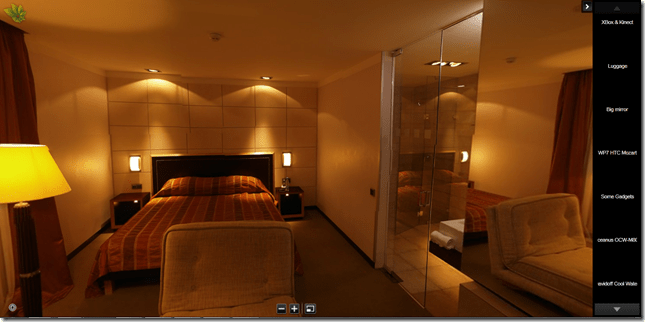
Следующий эксперимент – это съемка ночных панорам, да еще и при отягчающих обстоятельствах – когда мы имеем дело с отражениями и бликами – например, на поверхности воды, которая тоже является частью панорамы. Здесь, кроме штатива, выдержки и дистанционки (как в предыдущем случае) – важна еще и фокусировка. Если ваш фотоаппарат способен снимать в полной темноте – это супер, а если нет – то правильная оценка расстояния до всех частей снимаемой сцены, фокусировка на наиболее интересных объектах, переход на ручной фокус и высокие значения диафрагмы – помогут вам в создании ночной панорамы.
Из ночных панорам могу похвастаться Одесским портом, вот он ночью:

и в сумерках:

самым большим фонтаном в Европе, который открыла недавно в Виннице компания «Рошен»:

и ночным Львовом (Площа Ринок):
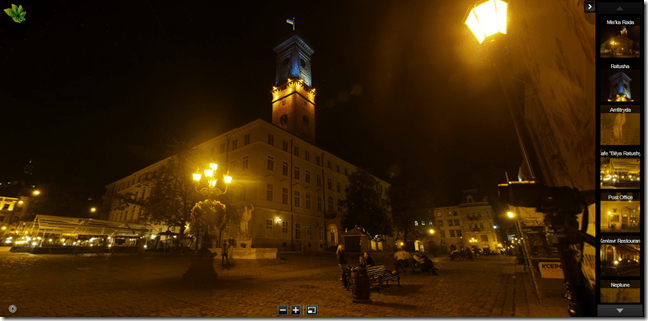
Еще один эксперимент – это съемка в общественных местах, где присутствует большое кол-во народа, постоянно проходящего мимо объектива и закрывающего основные объекты – строения или ландшафт – которые хотелось бы запечатлеть на панораме. Здесь, как показал опыт, тоже есть определенная «пилюлю» – штатив и достаточно большая выдержка при съемке (до 1 сек), собственная выдержка между кадрами (т.е. не фотографируем кадр за кадром, как заведенный, а даем кадру «отстояться», ожидая смены обстановки), тщательная фокусировка именно на объекты панорамы и большее, чем обычно (30-40% вместо 10-20%) перекрытие кадров. Как результат – люди «размываются» на отдельных кадрах, а при сборке утилита Photosynth для панорам Microsoft ICE аккуратно подчищает таких «призраков», хотя артефакты в виде «обрезков людей» иногда и остаются. Вы можете найти их на примере панорамы все той же Площі Ринок во Львове, только уже днем, и даже не просто днем, а в выходной день… Но, обратите внимание, не смотря на большую активность людей на площади – на переднем плане панорамы люди практически отсутствуют (они все принимают участие в розыгрыше смартфона ). И, кстати, эта панорама благодаря достаточно большому приближению (200мм) и высокому перекрытию кадров получилась рекордной по мегапикселям – 650 мегапикселей, что совсем неплохо.
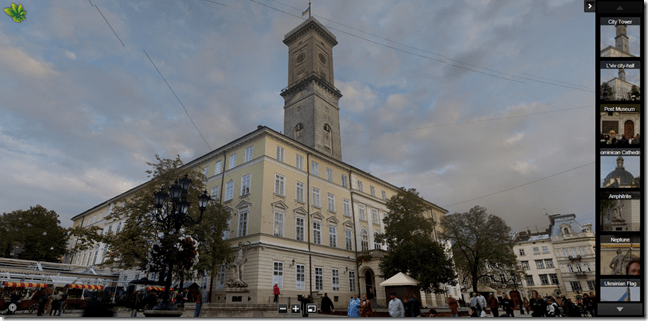
И последний эксперимент – это съемки круговой панорамы (360 градусов), когда это не позволяют сделать объективные условия. Например, вышка с смотровой площадкой, идущей вокруг основного «ствола», закрывающего круговой обзор. Тогда, чтобы сделать круговую панораму, вам понадобиться сделать серию кадров как бы для отдельных панорам (как минимум – восьми) с перекрытием друг друга и надеяться, что Photosynth соберет это потом в единую 360 градусов панораму. Как показал опыт таких съемок с башни Львовской ратуши – снималось 8 панорам, по четыре с углов и по четыре с середин каждой стороны смотровой площадки, с углом обзора каждой панорамы примерно по 120-180 градусов по горизонту – Photosynth успешно собрал такие фрагменты в единую панораму 360 градусов. Что же касательно остальных приемов съемки, то, можно сказать, что здесь применимы те же приемы, кто и с панорамами в сумерках и темноте – штатив, высокие значения диафрагмы для достижения глубины резкости по всему кадру (ведь мы фотографируем большие открытые пространства) и при создании полос панорамы с небом – фокусировка на точку на горизонте (желательно, по нижней точке фокуса) с дальнейшим переходом на ручной режим фокусировки при съемке неба над сценой панорамы. И вот пример такой 360 градусной панорамы Львова, снятой в реальности с разных точек:

Еще один важный совет – если хотите сделать ваши панорамы и 3D сцены интересными для просмотра – не забывайте делать в них маркеры с описанием тех или иных объектов, изображенных на них. Это такие панели с миниизображениями, которые есть на большинстве панорам справа.
Будем заканчивать и, как говориться, хорошей вам фотоохоты и побольше красивых и интересных мест для съемок. Ждем появления гига- и мультигигапиксельных панорам украинских городов и достопримечательностей в Microsoft Photosynth.

 Итак, разнообразные методы установки и даже целые образы заключительных сборок Windows Phone Mango (типа 7.10.7712/7720) уже вовсю гуляют не только по Сети, но и устанавливаются различными товарищами на свои телефоны. Думаю, вы без труда найдете эти «тайные знания» по запросу в поисковике.
Задача же этого поста – несколько утрясти весь тот ворох слухов и недоговорок и ответить на простой вопрос – что же действительно нового и интересного есть в Windows Phone Mango, где искать те самые пресловутые 500 нововведений, о которых говорит в своих пресс-релизах о новой телефонной ОС сам Microsoft?
Отвечаю – многое из нового сразу на виду, многое – скрыто в недрах ядра самой ОС или же в инструментах разработчиков, и проявится это «скрытое» с появлением новых или обновлением старых программ для Windows Phone. Но, забегая вперед, скажу – новых возможностей и для простых пользователей – масса. J
Итак, начнем с наиболее востребованной новой функции Mango – руссификации/украинизации (и прочей интернационализации) базовой Windows Phone 7. Безусловно, без соответствующего локализованного интерфейса и, тем более, без локализованной клавиатуры – дорога телефонов WP7 на пользовательский рынок была закрыта. Нет, это не значит, что они не продавались в той же Украине – продавались, и еще как! – но вот их пользователями были в основном фанаты продуктов Microsoft и просто гаджетоманы, для которых покрутить в руках отличную новую игрушку и поставить туда методом «напильника» нужную клавиатуру не составляло большой проблемы.
Теперь же, с выходом Windows Phone Mango, простые пользователи в разных странах мира получат так не хватавшие им локальные клавиатуры. Если говорить о родной кириллической клавиатуре, то в сборке 7712 (Mango Beta) есть и украинская, и русская клавиатуры. Но с одним отличием – для украинской, увы, не работает в настоящий момент предложение вариантов слов при наборе текста (в русской оно-то работает), и с одной «фичей» — клавиатуры оказались в принципе взаимозаменяемыми – т.е. при долгом удерживании украинской буквы «і» – пользователю будет предложена русская «и». В общем – вопрос ввода текста на родном языке в Украине или России теперь не стоит – пишите на здоровье. Предвидя вопросы о других станах бывшего СССР, где используются кириллические или специфические алфавиты – увы, клавиатур для Беларуси, Казахстана, Грузии и т.д. в Mango 7712 замечено не было. 
Сам же локализованный интерфейс мне не достался. Похоже, что процесс обновления «учел» немецкое «происхождение» моего HTC 7 Mozart и решил, что мне достаточно и обычного английского + второго отличного языка для документальных фильмов – немецкого. Но, по секрету могу поделиться собственными ощущениями от тестирования инженерного образца c Windows Phone Mango – там с русским интерфейсом пользователя все отлично (а украинского интерфейса в бета-версии Mango замечено не было, увы).
Порадовали легкие изменения в настройках Mango, которые, если попользоваться телефоном пару месяцев, становятся просто необходимыми и начинаешь задумываться – как же на «обычном» Windows Phone 7 ты обходился без них. Отлично проработаны дополнительные опции блокировки телефона, позволяющие определить более «щадящий» режим блокировки телефона с последующим вводом пароля и совершенно новые опции управления энергопотреблением – перевод телефона в режим, когда при малом заряде для экономии электроэнергии телефон автоматически отключает все коммуникации (кроме собственно звонков и sms) типа 3G, GPS, Push-Mail и Notification или же вы сами можете принудительно перевести телефон в такой режим до следующей зарядки. Мелочь, но в реальности это избавляет от «брожения» по опциям синхронизации почты или включения/выключения интерфейсов, да и вообще – делает процесс весьма простым и понятным для пользователя (откуда пользователю знать, что именно вот такой режим «высаживает» батарею). В целом – пользователю сохранили привычный список настроек, если сравнивать два аппарата, но при этом их слегка «причесали» по названиям и внутри появились некоторые вкусности, о которых я писал чуть выше. Думаю, кто-то менее ленивый, чем я, да еще и используя русский интерфейс, опишет все опции настроек в новой Windows Phone Mango строка за строкой… Но будет ли оно кому-то надо при русском-то интерфейсе ОС? 😉
И, перед тем, как предложить читателю просмотреть совершенно неутомительный веб-каст обо всем том, что я написал выше, хочу сказать пару слов еще об одном замечательном нововведении Windows Phone Mango – в этой сборке Mango 7712 присутствует обновленный мобильный браузер Internet Explorer 9 – со всеми вытекающими отсюда возможностями – например, поддержкой HTML5 и аппаратным ускорением рендеринга. Таким образом – «рыбки» на мобильном IE9 просто летают с вполне приемлемой скоростью – 30 фреймов в секунду.
Вторая часть важных пользовательских улучшений, которые появились в Windows Phone Mango и которые хотелось бы рассмотреть в посте – это обновления подсистемы социальных сетей, почты и сообщений. В работе с социальными сетями существенные сдвиги – в хаб People добавлены 2 новых сети – LinkedIn и Twitter – теперь у любителей социального общения лента сообщений в этом хабе будет еще более насыщенной. А для тех, кто не хочет, чтобы она была настолько насыщенной или привык вчитываться в отдельные посты и комментарии к ним – для этого в ленте соц.сетей была добавлена фильтрация сообщений по сети-источнику – мелочь, но приятная…
Но более приятная мелочь – это изменения в работе с контактами в том же хабе People. Во-первых, свойства контактов расширены историей вашего общения с этим контактом и его активностями в социальных сетях в виде опубликованных изображений. Во-вторых – контакты теперь можно объединять в группы и использовать группу, например, для рассылки групповых sms. Кроме того, объединение в группу позволяет следить за активностями в соц.сетях всех ее участников и пиктограмму группы, также как и пиктограмму отдельного контакта, можно вынести на первый (домашний) экран. На этой пиктограмме в режиме нотификаций также будет отображаться вся активность участников группы. А вообще, забегая вперед, хочу сказать, что работу с пиктограммами на домашнем экране и механизм уведомления об изменениях в Windows Phone Mango существенно обновлен, что обеспечивает новые возможности для разработчиков и массу удобств для пользователей.
Социальные сети также изменили и саму сущность приложения, которое отвечает в Windows Phone Mango за работу с мгновенными сообщениями (SMS). Ведь, в сущности, многие социальные сети в настоящий момент имеют режим чата, который во многом схож с SMS. Поэтому и приложение SMS в новой ОС было модифицировано очень оригинально – у него теперь появился режим онлайн, что позволяет вам постоянно находится в чатах Windows Live Messenger и Facebook. И даже если вы покинули приложение по работе с мгновенными сообщениями, но при этом остались в режиме онлайн чата, то пришедшие вам в фоне сообщения чата будут «всплывать» в виде уведомлений, как и в случае с традиционными SMS. Так что мы скоро станем свидетелями того, как традиционные SMS в смартфонах будут вытесняться чатами различных служб.
Но, не смотря на успешное наступление социальных сетей, которые довольно быстро в последние несколько лет существенно изменили сам стиль работы пользователей в Интернет, электронная почта по-прежнему остается основным инструментом работы и общения для многих. И модернизация инструментов работы с почтой в Windows Phone Mango только подчеркивает эти тенденции. Почтового клиента в Windows Phone 7 критиковали со всех сторон – кто-то говорил, что 3 отдельных экземпляра-пиктограммы для работы с отдельными почтовыми ящиками – это неудобно, а кто-то – в другой крайности – что хотелось бы представить один почтовый ящик с большим количеством папок в нем – как отдельные экземпляры почтовой программы для быстрого доступа к важной почте. В почтовом клиенте Windows Phone Mango эта противоречивая задача, на мой взгляд, успешно разрешена и клиент стал значительно гибче в настройках и куда удобнее в использовании.
Во-первых – появилась возможность объединять почту различных учетных записей в единый виртуальный почтовый ящик на клиенте, и те пользователи, которые имеют 3 и более почтовых аккаунта – больше не будут испытывать неудобства от постоянного «перепрыгивания» между различными почтовыми ящиками.
Во-вторых – появилась и обратная возможность – для тех пользователей, у кого почтовый ящик структурирован по папкам и кому важны сообщения не только во входящих – новый почтовый клиент Mango предлагает возможность вынести на первый экран пиктограмму отдельной подпапки почтового ящика. Эта пиктограмма будет работать также, как и «полноценный» почтовый ящик – т.е. синхронизировать с сервером именно эту папку и уведомлять пользователя о том, что в ней появились новые письма.
Собственно, лично я использую обе эти возможности клиента Mango – все свои «необязательные» почтовые аккаунты я собрал в единый почтовый ящик, а вот некоторые важные для меня подпапки корпоративной почты – наоборот, вынес на первый экран, чтобы оперативно наблюдать за поступлением в них почты.
И, наконец, в-третьих – в почтовом клиенте появились так востребованные пользователями черты «стационарного» Microsoft Outlook 2010, а именно: цепочки сообщений, в которые собирается вся последовательность писем, в которых идет обсуждение одной темы; поддержка корпоративного шифрования и управления электронными правами (IRM) на базе Active Directory Right Management Services; установка автоматического ответа при отсутствии; поиска сообщений в архивах на стороне сервера и т.д.
В общем, почтовый клиент и клиент почтовых сообщений в Windows Phone Mango удался, даже если судить по тем возможностям, которые предоставляет бета-сборка 7712.
В заключение, перед тем как снова предложить вам просмотреть вторую часть видео обзора нововведений в Windows Phone Mango, хотелось бы сказать пару теплых слов о новом клиенте Bing, который интегрирован в новую ОС. Обновленный Bing, безусловно порадовал – теперь он не просто «локальное окошко поисковика», теперь это довольно интересный советчик, поскольку, во-первых – он может искать различные места (такие, как рестораны, магазины, культурные объекты и т.п.), привязываясь к вашему местоположению (хотя, увы, о Киеве он пока ничего не знает – но это не значит, что не узнает в будущем), во-вторых – это поиск музыкальных композиций по их непосредственному звучанию (теперь установка утилит с аналогичными функциями, типа Shazam, не требуется), и в-третьих, наиболее понравившаяся мне и полезная лично для меня опция обновленного Bing – это сканирование штрих кодов и поиск соответствующих товаров. И, конечно же (как уже писалось выше), изменение в архитектуре первого экрана пользователя и работы с пиктограммами учтено в новом Bing – теперь пользователь может вынести на первые экран различные подписки Bing. Например, пользователь всегда в движении и в незнакомых местах и ему неплохо было бы найти, где бы поближе отобедать или отужинать – тогда просто выносит пиктограмму поиска ближайших мест питания на первый экран. В Windows Phone Mango возможности по публикации отдельной части программы в виде пиктограммы предоставляются теперь разработчикам на уровне API.
Вот теперь можно перейти и ко второй части видео обзора, в которой вы сможете увидеть все то новое в сообщениях и поиске, о чем я написал выше.
Не стоит думать, что это все обновления в Mango – их куда больше, и вот о тех самых обновлениях в игровой платформе, офисных продуктах и взаимодействии с облачными сервисами я расскажу в следующих обзорах Windows Phone Mango. Следите за обновлениями… И, если у вас уже есть на руках Windows Phone 7 – обновляйтесь

Любi друзi!
Дорогие коллеги!
Как вы знаете, близиться Великий Всемирный Праздник всех ИТшников — День Системного Администратора, который празднуется официально каждую последнюю пятницу июля. Я иногда пишу об этом на блоге, иногда – провожу праздничный вебкаст, но вот друзья и коллеги из “Стального бубна” решили сделать этот праздник для сисадминов хардкорно-незабываемым… И, зная этих ребят давно, по проведению самой конференции “Стальной бубен” и по личному общению – абсолютно уверен, что у них это получится – “Стальной бубен” всегда проходит с морем позитива и креатива, вот здесь есть и некоторые мои видео-заметки, а здесь – фотоотчеты о проведенных мероприятиях.
А теперь вернемся собственно к приглашений от организаторов. Присоединяйтесь к масштабному празднованию:
Тепер ми плануємо відсвяткувати міжнародний день системного адміністратора, котрий відбудеться в останню п’ятницю липня. Місце святкування — резорт «Шешори», Івано-Франківської області. Кілька фото для затравочки: http://www.facebook.com/media/set/?set=a.227382857282338.58913.170805476273410
Орієнтовна програма (типу можливі зміни):
29 липня, п’ятниця
- 10:00 — виїзд автобусом зі Львова (при умові набору достатньої кількості бажаючих, інакше – поїздом до Коломиї а там вже буде чекати автобус)
- 14:00 — приїзд, поселення та обід
- з 18:00 – конкурси, аукціон ексклюзивного бубна лімітованої серії на 7 пар брязкалець, з шкірою та гравіруванням (фотки згодом), шпікачки на вогні, пиво Микулин безлімітне…
30 липня, субота
- 9:00 — сніданок
- з 10:00 культурна програма — опохмілля, прогулянки на річку, до водоспадів…
- 14:00 — обід, збирання речей, пакування в автобус та виїзд до Львова
Сауна, парна та інші розваги вже за власний рахунок 🙂
Ми плануємо частину видатків перенести на самих учасників, щоб відсіяти нецікавих. Вартість з однієї особи — 300 грн. обов’язковий попередній запис та 100% передоплата. Максимальна кількість осіб — 52.
P.S. Для екстремалів є можливість ночувати в палатці. Тоді за 1 палатку (не особу) треба доплатити 30 грн, і вартість з однієї особи становитиме
300250грн.P.P.S. Є фейс-контроль 🙂
Хорошего всем праздника! И чтобы все летало и не падало!  Виртуально буду с Вами!

Не смотря на то, что идеальное средство для чтения электронных книг я нашел еще 2 года назад в виде PocketBook 360, который довольно успешно, только с одним «непонятным глюком», использую все это время – запасной план все равно должен быть.  Идеальным «запасным планом» для чтения книг является телефон, тем более, если вернуться к истокам – то именно КПК и первые смартфоны десять лет назад и были моими первыми «читалками».
Только вот эти самые КПК и смартфоны объединились, многократно улучшились и теперь еще и обзавелись Windows Phone 7 на борту. При всей той массе бесплатных программ, доступных на Marketplace пользователям Windows Phone 7, разработчики «почему-то» упустили такой важный момент, как бесплатная читалка книг в формате FB2, да еще и в русской кодировке. Впрочем, их можно понять – лень в решении различных мелких нюансов типа «как закидывать книги на телефон, если нет файловой системы?», «как конвертировать русские символы в нужную кодировку UTF-8, которая используется в WP7?» при бескорыстном создании бесплатной программы не очень способствует появлению окончательного результата. В результате – долгих 6 месяцев с появления телефонов с WP7 (с начала 2011 года) на русскоязычном рынке – о том, чтобы почитать на нем книжки в весьма популярном здесь формате FB2, на русском, бесплатно – и речи не было. 
Но, если честно, то разговоры о необходимости появления такой бесплатной читалки FB2, да еще и прошедшей все формальности проверки на совместимость с Windows Phone 7 в официальном Microsoft Marketplace, внутри нашего отдела DPE Microsoft Ukraine велись, наверное, еще с момента официального анонса телефонов в октябре 2010г. В результате было принято решение о создании подобной читалки для WP7 своими силами, и добровольцев в этом тяжелом и неблагодарном деле выступил Денис Пасечник.
Не буду вдаваться в перипетии проектирования собственно приложения и его непосредственной разработки, сопровождавшейся, как обычно потом бывает, отстрелом глюков и багов – Денис, если захочет, сам расскажет, не забудьте просто его спросить. Главное – бесплатная программа чтения книг в формате FB2 на русском языке есть и она работает! Скачать ее можно с телефона с Marketplace, введя в поиске либо строку с названием «E-Book Reader», либо название разработчика – «DPE Ukraine» — и уже среди списка программ отыскать и читалку. Если для установки приложений на устройство Windows Phone 7 вы предпочитаете использовать компьютер с программой Zune – тогда вам понадобится вот эта прямая ссылка на E-Book Reader.
Собственно, весь процесс поиска и установки на телефон WP7 столь замечательной и полезной программы, как читалка, рассматривается в этом, совсем даже подробном видео. Да, я знаю, читать и повторять написанное намного проще, чем следить за тем, как это делается на видео, но меня мои же видеоэтюды на YouTube так расслабили, что тяжело стало себя заставлять еще и описывать уже снятое. Потому – смотрим видео, а ниже приведены некоторые комментарии.
Итак, как вы уже поняли из видео – главная идея данной читалки FB2 для Windows Phone 7 состоит в том, что авторы очень хитро обошли ограничение на прямую запись файлов в файловую систему телефона. Для этого используется облачный Интернет-сервис, в который пользователь загружает нужные ему файлы с компьютера, а после телефон либо по 3G/EDGE/GRPS, либо по WiFi синхронизируется с данным сервисом. Закинули нужные книжки в сервис, а потом подкачиваем их по мере надобности в локальное хранилища телефона, да еще и в обработанном формате.
Краткая инструкция по началу работы с читалкой выглядит очень просто:
a. Откройте файл с книгой FB2 в Notepad или любом другом подобном редакторе текстов, например Notepad2.
b. FB2 – это обычный XML-файл с определенной схемой. Указание формата находится в корневом теге <?xml version=»1.0″ encoding=»utf-8″?> и описано в атрибуте encoding, который должен быть указан как utf-8.
c. Если у Вас в файле указано какое-то другое значение, например, encoding=»windows-1251″, то:i. Меняем значение атрибута на encoding=»utf-8″
ii. И сам файл средствами редактора сохраняем в формате UTF-8 (для «обычного» Notepad – это выпадающий список в диалоге Сохранить как…
iii. При сохранении не забудьте проверить, что вы сохраняете файл с расширением .fb2, а не .txt (как это делает по умолчанию тот же Notepad).
После загрузки необходимых книг в облачное хранилище переходим непосредственно к работе с софтом на телефоне.
А теперь все то, что написано о работе с читалкой непосредственно на телефоне – смотрите в следующем видео (которое своим появлением обязано тому, что я случайно нажал стоп, когда менял ракурс камеры на штативе).
Хочу также добавить, что программа активно развивается и авторы принимают пожелания по расширению ее функциональности. Поэтому – пишите… Можете сюда, в комментарии – я передам пожелания Денису, или непосредственно ему.
И, заранее отвечая на вопросы типа «а почему так мало места – 10 МБ – для хранения книг?», хочу сразу сказать, что 10МБ – это для того, чтобы скинуть пару-тройку книг к себе на телефон и только. Если Вы хотите хранить много-много книг в Инете – рекомендую воспользоваться сервисом Windows Live SkyDrive, о котором я писал ранее и который предоставляет пользователям до 25ГБ облачного диска. А авторы пока рассматривают возможности расширения объема хранения книг на основе помесячной платы – ведь для обработки и хранения книг используются сервисы Windows Azure и за каждый час работы сервиса и гигабайт хранимых данных авторы платят деньги, предоставляя само ПО бесплатно.
А для тех, кто интересуется другими программами и особенностями работы Windows Phone 7 вообще – предлагаю посмотреть этот список просмотра, в который включены все мои видеообзоры, относящиеся к Windows Phone 7.
http://www.youtube.com/p/E78606F09F9D2F6F?hl=en_US&fs=1

…примите участие в новой серии вебкастов Microsoft University Online! Мы, команда по работе с ИТ-профессионалами Майкрософт в Украине, постарались учесть пожелания сообщества после первого цикла вебкастов Microsoft University Online (большое спасибо всем ответившим), и запланировали будущие вебкасты второй серии, посвященной технологиям виртуализации и созданию приватных облаков Microsoft, более интерактивными:

НЕ ПРОПУСТИТЕ – серия вебкастов Microsoft University Online по виртуализации будет проходить каждый вторник и четверг (начиная с 10 марта 2011г. и по 5 апреля 2011г.) с 16:00 до 17:30 по адресу www.microsoft.ua/webcast. И на каждом вебкасте, внимательно слушая докладчика, вы сможете выиграть призы! Более подробно о темах вебкастов вы можете узнать здесь. Видеоматериалы прошедшей серии вебкастов, посвященной технологиям Active Directory, вы можете увидеть на нашем видеопортале www.techdays.in.ua.
Также, в апреле-мае-июне у нас запланированы еще две части Microsoft University Online, посвященные технологиям SharePoint и System Center Configuration Manager – Вы будете также уведомлены через рассылки. Надеемся, что эти темы будут интересны Вам.
Если вы хотите высказать дополнительные пожелания по темам семинаров, помочь нам в нашей работе для Вас – мы будем рады услышать Ваше мнение – для этого Вы можете заполнить опрос на сайте ИТ-сообщества Украины it-club.in.ua или принять участие в глобальном опросе оценки работы Microsoft Global Relationship Study (GRS), который будет проходить в марте-апреле. Приглашение на опрос GRS будет Вам прислано в середине марта.
Кроме того, хотим напомнить Вам, что кроме онлайн вебкастов, наша команда проводит региональные бесплатные технические 2хдневные семинары Microsoft TechDays’весна 2011 в 7 городах Украины. Мы приглашаем Вас принять участие в этих семинарах. Более подробно ознакомиться с местами проведения TechDays и зарегистрироваться на них Вы сможете на сайте Майкрософт в Украине.







 Igor "Walker" Shastitko