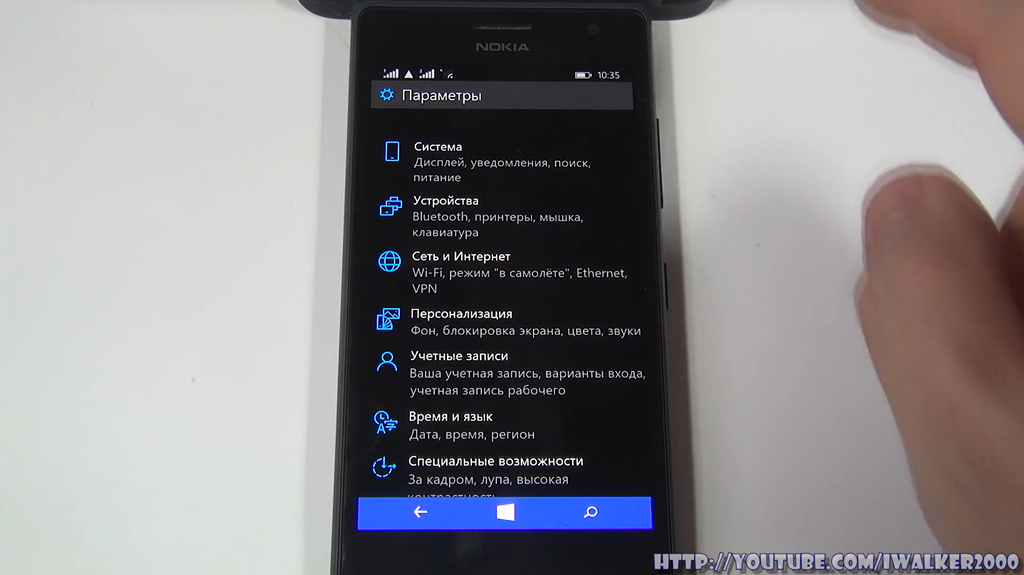
Microsoft Lumia 532 — достаем из коробки и детальный обзор дешевого Windows-телефона


Абсолютно логично после обзоров Microsoft Lumia 535 ( и еще несколько обзоров Lumia 535 будут опубликованы  скоро 😉 — снять обзор и меньшей "копии" — Microsoft Lumia 532. Первый краткий обзор Lumia 532 я снял еще на CeBIT 2015 — а вот теперь у меня появилась возможность тщательно пощупать этот аппарат от Microsoft.

Подписывайтесь на мой Youtube канал iWalker2000 – для подписки просто кликните сюда

Итак — скажу главное — Microsoft Lumia 532 — очень бюджетный аппарат на той же аппаратной платформе, что и Lumia 535 — тот же Snapdragon 200 1,2ГГц на 4 ядра, те же 1ГБ ОЗУ и 8ГБ хранилища и будет показывать все ту же производительность, что и Lumia 535. В чем отличие — в размере и разрешении экрана и в дизайне… А также — отсутствие каких либо проблем с тачем, про которые говорят о Lumia 535 😉

image
Microsoft Lumia 532 — достаем из коробки и детальный обзор дешевого Windows-телефона

И как по мне — кому позвонить и поработать, имея в руках и в кармане достаточно компактный по нынешним временам смартфон — Lumia 532 очень даже хороший выбор… Вместе с Lumia 630 — это отличный выбор "родительского" телефона 😉

Что же до полных характеристик Microsoft Lumia 532, то они следующие:

  • Главная особенность: очень бюджетный телефон от Microsoft
  • Процессор: 4хядерный Qualcomm Snapdragon 200 1,2 ГГц
  • Графика: Adreno 302
  • Память: 1ГБ ОЗУ
  • Встроенное хранилище: 8ГБ
  • Слот для карт microSD: до 128ГБ
  • Экран: 4" 800×480
  • Камера: 5МПкс, без вспышки; видео 480p 
  • Фронтальная камера: VGA
  • Аккумулятор: 1560 мА*ч
  • Размеры, вес: 118,9 x 65,5 x 11,6 мм, 136 г

Детальное продолжение о Lumia 532 снимать, думаю, не стоит — по производительности он такой же, как уже снятая в тестах Lumia 535 и разные игры на Lumia 535. Так что те, кому интересна Lumia 532 — следите за обзорами Lumia 535 😉

Подписывайтесь на мой Youtube канал iWalker2000 – для подписки просто кликните сюда

Смотрите еще обзоры Microsoft Lumia 535 и Windows Phone на моем канале:

ГаджеТы:что будет Nokia Lumia 630 после года нещадящего использования (со Святославом Шаститко)


Время летит, мобилки безостановочно стареют, а дети — взрослеют… Помните, год назад у меня была новая Nokia Lumia 630 Dual SIM? я про эту Lumia 630 еще много обзоров наснимал

И уже успел Nokia Lumia 630 Dual SIM  после полугода использования поменять на Nokia Lumia 730 Dual SIM (кстати, сравнение Nokia Lumia 630 и Nokia Lumia 730 смотрите тоже у меня на канале ), а саму Nokia Lumia 630 я отдал своему сыну Святославу Игоревичу 😉

И вот — Nokia Lumia 630 в течение последнего полугода эксплуатировалась Святославом — нещадно, судя по ее состоянию — царапинам на экране и сколам на защитном чехле 😉

Подписывайтесь на мой Youtube канал iWalker2000 – для подписки просто кликните сюда

Про состояние Nokia Lumia 630 после года нещадящей эксплуатации — смотрите в этом видео.

image
что будет Nokia Lumia 630 после года нещадящего использования (со Святославом Шаститко)

А также в этом видео смотрите о том, почему Святослав считает Nokia Lumia 630 лучшим телефоном, чем имеющийся у него телефон на Android и какие минусы у Nokia Lumia 630 для его потребностей…

В общем — смотрите, из первых уст, и даже не моих — а Святослава Игоревича, правдивая история эксплуатации Nokia Lumia 630 и и почему Lumia и Windows Phone вообще лучше телефонов на Android за те же деньги…

Продолжение истории жизни Nokia Lumia 630 у меня на канале — следует, а также — смотрите/заказывайте совместные/отдельные обзоры от Святослава Игоревича — он будет больше по игрушкам для Xbox и т.п.

Подписывайтесь на мой Youtube канал iWalker2000 – для подписки просто кликните сюда

Другие мои обзоры смартфонов на Windows Phone:

Подробный обзор Microsoft Lumia 640 XL и сравнение с Lumia 535, Lumia 730, Lumia 1520


Вот, попала таки в руки мне Micorosoft Lumia 640 XL, о подробном обзоре которой все спрашивали еще с первого обзора Micorosoft Lumia 640 XL в марте.

Кто не смотрел то видео, напомню — я был на знаменитом CeBIT в Ганновере. Первую часть, с основных павильонов, смотрите здесь. Вторую часть, посвященную другим, "китайско-тайваньско-корейским", павильонам и различным стартапам, смотрите здесь.

image
подробный обзор Microsoft Lumia 640 XL и сравнение с Lumia 535, Lumia 730, Lumia 1520

Сама Lumia 640 XL — очень даже приятный в использовании телефон — с точки зрения эргономики и размеров экрана мог бы соревноваться за право быть моим любимым и удобным телефоном с Nokia Lumia 1520 ( обзор Nokia Lumia 1520 смотрите здесь ) … НО, увы — Microsoft Lumia 640 XL при отличном внешнем исполнении — имеет традиционное железо серии Lumia 630, 730, 830 ( сравнение Lumia 630, 730, 830 смотрите здесь ) — т.е. процессор уровня Snapdragon 400, что ну никак не дотягивает до уровня Lumia 1520 с его Snapdragon 800. А мне хотя бы один высокопроизводительный большой фаблет в хозяйстве нужен. 😉

А в общем — при такой цене Microsoft Lumia 640 XL — очень достойный выбор 😉 если не устраивает цена или размер экрана — есть меньший брат — Microsoft Lumia 640 — отличие будет только в размере экрана — 5,7" у 640 XL и 5" у 640 и камере — в 640 она будет попроще… Да и вообще — радует обширная гамма девайсов на Snapdragon 400 — Lumia 630, Lumia 730, Lumia 830 и теперь еще и Lumia 640/Lumia 640 XL — каждый сможет выбрать для себя удобный формфактор и оснащение. Как вы знаете, для себя из этой серии я выбрал Lumia 730 ( подробные обзоры Nokia Lumia 730 смотрите здесь ), а Lumia 630 ( обзоры Lumia 630 здесь ) активно пользуется мой сын, которому я ее отдал уже полгода как — и он доволен (да, обзор после года работы будет, смотрите)…

И основные технические характеристики Microsoft Lumia 640 и Microsoft Lumia 640 XL соответственно:

  • Главная особенность: повседневные телефоны среднего ценового класса (с большим экраном – XL)
  • Процессор: 4хядерный Qualcomm Snapdragon 400 1,2 ГГц
  • Графика: Adreno 305
  • Память: 1ГБ ОЗУ
  • Встроенное хранилище: 8ГБ
  • Слот для карт microSD: до 128ГБ
  • Экран: ISP, 5" / 5,7" (для 640 XL), 720 x 1280 пикселей, Gorilla Glass 3, ClearBlack
  • Камера: 8МПкс 1/4" (для 640), 13МПкс 1/3" Carl Zeiss (для 640 XL), автофокус, LED-вспышка; видео 1080p/60fps
  • Фронтальная камера: 1МПкс (640) / 5МПкс широкоугольная (640 XL)
  • Аккумулятор: 2500 мА*ч / 3000мА (640 XL)
  • Размеры, вес: 141,3 x 72,2 x 8,8 мм, 145 г (640) / 157,9 x 81,5 x 9 мм, 171 г (640 XL)

Продолжение следует — планирую еще по случаю снять сравнительное тестирование работы видеокамеры Lumia 640 Xl с другими телефонами… А говорить о тестах производительности Lumia 640 XL, как вы уже поняли из видео — не имеет смысла — "железо" 640 XL будет показывать такие же результаты, как и Lumia 730/830.

Подписывайтесь на мой Youtube канал iWalker2000 – для подписки просто кликните сюда

Смотрите еще обзоры с CeBIT 2015, Microsoft Lumia 535 и Windows Phone на моем канале:

Авто: купить Mercedes CLK 200 Kompressor Avantgarde за 2000 евро в Европе?–Запросто…


Итак, какой автомобиль можно купить за 2000 евро в Европе? Знакомьтесь – Mercedes CLK 200 Kompressor Avantgarde 1998 года, 2Л бензиновый двигатель с компрессором, мощность 141кВт(180лс), пробег 82000км, кожа, полный "фарш" (для того времени), в идеальном состоянии (стоял в гараже) — ни гнили (откуда гниль в солнечной Италии, особенно ближе к Югу), ни царапин, ни сколов… 

image
Авто: купить Mercedes CLK 200 Kompressor Avantgarde за 2000 евро в Европе

Все это — за 2000евро… Если перегонять в Словакию — то постановка на учет будет стоить еще 350евро. Итого — за  2500 евро (учитывая деньги за "пригнать") можно купить отличную машину "по вкусу", которая прослужит еще минимум лет 5 и которую потом можно сдать еще за 1000-1500евро — в зависимости от того, как будет эксплуатироваться дальше…

А я хочу напомнить, что саму поездку за этой красоткой из Братиславы в Римини вы можете увидеть в 2х сериях здесь (Братислава-Вена-граница Австрии и Италии, дорога через Австрийские Альпы)  и здесь (граница Австрии и Италии-Римини, через Итальянские Альпы, мимо Удины, Венеции и Болоньи), а про мою текущую маленькую машинку Mercedes SLK 230 Kompressor — смотрите в этом видео

И, конечно же, подробный видеообзор Mercedes CLK 200 Kompressor Avantgarde и его перегона из Римини назад, в Словакию, в Братиславу — смотрите в июле 😉 Продолжение – следует…

Подписывайтесь на мой YouTube канал iWalker2000 — просто кликните сюда.

Также, по просьбам подписчиков — меня найти можно (добавляйтесь в друзья и подписчики):

Другие Путевые Заметки смотрите у меня на канале:

Что нового в Windows 10 Insider Preview build 10130 — дeтaльный обзор новых функций


UPDATE: только опубликовал видео — вышла новость о том, что Windows 10 будет доступна в релизе 29 июля 2015 года 😉 и у всех появился значок обновления возле часов — не забудьте заказать свой бесплатный апгрейд, подробности читайте тут — http://blogs.windows.com/bloggingwindows/2015/06/01/hello-world-windows-10-available-on-july-29/

Итак, не прошло и 10 дней с выхода предыдущей публичной сборки Windows 10 Insider Preview под номером 10122 (ее обзор смотрите здесь) , как появилась новая версия – сборка 10130.

image
Смотрите, что нового в Windows 10 Insider Preview build 10130 — дeтaльный обзор новых функций

Подписывайтесь на мой YouTube канал iWalker2000просто кликните сюда.

Если говорить о новых функциях и возможностях для пользователей в сборке Windows 10 Insider Preview build 10130, то в ней продолжили работу над следующими функциями:

  • Еще одно улучшение окна «Пуск», которое стало просто камнем преткновения для тестеров – полный экран или нет, как выглядят списки и т.п. Но ситуация понемногу «разруливается» в сторону удовлетворения всех пожеланий – окно Пуск обрастает настройками в Параметрах. Так, в сборке 10130 разблокированы параметры Пуск, отвечающие за отображение различных групп приложений в списке программ, а также – параметр отображения дополнительного списка, как Windows 7 – с объектами сети, личных папок и т.п.
  • Windows Explorer также получил отличную пользовательскую функцию – это список объектов быстрого доступа при клике правой кнопкой мыши на иконку Explorer в панели задач. Добавление новых объектов/окон Explorer в список быстрого доступа также теперь упрощено – каждое окно Explorer теперь имеет кнопку добавления к списку быстрого доступа в панели инструментов.
  • Переработано окно настроек в Microsoft Edge, параметры в нем разнесены в 2 группы основных и расширенных настроек. Также, для страниц Хаба/Концентратора – Избранного, Чтения, Истории, Загрузок – появилась возможность закреплять их для постоянного отображения на экране в процессе работы с сайтами.
  • Обновленный драйвер печати для печати в PDF файлы – Microsoft Print to PDF. В дальнейшем он заменит уже имеющийся Print as a PDF модуль.
  • Анонсы новых приложений, которые появятся в ближайших сборках – это Network Beta и Phone Companion.

Детальный обзор этих и других функций Windows 10 build 10130 смотрите в этом видео

Установить новую сборку Windows 10 Insider Preview build 10130 могут все пользователи Windows 10 по программе Windows Insider ( http://insider.windows.com ) через обновления, если у них выбран режим получения обновлений Fast Track. Планируется, что после тестирования стабильности работы данной сборки – она будет использована для цикла обновлений Slow Track и выпуска ISO для установки «с нуля», который можно будет скачать с того же сайта Windows Insider.

Подписывайтесь на мой YouTube канал iWalker2000просто кликните сюда.

Другие обзоры Windows 10 и Windows-смартфонов/планшетов на моем канале:

Что нового в Windows 10 Insider Preview build 10122-детальный обзор + Xbox for PC/Game DVR


Вышла новая сборка Windows 10 Insider Preview build 10122… Смотрите, что нового в Windows 10 Insider Preview build 10122, в этом видео

image
Смотрите, что нового в Windows 10 Insider Preview build 10122-детальный обзор + Xbox for PC/Game DVR

Подписывайтесь на мой YouTube канал iWalker2000просто кликните сюда.

Каждая новая тестовая сборка Windows 10 получает новые функции или усовершенствование уже существующих. Основными нововведениями тестовой сборки 10122 Windows 10 (по сравнению с Windows 10 Technical Preview build 10061 ) являются:

* Новая редакция окна старт, которое получило различную функциональность в зависимости от настроек, а также измененный список всех программ и переработанные элементы управления;

* Переработанный интерфейс и расширенный список параметров ПК (Settings);

* Новая сборка браузера Microsoft Edge (бывший Project Spartan – обзор смотрите здесь), который получил еще более проработанный и оптимизированный движок рендеринга и исполнения Java-скриптов, что позволяет Microsoft Edge успешно проходить тесты производительности для браузеров с лучшим результатом;

* Для тех ИТ-энтузиастов, которые хотят принимать активное участие в разработке и усовершенствовании Windows 10 – было обновлено приложение Insider Hub;

* В новой бета-версии Магазина для Windows 10 стали доступны универсальные приложения Word Preview, Excel Preview, PowerPoint Preview, которые также доступны с аналогичной функциональностью и на мобильной Windows 10 для смартфонов;

* Обновилась приложение Xbox for PC, обеспечивающее пользователям Windows 10 доступ к социальной сети Xbox. Основной особенностью новой версии приложения является возможность записи видео-роликов в ходе игрового процесса (Game DVR) и публикация их в сети.

Получить новую сборку Windows 10 Insider Preview build 10122 могут все пользователи Windows 10 через обновления, если у них выбран режим получения обновлений Fast Track.

Детальнее о новой сборке Windows 10 Insider Preview build 10122 смотрите в этом видео.

Подписывайтесь на мой YouTube канал iWalker2000просто кликните сюда.

Другие обзоры Windows 10 и Windows-смартфонов/планшетов на моем канале:

* миниДесктопы: обзор Raspberry PI 2 Model B и новой ОС Windows IoT Core

* как установить Windows 10 Insider Preview на Windows-планшет через USB

* Windows 10: Как установить Windows 10 второй системой и ничего не сломaть

* новая мобильная Windows 10 for Phone build 10080 — детальный обзор функций и новых программ

* Мои технические семинары — Записи тренинга Microsoft Azure Infrastructure Camp, май 2015

* ИТ-карьера: как стать ИТ-специалистом, основные шаги для успешной карьеры в ИТ

* Мои технические семинары — Технические доклады с Microsoft TechDays’зима 2015 в Украине

* смотрите тесты планшета HP Stream 7 — время автономной работы от аккумулятора

* обзор функций XBOX One — игровая приставка и не только

* очень детальный обзор Microsoft Lumia 535 Dual SIM после месяца активного использования

* Microsoft Lumia 535 — тесты производительности и сравнение с Nokia Lumia 730, 630, 1520

Подробный обзор новых функций Windows 10 Technical Preview build 10061 + краткое сравнительное тестирование нового быстрого Project Spartan


Итак, неделю назад вышла новая сборка Windows 10 build 10061 — что в ней нового — смотрите в этом видео, а обзоры предыдущих сборок Windows 10 для ПК и смартфонов — смотрите в этом плейлисте.

Что нового в этой сборке Windows 10 build 10061? Новый Start, Task Bar и панель уведомлений, новый режим планшета (Tablet Mode), новый режим виртуальных экранов, новые универсальные приложения для почты и календаря — Outlook Mail/Calendar, и, наконец — еще немного "допиленный" и оптимизированный браузер Project Spartan — который теперь в любимом тесте производительности Octane слегка обгоняет Chrome… И это только вторая сборка с ним 😉

Так что смотрите видео — там все в подробностях 😉

image
подробный обзор новых функций Windows 10 Technical Preview build 10061 + быстрый Spartan

Подписывайтесь на мой YouTube канал iWalker2000 — просто кликните сюда

Первое, что хочется сказать про новую сборку Windows 10 build 10061 – это то, что перед установкой внимательно прочтите инструкцию на официальном форуме насчет свободного места и возможной длительной установки из-за языковых пакетов. Рекомендуется снести 😉

А теперь – о хорошем 😉

В сборке 10061 доступны новые универсальные приложения Outlook Mail и Calendar, которые, с одной стороны – и выглядят прилично, и в работе удобные, и, наконец-то – действительно универсальные и их интерфейс и функциональность мало отличаются от таких же Outlook Mail/Calendar в последней сборке Windows 10 for Phones (обзор сборки Windows 10 для телефонов смотрите здесь). А я также в этом видео постарался сделать краткое сравнение одного и того же универсального приложения на смартфоне Windows 10 и на ПК.

Еще случайно обнаружил дополнительный фичи универсального приложения Calculator – да-да, оно тоже универсальное – оказывается, при изменении размера окна в банальном калькуляторе появляется дополнительная функциональность (тоже есть в видео) 😉 И задумался, это сколько же интересных «пасхальных яиц» смогут теперь разработчики прятать в универсальные приложения. Вот такие вот интересные новые возможности у Windows 10.

Но, как говорится – закон сохранения багов в действии – где в одном месте какая фича заработает, то в другом месте что-то перестанет работать… Так и со сборкой Windows 10 build 10061 – только заработали Oultook Mail/Calendar, как перестали работать универсальные Word Preview и прочие новые офисные приложения… А с ними и «родные» Windows 8.х приложения типа моих любимых Halo: Spartan Assault 😦

Еще одной новинкой Windows 10 build 10061 является обновленный планшетный режим работы (Tablet Mode). Теперь, при его включении, не только приложения раскрываются на весь экран автоматом, закрытие любого приложения и переключение между выполняется жестами…. Нееетттт!!! Пацаны пошли дальше к успеху!!! Теперь включение режима планшета убирает все иконки с десктопа и даже с панели задач… Нет – я серьезно… При закрытии приложения – автоматически отображается меню Старт, развернутое на весь экран. Но, большое спасибо – хоть оставили в настройках опцию, где можно отключить часть этого безобразия – сохранить, по крайней мере, иконки запущенных приложений на панели задач. НАФИГА?! Я так и не понял, если честно… Пожаловался в фидбеке – надеюсь вернут старый режим планшета (хотя бы как альтернативный – в настройках). Я очень люблю свой десктоп и сохранение на него временных файлов и установку иконок 😉

И раз уж заговорили о Start Manu и Task Bar – у меня для вас хорошая новость! УРА! Призывы прекратить безобразие насчет фиксированного размера Start Manu и ее прозрачности в фидбеке – были услышаны. Теперь, в новой Windows 10 build 10061 можно многое:

A. В настройках персонализации можно включать/выключать прозрачность Start/Task Bar

B. Цветовая палитра может быть выбрана автоматически, исходя из цветов фона или назначена

C. Можно просто включить/выключить цвет панелей (будут темными при выключении)

D. Размер Start Menu можно менять

E. Но не обошлось и без очередной непонятки – мало того, что All Programs оставили в виде длиннющего списка скроллинга, так еще и кнопку выключения питания зачем-то поставили рядом с All Apps – шутки я не оценил… На планшетах с маленькими экранами – запросто промахнуться 😦

Также поработали в и по усовершенствованию виртуальных рабочих столов (Virtual Desktops) в Windows 10 build 10061 – теперь их можно создавать почти неограниченное количество (которое ограничено только ресурсами вашего ПК)… Порадовало добавление комбинаций клавиш Ctrl+Win+D – для создания рабочего стола, Ctrl+Win+F4 – закрытия и Ctrl+Win+влево/вправо – для перемещения между ними. Теперь эта «фича» виртуальных рабочих столов, похоже, будет очень популярной в среде ПК. Но и на планшетах все путем – есть на панели задач иконка переключения между столами. Кстати, о панели задач и переключении – в настройки вынесли опции управления тем, в рамках чего происходит переключение между задачами – текущего стола или всех виртуальных рабочих столов и, аналогично, иконки каких запущенных приложений отображаются на панели задач – всех вообще или работающих в рамках текущего рабочего стола.

А вот про эти «рамки» виртуальных рабочих столов хотелось бы сказать отдельно… Увы, функция Virtual Desktops в Windows 10 build 10061 предусматривает только довольно специфический перенос приложений между виртуальными столами, как по мне – не совсем удобный. А вот если вы думаете, что окно приложения можно переместить между виртуальными столами, затащив его за край – как это делается в режиме с несколькими мониторами – то вы глубоко ошибаетесь – увы, такого режима в новой сборке Windows 10 build 10061 пока нет, а очень хотелось бы… Что и было написано в фидбеке 😉

И, наконец, новый браузер Project Spartan в Windows 10 build 10061! Его обзор, я надеюсь, вы уже посмотрели в обзоре Windows 10 build 10049, где Project Spartan появился впервые… В том обзоре вы можете подробно познакомиться с новыми пользовательскими функциями Project Spartan – рекомендую к просмотру – есть много чего интересного.

В сборке Windows 10 build 10061 к работе Project Spartan подошли со стороны производительности и оптимизировали ее уже в первой итерации до такого состояния, что «медленный» Spartan уже догнал и даже слегка обогнал (в пределах погрешностей) «самый быстрый Chrome». При этом Startan «отвоевал» еще 40 пунктов тестов HTML 5 Test. И если так будет продолжаться и дальше в новых сборках Windows 10, то, похоже, Spartan может уйти далеко в отрыв и по удобству/функциональности, и по производительности от других современных браузеров. Поживем, как говорится – увидим…

Ждем новую сборку Windows 10 с нетерпением – обязательно будет ее обзор, не пропустите…

Подписывайтесь на мой YouTube канал iWalker2000 — просто кликните сюда

Другие мои обзоры продуктов Microsoft:

Что нового в Windows 10 и Windows 10 for Phones – обзор Project Spartan и других новых возможностей build 10049/10051


В начале апреля 2015 для всех участников программы Windows Insider стала доступна новая сборка Windows 10 Technical Preview 10049. Основной особенностью этой сборки является появление в ней нового Интернет браузера от Microsoft с кодовым именем Project Spartan, который должен заменить в Windows 10 браузер Internet Explorer в качестве основного браузера.

Среди новых возможностей браузера Project Spartan хотелось бы выделить те, которые вы можете попробовать уже сейчас и дать им свою оценку по программе Windows Feedback:

  • Минималистический интерфейс, ориентированный на работу с касаниями на планшетах;
  • Интеграция Project Spartan c ассистентом Cortana, которая позволяет быстро находить дополнительную информацию по материалам страницы;
  • Механизм предсказания переходов пользователя по сайту и предварительной фоновой загрузки следующих страниц, которыми пользователь, возможно, заинтересуется;
  • Режим просмотра для чтения обеспечивает преобразование страницы в удобное для чтения представление текста и основного материла, а функция списков для дальнейшего чтения обеспечивает вам возможности создания коллекции материалов для отложенного на свободное время чтения;
  • Режим заметок на веб-страницах позволяет вам интерактивно работать с материалами страницы, делать на ней пометки и комментарии, легко сохранять всю страницу или детали страницы, делиться собранными материалами и комментариями в социальных сетях, с друзьями и коллегами.

Более подробно с уже реализованными функциями браузера Project Spartan вы можете познакомиться в этом видео.

image
Смотрите обзор беты нового браузера Project Spartan в Windows 10 TP build 10049

Сборка Windows 10 Technical Preview 10049 предназначена в первую очередь для ИТ-энтузиастов, которые хотят улучшить качество и возможности финальной версии Windows 10 и готовы тестировать данный продукт и оставлять свои комментарии, пожелания и замечания разработчикам.

Новая публичная сборка Windows 10 Technical Preview for Phones build 10051

10 апреля 2015 года стала также доступна новая сборка Windows 10 для телефонов Windows 10 Technical Preview for Phones build 10051. Основной особенностью данной сборки, кроме новых функций, стал расширенный список поддерживаемых для тестирования Windows 10 for Phones телефонов (полный список смартфонов вы можете найти здесь). Напомню, что тестовая версия Windows 10 Technical Preview for Phones также доступна пользователям через программу Windows Insider, там же на сайте вы сможете найти инструкции по установке новой сборки на свой телефон (если он находится в списке поддерживаемых устройств).

Смотрите подробный обзор новых возможностей, функций и приложений Windows 10 for Phones build 10051 в этом видео.

image
мобильная Windows 10 for Phone build 10051 — детальный обзор новых функций и программ

Краткий список новых возможностей и функций Windows 10 Technical Preview for Phones build 10051 следующий:

  • Project Spartan: в сборке доступна тестовая версия Project Spartan для смартфонов. С новомы механизмом визуализации браузер лучше взаимодействует с современной мобильной сетью, а также, включает в себя тестовые версии режима чтения и списков чтения. Вместе с Project Spartan также присутствует и Internet Explorer 11.
  • Новые приложения Почта и Календарь: Outlook Mail и Outlook Calendar являются новыми встроенными универсальными приложениями для Microsoft 10. Они построены по принципу унифицированного интерфейса и позволяют переключаться между почтой и календарем, не переходя на стартовый экран. Outlook Mail использует Word для упрощения и улучшения процесса работы с почтой – это обеспечивает удобное форматирование текста, вставку таблиц, картинок и т.п.
  • Новые приложения Телефон и Сообщения: в сборке появились новые приложения Phone и Messaging. Messaging получило новый облик, что позволяет легко переходить с текстового общения на голосовой звонок через одно нажатие иконки.
  • Новое приложение Люди: Универсальное приложение People получило новый дизайн, оно хранит полный агрегированный список всех ваших контактов с учетом всех сервисов, которыми вы пользуетесь, таких как Exchange, Outlook.com, Gmail, Facebook, т.д.
  • Новое приложение Карты: тестовая версия нового универсального приложения Maps в общем доступе. Приложение использует лучшие карты, аэроснимки, обширные поисковые данные и голосовую навигацию как в Bing Maps, так и в HERE maps, которые теперь интегрированы друг с другом в одно приложение.
  • Обновленный App Switcher: в переключение задач добавили поддержку горизонтального режима для просмотра свернутых приложений. Для телефонов с большими экранами типа Lumia 1520 добавлен новый режим с отображением нескольких приложений, что позволяет удобнее переключаться между приложениями. Также количество последних используемых приложений в App Switcher увеличено до 15.

Поскольку это тестовая сборка Windows 10 Technical Preview for Phones, то в ходе ее использования у вас могут возникнуть определенные проблемы. Для пользователей программы Windows Insider Microsoft предлагает сценарии и утилиты по возврату телефона на предыдущую версию Windows Phone 8.1.

Подписывайтесь на мой канал iWalker2000просто кликните сюда.

Другие мои обзоры продуктов Microsoft:

Обзор новой сборки Windows 10 Technical Preview build 10041 — что там нового и что “не так”…


Продолжаю последовательно следить за новыми сборками Windows 10 Technical Preview — начало детальных обзоров Windows 10 смотрите с обзора сборки 9926 у меня на канале. Примерно неделю назад всем участникам программы тестирования Windows 10 ( http://insider.windows.com ), у которых включен режим обновления Fast — приехало обновление до версии 10041 .

Подписывайтесь на мой канал iWalker2000просто кликните сюда.

image
Смотрите обзор новой сборки Windows 10 Technical Preview build 10041 — что нового в Windows 10

Этот обзор является не полным обзором "всего",  а лишь дополнением — обзором новых дополнений и "улучшений" в новой сборке 10041 относительно предыдущей общедоступной 9926.

Итак, главное обсуждаемое обновление/улучшение новой сборки — это полупрозрачное окно Start… Нда, какой ужас, абсолютно не функциональное + еще и этот список всех программ в одном маленькос столбце — который надо скроллить и скроллить… В общем — я высказал и написал свое мнение в программе Windows Feedback.

Кстати, новое приложение Windows Feedback — отлично позволяет вам оставлять свои замечания и пожелания по разрабатываемой Windows 10 — именно ради этого все раздачи сборок и затеяны. Обязательно пользуйтесь.

Также порадовали настройки хранилища Storage Sense, похожие на телефонные, в которых теперь можно явно указать, куда будут устанавливаться приложения из Store — на диск компа или на установленную SD-карту.

А про различные обломы, связанные с установкой Windows 10 на старые ПК или на планшеты с хранилищем 16ГБ — смотрите в видео… Это было жестокое разочарование 😦

Но самым большим разочарованием сборки 10041 стало то, что в ней по прежнему нет обещанного нового браузера Spartan, посмотреть на который уже давно желает все прогрессивное ИТ-сообщество 😉

И, как я уже написал выше и сказал в видео — продолжение обзоров улучшений и дополнений новых сборок Windows 10 — следует…

Подписывайтесь на мой канал iWalker2000просто кликните сюда.

Другие мои обзоры продуктов Microsoft:

Обзор новых моделей Microsoft Lumia 640 и Lumia 640 XL на выставке CeBIT 2015


Кто не смотрел прошлые видео — я был на знаменитом CeBIT в Ганновере. Первую часть репортажа с CeBIT 2015, из основных павильонов, смотрите здесь. Вторую часть, посвященную другим, "китайско-тайваньско-корейским", павильонам и различным стартапам на CeBIT 2015, смотрите здесь.

Подписывайтесь на мой канал iWalker2000просто кликните сюда.

image
Обзор новых моделей Microsoft Lumia 640 и Lumia 640 XL на выставке CeBIT 2015

А это видео посвящено новым сматрфонам серии Lumia уже от Microsoft — Microsoft Lumia 640 и Microsoft Lumia 640 XL. Напомню, что они были анонсированы совсем недавно, но уже пошли в Европе в продажу по 170евро и 210евро соответственно. Если судить по номеру, то они стали развитием направления Lumia 6xx, которая в их лице стала еще более "впечатляющей", "подросшей" и "усилившейся". Внутри же нового 640го варианта — тоже свои отличия. Как понятно из приставки XL — Microsoft Lumia 640 XL больше — ее экран размером 5,7 дюйма действительно привлекает внимание, но не только этим отличается XL. Еще 640 XL имеет куда лучшее оснащение на борту, а именно — лучшие камеры и больший аккумулятор 😉

Вот основные технические характеристики Microsoft Lumia 640 и Microsoft Lumia 640 XL соответственно:

  • Главная особенность: повседневные телефоны среднего ценового класса
  • Процессор: 4хядерный Qualcomm Snapdragon 400 1,2 ГГц
  • Графика: Adreno 305
  • Память: 1ГБ ОЗУ
  • Встроенное хранилище: 8ГБ
  • Слот для карт microSD: до 128ГБ
  • Экран: ISP, 5" / 5,7" (для 640 XL), 720 x 1280 пикселей, Gorilla Glass 3, ClearBlack
  • Камера: 8МПкс 1/4" (для 640), 13МПкс 1/3" Carl Zeiss (для 640 XL), автофокус, LED-вспышка; видео 1080p/60fps
  • Фронтальная камера: 1МПкс (640) / 5МПкс широкоугольная (640 XL)
  • Аккумулятор: 2500 мА*ч / 3000мА (640 XL)
  • Размеры, вес: 141,3 x 72,2 x 8,8 мм, 145 г (640) / 157,9 x 81,5 x 9 мм, 171 г (640 XL)

Выводы делать пока рано — надо было бы активно поюзать оба аппарата, но предварительно можно сказать, что Microsoft Lumia 640 явно направлен на тот сегмент, который занимали Lumia 630 (все мои обзоры Nokia Lumia 630 здесь) и Lumia 730 (все мои обзоры Nokia Lumia 730 здесь). А вот Microsoft Lumia 640 XL больше наступает на пятки такой серии, как Lumia 1320 (которая не получила развития и в планах обновления новыми моделями про нее ничего не слышно. Обзор Nokia Lumia 1320 смотрите здесь) . До конкуренции с Nokia Lumia 1520 ( смотри все мои обзоры Nokia Lumia 1520 здесь) Microsoft Lumia 640 XL, не смотря на ее большой экран, явно не дотягивает 😉

Надеюсь, эти аппараты еще попадут мне в руки хотя бы на неделю-другую и я смогу полностью их протестировать и снять обзоры 😉

В любом случае — продолжение обзоров различных гаджетов и интересных стендов на CeBIT 2015 следует, смотрите здесь

Подписывайтесь на мой канал iWalker2000просто кликните сюда.

Другие мои обзоры и сравнения моделей Windows Phone:


Обзор функций XBOX One — игровая приставка и не только


Если вы не смотрели распаковку XBOX One — смотрите мое видео про распаковку XBOX One здесь. В этом видео я расскажу про функции, которыми обладает XBOX One — а это не только игровая приставка, но и домашний медиацентр, а также расскажу про некоторые нюансы управления системой.

Подписывайтесь на мой канал iWalker2000просто кликните сюда.

XBOX One review - обзор XBOX One
обзор функций XBOX One — игровая приставка и не только

Итак — функции XBOX One в настоящий момент выходят за рамки обычной игровой приставки — пользователям предоставляется отличный набор медиавозможностей. Это приложения Xbox Music и Xbox Video для проигрывания музыки и видео, в том числе и по подписке Xbox Music, это и обычный Media Player, который может проигрывать сетевой видео/аудио контент через тот же DLNA, чем я активно пользуюсь в повседневной жизни (кстати, о работе с устройствами и источниками DLNA смотрите видео тут). Еще одной особенностью работы XBOX One с медиаконентом является возможность работы с ТВ-приставками — просмотр ТВ программ через XBOX One и запись контента (DVR). Сигнал поступает ТВ-приставки на HDMI-вход XBOX One, а переключение каналов на ТВ-приставке выполняется через настройку Kinect, который посылает требуемые инфракрасные команды приставке. Плюс XBOX One умеет скачивать расписание передач и вы запросто можете настроить запись нужных вам ТВ-программ на XBOX One.

Кроме медиаконтента XBOX One имеет базовый набор приложений, которые "нужны всем" — браузер IE, Skype (использует Kinect как микрофон и камеру), клиенты OneDrive, YouTube и прочее из магазина. А в ближайшее время, с выходом Windows 10 и универсальных приложений — ожидаем превращение XBOX One в полноценный ПК с большим набором новых программ Windows 10 😉

И пару слов об управлении — кроме традиционного джойстика (геймпада) вам будут доступны также варианты управления голосовыми командами — как это выглядит — смотрите на видео и при помощи жестов Kinect (для большей наглядности я еще и игрушку погонял) 😉 С голосовым управлением XBOX One (напомню, что оно также использует микрофоны Kinect) я настолько свыкся и настолько уже обленился, что теперь смотрю сериалы, передачи и прочее видео даже не шевеля руками для того, чтобы поставить на паузу или перемотать — все только голосом 😉
Но если честно, то я не настолько ленивый — на самом деле я отдал предпочтение именно XBOX по причине наличия в нем Kinect и активных игр — больше всего играю именно в кинектовские игр. Хотя это можно больше назвать физическими упражнениями и фитнесом 😉

Еще одной возможностью управления XBOX One является работа с утилитой Xbox One SmartGlass, которая бесплатна и доступна для платформ Windows 8, Windows Phone, iOS и Android. Фактически эта утилита является дополнительным беспроводным экраном для XBOX One. Подключившись через локальную сеть к своему XBOX One при помощи SmartGlass, вы получаете доступ к его рабочему столу. Т.е. видите те же иконки, сообщения и т.п. и можете запускать требуемые вам приложения или общаться с друзьями в социуме Xbox. При запуске того или иного приложения поверхность планшета или телефона с SmartGlass превращается в виртуальный тачпад с виртуальными кнопками, где вы можете управлять непосредственно игровым процессом или приложением, подобно обычному геймпаду XBOX One. И, наконец, если приложение или игра поддерживают прямую работу со SmartGlass – бы получите дополнительный экран игрового процесса – как его будет использовать игра – например, для вывода карты или каких-то дополнительных данных или как “специальный” геймпад с кучей дополнительных виртуальных кнопок/команд – это уже определяют разработчики. Так что рекомендую всем пользователям XBOX One обзавестись также и приложением Xbox One SmartGlass – тем более, что это – бесплатно Winking smile

И как я уже говорил в видео — вы видели список доступных у меня игр — кто хочет обзоры этих конкретных игр — пишите 😉

Продолжение обзоров XBOX One — следует…

Другие мои обзоры Xbox и игр:

ГаджеТы: достаем из коробки Microsoft Xbox One


Да, я знаю — Xbox One продается уже год 😉 Но, в прошлом феврале, когда я был в Штатах — не было возможности привезти такой "бокс" в багаже… И я ждал распродаж в Европе — и таки дождался 😉 Вот, уже послерождественские скидки помогли 😉 Оставил какого-то ребенка в Toys"R"Us без дешевой игровой приставки…

Подписывайтесь на мой канал iWalker2000просто кликните сюда

XBOX One unboxing - распаковка XBOX One
достаем из коробки Microsoft Xbox One

Зачем мне Xbox One, когда есть Xbox 360 — это новые игрушки и новый Kinect, а еще — вдохновило сообщение о том, что можно будет транслировать игры на ПК и планшеты с Windows 10. Жду доступности этой фичи в новых сборках Windows 10.

А все, что можно было сказать про "железо" в Xbox One — я рассказал в видео, как, впрочем и показал весь процесс начальной настройки Xbox One. Он при первом подключении успел скачать почти гигабайт обновлений, успешно перепрошиться и приготовиться к работе 😉

Правда, при запуске игры, которая шла в комплекте — Call of Duty: Ghosts — он снова попросил обновиться — теперь уже для игры 😉 Поэтому — обзоры собственно игрового процесса и работы с Xbox One, его дополнительных фукнций, кроме игровой приставки — будут в следующих видео.

А пока я активно осваиваю работу с Xbox One, подключил его уже к кабельной сети, но, увы, не получается настроить мою кабельную ТВ-приставку так, чтобы она управлялась с Xbox One и можно было использовать Xbox One как DVR для записи интересных мне передач по расписанию. А вот с просмотром фильмов с устройств DLNA вообще никаких проблем не возникло — установил из магазина Xbox One обычный Media Player — и теперь вижу все источники медиаконтента в домашней сети.

Так что — продолжение про Xbox One следует…

Подписывайтесь на мой канал iWalker2000просто кликните сюда

Другие мои обзоры Xbox и игр:


СофТы:подробный обзор Windows 10 Technical Preview for Phones,сборка 9941.12498 — ставить ли?


Итак, почти 2 недели пользуюсь пробной сборкой Technical Preview Window 10 на телефоне Nokia Lumia 730 (обзор телефона Nokia Lumia 730 Dual SIM смотрите тут). Кто пропустил момент установки этой бета-версии Windows 10 for Phone – как установить пробную сборку Windows 10 for Phones поверх Windows Phone 8.1 подробнее читайте/смотрите здесь.

Про все основные шероховатости в использовании беты Windows 10 на телефоне — постарался рассказать честно и при этом — субъективно. 😉

Как постарался рассказать и о том, что хорошего удалось обнаружить в Windows 10 for Phones и какими удобствами/совместимостью сможет вскоре похвастаться новая ОС от Microsoft для телефонов.

Подписывайтесь на мой канал iWalker2000просто кликните сюда

image
Смотрите подробный обзор Windows 10 Technical Preview for Phones,сборка 9941.12498 — ставить ли?

Сборка еще откровенно сырая, и как написано в статье по линку выше — вы ее используете на свой страх и риск. Не буду здесь в тексте перечислять всех замеченных глюков, но скажу, что стабильность работы этого Technical Preview так себе, на 3+ максимум… Особо раздражают залипания интерфейса и не уходящие/не приходящие SMS. Про это все — в видео…

А мы вернемся к хорошему — а именно, что продемонстрировала первая тестовая сборка Windows 10 Technical Preview for Phones — какие изменения ожидать дальше и чем Windows 10 for Phones будет отличаться от Windows Phone 8.1.

Самое важное изменение — интерфейс системы все больше унифицируется и становится близким к основным компонентам Windows 10 на планшетах и десктопах. Это и новая панель настроек, которая выглядит на телефоне также, как и аналогичная на планшете Windows 10, и панель уведомлений с элементами быстрого доступа к различным функциям и настройкам — также похожа на ту, которая теперь на ПК в последней сборке Windows 10 Technical Preview для ПК (обзор Windows 10 Technical Preview для компьютеров смотрите здесь).

Понравились также и мелкие "плюшки" в уведомлениях — это возможность отвечать на сообщения сразу в уведомлении вверху экрана, не переключаясь в приложение SMS.

Здесь же, для работы с текстом — радует новая клавиатура в Windows 10 Technical Preview for Phones — в виде виртуального координатного джойстика — pointing stick’а в лептопах — очень и очень удобная штука для работы с текстом.

И конечно же — разные "мелкие" добавления в приложениях, типа давно требуемого File Explorer с очень даже шустрым поиском по файлам на хранилищах. А здесь еще и подтягиваемая Microsoft и обещающая быть интересной концепция Universal App — приложений, которые одинаково работают на разных устройствах — будь то ПК, планшет или телефон. Некоторые такие приложения есть уже и сейчас в обеих системах — на ПК и телефоне — например, работа с фото или калькулятор. Ждем выхода нового мобильного офиса в стиле Universal App (напомню, что он уже вышел для ПК — есть в обзоре тут).

Так что ставить или не ставить СЕЙЧАС новую “сырую” сборку Windows 10 на телефон — решать вам, но, напомню, есть инструкция, по которой вы сможете откатиться на "старую добрую" Windows Phone 8.1 в случае чего.

Как я уже сказал в видео — после работы с системой и наблюдением за поведением тех же универсальных приложений — мне кажется, что "мы на пороге большого шухера" и вполне возможно, что следующие серии телефонов Microsoft Lumia будут идти уже с процессорами Intel и предоставлять своим пользователям почти ту же функциональность, которую сейчас имеют недорогие планшеты на Windows с точки зрения использования приложений.

И, конечно же, я буду следить за новыми сборками Windows 10 for Phones и по мере их выхода — делать дополнительные обзоры эволюционного пути "десятки" на телефонах 😉

Другие мои обзоры и сравнения моделей Windows Phone:

Конференция Microsoft SWIT: доклад "Топ 10 функций Windows Server 2012"


В 25-26 апреля 2013 года в Киеве Майкрософт Украина проводила конференцию Microsoft SWIT ( http://www.msswit.in.ua/ ), предназначенную для разработчиков и ИТ-специалистов, которые работают с платформами Microsoft. На этой конференции я выступал с 3мя докладами, посвященным Windows Server 2012, архитектуре Virtual Desktop Infrastructure и кластеризацией Hyper-V в Windows Server 2012.

Публикую здесь ЛИЧНУЮ запись доклада для укорения доступа к информации всех тех, кто очень хотел посмотреть (на качество просьба не жаловаться, официальная студийная тоже велась, но когда она будет опубликована на сайта http://www.msswit.in.ua/ — сказать не могу).


image
Конференция Microsoft SWIT: доклад "Топ 10 функций Windows Server 2012"


Остальные 2 доклада опубликую по возможности на этой/следующей неделе. 😉 И, кроме того, данные видео рассматривайте как вступление к обещанным ранее тренингам по Windows Server 2012 — думаю, их я начну писать и публиковать уже с 10-15 мая. Не забывайте заглядывать на мой канал – Igor Shastitko’s video home.

Не забываем подписываться на мой YouTube канал iWalker2000 – просто кликните сюда – http://bit.ly/iwalker2000_subs


И, конечно же, я помню об обзорах гаджетов — будем публиковать 😉

А еще, для тех, кто интересуется платформой Windows и особенно — Windows Server, хочу напомнить, что у меня на канале опубликованно достаточно много обучающих технических видео по Windows для администраторов и тех, кто любит "покопаться" в настройках. Смотрите следующую подборку тренингов:

ГаджеТы Игоря Шаститко: обзор ультрабюджетного смартфона Nokia Lumia 520


Итак, не прошло и недели с обзора Nokia Lumia 620, как у меня появилась и младшая модель — Nokia Lumia 520.

Но, говоря "младшая" — не стоит понимать "самая слабая". Нокиа отлично спланировала линейку Nokia Lumia 520/620/720/820/920 — предоставляя пользователям устройства на "любой кошелек", при этом не сильно понижая характеристики.

Я об этих особенностях Nokia Lumia 520 буду еще говорить в видео, но главное — аппаратная платформа на базе Qualcomm S4 MSM8227 1ГГц + 512МБ ОЗУ и у Nokia Lumia 520, и у Nokia Lumia 620 — одинаковая. А дальше уже — вы сами решаете — что вам нужно — 4ГБ памяти хранилища + microSD у 520й или 8ГБ памяти хранилища + microSD у 620й и т.д.
В общем — телефоны
Nokia Lumia 520 и Nokia Lumia 620 очень близки и по дизайну, и по возможностям, а какой выбирать — смотрите в видео 😉 Из недостающих в Nokia Lumia 520 функций и вожможностей, которые есть в Nokia Lumia 620, можно отметить – отсутствие фронтальной камеры, отсутствие поддержки передачи по NFC, подсветки/вспышки для основной камеры. Зато у Nokia Lumia 520 экран больше, чем у Nokia Lumia 620 – 4” IPS у Nokia Lumia 520 и 3,8” LCD ClearBlack при одинаковом разрешении 800х480. Хотя, субъективно, цвета лучше у 3,8” ClearBlack на Nokia Lumia 620.

Кстати, уже после публикации видео народ начал писать в комментариях типа “как же так, у Nokia на сайте в характеристиках Nokia Lumia 520 указано 8ГБ хранилища, а у вас на видео в телефоне 4ГБ? Кому верить?” – я задал вопрос ребятам из Нокиа, и в ответ получил информацию о том, что окончательная версия Nokia Lumia 520 поступит в продажу с 8ГБ памяти… Winking smile

Так что выбор упрощается – кому получше корпус и экран, вспышку и фронтальную камеру, а также передачу данных через NFC – для вас Nokia Lumia 620 – но подороже, а тем, кому подешевле и без перечисленных возможностей – тому Nokia Lumia 520.

Что же, чтобы получить представление о Nokia Lumia 520 – смотрите видео тут.

image
ГаджеТы: обзор ультрабюджетного Windows-телефона Nokia Lumia 520

Во второй части обзора, традиционно — обзор производительности и времени автономной работы аккумулятора у Nokia Lumia 520.

Про производительность можно сказать одно — поскольку Nokia Lumia 520 собрана на той же платформе, что и Nokia Lumia 620, а именно Qualcomm S4 MSM8227 1GHz Dual core Krait — то производительность телефона очень даже отличная — не топовая, как у Nokia Lumia 820/Nokia Lumia 920, но и в разы выше предыдущей серии Nokia Lumia 800/Nokia Lumia 900, если верить бенчмаркам. В любом случае — играть в "тяжелые" игры с "толпой двигающихся 3D объектов" вполне комфортно, и куда комфортнее игр на Nokia Lumia 800.

Батареи Nokia Lumia 520, так же, как и в случает с Nokia Lumia 620й — вполне хватает на 1,5 суток (если не играть), а если играть в те же "тяжелые" игры — то она "убъеться" за 3-4 часа.

imageВ качестве “топовой игры” для тестирования использовалась лучшая, на мой взгляд, да еще к тому же и бесплатная, игра для Windows Phone – Bye Bye Brain: Appo-calypse (BBB: Appo-calypse) – обязательно установите эту игру к себе на телефон. А еще она имеет свойство очень быстро кушать батарею телефона и нагревать его процессор – еще бы, сразу столько зомби, да еще и в 3D, ломятся отведать свежей человеченки. А обзор BBB: Appo-calypse читайте тут.

image
ГаджеТы: обзор Nokia Lumia 520 — производительность и батарея

И ссылки на другие видео и посты, упоминавшиеся в данном видео – ниже:


ГаджеТы Игоря Шаститко: обзор бюджетного смартфона Nokia Lumia 620


Ура! До Украины наконец-то добралась Nokia Lumia 620. Пусть у меня пока инженерный демо-образец — но она есть… И что сказать — наверное, по удобству и дизайну это лучшая в современной линейке Nokia Lumia 620/Nokia Lumia 820/Nokia Lumia 920. Она компактная, легкая и, благодаря оригинальному цветовому оформлению съемных панелей — каждому будет под его стиль 😉

Фактически, если говорить о замене предыдущей серии — то Nokia Lumia 620 можно назвать заменой Nokia Lumia 800, нежели Nokia Lumia 610. Нынешняя "бюджетная" модель по своим характеристикам практически во всем превосходит прошлую "среднюю" модель. Какова же она, новая Nokia Lumia 620 – смотрите в этом видео:

image
ГаджеТы: обзор бюджетного Windows-фона Nokia Lumia 620

Осталось только подождать окончательную цену, чтобы говорить о том, можно ли считать телефон "бюджетным" и брать "сразу" или "подождать" с покупкой Nokia Lumia 620? И как новая Nokia Lumia 620 соотносится с бюджетными моделями других производителей, таких, как HTC 8s и Huawei Ascend W1?

В пользу Nokia Lumia 620 говорят не только качественная сборка, стильный дизайн, съемные панели, небольшие габариты и высокая производительность при низких энергозатратах. Есть также важная особенность – это наличие 8ГБ встроенной памяти вместо 4ГБ в конкурентных моделях, что при активном использовании телефона – большое количество смс/ммс, учетных записей контактов из социальных сетей, почты для синхронизации, некоторого количества установленных приложений – может быть очень критично, потому что в таких случаях 4ГБ памяти имеют привычку быстро заканчиваться. И установка дополнительной microSD карточки не решает проблему, поскольку архитектура Windows Phone 8 обеспечивает хранение на внешних microSD только мультимедийных данных пользователя – музыку, видео, фото – но не позволяет хранить на внешней карточке почту или устанавливать туда программы. Поэтому 8ГБ и 4ГБ встроенного хранилища – довольно важный критерий, но следует еще смотреть на то, сколько у вас почты/смс/приложений используется. Обо всех нюансах работы с хранилищами этом вы можете посмотреть в этой видео.

Также хочу всем напомнить, что серия Nokia Lumia также отличается шикарной подборкой эксклюзивной подборкой приложений, которые работают только на Nokia — это и масса навигационных приложений, и редактор рингтонов, и дополнительные модули работы с фото, и много другое, что доступно через специальный раздел Marketplace — Nokia Collection.

Продолжение следует — обзор времени автономной работы Nokia Lumia 620 и производительности смотрите здесь в ближайшее время.

И пару ссылок на упоминавшиеся в видео/статье приложения, функции и т.п.

Серверы: как выбирать HDD/SSD для серверов


Уважаемые мои подписчики и посетители моего блога и канала на YouTube, если вы думаете, что я не читаю ваши комметы и сообщения — это не так… Читаю обязательно, но не на все отвечаю 😉

Зато внимательно прислушиваюсь к просьбам и советам — пусть и не сразу это проявляется. Данное видео и некоторые другие видео, которые будут опубликованы в ближайшее время — как раз ответ на просьбы "вернуться к админским видео о серьезных технологиях", "перестать рассказывать только о гламурных ультрабуках и мобилках", "рассказать о чем-то, реально полезном для работы ИТ-специалиста".

Поэтому МЫ — я и компания Entry, известный в Украине локальный производитель серверов – решили запустить серию из 3-5 роликов, посвященных серверному аппаратному обеспечению и вообще особенностям реализации и повседневного использования тех или иных компонентов серверов. Вместе со мной в обзоре участвует один из наиболее опытных "железячников" Украины Юрий Жуковский и сам обзор несколько в другом формате — интервью, где я больше задаю вопросы, а Юрий отвечает… И специальный бонус в конце видео — быстрая частичная разборка и сборка сервера уже мной лично. Так что кому-то достанется сервер, собранный Игорем Шаститко 😉

image
Серверы: обзор сервера для малого бизнеса Entry i1 Cubic

А речь, напомню, пойдет о сервере для малого бизнеса компании Entry i1 Cubic, который проектировался компанией Entry и собирается из серверных компонентов и приносит технологии корпоративного уровня в среду компаний с 25-30 активными пользователями бизнес-приложений, таких, как 1С. И все это — в рамках максимального возможно снижения цены решения… А подробнее про Entry i1 Cubic смотрите в видео…

Продолжение — про подбор и конфигурацию аппаратных компонент под конкретные бизнес задачи — следует:

Критерии выбора HDD для использования в серверах, в RAID

В данном видео Юрий Жуковский, один из ведущих специалистов по серверному "железу" в Украине и ведущий специалист компани Entry, выпускающей собственные линейки серверов на украинском рынке, расскажет о тех критериях, которые следует учитывать при выборе HDD для сервера (и вообще — RAID массива). Речь пойдет об отличиях между "обычными" десктопными дисками SATA HDD и дисками SATA HDD RAID Edition (RE) и почему не рекомендуется устанавливать "обычные десктопные" в RAID — допустимый уровень вибраций, вероятность появления ошибок, нарастание ошибок при работе в RAID и т.п.

image
Серверы: как правильно выбрать HDD для сервера/RAID

Также — отличия между HDD SATA RE и SAS Near Line (NL). Диски SAS NL предназначены для "получения дешегово места" и имеют механику SATA, работающую на скорости 7200 оборотов/мин, и электронику SAS, обеспечивающую им расширенный режим управления очередью, полный дуплекс при передаче данных между диском и RAID-контроллером (что повышает производительность при работе массивов с большим количеством дисков SAS NL по сравнению с SATA RE), расширенную обработку ошибок, возможность дублирования канала передачи для работы с 2мя RAID-контроллерами. Так что, если вам нужны большие объемы данных при условии надежного хранения и высокой доступности — ваш выбор — это HDD SAS NL.

И, наконец, "чистый" HDD SAS — что в его возможностях делает его незаменимым атрибутом организации, которая беспокоится за свои данные, что, кроме механики, выделяет его среди других типов HDD — например, хранение данных блоками по 520 байт (вместо 512 в обычных HDD), где дополнительные 8 байт предназначены для хранения данных контроля четности. Так что для хранения объемных данных, требующих высокой сохранности и высокой скорости работы — выбор у вас небольшой — либо HDD SAS, либо серверные SSD.

И а о серверных SSD мы поговорим в следующей части обзора серверных технологий

Критерии выбора SSD для использования в серверах, производительности и время «жизни»

image
Серверы: как правильно выбрать SSD для сервера/RAID

В данном видео Юрий Жуковский, один из ведущих специалистов по серверному "железу" в Украине и ведущий специалист компани Entry, выпускающей собственные линейки серверов на украинском рынке, расскажет о тех критериях, которые следует учитывать при выборе SDD для сервера. Речь пойдет об:

  • отличиях серверных SSD от бытовых
  • Чипсеты, тип памяти, встроенные алгоритмы, прошивки
  • Критерии производительности SSD. Какие параметры важны, какие нет
  • Живучесть SSD, как измеряется, от чего зависит
  • Чудотворная роль overprovisioning
  • Отличие одних серверных SSD и уместность их применения
  • Отдельный класс PCIe SSD, его применимость

В следующей части обзора серверных технологий смотрите про RAID-массивы и современные контроллеры RAID.

ГаджеТы: обзор Huawei Ascend W1 — интересный китаец…


…хотя какой он «китаец»… Все давно делается уже делается в Китае… И китайские товарищи уже набили руку в производстве и даже разработке интересных, качественных и, главное – массовых доступных изделий.

image
ГаджеТы: обзор бюджетного телефона Huawei Ascend W1 под управление Windows Phone 8

Одним из таких «изделий» и является бюджетный телефон Huawei Ascend W1 под управлением Windows Phone 8. Причем и здесь китайские товарищи сделали «ход драконом» — в отличие от современных бюджетных моделей – тех же Nokia Lumia 620 или HTC Windows Phone 8s – у Huawei Ascend W1 чуть лучше процессор – тот же Qualcomm S4 SnapDragon, но с частотой 1,2ГГц… Мелочь, а получается шустрее в игрушках. И снова – чуть лучше батарея – 2000мАмпч, что делает телефон более долгоиграющим – при средней нагрузке до 54 часов автономной работы.

При этом – телефон остался легким и компактным, с 4” экраном с IPS матрицей, защищенной усиленным стеклом. И как-то на удивление неплохо получился корпус – алюминиевый каркас, сверху покрытый отлично подобранным материалом, приятным на ощупь, еще и с удобной крышкой, благодаря которой легко можно добраться до аккумулятора, симки, microSD… Да и полноценная SIM-карточка стоит отдельной похвалы – да, мир переходит на micro- и даже nano- SIM, но почему-то эти веяния не повлияли на украинских мобильных операторов, у которых получить фирменную microSIM – надо постараться и переход на новые стандарты у многих может вызвать проблемы…

Вот так везде по чуть-чуть – лучше процессор, лучше аккумулятор, отличный корпус и простота расширения, и в результате получается, что Huawei Ascend W1 может запросто претендовать да статус оптимального выбора среди бюджетных телефонов с Windows Phone 8, да и вообще – среди бюджетных смартфонов. Осталось только китайским товарищам с ценой не ошибиться… Даже если она будет равной цене Nokia Lumia 620й или HTC Windows Phone 8s – при всем традиционном недоверии к «китайской» продукции – я бы говорил о том, что Huawei Ascend W1 интересный вариант. А вот если цена будет еще и ниже, то тут, думаю, ребятам из Nokia и HTC придется серьезно подвинуться на рынке.

Кстати, в Huawei даже не скрывают, судя по всему, что Huawei Ascend W1 направлен на «бедные» рынки стран бывшего СНГ – достаточно взглянуть на выбор языков интерфейса в прошивке Huawei Ascend W1 – так только английский, китайский и русский. Потому, мне кажется, мировая премьера Huawei Ascend W1 начнется именно с России/Украины. Брать или не брать – вам решать. Еще раз скажу свое мнение – сейчас крупные китайские фирмы стремятся доказать, что они могут делать решения не хуже, а то и лучше тех же корейских. И вкладывают дополнительную «мощь» в свои устройства за меньшие деньги.

Качество – про Huawei Ascend W1 трудно сказать, что его «собирали китайские школьники на уроках труда» — все сделано на уровне… Да и пример китайца-Lenovo с его инновационными ноутбуками стоит перед глазами – могут ведь.

Подождем, посмотрим – пока что 3хдневное тестирование никаких проблем у Huawei Ascend W1 не выявило.

И, конечно же, не забывайте подписываться на мой канал в YouTube – www.youtube.com/user/iwalker2000

Обзор новых возможностей Windows Phone 8, часть 2


Следующими 3мя обзорами продолжаю начатую ранее тему новинок в Windows Phone 8. Читайте/смотрите вторую часть “Что нового в Windows Phone 8”.

Также хочу напомнить, что Windows Phone 8 является эволюционным развитием Windows Phone 7.5, потому многие пользовательские функции схожи. Подробно познакомиться с возможностями Windows Phone на примере Nokia Lumia 800 вы можете в этих обучающих видео.

Что нового в Windows Phone 8: обновленный хаб "Контакты"

Обзор новых функций Windows Phone 8: новое в «Контактах»


Хаб "Контакты"/"People" в Windows Phone стал, на ряду с "плиточным интерфейсом", одной из визитных карточек и отличительных особенностей системы Windows Phone, аккумулируя в себе и пользовательские контакты из различных социальных сетей, и историю общения, и, что самое главное — новостную ленту из все тех же соц.сетей. При этом я могу и устанавливать статусы своих учетных записей в соц.сетях, и комментировать/лайкать сообщения друзей, и, вынеся карточку того или иного контакта на рабочий стол — "неусыпно следить" за всеми его активностями — будь то звонки/сообщения/письма ко мне, или сообщения/изображения в общие с моим контактом социальные сети (подробно с хабом "Контакты" в Windows Phone 7.5 вы можете познакомиться в обзоре его возможностей здесь).

Казалось бы, чего еще надо для счастья? Я настолько привык пользоваться для просмотра ленты соц.новостей хабом "Контакты", что даже не устанавливаю какие-либо специальные приложения тех самых социальных сетей, которые уже есть в хабе.

Оказывается, как показывает Windows Phone 8, у хаба "Контакты"/"People" есть еще направления для совершенствования и новые, скажем даже так — революционные идеи, осталось их только разнести по всему миру 😉

Но начнем рассматривать улучшения в хабе "Контакты" в Windows Phone 8 по порядку — от эволюционных к революционным.

Итак, эволюционными можно назвать, во-первых — передачу контактов в Windows Phone 8 всеми удобными и наиболее популярными для вас способами — по SMS, через Bluetooth, по почте и т.д. Во-вторых — появление в Windows Phone 8 режима синхронизации групп контактов, которые теперь синхронизируются/хранятся в виде групп контактов у вас на outlook.com — основном портале по работе с почтой/контактами/календарями учетной записи Microsoft Account (что раньше называлось Microsoft LiveID). Что, собственно, теперь позволяет управлять группами контактов и их содержимым не только с телефонов Windows Phone 8, но и с веб-интерфейса outlook.com, и с десктопных приложений типа "большого" Microsoft Office Outlook, подключенного к "облачной" почте — везде вы будете видеть одни и те же группы контактов и их участников.

И, переходим к революционным изменениям в хабе "Контакты" в Windows Phone 8 — это, как не странно, появившееся в Windows Phone 8 функции "Комнаты". Фактически, "Комната" — это маленькая социальная сеть, работающая между несколькими телефонами Windows Phone (и не только), базирующаяся на Skydrive и позволяющая всем участникам обмениваться календарями, изображениями, сообщениями (чат) и общими записями типа OneNote. При этом уведомления об изменениях, внесенных одним участником, автоматически приходят всем участникам "Комнаты" и все всегда вкурсе происходящего… 😉

Технологически — "Комната" в Windows Phone 8 — это закрытый раздел на Skydrive создателя комнаты, в котором хранятся файлы OneNote, фото и т.п. и доступ к которому предоставляется отдельным пользователям по приглашению – участию в комнате – со стороны ее владельца. Аналогично, календарь реализован на базе штатных календарей Outlook.com с ограничением доступа только приглашенными в "Комнату" Windows Phone 8, а чат — это механизм Windows Live Messenger.

Жду того момента, когда в семье и у меня, и у Каминской — будут Windows Phone 8 — можно будет куда эффективнее обмениваться нужной информацией, чем так, как сейчас — "сделай фотку документа и отправь по почте", "пришли смс/письмо со списком покупок" и потом ищи все это дело в разных местах телефона 😉 А так весь семейный обмен будет сосредоточен в одной "комнате".


Что нового в Windows Phone 8: обновленный мобильный Internet Explorer 10 для Windows Phone 8

Обзор новых функций Windows Phone 8: новое в мобильном IE10


Разработчики Windows Phone 8 уделили особое внимание новому браузеру на этой платформе — мобильному Internet Explorer 10. Но, не смотря на достаточно большую длину видео — 22 минуты, описание улучшений в Internet Explorer для Windows Phone 8 можно уместить в паре предложений… Зато такие это улучшения:

  • во-первых, мобильный IE10 получил поддержку технологий SmartScreen, которая присутствует еще с 9й версии на десктопной платформе и позволяет отсекать нежелательные, фишинговые и прочие вредоносные сайты.
  • во-вторых, поддержка HTML5 – баллы, которые показывает IE10 в Windows Phone 8 на стандартном тесте HTML5 имеют значение 320 пунктов, тогда как в Windows Phone 7.5 мобильный IE набирал только 138 пунктов.
  • и в-третьих, производительность – движок рендеринга страниц и интерпретации скриптов переработан, что позволило получить 4хкратное повышение производительности работы, а в "любимом" тесте SunSpider IE10 в Windows Phone 8 обгоняет прямых конкурентов на других платформах, выполняя тест за 913 мс. Так что Internet Explorer 10 для Windows Phone 8 на текущий момент — самый быстрый браузер на мобильной платформе 😉

Прохождение HTC Windows Phone 8X всех тестов для браузеров и даже сравнение результатов тестирования Windows Phone 8 с результатами работы других платформ вы сможете подробно увидеть в видео выше.


Что нового в Windows Phone 8: скриншоты и передача данных по Bluetooth

Обзор новых функций Windows Phone 8: Скриншоты и Bluetooth


Скриншоты — они же "снимки экрана" — делаются в телефонах Windows Phone 8 простым нажатием комбинации клавишь Power+Win до мигания экрана и характерного щелчка. Сохраняются все сделанные снимки экрана в отдельном альбоме (папке) "Снимки экрана" в хабе Картинки. Вот, собственно, и все описание скриншотов в Windows Phone 8 — все очень просто, как и обычно, в системе Windows Phone.

Кроме того, изменился и сам хаб "Картинки", в котором появилась опция множественного выделения изображений, что позволяет выполнять с ними групповые операции — от простого удаления, до отправки с использованием различных почтовых служб и групповой публикации выбранных изображений в соцсетях, комнатах (об изменениях в хабе "Контакты" смотрите здесь) и другие приложения, принимающие изображения, типа встроенной "облачной" записной книжки OneNote.

Вторая рассмотренная в данном видео новая возможность Windows Phone 8 — это встроенная полноценная передача данных по Bluetooth (и NFC по совместительству). Во-первых, хочу сразу обратить внимание всех тех, кто любит передавать что-то по Bluetooth, что телефон Windows Phone 8 виден как доступное Bluetooth устройство для установки соединения только когда его владелец не просто включил Bluetooth на телефоне, а именно находится в опции Bluetooth в Настройках. Пока эта опция работает — с телефоном можно установить новое соединение. Если вы вышли из настроек Bluetooth — телефон Windows Phone 8 будет принимать данные от тех устройств, с которыми уже было установлено соединение ранее. Подключения от новых устройств вне опции настройки Bluetooth не принимаются (нет там "флажочка", как в настольной Windows — виден по Bluetooth всегда) 😉

А далее — сама передача — передается по Bluetooth все, что имеет опцию "Отправить" в меню — т.е. контакты (кроме друзей в соц.сетях, их отправить нельзя и без Bluetooth), изображения, видео, документы… Поддерживаются все типы устройств — будь то старые ОС Windows Mobile, телефоны/планшеты iOS/Android, настольные ПК. Не поддерживается Windows Phone 7.5, c Windows Phone 7.8 ситуация будет куда лучше, обзор возможностей Windows Phone 7.8, в том числе и по работе с Bluetooth, на примере бюджетного телефона Nokia Lumia 510 смотрите здесь.

При чем здесь NFC? Не смотря на расхожее мнение, что передача изображений между телефонами или проигрывание музыки на внешнем устройстве выполняется касанием устройств друг к другу посредством NFC, в реальности скорость передачи NFC составляет от 100 до 400кбит/сек (в зависимости от реализации) и передавать с такой скоростью что-либо с такой скоростью просто не имеет смысла, зато можно успешно договориться о других способах передачи, например, согласовать передачу по Bluetooth, что и делается NFC в телефонах Windows Phone 8.

Продолжение следует…

Еще в обзорах Windows Phone 8 смотрите:

Подробный обзор и тестирование Nokia Lumia 510 и новых фич Windows Phone 7.8


Если меня попросят рассказать о преимуществах Nokia Lumia 510 парой предложений, я бы сказал — подумайте об отличном подарке родителям на День Рождения, Новый Год и прочие праздники и годовщины. Вы все, такие крутые — ходите со смартфонами последних моделей — пора и родителям поприобщаться к хайтеку и гонять по экрану птичек.

А если серьезно — то Nokia Lumia 510 получилась отличным бюджетным телефоном (при цене в около 1700грн/200USD) для тех, кто предпочитает и на ПК, и на планшетах, и на телефоне — платформу Windows. Кстати, кроме довольно интересной "железячной начинки" — особенно радует экран в 4 дюйма с разрешением 480х800 — это первый из телефонов серии Nokia Lumia, которые получают уже предустановленную версию Windows Phone 7.8 (остальные телефоны — Nokia Lumia 610/710/800/900 будут получать обновление с Windows Phone 7.5 до 7.8 в течение января-февраля месяца 2013 года, не пропустите).

Поэтому обзор получился не сколько телефона Nokia Lumia 510, который, кстати, очень шустро работает под управлением новой Windows Phone 7.8, сколько самих новых возможностей Windows Phone 7.8 и дополнительных уникальных бесплатных программ, которые поставляет сейчас Nokia со своими телефонами – теми же навигационными приложениями. И я настолько увлекся как описанием новых возможностей, так и ответами подписчиков моего канала YouTube на вопросы типа "а что работает и что не работает, особенно из игр в телефонах Nokia Lumia 510/610 (а они имеют ограниченный объем оперативной памяти — 256МБ вместо 512МБ в тех же Nokia Lumia 710/800/900)?" — что сам не заметил как "написал" видео на 1 час 15 минут, которое теперь, аккуратно поделив на логические части, публикую в 3х частях.


В этой, первой части видео вы увидите…

Обзор бюджетной Nokia Lumia 510 с предустановленных Windows Phone 7.8, часть 1
  • собственно внешний обзор Nokia Lumia 510, его технические характиристики — TFT 4" 480х800б процессор-SoC Snapdragon S1 800MHz с интегрированным графическим ускорителем, 256 ОЗУ и 4ГБ хранилища, из которого пользователю доступно 2,8ГБ + бесплатное облачное хранилище Skydrive на 7ГБ (что успел зарегистрироваться до апреля 2012г — 25ГБ). Кстати, отдельно о хранилище и работе с файлами на Skydrive смотрите подробный обзор его использования не только на мобильных телефонах, но и на ПК/планшетах смотрите здесь. Но и этот обзор не учитывает тех обновлений и улучшений, которые появились в Skydrive с выходом Windows 8.
  • процедуру открытия телефона Nokia Lumia 510, которая, в отличие от предыдущих моделей Nokia Lumia (смотрите, например, как открывается Nokia Lumia 820 , а Nokia Lumia 800/900/920 – вообще не открываются Winking smile), открывается на удивление легко, извлечение штатной батареи Nokia BP-3L, используемой в Nokia Lumia 510 и установку microSIM…
  • и, собственно, улучшения в Windows Phone 7.8 — новый рабочий стол с 3мя типами плиток/иконок, пободный тому, который получил Windows Phone 8, и новый экран динамический блокировки Windows Phone 7.8, который теперь вместо статического изображения обоев, устанавливаемого вами, может в автоматическом режиме подгружать обои из Bing. Напомню, что в Windows Phone 8 работать с экраном блокировки могут и другие приложения, выводя на него как изображения, так и уведомления. Для сравнения вы можете посмотреть обзор новых возможностей рабочего стола и экрана блокировки Windows Phone 8 в этом видео.


Вторая часть будет посвящена не сколько обзору самого телефона Nokia Lumia 510, сколько реализованным в Windows Phone 7.8 новым возможностям.

Обзор бюджетной Nokia Lumia 510 с предустановленных Windows Phone 7.8, часть 2

И наиболее ожидаемая из таких возможностей — это передача данных по Bluetooth в Windows Phone 7.8. Увы, сразу скажу, что реализована такая функция здесь не так, как это сделано в Windows Phone 8, без интеграции в интерфейс самой ОС. Но Windows Phone 7.8 присутствует отдельное приложение, позволяющее вам передавать/принимать изображения, музыку как на другие телефоны под управлением Windows Phone 7.8, так и на телефоны с Windows Phone 8 и, не может быть — на устройства под управлением Android. Весь процесс передачи файлов и изображений через Bluetooth туда-обратно на Nokia Lumia 510 запечатлен на видео.

Кроме того, в комплект Nokia Lumia 7.8 с Windows Phone 7.8 входит замечательное приложение "Создатель рингтонов", которое, по идее — должно упростить вам процесс создания собственных рингтонов (кстати, кто не знает, как это делается в Windows Phone 7.5 — рекомендую посмотреть это видео по созданию собственных рингтонов для Windows Phone)… Но, увы, при живом демо оно упорно отказывалось создавать рингтон, а при подключении Zune, как просило приложение — Zune говорил, что недостаточно места на телефоне. Когда буду делать еще один обзор Nokia Lumia 510 по результатам эксплуатации (время работы, удобство и все такое) — обязательно попробую разобраться, что к чему.


Окончание обзора Nokia Lumia 510: какие игры работают, (учитывая 256МБ ОЗУ),  об обновленных утилитах навигации Nokia, которые поставляются с Windows Phone 7.8 и прочих интересных утилитах Nokia.

Обзор бюджетной Nokia Lumia 510 с предустановленных Windows Phone 7.8, часть 3

В заключительной части больше поговорим о телефоне и его возможностях, учитывая тот факт, что Nokia Lumia 510, как и Nokia Lumia 610 (обзор Nokia Lumia 610 смотрите тут), имеет только 256МБ ОЗУ и некоторые игры/приложения на них не запускаются… И по прошествии некоторого времени меня просто закидали вопросами типа "а вот у вас в видео игра запускается, а у меня даже не устанавливается из Marketplace — что я делаю не так?"… Все вы делаете правильно, просто некоторые разработчики, похоже, протестировав свои игры с меньшим объемом памяти — заблокировали их для телефонов 510/610 со временем, уже после выхода телефонов на рынок. Вот и получилось — что на видео в июне 2012 года на Nokia Lumia 610 игра работает, а уже в октябре — не устанавливается.

Поэтому в этой части обзора Nokia Lumia 510 я посвятил достаточно времени тому, чтобы сравнить набор игр, который есть у меня на Nokia Lumia 800 (кстати, видео обзоры игр для Windows Phone 7.x вы можете найти здесь) и попробовать установить такие же на Nokia Lumia 510. Результат такой проверки я бы назвал хорошим — наиболее любимые мои игры — а это всякие Tower Defense и пошаговые тактические игры пошли на ура, а это:

Но самое интересное — запустился такой 3D шутер, как Splinter Cell… А полный перечень того, какие игрушки запустились в данный момент на Nokia Lumia 510, а какие нет — собственно и смотрите в видео.

И, конечно же — куда же аппарат серии Nokia Lumia без традиционного меганавигационного эксклюзивного софта от Nokia, который помогает найти дорогу не только на авто, но и общественным транспортом, и просто сориентироваться — что есть вокруг на покушать или отдохнуть — вместе с обновленной Windows Phone 7.8 пришли и обновленные утилиты Nokia Drive (чем они отличаются от тех, что сейчас в Nokia Lumia 800 — смотрите здесь), Nokia Maps, Nokia Transit (пример "живого" использования Nokia Transit в реальной жизни смотрите здесь). В Nokia Lumia 510 присутствует и традиционная Nokia Play To — медиацентр, позволяющая вам транслировать фото/музыку/видео на устройства DLNA (подробнее про возможности Windows Phone 7.x трансляции медиа через DLNA — в этом видео).

В общем и целом Nokia Lumia 510 удалась и при цене в 200уе с наличием сразу на борту Windows Phone 7.8 и массы обновленных эксклюзивных приложений Nokia. Как бюджетный подарок «для родителей» — самое оно.


P.S. Это видео было добавлено в обзор уже после публикации 3х первых…

ВНИМАНИЕ! Очень длинное видео!

Nokia Lumia 510–реальное дорожное испытание навигации

Предыстория этого видео очень проста — в комментах к обзорам Nokia Lumia 510 и к обзорам Nokia Lumia 610, в вопросах в личной почте и на форумах пошел флейм, т.е. муссирование слухов, общую тему которого можно озвучить как:

"В 510й и 610й мало памяти и некоторые говорят, что они на навигации жутко тупят и вообще виснут, а вы, Игорь, тут рассказываете, что навигационные утилиты чуть ли не самое лучшее, что есть в Nokia Lumia и именно потому предпочитаете использовать телефоны этой серии"

Так вот, чтобы голословно не отвечать на эти слухи фразой "это неправда, все работает" — я провел "полевые испытания" — поездил с 3мя телефонами по Киеву в течении часа. Это были:

  • та самая "якобы глючная" Nokia Lumia 510
  • моя постоянная мобила Nokia Lumia 800, на навигации которой я проехал всю Европу и чуть-чуть Америки,
  • и HTC Windows Phone 8s, в котором хоть и нет встроенной навигации, но в котором есть встроенные карты, да еще с прокладкой маршрута, да еще и с возможностью работы в оффлайн — новые возможности Windows Phone 8.

Я постоянно менял маршрут, не следуя указанию навигаторов, чтобы сбить их с толку, но они справлялись…

Можете посмотреть все видео — а за одно и проделать короткую виртуальную экскурсию по вечернему зимнему Киеву (экскурсовод — моя супруга, ее блог вы найдете по этому адресу — http://kangelka.wordpress.com/), а можете теперь просто поверить — Nokia Lumia 510 ПРЕКРАСНО СПРАВИЛАСЬ С НАВИГАЦИЕЙ, в некоторые моменты работая даже быстрее и точнее навигации в Nokia Lumia 800…

Это все точно зафиксировано на данном часовом видео, так что не верьте тому, что вам рассказывают про "глюки навигации" "эксперты" в Интернете. Помните — "Верить, в наше время, нельзя никому. Порой даже, самому себе. Мне — можно." (с) папаша Мюллер 🙂

А что до ускорения работы навигации в заведомо более слабом телефоне (510я по всем аппаратным показателям уступает 800й) — думаю, что это связано с улучениями в ОС Windows Phone 7.8, которая установлена на новой Nokia Lumia 510.

И, напомню, обзор новых возможностей Windows Phone 7.8 идет в обзоре Nokia Lumia 510.

Все обучающее видео по Windows Phone 7.5 и по возможностям Nokia Lumia 800 смотрите эти 43 видео самой обширной тематики.

Также, по просьбам подписчиков — меня найти можно (добавляйтесь в друзья и подписчики):

Если вы интересуетесь новыми возможностями OC Windows Phone 8 и телефонами на ее платформе – смотрите обзоры новых функций Windows Phone 8 и обзоры нового телефона Nokia среднего ценового класса – Nokia Lumia 820.

Убивате, убивайте и убивайте!– видео обзоры игр в стиле Tower Defense для Windows Phone.


Убивате, убивайте и убивайте! Стройте новые башни, создавайте чудооружие — и снова убивайте всех — зомби, гоблинов и прочих насекомых… Ни одна нога вражеского солдата не должна переступить границы вашей Империи… Так в 3х словах можно выразить смысл игр в стиле Tower Defense.

Как вы наверное уже поняли — я люблю игры в стиле Tower Defense… И считаю, что именно этот стиль, да еще и пошаговые стратегии/тактики и всякие логические головоломки являются наиболее удобными играми для мобильных девайсов… Почему – да потому что можно поиграть “на ходу”, сохраниться, потом через какое-то время вернуться – и не потерять темп, как бы это было бы на каком-нить сумашедшем уровне в стрелялке, где враги валят табунами, а чтобы войти в ритм их отстрела – надо упорно проходить предыдущие 30 уровней.

Есть еще один момент – обзор будет посвящен не просто играм в стиле Tower Defense на мобильных устройствах – а обзорам отличных игрушек Tower Defense на платформе Windows Phone. Почему именно Windows Phone? – Нравится он мне, отличная платформа и для пользователей (см.видео с обзорами), и для разработчиков игр. Игры для Windows Phone получаются красивыми и шустрыми на заглядение!

Поэтому вашему вниманию предлагаются видеообзоры обзоры наиболее якрих 3D игр BBB: App-ocalypse, Arcane’s TD и еще десяток других игр Tower Defense для Windows Phone.

imageИгры: обзор бесплатной BBB: App-ocalypse для Windows Phone

Эта игрушка — BBB: App-ocalypse — не смотря на то, что она бесплатная и имеет избитый сюжет про мочиловку зомби — одна из лучших в жанре на платформе Windows Phone. И делают ее такой отличный 3D движек, хорошо проработанный и сбалансированный геймплей, а также — режим стрельбы по зомби от первого лица (чего мне не хватает в телефонной Toy Soldiers — http://youtu.be/BX_e_dyuX5M ) и достаточная доля черного юмора — мочить бабок битами — это зачОт… 😉
В общем — хотите расслабиться и поиграть на телефоне — BBB: App-ocalypse вам в руки…
Кстати, скачать ее можно здесь —
http://www.windowsphone.com/en-US/apps/d9ff60f1-cece-45ab-80af-7397dd2072c2

imageИгры: продолжение обзора  BBB: App-ocalypse

По просьбам посетителей — добавил к предыдущему обзору http://youtu.be/RQdeQvE1YAE обзор уже "прокачанной" игры BBB: App-ocalypse, где в магазине куплены уже почти все вещи, есть возможность апгрейдиться на любой уровень 😉 Кстати, хочу сразу отметить — все, что вы покупаете в магазине во время одного сеанса игры — переходит и на следующие сеансы 😉 Сценарий заработать деньги — это включить режим "бесконечной" игры и где-то через 3 итерации по 100-150 уровней — дойдете до нужной кондиции 😉 Потом можно повышать сложность — чтобы было интереснее 😉

imageИгры: обзор Arcane’s TD для Windows Phone

Продолжение темы Tower Defense на Windows Phone — другие обзоры игр смотрите здесь — http://www.youtube.com/playlist?list=PL02FAD1455A3E8C84 — на этот раз на тему гоблинов, башен и магии — Arcane’s TD. Также, как и упомянутый ранее BBB: App-ocalypse http://youtu.be/RQdeQvE1YAE игра Arcane’s TD имеет отличный и быстрый 3D движек, позволяющий рассматривать поле битвы с разных ракурсов, неплохой набор оружия, а вместо стрельбы из минигана по монстрам от первого лица — используется просто магия с разными файрболами.
У  Arcane’s TD есть бесплатная версия с рекламой и ограниченными уровнями —
http://www.windowsphone.com/en-US/apps/9d7605b7-8430-40e5-b61d-e0f3c479f55e — и платная версия — http://www.windowsphone.com/en-US/apps/540af928-3c9e-e011-986b-78e7d1fa76f8 . Кроме того, есть редактор пользовательских уровней — http://windowsphone.com/s?appid=83897630-f9af-42cd-87b0-5f5f7e6dc106
Страница игры на Facebook — http://www.facebook.com/Arcane.Tower.Defense

В целом, ИМХО, если сравнивать с BBB — то Arcane’s TD мне не так импонирует, как BBB, но это скорее не из-за качества игры, а просто потому что я в стиле Tower Defense больше импонируют игры с современными пулеметными/огнеметными турелями и прочими средствами аннигиляции врагов.

imageИгры: "Тотальный Tower Defense" — обзор десятка игр

Обзор сразу около десятка игр для Windows Phone, в том или ином виде относящих к стилю Tower Defense ( другие обзоры игр смотрите здесь — http://www.youtube.com/playlist?list=PL02FAD1455A3E8C84 )… Смотрите, устанавливайте, играйте, убивайте … время…;)

Надеюсь, вам хватит сил досмотреть все 50 минут, а для тех, кто хочет познакомиться с отдельными играми, не смотря весь ролик — ниже ссылки на начало обзора каждой игры, а также прямые линки на установку игр в Marketplace (в скобках):

На этом тему Tower Defense будем считать временно закрытой (до выхода следующей интересной игрушки), а в следующих обзорах я расскажу, например, про пошаговые стратегии и тактики 😉 Приходите еще! 😉

Все мое видео с обзорами бесплатных и платных игр для телефонов Windows Phone 7.5 смотрите в этом плейлисте — http://www.youtube.com/playlist?list=PL02FAD1455A3E8C84

Все обучающее видео по Windows Phone 7.5 и по возможностям Nokia Lumia 800 смотрите здесь — http://www.youtube.com/playlist?list=PL75F5246DA088DB6B

Подписывайтесь на обновления или добавляйтесь в друзья в YouTube – http://www.youtube.com/user/iwalker2000, Twitter — http://www.twitter.com/iwalker200 или Facebook — http://www.facebook.com/igor.shastitko

Субъективный обзор телефона Nokia Lumia 800 от Игоря Шаститко, часть 1/2


— Хотите смартфон броского вида, со стильным, запоминающимся дизайном?

— А такой, чтобы имел неизбитый вид надгрызенного яблока?

— А с ярким экраном с великолепными цветами, даже на ярком солнце?

— А еще и с великолепной производительностью для работы и игр?

— С удобной операционной системой, в которой многие функции, например, по работе с социальными сетями, уже интегрированы в интерфейс?

— И к этому еще хотелось бы время автономной работы от батареи как минимум двое суток?

— И качественную сборку, чтобы ничего не «люфтило», не поскрипывало, не имело внешних ужасных швов и стыков, все было собрано из качественных материалов?

тогда вам великолепно подойдет Nokia Lumia 800!

Итак, Нокиа  и ее новый телефон Nokia Lumia 800… Хочу сразу сказать, что я не являюсь ярым противником или сторонником Нокии, как компании – в данном случая Нокиа для меня одна из многих компаний, которые производят телефоны. Хотя, если честно, моим первым смартфоном в далеком 2003м был именно Nokia 3650 и аппарат прослужил верой и правдой в качестве именно смартфона до конца 2005г, когда был заменен на i-mate JasJar, который в те времена был совершенно вне конкуренции. За это время (2006-2012 год) я слышал много хорошего и плохого о смартфонах Nokia, но учитывая предпочтение ОС Windows Mobile/Windows Phone для работы в корпоративной сети – приобретение телефонов Nokia для работы я не рассматривал, отдавая предпочтение продукции HTC и Samsung c Windows Phone 7 на борту.

В конце 2011 года Нокиа все же выпустила несколько смартфонов серии Nokia Lumia под управлением Windows Phone 7.5 на борту, но я и тогда сомневался в целесообразности смены смартфона, имея на руках HTC Titan и Samsung Focus… Нда, сомневался… Как оказалось – абсолютно зря!

Расставлю сразу все точки над i – в телефоне Nokia Lumia 800 Нокиа на голову превзошла телефоны всех своих конкурентов, которые предлагаются сейчас на рынке аппаратов с Windows Phone 7, да и не только с Windows Phone. Можно с уверенностью говорить, что данный телефон – один из лучших смартфонов, которые вообще сейчас можно найти на рынке (ну вот, вы все уже знаете и дальше можно и не читать 😉 ). Что его таким делает?

Во-первых – дизайн. Ни в коем случае не делайте вывод о Nokia Lumia 800 по фото/видео – в жизни этот телефон абсолютно другой. Фото, и даже видео, не в состоянии передать той оригинальной двоякости дизайна корпуса Nokia Lumia 800, когда аэродинамически зализанные изгибы корпуса в одном сечении сменяются рубленными краями по другому сечению. И к этому прибавляются еще и тактильные ощущения – плавность линий на кончиках пальцев плюс отличный материал – качественный поликарбонат – с эффектом «софттач» довершают дело. Взяв в руки телефон Nokia Lumia 800 хотя бы один раз, уже понимаешь – именно его и надо… Как говорится – «Хочу!».

Это сродни легенде про дизайн автомобилей BMW – что при разработке динамике закрытия двери и звуку ее закрытия с характерным «психоделическим» щелчком замка придается особое значение, подталкивая человека к покупке именно BMW.

Но в случае с Nokia Lumia 800 – это не легенда. Даже HTC Titan с его алюминиевым, тонким и приятно холодящим руку корпусом не лежит в руках настолько приятно. А кроме того, есть еще такие факторы, как экран, работу с которым тоже можно отнести и к эстетической составляющей телефона, и расположение элементов управления, и упомянутое уже выше качество сборки.

Экран – разговор особый, о его характеристиках мы поговорим позже, но и его тач – заслуживает пристального внимания. Во-первых, он более «скользкий и гладкий», не знаю, как даже описать вкратце словами это чувство. Во-вторых – он выпуклый, что создает чувство 3D нажатия, особенно при скроллинге – когда в середине движения вы чувствуете, как усиливается нажатие, и как оно «само» спадает при приближении к краю, как бы тактильно давая понять, что жест скроллинга завершается. И в-третьих – сам режим тача куда более «нежный и чувствительный» — там, где в том же HTC Titan надо давить «со всей дури», в Nokia Lumia 800 достаточно только легкого касания «на кончиках пальцев». В подтверждение этого служит и тот факт, что стилусом для резистивных экранов, которым я успешно пользуюсь с HTC Titan, нормально работать с Nokia Lumia 800 у меня так и не получается – не хватает тех самых тактильных ощущений от «легкого касания», и как результат – масса ложных срабатываний.

С элементами управления та же история – вот почему Нокиа догадалась в Nokia Lumia 800 расположить кнопку включения/выключения телефона на боковом торце под кнопками управления громкости, так, чтобы она попадала аккурат под большой палец правой руки, а HTC – нет? Может, у разработчиков HTC руки не так растут, или пальцев, например, три – как рекомендовали держать телефон некоторые товарищи? А такое простое решение, как перенос кнопки, во-первых, решило проблему удобства включения телефона одним движением пальца, без «переброса» телефона в руке, в во-вторых, как ни странно – решило также вопрос нежелательного отключения/перезагрузки телефона, когда телефон, помещенный в карман, внезапно перегружается благодаря длительному нажатию на кнопку питания и останавливается, например, на запросе PIN-кода, вываливаясь из сети. И происходит это, как ни странно, с теми телефонами, которые имеют кнопку включения на верхнем торце корпуса, и которая, при помещении телефона в карманы, ввиду особенностей последних или даже чехлов (на ремень), запросто может быть нажатой. В любом случае, за последние полгода HTC Titan и HTC 7 Mozart были по несколько раз «застуканы» за таким поведением, тогда как Nokia Lumia 800 ни разу «не дала» себя выключить…

И теперь – качество корпуса… Про замечательные тактильные свойства корпуса Nokia Lumia 800 я уже писал выше, но вот есть у него еще одна особенность – это качество изготовления. Корпус Nokia Lumia 800 – это просто монолитный брусок поликарбоната нужного цвета (а не крашеный, как в HTC Titan и у которого в местах ударов краска начала слазить), без всяких швов, в нем нет никаких отсоединяемых или снимаемых частей. Я вообще удивляюсь техпроцессу сборки этой Nokia Lumia 800 – как они собирают, если на корпусе нет швов от соединения частей корпуса, даже на верхнем/нижнем торце телефона, через который, по логике вещей, и должна вестись сборка… Наверное, после заварки швов каждый телефон шлифует на уроках труда класс китайских школьников методом конвейера – от самой крупной шкурки-нулевки до нано-нулевки… Естественно, при таком подходе – в корпусе просто нечему люфтить, отходить, не за что зацепиться руке, нарушая эстетику тактильных ощущений. Исключением является механизм закрытия USB-разъема и установки microSIM карточки (именно формат microSIM используется в Nokia Lumia 800). Все это добро, а также разъем под стандартные 3,5мм наушники/гарнитуру находится на верхнем торце телефона, но их крышки настолько плотно подогнаны, что на новых телефонах расположены стикеры, иллюстрирующие процесс открытия этих разъемов путем нажатия и сдвига. Собственно, весь этот процесс хорошо видно на видео, где рассматривается извлечение Nokia Lumia 800 из коробки.

Достаем из коробки Nokia Lumia 800

И раз уж мы заговорили о коробке, то и тут Нокиа не поскупилась с комплектацией. Я не считаю преимуществом оформление коробки или то, что все компоненты в ней тоже помещены в отдельные конверты-коробочки – все равно пользуешься такой коробкой только один раз – а вот то, что Нокиа пока что единственная из производителей предложила в комплекте замечательный резиновый чехол, одеваемый на корпус и защищающий его от ударов/царапин – это большой плюс. Также, как и достаточно оригинальный и миниатюрный блок зарядки от сети. Кстати, для чистоты эксперимента я чехлом не пользуюсь – как раз для того, чтобы понять, насколько телефон «поистреплется» за полгода, чтобы читатели блога и посетители моего, Игоря Шаститко, канала на YouTube могли иметь точное представление о выносливости телефона в ходе эксплуатации.

Но вернемся к «железу». На очереди, вслед за корпусом и дизайном – вторая самая важная часть телефона – его экран. В Nokia Lumia 800 установлен «классический» размер – 3,7”, а по разрешению – строго фиксированное для всех Windows Phone 7 аппаратов разрешение 480х800 (кто не в курсе – других разрешений не поддерживается в целях стандартизации интерфейса и приложений, особенно игр). Но вот по своей цветопередаче и качеству экран Nokia Lumia 800 далеко не «классический», скорее даже его можно назвать «выдающимся» или «замечательным». Это экран, выполненный по технологии AMOLED, при этом дополненный фирменной технологией Нокиа ClearBlack. Если постараться вникнуть в суть этого «чисто черного» — то технология представляет собой набор поляризационных фильтров, не дающих внешним источникам «засвечивать» «родную» цветопередачу, и, главное, саму подложку с неработающими в этот момент пикселями. Но зато каков эффект – если сравнивать экран Nokia Lumia 800 с моим Samsung Focus (у которого стоит самсунговский superAMOLED) – то по цветам Samsung Focus нервно курит в сторонке (ну а если говорить о HTC Titan, то его цвета еще более блеклые, нежели у Samsung Focus). Но особенно у Нокиа в Lumia 800 удался черный цвет – если у вас еще и телефон черного цвета, то обнаружить переход от черного корпуса к черному цвету фона рабочего стола Windows Phone довольно таки затруднительно. И экран Nokia Lumia 800 отлично сохраняет свою цветопередачу даже на ярком солнце.

Размер экрана Nokia Lumia 800 в 3,7” больше соответствует повседневным задачам по использованию телефона – чтение почты/написание коротких ответов, текстовых сообщений, просмотр документов, броузинг по избранным сайтам, «зависание» в соц.сетях со средней активностью переписки короткими фразами. Вот тут размер экрана HTC Titan с его 4,7” имеет значение – все же на большом экране работать куда более удобно – особенно для набора длинных текстов или посещения сайтов, которые не оптимизированы под мобильные браузеры и имеют массу мелких элементов интерфейса. Так что я с большой надеждой смотрю на возможное скорое появление в Украине Nokia Lumia 900 с его экраном 4,3” – думаю, это будет более сбалансированное решение для моих задач.

Экран Nokia Lumia 800 защищен от внешних воздействий выпуклым каленым стеклом Gorilla Glass (желающим точно узнать, что это такое и какие соли добавляются и как ионизируются компоненты этого стекла, рекомендую посетить официальный сайт www.corninggorillaglass.com). По логике вещей, «выпуклость» экрана должна была бы способствовать появлению на нем царапин, но вот как не странно, именно его «горрилость» обеспечивает устойчивость экрана Nokia Lumia 800 к появлению на нем случайных царапин, впрочем, как и материал корпуса не дает его серьезно поцарапать. Реальный опыт эксплуатации Nokia Lumia 800 показывает, что царапин на ее экране на порядок меньше, нежели появилось за 3 месяца на экране HTC Titan. В настоящий момент при пристальном взгляде на экране Nokia Lumia 800 можно обнаружить всего две царапины, тогда как экран HTC Titan уже покрыт сеточкой мелких царапин. Обзоры состояния телефонов Nokia Lumia 800 и HTC Titan после нескольких месяцев эксплуатации, а также обзор того, как именно царапаются телефоны – вы можете увидеть на видео с моего канала YouTube ниже.

Состояние Nokia Lumia 800 после первого месяца эксплуатации–царапины, сколы и прочее

Состояние HTC Titan после 3х месяцев эксплуатации–царапины, сколы и т.п.
 
Видео о том, как царапаются телефоны в ваших карманах 😉

И, вот, в-третьих – мы подходим к завершению первой части обзора Nokia Lumia 800 и ее внешних «фич» и атрибутов… На закуску в первой части остались только время автономной работы Nokia Lumia 800 и качество связи.

Практическое среднее время жизни от одного заряда аккумулятора для Nokia Lumia 800 можно определить как два полных рабочих дня – т.е. утром первого дня вы снимаете Nokia Lumia 800 с зарядки (желательно медленной, через порт USB какого-то ПК), на которой она стояла ночью, а вечером второго дня, вернувшись домой с работы – вы ставите Nokia Lumia 800 снова на зарядку. При этом к вечеру телефон еще сохраняет уровень заряда примерно в 20-25% — на всякие непредвиденные случаи в течение второго дня – и которые можно будет спустить в ноль. При этом Nokia Lumia 800 работает с нагрузкой 1,5-2 часа телефонных разговоров в день, с включенными 4мя почтовыми учетными записями в режиме push и почта открывается по мере поступления, на рабочий стол вынесены минимум 5 приложения, также работающие в режиме push-notification (всякие там приложения с поддержкой режима Live Tiles типа клиентов foursquare, погоды, биржевых новостей и т.п.). Также я регулярно, обычно раз в час в течении рабочего дня заглядываю в хаб People для того, чтобы проверить, что новенького у друзей в социальных сетях и кто же чего написал обо мне… Как видите – нагрузка достаточно активная, но Nokia Lumia 800 показала себя «живучей». Увеличить срок времени автономной работы позволяют маленькие хитрости, такие, как принудительное переключение в работу в режиме EDGE (чтобы даже не пытался искать сеть 3G – у Киевстара ее просто нет) или включение на ночь встроенного в опции Windows Phone режима экономии заряда, когда отключаются все push подключения и вообще отрубается канал передачи данных, что существенно экономит заряд, а кому ночью нужна приходящая «сразу» почта? Я все равно предпочитаю ночью спать. 😉 Тонкости же анализа и настройки энергопотребления Nokia Lumia 800 можно увидеть в приведенном ниже видео.

Обзор встроенніх утилит диагностики Nokia Lumia 800

Что же до качества и устойчивости приема сигнала, то эмпирическим путем установлено (через те же утилиты диагностики, рассмотренные в видео выше), что уровень сигнала у Nokia Lumia 800 в сложных условиях – например, в поезде, идущем в районе какой-нибудь Хацапетовки – на 10-15% процентов лучше уровня приема Samsung Focus, который, в свою очередь, субъективно лучше принимает сигнал, нежели HTC Titan (у которого нет встроенных утилит диагностики). На просторах улиц, бульваров, проспектов и площадей Киева, где покрытие просто на «отлично» — все телефоны показывает практически одинаковый уровень приема. Так что особо похвастаться тут Nokia Lumia 800 нечем.

Вот вроде и все… Для первой части – и так многа слоф палучилась – 2266, многиа не праберуца… Вторая же часть будет посвящена более приземленным вещам, нежели восторженные отзывы о том, какой трудовой подвиг совершили дизайнеры Нокиа, создав действительно классный аппарат, и китайские школьники, которые на уроках труда довели мастерство шлифовки корпусов Nokia Lumia 800 до уровня огранки бриллиантов… Вторая часть будет посвящена софту, которым Нокиа постаралась также, как и дизайном, заинтересовать потенциального покупателя Nokia Lumia 800. Что, не написал про камеру? Что там Carl Zeiss и 8МПкс? Ок, про камеру напишу тоже во второй части…

А выводы? – Классный стильный аппарат «на каждый день» в виде Nokia Lumia 800 у Нокиа таки получился. И во многом Nokia Lumia 800 подвинула предыдущего фаворита моего «мобильного Олимпа» – HTC Titan (справедливости ради – обзор HTC Titan читайте/смотрите тут). И дизайн, и качество сборки, и время автономной работы, и цветопередача экран – все это у Nokia Lumia 800 действительно лучше, но единственное, чего не хватает Nokia Lumia 800 для того, чтобы ее назвать «телефоном мечты» — это размер экрана.

Все же, за 3 предшествующих появлению у меня Nokia Lumia 800 месяца, я успел привыкнуть к удобствам большого экрана HTC Titan и сейчас на распутье, в реальности пользуясь 2мя телефонами сразу, но больше все же Nokia Lumia 800, ввиду меньшего размера, эргономики и развитого софта, который есть только у Нокиа и о котором мы поговорим во второй части обзора Nokia Lumia 800.

Скачать Windows 8 Consumer Preview, посмотреть демо, инструкция по установке Windows 8 второй системой


А вы уже скачали Windows 8 Consumer Preview? Если нет – то можете скачать Windows 8 Consumer Preview здесь http://windows.microsoft.com/en-US/windows-8/download. Более подробно о том, как скачать официальный установочный ISO образ и серийній номер (ключ) Windows 8 и создать загрузочную USB-флешку для установки Windows 8 вы можете посмотреть в этой детальной видео инструкции.
Читайте/смотрите подробную видео/текстовую инструкцию по установке Windows 8 второй системой на виртуальный диск с сохранением существующих разделов, ОС и данных на ПК, а также – специальную инструкцию по созданию портабельной версии Windows 8, которая загружается с USB драйва и может переноситься и запускаться на разных ПК – так называемый режим Windows To Go.

Официальное видео с обзорами/демо Windows 8 Consumer Preview:

Субъективный обзор HTC Titan после месяца эксплуатации, часть 1 из …


Что же, практически месяц эксплуатации HTC Titan в качестве основного телефона позволяет сделать достаточно обширные выводы о данном аппарате и его положительных и отрицательных сторонах. Поэтому – начну свой субъективный обзор HTC Titan… Именно субъективный, потому что вы не найдете тут разжевывания технических характеристик в принятой на многих сайтах последовательности типа «ой, процессор-то 1,5ГГц, памяти столько и ее на столько-то больше, чем в предыдущей модели и у конкурентов». Данный обзор HTC Titan – это описание того, чем я действительно пользуюсь и что мне полезно (и с, возможно, пропущенными целыми пластами каких-то функций, которые я просто не использую в HTC Titan).

Первая, и сама характерная черта HTC Titan – это размер экрана в 4,7” и, собственно, размеры телефона. Именно большие линейные размеры экрана в HTC Titan и определили мой выбор этого телефона и способствуют непрекращающимся спорам вокруг него – «хорошо это или плохо?», «HTC Titan – это лопата или просто децкий савочек?» и т.п. Мое субъективное мнение – я очень доволен размерами экрана. В качестве примера приведу простое ощущение – после того, как активно поработал с HTC Titan, ты берешь в руки HTC 7 Mozart с его 3,7” экраном – это как… может, кто помнит переходной период мониторов от CRT к Flat Panel? Так вот, это все равно, что вы долго работали на своем любимом 15” CRT в высоком разрешении, а потом поставили себе на стол 19” Flat Panel при том же разрешении. Вспомнили? Кто проходил это – меня поймет…. А потом еще раз, через месяц, вам зачем-то понадобилось поюзать старенький CRT и вы снова подключаете его – и понимаете, что пусть он и ваш старый добрый «светлый попутчик», и вы к нему привыкли, но картинка на старом мониторе совсем уже не та, и Flat Panel куда круче… Вот что испытываешь после работы с экраном HTC Titan – другие экраны как-то резко «сжимаются» в размерах и от них веет чем-то старым и игрушечным… 😉 Даже HTC HD2/HD7 с их 4,2” экрана. 😉

«Но это только линейные размеры экрана,» – скажете вы – «а есть еще и такие характеристики, как цветопередача, яркость… Что с ними?» — и будете абсолютно правы. Да, цветопередача LCD экранов HTC несколько уступает AMOLED экранам Samsung, а экран тех же HTC 7 Mozart/HD7 смотрится совсем уж блекло и имеет куда меньшие углы обзора, нежели superAMOLED экран в моем Samsung Focus. В HTC Titan используется Super LCD экран. Да, Super LCD экран HTC Titan несколько уступает экрану superAMOLED (ох уж эти приставки «super-», скоро будем перехадить на «mega-» и «ultra-» 😉 ) Samsung Focus, но уже достаточно близок по цветопередаче к Samsung, и это уже достаточно серьезный прогресс HTC.

Хотя, если честно, несмотря на все улучшения – будь у Samsung аппарат под Windows Phone 7.5 Mango c экраном superALOMED 4,7” или больше – я бы предпочел иметь такой аппарат вместо HTC Titan. Все же «цвета Самсунга» мне, субъективно, нравятся больше. 😉 Самсунг, алЁ, как там планы по телефонам c Windows Phone 7.5 Mango и экранами superAMOLED 4,65” и выше? 😉

«Игорь Валериевич! Ваш бы поток сознания – да в мирных целях!» — снова скажет читатель – «можно по-русски, без мудрствований и рефлексий – какой аппарат брать, экран хороший или нет в HTC Titan?». Что же, если вот так, в лоб – то, как говориться – тут «размер имеет значение», и размер экрана для моей повседневной работы – чтение и редактирование почты и документов (особый кайф большого экрана в том, что экранная клавиатура тоже становиться куда больше), шастанье (от фамилии «Шаститко») в Интернете, общение в социальных сетях – все это превосходит по своей важности цветопередачу экрана и яркость при работе на ярком солнечном свете. Поэтому сейчас для меня удобнее 4,7” Super LCD в HTC Titan, чем 4” superAMOLED в Samsung Focus.

«А значительные линейные размеры самого аппарата?» — не будет униматься читатель – «Не надо лукавить, Игорь Валериевич, вы же сами еще полтора года назад ругались на размеры HTC HD2, называя его «лопатой», «кирпичем» и т.п., о чем есть соответствующие комменты у Вас в Facebook и Twitter… А HTC Titan c его экраном 4,7” итого больше!»… Соглашусь… Ругался… И был прав!

Прав я потому, что есть такой замечательный закон диалектического материализма о переходе количественных изменений в качественные… (во как глубоко-то все!) Так вот, если сравнивать размеры устройств с экранами 3,7” (у меня это HTC 7 Mozart), 4” (это мой Samsung Focus), 4,2” (HTC HD2/HD7) и 4,7” (тот самый HTC Titan), то телефоны с 3,5”-4” обладают достаточно хорошим соотношением размер-удобство работы-удобство ношения, и можно говорить, что 4” является оптимальным размером экрана для «обычного массового смартфона».

А изменения размера экрана телефона до 4,2” приводят к существенному увеличению линейных размеров телефона, повышению энергопотребления экрана (а значит – снова к повышению размеров и веса из-за большей батареи) при снижении удобства работы с экраном и ношения. Что я имею в виду под «снижением удобства работы»? – размеры такого 4,2” экрана уже таковы, что до любой его точки пальцами той же руки, которой удерживаешь телефон, дотянуться проблематично, а работать двумя руками, особенно при наборе текста – еще пока неудобно ввиду, как это не странно, недостаточно большого экрана. И еще одно неудобство – вроде все как бы экран и стал больше, но эти 0,2” влияют незначительно и на изображение – и поэтому при броузинге многих сайтов или работе с документами некоторые элементы по-прежнему остаются «мелкими» и «попасть в них пальцем» без масштабирования страницы/документа проблематично. Таким образом – мы имеем дело с заметным ростом габаритов телефона при переходе экрана от 4” до 4,2” при сомнительном повышении эффективности такого экрана для работы.

А теперь проведем следующую итерацию и еще раз увеличим размер экрана – с 4,2” у HTC HD7 до 4,7”, как это и было сделано в HTC Titan. Да, габариты аппарата станут еще больше, но визуально – HTC Titan не намного больше HTC HD2/HD7 или того же Samsung Focus (что видно из видео ниже, где все эти телефоны лежат рядом).

НО! Зато какой качественный скачек для работы с экраном! Экран HTC Titan обеспечивает отличную, удобную и быструю работу с экранной клавиатурой «с двух рук», его размеры (при том же разрешении 800х480, определено требованиями самой ОС) позволяют более отчетливо отображать мелкие элементы документов и вебсайтов, что повышает эффективность работы иногда и на 50% процентов – не надо постоянно масштабировать и скролить изображение, намного меньше ошибочных нажатий типа «не туда кликнул» (что особенно важно при броузинге сайтов в украинских мобильных сетях, которые не могут похвастаться хорошей скоростью).

Экран HTC Titan – это именно тот момент, когда производителю удалось достигнуть оптимального отношения достаточно больших линейных размеров телефона с эффективностью работы с экраном. Те самые дополнительные 0,5” стали границей перехода количества в качество. В качество работы, в удобство пользователя. Поэтому, еще раз хочу подчеркнуть то, что писал выше – мне куда удобнее HTC Titan c его размерами и экраном 4,7”, чем меньшие телефоны – на таком экране куда удобнее работать.

И, кстати, в сравнении с габаритами телефонов HTC предыдущих моделей – Titan даже тоньше их, что придает этому «кирпичу» уже совсем «не кирпичный» стильный вид ультратонкого и ультратехнологичного телефона – этакий «визуальный стройняшка» благодаря отношению длины к толщине. Развивая тему габаритов HTC Titan, хотелось бы подчеркнуть, что инженерам удалось подобрать отличное соотношение не только с точки зрения эстетического восприятия телефона, но и с точки зрения эргономики – телефон отлично лежит в среднестатистической мужской ладони.

И последнее, о чем хотелось бы сказать, говоря об экране и габаритах HTC Titan – это об отличном инженерном решении его корпуса. Корпус является алюминиевым монолитным блоком задней части, боков и наплывов на переднюю часть телефона – этаким «панцирем», внутрь которого и вставлены собственно электронная начинка телефона с экраном и аккумулятором. Т.е. говоря другими словами, в HTC Titan вместо процесса привычного снятия крышки аккумулятора вы вынимаете из корпуса «экран», из которого потом уже вынимается аккумулятор. Для первого раза это кажется необычным, а защелка, фиксирующая внутренности телефона с корпусом выполнена достаточно незаметно, и поэтому на том же видео ниже на первых минутах моего знакомства с HTC Titan вы можете наблюдать мои попытки открыть телефон с дальнейшим процессом «расцепки/сцепки» корпуса с «внутренностями», и как выглядят эти самые «внутренности» без «панциря». 😉

Почему так хитро – во-первых, корпус по совместительству является и антеннами мобильной связи/WiFi, а во-вторых – для прочности-защиты экрана/ремонтопригодности корпуса.

Каким образом обеспечивается защита? Все просто, достаточно понимать основные причины, почему бьются экраны… Сейчас я наблюдаю у коллег достаточно много телефонов HTC Mozart/HD2/HD7 с треснувшими/сколотыми экранами, причем при общении выясняется, что такие повреждения произошли при падении телефона именно на углы/торцы корпуса. Т.е. в этих случаях энергия удара передается на экран, который жестко сопряжен с корпусом, что и приводит к трещинам на экране. В случае же с HTC Titan разделение внешнего корпуса и экрана, плюс небольшая окантовка из некоего «резиноподобного» материала между корпусом и экраном, позволяет погасить энергию удара при падении и вероятность повреждения экрана в HTC Titan будет ниже (будем в это искренне верить). И еще один дополнительный бонус такой конструкции – когда «жизнь потреплет» корпус достаточно сильно для вашего эстетического восприятия – то вы сможете просто заменить корпус на новый…

А может, HTC выпустит специально для Titan оригинальные аксессуары в виде сменных внешних корпусов розового, малинового, красного и прочих цветов, с гравировками-тату для подчеркивания индивидуальности владельца (кстати, надо бы себе заказать!), а также корпуса в исполнении из различных материалов – типа титанового, платинового, с подстежкой из кевлара (носить только у сердца – дополнительная защита для владельца), с брюликами и сапфирами и т.п. Если маркетологи HTC на 16.11.2011 еще не додумались до этого – то официально заявляю это своей идеей и требую процент с продаж! 😉

Но в такой конструкции есть одно тонкое место – это контакты антенн, которые обеспечивают сопряжения электроники Titan с корпусом-антенной – они визуально достаточно хрупкие и явно не рассчитанные на ежедневное снятие/одевание корпуса. Поэтому эксперименты по открытию корпуса, представленные на видео, не стоит демонстрировать всем своим друзьям, показывая это чудо инженерного гения, близкое по своей простоте к крышке ствольной коробки АК. 😉

Достаем из коробки HTC Titan

Надеюсь, кто-то все же дочитал до конца эту часть обзора HTC Titan, посвященную собственно размерам, корпусу и экрану данного гаджета (а впереди еще несколько частей), посмотрел прилагаемое видео и, наверное, уже догадался о выводе, который я сейчас сделаю… Вы еще думаете о приобретении телефона на Windows Phone 7.5 – тогда брать HTC Titan, адназначна! 😉