WINDOWS 10/8.1: как сделать снимок экрана на планшете с Windows без клавиатуры и другие комбинации кнопок


Подписаться на канал iWalker2000 ►►►

Купить дешевый китайский Windows-планшет TECLAST X80 Plus на новом процессоре Intel Atom X5 Z8300 в интернет-магазине TinyDeal.com

Не забывайте лайкать это видео — напоминаю (кто не дослушал до конца) — что в случае, если это видео до середины февраля 2016 года наберет 150 лайков — в марте организую розыгрыш своего старого китайского проектора, тоже, кстати, год назад купленного в магазине TinyDeal.

И по просьбам некоторых комментаторов и подписчиков — в этом видео отвечаю на вопросы о том, как сделать снимок экрана/скриншот на планшетах с Windows 10 или Windows 8.1.

image

Итак, смотрите:

Надеюсь, данное видео поможет всем интересующимся в вопросе «как сделать снимок экрана на планшете с Windows?«.

А для тех, кто лучше хочет освоить работу с Windows 10 – рекомендую пройтись по этому списку видео, в которых детально рассмотрены те или иные новые функции и возможности Windows 10:

А дальше, как я и обещал — продолжу по будням обзоры и тестирование новых китайских планшетов на Intel Atom X5 Z8300 — TECLAST X80 Plus — и на Intel Atom X7 Z8700 — TECLAST X16 Power — смотрите. И по выходным, напоминаю, на канале Путевые Заметки — про мои поездки по Европе и миру, на блоге же – читайте подробную инструкцию для СНГшных водителей, как ездить по дорогам Европы – сколько это стоит, за что штрафуют, где заправляться и т.п. в 2х частях.

А для тех, кто планирует подарок (отличный такой подарок себе, любимому) на праздники и просто так — планшеты нового поколения на Intel Atom X5 от других производителей на TinyDeal.com смотрите/покупайте здесь (поторопитесь, некоторые из них сейчас с ограниченной по времени или количеству скидкой Winking smile ):


Технические семинары Microsoft по Windows Server 2016 в ноябре 2015 – Jump Start и Вечерний Университет


Всем доброго времени суток!

Как Вы знаете, отдел по работе с ИТ-профессионалами Microsoft в Украине проводит активную политику по ознакомлению украинских системных администраторов, архитекторов ИТ-инфраструктур, руководителей ИТ-подразделений, специалистов служб поддержки, студентов ИТ-специальностей и т.п. с новыми технологиями и продуктами Microsoft путем проведения различных мероприятий.

Поэтому, в преддверии выхода новых северных продуктов Microsoft мы планируем провести серию технических семинаров Jump Start по Windows Server 2016. В задачу Windows Server 2016 Jump Start выходит познакомить ИТ-профессионалов с новыми возможностями Windows Server 2016 по управлению ИТ-инфраструктурой предприятий и представить им базовые знания и навыки для раннего внедрения и тестирования Windows Server 2016 в организации.

Серия мероприятий Windows Server 2016 Jump Start начнется большим техническим семинаром 6 ноября 2016 в Киеве. Этот семинар будет посвящен обзору основных нововведений в Windows Server 2016, таким, как виртуализация, контейнеры, управление ИТ-инфраструктурой в целом:

8:30-9:30

Регистрация участников

9:30-10:30

Что нового в Windows Server 2016 – общий обзор

10:30-10:45

Перерыв

10:45-11:45

Обзор технологии контейнеров в Windows Server 2016

11:45-13:00

Перерыв на обед (обед не предоставляется)

13:00-14:00

Использование современных дисковых массивов и технологий репликации (партнерский доклад, компания Entry)

14:00-14:15

Перерыв

14:15-15:15

Новые возможности виртуализации в Windows Server 2016

15:15-15:30

Перерыв

15:30-16:30

Новые функции IaaS в Windows Azure для системных администраторов

16:30-17:00

Вопросы и ответы

Внимание! Точные дата и место проведения семинара Windows Server 2016 Jump Start указаны на странице регистрации на сайте Microsoft.ua. Регистрация на мероприятие обязательно, участие в семинаре бесплатно.

После обзорного семинара Windows Server 2016 Jump Start, также в Киеве, пройдут практические технические семинары в формате «Вечерний Университет Microsoft», продолжающие тему Windows Server 2016.

Что такое «Вечерний Университет Microsoft»? Это серия технических мероприятий в вечернем формате (с 19:00 до 21:00), посвященных одной тематике и большая часть времени (70%) которых выделяется под практические демонстрации различных аспектов рассматриваемого продукта, в данном случае – Windows Server 2016.

Тематики и даты проведения семинаров Вечернего Университета Microsoft по Windows Server 2016 следующие:

11 ноября 2015 г., среда, 19:00-21:00
Что нового в системах хранения данных в Windows Server 2016. Демонстрация технологий Storage Replica, Storage Space Direct. Докладчик – Игорь Шаститко, эксперт по ИТ-инфраструктуре.

13 ноября 2015 г., пятница, 19:00-21:00
Что нового в отказоустойчивых кластерах Windows Server 2016. Демонстрация Rolling Upgrade для обновления кластеров Windows Server 2012 R2 до Windows Server 2016, возможностей создания «растянутых» кластеров благодаря Storage Replica, кластера Windows Server 2016 с узлами в нескольких доменах или в рабочих группах.

16 ноября 2015 г., понедельник, 19:00-21:00
Демонстрация новых возможностей виртуализации Hyper-V и работы контейнерных технологий в Windows Server 2016 – Storage QoS, Windows PowerShell Direct, Production checkpoints, создание и управление контейнерами в Hyper-V. Новые возможности Remote Desktop Services и Multipoint Server в Windows Server 2016.

18 ноября 2015 г., среда, 19:00-21:00
Развертывание, использование и управление Nano Server на базе Windows Server 2016.

20 ноября 2015 г., пятница, 19:00-21:00
Выбор и оптимизация аппаратных решений для серверов и хранилищ в виртуальной и распределенной среде. Докладчик – Юрий Жуковский, эксперт по проектированию серверных аппаратных решений для датацентров.

Внимание! Участие в мероприятиях Вечернего Университета Microsoft бесплатное, регистрация на участие по каждому отдельному дню, который Вас интересует – обязательна на странице мероприятий Mirosoft.ua.

Напоминаем, что обзорные доклады по основным новым возможностям Windows Server 2016 будут проходить в рамках семинара Windows Server 2016 Jump Start, поэтому посещение Jump Start (зарегистрироваться можно здесь) крайне рекомендуется. Также вы можете узнать больше о стратегиях развития основных направлений Windows Server из записей прошедших вебкастов по виртуализации, управлению сетевой инфраструктурой (SDN) и управлению хранилищами (SDS)

Ссылки на ресурсы:

Обучающий портал Microsoft Virtual Academy (MVA)

Смотрите курс MVA — Технический курс по Windows 10 для ИТ-профессионалов

Смотрите курс MVA — Приступая к работе с Windows 10 – для специалистов по ИТ

Смотрите курс MVA — Технический обзор Windows Server vNext

Библиотека бесплатных электронных книг на портале Microsoft Virtual Academy

Страница расписания мероприятий Microsoft Украина

Страница Microsoft Украина для ИТ-профессионалов на Facebook

Скачать Windows 10 Enterprise

Скачать Windows Server 2016 Technical Preview 3

Скачать System Center 2016 Technical Preview 3

Смотрите записи с Microsoft TechDays’осень 2015 – Windows 10 в Украине

Смотрите записи с Azure Infrastructure Camp для ИТ-профессионалов в Украине

Смотрите записи вебкастов от Microsoft Украина по тематике Windows Server и т.п.

Что нового в Windows 10 для пользователей – подробные обзоры пользовательских функций

Презентация новых продуктов Microsoft

ИТ-карьера — типичные ошибки в ИТ-резюме, как писать резюме ИТшникам

Повышение квалификации

На портале Microsoft Virtual Academy опубликованы новые русскоязычные курсы для ИТ-профессионалов, посвященные работе с Windows 10, Windows Server 2016 и с Microsoft Azure:

Также Вы можете познакомиться с интересующими Вас технологиями и продуктами Microsoft при помощи бесплатных электронных книг, которые доступны в библиотеке Microsoft Virtual Academy.

Для тех, кто интересуется не только программным, но и аппаратным обеспечением от Microsoft – предлагаем познакомится с презентацией новых продуктов Microsoft, которая состоялась 6 октября 2015 года в Нью-Йорке (отдельные части – обзор смартфонов Microsoft Lumia 950/950XL, нового планшета Microsoft Surface Pro 4 и ультрабука-трансформера Microsoft Surface Book).

Как вы знаете, в середине сентября 2015 года были проведены семинары Microsoft TechDays’осень 2015, посвященные новым возможностям Windows 10 и переходу на новую ОС. Для тех, кто по какой-либо причине не смог посетить данные тренинги – записи Microsoft TechDays’осень 2015 – Windows 10 — здесь.

Для тех, кто только планирует/начинает строить свою ИТ-карьеру системного администратора – рекомендуется к просмотрю серия обучающих видео, посвященных именно построению ИТ-карьеры ИТ-специалиста (в трех частях). А для тех, кто сейчас ищет новую работу – рекомендуется внимательно посмотреть видео о том, как писать ИТ-резюме и где указаны типичные ошибки в резюме ИТшников.


Эмиграция для ИТ-профессионалов в Европу! Оформление ВНЖ в Словакии, возможность работы со всеми странами ЕС, открытие фирм, ЧП с соответствующими видами деятельности, оформление документов для членов семьи. Быстро, качественно, дешево и абсолютно легально ВНЖ в Словакии. www.slovakiago.com
Не упустите свой шанс жить и работать в Евросоюзе!

Инструкция от Игоря Шаститко: Windows 10 RTM — как установить Windows 10 “начисто” для тестов второй системой и ничего не сломать


Итак, еще одна, обновленная инструкция о том, как установить Windows 10 второй системой на ПК и ничего не сломать. Это основной сценарий для тех, кто хочет потестировать Windows 10 на своем железе, в "чистой" установке, со своими программами и при этом не обновлять сразу свои текущие Windows 7 или Windows 8.1 до Windows 10.

Подписывайтесь на мой Youtube канал iWalker2000 – для подписки просто кликните сюда

Смотрите детальную пошаговую инструкцию по установке Windows 10 на ваше “родное” железо второй системой без изменения конфигурации ваших уже установленных ОС, дисков и разделов. Все очень просто – Windows 10 устанавливается на специальный виртуальный раздел VHDX, и все, что требуется для установки Windows 10 от вашего ПК, на котором вы собираетесь тестировать Windows 10 – это наличие достаточного свободного места на любом фиксированном диске (60-80ГБ). Про то, как правильно почистить, например, диск C: для установки Windows 10 – смотрите отдельную инструкцию.

image
Windows 10 RTM: подробная инструкция, как установить Windows 10 “начисто” для тестов второй системой и ничего не сломать

Теоретический процесс такой установки Windows 10 в тестовом режиме второй системой без необходимости создавать новые разделы и каким либо образом трогать текущую Windows – весьма и весьма прост (а все детали — ключи команд, ссылки на сайты и т.п. — смотрите в этом видео):

  1. С сайта Microsoft TechNet скачивается триальный бесплатный образ (ISO) Windows 10 Enterprise – скачать бесплатный ISO образ Windows 10 здесь
  2. С помощью специального скрипта с того же сайта Microsoft имеющийся в ISO образе Windows 10 файл install.wim распакопывается в видео загрузочного образа Windows 10 с активированным мастером начальной установки (OOBE) в файл виртуального диска VHDX требуемого размера на разделе, где у вас имеется достаточно свободного места (60-80ГБ)
  3. Используя утилиты bcdboot/bcdedit — добавляете имеющийся виртуальных раздел VHDX с распакованной установкой Windows 10 в загрузчик ПК – как пользоваться утилитой bcdboot, смотрите здесь
  4. Перегружаете компьютер и дожидаетесь окончания стандартной установки Windows 10
  5. Тестируете "чистую" Windows 10 на своем железе в течение 90 дней, не затрагивая работу других ОС
  6. По окончании тестирования — удаляете ссылку на VHDX с Windows 10 из загрузчика той же утилитой bcdedit и после — удаляете сам файл VHDX из другой своей Windows 7 или Windows 8.1
  7. Убедившись в отличных возможностях Windows 10 на примере тестовой ОС — обновляете свою основную ОС Windows 7/Windows 8.1 до Windows 10 бесплатно (как обновиться до Windows 10 — рассказано в других видео у меня на канале) и наслаждаетесь новыми возможностями 😉

Про новые возможности Windows 10, новые приложения и функции — также смотрите у меня на канале. Все о новых функциях и возможностях Windows 10 — обязательно смотрите в этом плейлисте 😉 Смотреть очень внимательно!

Продолжение обзоров Windows 10 следует 😉

Подписывайтесь на мой Youtube канал iWalker2000 – для подписки просто кликните сюда

Далее смотрите про Windows 10, как:

Другие обзоры про новые возможности Windows 10:


Эмиграция для ИТ-профессионалов в Европу! Оформление ВНЖ в Словакии, возможность работы со всеми странами ЕС, открытие фирм, ЧП с соответствующими видами деятельности, оформление документов для членов семьи. Быстро, качественно, дешево и абсолютно легально ВНЖ в Словакии. www.slovakiago.com
Не упустите свой шанс жить и работать в Евросоюзе!

Инструкция от Игоря Шаститко: Как правильно очистить место на системном диске Windows (C:) и ничего не сломать


СПЕЦИАЛЬНАЯ СЕРИЯ, ПО ПРОСЬБАМ КОММЕНТАТОРОВ (на моем YouTube канале iWalker2000 ) И ПОДПИСЧИКОВ (в Facebook, VK, Twitter и т.п.)… Подписывайтесь на мой Youtube канал iWalker2000 – для подписки просто кликните сюда

Многие задают мне очень актуальный вопрос — как почистить диск C: с Windows — на системном диске Windows осталось слишком мало места, надо установить Windows 10, не хватает места для приложений и т.п.? Windows занимает на диске 15-20ГБ и как очистить папку Windows от лишних файлов и уменьшить ее размер до оригинальны 10ГБ? Обновление до Windows 10 требует больше свободного места на диске C:, как его почистить, чтобы установить Windows 10?

Да, действительно, для установки обновлением Windows 10 требуется 8ГБ свободного места на диске C:, да и для владельцев устройств с системными дисками на 16ГБ, 32ГБ и даже 64ГБ очень часто вопрос свободного места на C: встает очень болезнено, потом что папка Windows "раздувается" до 20ГБ…

Как очистить папку Windows, не потеряв работоспособность системы и освободив себе 6-10ГБ свободного места на диске C: – смотрите инструкцию по очистке диска C: в этом видео.

image
Как правильно очистить место на системном диске Windows (C:) и ничего не сломать (подробная видео инструкция от Игоря Шаститко)

Подписывайтесь на мой Youtube канал iWalker2000 – для подписки просто кликните сюда

Итак, что именно "кушает место" на системном диске Windows вообще и какие папки в Windows "лишние" и могут быть "подчищены" и как это сделать?

Обычно место на системном диске C: занимают:

  • Установленные программы обеих типов — как классические для предыдущих Windows, так и современные программы из магазина Microsoft
  • файлы подкачки Windows (зависят от объема ОЗУ вашего устройства), файлы гипернации (сна Windows)
  • временные файлы, кеши и прочие
  • каталоги WinSxS и Installer внутри Windows. Эти два каталога WinSxS и Installer — занимают больше всего места на диске C: (в моем случае до последней очистки это было 16ГБ суммарно) и именно правильной корректной очистке WinSxS и Installer и посвящено это видео.
  • файлы виртуальной памяти и сна – c:\pagefilesys и hyperfil.sys – про их удаление или перенос с диска C: смотрите в дополнении к видео ниже по тексту…

Как освободить место на диске C:

  • пройдитесь по списку установленных приложений и удалите все лишнее — через Control Panel и Настройки системы Windows 8.1.
    • Control Panel / Programs / Unistall Programs – для просмотра и удаления  классических приложений Windows
    • Комбинация клавиш Win+C / Settings / Change PC Settings / PC and devices / Disk space / See my applications’ sizes  — для просмотра и удаления современных приложений Windows (установленных из магазина Microsoft Store). При клике на приложение в списке – отображается кнопка Uninstall для удаления не нужного приложения
  • Для геймеров с установленным Steam — рекомендуется проверить — где у вас находится папка хранилища Steam и перенести пакеты игр на другой диск
  • Не забывайте также о всяких Хромах, Мозилах и Операх – ответственность за их кеши, папку плагинов и т.п. – вы несете самостоятельно и не забудьте ее почистить Winking smile

  • запустите процедуру Очистка Диска (Disk Clean-up) для диска C: (клик правой кнопкой мыши на диск в Windows Explorer, Properties, Disk Clean Up ) и очистите временные файлы, кеши браузера и изображений,  корзину и т.п., после чего — перейдите к очистке системных файлов — System files clean-up — и так очистите устаревшие файлы обновлений, файлы журналов ошибок и т.п.

    image image image
  • запустите командную строку с правами администратора и с помощью команды DISM очистите все лишнее из каталога WinSxS, что не почистила утилита очистки диска. Подробные инструкции по командам утилиты DISM для очистки католога WinSxS — смотрите в видео.
  • перенесите каталог Installer из папки C:\Windows на другой диск вашего ПК или планшета (это может быть и miniSD карта, отформатированная в NTFS). Для этого требуется скопировать содержимое каталога утилитой robocopy, после чего — удалить каталог C:\Windows\Installer и вместо него создать линк при помощи утилиты MKLINK. Подробные инструкции по переносу каталога Windows\Installer — смотрите в видео.
    • Копирование всего содержимого каталога C:\Windows\Installer на диск D: (условно в папку D:\WinFiles\Installer) – выполните из командной строки CMD (Администратор) команду robocopy c:\Windows\Installer d:\WinFiles\Installer /E /V /Z /ETA
    • после успешного копирования убедитесь (как это сделать – смотрите в том же видео), что все файлы скопированы и удалите каталог Installer из папки c:\Windows
    • создайте в папке c:\Windows ссылку на новые каталог с файлами установки, которые вы перенесли (условно на d:\WinFiles\Installer) – выполните из командной строки CMD (Администратор) команду mklink /D c:\Windows\installer d:\WinFiles\Installer

Подписывайтесь на мой Youtube канал iWalker2000 – для подписки просто кликните сюда

НЕБОЛЬШОЕ ДОПОЛНЕНИЕ к очистке диска C:, чего нет в данном видео (но задали вопрос уже в комментариях к видео):

  • как удалить файл сна c:\hyperfil.sys или переместить его на другой диск? Переместить файл hyperfil.sys нельзя – это связано с архитектурой ядра системы. Удалить – можно, отключив режим сна. Такое отключение рекомендуется только для стационарных ПК или лептопов, которые вы никогда не “отправляете в сон”… Для планшетов отключение режима сна – идея не очень хорошая Winking smile так что в случае с планшетом – пусть файл c:\hyperfil.sys остается, где есть. Разве что вам очень понадобится его место, обычно равное размеру ОЗУ вашего девайса. Итак – отключение режима сна и удаление файла c:\hyperfil.sys делается крайне просто — выполните из командной строки CMD (Администратор) команду powercfg /H off
  • как удалить файл подкачки (виртуальной памяти) c:\pagefile.sys или переместить на другой диск? Переместить – просто, зайдите в свойства системы – System / Advanced system settings / Performance-Settings/Advanced-Virtual Memory-Change – и отключить автоматическое управление виртуальной памятью, для диска C: выбрать остсутствие файла подкачки, выбрать другой диск и указать на нем наличие файла подкачки с управлением системой (см.схему переноса ниже). Для применения новых настроек необходимо перегрузиться.
    image
    ВНИМАНИЕ! файл подкачки не может размещаться на съемных дисках типа USB HDD/SSD, SD/microSD и т.п. – только на постоянных дисках устройства. Удалить файл подкачки полностью нельзя – если у вас один диск и вы хотите с экономить место – категорически не рекомендуется полностью отключать файл подкачки в настройках или делать его размер меньше 512МБ. Не путать c:\pagefil.sys c c:\swapfile.sys Smile этот файл не управляется в настройках и используется для виртуальной памяти современных приложений Windows 8.1, перенос шаманскими плясками c:\swapfile.sys не рекомендуется Winking smile

И ПОМНИТЕ — НИЧЕГО ИЗ КАТАЛОГА Windows удалять ручками не следует 😉

Всем удачной "зачистки"…

Подписывайтесь на мой Youtube канал iWalker2000 – для подписки просто кликните сюда

Другие обзоры Windows 10 и Windows-смартфонов/планшетов на моем канале:


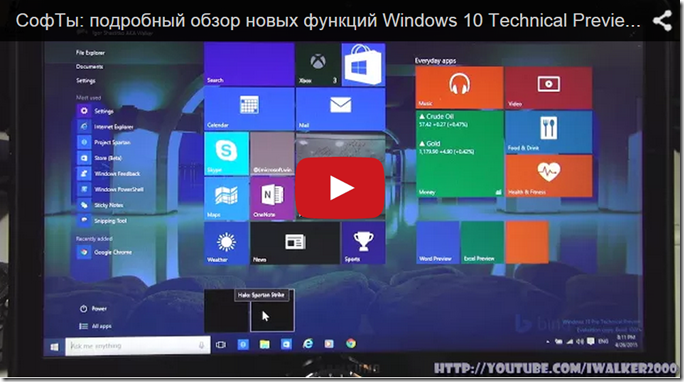
Подробный обзор новых функций Windows 10 Technical Preview build 10061 + краткое сравнительное тестирование нового быстрого Project Spartan


Итак, неделю назад вышла новая сборка Windows 10 build 10061 — что в ней нового — смотрите в этом видео, а обзоры предыдущих сборок Windows 10 для ПК и смартфонов — смотрите в этом плейлисте.

Что нового в этой сборке Windows 10 build 10061? Новый Start, Task Bar и панель уведомлений, новый режим планшета (Tablet Mode), новый режим виртуальных экранов, новые универсальные приложения для почты и календаря — Outlook Mail/Calendar, и, наконец — еще немного "допиленный" и оптимизированный браузер Project Spartan — который теперь в любимом тесте производительности Octane слегка обгоняет Chrome… И это только вторая сборка с ним 😉

Так что смотрите видео — там все в подробностях 😉

image
подробный обзор новых функций Windows 10 Technical Preview build 10061 + быстрый Spartan

Подписывайтесь на мой YouTube канал iWalker2000 — просто кликните сюда

Первое, что хочется сказать про новую сборку Windows 10 build 10061 – это то, что перед установкой внимательно прочтите инструкцию на официальном форуме насчет свободного места и возможной длительной установки из-за языковых пакетов. Рекомендуется снести 😉

А теперь – о хорошем 😉

В сборке 10061 доступны новые универсальные приложения Outlook Mail и Calendar, которые, с одной стороны – и выглядят прилично, и в работе удобные, и, наконец-то – действительно универсальные и их интерфейс и функциональность мало отличаются от таких же Outlook Mail/Calendar в последней сборке Windows 10 for Phones (обзор сборки Windows 10 для телефонов смотрите здесь). А я также в этом видео постарался сделать краткое сравнение одного и того же универсального приложения на смартфоне Windows 10 и на ПК.

Еще случайно обнаружил дополнительный фичи универсального приложения Calculator – да-да, оно тоже универсальное – оказывается, при изменении размера окна в банальном калькуляторе появляется дополнительная функциональность (тоже есть в видео) 😉 И задумался, это сколько же интересных «пасхальных яиц» смогут теперь разработчики прятать в универсальные приложения. Вот такие вот интересные новые возможности у Windows 10.

Но, как говорится – закон сохранения багов в действии – где в одном месте какая фича заработает, то в другом месте что-то перестанет работать… Так и со сборкой Windows 10 build 10061 – только заработали Oultook Mail/Calendar, как перестали работать универсальные Word Preview и прочие новые офисные приложения… А с ними и «родные» Windows 8.х приложения типа моих любимых Halo: Spartan Assault 😦

Еще одной новинкой Windows 10 build 10061 является обновленный планшетный режим работы (Tablet Mode). Теперь, при его включении, не только приложения раскрываются на весь экран автоматом, закрытие любого приложения и переключение между выполняется жестами…. Нееетттт!!! Пацаны пошли дальше к успеху!!! Теперь включение режима планшета убирает все иконки с десктопа и даже с панели задач… Нет – я серьезно… При закрытии приложения – автоматически отображается меню Старт, развернутое на весь экран. Но, большое спасибо – хоть оставили в настройках опцию, где можно отключить часть этого безобразия – сохранить, по крайней мере, иконки запущенных приложений на панели задач. НАФИГА?! Я так и не понял, если честно… Пожаловался в фидбеке – надеюсь вернут старый режим планшета (хотя бы как альтернативный – в настройках). Я очень люблю свой десктоп и сохранение на него временных файлов и установку иконок 😉

И раз уж заговорили о Start Manu и Task Bar – у меня для вас хорошая новость! УРА! Призывы прекратить безобразие насчет фиксированного размера Start Manu и ее прозрачности в фидбеке – были услышаны. Теперь, в новой Windows 10 build 10061 можно многое:

A. В настройках персонализации можно включать/выключать прозрачность Start/Task Bar

B. Цветовая палитра может быть выбрана автоматически, исходя из цветов фона или назначена

C. Можно просто включить/выключить цвет панелей (будут темными при выключении)

D. Размер Start Menu можно менять

E. Но не обошлось и без очередной непонятки – мало того, что All Programs оставили в виде длиннющего списка скроллинга, так еще и кнопку выключения питания зачем-то поставили рядом с All Apps – шутки я не оценил… На планшетах с маленькими экранами – запросто промахнуться 😦

Также поработали в и по усовершенствованию виртуальных рабочих столов (Virtual Desktops) в Windows 10 build 10061 – теперь их можно создавать почти неограниченное количество (которое ограничено только ресурсами вашего ПК)… Порадовало добавление комбинаций клавиш Ctrl+Win+D – для создания рабочего стола, Ctrl+Win+F4 – закрытия и Ctrl+Win+влево/вправо – для перемещения между ними. Теперь эта «фича» виртуальных рабочих столов, похоже, будет очень популярной в среде ПК. Но и на планшетах все путем – есть на панели задач иконка переключения между столами. Кстати, о панели задач и переключении – в настройки вынесли опции управления тем, в рамках чего происходит переключение между задачами – текущего стола или всех виртуальных рабочих столов и, аналогично, иконки каких запущенных приложений отображаются на панели задач – всех вообще или работающих в рамках текущего рабочего стола.

А вот про эти «рамки» виртуальных рабочих столов хотелось бы сказать отдельно… Увы, функция Virtual Desktops в Windows 10 build 10061 предусматривает только довольно специфический перенос приложений между виртуальными столами, как по мне – не совсем удобный. А вот если вы думаете, что окно приложения можно переместить между виртуальными столами, затащив его за край – как это делается в режиме с несколькими мониторами – то вы глубоко ошибаетесь – увы, такого режима в новой сборке Windows 10 build 10061 пока нет, а очень хотелось бы… Что и было написано в фидбеке 😉

И, наконец, новый браузер Project Spartan в Windows 10 build 10061! Его обзор, я надеюсь, вы уже посмотрели в обзоре Windows 10 build 10049, где Project Spartan появился впервые… В том обзоре вы можете подробно познакомиться с новыми пользовательскими функциями Project Spartan – рекомендую к просмотру – есть много чего интересного.

В сборке Windows 10 build 10061 к работе Project Spartan подошли со стороны производительности и оптимизировали ее уже в первой итерации до такого состояния, что «медленный» Spartan уже догнал и даже слегка обогнал (в пределах погрешностей) «самый быстрый Chrome». При этом Startan «отвоевал» еще 40 пунктов тестов HTML 5 Test. И если так будет продолжаться и дальше в новых сборках Windows 10, то, похоже, Spartan может уйти далеко в отрыв и по удобству/функциональности, и по производительности от других современных браузеров. Поживем, как говорится – увидим…

Ждем новую сборку Windows 10 с нетерпением – обязательно будет ее обзор, не пропустите…

Подписывайтесь на мой YouTube канал iWalker2000 — просто кликните сюда

Другие мои обзоры продуктов Microsoft:

СофТы:подробный обзор Windows 10 Technical Preview for Phones,сборка 9941.12498 — ставить ли?


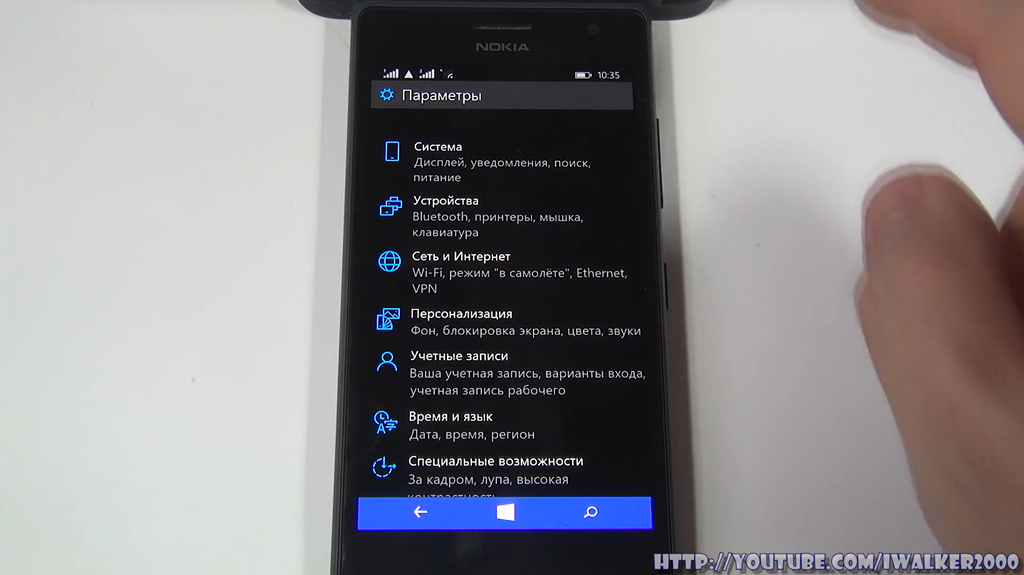
Итак, почти 2 недели пользуюсь пробной сборкой Technical Preview Window 10 на телефоне Nokia Lumia 730 (обзор телефона Nokia Lumia 730 Dual SIM смотрите тут). Кто пропустил момент установки этой бета-версии Windows 10 for Phone – как установить пробную сборку Windows 10 for Phones поверх Windows Phone 8.1 подробнее читайте/смотрите здесь.

Про все основные шероховатости в использовании беты Windows 10 на телефоне — постарался рассказать честно и при этом — субъективно. 😉

Как постарался рассказать и о том, что хорошего удалось обнаружить в Windows 10 for Phones и какими удобствами/совместимостью сможет вскоре похвастаться новая ОС от Microsoft для телефонов.

Подписывайтесь на мой канал iWalker2000просто кликните сюда

image
Смотрите подробный обзор Windows 10 Technical Preview for Phones,сборка 9941.12498 — ставить ли?

Сборка еще откровенно сырая, и как написано в статье по линку выше — вы ее используете на свой страх и риск. Не буду здесь в тексте перечислять всех замеченных глюков, но скажу, что стабильность работы этого Technical Preview так себе, на 3+ максимум… Особо раздражают залипания интерфейса и не уходящие/не приходящие SMS. Про это все — в видео…

А мы вернемся к хорошему — а именно, что продемонстрировала первая тестовая сборка Windows 10 Technical Preview for Phones — какие изменения ожидать дальше и чем Windows 10 for Phones будет отличаться от Windows Phone 8.1.

Самое важное изменение — интерфейс системы все больше унифицируется и становится близким к основным компонентам Windows 10 на планшетах и десктопах. Это и новая панель настроек, которая выглядит на телефоне также, как и аналогичная на планшете Windows 10, и панель уведомлений с элементами быстрого доступа к различным функциям и настройкам — также похожа на ту, которая теперь на ПК в последней сборке Windows 10 Technical Preview для ПК (обзор Windows 10 Technical Preview для компьютеров смотрите здесь).

Понравились также и мелкие "плюшки" в уведомлениях — это возможность отвечать на сообщения сразу в уведомлении вверху экрана, не переключаясь в приложение SMS.

Здесь же, для работы с текстом — радует новая клавиатура в Windows 10 Technical Preview for Phones — в виде виртуального координатного джойстика — pointing stick’а в лептопах — очень и очень удобная штука для работы с текстом.

И конечно же — разные "мелкие" добавления в приложениях, типа давно требуемого File Explorer с очень даже шустрым поиском по файлам на хранилищах. А здесь еще и подтягиваемая Microsoft и обещающая быть интересной концепция Universal App — приложений, которые одинаково работают на разных устройствах — будь то ПК, планшет или телефон. Некоторые такие приложения есть уже и сейчас в обеих системах — на ПК и телефоне — например, работа с фото или калькулятор. Ждем выхода нового мобильного офиса в стиле Universal App (напомню, что он уже вышел для ПК — есть в обзоре тут).

Так что ставить или не ставить СЕЙЧАС новую “сырую” сборку Windows 10 на телефон — решать вам, но, напомню, есть инструкция, по которой вы сможете откатиться на "старую добрую" Windows Phone 8.1 в случае чего.

Как я уже сказал в видео — после работы с системой и наблюдением за поведением тех же универсальных приложений — мне кажется, что "мы на пороге большого шухера" и вполне возможно, что следующие серии телефонов Microsoft Lumia будут идти уже с процессорами Intel и предоставлять своим пользователям почти ту же функциональность, которую сейчас имеют недорогие планшеты на Windows с точки зрения использования приложений.

И, конечно же, я буду следить за новыми сборками Windows 10 for Phones и по мере их выхода — делать дополнительные обзоры эволюционного пути "десятки" на телефонах 😉

Другие мои обзоры и сравнения моделей Windows Phone:

ИТ-карьера: как стать ИТ-специалистом, основные шаги для успешной карьеры в ИТ, часть 1


Нашел время начать снимать серию видео, посвященных ИТ-карьере — как строить свою карьеру, как находить интересную работу и как, конечно же, заработать много денег…


Подписывайтесь на мой канал iWalker2000 — просто кликните сюда


ИТ-карьера: как стать ИТ-специалистом, основные шаги для успешной карьеры в ИТ, часть 1


Конечно, я много наговорил в видео про то, что является основными составляющими успешной карьеры ИТ-специалиста и хороших заработков 😉


Здесь же я еще раз повторю 3 основные составляющией для системного администратора и, во многом, разработчика:

  1. Подтвержденные знания о продуктах и технологиях — с обязательной сдачей экзаменов по выбранным продуктам и получением сертификации.

Для тех, кто планирует работать с продуктами Microsoft, как системный администратор, и получить сертификации по технологиям Microsoft — рекомендуется к изучению следующая ссылка.

Одна из возможностей самостоятельного знакомства и обучения продуктам Microsoft — это видеокурсы на портале http://www.microsoftvirtualacademy.com/ .


Кроме того, есть сайт-хаб http://mvaclub.ru , который обеспечивает вам быстрый поиск нужных бесплатных учебных онлайн-курсов на том же http://www.microsoftvirtualacademy.com/ .

И, конечно же, заглядывайте в плейлист на моем канале, который посвящен техническим видео по Windows Server . Собственно, именно про эту часть карьеры — получение знаний — и идет разговор в данном видео.


  1. Потдвержденный практический опыт работы с продуктами и задачами — это еще одна очень важная составляющая успешной ИТ-карьеры. Можно «обвешаться» сертификатами и не уметь применять полученные знания на практике, решая реальные технические и бизнес-задачи с использованием ИТ, выполняя реальные проекты для заказчиков разных размеров. Про то, как приобретать практический опыт, особенно — без наличия требуемого дорогого и мощного оборудования — мы поговорим в одном из следующих видео, посвященных развитию ИТ-карьеры.


  1. Умение говорить с людьми, и, особенно, с бизнесом — поскольку ИТ, особенно то, где работают системные администраторы — является не самостоятельной организацией, а сервисным подразделением предприятия.


И задача любого ИТ-специалиста — обеспечить эффективное решение бизнес-задач предприятия с применением тех или иных технологий.

И умение трансформировать технологические фичи продуктов в работу бизнеса — одно из основных требований успешной карьеры ИТ-специалиста, особенно того, кто хочет зарабатывать «ну очень много», а такое возможно только на позициях руководителей ИТ-департаментов или как ИТ-консультанта, решающего, например, задачи развития ИТ-инфраструктуры крупного предприятия.

Чтобы понимать всю прорву задач в этом направлении — я рекомендую посмотреть этот плейлист — Модель Оптимизации ИТ-инфраструктуры.


А также смотрите другие мои видео:

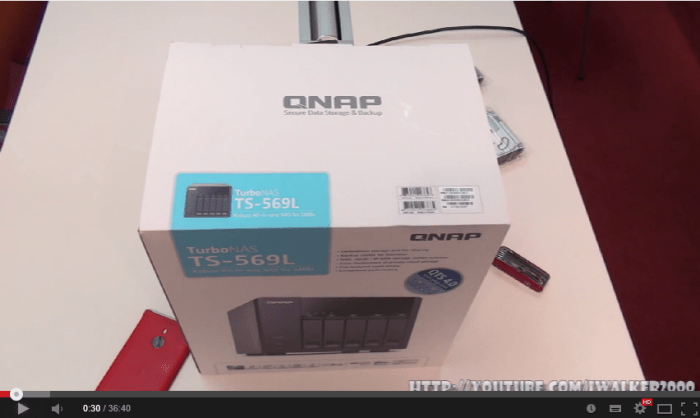
ГаджеТы: сетевое хранилище QNAP TS-569L — подробный использования обзор со стороны администратора


Распаковку этого полезного в хозяйстве, работе и обучении девайса QNAP TS-569L смотрите здесь, а в этом видео — продолжение обзора с «темной, админской, стороны» этого почти черного ящика 😉


Подписывайтесь на мой канал iWalker2000 — просто кликните сюда


ГаджеТы: сетевое хранилище QNAP TS-569L — подробный использования обзор со стороны администратора


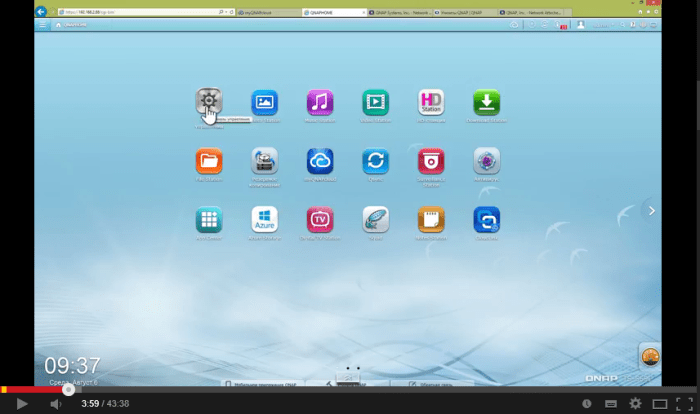
После установки последней версии прошивки и парочки жестких дисков QNAP TS-569L забегал очень и очень шустро… Консоль управления, реализованная в виде веб-интерфейса — очень даже радует, удобно, информационно и понятно можно управлять различными компонентами сетевого хранилища. Имеется обширный магазин приложений и сервисов, расширяющих возможности хранилища, как в сторону сетевых сервисов, так и возможности работы для конечных пользователей в режиме мультемедийного центра (про это в следующих видео).


И в заключение, смотрите, как легко и просто в QNAP TS-569L сконфигурировать ISCSI диск и подключить его в виде физического диска к другим компьютерам в вашей сети. Про то, как и зачем «утилизировать» iSCSI — смотрите в этом видео


Продолжение обзора QNAP следует — на этот раз поговорим о том, что, как и из каких программ будет видеть конечный пользователь при появлении в сети QNAP TS-569L (или любого другого такого хранилища среднего и верхнего модельного ряда) 😉 И не забудьте посмотреть первую часть обзора QNAP TS-569L — распаковку и начальную настройку


Подписывайтесь на мой канал iWalker2000 — просто кликните сюда


И еще немного видео в тему сетевых хранилищ и серверов:

ГаджеТы: сетевое хранилище-медиацентр QNAP TS-569L — достаем из коробки и настраиваем


Кто тут у меня спрашивал, что надо, чтобы приобщиться к современным технологиям типа построения облаков в датацентрах — тому однозначно понадобится такая вот штука, как QNAP TS-569L или что-то подобное…


Подписывайтесь на мой канал iWalker2000 — — просто кликните сюда


ГаджеТы: сетевое хранилище-медиацентр QNAP TS-569L — достаем из коробки и настраиваем

Что это такое — этот QNAP TS-569L — это сетевое хранилище среднего класса — для небольших организаций или «продвинутых» домашних пользователей. Главная его задача — предоставлять доступ к дисковому пространству по сети по всем возможным протоколам и сервисам. А также — что главное именно для меня с точки зрения проектирования и тестирования облаков — быть управляемым по стандартному протоколу SMI-S. Управляемым — это значит, что через ПО, например, Virtual Machine Manager, я могу «нарезать» на нем новые диски для виртуалок и т.п.


Так вот, для тех, кому нужно просто сетевое хранилище — тот вместе с QNAP TS-569L получит доступ к дискам (собранным во всевозможных конфигурациях RAID/JBOD) по всем возможным протоколам — CIFS/SMB, AFP (v3.3), NFS(v3), FTP, FTPS, SFTP, TFTP, HTTP(S), iSCSI. Короче говоря — подключайся — не хочу 😉 Опять же — iSCSI — это наше все для построения и тестирования пилотных облаков. Про то, как и зачем «утилизировать» iSCSI в кластерах — смотрите это видео.


Да-да, я знаю… Сейчас админы-самоделкины будут писать комменты типа — «да нафиг надо за такие деньги, я сам лучше соберу. Всего-то надо — комп и диски»… Все можно собрать самому, только получится ли точно такой же настолько тихий, компактный, неприхотливый и универсальный вариант за разумные сроки — не уверен… Как говорится — время — деньги. Вы тратите деньги — экономите время, тратите время — экономите деньги. Для меня время важнее — его есть куда потратить и без того 😉


И, кстати, об универсальности — кроме того самого сетевого хранилища QNAP TS-569L представляет из себя еще и прекрасный домашний цифровой/медиа центр — который имеет встроенный выход HDMI и соответствующий софт. Этот софт позволяет вам качать торренты/веб/ftp прямо с QNAP, просматривать видео, слушать музыку, имеет поддержку USB-TV-тюнеров — что позволяет также записывать на хранилище ТВ-передачи и далее просматривать прямо с хранилища. В общем, получаем совсем уже универсальное устройство, которое не требует особого к себе внимания и не может быть поломано стараниями родни, которая так и наровит либо игрушку запустить, либо поставить какую-то дрянь из инета 😉


Продолжение обзора QNAP следует — там еще много чего есть — и в деталях вышеперечисленного, и того же «облачного» 😉


Подписывайтесь на мой канал iWalker2000 — — просто кликните сюда


А также смотрите:

ГаджеТы: Достаем из коробки Microsoft PixelSense (бывший Surface)


Вот такой вот ультрапланшет c экраном 40″ приехал в офис. Это unboxing Microsoft PixelSense (он же бывший Microsoft Surface )… А обзор Microsoft PixelSense будет чуть позже — когда к нему прикрутим ножки 😎

ГаджеТы: Достаем из коробки Microsoft PixelSense (бывший Surface)

Впрочем, скоро все желающие смогут протестить PixelSense на ресепшене в офисе Майкрософт Украина — я уже рассказывал про нашу демозону в видео здесь и здесь . Так что смотрите указанные в ссылках видео и не забудьте свериться с временем и заглянуть в гости, чтобы все «потрогать» собственными руками 😉

Читайте мои Путевые Заметки на моем блоге

И не забывайте мои видео «Путевые Заметки» из других технических музеев мира:

ГаджеТы: беглый обзор ультратрансформера Lenovo Yoga


И снова — о новых девайсах, громадное разнообразие которых появилось благодаря Windows 8 — на этот раз трансформер от Lenovo — IdeaPad Yoga, который благодаря оригинальному механизму закрытия экрана позволяет легко превратить его и в ультрабук, и в планшет и в стенд 😉 Еще больше задумался — чего же теперь брать — просто таблетку, сверхлегкий и производительный ультрабук с тачэкраном или вот такой вот трансформер? 😉

ГаджеТы: беглый обзор ультратрансформера Lenovo Yoga

Читайте мои Путевые Заметки на моем блоге

И не забывайте мои видео «Путевые Заметки» из других технических музеев мира:

Конференция Microsoft SWIT: доклад "Топ 10 функций Windows Server 2012"


В 25-26 апреля 2013 года в Киеве Майкрософт Украина проводила конференцию Microsoft SWIT ( http://www.msswit.in.ua/ ), предназначенную для разработчиков и ИТ-специалистов, которые работают с платформами Microsoft. На этой конференции я выступал с 3мя докладами, посвященным Windows Server 2012, архитектуре Virtual Desktop Infrastructure и кластеризацией Hyper-V в Windows Server 2012.

Публикую здесь ЛИЧНУЮ запись доклада для укорения доступа к информации всех тех, кто очень хотел посмотреть (на качество просьба не жаловаться, официальная студийная тоже велась, но когда она будет опубликована на сайта http://www.msswit.in.ua/ — сказать не могу).


image
Конференция Microsoft SWIT: доклад "Топ 10 функций Windows Server 2012"


Остальные 2 доклада опубликую по возможности на этой/следующей неделе. 😉 И, кроме того, данные видео рассматривайте как вступление к обещанным ранее тренингам по Windows Server 2012 — думаю, их я начну писать и публиковать уже с 10-15 мая. Не забывайте заглядывать на мой канал – Igor Shastitko’s video home.

Не забываем подписываться на мой YouTube канал iWalker2000 – просто кликните сюда – http://bit.ly/iwalker2000_subs


И, конечно же, я помню об обзорах гаджетов — будем публиковать 😉

А еще, для тех, кто интересуется платформой Windows и особенно — Windows Server, хочу напомнить, что у меня на канале опубликованно достаточно много обучающих технических видео по Windows для администраторов и тех, кто любит "покопаться" в настройках. Смотрите следующую подборку тренингов:

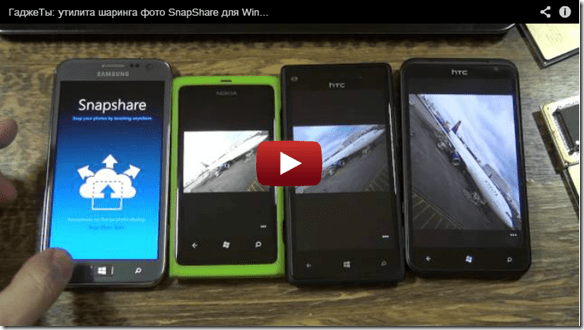
Windows Phone: Оригинальная утилита SnapShare для публикации фото


Как часто вас просят поделиться фоткой, которая есть у вас на телефоне? А если в компании, где вы сделали групповой снимок? А если еще просит малознакомый человек? Готовы ли вы, отправляя кому-то постороннему письмо с фото, предоставлять ему свой электронный адрес?

Поэтому хочу порекомендовать всем бесплатную утилиту SnapShare — отличный способ быстро поделиться фото на своем телефоне с Windows Phone с любым малознакомым человеком, у которого не обязательно есть Windows Phone. Именно о SnapShare (и еще про некоторые полезные приемы работы с Windows Phone 7.x/8) смотрите видео ниже.

image
ГаджеТы: утилита шаринга фото SnapShare для Windows Phone

Для тех, кому лениво смотреть видео – пару слов о принципе работы и “технических характеристиках” утилиты SnapShare:

  • Запустив утилиту SnapShare, вы выбираете фото из галлереи или делаете новое;
  • SnapShare загружает выбранное фото в специальный облачный сервис, расположенный в Azure. Фото там храниться без всяких атрибутов, без привязки к загрузившему, в течение часа, если к нему не было обращений, или 15 минут с момента первого обращения;
  • SnapShare отображает на экране вашего телефона QR-код, который привязан к ссылке на фото, которое вы только что загрузили в Azure;
  • Вы показываете этот QR-код тому человеку, с которым хотели поделиться фото, он запускает на своем телефоне приложение считывания QR-кодов и, получив ссылку, загружает фотографию. Всего доступно 5 считываний QR-кода, после чего фото из облака удаляется (или, как уже писалось ранее – оно удаляется по времени).

Утилита SnapShare, на мой взгляд, будет полезна в следующих сценариях:

  • вам необходимо поделиться фото с незнакомыми или малознакомыми людьми, случайными знакомыми — например, на вечеринке, в транспорте и т.д. — и вы не хотите "светить" свою электронную почту, Фейсбук и прочие вещи… И тем более вы не хотите, чтобы посторонние люди подключались к вашему телефону по Bluetooth/NFC.
  • вы ленивы или просто хотите передать фото быстро — для передачи фото по Bluetooth/NFC надо зайти в настройки, включить протокол (потому что чаще всего он выключен для экономии заряда), настроить… или несколько раз уточнить у собеседника его email… или вы — "блондинка №4" и все эти нестандартные операции далеки от ваших навыков использования телефона. А со SnapShare это делается 2мя кликами.
  • И последнее — у вас телефон с Windows Phone 7.5 и тут утилита SnapShare — отличный заменитель Bluetooth для передачи фото. Причем, на любые телефоны, где есть Интернет и программа считывания QR-кодов.

А еще радует то, что эту утилиту написал мой хороший знакомый Олег, который отлично говорит по-русски – поэтому если у вас появятся вопросы и предложения – можете писать ему.

И, конечно же, не забудьте оценить SnapShare в Microsoft Marketplace/Store и оставить свой комментарий.

Так что еще раз настоятельно рекомендую всем бесплатную утилиту SnapShare.

А об ИТ-музее, упомянутом в этом видео, его экспонатах и как вы можете поддержать ИТ-музей — читайте здесь — https://iwalker2000.wordpress.com/itmuseum/ 

Ищyтся таланты–кто из стyдентов хочет стать разработчиком в Microsoft?


И снова я о студентах… Вернее – о работе для студентов… Так, читая собственные посты, понимаешь, что не в те времена родился – во времена моего студенчества властям было наплевать на «молодых специалистов», а частных компаний  в СССР не было, как и секса 😉 И приходилось “крутиться” самому, и Майкрософт тогда не делала столь интересные предложения на рынке труда, как то, которое вы сейчас читаете.

Но перейдем сразу к делу – если в предыдущих постах я писал о возможности работать как молодой специалист или интерн к локальном, Киевском офисе Майкрософт, то эта новость для тех, кто видит свою карьеру, как разработчик в том или ином Центре Разработки Майкрософт, создающий новые потрясающие продукты мирового уровня.

Майкрософт разыскивает молодых и талантливых специалистов и интернов – студентов и выпускников, только что закончивших ВУЗ – на позиции:

  • Software Development Engineer (SDE)
  • Software Development Engineer in Test (SDET)

Для того, чтобы получить одну из этих позиций в компании Майкрософт, посетите на сайте соответствующие позициям разделы для интернов и для выпускников. Внимательно прочитайте всю информацию и не забудьте там подать свое резюме (которое принимается только на английском!!!). Крайняя дата приема резюме на рассмотрение – 30 сентября 2012 года, так что поторопитесь, времени осталось совсем немного.

Что дальше? Дальше те кандидаты, чье резюме заинтересует отборочную группу (а кто сказал, что берут всех – так что постарайтесь достаточно красочно и при этом лаконично описать все свои уже сделанные проекты, работы, потенциальные способности и интересы/личные мотивации) – будут приглашены в киевский офис на второй тур отбора – личное собеседование (конечно же – тоже на английском) – который пройдет 15-18 октября 2012 года. Как правильно подготовиться к собеседованию – тоже написано на сайте.

Более подробно о программе набора молодых специалистов и интернов в Майкрософт вы сможете прочитать тут на сайте. Так что торопитесь – ваше будущее в ИТ индустрии и будущее вообще, возможно, именно сейчас может кардинальным образом измениться!

А для тех, кто еще «не в том возрасте», или «не чувствует в себе сил», или «хочет лучше подготовиться» — хочу напомнить, что Майкрософт на днях запустила программу развития для молодежи – Microsoft YouthSpark – загляните и на сайт этой программы.

Как быть тем, кто не студент-программист, а студент-ИТ-профессионал, занимающийся администрированием систем? – для вас уже были предложения и еще – будет отдельный курс «советов и повышения квалификации», состоящий как из онлайновых публикаций, так и из лекций “в живую”. Заглядывайте на мой блог и канал YouTube почаще 😉

Привет, я новый Microsoft Office 2013


Мой хозяин – Игорь Шаститко… Надеюсь, Вы тоже скачали себе бесплатную Preview версию с http://www.microsoft.com/ru-ru/office/preview ?!

Документы: Windows Server 2008 e-book offer


11163 Собственно, выход Windows Server 2008 (см.обзор) уже не за горами — а именно — зимой, и Microsoft старается всеми возможными средствами заранее создать критическую массу ИТ специалистов, способных внедрять и обслуживать это решение. И это правильно, поскольку продукт получился серьезный, с массой новых технических функций и возможностей для бизнеса и от их правильного понимания сообществом во много зависит его успех на рынке. С моей точки зрения — продукт можно назвать даже революционным и многие его возможности будут использованы сразу 😉

Что же касается непосредственно документов, то зайдя по ссылке вы получите доступ к электронным книгам на сайте eLearning (а также и к бесплатным тренингам). Собственно, пока предлагается 2 книги — Введение в Windows Server 2008 и Microsoft Windows PowerShell Шаг за шагом. Вторую я бы особенно порекомендовал тем ИТ спепиалистам, которые тяготеют к автоматизации своей работы с помощью различных скриптов — данная книга, как и сам PowerShell, станет для вас очень серьезным подспорьем в работе. А остальным могу сказать, что PowerShell’а — это интересное направление в развитии технологий Microsoft и ему стоит уделить свое внимание — его возможности приятно удивят вас. Ну и собственно ниже — ссылка на страницу регистрации на обе книги. Приятного всем знакомства с новыми возможностями продуктов Microsoft.

Windows Server 2008 e-book offer

Программы: обзор Live Search for mobile


Не так давно Microsoft выпустил небольшую утилитку для мобильных устройств, которая, не смотря на свои небольшие размеры, и, собственно, ограниченную функциональность — собственно — поиск, очень четко позволяет увидеть путь, по которому идет компания в ответ на модные ныне течения типа Software as a Service (SaaS). Live Search for mobile является всего лишь устанавливаемой на клиента (в данном случае — мобильного) оболочкой для работы с поисковыми веб-службами live.com. В чем же путь? Да все очень просто — вместо того, чтобы привязывать пользователя к каналоемкому (а для мобильных устройств трафик все еще имеет значение) и неудобному в пользовании веб-интерфейсу (кто-то хочет с этим поспорить?), который к тому же может быть не всегда и доступен, Microsoft сосредоточился на направлении, где возможности "толстого" клиента хорошо сочетаются с преимуществами "тонкого". Таким образом, устанавливаемая на мобильный "толстая" часть программы предоставляет пользователю очень удобный, проработанный, эргономичный, быстрый интерфейс, который позволяет быстро определять параметры поиска, также клиент кеширует результаты — списки, битмапы карт и прочее, и, что самое приятное — может выполять несложные операции и преобразования типа масштабирования или наложения маршрута/интенсивности трафика (полученного по запросу) на существующий битмап карты (загруженный ранее) и взаимодействовать с внешними устройствами — в данном случае — GPS. "Тонкая" часть представлена, как я уже говорил, поисковыми веб-сервисами (а не сайтом), о которых пользователь и понятия не имеет, и куда передаются запросы на поиск и получаются ответы. Таким образом это снижает объемы установки — не требуется установка карт, и значительно повышается актуальность информации — она подгружается "по запросу", особенно такая, как интенсивность трафика на дорогах. Как по мне — такой вариант SaaS намного эффективнее тех абстрактных "решений" типа "Офиса на веб-технологиях", вокруг которых создается сейчас так много шума некоторыми компаниями. Мне все это очень напоминает появление Явы в средине 90х — "ах, ПК обречены, все на ява-компьютеры, зачем нам универсальные ОС, будем подгружать из инета и запускать апплеты!"… Наподгружались? Назапускались? И хотя все в истории идет по кругу, это вовсе не значит, что мы снова вернемся к мощным мейнфреймам с тупыми терминалами — скорее, мощные мейнфреймы будут у каждого, просто разделяя ресурсы между несколькими виртуальными системами пользователя и окруженные массой клиентов-гаджетов, выкидывая на них, где бы они не находились, информацию по запросу. Толстый и умный клиент нужен будет всегда, клиент, способный в значительной мере приблизить возможности далекого сервера к пользователю, и Microsoft понимает это лучше, нежели кто-то еще, и запускает "пробные шары" как в сторону пользователей в виде того же Live Search for mobile, так и в сторону индустрии и разработчиков вообще — своим новым движком Silverlight.

pc_capture1 После столь длительного пространного обсуждения путей развития перейдем собственно к программе Live Search for Mobile. Собственно, название несколько обманывает, программа направлена более на поиск объектов на местности (или самой местности), и позволяет человеку, впервые оказавшемуся в том или ином городе или городке США и Великобритании, сориентироваться на местности и найти все нужное — от маршрута к гостинице или месту встречи до ближайшей пиццерии и программы в кинотеатре. Запустив ее на своем мобильном (не обязательно с Windows Mobile, но данный обзор писался с реального использования программы на моем Samsung SGH-i600, см.обзор), пользователь попадает на "домашний экран" с хорошо проработанным стильным дизайном и юзабилити (с учетом использования на мобильных терминалах без тачскрина), с которого доступны все основные функции программы. Здесь собственно строка поиска, список выбора области (местности) поиска, а также основные предопределенные операции — выбор категорий, карты, маршрут движения, трафик, кинопрокат. pc_capture4Самый простой вариант — набираем название места, которое мы хотим найти, в строке поиска, из списка локаций выбираем местности (по умолчанию — крупнейшие города тех же США и Великобритании) — и вперед, получив ответ от сервера, мы видем список всего того, что мало-мальски соответствует заданным критериям в округе.  Выбираем из списка нужный объект — и видим его детали, карточку объекта — точный адрес, телефон, расстояние от центра области поиска, а также имеем взможность посмотреть местоположение на карте (как дорог, так и спутниковое фото местности), установить найденный объект, как конечную или начальную точку для создания маршрута поездки, сохранить в контактах, установить как новую область поиска и т.п. При просмотре карты флажком отображается не только выбранный объект, но и другие объекты из полученного списка, что позволяет значительно быстрее сориентироваться в результатах поиска.  pc_capture7 pc_capture5Карта имеет типичные функции типа увеличитьуменьшить масштаб, переключить вид (дорогифото), полный экран и т.п. Собственно — здесь все просто и банально, разве что стоит уточнить, что карта будет скеширована Live Search в указанное место на мемори-карте и будет использована повторно при аналогичных запросах. pc_capture2 Список областей поиска расширяется в отдельном окне как за счет определенных пользователем объектов из результатов поиска, так и благодаря отдельной функции, которая, в свою очередь, позволяет выбрать центр области поиска из списка городов (хорошо струтурированный по регионам, штатам и алфавиту многоуровневый список подгружается с сервера), указать на карте (если вы в ней ориентируетесь или же при помощи подключаемого GPS-устройства — например, выбрать областью поиска текущее местоположение и найти ближайший тайский ресторан, выбрать из адресной информации какого-то контакта (собираюсь я с деловой поездкой и хочу поселиться в отеле поближе к месту встречи). Вот и все, что есть из штатного поиска — быстро, дешево и сердито, любая информация доступна в 3 клика — запуск поиска, выбор из списка для детализации, просмотр на карте и фиксация как конечной точки 😉

pc_capture20 Предопределенные операции, представленные в виде иконок, позволяют пользователю более точно определять поиск (ну и избежать ошибок при наборее или сформировать к системе наиболее правильный с точки зрения симантики запрос). Категории — это многоуровневые структурированные списки типов объектов поиска, опять таки — подгружаемые с сервера и модифицируемые серверов в зависимости от области поиска, например — из первого списка, содержащего развлечения, питание, транспорт, магазины, общественные и государственные учереждения, гостиницы и т.п. (список там немалый), выбираются общественные учреждения — и открывается новый подсписок, в котором есть учебные заведения, в котором уже — школы, колледжи, университеты, курсы и при выборе "университеты" Live Search генерирует запрос типа "университеты в районе Сиэтла" и мы получаем тот же список, что и при простом поиске, только всех объектов, в данных о которых имеется информация о том, что это университет. Такой подход, как показал опыт, хорошо зарекомендовал себя при поиске "чего бы пожрать", поскольку четко формирует название группы ресторанов 😉

pc_capture8 Карта — она и в Африке карта. При выборе этой операции всего навсего отбражается (подгружается или берется из кеша) та часть карты, которой достаточно, чтобы отобразить выбранную вами область поиска — будет установлен штат — покажет карту в масштабе штата, город — подгонит изображение так, чтобы охватить город, какой-то объект — площадь примерно 5х5 кварталов вокруг данного объекта. Зачем? Так — для праздного интереса или чтобы начать прокладывать маршрут, или спозиционировать себя по местности или по GPS относительно искомого места.

pc_capture9 Операции создания маршрута движения также незатейливы — пользователю предлагается выбрать начальную и конечную точку маршрута, причем этими точками могут быть определенные ранее области поиска, назначенные пользователем как начало или конец найденные объекты, новые объекты, которые пользователь может найти тут же, по принципу выбора областей поиска — выбрать из списка городов, прямо на карте, из адресов контактов адресной книги. Результат — маршрутная информация, наложенная на карту местности, с описанием поворотов в нижней части карты. При наличии GPS можно включить трекинг движения по маршруту, жаль только — голосовых напоминаний нет. pc_capture11 pc_capture10Как показал опыт эксплуатации построения маршрутов в реалтных условиях (в Сан-Франциско, где я до этого ни разу не был, и, соответственно, не "чувствую" геометрию города) — маршрут строится качественно, с учетом всех штатовских заморочек типа съездов шоссе в разные стороны, сложных развязок и т.п., пользоваться в пути, на небольшой скорости (до 40 миль/час) удобно — точки поворотов легко читаемы, маршрут узнаваем, телефон достаточно удобное средство, чтобы глянуть, не отрываясь от дороги.

pc_capture15 Трафик – еще проще создания маршрута. Выбрав операцию отображения трафика, пользователь получает карту местности (области поиска) с наложенной на нее схемой загрузки основных магистралей (участки отображаются соответственно зеленым, желтым, красным цветом) в реальном режиме времени от служб управления движением (это от тех, которые парализовала хакерская атака в «Крепком орешке 4.0»). При этом, если уже был заранее проложен какой-либо маршрут, он будет отображен поверх схемы состояния трафика и можно реально оценить те проблемы, с которыми ты столкнешься при движении и поменять маршрут. А поскольку информация о трафика изменяется в реальном режиме времени, пользователь может отслеживать изменения на дороге по мере движения. pc_capture13 pc_capture12 Кстати, просматривать состояние трафика можно и просто в режиме просмотра карты – из ее меню, не обязательно для этого возвращаться на домашний экран приложения.


pc_capture16 pc_capture17 Кино – последняя из операций на домашнем экране, но далеко не лишняя. При ее выборе отображается список с двумя закладками – фильмы и кинотеатры в области поиска, в котором можно изучить идущие сейчас фильмы, их расписание в кинотеатрах, зрительскую оценку, узнать сумму, собранную в прокате и почитать рецензии в мобильном формате с MSN. pc_capture19 pc_capture19 Собственно, авторы побеспокоились не только о телесной пище (в виде поиска ресторанов и кафе), но и духовной. Удобно…


Итак, какой же вывод? Несмотря на кажущуюся простоту, программа демонстрирует серьезный задел на будущее и ставит под сомнение решения типа «все в вебе» — ведь мощности тех же телефонов достаточны для предоставления пользователю удобного интерфейса. Для человека, впервые оказавшегося в том или ином городе – это очень удобный и быстрый путеводитель, который всегда под рукой (и не обязательно инсталлировать новые карты). Что было бы интересно – это голосовые уведомления маршрута и голосовое же меню поиска – для управления, пока ты ведешь машину. А еще – программа лишний раз подчеркивает цифровое неравенство между странами, где информационные ресурсы уже собраны и содержатся в актуальном состоянии, что позволяет гражданам таких стран вести бизнес действительно «со скоростью мысли» и теми странами, которые, как например, Украина, никогда не смогут создать и поддерживать подобные электронные справочники и, соответственно, будут находиться в «непривлекательном» для инвестиций и вообще совместной работы (захотите ли вы иметь бизнес с аборигеном, у которого нет простого справочника телефонов?) состоянии еще ой как долго…

Программы: Windows Vista Hardware Assessment


Тут на днях Microsoft выпустила новую (2.0) версию своей утилиты Windows Vista Hardware Assessment. Что это такое и почему Microsoft уделяет этому небольшому приложению столько внимания? Попробуем разобраться с этим в пару слов. 🙂

Как известно, переход на Windows Vista для некоторых пользователей сопровождается проблемами с  аппаратной несовместимостью драйверов (хотя, по сравнению с выходом в свет Windows XP, в Vista их просто на порядок больше), недостаточными аппаратными возможностями ПК или несовместимостью сторонних приложений (а надо писать приложения сразу такими, которые бы не лезли в те места системы, куда доступ только администраторам и т.п.)… Хорошо, если вы — ИТ-специалист, и знаете, что такое процессор, чем отличается оперативная память от дисковой и видео, как установить, переустановить систему, вернуть предыдущую ОС. А если нет, но хотите установить Vista, и не знаете, что будет? А если, еще того хуже, шеф вас спрашивает — что нужно, чтобы на всех корпоративных десктопах стояла Vista, а вы можете только предпологать, исходя из кратких технических требований Vista, где она заработает?

Вот для этого и существует утилита Windows Vista Hardware Assessment, краткий обзор которой и предлагается — после установки она позволяет протестировать все компьютеры в сети и выдаеть весьма и весьма интересные отчеты. Причем поиск компьютеров в сети выполняется на основе Active Directory, сканирования сети, указания явных имен/адресов компьютеров. Результаты сканирования складываются в базу данных (потому утиль устанавливает вместе с собой SQL Server 2005 Express Edition) и по этим результатам строиться очень интересные отчеты в формате документов Word и Excel. Документ Excel содержит табличную информацию по характеристикам проанализированных ПК и список недостающих компонент — чего сколько стоит/требуется доставить для совместимости с требованиями Windows Vista и Windows Vista Premium, какие устройства (и сколько их) имеют драйвера, содержащиеся в инсталяции, устанавливаемые через веб путем простого обновления, какие требуют отдельной загрузки с сайта производителей. В этот документ достаточно добавить стоимости компонентов и пару формул — и получите разбивку по финансам. 😉 Документ Word еще интереснее — он содержит готовый отчет, который не стыдно положить на стол шефу (если шеф читает по английски), в котором по главам четко расписано и наглядно показано графиками, где чего не хватает, на что в работет тот или иной компонент влияет и что делать… Ниже приводится пара скриншотов, чтобы дать некое представление о продукте и его работе.

VHA-scan 
Мастер: идет процесс поиска в сети, сканирования и анализа результатов.

VHA-Docs
Вот такие результаты работы — каталог с самыми обычными файлами, в которых сохраненых отчеты. А с другой стороны — удобно, можно потом довести до нужной кондиции "напильником".

VHA-Excel
Результаты анализа в Excel (разные листы содержат разные отчеты). В данном случае — совместимость устройств с Windows Vista.

VHA-Word
Отчет в Word — токой приятно показать начальству, особенно если в списке девайсов, которые рекомендуется заменить/добавить — везде нолики… 😉 И, наоборот — там где готовность к установке Vista — 100%.


И, как обычно, ссылка на все это добро — Windows Vista Hardware Assessment: Overview