GPD Win, ч.01: достаем из коробки игровой мини-ноутбук со встроенным геймпадом на Intel Atom X7 Z8700 с полной Windows 10 Home на борту ;)


Итак, свершилось — ко мне очень быстро доехал игровой мини-ноутбук GPD Win (купить можно здесь на AliExpress или на GeekBuying, но эта ссылка только для стран ЕС, уже с растаможкой и быстрой (за 5 дней) доставкой).

Подписаться на мой YouTube-канал iWalker2000 ►►►

Это первая серия предстоящего сериала про игровой мини-ноутбук GPD Win, который имеет на борту достаточно производительное железо для современных казуальных игр — Intel Atom X7 Z8700 и 4GB ОЗУ,  а благодаря такому железу — игрушки 2005-2010 годов для GPD Win — на раз-два запустить и погонять Winking smile Здесь GPD Win вполне попадает в рекомендуемые требования к железу. Что я собираюсь проверить в ближайших тестах GPD Win, гоняя разные игрушки – так что смотрите все серии будущего обширного сериала.


GPD Win, ч.01: достаем из коробки игровой мини-ноутбук со встроенным геймпадом на Intel Atom X7 Z8700 с 4ГБ ОЗУ и полноценной Windows 10 на борту


При этом для комфортного игрового процесса в GPD Win встроен геймпад со всеми необходимыми элементами управления и который может работать и как встроенная мышка, и как геймпад от XBOX 360 (даже кнопка XBOX есть).

А для того, чтобы расширить спектр возможных запускаемых игр — на GPD Win, как понятно из названия — установлена полноценная Windows 10 Home, что значительно расширяет игровые возможности GPD Win по сравнению с теми же игровыми консолями от JXD ( плейлист с обзорами разных вариантов мобильных игровых консолей JXD с Android и эмуляторами смотрите здесь ) и GPD на Android благодаря способности запускать старые добрые ПКшные Windows игры предыдущих поколений. Конечно, современные игры Intel Atom X7 Z8700 не потянет, но «магазинные для планшетов» — запросто, как показало тестирование производительности Intel Atom X7 Z8700 на том же TECLAST X16 Power.

Но все это разнообразные примочки — не самое главное для меня в GPD Win! Я давно искал себе очень портативный лептоп, который бы имел аппаратную клавиатуру и, главное, возможность работать «на ходу», т.е. удерживывать девайс в руках и набирать на нем тексты. Последним таким «идеальным мини-ПК для мобильной работы» был мой i-mate JasJar – это, как ни странно, мобильный телефон, зато с аппаратной полноценной клавиатурой… Последовавший за ним более крупный и более производительный UMPC Fujitsu Lifebook U810 не очень вписался в понятие мобильности хотябы потому, что не помещался в карманы и удобство работы на его клавиатуре «на ходу» — оставляло желать лучшего Winking smile

И вот GPD Win — представляется для меня чем-то средним между i-mate JasJar и Fujitsu U810 — надеюсь, этот игровой мини-ноутбук станет для меня тем самым удобным устройством для мобильной продуктивности и резко повысит «выход» моего текстового материала — а текстов я набираю много. Осталось только потренироваться с его клавиатурой, но первый день использования показал, что это не так и сложно.

Так что я пока пребываю в положительных эмоциях относительно самого GPD Win и перспектив его использования в моих рабочих процессах. И как вы поняли — это далеко не игры, так что проверим, насколько продуктивным можно быть с таким мини-ноутом, как GPD Win.

А продолжение обзоров GPD Win следует – уже сейчас я планирую снять для сериала про ИТ-музей – видео об истории моей мобильной работы и продуктивности — какие гаджеты и как использовались мной лично Winking smile и при чем здесь этот самый GPD Win

И, конечно же — будут продолжения с обзорами и тестами GPD Win — хочу погонять его еще пару-тройку дней, чтобы сложить окончательное мнение для более детального обзора, а также — начинаю гонять тесты GPD Win — как ведет себя GPD Win в синтетике и в играх.

Если кому надо протестировать конкретную игру в GPD Win — обращайтесь, только помните, что теперь «услуги моего канала» по таким запросам «платные» — вы должны быть подписчиком канала и расшарить другие видео про GPD Win в своих соцсетях 😉

Новые серии про GPD Win будут выходить 1-2 раза в неделю, так что — продолжение следует. И еще жду и фаблет CUBE WP10 на Windows 10 Mobile – его обзоры вы тоже сможете увидеть на канале в ближайшее время.

И, конечно же, если вы будете использовать GDP Win, как и любой другой планшет или смартфон (а также фотоаппарат или видеокамеру) – трудно представить их работу без того, что насывается карточкой такого популярного формата, как microSD. Если вы планируете купить подешевле – обязательно обратите внимание на мою статью о детальном тестировании нескольких китайских microSD карточек класса UHS Speed Class 3 (UHS-I/II U3) – как правильно выбирать (и тестировать) microSD для записи того же видео в режиме 4K. А если у вас заволялись неработающие USB флешки, SD/microSD карточки – загляните сюда — Как восстановить «сдохшую» microSD, SD или USB флешку, которая не форматируется или не читается.

А обзоры всех моих гаджетов, купленных на GearBest.com/TinyDeal.com/AliExpress, смотрите в этом плейлисте. И ко мне еще продолжают идти посылочки с заказами 11.11 — так что ждите продолжения распаковки и обзоров разного всякого китайского


Подписывайтесь на мой Youtube канал iWalker2000 – для подписки просто кликните сюда


Также, по просьбам посетителей — меня найти можно (добавляйтесь в друзья и подписчики):


Эмиграция для ИТ-профессионалов в Европу! Оформление ВНЖ в Словакии, возможность работы со всеми странами ЕС, открытие фирм, ЧП с соответствующими видами деятельности, оформление документов для членов семьи. Быстро, качественно, дешево и абсолютно легально ВНЖ в Словакии. www.slovakiago.com
Не упустите свой шанс жить и работать в Евросоюзе!


Как удалить папку Windows.old после обновления до Windows 10 Anniversary Update и очистить С:


Участвуйте в розыгрыше ценных призов на моем канале — простые условия, интересные призы Winking smile

Подписаться на мой YouTube-канал iWalker2000 ►►►

Новые возможности и обзоры сборок Windows 10 — смотрите здесь:

Обзоры и тестирование Microsoft Lumia 950 XL и Windows 10 Mobile — смотрите здесь

Итак, после установки новой Windows 10 Anniversary Update у вас на диске С: стало на 7-10-15ГБ меньше места, при этом появилась папка Windows.old, которая имеет примерно такой же объем и обычным Delete удаляться отказывается. Смотрите в данном видео подробную инструкцию о том, как удалить папку Windows.old и ничего не поломать Winking smile

Инструкция, как удалить папку Windows.old после обновления до Windows 10 Anniversary Update
Как удалить папку Windows.old после обновления до Windows 10 Anniversary Update и очистить диск С:

На самом деле, процедура удаления папки Windows.Old проста и я о ней уже рассказывал в видео, посвященном первой версии Windows 10 год назад — но уже в комментариях к новой версии Windows 10 Anniversary Update пишут аналогичные вопросы — «Как удалить папку Windows.old?«, «что делать с Windows.old, она не удаляется?» и т.п. — поэтому я решил повторить видео про процедуру удаления Windows.old после установки Windows 10 Anniversary Update (тем более, что интерфейс в Windows 10 Anniversary Update немного поменялся).

Для удаления папки Windows.old зайдите в Параметры и далее — в раздел Система.

  • В левой колонке настроек Системы выберите пункт Хранилище и в открывшемся окне справа — из списка дисков выберите диск С:
    Инструкция, как удалить папку Windows.old после обновления до Windows 10 Anniversary Update
  • Откроется новое окно с размерами занятых областей диска С:. Дождитесь, когда система все занятое просканирует и посчитает.
  • Выберите в списке из типов хранимых данных раздел «Временные файлы»
    Инструкция, как удалить папку Windows.old после обновления до Windows 10 Anniversary Update
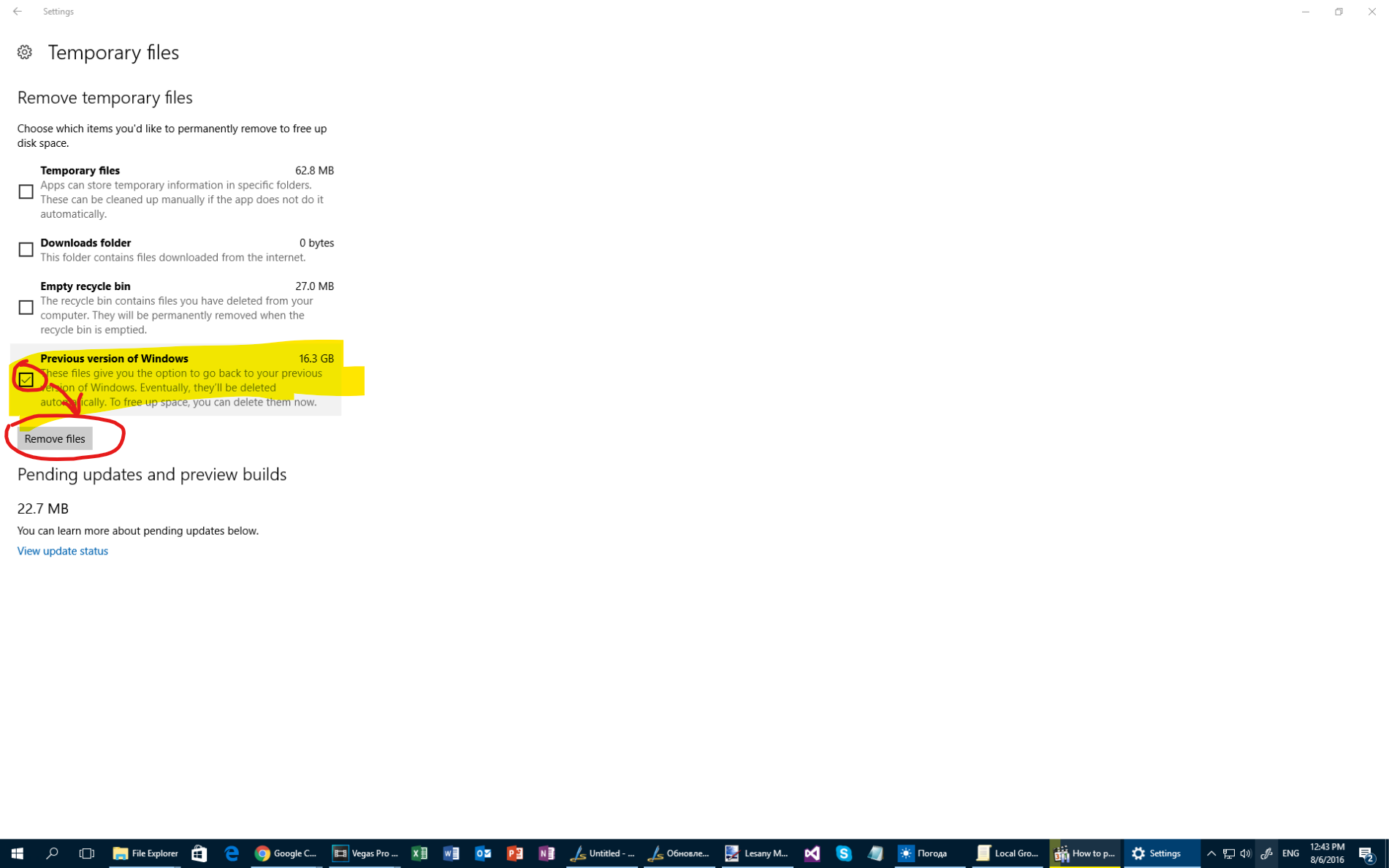
  • и в новом окне выберите пункт «Предыдущая версия Windows» (по желанию можете очистить и другие папки, например — «Временные файлы» или «Корзина»)  и нажмите ниже кнопку «Удалить файлы»….
    Инструкция, как удалить папку Windows.old после обновления до Windows 10 Anniversary Update
  • И остается только дождаться полного удаления Windows.Old системой — о чем сигнализирует вращающийся возле кнопки «Удалить файлы» индикатор. При этом вы можете продолжать работать с другими приложениями/задачами в Windows.

Кроме предложенного в этом видео способа удаления Windows.Old есть также вариант удаления папки Windows.Old через свойства диска С: и запуска там макстера очистки диска, в котором надо выбрать очистку системных фалов и там в списке — удаление предыдущей версии. Про это и другие способы очистки диска С: от разного «мусора» — смотрите подробно в видео «Как правильно очистить место на системном диске Windows (C:) и ничего не сломать (от Игоря Шаститко) «.

Инструкция, как удалить папку Windows.old после обновления до Windows 10 Anniversary Update

Также хочу напомнить, что папка Windows.old в Windows 10 хранит в себе предыдущую версию Windows или сборку Windows 10 в течение 30 дней и предназначена для «отката» в случае каких-либо проблем. Как откатиться назад на предыдущую сборку Windows 10 — я рассказывал в конце вот этого видео. Поэтому, удаляя папку Windows.Old сразу — вы лишаете себя возможности вернуться к предыдущей сбоке/версии в случае каких-то проблем.


Продолжение обзоров новинок в Windows 10 Anniversary Update — новое в безопасности, Cortana, Microsoft Edge, настройках управления, командой строке Bash, контейнерах — смотрите в следующих видео у меня на YouTube-канале iWalker2000 в ближайшее время.


Подписывайтесь на мой Youtube канал iWalker2000 – для подписки просто кликните сюда

Также, по просьбам подписчиков — меня найти можно (добавляйтесь в друзья и подписчики):


Эмиграция для ИТ-профессионалов в Европу! Оформление ВНЖ в Словакии, возможность работы со всеми странами ЕС, открытие фирм, ЧП с соответствующими видами деятельности, оформление документов для членов семьи. Быстро, качественно, дешево и абсолютно легально ВНЖ в Словакии. www.slovakiago.com
Не упустите свой шанс жить и работать в Евросоюзе!

Смотрите обзоры новых возможностей Windows 10:


Подписывайтесь на мой Youtube канал iWalker2000 – для подписки просто кликните сюда

Другие обзоры на моем канале – Windows 10 Mobile, Microsoft Lumia 950 XL и Windows-смартфонов:

Эмиграция для ИТ-профессионалов в Европу! Оформление ВНЖ в Словакии, возможность работы со всеми странами ЕС, открытие фирм, ЧП с соответствующими видами деятельности, оформление документов для членов семьи. Быстро, качественно, дешево и абсолютно легально ВНЖ в Словакии. www.slovakiago.com
Не упустите свой шанс жить и работать в Евросоюзе!

Как принудительно обновить Windows 10 до новой Windows 10 Anniversary Update, создать установочную USB-флешку или скачать ISO-образ с новой сборкой, как удалить папку Windows.old или как вернуться к предыдущей версии Windows 10, если что-то пошло не так


Подписаться на мой YouTube-канал iWalker2000 ►►►

Новые возможности и обзоры сборок Windows 10 — смотрите здесь

Обзоры и тестирование Microsoft Lumia 950 XL и Windows 10 Mobile — смотрите здесь


Прошло 3-5 дней, а ваш ПК/лептоп/планшет все еще не получил автоматическое обновление до Windows 10 Anniversary Update? Что делать, если ваш компьютер не видит обновления до Windows 10 Anniversary Update «обычным путем» — т.е. через обычные обновления? Вы проверяете обновления, а там все время одно и тоже — только обновления баз антивируса 😦 Не переживайте — выход есть! Причем — сразу два. 😉

Смотрите в этом видео эти два сценария, как принудительно обновить свою Windows 10 до новой сборки Windows 10 Anniversary Update, создать установочную USB-флешку или скачать ISO-образ с новой сборкой Windows, а также о том, как очистить после установки место на диске, как удалить папку Windows.old (которая почему-то не удаляется) или как вернуться к предыдущей версии Windows 10, если что-то пошло не так.

image
Как обновиться до Windows 10 Anniversary Update с Media Creation Tool, сделать ISO/USB-флешку

Итак, чтобы принудительно запустить обновление до Windows 10 Anniversary Update вы можете:

  • План А. воспользоваться утилитой Windows 10 Upgrade Assistant
  • План В. или обновиться при помощи утилиты Media Creation Tool, которая также поможет вам создать ISO-образ Windows 10 Anniversary Update или загрузочную USB-флешку c Windows 10 Anniversary Update.

Для обновления по “Плану А” — необходимо просто кликнуть  в том же окне проверки обновлений под кнопочкой «Проверка наличия обновлений» на ссылку «Подробнее«, которая приведет вас на страницу поддержки обновлений Windows 10.

update01

На этой странице Microsoft разместила ссылку на утилиту «пропихивания» обновлений под кнопкой «Начать юбилейное обновление сейчас«.

update02

По клику скачается утилита проверки обновления Windows 10 Anniversary Update и вам остается только запустить ее от прав администратора…

image

Как показывает мой личный опыт —  на 2х из 3х моих ПК, которые не получили обновление обычным путем, эта утилита Windows 10 Upgrade Assistant не помогла — на одном она начала ругаться на отсутствие 16ГБ свободного места, а на втором — вообще вываливалась по ошибке 0xA0000400 — и я решил воспользоваться планом В по принудительному обновлению до Windows 10 Anniversary Update.


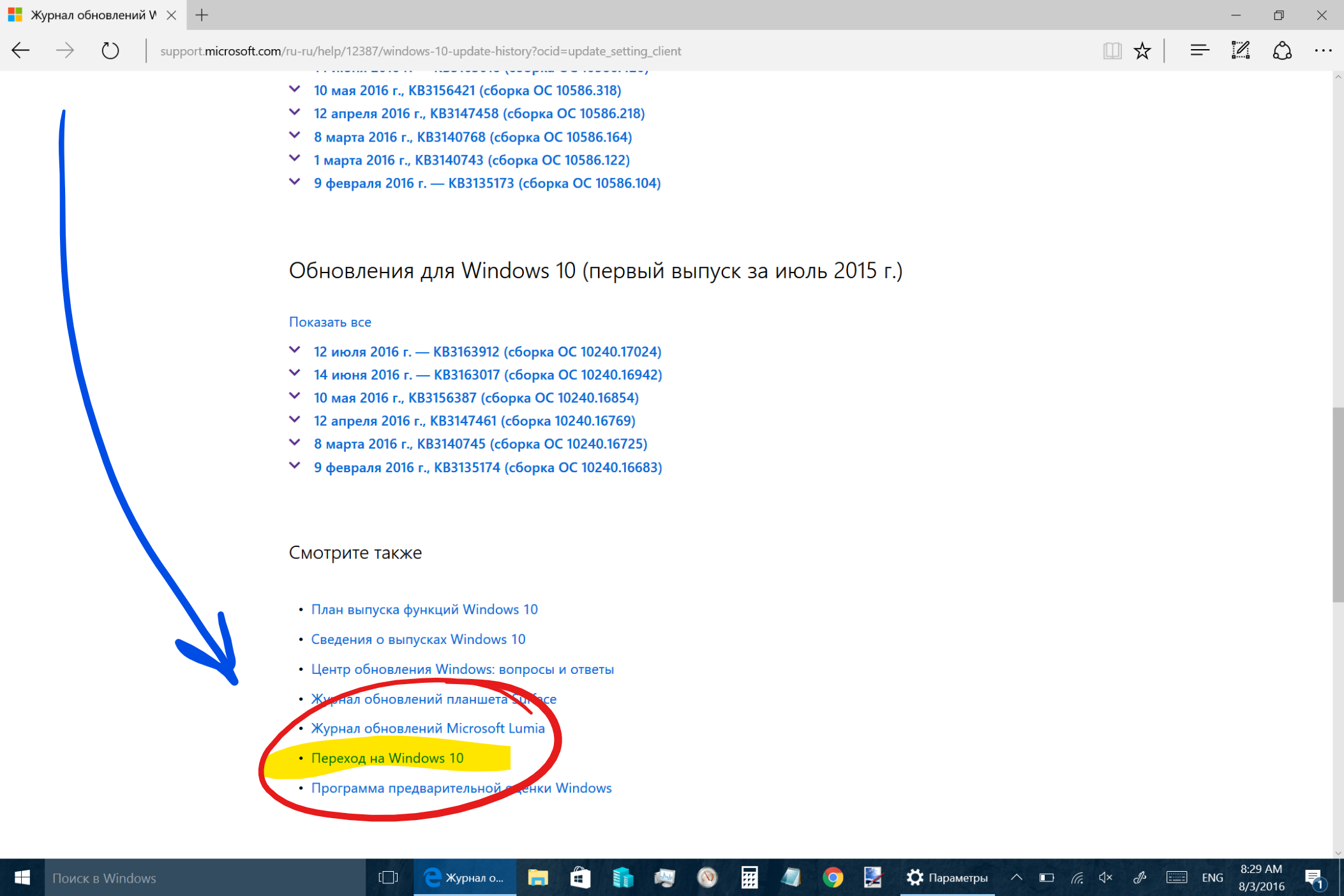
Поэтому смотрите про «План В» принудительного обновления до Windows 10 Anniversary Update — ниже на той же странице есть линк «Переход на Windows 10«, который ведет как раз на страницу с утилитой скачивания ISO файла или создания флешки — Microsoft Media Creation Tool.

update03

Нажимаем там кнопку «Скачать средство сейчас«, запускаем утилиту Media Creation Tool и выбираем, что нам требуется сделать:

update04

  • если тебуется обновить текущий ПК до Windows 10 Anniversary Update и на нем есть свободное место для файлов обновления (16ГБ), то в утилите выбираем «Обновить ПК сейчас». Media Creation Tool скачает все обновления и начнет принудительный процесс обновления до Windows 10 Anniversary Update.
  • если требуется одновить несколько ПК до Windows 10 Anniversary Update, или нет свободного места — то очень просто при помощи Media Creation Tool создать загрузочную USB-флешку. Поэтому выбираем в утилите опцию «Создать установочный носитель для другого компьютера». Далее выбираем язык, версию и разрядность будущего пакета установки Windows 10 Anniversary Update, на какую флешку записать (желательно иметь флешку 8ГБ) и утилита сама все скачает и запишет на флешку.

update05

Еще одна особенность созданной флешки и обновления таким путем до Windows 10 Anniversary Update — вам не надо загружаться с этой флешки и т.п. Достаточно подключить эту установочную флешку к ПК с уже запущенной Windows 10 запустить с нее setup.exe.  При этом программа обновления спросит у вас режим установки — обновление с сохранением данных и настроек Windows 10, сохранение только данных и сброс всех настроек Windows 10, и — для любителей «чистой» установки каждый раз — есть режим «полного затирания» и установки обновленной Windows 10 Anniversary Update с нуля (опять же — специально грузиться с флешки все равно не надо Winking smile

Так что все, кто не получил пока обновление до Windows 10 Anniversary Update — могут ускорить этот процесс при помощи двух утилит —  Windows 10 Upgrade Assistant или Media Creation Tool.


После установки Windows 10 Anniversary Update (не зависимо от того, получилось ли у вас это сделать по плану А или плану В) – есть еще несколько опций, которые вы должны будете проделать с обновленной системой.

Если у вас все же возникнут проблемы с работой Windows 10 Anniversary Update — вы можете «откатиться» назад — там же, в разделе Параметров «Обновление и безопасность» есть пункт Восстановление, где вы можете выполнить откат к более ранней сборке.

restore01

Если же “откатываться” на предыдущую сборку Windows 10 вы не планируете, то можете удалить предыдущую версию Windows 10, которую установка Windows 10 Anniversary Update автоматически оставляет на диске для того самого “отката” – она находится в папке Windows.old, которую вы не можете удалить вручную. Для того, чтобы удалить папку Windows.old со старой версией Windows 10, зайдите в Парамеры и там – в раздел Система. Выберите настройки Хранилише и там диск С:.

clear01

В окне содержимого диска С: кликните на раздел Временные файлы.

clear02

И в окне Временных файлов – выберите Предыдущая версия Windows и нажмите на кнопку Удалить файлы…

clear03

Подождите окончания операции, папка Windows.old будет удалена. Если же она останется на диске – там, возможно будет 10-100МБ разных файлов, которые требуются для работы ваших наследованных приложений – оставьте эту папку в покое – пусть живет, а занятых 100МБ на диске вам погоду не сделают все равно Winking smile

А весь процесс принудительного обновления до Windows 10 Anniversary Update, восстановления предыдущей сборки в случае каких-то неполадок или очистку места на диске путем удаления предыдущей версии Windows — смотрите в этом видео.

Продолжение обзоров новинок в Windows 10 Anniversary Update — новое в безопасности, Cortana, Microsoft Edge, настройках управления, командой строке Bash, контейнерах — смотрите в следующих видео у меня на YouTube-канале iWalker2000 в ближайшее время.

Подписывайтесь на мой Youtube канал iWalker2000 – для подписки просто кликните сюда

Также, по просьбам подписчиков — меня найти можно (добавляйтесь в друзья и подписчики):


Эмиграция для ИТ-профессионалов в Европу! Оформление ВНЖ в Словакии, возможность работы со всеми странами ЕС, открытие фирм, ЧП с соответствующими видами деятельности, оформление документов для членов семьи. Быстро, качественно, дешево и абсолютно легально ВНЖ в Словакии. www.slovakiago.com
Не упустите свой шанс жить и работать в Евросоюзе!

Смотрите обзоры новых возможностей Windows 10:


Подписывайтесь на мой Youtube канал iWalker2000 – для подписки просто кликните сюда

Другие обзоры на моем канале – Windows 10 Mobile, Microsoft Lumia 950 XL и Windows-смартфонов:

Эмиграция для ИТ-профессионалов в Европу! Оформление ВНЖ в Словакии, возможность работы со всеми странами ЕС, открытие фирм, ЧП с соответствующими видами деятельности, оформление документов для членов семьи. Быстро, качественно, дешево и абсолютно легально ВНЖ в Словакии. www.slovakiago.com
Не упустите свой шанс жить и работать в Евросоюзе!

Близкое “светлое будущее ПК” в Windows 10 (на примере Insider Preview build 14379): новые полезные функции в Miracast для проекции экранов


Не удержался — решил не ждать выхода Windows 10 Anniversary Update, чтобы рассказать о столь полезной функции, как приемник Miracast в новой Windows 10. Массовая функция ОС, которая изменит мобильные девайсы Winking smile

Подписаться на мой Youtube-канал iWalker2000 ►►►

Обзор Microsoft Wireless Display Adapter смотрите здесь

О том, как будут развиваться мобильные гаджеты — моя статья о будущем развития мобильных устройств, написанная 9 лет назад Winking smile и все идет именно к тому, что основным пользовательским устройством будут некие персональные носимые устройства – PDC – как описано в статье Winking smile

Итак, потихоньку мы приходим к тому, что пора было сделать давно — отделить в гаджетах «вычислительные мощности» от «экрана» и дать возможность подключаться к любому доступному экрану в беспроводном режиме — в зависимости от потребностей пользователя в текущий момент.

И то, что сейчас появилось среди функций Miracast в новых сборках Windows 10 Insider Preview, предшествующих выходу следующего обновления Anniversary Update для Windows 10 в августе 2016 — прямое подтверждение тому, что Microsoft хочет сделать из Windows именно «то, что надо» Winking smile

Что такого все же появилось? Как обычно — «это маленькая функция для системы Windows 10, но большой шаг для человечества» Winking smile Microsoft решила сделать из всех устройств с Windows 10 не только источники беспроводных экранов посредством Miracast, но и приемники Miracast.

image
Windows 10 Insider Preview build 14379: новые полезные функции в Miracast для проекции экранов

Про то, чем хорош и удобен Miracast даже в текущем его представлении — я уже рассказывал в видео «Windows 10 и Windows 8.1: как подключить планшет или ноутбук к беспроводному экрану«. С применением Miracast вы запросто можете с планшета/смартфона работать с любым экраном, поддерживающим Miracast, проецируя на него содержимое экрана своего планшета и не беспокоясь о проводах, нахождении рядом с этим экраном и т.п. НО — требуется наличие монитора/ТВ/проектора с поддержкой Miracast или специального адаптера типа вот этого Microsoft Wireless Display Adapter.

Теперь, с новыми возможностями Miracast в новых сборках Windows 10 — в качестве приемника может выступать любой ПК/ноутбук/планшет под управлением Windows 10. Причем, использовать не только WiFi Direct соединение, но и существующие WiFi сети. Таким образом меняется, например, сама парадигма применения планшетов в тех же офисах — они становятся не отдельными устройствами, производительность которых приходится постоянно наращивать, а мобильными компаньонами для более мощных ноутбуков или ПК — уходя на совещание — вы просто проецируете экран своего ПК на рабочем месте на планшет.
Такое себе новое поколение «тонких» (действительно тонких) клиентов, только в качестве сервера — выступает просто другое устройство, с которым вам сейчас неудобно ходить по дому или офису Winking smile

С мобильными устройствами и Continuum в Windows 10 Mobile — получается еще интереснее с внедреением такой концепции, как «Miracast везде»… Теперь, благодаря “новому” Miracast в обновленной Windows 10, можно будет быстро спроецировать экран мобильного устройства на рабочий ПК и работать с обоими устройствами по необходимости. НО, думаю, мы в ближайшее время увидим процесс уменьшения размеров экранов тех самых смартфонов с дальнейшим наращиванием их производительности и автономности — новые поколения смартфонов будут проецировать свои рабочие столы на внешние устройства типа планшетов, которые, в свою очередь, будут отмирать, как класс независимых устройств.

Надеюсь, что года через 2-3 устройства с концепцией Personal Digital Center, описанной в статье, уже будут продаваться массово и вся эта неразбериха и куча проблем с синхронизацией данных между независимы ПК, ноутбуками, планшетами, смартфонами — потихоньку сойдет на нет благодаря новому классу устройств и «беспроводным дисплеям везде», которые превносит на рынок Microsoft со свои Windows 10.

А как это будет выглядеть — смотрите в видео выше, демонстрирующем пусть пока «сырое», но не такое уж и далекое беспроводное будущее с возможностями проецирования экрана с любого устройства на любое другое устройство под управлением Windows 10. А тут еще и Intel подтянется, который является ярым сторонником беспроводного будущего и таких же беспроводных экранов и устройств.

Кому интересно — могут взглянуть еще и на технологии Intel Wireless Docking — которые сейчас активно развиваются «в кремнии» и которые, возможно, станут аппаратной составляющей успеха будущих «разделенных» устройств, работающих по Miracast и WiDo.

И уже 2 августа 2016 года смотрите более подробные обзоры всех новых функций Windows 10 Anniversary Update у меня на канале в этом плейлисте.

И не забудьте обновить свои старые устройства с Windows 7/8.1 до Windows 10 – время окончания бесплатного обновления до Windows 10 уже подходит – осталась всего неделя Winking smile

А пока — смотрите обзоры и тесты различных гаджетов у меня на канале iWalker2000 Winking smile


Подписывайтесь на мой Youtube канал iWalker2000 – для подписки просто кликните сюда


Также, по просьбам подписчиков — меня найти можно (добавляйтесь в друзья и подписчики):

Смотрите обзоры новых возможностей Windows 10:


Подписывайтесь на мой Youtube канал iWalker2000 – для подписки просто кликните сюда

Другие обзоры на моем канале – Windows 10 Mobile, Microsoft Lumia 950 XL и Windows-смартфонов:

Распаковка и обзор телефона Long-CZ J8 — самый маленький мобильный телефон


Подписаться на канал ►►►

Вот такой вот он — Long-CZ J8 — китайский мобильный телефон, который называют «самым маленьким мобильным телефоном» 😉

image
ГаджеТы: достаем из коробки телефон Long-CZ J8 — самый маленький мобильный

Размером — с обычную Bluetooth-гарнитуру, которой он также может работать — в меню Long-CZ J8 есть переключатель режимов — телефон или гарнитура.

При этом на борту этого «самого маленького мобильного» Long-CZ J8 — 32МБ памяти, экран 0.66 дюйма (~1.7см), аппаратная цифровая клавиатура, слот под микро-SIM и аккумулятор на 300мА/ч. И да, там нет «мощного» процессора, нет «привычной» ОС — все, как в старые добрые 90е на первых Нокиа 🙂 и живет он при этом в режиме ожидания 120 часов (5 суток), в режиме разговора — 5 часов. Как говорилка, особенно в машине — самое то. Вот как раз еду в очередную поездку — будем тестировать 😉

Aliexpress INT

Единственное, что не хватает в этом телефоне — это места под microSD и чтобы можно было слушать музыку — был бы вообще бомбический аппарат — чего ему зря в ухе-то торчать без дела все время 😉

Так что — смотрите распаковку и первичный обзор Long-CZ J8, а продолжение его обзоров и обзоры других китайских «гаджетов» — следует…


Подписывайтесь на мой YouTube-канал iWalker2000просто кликните сюда


Long-CZ J8 после месяца использования

Итак, месяц назад я снимал распаковку Long-CZ J8 — китайского телефона, который называют «самым маленьким мобильным телефоном» 😉 Да, в Long-CZ J8 нет «мощного» процессора, нет «привычной» ОС — все, как в старые добрые 90е на первых Нокиа 🙂 и живет он при этом в режиме ожидания 120 часов (5 суток), в режиме разговора — 5 часов. Как говорилка, особенно в машине — самое то.

С того времени прошел месяц, Long-CZ J8 проехал со мной примерно 5000 км по Европе, побывал в нескольких странах и довольно активно мною использовался для разговоров и СМС. Смотрите, что случилось Long-CZ J8 после месяца активного использования.

image
ГаджеТы: обзор минителефона Long-CZ J8 после месяца использования

Какие выводы можно сделать после месяца использования Long-CZ J8 ?

ЗА:

  • да, он действительно работает в режиме ожидания 4-5 дней
  • да, скорость его зарядки просто отличная 😉
  • да, это удобный телефон для путешествий и поездок, поскольку можно «упрятать» в любой карман 😉
  • да, он прикольно выглядит и обращает на себя внимание
  • можно использовать и как Bluetooth-гарнитуру для другого телефона

ПРОТИВ:

  • неудобное и не продуманное крепление наушника к телефону для использования, как гарнитуры — попытка поменять угол расположения телефона в ухе часто приводит к отсоединению телефона
  • тихий звук, особенно, если использовать в автомобиле, который движется в «шумном» режиме — например на 160км/ч по автобану 😉
  • достаточно тяжелый для Bluetooth-гарнитуры при постоянном ношении в ухе и через 4-5 часов чувствуешь дискомфорт
  • радио работает только с подключенной проводной гарнитурой
  • это просто телефон, нет даже простейших функций типа MP3-плеера или самой захудалой игрушки

Что дальше? Как я уже говорил и писал — Long-CZ J8 — отличная вещь для путешествий, поездок, «сходить на пляж» — не жалко и потерять при такой цене, а размеры телефона совершенно не напрягают. Планирую его использовать, как автомобильную гарнитуру + для временных «локальных» карточек в разных странах.

А если говорить о развитии подобных «мини»-телефонов, то, в идеале — было бы неплохо сделать следующее поколение Long-CZ J8 водостойким (хотя бы до глубины 1-2м) и с MP3-плеером, работающим с microSD карточкой — тогда бы такому телефону и цены бы не было — я бы с удовольствием брал бы его с собой в бассейн, например — поставил «рабочую» карточку — и отвечай себе на звонки — типа, «работаю! на месте!» — пока спасаешься от жары в прохладной водичке 😉


Обзоры всех посылок из Китая — вот тут у меня в отдельном плейлисте. Я постоянно покупаю мелочевку и не только. Например, смотрите обзоры китайских планшетов на новых Intel Atom X5/X7, а другие распаковки и обзоры китайских гаджетов — смотрите здесь.

Ссылка на сам телефон Long-CZ J8 на AliExpress Winking smile


Подписывайтесь на мой YouTube-канал iWalker2000просто кликните сюда

Другие распаковки покупок на TinyDeal и AliExpress:

Обзор Microsoft Azure Stack, часть 1 — как установить Azure Stack в виртуальную машину


Ответ на вопрос «Что такое Microsoft Azure Stack?» — читайте/смотрите в следующих постах/видео на моем блоге http://iwalker2000.com или YouTube-канале http://youtube.com/iwalker2000 .

А сейчас – как запустить Microsoft Azure Stack Technical Preview 1 в виртуальной машине Hyper-V или на «слабом железе» для ознакомления и тестирования. Хочу сразу обратить внимание на «ознакомление» — Microsoft Azure Stack не предназначен для работы в виртуальной машине, а его требования к «железу» — https://azure.microsoft.com/en-us/documentation/articles/azure-stack-deploy/ — довольно специфичны. А именно – наличие на хосте, который будет использоваться для старта Azure Stack Technical Preview 1, именно 4х свободных дисков (не разделов). Которые, кстати, при установке будут очищены и размечены 😉 И если у вас в сервере их больше – не факт, что будут выбраны именно те, на которые думаете вы…

Потому – виртуальная машина, в которой запускается Microsoft Azure Stack Technical Preview 1 «на посмотреть» — отличный выбор.

Для запуска Azure Stack в виртуальной машине мы воспользуемся новой «фишкой» Hyper-V в Windows Server 2016 – вложенной (или наследуемой) виртуализацией (про нее я рассказывал подробно в этом видео — https://youtu.be/4V-niAlZfTM?list=PLB5YmwQw0Jl_qktq5bwNaEUlMbzwl863l ), поскольку сам Azure Stack Technical Preview 1 – это набор виртуальных машин…

image
Обзор Microsoft Azure Stack, часть 1 — как установить Azure Stack в виртуальную машину

Итак, первый этап подготовки Azure Stack к запуску в виртуальной машине Hyper-V выполняем почти по инструкции здесь — https://azure.microsoft.com/en-us/documentation/articles/azure-stack-run-powershell-script/ :

  • Устанавливаем Windows Server 2016 Technical Preview 4 или новее (сейчас TP5) на физический хост и поднимаем роль Hyper-V;
  • Скачиваем Microsoft Azure Stack Technical Preview 1 отсюда — https://azure.microsoft.com/en-us/overview/azure-stack/try/?v=try ;
  • Распаковываем загруженный архив и запускаем полученный файл установки, который распаковывает еще раз файлы Azure Stack в каталог Microsoft Azure Stack POC;
  • В полученном каталоге находим файл виртуального диска WindowsServer2016Datacenter.vhdx и КОПИРУЕМ его в ту папку, где будут у вас находиться файлы будущей виртуальной машины с Azure Stack. Переименовывать его или нет – по желанию;
  • Монтируем скопированный файл VHDX в новой папке двойным кликом мышки, получаем еще один диск в системе;
  • Копируем в корень смотнированного диска папку Microsoft Azure Stack POC со всем ее содержимым;
  • Размонтируем VHDX диск обычной командой Eject (Извлечь) из контекстного меню.

ВНИМАНИЕ! Системные аппаратные требования Azure Stack Technical Preview 1 прописаны в установочных скриптах PowerShell, которые находятся в файле MicrosoftAzureStackPOC.vhdx в той же папке Microsoft Azure Stack POC. Минимальный объем памяти, на котором будет стартовать Azure Stack (будь то виртуальная машина или физический хост) – это 64ГБ. Данное условие – всего лишь функция проверки объема ОЗУ, которое находится в скрипте Invoke-AzureStackDeploymentPrecheck.ps1 в каталоге \AzureStackInstaller\PoCDeployment в файле MicrosoftAzureStackPOC.vhdx . Ищите в скрипте функцию CheckRam и поменяйте значение в операторе IF 😉 Вы можете сделать это как до копирования каталога установки в файл VHDX для виртуальной машины Azure Stack, так уже и внутри работающей виртуальной машины перед установкой. Там же можно найти и функцию проверки количества ядер процессора, если их недостаточно на вашем хосте.

Следующим шагом – создаем обычную виртуальную машину со следующими параметрами:

  • Generation 2;
  • Не менее 64ГБ ОЗУ (если физический хост позволяет, если нет – смотри выше) и отключенная динамическая память;
  • 1 сетевой адаптер с доступом в Интернет;
  • У сетевого адаптера в расширенных настройках включаем опцию “Enable MAC address spoofing”;
  • Системный виртуальный диск – тот диск VHDX, который мы подготовили на первом шаге;
  • Дополнительный SCSI Controller, к которому добавляем 4 виртуальных VHDX-диска по 250-300ГБ (могут быть динамическими, для экономии места);
  • Количество vCPU – максимально доступное для вашего физического хоста (если логических процессоров будет недостаточно для установки – вы знаете, где «подправить» проверку);
  • Отключить в настройках виртуальной машины Снимки (Checkpoints) и сохранение при выключении хоста;
  • И, наконец, последнее – запускаем PowerShell с правами администратора и конфигурируем полученную виртуальную машину для Azure Stack на работу с вложенной виртуализацией при помощи команды Set-VMProcessor -VMName azuresvm -ExposeVirtualizationExtensions $true

Запускаем виртуальную машину и настраиваем основную ОС для Azure Stack (псевдофизический хост) при помощи мастера начальной настройки Windows Server.


В следующей части – продолжение – установка Microsoft Azure Stack Technical Preview 1.

REMOVU M1+A1–защищенный Bluetooth микрофон для GoPRO: распаковка, обзор, тестирование и сравнение (+КОНКУРС)


ВНИМАНИЕ — КОНКУРС! Выигрывайте водонепроницаемый Bluetooth микрофон REMOVU M1+A1 — смотрите подробности в этом видео Winking smile или ниже в тексте…


ГаджеТы: достаем из коробки REMOVU M1+A1 и REMOVU R1+ для GoPro (+КОНКУРС)

Гаджеты REMOVU — отличные и умные аксессуары для камер GoPRO, существенно упрощающих съемку видео и фото, особенно в экстремальных условиях. Пригодится всем, кто пользуется GoPRO и не только. Почему «не только GoPRO» — например, Bluetooth микрофон REMOVU M1+A1 успешно может передавать звук и любому другому устройству, которое имеет вход USB для звука, например, различным видеокамерам/цифровым фотоаппаратам Winking smile

image
ГаджеТы: достаем из коробки REMOVU M1+A1 и REMOVU R1+ для GoPro – распаковка умных аксессуаров от REMOVU – защищенные Bluetooth микрофон M1+A1 и пульт дистанционного управления R1+

И если говорить о микрофоне REMOVU M1+A1 ( https://www.removu.com/removu-m1a1/ ) — то это действительно очень и очень толково и умно продуманное устройство — очень и очень порадовал подход к тому, как сделан сам аксессуар REMOVU M1+A1 с точки зрения подключения к камере, обеспечения размеров, чтобы все влазило в чехол, особенно — кабель подключения. Да и продуманность набора аксессуаров к самому микрофону тоже порадола — сразу тебе и отстегивающаяся клипса в комплекте, и чехлы 2х видов, и дополнительные крепления. Осталось только испытать в реальной жизни работы REMOVU  M1+A1 и сравнить качество звука с тем, что дает просто микрофон в камере, особенно — когда камера в водонепроницаемом боксе 😉

И, конечно же — удаленное управление + экран воспроизведения для GoPRO от REMOVU — REMOVU R1+ — самая нужная вещь, чтобы вы не переживали, что у меня иногда в Путевых Заметках «одно небо» или «ракурс не тот». Теперь, с REMOU R1+ ( https://www.removu.com/removu-r1plus/ ) — я «косячить» буду на порядок меньше, тем более, что REMOVU R1+ еще и водонепроницаемая 😉

Так что смотрите мои новые Путевые Заметки, снятые уже при помощи всех этих умных дополнений от REMOVU для GoPRO.

ВНИМАНИЕ! КОНКУРС с призами от REMOVU ( http://www.removu.com ) у меня на канале. Получите в подарок Bluetooth микрофон REMOVU M1+A1 ( https://www.removu.com/removu-m1a1/ ). Участие простое — подписаться на мой YouTube канал iWalker2000, поделитесь этим видео у себя в профиле в любой социальной сети (FB, VK, OK, Twitter, YouTube, своем блоге/форуме и т.п.) и оставьте в комментариях к видео ссылку на пост, в котором вы публикуете линк. 😉

Подпишитесь на социальные сети REMOVU:

КОНКУРС будет проходить в течение марта-апреля со всеми видео, в которых будет появляться или упоминаться REMOVU — так что каждое такое видео будет участвовать в конкурсе — следите за каналом, не забывайте шарить каждое видео и в комментариях оставлять линк на ваш пост с видео про REMOVU.

В мае будет розыгрыш — сначала случайным образом выберем одно из видео, в котором рассказывается/используется REMOVU, а потом — в этом видео — случайный комментарий с линком. Не забывайте, что линк должне быть не просто на вашу страничку, а на пост, где вы делитесь выигравшим видео и вы должны быть подписаны на мой канал .

Еще про различные умные гаджеты-аксессуары для GoPRO от REMOVU (особенно новые – такие, как стабилизатор REMOVU S1 или “голову-робот”) смотрите в моем видео с выставки электроники IFA 2015 Berlin.

Подписывайтесь на мой Youtube канал iWalker2000 – для подписки просто кликните сюда


ГаджеТы: обзор защищенного Bluetooth микрофона REMOVU M1+A1 для GoPRO (+КОНКУРС)

А мы продолжаем обзоры водозащищенного беспроводного Bluetooth микрофона REMOVU M1+A1 для GoPro. Теперь вашему вниманию предлагается подробный обзор REMOVU M1+A1.

image
ГаджеТы: подробный обзор защищенного Bluetooth микрофона REMOVU M1+A1 для GoPRO, как подключить REMOVU M1+A1 к GoPRO

Комплект микрофона REMOVU M1+A1 состоит из 3х основных частей:

  • собственно петличного Bluetooth микрофона REMOVU M1, к которому также прилагаются разные клипсы для крепления к одежде или штативам, а также — ветрозащитный поролоновый чехол стильного черного цвета 😉
  • задник для камер GoPro HERO3/3+/4 — модуль Bluetooth REMOVU A1, поскольку, не смотря на свою продвинутость, GoPro так и не имеет встроенного Bluetooth модуля. Задник соединяется с камерой через USB посредством оригинального и хорошо продуманного кабеля, прилагаемого к модулю Bluetooth от REMOVU.
  • и специальный пластиковый водонепроницаемый чехол для микрофона, что обеспечивает основной сценарий применения микрофона REMOVU M1+A1 — в агрессивной среде — когда сама GoPro работает в закрытом водонепроницаемом корпусе (а у родного микрофона GoPro в закрытом корпусе звук просто ужасен!!!) — тут как раз и пригодится защищенный REMOVU M1+A1 — тем более, который располагается рядом на петличке 😉 Кстати, не смотря на закрытый корпус для микрофона — звук REMOVU M1+A1 в таком корпусе не очень страдает (если нет сильного ветра).

Запускается и работает REMOVU M1+A1 с GoPro с полпинка — задник очень легко и быстро подключается, включается питание (кстати, если мирофон REMOVU M1+A1 подключен к камере, но не включен — работает встроенный микрофон GoPro) и включается микрофон. Пара находит друг друга сразу и — звук пошел.

А вот про качество звука — мы поговорим в следующем обзоре/тесте REMOVU M1+A1…

Подписывайтесь на мой Youtube канал iWalker2000 – для подписки просто кликните сюда


Эмиграция для ИТ-профессионалов в Европу! Оформление ВНЖ в Словакии, возможность работы со всеми странами ЕС, открытие фирм, ЧП с соответствующими видами деятельности, оформление документов для членов семьи. Быстро, качественно, дешево и абсолютно легально ВНЖ в Словакии. www.slovakiago.com
Не упустите свой шанс жить и работать в Евросоюзе!


ГаджеТы: тест и сравнение защищенного Bluetooth микрофона REMOVU M1+A1 для GoPRO (+КОНКУРС)

После распаковки и обзора защищенного водонепроницаемого Bluetooth микрофона REMOVU M1+A1 переходим к тщательному тестированию и сравнению качества звука REMOVU M1+A1 по сравнению с другими микрофонами для GoPRO — встроенным и внешним USB.

В качестве полигона для съемок я выбрал очень ветренное место недалеко от дома (что это за место – смотрите в этом видео) так что микрофонам приется потрудиться, чтобы дать хороший звук Winking smile

image
ГаджеТы: тест и сравнение защищенного Bluetooth микрофона REMOVU M1+A1 для GoPRO с качеством звука встроенного микрофона GoPRO и внешних USB-микрофонов

Cценарий сравнения очень прост — одеваем GoPro на голову, как я обычно снимаю свои Путевые Заметки и сначала тестируем GoPRO с встроенным микрофоном и открытым корпусом, после – подключаем к GoPRO внешний USB микрофон – и слушаем шум ветра и тихий голос.

А после переходим на микрофон REMOVU M1+A1 и обнаруживаем, что с ветрозащитным чехлом у REMOVU M1+A1 просто идеальный звук и отсутствие шума ветра, а в защищенном корпусе для экстремальной съемки REMOVU M1+A1 все же немного «задувает», но не так плохо, как у других Winking smile

И, наконец, чтобы было, если бы у нас в экстремальных условиях мы снимали бы только на GoPRO c встроенным микрофоном в закрытом корпусе —  звук, “как из унитаза” Winking smile

А чтобы вы оценили обстановку, как это «звучит» на других устройствах — небольшой тест с камеры Lumia 950 XL.

Выводы я озвучил в конце видео, сравнив диаграммы звуковых дорожек, но и без этого понятно, что для хорошего звука для GoPRO, особенно при съемках на местности — микрофон REMOVU M1+A1 — обязательная вещь!

Продолжение обзоров умных аксессуаров REMOVU для GoPRO — следует… На очереди – обзор пульта удаленного управления и просмотра REMOVU R1+ – также, водонепроницаемого и полезного аксессуара для съемок с GoPRO Winking smile

Подписывайтесь на мой Youtube канал iWalker2000 – для подписки просто кликните сюда


Другие обзоры и видео с GoPro смотрите у меня на канале:


Обзоры Microsoft Lumia 950 XL, 2я неделя–все о Continuum–распаковка Microsoft Display Dock, что такое Continuum и как он работает, как запустить “большой” Microsoft Office на Lumia 950 XL и тест WoT BLITZ в Continuum…


Примерно 10 лет назад я для журнала “Компьютерное Обозрение” написал статью о перспективах развития различных гаджетов, в которой высказал свое видение (и описал наиболее удобный для меня лично подход к работе) мобильных устройств будущего. Конечно, 10 лет назад мало кто мог предположить, что экраны смартфонов и КПК, которые тогда имели разрешение 640х480 максимум – станут 4К, частоты процессоров тогдашних КПК с 500МГц прыгнут до 2ГГц, оперативная память будет 1-4ГБ, а хранилища вообще будет исчисляться десятками и сотнями гигабайт… НО – тенденция в правильном подходе – прослеживается – превращение смартфона в некий носимый вычислительный центр длагодаря гибкости подключения внешних устройств и адаптации ввода/вывода приложений под имеющиеся ресурсы Winking smile И одним из таких важных шагов в преобразовании концепции смартфона – является технология Continuum в Windows 10 Mobile. И лично я сейчас с большим удовлетворением использую возможности Continuum для повседневной работы… Winking smile

Подписывайтесь на мой Youtube канал iWalker2000 – для подписки просто кликните сюда


Обзор Microsoft Lumia 950 XL, ч.04 —  достаем из коробки Microsoft Display Dock HD-500 для Continuum

Распаковка док-станции от Microsoft — Display Dock HD-500, которая предназначена для подключения устройств под управлением Windows 10 Mobile к внешнему монитору и внешним же периферийным устройствам — таким, как клавиатура, мышка, USB-накопители и т.п. — в режиме рабочего стола — Continuum.

Про сам Continuum я уже немного рассказывал в кратком обзоре прототипа Microsoft Lumia 950 XL здесь и могу заверить, что несколько следующих обзоров Microsoft Lumia 950 XL на этой неделе будут посвящены именно режиму Continuum и работе приложений в нем.

Вкратце напомню, что режим Windows 10 Continuum позволяет телефону использовать второй монитор, как полноценный рабочий стол и все новые приложения будут запускаться не в режиме телефона, а в режиме десктопа Windows 10. Это дает возможность полноценной работы с приложениями типа Microsoft Office или мультимедиа и периферией.

Сама док-станция Microsoft Display Dock HD-500 сейчас идет в комплекте бесплатно при покупке Microsoft Lumia 950 XL, так что поторопитесь 😉

image
Обзор Microsoft Lumia 950 XL, ч.04 —  достаем из коробки Microsoft Display Dock HD-500 для Continuum

В коробке с Microsoft Display Dock HD-500 вы найдете собственно саму док-станцию, шнурок USB Type C/Type C для подключения смартфонов с поддержкой Continuum и соответствующим разъемом Type C (сейчас это модели Microsoft Lumia 950 и Microsoft Lumia 950 XL, а в дальнейшем — все модели на процессорах класса Qualcomm MSM8952, MSM8992, MSM8994 или новее/мощнее), блок питания с выходом на 5В/3А — также с разъемом USB Type C (что позволяет заряжать телефоны и напрямую, без док-станции) и краткая инструкция. HDMI или DisplayPort кабели в комплект Microsoft Display Dock не входят, а жаль — у Microsoft в комплекте того же XBOX One отличный HDMI-кабель 😉

Сам Display Dock HD-500 — довольно таки увесистая коробочка (думаю, для того, чтобы ее не стягивали кабели и рывки всяких клавиатур — чему способствует и прорезиненное основание), на лицевой стороне которой — разъем USB Type C для подключения телефона, а на противоположной — 3 разъема USB 3 для подключения различной периферии, HDMI и DisplayPort выходы (работать будет при этом только один из них) и разъем для подключения внешнего блока питания (который достаточно мощный, чтобы без проблем потянуть сразу 2 внешних жестких диска 2,5″).

«Заводится» это дело сразу по подключению Display Dock к смартфону с поддержкой Continuum. Та же Microsoft Lumia 950 XL запускает мастер первого подключения Continuum, где вы настраиваете размер экрана внешнего монитора.

И Continuum готов к работе… А как это все работает — смотрите в следующих обзорах Microsoft Lumia 950 XLпрактическую и теоретическую часть о работе Microsoft Display Dock и Continuum… Да, и World of Tanks BLITZ в Continuum тоже покажу, хотя лучше “это” и не видеть  Winking smile

Подписывайтесь на мой Youtube канал iWalker2000 – для подписки просто кликните сюда


Обзор Microsoft Lumia 950 XL, ч.05 —  демо Continuum с WoT BLITZ и другими играми 😉

В этом обзоре Microsoft Lumia 950 XL и технологии Continuum решил «убить сразу 2х зайцев» — и про Continuum наглядно рассказать и протестировать скорость работы World of Tanks BLITZ на Microsoft Lumia 950 XL.

Честно, такой криворукости от «программистов» и прочих «архитекторов» Wargaming было сложно ожидать — но они “пробили очередное дно”, даже не удосужившись познакомиться с возможностями платформы, на которую портировали WoT BLITZ… Какую новую функцию Windows 10 Mobile не возьми — ничего не работает… Но обо всем — по порядку 😉

Итак, «простой» запуск World of Tanks BLITZ на Lumia 950 XL — имеется ввиду просто на экране телефона — показал 40 fps при высоких настройках WoT BLITZ. Бегало все шустренько и красивенько. Так что любители «танчиков» оценят телефон по достоинству 😉 Хотя, как я уже говорил в обзоре WoT BLITZ на разных устройствах — играть на тачэкране — то еще «удовольствие» и лучше всего иметь аппаратные клавиши для комфортной игры в WoT BLITZ — как у той же NVIDIA Shield Portable .

image
Обзор Microsoft Lumia 950 XL, ч.05 —  демо Continuum с WoT BLITZ и другими играми 😉

В общем, с WoT BLITZ на «родном» экране Lumia 950 XL сравилась хорошо. Чего нельзя сказать о Continuum (хотя тут вина н Continuum, а “криворукости” программистов).

Нет, визуально все работало идеально — WoT BLITZ в Continuum на Lumia 950 XL смотрится суперово — почти что «большая» игра.

НО — Continuum, как я уже говорил в предыдущем обзоре Lumia 950 XL и распаковке Microsoft Display Dock для Continuum — это не только большой внешний экран и возможность подключить внешние устройства, это еще и умение программ с этим работать.

Так вот, еще в обзоре WoT BLITZ на Windows 10 Mobile — я обратил внимание, что, не смотря на поддержку Bluetooth клавиатур/мышек в Windows 10 Mobile — WoT BLITZ вообще их не использует (даже при том, что WoT BLITZ на планшетах с Windows 10 — вполне отлично живет с периферией). Сложилось такое впечатление, что «кодеры» просто пересобрали какую-то сборку WoT BLITZ под Windows 10 Mobile без учета возможностей платформы и без какой-либо оптимизации… И даже не протестировали позже.

Тоже получилось и с режимом Continuum у WoT BLITZ. Да, картинка на «большом» внешнем мониторе — красивая… И — ВСЕ! Никаких клавиатур, мышей WoT BLITZ не видит и, как результат — играть в WoT BLITZ на Continuum весьма и весьма проблематично — поскольку тач-экрана на мониторе нет, а эмулировать это все движениями мыши — замучаешься.

Попробовал запустить WoT BLITZ на большом экране в режиме проецирования с Lumia 950 XL на ТВ через Miracast. И здесь меня ждал облом в “лучших традициях” кривых игрушек Wargaming — это когда у них при изменении разрешения экрана «рвет» интерфейс и элементы «разъезжаются». Так себя повел и WoT BLITZ при зеркалировании через Miracast – попасть в нужный элемент экрана просто не получалось… Кодеры, такие они суровые кодеры-“проффесионалы”.

Так что пока — ждем от Wargaming исправления таких вот существенных недочетов в работе WoT BLITZ под Windows 10 Mobile вообще и Continuum в частности. А еще, желательно, и оптимизировать игру под возможности платформы и железа.

Разочаровавшись в кодерах Wargaming — залез в Инет и нашел на форуме список игр и программ, которые поддерживают Continuum (надеюсь, его народ будет обновлять и дальше).

Установил на Lumia 950 XL и погонял пару игр из этого списка в Continuum — вот у них все работало, как и должно работать в Continuum — с поддержкой мыши, клавы и т.д. Чувствуется профессиональный подход к разработке и тестированию приложений, в отличие от «подмастерий», набранных по объявлению «нужен программист» в Wargaming.

Или просто Wargaming’у уже не хватает донатов с «большого» WoT — так они решили “срубить побыстрому бабла” на Windows 10 Mobile?

А продолжение обзоров возможностей режима Continuum в Windows 10 Mobile — теоретическую часть про Continuum и практическое применение — смотрите в следующих выпусках обзоров Microsoft Lumia 950 XL.

Подписывайтесь на мой Youtube канал iWalker2000 – для подписки просто кликните сюда


Обзор Microsoft Lumia 950 XL, ч.06 — технические сценарии и требования Continuum, беспроводной режим – работа Continuum через Miracast

Чтобы все интересующиеся возможностями Windows 10 Mobile вообще и Continuum c Microsoft Lumia 950 XL в частности лучше понимали сценарии применения и технические требования Continuum к аппаратному обеспечению телефона и устройств подключения — записал небольшую презентацию Continuum c демо на Microsoft Lumia 950 XL (вернее, презентация Continuum получилась большой — и я ее разбил на 2 части).

image
Обзор Microsoft Lumia 950 XL, ч.06 — технические сценарии и требования Continuum, беспроводной режим

Сценариев подключения смартфонов на Windows 10 Mobile к внешним устройствам — монитору, клавиатуре, мыше — несколько.

Что же касается телефонов, которые смогут работать с Continuum, то к их «железу» предъявляются достаточно простые и понятные технические требования:

  • ЦПУ: Qualcomm MSM8952 (Snapdragon 617), MSM8992 (Snapdragon 808), MSM8994 (Snapdragon 810) или более старших версий
  • ОЗУ: 2ГБ для 720p внешнего экрана, 3ГБ для 1080p
  • Хранилище: минимум 16ГБ в телефоне
  • поддержка Miracast и/или USB 3.0

Для работы с Continuum к бепроводным устройствам Miracast требования следующие:

  • 802.11n. Wi-Fi Direct Services (WFDS)
  • Время отклика — ≤80 msec

И, конечно же — смотрите демо работы Continuum в беспроводном режиме с Microsoft Lumia 950 XL. Вторая часть — про работу Continuum с док-станцией и использование приложений с «больших компьютеров» — типа Microsoft Office 2016 — смотрите во второй части обзора возможностей Continuum на Microsoft Lumia 950 XL.

Да, и я в обзоре обещал линк на свою статью о том, что такие устройства должны появиться – вот, пожалуйста, статья – почти 10 лет назад написано Winking smile

Подписывайтесь на мой Youtube канал iWalker2000 – для подписки просто кликните сюда


Обзор Microsoft Lumia 950 XL, ч.07 — работа Continuum с Remote Desktop — запуск «больших» программ типа Microsoft Office 2016

Продолжаем тему обзоров и тестов Continuum в Windows 10 Mobile на Microsoft Lumia 950 XL Winking smile В этом, заключительном, видео подробных обзоров Continuum, поговорим более подробно уже о сценариях применения Continuum в повседневной жизни и работе.

А поскольку Continuum направлен в первую очередь на замену рабочего места обычного бизнес-пользователя, значит — Continuum должен запускать и принятые в данной среде задачи — типа офисных пакетов для работы с документами, почтой и календарем или клиентские приложения корпоративных бизнес-систем.

image
Обзор Microsoft Lumia 950 XL, ч.07 — работа Continuum с Remote Desktop — запуск «больших» программ

И здесь процесс развития Continuum идет по двум направлениям.

  • Первое — эволюционное — это переработка приложений, которые уже существуют для Windows 10 Mobile, с поддержкой Continuum. Некоторые бизнес-приложения уже обзавелись такой поддержкой. Например, Microsoft Office Mobile — поддерживает режим Continuum, как и клиенты разных ERP. Список всех приложений, работающих с Continuum, можно найти на форуме здесь.
  • Второе направление — революциолнное — это переосмысление корпоративной инфраструктуры и «роли ПК» в ней, как и способов доставки корпоративных приложений пользователям и распределение вычислительных ресурсов. И здесь такие сервисы, как удаленная работа с приложениями на серверах Remote Desktop/Remote Applications Services — выходит на первый план. Теперь мобильный телефон сможет стать универсальным тонким клиентом для удаленного рабочего стола, позволяя пользователям работать абсолютно комфортно с корпоративными приложениями в офисе благодаря режиму Continuum и оставаться на связи вне офиса.

А если учитывать появление такого облачного сервиса, как Azure RemoteApps ( что такое Azure RemoteApps и как это работает – смотрите здесь), который позволяет администраторам развернуть службу удаленных приложений  за 15 минут без каких либо капитальных затрат в оборудование и инфраструктуру — то перспектива развития «пост ПК» в новом направлении — «телефон в кармане, рабочее место на столе» — как это позволяет Continuum — самая радужная.

Поэтому появление поддержки Continuum в новой версии клиента Microsoft Remote Desktop — очень и очень радует. Это как раз существенный шаг в превращении Microsoft Windows 10 Mobile в «универсальный терминал» для бизнес-пользователей.

И поэтому я сделал в этом видео про Continuum в демо такой упор именно на работу с Remote Desktop на Microsoft Lumia 950 XL. Смотрите

А я буду заканчивать эту итерацию обзоров Continuum и переходить к обзорам других возможностей Windows 10 Mobile и Microsoft Lumia 950 XL.

Но я буду следить за развитием Continuum и время от времени возвращаться к этой теме — посмотрим, насколько Continuum найдет отклик в серцах разработчиков и корпоративных пользователей 😉


Все обзоры Microsoft Lumia 950 XL и Windows 10 Mobile будут в этом плейлисте, и не забывайте также о подробных обзорах бюджетной Microsoft Lumia 550 на моем канале. А в перерывах между обзорами Microsoft Lumia 950 XL — смотрите обзоры и тестирование новых дешевых бюджетных китайских планшетов на Intel Atom X5 Z8300 и Intel Atom X7 Z8700 под уравлением Windows 10.


Подписывайтесь на мой Youtube канал iWalker2000 – для подписки просто кликните сюда

Другие обзоры Windows 10 Mobile и Windows-смартфонов на моем канале:


Обзоры Microsoft Lumia 950 XL, 1я неделя–распаковка, начальная настройка Microsoft Lumia 950 XL, обновление OS Microsoft 10 Mobile


Решил немного изменить на блоге формат подачи обзоров Microsoft Lumia 950 XL, которые я сечас делаю, начав с 14 февраля 2016 года активно эксплуатировать свою новенькую Microsoft Lumia 950 XL. На своем YouTube канале iWalker2000 я буду публиковать 3 обзора Lumia 950 XL в неделю (тематику обзоров все желающие могут регулировать путем опроса, который есть в конце каждого видео или в комментариях), а здесь, на блоге – каждую пятницу подводить общие итоги за неделю в виде дайджеста.

Подписаться на канал iWalker2000 ►►►


Обзор Microsoft Lumia 950 XL, ч.01 — достаем из коробки флагман на Windows 10 Mobile

Ура! Ко мне приехала моя новенькая Microsoft Lumia 950 XL — так что теперь ждите массу новых обзоров и тестирований как самой Microsoft Lumia 950 XL, так и возможностей Windows 10 Mobile и инструкций по работе с Windows 10 Mobile для пользователей.

Для тех, кому интересны какие-то особые возможности Microsoft Lumia 950 XL/Windows 10 Mobile или работа с определенными программами/играми — напоминаю, что вы можете писать «заявки» на обзоры Microsoft Lumia 950 XL в комментариях…

И еще одно замечание — все предыдущие обзоры Microsoft Lumia 950 XL я снимал на прототипе, а сейчас у меня на руках — серийный образец, так что возможны какие-то изменения.

Итак, из наиболее ярких аппаратных особенностей, которые выделяют смартфоны Microsoft Lumia 950 и Microsoft Lumia 950 XL среди флагманских смартфонов других компаний и о которых вы услышите в этом обзоре, стоит упомянуть о:

  • 2 адаптивные антены в Microsoft Lumia 950 и 950 XL, которые улучшают прием в различных условиях;
  • новые процессоры Qualcomm Snapdragon 808 (6ти ядерный, 1.8ГГц для 950) и Qualcomm Snapdragon 810 (8ми ядерный 2ГГц для 950 XL);
  • жидкостное охлаждение ЦПУ аналогичного типа и класса, как и применяемое в новых планшетах Surface, что позволяет использовать и без того мощные процессоры Microsoft Lumia 950/950 XL на максимальных режимах;
  • новая основная 20МПкс камера с тройной LED RGB вспышкой, обеспечивающей натуральные цвета, оптикой Carl Zeiss, матрицей с технологией PureView и оптической стабилизацией нового поколения;
  • экраны 5,2″ (у Lumia 950) и 5,7″ (у Lumia 950 XL) в общим разрешением 2560х1440 точек. Экраны выполнены по технологии OLED, что обеспечивает работу Glance Screen — отображение важной информации на экране выключенного телефона без затрат энергии;
  • Разъем USB-C — новый стандарт для подключения к ПК, зарядке (на презентации было заявлено, что за 30 минут Microsoft Lumia 950/950 XL будет заряжаться на 50% заряда) и подключения к док-станциям, которые позволяют использовать смартфоны, как полноценные ПК — подключив к ним монитор, клавиатуру и мышь…

А в этом видео — распаковка Microsoft Lumia 950 XL и немного о технических характеристиках Microsoft Lumia 950 XL.

image
Обзор Microsoft Lumia 950 XL, ч.01 — достаем из коробки флагман на Windows 10 Mobile


Коробка с Microsoft Lumia 950 XL содержит, кроме самого телефона, запечатаного в целлофановую обертку, также краткую инструкцию для пользователя на нескольких языках (для варианта, продающегося в СНГ — это русский, украинский, казахский), блок питания для сети 220В с выходом 5В/3А с неотделимым шнурком и отдельно шнур подключения к ПК/док-станции USB 3.1 — USB Type C. Аккумулятор в моем случае был уже установлен в самом телефоне.

Технические характеристики новой Microsoft Lumia 950 XL следующие:

  • Главная особенность: флагманский телефон от Microsoft с новой ОС Windows 10 Mobile, у Microsoft Lumia 950 XL масса уникальных особенностей — подробнее смотрите здесь 
  • Процессор: 8ми ядерный QualcommMSM8994 Snapdragon 810 — 4 ядра 1.5 GHz Cortex-A53 + 4 ядра 2.0 GHz Cortex-A57
  • Графика: Adreno 430 (650МГц)
  • Память: 3ГБ ОЗУ
  • Встроенное хранилище: 32ГБ
  • Слот для карт microSD: до 200ГБ
  • Экран: AMOLED, 5,7″, 1440 x 2560 пикселей, Gorilla Glass 4, ClearBlack
  • Камера: 20МПкс, сенсор 1/2.4″, 1.12 µm ультрапиксели, Carl Zeiss, OIS, autofocus,  автофокус, triple-LED RGB вспышка, видео 4К 2160p при 30fps + фронтальная 5МПкс  с видео 1080р
  • Аккумулятор: 3340 мА*ч, время воспроизведения MP3 – 80ч
  • Размеры, вес: 151,9 x 78,4 x 8,1 мм, 165 г

Плюс — к Microsoft Lumia 950 XL предлагается Display Dock, который позволяет подключить телефон к монитору, а к телефону — клавиатуру, мышку, внешние USB-устройства и использовать, как рабочую станцию. Режим Windows 10 Continuum позволяет телефону использовать второй монитор, как полноценный рабочий стол и все новые приложения будут запускаться не в режиме телефона, а в режиме десктопа Windows 10. Это дает возможность полноценной работы с приложениями Microsoft Office или мультимедиа. Смотрите демо работы Continuum на Microsoft Lumia в этом обзоре Microsoft Lumia 950 XL .Распаковку и обзор Displa Dock смотрите в ближайших обзорах. Начальный обзор функции Continuum в Microsoft Lumia 950 XL смотрите здесь.

Кстати, забегая немного вперед – тесты камеры Lumia 950 XL и сравнение качества съемки видео с камерами других телефонов линейки Microsoft Lumia вы найдете здесь. И еще – как и просили – я уже начал снимать свои Путевые Заметки на Microsoft Lumia 950 XL в формате 4К, так что смотрите путешествия на моем канале по выходным.


Обзор Microsoft Lumia 950 XL, ч.02 — первоначальная настройка Windows 10 Mobile на Lumia 950 XL

После того, как вы достали из коробки свою Microsoft Lumia 950 XL или любой другой смартфон под управлением Windows 10 Mobile и включили его — вы видите мастер первоначальной настройки Windows 10 Mobile, про который смотрите в этом видео.

image
Обзор Microsoft Lumia 950 XL, ч.02 — первоначальная настройка Windows 10 Mobile на Lumia 950 XL

Мастер начальной настройки Windows 10 Mobile — это всего несколько вопросов, ответы на которые надо давать правильно, от них зависит дальнейшая правильная и удобная работа с вашей Windows 10 Mobile.

Две главные опции настройки — это указание правильного времени и часового пояса и указание правильной учетной записи Microsoft (Microsoft Account).

Почему время так важно? Потому что аутентификация в службах Microsoft в том числе зависит и от синхронизации времени на сервере и клиенте (разница не более 5 минут). И тут частая ошибка — время/дату пользователи выставляют правильно, а вот часовой пояс — нет.

Почему мастер не спрашивал у меня установку времени явно? — потому что по умолчанию Windows 10 Mobile имеет настройки автоматической синхронизации времени от серверов Microsoft (если вы при начальной настройке уже подключились к WiFi) и требуется только уточнить ваш часовой пояс (который нужен только для вашего удобства — чтобы на экране было локальное время, а система все равно оперирует с универсальным временем).

А про Microsoft Account я уже рассказывал подробно в этом видео – все, рассказанное в этом видео относится также к применению учетной записи Microsoft и на телефонах с Windows 10 Mobile.

Помните, что именно по Microsoft Account вы получаете доступ ко всем службам Microsoft, таким, как Магазин, резервные копии, синхронизация данных с другими устройствами и т.п. Так что не указав учетную запись Microsoft — вы не сможете, например, устанавливать приложения из Магазина.

При этом следует помнить, что телефон привязывается к указанной учетной записи и далее поменять учетную запись можно будет только путем полного сброса (Hard Reset, про сброс Windows-телефона смотрите здесь) телефона — это было и в Windows Phone 8.1, и сохраняется в Windows 10 Mobile.

И еще хочу напомнить, что некоторые приложения проверяют, сколько устройств у вас зарегистрировано в учетной записи Microsoft, и не дают устанавливаться, пока из у вас не будет 10 или даже 5 штук. Про управление зарегистрированными на вашу учетную запись устройствами смотрите снова здесь.

Так же очень важным шагом первоначальной правильной настройки нового телефона Windows 10 Mobile является обновление приложений и ОС — рекомендую обновить ОС и приложения сразу после начальной настройки Windows 10 Mobile. Про обновление приложений в Магазине — смотрите в данном видео, а про обновление ОС Windows 10 Mobile — смотрите в следующем видео.


Обзор Microsoft Lumia 950 XL, ч.03 — как обновить Microsoft Windows 10 Mobile

После того, как вы прошли мастер начальной настройки Windows 10 Mobile, также очень настойчиво рекомендую сразу зайти в настройки Windows 10 Mobile и проверить наличие обновлений самой OS.

Процедура обновления Windows 10 Mobile не сложная и, в принципе, автоматическая — подключившись к сети WiFi телефон Windows через какое-то время сам скачает требуемые обновления и предложит их установить. Но я рекомендую сделать это сразу после первого включения и первоначальной настройки телефона — пока вы не «накидали» туда программ и данных — в таком случае обновление ОС на «голом» телефоне пройдет куда быстрее и корректнее. 😉 А в случае «залипания» обновления — не так жалко будет делать сброс телефона в ноль для обновления 😉

image
Обзор Microsoft Lumia 950 XL, ч.03 — как обновить Microsoft Windows 10 Mobile

И, конечно же, напоминаю, что перед обновлением рекомендуется зарядить телефон минимум на 50% (иначе установка обновления просто не стартует), а лучше — на все 100%.

Но в случае с Microsoft Lumia 950 XL зарядка телефона перед обновлением — не проблема. Как вы знаете, Microsoft Lumia 950 XL имеет особенность заряжаться на 50% за 30 минут (я уже протестировал эту возможность ускоренной зарядки Lumia 950 XL),  поэтому, если вы поставите телефон на зарядку в момент включения и первичной настройки – то к моменту, когда Microsoft Lumia 950 XL скачает обновления ОС и понадобится перезагрузка для обновления Windows 10 Mobile — Lumia 950 XL уже полностью зарядится 😉

И ДА — вы не можете управлять опцией «устанавливать или нет обновления ОС» — при наличии WiFi-подключения к Интернету Windows 10 Mobile будет автоматически проверять (каждый день) и скачивать обновления ОС. Единственный выбор, который у вас есть — это указать, согласны ли вы на установку обновлений сразу автоматически (при этом сначала будет проверен уровень заряда) или же система должна спросить у вас дату и время устрановки обновлений ОС на телефон.

А теперь, когда у нас есть правильно настроенный и обновленный телефон Microsoft Lumia 950 XL на Windows 10 Mobile — можно приступать к обзорам как самой Lumia 950 XL, так и к обзорам/инструкциям Windows 10 Mobile.

И следующее видео будет посвящено распаковке второй коробочки, которая у меня есть — это Microsoft Display Dock, которая нужна для работы технологии Continuum в Windows 10 Mobile.

Так что продолжение обзоров Microsoft Lumia 950 XL — следует… Все обзоры Microsoft Lumia 950 XL и Windows 10 Mobile будут в этом плейлисте, и не забывайте также о подробных обзорах бюджетной Microsoft Lumia 550 на моем канале.


А в перерывах между обзорами Microsoft Lumia 950 XL — смотрите обзоры и тестирование новых дешевых бюджетных китайских планшетов на Intel Atom X5 Z8300 и Intel Atom X7 Z8700 под уравлением Windows 10.


Подписывайтесь на мой Youtube канал iWalker2000 – для подписки просто кликните сюда

Другие обзоры Windows 10 Mobile и Windows-смартфонов на моем канале:

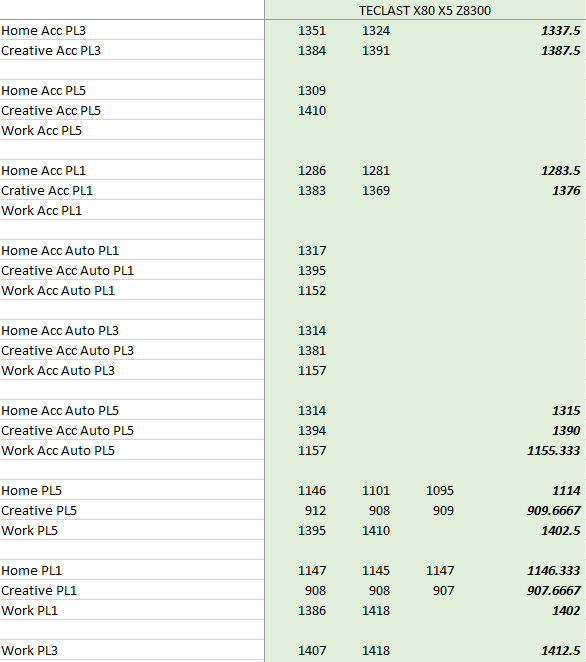
“Игра в танчики”–World of Tanks/World of Warplanes для тестирования и сравнения планшетов на новых Intel Atom X5 Z8300/X7 Z8700 в Windows-планшетах TECLAST X80 Plus и TECLAST X16 Power


Подписаться на канал iWalker2000 ►►►

Распаковку и тестирование TECLAST X80 Plus смотрите здесь, а здесь можно купить TECLAST X80 Plus на TinyDeal.com, как, впрочем, и другие Windows-планшеты на новых Intel Atom X5/X7 или уже “старых” Intel Atom Z3735 (на них сейчас скидки).

Перед тем, как начать тестирование планшета TECLAST X80 Plus в играх, хочу еще раз напомнить, что TECLAST X80 Plus построен на стандартной платформе Intel Atom X5 Z8300, а это значит, что ЛЮБОЙ ДРУГОЙ ПЛАНШЕТ или ПК (любят китайцы делать на базе процессоров Intel Atom вот такие классные miniPC и прочие ПК в виде HDMI-стиков) с таким же процессором будет показывать такие же показатели скорости работы, как и TECLAST X80 Plus в этом видео в тестах World of Tanks, WoT Blitz, World of Warplanes (и прочих играх (типа CoD4: MW, Fallout 3, CS:G) и программах, обзоры которых есть на моем YouTube-канале iWalker200 ). Так что сейчас уже вы выбираете не планшет, а тип процессора — Intel Atom X5 Z8300, Intel Atom X5 Z8500 или Intel Atom X7 Z8700 — и после — производителя, которому вы доверяете 😉

Как работает World of Tanks, WoT Blitz и World of Warplanes на самом младшем, массовом, из новой серии мобильных процессоров Intel Atom – Intel Atom X5 Z8300 — смотрите в этом видео. У Intel Atom X5 Z8300 самая слабая в серии встроенная графическая подсистема, имеющая 12 исполняющих модулей (EU/ядер), работающих на частоте до 500МГц. Вот она и будет определять скорость работы игр. А сам TECLAST X80 тут не при чем, на его месте мог быть и CUBE iwork8 Ultimate или какой-то ONDA — результат был бы тот же.

image
Обзор планшета TECLAST X80 Plus на Intel Atom X5 Z8300 — тест производительности в играх WoT Blitz, World of Tanks, World of Warplanes

В этом тесте клиент WoT Blitz из Магазина Windows 10 показал хорошие FPS — 50-60fps — даже при максимальных настройках – производительности Intel Atom X5 Z8300 тут хватает “с головой”, сама игра не лагает и игровой процесс идет плавно. А для удобства посетителей – прямой линк на место в обзоре TECLAST X80 Plus, где начинается тестирование производительности именно WoT Blitz на нем.

А вот «большой» клиент World of Tanks определяет рекомендуемые настройки для разрешения 1280х800, как минимальные (Minimal). При таких настройках WoT показывает на TECLAST X80 Plus около 20-25fps и работает достаточно плавно. При принудительной установке настроек графики WoT в низкие (Low) — скорость прорисовки экрана у TECLAST X80 Plus составляет около 15-20fps, но даже не в этом проблема, а в том, что игра иногда «залипает» на секунду — не критично, но бывает. На минимальных настройках такого не наблюдается вообще. Залипание здесь связано больше с производительностью самого процессора Intel Atom X5 Z8300, у которого “разогнанное” активной прорисовкой графики графическое ядро активно “отбирает” баллы Turbo Boost, не давая разгоняться ядрам процессора. Как результат – иногда возникающие тормоза в игре. И снова – прямой линк на тест производительности TECLAST X80 Plus в десктопном Windows-клиенте World of Tanks.

Касательно тестирования World of Warplanes на встроенной графике Intel Atom X5 Z8300 — при тех же самых низких настройках — WoW из FPS в районе 15fps — вообще не вылазил 😦 И вообще – World of Warplanes, меня, как давнего любителя авиасимуляторов, начинавшего еще на Microprose F-19, совершенно не вдохновил. Не сколько требованиями к железу, сколько тем, что World of Warplanes – совершенно не передает “дух” полетов. Это просто сетевая “стрелякла”, где вместо персонажей с оружием – “аля самолетики”. И ладно, снес и забыл (и место в 20ГБ освободил). А линк на тест производительности TECLAST X80 Plus в десктопном World of Warplanes здесь.

И если говорить о выводах – то WoT Blitz — вполне по силам для планшета TECLAST X80 Plus, хотите быстрее “рулить танками” в “большом” Windows-клиенте World of Tanks — берите планшет на Intel Atom X7 Z8700 (результаты “рулежки” танками в нем смотрите ниже) или еще с более мощной графикой, а это значит — уже на Intel Core M нового поколения, что, соответственно, поднимет цену такого планшета на 200-300уе относительно дорогих планшетов на топовых Intel Atom X7 Z8700.

Подписывайтесь на мой Youtube канал iWalker2000 – для подписки просто кликните сюда

Видео ниже — полностью посвящено тестированию производительности (а вообще-то тированию только одного показателя — FPS) планшета TECLAST X16 Power на топовом Intel Atom X7 Z8700 в таких замечательных играх, как «танчики» и «самолетики» — World of Tanks, World of Warplains, World of Tanks Blitz. И я напомню, что тесты в тех же WoT и WoW младшей модели процессора Intel Atom X5 Z8300, на котором работает планшет TECLAST X80 Plus, смотрите выше.

image
Обзор планшета TECLAST X16 Power на Intel Atom X16 Power — тест производительности в играх WoT Blitz, World of Tanks, World of Warplanes

Из-за различия в разрешениях экрана — 1920х1080 у TECLAST X16 и 1280х800 у TECLAST X80 — я несколько модифицировал проводимые тесты, т.е. менял не только качество графики в играх (как это было в тестах TECLAST X80 Plus выше), но и разрешение экрана во время игры у TECLAST X16 Power. Все прогоны World of Tanks и World of Warplanes показали вполне ожидаемые результаты тестов графики Intel Atom X7 Z8700, которые показывали и синтетические тесты производительности Intel Atom X7 Z8700 в 3Dmark, GFXBench и т.п. Напомню, что при “родном” разрешении TECLAST X16 Power в 1920х1080 графический модуль Intel HD Graphics процессора Intel Atom X7 Z8700 слегка проигрывает графике процессора Intel Atom X5 Z8500, который работает с той же задачей при разрешении 1280×800 (на том же TECLAST X80 Plus). И в этом нет ничего удивительного, у Z8700 всего на 30% больше исполняющих модулей графики, чем у Z8300 (16EU вместо 12EU в Z8300/Z8500),  и работают они всего на 20% быстрее по частоте (600MHz вместо 500MHz у Z8300), а обрабатывать им нужно «картинку» площадью в 2 раза большей. При установке настроек графики в играх на “общее” разрешение 1280×800 для TECLAST X16 Power — разница в производительности графики между Intel Atom X7 Z8700 и X5 Z8300 становится заметной.

А прямой линк в видео на фрагмент с тестом TECLAST X16 Power в WoT Blitz здесь, тестирование “большого” клиента World of Tanks здесь, и здесь – неудачные попытки запустить World of Warplanes с меньшим разрешением.

Итого, результаты теста TECLAST X16 Power на Intel Atom X7 Z8700 в World of Tanks, World of Warplains оказались сравнимые c TECLAST X80 на X5 Z8300, когда X7 Z8700 работает в «родном» 1920х1080, а X5 Z8300 – в своем “родном” 1280х800, и даже где-то слегка FPS проседают у X7 Z8700. Если переключить TECLAST X16 в разрешение 1280×800, то тут он уверенно обгоняет примерно на 5 FPS все тот же TECLAST X80, что для оригинальных показателей в 20-25 fps — и составляет те самые 20-25% большей производительности, которые показывали сравнительные синтетические тесты Intel Atom X7 Z8700.

Так что вывод – покупая планшет с большим разрешением экрана – как 1920х1080 у TECLAST X16 Power и даже более мощным процессором – для того, чтобы прочувствовать превосходство этого планшета в играх над более слабыми планшетами типа TECLAST X80 Plus – придется откатиться на меньшее разрешение. Winking smile

При этом появилась и еще одна особенность — при игре на десктопном “большом” Windows-клиенте World of Tanks c настройками графики Low планшет TECLAST X80 иногда «залипал/задумывался» на секунду, «проскакивая» потом «потерянное время», в данном же случае с TECLAST X16 Power — такого не наблюдается, игра идет «плавно». В данном случае, в общем более мощный процессор Intel Atom X7 Z8700 (выше и начальная, и конечная (Turbo Boost до 2,4GHz) частота вычислительных ядер) — дает о себе знать не только в графике, но и в игровом процессе. Это потому, что в SoC Intel Atom распределение баллов разгона для термопакета Turbo Boost идет не только на ядра процессора, но и на графику и другие модули SoC, так что «разогнаная» активной отрисовкой графическая подсистема отбирает «баллы» Turbo Boost у ядер процессора и в результате мы видим, что X5 Z8300, работающий на «родной» частоте не справляется, тогда как «родной» частоты и производительности X7 Z8700 вполне хватает в таких ситуациях. Так что кроме “явных” FPS Intel Atom X7 Z8700 имеет и дополнительные преимущества перед “младшей” моделью Intel Atom X5 Z8300 в сценариях, когда идет активная нагрузка на все подсистемы SoC Intel Atom.

А про World of Warplanes на TECLAST X16 Power мне вообще и сказать нечего… Если при игре в родном разрешении TECLAST X16 Power – 1920×1080 – проявилась та же медлительность графики, что описана выше, то вот при попытке переключить разрешение World of Warplanes на меньшее, как и в варианте с World of Tanks – 1280×800, полезли такие глюки и баги с интерфейсом, что ни о какой игре и речи быть не могло. Такое впечатление, что разработчики и тестировщики этой конкретной сборки World of Warplanes вообще не заботились о качестве кода и дальнейшем тестировании своего продукта. Так что из-за глючности World of Warplanes тест этой игры в “общем” разрешении 1280×800 не состоялся. Да и бог с ней – как я уже писал выше – никакого реального отношения к авиасимуляторам эта поделка не имеет. Winking smile

И раз мы уже критикуем Wargaming, то можно им дать также и совет – на базе движка WoT/WoT Blitz получился бы отличный кроссплатформенный тестовый пакет производительности планшетов и ПК. Тем более, меряющий производительность не в каких-то абстрактных “попугаях”, а привязывающийся к конкретной производительности в игре, которая известна многим. Интересно, догадается Wargaming выделить немного средств и инвестировать в такое приложение.

И, конечно же, продолжение обзоров и сравнений планшетов на процессорах Intel Atom X5/X7 следует. На очереди — тесты производительности в таких играх, как Fallout 3, Call of Duty 4: Modern Warfare, Counter Strike: GO и на массовом TECLAST X80 Plus, и на топовом TECLAST X16 Power. А также — тесты других игр и приложений на этих планшетах, пишите в комментариях к видео, что еще погонять 😉

А все детальные обзоры, тестирования производительности в тестах, играх и приложениях и сравнения новых дешевых Windows-планшетов на процессорах Intel Atom X5 Z8300 и Intel Atom X7 Z8700 смотрите у меня на канале в этом плейлисте.

Подписывайтесь на мой Youtube канал iWalker2000 – для подписки просто кликните сюда

А для тех, кто планирует подарок (отличный такой подарок себе, любимому) на праздники и просто так — планшеты нового поколения на Intel Atom X5 от других производителей на TinyDeal.com смотрите/покупайте здесь (поторопитесь, некоторые из них сейчас с ограниченной по времени или количеству скидкой Winking smile ) , да и времени на доставку осталось маловато):

О домашнем свете–обзоры управляемых многоцветных домашних ламп от Xiaomi — Xiaomi Yeelight Light Blue II и Xiaomi YeeLight LED Touch–отличная вещь для дома и на подарок ;)


imageПару лет назад я уже показывал на своем Филипсовскую управляемую многоцветную лампу для домашнего использования —  Philips LivingColors Aura. Что такое Philips LivingColors Aura и вообще серия светильников Philips LivingColors — это светильники, которые отображают до 16 миллионов цветов и вы можете управлять как собственно цветом, так и яркостью и насыщенностью этих цветов. Также вы можете очень просто благодаря Philips LivingColors Aura включать режим «слайдшоу» для цветов или запоминать любимые цвета для создания соответствующего настроения «на потом»…


За прошедшие 2 года китайцы серьезно продвинулись в собственном производстве таких вот многоцветных ламп (LED 16М цветов) и начали клепать свои, причем — с учетом современных технологий типа Bluetooth LE. И вот несколько обзоров новых моих многоцветных управляемых домашних светильников от Xiaomi, купленных, как и многое другое, в китайском интернет-магазине TinyDeal.

Пример такой вот управляемой лампы, которая работает прямо «в патроне» – т.е. заменяет обычную лампу E27, а не является отдельным светильником – смотрите в обзоре Xiaomi Yeelight Light Blue II ниже, а купить Xiaomi Yeelight Light Blue II  можете на сайте TinyDeal.

image
ГаджеТы:достаем из коробки управляемую лампу Xiaomi Yeelight Light Blue II (куплено на www.tinydeal.com)

Из прелестей именно такого варианта, как Xiaomi Yeelight Light Blue II – это использование “где угодно”, т.е. любой “патрон” E27 – к вашим услугам. Вкрутили – и используете по назначению. А назначение – не просто освещение (хотя ровный и яркий белый свет лампа тоже дает – но по деньгам это как-то неэкономично), а создание соответствующей “атмосферы” в том или ином помещении. Причем – “атмосфера” выбирается по ситуации – или вам успокаивающие приглушенные оттенки “на отдохнуть”, или вам смена цветов для психоделической вечеринки.

И тут мы подходим к самому “узкому” месту данной лампы Xiaomi Yeelight Light Blue II – управлению. Понятно, что выключатель здесь не подойдет, потому Xiaomi предлагает использовать устройства (смартфоны или планшеты) на Android, у которых есть аппаратная поддержка Bluetooth LE (а сейчас она есть практически у всех устройств). Bluetooth LE (Low Energy) не требует от устройств аутентификации, т.е. лампочка Xiaomi Yeelight Light Blue II просто есть среди устройств Bluetooth и вы, когда хотите “порулить светом” – просто подключаетесь к ней через соответствующее приложение, выставляете оттенок, яркость или же – калейдоскоп цветов. Отдельный режим приложения – “цветомузыка” – мерцание в так проигрываемой на устройстве или в помещении музыке.

Главное во всем этом – не забывать выключать лампу Xiaomi Yeelight Light Blue II через приложение, а не выключателем, а потом, когда надо включить – помнить, где устройство с приложением и включать с него. Или, как вариант, выставить цвет по умолчанию при включении питания и 90% времени использовать лампу в предустановленном вами режиме, через выключатель (что я сейчас и делаю – стоит мягкий бежевый свет на 70% яркости) Winking smile

Купить Xiaomi Yeelight Light Blue II можно здесь. 

И вот еще один вариант управляемой многоцветной лампы от Xiaomi — Xiaomi YeeLight LED Touch, также купленной на www.tinydeal.com.  на этот раз ближе к рассмотренной ранее Philips LivingColors Aura, поскольку сделана она в виде отличного настольного светильника и может управляться как с помощью ПО на планшете/телефоне, так и с помощью касаний (жестами по меняются цвета, яркость, предопределенный режим работы) — что очень удобно для бытового применения — не будешь же ты сначала искать мобилку, чтобы включить свет на тумбочке у кровати 😉

image
ГаджеТы:достаем из коробки управляемую лампу Xiaomi YeeLight LED Touch (куплено на www.tinydeal.com)

Но использование программного обеспечения с управлением Xiaomi YeeLight LED Touch по тому же Bluetooth LE — тоже отличная и полезная в хозяйстве вещь – так же, как и в случае с Xiaomi Yeelight Light Blue II, можно задавать соответствующие наборы цветов и программы их смены, крутить все ту же “цветомузыку” или, например, время включения — используя лампу зимой, когда по утрам темно, в качестве будильника Winking smile

А еще у Xiaomi Yeelight Light Blue II и Xiaomi YeeLight LED Touch есть дополнительное отличное назначение – это отличный подарок на праздник или День Рождения. Особенно та, которая Xiaomi YeeLight LED Touch – ввиду простоты управления. В первую очередь – отличный подарок девушке (в том смысле, с которой встречаетесь) или даже жене на всякие там дни Святого Валентина или 8е Марта (его еще празднуют) – под соусом:

смотри, милая, какую романтическую атмосферу мы создадим сегодня для нашего ужина “при свечах” (ты же его приготовила? нет? ну тогда продолжай куховарить, а я не могу тебе помочь – я тут с новым гаджетом пока разберусь/поиграюсь и потом тебе расскажу) благодаря мягкому теплому романтическому свету этих ламп!… А когда ночью тебе будет страшно и одиноко в комнате, и будет казаться, что под кроватью кто-то есть – то ты можешь всегда включить эту лампу Xiaomi YeeLight LED Touch на самый слабый свет, а НЕ ИДТИ В СОСЕДНЮЮ КОМНАТУ И МЕШАТЬ МНЕ ИГРАТЬ В ТАНКИ!Winking smile

а девушкам тоже не стоит расстраиваться – парням отлично подойдет на подарок Xiaomi Yeelight Light Blue II – та, которая вкручивается в обычный “патрон” – с заявлением “ой, милый, смотри, какой классный управляемый гаджет – прямо деталь умного дома – ты же разберешься, да? Вон у Светки парень – дурачок-дурачком – а за минуту все включилWinking smile

И даже родителям можно подарить такую лампу под соусом – “очень экономная и будете меньше тратить на электричество, а еще мама поделится с подругами в Одноклассниках фоткой крутого модного гаджета, который подарил заботливый ребенокWinking smile

Так что, как видите — Xiaomi Yeelight Light Blue II и Xiaomi YeeLight LED Touch – отличные подарки, позволяют создать в доме атмосферу уюта, романтики, добра и взаимопонимания Winking smile И голову не надо ломать, “что же подарить такого оригинального”. Только заказывайте лампы Xiaomi Yeelight Light Blue II и Xiaomi YeeLight LED Touch заранее – помните, что посылки с TinyDeal идут 2-3 недели в зависимости от типа доставки и страны назначения.

В любом случае – и Xiaomi Yeelight Light Blue II, и Xiaomi YeeLight LED Touch прочно прижились у меня в доме и активно мною используются уже более чем полгода – никаких проблем – ни с лампами (не смотря на то, что они китайские), ни вообще (в Словакии Winking smile ). Чего и вам рекомендую, а за многоцветными управляемыми лампами от Xiaomi заглядывайте сюдаXiaomi Yeelight Light Blue II  или Xiaomi YeeLight LED Touch — если вам интересны такий полезный гаджет дома 😉

Купить Xiaomi YeeLight LED Touch можно здесь.

А еще, в продолжение темы дешевых китайских гаджетов – распаковка нового китайского дешевого домашнего LCD LED проектора TRONFY GM60 и обзор “старенького” H60 Portable LED LCD проектора после года эксплуатации.

Обзор дешевого планшета TECLAST tPad X80 Plus–сравнительное тестирование производительности Intel Atom X5 Z8300 с предыдущими поколениями в синтетических тестах


Подписаться на канал iWalker2000 ►►►

Купить TECLAST X80 Plus на TinyDeal.com

Напоминаю, что я решил «серьезно заняться» новой дешевой платформой Intel Atom X5/X7, которая сейчас повсеместно устанавливается на новые планшеты — дешевые китайские и те, что подороже — с известными брендами (но тоже сделанными в Китае на той же платформе Intel Atom X5/X7). Надеюсь, читателям моего блога и посетителям моего YouTube-канала iWalker2000 будет интересно.

Для этого я себе заказал скромный планшет TECLAST X80 на младшей версии платформы Intel Atom X5 #Z8300 — который уже приехал ко мне и его распаковку можете посмотреть в этом видео

… и куда более нескормный TECLAST X16 Power на топовой версии платформы — Intel Atom X7 Z8700 и с топовыми же остальными характеристиками – который по «железу» и формфактору приближается к конкуренции с Microsoft Surface 3 (не Pro). К сожалению, этот TECLAST X16 Power застрял, судя по трекингу, в аэропорту Руаси, Париж — последняя запись о нем вечером 23.12 — похоже, потом французы пошли отдыхать и не работают все эти Рождественски и Новогодние праздники (хотя, исходя из личного опыта – французы, как итальянцы – вообще никогда особо не работают). Но ничего — как только приедет — сразу сниму видео распаковки и сравнения производительности Intel Atom X5 Z8300 и Intel Atom X7 Z8700 😉

А пока – смотрите сравнение в синтетических тестах производительности Intel Atom X5 Z8300, который стоит в моем новом Windows-планшете TECLAST X80 Plus (полную специкацию TECLAST tPAD X80 Plus смотрите на сайте) с предыдущими версиями процессоров Intel Atom — более производительным из старых Intel Atom Z3740 (который стоит в моем Dell Venue 8 Pro) и Intel Atom Z3735 (который стоит на моих HP Stream 7 и первом CUBE iwork8 ).

Главная задача этих тестов – а стоит ли новый процессор Intel Atom X5 Z8300 своих денег и стоит ли покупать устройства на нем (такие, как TECLAST X80) или можно запросто еще попользоваться старичками Intel Atom Z37xx ?

image
Обзор дешевого планшета TECLAST tPad X80 Plus — тестирование производительности Intel Atom X5 Z8300

Подробно, с цифрами и расстановкой приоритетов все результаты всех тестов TECLAST X80 есть в самом видео — смотрите

А в этой статье я лишь хочу подвести итоги — новый дешевый и самый слабый из серии Intel Atom X5 Z8300, установленный на TECLAST X80, уверенно выигрывает у своего предшественника Intel Atom Z3735 во всех синтетических тестаx — использовались PCmark и 3Dmark. Intel Atom X5 Z8300 производительнее Z3735 в домашних и бизнес-задачах примерно на 15%, но если если подключается ускорение с использованием OpenCL — то тут превосходство X5 Z8300 становится сокрушающим — на 30-60% в зависимости от теста.

Разница между Intel Atom X5 Z8300 и Intel Atom Z3740 не такая явная, без ускорения рабочие задачи идут вровень,  а с графическим ускорением X5 Z8300 быстрее Z3740 на 10-45%.

В приведенной ниже таблице указаны результаты тестирования производительности TECLAST X80 Plus на Intel Atom X5 Z8300, HP Stream 7 на Intel Atom Z3735, Dell Venue 8 Pro на Intel Atom Z3740 в стандартных тестах PCmark – Home, Creative, Work. Пометка “Acc” (Accelerated) – указывает о принудительном использовании встроенной Intel HD Graphics для ускорения операций (с использованием OpenCL), а “Acc Auto” – автоматический выбор аппаратного ускорения. Отличие принудительного от автоматического выбора ускорения в том, что в первом случае все тестовые операции выполняются с ускорением с использованием графического ядра, а во втором – тестовое задание проводится с использованием аппаратного ускорения на графического ядра или в режиме пересчета самим процессором.

Жирным курсивом выделены средние значения по каждому тесту для каждого из тестируемых устройств, а темнокрасные жирные значения – это процент выигрыша в производительности TECLAST X80 Plus (и процессора Intel Atom X5 Z8300) относительно того или иного устройства в конкретном тесте.

image

Также для тестов присутствуют пометки PLx – это так называемый “уровень мощности” – Power Level – регулирования напряжения, которое подается на процессор (в пределах сотых вольта) – новые возможности управления энергопотреблением процессоров Intel Atom X5/X7 средствами Intel Dynamic Platform and Thermal Framework. Данная опция управляется средствами Windows 10 – в детальных настройках схемы энергопотребления. Причина появления данных PL – я постарался найти зависимость производительности от уровня питания (1 – самый низкий, 5 – самый высокий) – но, как видно из тестов – все расхождения в разных режимах – в пределах погрешности, никакого прироста производительности увеличение питания Intel Atom X5 Z8300 – не дает. Для того, чтобы оценить производительность Intel Atom X5 Z8300 в тех же тестах с разным уровнем питания – привожу ниже расширенную таблицу с результатами тестов при разных – PL1-PL3-PL5 – условиях питания TECLAST X80 Plus.

image

Графические тесты 3DMark на TECLAST X80 показывают еще более серьезный разрыв между встроенной графикой нового поколения в Intel Atom X5 Z8300 и Intel Atom Z3735. Здесь на «простых» тестах 3Dmark X5 Z8300 обгоняет Z3735 на 30-40%, а в сложных, таких как Sky Diver — на 110% (т.е. более чем в ДВА раза).

Тесты графики в 3Dmark также, как и в случае с Z3735, показывают превосходство X5 Z8300 над Z3740 на 10-40%, а вот производительность графики X5 Z8300 в тесте Sky Diver вообще удивила — она выше, чем у Z3740 в ТРИ раза (на 200%)!

Также, как и при сравнении производительности процессора в TECLAST X80 Plus с предыдущими моделями – ниже детальная таблица тестов производительности графики TECLAST X80 Plus, HP Stream 7 и Dell Venue 8 Pro. Под обозначениями IS, CG, SD “скрываются” стандартные тесты Ice Storm, Cloud Gate, Sky Diver и их подварианты. Также, как и в случае с процессором – для TECLAST X80 Plus протестировал и изменения в производительности при изменении опций Power Level (с соответствующими обозначениями) – результат аналогичен тесту процессора – никакого прироста производительности Intel Atom X5 Z8300 изменение уровня питания не дает.

image

Так что ожидаемо, что игрушки, особенно оптимизированные под новый Direct X в Windows 10 — будут идти на TECLAST X80 существенно быстрее 😉 Обязательно потестирую TECLAST X80 Plus и в тех, что под Windows 10 в магазине Microsoft, и в старых добрых “обычных” или из Steam’а. Потому как графика Intel HD Graphics нового поколения, интегрированная в Intel Atom X5 Z8300 – обещает показать себя самым наилучшим образом. Но наибольшая надежда на более мощную версию Intel Atom X7 Z8700, напомню, в Intel Atom X7 существенно улучшенный, по сравнению с X5 Z8300, графический модуль – он работает на частоте до 600МГц (вместо 500МГц в X5 Z8300) и имеет 16 исполнительных ядер вместо 12ти в X5 Z8300. Обязательно проведу сравнительные тесты и между разными процессорами нового поколения Intel Atom.

И, забегая немного вперед – также приведу небольшое сравнение времени автономной работы на аккумуляторе (время жизни) в синтетических тестах для TECLAST X80 и HP Stream 7 (Dell не тестировал ввиду “старости” работы его батареи – как ни как – уже 2 года).

image

Как видите, при объеме аккумулятора в 3800мАч, TECLAST X80 с включенным на 33% яркости экраном отработал в 2х стандартных тестах (без ускорения) очень и очень хорошо, обогнав HP Steam 7 в одном тесте на 50 минут, а другом – на 1 час 37 минут (что очень хорошо). А чтобы понять, на что “способен” HP Stream 7 по времени автономной работы – смотрите тесты “времени жизни” HP Stream 7 здесь. А подробно про время автономной работы TECLAST X80 – смотрите где-то через месяц – чтобы детально прогнать все тесты – требуется много времени Winking smile

И, конечно же – ответ на главный вопрос – “а стоит ли новый процессор Intel Atom X5 Z8300 своих денег и стоит ли покупать устройства на нем (такие, как TECLAST X80)?” – по-моему, сам собой разуеется – однозначно, стоит – разница в ценах между устройствами одного класса на старом и новом процессоре практически отсутствует, тогда как вы получаете серьезный прирост производительности, особенно – в графике. И это – на младшем и линейки процессоров Intel Atom X5 Winking smile

А для тех, кто планирует подарок (отличный такой подарок себе, любимому) на праздники и просто так — планшеты нового поколения на Intel Atom X5 от других производителей на TinyDeal.com смотрите/покупайте здесь (поторопитесь, некоторые из них сейчас с ограниченной по времени или количеству скидкой Winking smile ) , да и времени на доставку осталось маловато):


Подписывайтесь на мой Youtube канал iWalker2000 – для подписки просто кликните сюда


Смотрите обзоры новых возможностей Windows 10:


Эмиграция для ИТ-профессионалов в Европу! Оформление ВНЖ в Словакии, возможность работы со всеми странами ЕС, открытие фирм, ЧП с соответствующими видами деятельности, оформление документов для членов семьи. Быстро, качественно, дешево и абсолютно легально ВНЖ в Словакии. www.slovakiago.com
Не упустите свой шанс жить и работать в Евросоюзе!

Обзор и детальное тестирование нового бюджетного смартфона Microsoft Lumia 550 на Windows 10 Mobile


Подписаться на мой YouTube-канал iWalker200 ►►►

Также смотрите обзоры новой Microsoft Lumia 950 XL

Смотрите первый обзор реальной «продажной» Microsoft Lumia 550. Это не прототип, как Lumia 950 XL (обзоры отдельных функций Microsoft Lumia 950 XL вы можете увидеть здесь — обзор режима десктопа Continuum и обзор распознавания пользователя по радужке глаза Windows Hello с Iris ), показанная в обзоре Microsoft Lumia 550 — это окончательный вариант железа, только еще с необновленной до релиза Windows 10 Mobile. Но опыт ее использования в течение недели оставляет самые приятные впечатления. Microsoft Lumia 550 — это бюджетная модель сматфона линейки Lumia, которая будет стоить около 140уе и ее продажи начнутся уже в декабре 2015 года. Для тех, кому нужен неглючащий, нелагающий смартфон с длительным временем автономной работы и удобной и простой в использовании ОС Windows — Microsoft Lumia 550 — отличное решение. Поверьте, Microsoft Lumia 550 стоит своих денег.

image
Обзор нового бюджетного смартфона Microsoft Lumia 550 на Windows 10 Mobile

Сам аппарат Lumia 550 придет на замену целой группы различных аппаратов — на мой взгляд, он заменит собой не только своих прямых предков — Lumia 535 (множество обзоров и тестирований Lumia 535 вы найдете здесь ) и Lumia 540, но и вполне может конкурировать с Lumia 630 и, частично, с Lumia 640 (но не 640 XL). И не только по производительности, но и по «приятности» использования.

А традиционные тестирование производительности Microsoft Lumia 550 в синтетических тестах и на реальных задачах типа разных игрушек, а также сравнение с другими телефонами линейки Lumia и какой телефон на Windows 10 Mobile/Windows Phone 8.1 выбирать — смотрите ниже в следующих обзорах Lumia 550.

А вообще технические характеристики Microsoft Lumia 550 следующие:

  • Главная особенность: бюджетный телефон с новой ОС Windows 10 Mobile
  • Процессор: 4хядерный Qualcomm MSM8909 Snapdragon 210 1,1 ГГц
  • Графика: Adreno 304
  • Память: 1ГБ ОЗУ
  • Встроенное хранилище: 8ГБ
  • Слот для карт microSD: до 200ГБ
  • Экран: LCD, 4,7″, 720 x 1280 пикселей
  • Камера: 5МПкс (2592×1944), автофокус, LED вспышка, видео 720p 30 fps + фронтальная 2МПкс  с видео 480р
  • Аккумулятор: 2100 мА*ч, время воспроизведения MP3 – 60ч
  • Размеры, вес: 136,1 x 67,8 x 9,9 мм, 142 г

И, конечно же, смотрите продолжения обзоров Microsoft Lumia 550, которые будут уже скоро, и не забывайте также об обзорах Microsoft Lumia 950 XL на моем канале

Подписывайтесь на мой Youtube канал iWalker2000 – для подписки просто кликните сюда

Эмиграция для ИТ-профессионалов в Европу! Оформление ВНЖ в Словакии, возможность работы со всеми странами ЕС, открытие фирм, ЧП с соответствующими видами деятельности, оформление документов для членов семьи. Быстро, качественно, дешево и абсолютно легально ВНЖ в Словакии. www.slovakiago.com
Не упустите свой шанс жить и работать в Евросоюзе!


Обзор Microsoft Lumia 550 — тестирование производительности бюджетного смартфона

Теперь пришло время синтетических тестов Microsoft Lumia 550, по которым можно более или менее точно определить, что же из себя представляет железяка, особенно — в сравнении с цифрами тестов других платформ.

Кроме прямого сравнения производительности Lumia 550 с предшественницей — Microsoft Lumia 535, я также сравнил результаты Microsoft Lumia 550 в основных тестах производительности, которые доступны в Windows 10 Mobile/Windows Phone 8.1, с результатами тестов на других платформах, которые я тестировал — с Snapdragon 400 — Nokia Lumia 630 и Nokia Lumia 730 и с Snapdragon 800 — Nokia Lumia 1520.

image
Детальный обзор Microsoft Lumia 550 — тестирование производительности бюджетного смартфона

Вот результаты самых основных тестов Microsoft Lumia 550 (Тесты AnTuTu в Windows Phone не соотносятся с таковыми же в Android, поэтому приводятся для сравнения между телефонами серии Lumia на Windows Phone/Windows 10 Mobile):

  • AnTuTu score Microsoft Lumia 550: 10829
  • AnTuTu score Microsoft Lumia 535: 10500-11300
  • AnTuTu score Nokia Lumia 630 / 730: 12000 / 12300
  • AnTuTu score Nokia Lumia 1520: 25700


  • SunSpider score Microsoft Lumia 550: 1391ms
  • SunSpider score Microsoft Lumia 535: 1315ms
  • SunSpider score Nokia Lumia 630 / 730: 1340ms / 1259ms
  • SunSpider score Nokia Lumia 1520: 560ms


  • Octane Benchmark score Microsoft Lumia 550: 2173
  • Octane Benchmark score Microsoft Lumia 535: 1235
  • Octane Benchmark score Nokia Lumia 630 / 730: 1140 / 1345
  • Octane Benchmark score Nokia Lumia 1520: 2658


  • Kraken Benchmark score Microsoft Lumia 550: 21788ms
  • Kraken Benchmark score Microsoft Lumia 535: 27304ms
  • Kraken Benchmark score Nokia Lumia 630 / 730: 26811ms / 26500ms
  • Kraken Benchmark score Nokia Lumia 1520: 11256ms

А результаты Microsoft Lumia 550 в других тестах производительности, таких как GFXBench DX Benchmark, Pi Benchmark, WP Bench, BaseMark OS II и выводы по поводу этих результатов – смотрите в деталях в этом видео.

Плюс здесь же — небольшая проверка Microsoft Lumia 550 на работу с MKV видео с использованием MoliPlayer — нормально проигрывается видео 1080p как в аппаратном кодеке (новый процессор Snapdragon 210 поддерживает воспроизведение видео в 1080р) — правда, с небольшими артефактами, так и в программном кодеке, при переключении между задачами — небольшие задержки. Кстати, как с проигрыванием MKV справлялась Nokia Lumia 630 — сотрите в этом видео.

Еще, зная, что будут очень просить — я записал уже тесты Microsoft Lumia 550 в различных игрушках, чтобы протестировать и производительность, и поддержку новой OS Windows 10 Mobile, и работу тачаскрина в Microsoft Lumia 550. Смотрите ниже…


И, если вы интересуетесь доступной техникой на Windows — заглядывайте в мои обзоры дешевых Windows-планшетов. У меня свежее пополнение — новый планшет TECLAST tPad X80 Plus на новом мобильном процессоре Intel Atom X5-Z8300 под Windows 10смотрите обзор TECLAST tPad X80 Plus здесь, а купить TECLAST X80 Plus по хорошей цене можете на TinyDeal.com по этой ссылке


Обзор Microsoft Lumia 550 — тесты тачскрина на работоспособность, глюки и отзывчивость

Предполагая, что все начнут спрашивать насчет работоспособности тачскрина в Microsoft Lumia 550 (помятуя глюки экрана в Lumia 535 — про тест тачскрина в Lumia 535 смотрите здесь) — специально снял данное видео.
image
Детальный обзор Microsoft Lumia 550 — тесты тачскрина на работоспособность, глюки и отзывчивость

Что можно сказать — тестирование тач экрана на чувствительность к касаниям и движениям пальцами Microsoft Lumia 550 проходит «на ура» 😉 Данный обзор/тест Microsoft Lumia 550 — доказательство нормальной работы тачскрина в Microsoft Lumia 550. Так что — не стоит и вспоминать про проблемный экран Lumia 535 и переносить проблемы 535й на “наследницу” – Lumia 550 не имеет никаких проблем с тачем 😉


Игровой тест Microsoft Lumia 550 — тест производительности в гонках — Asphalt 8, GT2, 4×4 OffRoad и т.п.

Итак, чтобы полностью оценить производительность Microsoft Lumia 550 ( синтетические тесты Lumia 550 смотрите здесь), нагрев телефона и потрбеление заряда батареи, совместимость с новой ОС Windows 10 Mobile и чувствительность тачскрина — я и мой молодой падаван Afalo26 ( канал Afalo26 здесь ) погоняли Microsoft Lumia 550 в различных игрушках — простых и сложных… Так что ближайшие пару недель вы сможете наслаждаться обзорами Microsoft Lumia 550 и игрушками разных жанров под Windows 10 Mobile…

image
обзор Microsoft Lumia 550 — тест производительности в гонках — Asphalt 8, GT2, 4×4 OffRoad и т.п.

В этой серии — смотрите тестирование Microsoft Lumia 550 в гонках — с наиболее популярными представителями на Windows Phone – как работают Asphalt 8 Airborne, GT Racing 2, 4×4 Offroad Rally, Beach Buggy Racing на Lumia 550.

По субъективным ощущениям Afalo26 все протестированные игры на Lumia 550 работают на отлично, лагов не замечено, экран чувствительный и никаких глюков не замечено 😉


Игровой тест Microsoft Lumia 550 — тест в 3D стрелялках — Modern Combat 5, Six Guns, Brothers in Arms и т.п.

В этой серии — смотрите тестирование Lumia 550 в различных 3D шутерах — с наиболее популярными представителями на Windows Phone – как работают Modern Combat 5, Six Guns, Brothers in Arms, Rival Knights на Microsoft Lumia 550.

image
обзор Microsoft Lumia 550 — тест в 3D стрелялках — Modern Combat 5, Six Guns, Brothers in Arms …


По субъективным ощущениям Afalo26 все эти протестированные игры на Lumia 550 показывают отличную скорость, экран чувствительный и никаких глюков не замечено 😉 специально оценили нагрев телефона в ходе игры — особо горячих зон не заметили, телефон просто теплый 😉 Разве что Brother in Arms 3 в конце обвалился, но это уже не проблема телефона Microsoft Lumia 550 или ОС Windows 10 Mobile, а известная “багость” самой Brother in Arms 3, за которую ее все нещадно критикуют…


Игровой тест Microsoft Lumia 550 — тест в RPG играх — SoulCraft, Halo, Medieval, Dungeon Hunter 5 и т.п.

А мы уже почти заканчиваем тесты Microsoft Lumia 550 в разных играх — остался только Minecraft — Afalo26 ну очень хотел рассказать про него 😉 Но это не значит, что про Microsoft Lumia 550 больше не будет видео с обзорами — на очереди еще тест работы Microsoft Lumia 550 с различными видеоплеерами и возможности проигрывания видео различного разрешения — 720p HD, 1080p Full HD, а также — полный обзор с выводами после 3х недель личного использования Microsoft Lumia 550.

В этой серии — смотрите тестирование Lumia 550 в различных RPG играх — с наиболее популярными представителями на Windows Phone – как работают SoulCraft, Halo: Spartan Assault, Medieval Apocalypse, Dungeon Hunter 5 на Microsoft Lumia 550.

image
Обзор Microsoft Lumia 550 — тест в RPG играх — SoulCraft, Halo, Medieval, Dungeon Hunter 5

По субъективным ощущениям Afalo26 все эти RPG игры на Lumia 550 работают на отлично, экран чувствительный и никаких глюков не замечено 😉 специально оценили нагрев телефона в ходе игры — особо горячих зон не заметили, телефон просто теплый…

Подписывайтесь на мой Youtube канал iWalker2000 – для подписки просто кликните сюда


Игровой тест Microsoft Lumia 550 — тест производительности в Minecraft Pocket Edition для Windows 10 Mobile

Сейчас, если выпустить телефон или планшет и сказать, что на нем не будет работать Minecraft — это означает — потерять 80% подрастающей аудитории для этого телефона 🙂 Настолько Minecraft стал обязательным аттрибутом мобильной жизни и развлечений…

До этого момента я не тестировал телефоны специально на производительность в Minecraft — но Afalo26 уговорил меня сделать это на Microsoft Lumia 550, и не просто сделать — а так, как он хочет и видит 😉 Так что 80% сценария того, что вы видите в этом видео — идея Afalo26 . Смотрите, как работает Minecraft на Microsoft Lumia 550 😉

image
Обзор Microsoft Lumia 550 — тест производительности в Minecraft Pocket Edition для Windows 10 Mobile

И, говоря о выводах после тестирования Minecraft Pocket Edition на Lumia 550 — по субъективным ощущениям Afalo26 – также, как и в выводах с предыдущими игрушками – Minecraft на Microsoft Lumia 550 работает на отлично, экран чувствительный и никаких глюков и лагов не замечено, особенно, по словам Afalo26 – в сравнении с его предыдущим телефоном все вообще “летает” Winking smile Cпециально оценили нагрев телефона Microsoft Lumia 550 в ходе игры в Minecraft — особо горячих зон не заметили, Lumia 550 в процессе игры все также просто теплая, как и в предыдущих тестах.


И, если вы интересуетесь доступной техникой на Windows — заглядывайте в мои обзоры дешевых Windows-планшетов. У меня свежее пополнение — новый планшет TECLAST tPad X80 Plus на новом мобильном процессоре Intel Atom X5-Z8300 под Windows 10смотрите обзор TECLAST tPad X80 Plus здесь, а купить TECLAST X80 Plus по хорошей цене можете на TinyDeal.com по этой ссылке


Сравнительный тест камер Microsoft Lumia 550, 640, 640XL, 730 — день, макро, офис, ночной режим

Один из традиционных тестов любого телефона у меня на канале — это сравнительный тест качества записи камеры. Так что предлагаю ознакомиться со сравнительными результатами тестирования видеосъемки Microsoft Lumia 550 и  Microsoft Lumia 640 / 640XL, Nokia Lumia 730. Тестировались способности Microsoft Lumia 550 снимать видео днем на улице при естественном солнечном свете, режим макросъемки в Lumia 550 и съемки в условиях квартиры + животные (про собаку Алдая и еще тогда мелкого кота Фоксика видео смотрите здесь), съемка в офисном помещении с исскуственным освещением и, самое главное — как снимает камера Lumia 550 ночью на улице при уличном освещении и в темноте (насколько это возможно назвать темнотой в городе).

image
Сравнительный тест камер  Microsoft Lumia 550, 640, 640XL, 730 — день, макро, офис, ночной режим

Как на практике снималось такое видео — можно увидеть вот на этом фото — (не забудьте залогиниться в ФБ), а для тех, кто в комментах к таким видео пишет типа «почему вы снимаете с рук? так не видно все качество!» — еще раз повторю — снимаю видео в таких условиях, в каких будут использовать эти телефоны 99% пользователей при съемке — т.е. — будут снимать с рук, а не со штатива или, тем более, стабилизатора 😉

И не забудьте включить сравнительное видео со всех 4х телефонов — Microsoft Lumia 550, Microsoft Lumia 640 / 640XL, Nokia Lumia 730 — в режим 1440p — вы будете видеть видео практически «как есть». Звук в данном видео взят именно с дорожки записи Microsoft Lumia 550.

Для тех, кто хочет более детально насладиться сравнениями и самим «помикшировать» отдельные эпизоды — оригинальные фрагменты со всех камер тоже есть на канале, вот прямые ссылки:

Смотрите, сравнивайте, как записывает видео камера Microsoft Lumia 550 в сравнении с другими смартфонами линейки Lumia близких классов. А подробный сравнительный обзор этих же 4х телефонов —  — Microsoft Lumia 550, Microsoft Lumia 640 / 640XL, Nokia Lumia 730 — смотрите здесь.

Подписывайтесь на мой Youtube канал iWalker2000 – для подписки просто кликните сюда


Обзор Microsoft Lumia 550 – как Lumia 550 проигрывает видео в MKV 1080p и AVI форматах, тестирование различных видеоплееров для Windows 10 Mobile

Еще один, ставший уже традиционным тест для Windows-телефонов, особенно — младших моделей — это тест на воспроизведение различных видеофайлов в том или ином качестве 😉 И, конечно же — желательно с максимальными разрешением и качеством — например, какой нибудь MKV 1080p c потоком в 5Mbit/s при высоком уровне компрессии 😉 И не просто так, а еще и различных видеоплеерах — чтобы пользователям было потом удобнее выбрать среди всего этого разнообразия «правильный» видеоплеер. В этой части я протестировал Microsoft Lumia 550 на способности проигрывания различных видео, особенно – в высоком качестве.
image
Обзор Microsoft Lumia 550-как Lumia 550 проигрывает видео в MKV 1080p и AVI форматов, тест разных видеоплееров

Так что в тесте участвуют доступные платные и бесплатные видеоплееры под Windows Phone 8.1/Windows 10 Mobile — это MoliPlayer Pro,  VLC, Best Player, MKV Viewer, xVideo Player, Video Explorer, CCPlayer. Вы сможете оценить их способности к «перевариванию» тех или иных форматов видео, и, главное — к поддержке аппаратного декодирования H.264, которое теперь есть в самом слабом процессоре из серии Snapdragon — Snapdragon 210, установленном в Microsoft Lumia 550.

Лично я на своих телефонах Windows Phone 8.1 и Windows 10 Mobile использую MoliPlayer Pro — так уж исторически сложилось плюс он имеет возможности сетевого воспроизведения и работы с протоколом DLNA. Для тех, кто хочет воспроизводить дома видео с любого устройства на любое устройство средствами DLNA — очень рекомендую посмотреть еще мои видео с рассказом, что такое DLNA, обзором возможностей и практическими рекомендации по использованию DLNA здесь .

Но мне как-то неожиданно пришелся по душе еще и MVK Viewer, который я случайно нашел в поисках «чего-то новенького для MKV». Он есть в бесплатной и платной версиях для Windows Phone и для “обычной” Windows 8.1/10.

Для понимания, стала ли Microsoft Lumia 550 более производительной по сравнению с предшественниками — смотрите подобные тесты работы с видео других Windows-телефонов и краткую инструкцию по работе с видео в Widows Phone – как отконвертировать, как загурзить видео на телефон.

Смотрите, делайте выводы — выбирайте Microsoft Lumia 550 (или другие Lumia телефоны — из чего и как выбирать — смотрите в видео “какой Windows телефон серии Lumia выбрать” и сравнение видеокамер разных Lumia — https://youtu.be/_7UfNaFBiZU?list=PLB5YmwQw0Jl-zubRvXm3Yi0lOMDzxvMna ), выбирайте подходящий для вас видеоплеер.


И, если вы интересуетесь доступной техникой на Windows — заглядывайте в мои обзоры дешевых Windows-планшетов. У меня свежее пополнение — новый планшет TECLAST tPad X80 Plus на новом мобильном процессоре Intel Atom X5-Z8300 под Windows 10смотрите обзор TECLAST tPad X80 Plus здесь, а купить TECLAST X80 Plus по хорошей цене можете на TinyDeal.com по этой ссылке


Подробный обзор Microsoft Lumia 550 после 3х недель использования – выводы

После продолжительной серии различных обзоров и тестов Microsoft Lumia 550 пришло время подводить итоги 😉 Итоги по результатам 3х недельного использования Microsoft Lumia 550.

image
Подробный обзор Microsoft Lumia 550 после 3х недель использования — выводы

Я использовал Microsoft Lumia 550 все эти 3 недели как один из основных телефонов ( вместе с Nokia Lumia 730 ). Почему ВМЕСТЕ, а не ВМЕСТО? Потому что Microsoft Lumia 550 имеет только один слот под SIM-карту, что, как по мне, можно назвать ее единственным минусом (для тех, кто в этих 2х картах нуждается). Лично я использую dual SIM только в командировках вне Евросоюза — в данном случае у меня в Lumia 730 стояли одна «родная» сим-карта O2 и карта украинского оператора (для локальных звонков и интернета). В остальное время мне вполне хватает одной сим-карты, но знаю много людей, которые «экономят», звоня с разных карт 😉 Хотя как по мне, надо просто больше зарабатывать, чтобы не считать копейки 😉

Но вернемся к обзору Microsoft Lumia 550 — все эти 3 недели использования (и переодических нагрузочных тестов и игр) телефон вел себя отлично. Никаких зависаний и багов ОС на Lumia 550 замечено не было, никаких «пропущенных» звонков, «потерянных» смс и т.п. — все на Lumia 550 работало «как часики».

И работало от аккумулятора достаточно долго — в режиме «обычного» использования — звонки по часу-полтора в день, постоянная проверка почты через WiFi или 3G (WiFi не отключаю никогда), чтение почты по факту прихода (а мне приходит до 200 писем в день) и чтение документов/сайтов, которые прислали по почте — со всем этим Microsoft Lumia 550 работает на одном заряде от утра одного дня до вечера следующего дня.

Производительность ОС и интерфейса также на уровне, что показали многочисленные тесты — как синтетические, так и нагрузочные игровые — с ними вы также можете познакомиться в полном плейлисте с тестами Microsoft Lumia 550 здесь. При этом больной вопрос нагрева телефона не выходил за понятие «теплый». Конечно, может надо было играть в игрушки на Microsoft Lumia 550 часами — но это как бы не входило в мои планы — я все же работаю и вообще — хотите играть «на ходу» — купите себе портативную игровую приставку — например, эту JXD S5800 или эту NVIDIA Shield . В любом случае — Microsoft Lumia 550 показывает отличную производительность для своего железа и своей цены.

Что еще можно сказать о цене — так это соотношение цена/качество и такое соотношение у Microsoft Lumia 550 тоже отличное, особенно, для телефона начального уровня. Собрано и подогнано все на совесть, ничего не люфтит, подсветка экрана – равномерная. Как ни странно, не смотря на безответственное использование Lumia 550 (я носил его в заднем кармане джинсов, клал в карман куртки, где у меня обычно находятся и ключи от машины), на стекле не обнаружилось ни одной царапины (чего не скажешь, как ни странно, про хваленный Gorilla Glass на той же Nokia Lumia 730 после такого же активного использования), а корпус совершенно не скрипит, хотя я умудрился сесть пару раз на телефон, забыв, что он в кармане Winking smile 

Так что плюсов у Microsoft Lumia 550 — хватает Winking smile

Для кого же Microsoft Lumia 550? В первую очередь Microsoft Lumia 550 подойдет тем, кому нужен простой, надежный, производительный и долгоживущий смартфон для повседневных дел – позвонить, проверить почту, написать смс, заглянуть “на ходу” на нужную веб-страничку и т.п. Телефон полностью удовлетворяет всем требованиям, а установленная ОС Microsoft 10 Mobile делает использование Microsoft Lumia 550 простым и понятным для пользователей Windows-интерфейсом и не требует “специальной заточки”, плюс, никакой “отсебятины” с интерфейсами, как это любят делать разные производители под Андроид.

Отсюда следует во-вторых – простой телефон для тех, кто особо и не пользовался ранее смартфонами, для пожилых людей – подарите Microsoft Lumia 550 родителям, настройте им Skype и они смогут получать сообщения Skype в разделе SMS – это новая фига Windows 10 Mobile, а звонки и видеозвонки по Skype в Microsoft Lumia 550 ничем не отличаются от “обычных телефонных вызовов”.

И, в-третьих – подрастающее поколение 12-16 лет – вполне обойдется возможностями Microsoft Lumia 550, особенно если учитывать, что в Windows 10, в том числе и в Windows 10 Mobile – есть отличный механизм родительского контроля (про него я уже рассказывал здесь, в обзорах нововведений Windows 10), который позволяет отсеивать как “взрослые” игрушки, так и “взрослый” вебконтент… Да и вцелом – Microsoft Lumia 550 – надежный и дешевый аппарат с широкими возможностями по развлечениям для подростков. Я бы сравнил Microsoft Lumia 550 с уже ушедшей с рынка Nokia Lumia 630, но мой сын продолжает ее использовать и вполне доволен функциональностью. А до чего он “довел” Nokia Lumia 630 за год использования – смотрите здесь.

Подписывайтесь на мой Youtube канал iWalker2000 – для подписки просто кликните сюда


P.S. Какую Lumia выбрать / купить? — сравнение Microsoft Lumia 550, Lumia 535, Lumia 640/640 XL, Lumia 730

Традиционно, как раз перед Новогодними и Рождественскими праздниками (уже 2015/16 годов) – детальная инструкция по выбору телефона линейки Microsoft Lumia (с плюсами и минусами каждой из представленных на рынке моделей Microsoft Lumia) в подарок. Если вы уже готовитесь к Новому Году, Рождеству, Николаю и присматриваете подарок себе, любимому и/или родным и близким – то телефоны линейки Microsoft Lumia – отличный подарок. Они просты в использовании (особенно для начинающих пользователей и старшего поколения), надежны, производительны и имеют демократичные цены. Но в линейке Lumia – много телефонов, причем различие в цене моделей смежных линеек (например, между бюджетной Lumia 5xx и массовой Lumia 6xx) может составлять 20-40 долларов. Поэтому надеюсь, что такая подробная сравнительная инструкция по выбору телефонов начального и среднего класса из линейки Microsoft Lumia — Microsoft Lumia 550, Microsoft Lumia 535, Microsoft Lumia 640/Microsoft Lumia 640 XL и Nokia Lumia 730 – будет многим полезна.

Тем более, что этот обзор я публикую как раз вместе с выходом на рынок новой бюджетной дешевой модели Microsoft Lumia 550. Так что если вы ищите телефон себе или родным и близким людям в пределах 130 — 200у.е. — рекомендую при выборе такой покупки обратить внимание на линейку Microsoft Lumia, начиная как раз с самой бюджетной модели Microsoft Lumia 550, которая, как мне сказали в киевском офисе Microsoft, в сезон Новогодних продаж будет стоить 3000грн (что соответствует 125 долларам США по курсу). Также в линейке будет интересна модель Nokia Lumia 730 — перед Новым Годом это будут ее финальные продажи и очень интересные скидки на Lumia 730 — по 3900 грн ( 161 USD ) — что отличная цена для такого телефона (его обзоры и тестирования также есть у меня на канале — сам пользуюсь уже год и очень доволен — смотрите этот плейлист с обзорами Lumia 730 – который в ближайшее время пополнится обзором о том, что будет с Nokia Lumia 730 после года эксплуатации ).

image
Какую Lumia выбрать / купить? — сравнение Microsoft Lumia 550, Lumia 535, Lumia 640/640 XL, Nokia Lumia 730

Другие представленные телефоны из современной линейки Microsoft Lumia тоже интересны – их обзоры также есть на моем YouTube-канале iWalker2000. Плюс отдельно рекомендую обратить свое внимание на специальное видео – “Сравнительный тест камер Microsoft Lumia 550, 640, 640XL, 730 — день, макро, офис, ночной режим” – из которого вы сможете получить полное представление о возможностях видеозаписи камер в тех же сравниваемых здесь телефонах Microsoft Lumia 550, Microsoft Lumia 535, Microsoft Lumia 640/Microsoft Lumia 640 XL и Nokia Lumia 730 .

Подписывайтесь на мой Youtube канал iWalker2000 – для подписки просто кликните сюда

И, если вы интересуетесь доступной техникой на Windows — заглядывайте в мои обзоры дешевых Windows-планшетов. У меня свежее пополнение — новый планшет TECLAST tPad X80 Plus на новом мобильном процессоре Intel Atom X5-Z8300 под Windows 10смотрите обзор TECLAST tPad X80 Plus здесь, а купить TECLAST X80 Plus по хорошей цене можете на TinyDeal.com по этой ссылке


Смотрите еще обзоры Windows 10 Mobile, новых Microsoft Lumia и других мобильных решений на моем канале:

Смотрите обзоры новых возможностей Windows 10:


Эмиграция для ИТ-профессионалов в Европу! Оформление ВНЖ в Словакии, возможность работы со всеми странами ЕС, открытие фирм, ЧП с соответствующими видами деятельности, оформление документов для членов семьи. Быстро, качественно, дешево и абсолютно легально ВНЖ в Словакии. www.slovakiago.com
Не упустите свой шанс жить и работать в Евросоюзе!

Новое поколение доступных и производительных Windows-планшетов — достаем из коробки TECLAST tPad X80 Plus на Intel Atom X5 Z8300


Итак, ко мне приехал первый из заказанных мною китайских Windows-планшетов нового поколения на новой же платформе Intel Atom X5/X7 Z8300/Z8500/Z8700. Это TECLAST tPAD X80 Plus с младшей версией процессора – Intel Atom X5 Z8300 и 2ГБ ОЗУ и 32ГБ eMMC хранилища. Подробную техническую спецификацию TECLAST tPAD X80 Plus можете посмотреть на сайте TinyDeal.com, где, собственно, он и покупался.

Подписаться на канал iWalker2000 ►►►

Также ожидаю еще одну модель Windows-планшета от китайцев – это «большой» планшет TECLAST X16 Power (куплен в том же интернет-магазине TinyDeal и там же можно посмотреть технические спецификации TECLAST X16 Power). TECLAST X16 Power как раз на базе самого топового процессора из серии Intel Atom Z8300/Z8500/Z8700 – Intel Atom X7 Z8700, который должен обеспечивать данному планшету конкуренцию с тем же Microsoft Surface 3 на таком же Intel Atom X7. Что же – приедет – сравним производительность младшего и старшего – насколько велика между ними разница при разлете в ценах в 2-3 раза…

Почему именно китайцы и почему именно серия планшетов на Intel Atom Z8xxx?

На мой взгляд – у Intel’а отлично получился новый процессор для устройств типа “легких” планшетов, а Windows 8.1 и, особенно, Windows 10 отлично себя чувствует на предлагаемой базовой платформе Intel Atom X5 Z8300 с теми самыми 2ГБ ОЗУ и 32ГБ eMMC хранилища, как у TECLAST X80 Plus.

Китайские же «полубренды» предлагают сейчас и отличное качество (мой старенький полуторагодичный CUBE iwork8 на Intel Atom Z3735, как ни странно, не развалился и не сдох при активном использовании), и очень и очень приятные цены в пределах 100долларов (опять же – в зависимости от площадки, лично я уже несколько лет пользуюсь для покупок всей китайской продукции интернет-магазином TinyDeal.com, вот раздел тех же Windows-планшетов), и очень широкий выбор продуктов – несколько «китайских брендов», не отставая друг от друга, клепают свои варианты устройств на одной платформе – потому, если вам не нравится по какой-то причине продукция TECLAST с ее TECLAST X80 Plus – можете обратить внимания на аналогичную по характеристикам модель на той же платформе Intel Atom X5 Z8300 – но уже от упомянутого мною CUBE – CUBE iwork8 Ultimate – все есть на TinyDeal Smile

Плюс – китайцы сейчас работают не только для «своих брендов», но и для «локальных брендов» разных стран. Для той же Украины – это бренды BRAVIS и MYTAB, про предложение которых я уже рассказывал у себя на канале – смотрите обзоры BRAVIS WXi89 BLACK и MYTAB Ontario 2новый MYTAB c экраном 8” будет как раз ребрендингом упомянутого выше CUBE iwork8 Ultimate ). Такой вариант позволяет жителям той или иной страны покупать планшеты в локальных магазинах, не переживая за свои карточки или процедуру доставки и растаможки. Хотя – у меня не было ни разу проблем с платежами по карточке или доставкой товара с TinyDeal (в Словакию).

Эмиграция для ИТ-профессионалов в Европу! Оформление ВНЖ в Словакии, возможность работы со всеми странами ЕС, открытие фирм, ЧП с соответствующими видами деятельности, оформление документов для членов семьи. Быстро, качественно, дешево и абсолютно легально ВНЖ в Словакии. www.slovakiago.com
Не упустите свой шанс жить и работать в Евросоюзе!

И если посмотреть на все эти факторы вместе, то выходит, что совместными стараниями Intel, китайцев и Microsoft (раньше был Wintel, теперь это Chintel Winking smile ) – дешевые и производительные Windows-планшеты получили хороший шанс в своей нише планшетов от 75 до 150 долларов.

Вот потому мне и интересна эта новая платформа Intel Atom X5/X7 для Windows-планшетов – чтобы потестировать, опробовать, сравнить все возможности самому и, безусловно, сделать обширные обзоры таких китайцев – у которых сейчас большие шансы стать самой популярной и покупаемой платформой для планшетов в 2016 году – у себя на YouTube-канале iWalker2000. Надеюсь, все эти мои видеообзоры нового поколения доступных Windows-планшетов будут полезны и позновательны для моих посетителей и помогут им определиться с выбором правильного планшета на правильном процессоре и с правильными характеристиками на том же TinyDeal. Winking smile

Подписывайтесь на мой Youtube канал iWalker2000 – для подписки просто кликните сюда

Так что в течение месяца-двух (декабрь 2015 – январь/февраль 2016) ожидаются обширные тесты и сравнение не сколько даже планшетов TECLAST X80 Plus и TECLAST X16 Power, сколько самой платформы Intel Atom X5 и Intel Atom X7.

Уже на следующей неделе – смотрите тестирование производительности TECLAST X80 Plus в синтетических тестах и сравнение его результатов с предыдущим поколением Windows-планшетов на Intel Atom Z3735 и Intel Atom Z3740D – CUBE iwork8, HP Stream 7 и Dell Venue 8 Pro. Битва будет горячей, процессоры этих планшетов уже раскалены донельзя тестами типа PCmark… Winking smile

А раз уже TECLAST X80 Plus первым таки приехал ко мне с TinyDeal, то начнем с традиционного видео его распаковки и первичного обзора Winking smile Смотрите распаковку TECLAST tPAD X80 Plus:

image
Новое поколение Windows-планшетов — достаем из коробки TECLAST tPad X80 Plus на Intel Atom X5-Z8300

И скажу честно – за 3 дня работы TECLAST X80 Plus меня только радует – работает шустро, интерфейс отзывчивый, субъективное время работы – хорошее (детальные тесты покажут, что там на самом деле), легкий и удобный. В общем – цена/производительность у TECLAST X80 Plus на должном уровне, качество – тоже хорошее, как и положено “брендовому китайцу”, но про это – в отдельном обзоре после всех тестов и игрушек – с выводами по результатам эксплуатации за 2-3 недели/месяц Winking smile

Купить TECLAST X80 Plus на TinyDeal.com

А для тех, кто планирует подарок (отличный такой подарок себе, любимому) на грядущие праздники — планшеты нового поколения на Intel Atom X5 от других производителей на TinyDeal.com смотрите/покупайте здесь (поторопитесь, некоторые из них сейчас с ограниченной по времени или количеству скидкой Winking smile ) , да и времени на доставку осталось маловато):
Продолжение обзоров TECLAST X80 Plus следует — протестируем и время работы, и производительность в играх и приложениях (например, как я это делал в тестах Dell Venue 8 Pro — смотрите весь плейлист ). Так что не забывайте в комментах писать пожелания по тестам в играх и приложениях 😉 И, конечно же, смотрите следующие выпуски обзоров TECLAST X80 Plus, а с ним, можно считать — и всех аналогичных Windows-планшетов на платформе Intel Atom X5 Z8300 (список выше Smile ).

Подписывайтесь на мой Youtube канал iWalker2000 – для подписки просто кликните сюда

Смотрите обзоры новых возможностей Windows 10:


Эмиграция для ИТ-профессионалов в Европу! Оформление ВНЖ в Словакии, возможность работы со всеми странами ЕС, открытие фирм, ЧП с соответствующими видами деятельности, оформление документов для членов семьи. Быстро, качественно, дешево и абсолютно легально ВНЖ в Словакии. www.slovakiago.com
Не упустите свой шанс жить и работать в Евросоюзе!

Доступные планшеты — украинские бренды китайского производства — планшет 2-в-1 Bravis WXi89 BLACK и новые планшеты MYTAB (ONTARIO 2 и т.д.)


Подписаться на канал ►►►

Обзоры новой флагманской Microsoft Lumia 950 XL

Обзоры новой бюджетной Microsoft Lumia 550 смотрите здесь

Скоро (а эту статью я публикую за 20 дней до нового, 2016 года) много разных праздников – Святой Николай, католическое Рождество, Новый Год, православное Рождество, старый Новый Год и т.д. – потому для тех, кто ищет какие-то “электронные” подарки типа планшетов и хочет их купить и подешевле, и уже сейчас (а не ожидая, пока они придут из Китая по перегруженной почте) – надеюсь, эта статья поможет с выбором доступных планшетов и трансформеров 2-в-1 на Windows 8.1/10 Winking smile А для тех, кто хочет купить надежный, производительный смартфон за небольшую цену с отличным соотношением цена/качество/производительность – рекомендую посмотреть вот это видео — Какую Lumia выбрать / купить? — сравнение Microsoft Lumia 550,Lumia 535,Lumia 640/640 XL,Lumia 730 … Но, вернемся к планшетам Winking smile

В ИТ индустрии, как и в автомобильной промышленности, наступает эпоха платформизации — это когда несколько крупных компаний разрабатывают свои платформы для разных уровней решений, а потом различные производители под своими брендами клепают "разнообразные" автомобили, хотя их платформа остается единой. Примеров тому — масса — те же BMW и Rolls Royce, Audi и Bentley, VW и Skoda/Seat, Ford и Mazda и т.п.

В ИТ такая же ситуация — конгломерат Wintel предлагает программно-аппаратную платформу, крупные OEM-производители реализуют в конкретном железе, создавая "галерею" решений, а конечные поставщики на локальном рынке заказывают конкретное решение из такой "галереи"…

И, главное, что делают такие локальные поставщики — это то, что они обеспечивают доставку и "растаможку", адаптацию железа и софта под потребности локального рынка, а также — что немаловажно — это поддержку и ремонт своих устройств.

Ведь, согласитесь, сейчас "сдохший" китайский планшет можно только выбросить — отправлять его назад и ждать полгода "возврата" врядли кто-то будет, а ремонт локально "в гараже на коленке" может обойтись по цене того же планшета Sad smile

Планшет 2-в-1 Bravis WXi89 BLACK

Потому появление таких брендов, как BRAVIS, чье совместное с китайцами творение — планшет 2-в-1 Bravis WXi89 BLACK — вы видите в видео — вполне закономерно. Да, вы запросто можете отыскать его китайский аналог – PIPO W1s (уже на новом процессоре Intel Atom x5, доступного в предзаказе), купить его на китайском сайте и ожидать, когда почта “вдруг потеряет” или “стопнит” таможня, предвкушая 40% пошлины (или себе в карман) — а можете просто зайти на сайт BRAVIS и купить Bravis WXi89 BLACK  тут онлайн или за наличные в крупных сетя магазинов электронники по Украине.

image
ГаджеТы: планшет 2-в-1 Bravis WXi89 BLACK — украинские бренды китайского производства

Для тех, кто не в Украине могу сказать, что такая схема работы распространяется сейчас по всему миру и потому и в России, Казахстане, Польше и т.д. есть свои поставщики подобных китайских изделий в локальной оболочке. Про плюсы покупки в локальных магазинах — я уже написал и наговорил в видео.

И, конечно же, технические детали и свои ощущения от планшета 2-в-1 Bravis WXi89 BLACK я, как обычно, высказал в видео 😉 смотрите 😉

В продолжение данной темы хочу сказать, что я успел, когда был в Киеве, еще и поиграться некоторыми планшетами MyTab — в китайском варианте это CUBE iwork8 Ultimate, и такой же аналог от TECLAST X80 Plus 8" с новым мобильным процессором Intel Atom X5 Z8300  заказал себе — для обзоров и тестирования.

Планшеты MYTAB – MYTAB Ontario 2 и другие

В предыдущем видео про украинские бренды китайского производства — я уже рассказывал про такие новые тенденции, как заказ локальными компаниями производства планшетов и т.п. в Китае на основе готовой платформы и его преимущества для локальных пользователей.

И вот еще один пример — причем еще более яркий (потому что у меня в руках еще не брендированные образцы от CUBE) — украинская компания MYTAB (про ее предыдущую серию планшетов MYTAB GARDA смотрите здесь, сайт компании здесь ) планирует выйти на рынок с аналогами популярных моделей CUBE. А к CUBE у меня лично — очень хорошее отношение, уже больше года я эксплотирую (нещадно) одну из их первых моделей дешевых планшетов на Windows и Atom Z3735 – первый планшет из серии CUBE iwork8. Для желающих купить "настоящий китайский" вариант CUBE iwork8 последнего поколения с процессором Intel Atom X5 Z8300 – вам по этому линку – и потом – ожидание доставки и, как я уже говорил, возможных “потерь” при доставки или “сшибания бабла с лохов” таможней.

image
ГаджеТы: новые планшеты MYTAB (ONTARIO 2 и т.д) — еще один украинский бренд китайского производства

Этот новый 8" планшет MYTAB (он же CUBE iwork8 Ultimate) особенно порадовал новым процессором Intel Atom X5 Z8300 и шустрой работой, хотя для любителей больших и четких экранов с высоким разрешением в Украине компанией MYTAB будет предлагаться еще один "CUBE" — MYTAB Ontario 2 — на этот раз CUBE i6 Air 9,7” с Retina Display с разрешением 2048х1536. И снова — для тех, кто  желает купить "оригинального китайца" и ждать посылки, надеясь, что ее не "потеряют" по дороге — вот прямая ссылка на покупку CUBE i6 Air — на них еще и скидка, ввиду того, что они доступны только по предзаказу.

Но я для себя присматриваю аналог того же MYTAB Ontario 2/CUBE i6 Air 9,7 от TECLAST с таким же дисплеем Retina, но уже с новым процессором Intel Atom Z8300 и большим объемом ОЗУ/хранилища – 4GB ОЗУ/64GB — его по предзаказу также уже можно заказать. Или, все же, остановлюсь еще на более мощной серии TECLAST X16 — в вариантах Pro – Intel Atom X5 Z8500 c 4GB ОЗУ и 64GB хранилища (заказать можно здесь) – или даже в самом мощном варианте X16 Power – c Intel Atom X7/T4 Z8700 с 8GB ОЗУ (заказать TECLAST X16 Power можно здесь) Winking smile

В любом случае — 2 новых китайских планшета или их украинских аналога (а может даже польских или словацких) у меня в ближайший месяц будет — так что ждите свежие распаковки и тесты Winking smile Склоняюсь все же к самому мощному варианту – TECLAST X16 Power – чтобы было понятно, к чему тянуться и с чем сравнивать другие планшеты на Intel Atom X5 Z8300/Z8500, плюс – такое же “железо” Intel Atom X7 Z8700 стоит и на младшем планшете от Microsoft – Microsoft Surface 3 (не путать с более мощным и бОльшим Microsoft Surface Pro 3).

Так что Новый Год 2015/2016 будет богат на обзоры и тесты Intel Atom X5 и китайских планшетов на канале 😉

И успехов локальным компаниям, развивающим столь полезное направление — локализацию и поддержку "китайцев" в разных странах 😉

Подписывайтесь на мой Youtube канал iWalker2000 – для подписки просто кликните сюда

Смотрите обзоры новых возможностей Windows 10:


Эмиграция для ИТ-профессионалов в Европу! Оформление ВНЖ в Словакии, возможность работы со всеми странами ЕС, открытие фирм, ЧП с соответствующими видами деятельности, оформление документов для членов семьи. Быстро, качественно, дешево и абсолютно легально ВНЖ в Словакии. www.slovakiago.com
Не упустите свой шанс жить и работать в Евросоюзе!

Обзор Microsoft Lumia 950 XL–новые возможности флагманского телефона от Microsoft


Подписаться на канал ►►►

Смотрите подробный обзор новых смартфонов Microsoft Lumia 950 и Microsoft Lumia 950 XL – что нового в железе Microsoft Lumia 950/950 XL (а в Microsoft Lumia много новых аппаратных новинок) и в новой ОС Windows 10 Mobile (обзоры тестовых сборок Windows 10 Mobile Insider Preview смотрите здесь).

image4
ГаджеТы: обзор Microsoft Lumia 950 и Microsoft Lumia 950 XL — подробно, что нового — на русском

Итак, из наиболее ярких аппаратных особенностей, которые выделяют смартфоны Microsoft Lumia 950 и Microsoft Lumia 950 XL среди флагманских смартфонов других компаний и о которых вы услышите в этом обзоре, стоит упомянуть о:

  • 2 адаптивные антенны в Microsoft Lumia 950 и 950 XL, которые улучшают прием в различных условиях;
  • новые процессоры Qualcomm Snapdragon 808 (6ти ядерный, 1.8ГГц для 950) и Qualcomm Snapdragon 810 (8ми ядерный 2ГГц для 950 XL);
  • жидкостное охлаждение ЦПУ аналогичного типа и класса, как и применяемое в новых планшетах Surface, что позволяет использовать и без того мощные процессоры Microsoft Lumia 950/950 XL на максимальных режимах;
  • новая основная 20МПкс камера с тройной LED RGB вспышкой, обеспечивающей натуральные цвета, оптикой Carl Zeiss, матрицей с технологией PureView и оптической стабилизацией нового поколения;
  • экраны 5,2" (у Lumia 950) и 5,7" (у Lumia 950 XL) в общим разрешением 2560х1440 точек. Экраны выполнены по технологии OLED, что обеспечивает работу Glance Screen — отображение важной информации на экране выключенного телефона без затрат энергии;
  • Разъем USB-C — новый стандарт для подключения к ПК, зарядке (на презентации было заявлено, что за 30 минут Microsoft Lumia 950/950 XL будет заряжаться на 50% заряда) и подключения к док-станциям, которые позволяют использовать смартфоны, как полноценные ПК — подключив к ним монитор, клавиатуру и мышь… Такую станцию — Microsoft Display Dock — вы также можете увидеть в этом обзоре Microsoft Lumia 950/950 XL.

И здесь мы переходим к новым возможностям ОС Windows 10 Mobile — режиму Continuum, которые также есть в данном обзоре.

Обзор Microsoft Lumia 950 XL — новые возможности Continuum в Windows 10 Mobile

Режим Windows 10 Continuum позволяет телефону использовать второй монитор, как полноценный рабочий стол и все новые приложения будут запускаться не в режиме телефона, а в режиме десктопа Windows 10. Это дает возможность полноценной работы с приложениями Microsoft Office или мультимедиа. Смотрите демо работы Continuum на Microsoft Lumia в этом обзоре Microsoft Lumia 950 XL .

image
Обзор Microsoft Lumia 950 XL — новые возможности Continuum в Windows 10 Mobile

Режим Continuum, как уже сказано выше, требует специальной док-станции, подключаемой к смартфону по шнурку с разъемом USB Type C — Microsoft Display Dock — вы можете увидеть в этом обзоре Microsoft Lumia 950 XL. Благодаря подключении к док-станции Display Dock Microsoft Lumia 950 XL получает возможность работать со вторым (внешним) монитором в режиме Continuum. Этот режим обеспечивает не просто отображение экрана Lumia 950 XL, а практически полноценный рабочий стол Windows 10, который является для пользователя смартфона аналогом второго экрана.

На экране Continuum универсальные приложения Windows 10 работают так же, как если бы они были запущены на ПК или планшете — в полноразмерном виде, со всеми элементами управления и интерфейса. Например, мобильный Outlook или Word становятся "большими" приложениями на втором экране и выглядят так же, как на планшете, выполняя те же функции.

При этом через Display Dock к Lumia 950 XL можно подключать USB-клавиатуру/мышку и USB-накопители. Внешние мышь/клавиатура существенно упращают работу с универсальными приложениями в Continuum, а данные с внешних USB-накопителей доступны приложениям для просмотра и редактирования.

Таким образом, благодаря Continuum, Microsoft Lumia 950 XL превращается в рабочую станцию для решения основных офисных задач — работе с электронной почтой и офисными документами без каких либо ограничений, как будто вы работает на "большом" устройстве с Windows 10 — например, планшете.

Обзор Microsoft Lumia 950 XL — Windows Hello — вход пользователя по распознаванию глаз Iris

В Microsoft Lumia 950 XL, кроме уже рассмотренной ранее функции Continuum (возможность запуска рабочего стола на внешнем мониторе с использованием клавиатуры, мышки и внешних USB-накопителей), также присутствует аналогичная Windows 10 функция аутентификации пользователей Windows Hello. Про возможности Windows Hello в "большой" ОС Windows 10 я уже рассказывал в обзоре технологии Intel RealSense здесь, а теперь — обзор технологии Iris — возможности распознавания пользователя по радужной оболочке глаза, которая встроена в Microsoft Lumia 950 и Microsoft Lumia 950 XL.

image
Обзор Microsoft Lumia 950 XL — Windows Hello — вход пользователя по распознаванию глаз Iris

Сама камера с поддержкой Iris является фронтальной камерой Microsoft Lumia 950 XL и имеет отличнейшую производительность при распознавании пользователя — достаточно просто поднести телефон на уровень глаз — и он уже разблокирован 😉 Все — так вот просто это работает — никаких пин-кодов (хотя для начальной настройки Windows Hello он требуется, почему — смотрите в обзорах Windows 10 здесь) — Microsoft Lumia 950 XL "вдруг просто" разблокируется.

Сама же настройка Windows Hello в Microsoft Lumia 950 не требует от пользователя никаких специальных знаний и умений. Достаточно просто зайти в настройки входа, включить сначала вход по пин-коду (указать пин-код из 4х и более цифр — это обязательно для работы Windows Hello), а после — сконфигурировать распознавание ваших глаз с использованием Iris в том же разделе настроек.

Мастер конфигурирования Windows Hello c использованием Iris просто попросит вас держать смартфон достаточно близко к лицу на уровне глаз (если расстояние будет недостаточным — вас попросят просто немного приблизить телефон) и все, что от вас требуется — не шевелиться, не бегать глазами и не дергать телефоном, пока Microsoft Lumia 950 XL сканирует вашу радужную оболочку. Продвижение процесса можно наблюдать по движению зеленой полосы статуса над изображением ваших глаз… Если полоса приостанавливается и меняет цвет с зеленого на желтый — значит, вы неправильно держите Microsoft Lumia 950 XL и стоит обратить внимание на инструкции по улучшению сканирования под изображением 😉

Если вы делаете все правильно — то весь процесс настройки Windows Hello с использованием Iris в Microsoft Lumia 950 XL займет не более 30сек. Это очень и очень немного времени за такое удобство, как разблокирование Lumia 950 или Lumia 950 XL просто "взгляду" 😉

Обзор Microsoft Lumia 950 XL — новые возможности — тестирование ускоренной зарядки — 50% за 30 мин

На презентации Microsoft Lumia 950 XL (смотрите здесь) было сказано, что новый аккумулятор и его контроллер позволяют Lumia 950 XL безболезненно заряжаться на 50% за 30 минут. Что действительно — очень круто, поскольку 50% для Lumia и вообще — телефонов под Windows Mobile — это до суток работы.

image
Обзор Microsoft Lumia 950 XL — новые возможности — тестирование ускоренной зарядки — 50% за 30 мин

Таким образом, эта новая функция ускоренной зарядки в Microsoft Lumia 950 XL позволяет вам не очень беспокоиться доступностью питания, и едя в том же S-Bahn 40 минут от Братиславы до Вены — зарядить телефон на целый день работы "в полях" 😉

Сами тесты показали абсолютную правдивость таких заявлений (с учетом того, что у меня прототип и сама прошивка Lumia 950 XL еще не финальная) — тестируемая Microsoft Lumia 950 XL зарядилась за 30 минут на 45%, при том, что сравнимая с ней по аккумулятору Lumia 640 XL — только на 15%. Но я решил "пойти дальше" в тестах — и простым ожиданием еще 30 минут удалось выяснить, что Microsoft Lumia 950 XL за час заряжается на 70% — так что это очень и очень хороший результат для "энергонезависимости" пользователей Microsoft Lumia 950 XL.

Обзор Microsoft Lumia 950 XL — cравнительный тест камер Lumia 950 XL,1520,1020,640XL-день,ночь,макро

Один из традиционных тестов любого телефона у меня на канале — это сравнительный тест качества записи камеры. Так что предлагаю ознакомиться со сравнительными результатами видеосъемки флагмантской модели Microsoft Lumia 950XL с ее 20МПкс камерой с оптикой Carl Zeiss и технологией PureView и предыдущими флагманами Nokia Lumia 1020 (41МПкс) и Nokia Lumia 1520 (20МПкс). Кстати, как снимают эти телефоны вместе и по отдельности — вы можете посмотреть в этих видео — тест 1020/1520 в Вене – тест видео Lumia 1020 и сравнительное видео качества съемки Lumia 1020 и Lumia 1520, а также сравненительное видео тех же смартфонов уже в Киеве (при этом Lumia 1520 раболтает в режиме 4К) .

image
Обзор Microsoft Lumia 950 XL — cравнительный тест камер Lumia 950 XL,1520,1020,640XL-день,ночь,макро

Напомню, что тестирование проводилось на прототипе Microsoft Lumia 950 XL, у которого иногда "плавает" резкость, и проверялись и сравнивались способности Microsoft Lumia 950 XL снимать видео днем на улице при естественном солнечном свете, режим макросъемки в Lumia 950 XL, съемка в офисном помещении с исскуственным освещением и, самое главное — как снимает супернавороченная камера Lumia 950 XL ночью на улице при уличном освещении и в темноте (насколько это возможно назвать темнотой в городе).

Видео для тестов на Microsoft Lumia 950 XL и Nokia Lumia 1520 снималось в режиме 4К, остальные участники теста – Microsoft Lumia 640XL и Nokia Lumia 1020 – писали тестовое видео в 1080р.

Выводы конечно сделает для себя сам, но вот съемка при слабой освещенности и в полной темноте — явный конек Microsoft Lumia 950 XL — другие камеры вообще не в состоянии дать картинку там, где Lumia 950 XL снимает очень даже хорошо 😉

Для тех, кто в комментах к таким видео пишет типа "почему вы снимаете с рук? так не видно все качество!" — еще раз повторю — снимаю видео в таких условиях, в каких будут использовать эти телефоны 99% пользователей при съемке — т.е. — будут снимать с рук, а не со штатива или, тем более, стабилизатора 😉

Звук в данном видео взят именно с дорожки записи Microsoft Lumia 950 XL.

Также смотрите и обзоры бюджетной модели MIcrosoft Lumia 550, которая поступит в продажу с начала декабря 2015. И если вас интересуют тестовое сравнение камер Microsoft Lumia 550, Lumia 640 / 640 XL и Nokia Lumia 730 — загляните сюда.

Еще раз напомню, что тест Microsoft Lumia 950 XL проводился на прототипе, но скоро у меня будет "продажный" экземпляр Microsoft Lumia 950 XL — и на канале появятся новые детальные обзоры Microsoft Lumia 950 XL 😉

Подписывайтесь на мой Youtube канал iWalker2000 – для подписки просто кликните сюда

Смотрите еще обзоры Windows 10 Mobile, новых Microsoft Lumia и других мобильных решений на моем канале:

Смотрите обзоры новых возможностей Windows 10:


Эмиграция для ИТ-профессионалов в Европу! Оформление ВНЖ в Словакии, возможность работы со всеми странами ЕС, открытие фирм, ЧП с соответствующими видами деятельности, оформление документов для членов семьи. Быстро, качественно, дешево и абсолютно легально ВНЖ в Словакии. www.slovakiago.com
Не упустите свой шанс жить и работать в Евросоюзе!

Какую Lumia выбрать / купить? — сравнение Microsoft Lumia 550,Lumia 535,Lumia 640/640 XL,Lumia 730


Подписаться на канал ►►► http://bit.ly/iwalker2000_subs

Традиционно, как раз перед Новогодними и Рождественскими праздниками (уже 2015/16 годов) – детальная инструкция по выбору телефона линейки Microsoft Lumia (с плюсами и минусами каждой из представленных на рынке моделей Microsoft Lumia) в подарок. Если вы уже готовитесь к Новому Году, Рождеству, Николаю и присматриваете подарок себе, любимому и/или родным и близким – то телефоны линейки Microsoft Lumia – отличный подарок. Они просты в использовании (особенно для начинающих пользователей и старшего поколения), надежны, производительны и имеют демократичные цены. Но в линейке Lumia – много телефонов, причем различие в цене моделей смежных линеек (например, между бюджетной Lumia 5xx и массовой Lumia 6xx) может составлять 20-40 долларов. Поэтому надеюсь, что такая подробная сравнительная инструкция по выбору телефонов начального и среднего класса из линейки Microsoft Lumia — Microsoft Lumia 550, Microsoft Lumia 535, Microsoft Lumia 640/Microsoft Lumia 640 XL и Nokia Lumia 730 – будет многим полезна.

Тем более, что этот обзор я публикую как раз вместе с выходом на рынок новой бюджетной дешевой модели Microsoft Lumia 550. Так что если вы ищите телефон себе или родным и близким людям в пределах 130 — 200у.е. — рекомендую при выборе такой покупки обратить внимание на линейку Microsoft Lumia, начиная как раз с самой бюджетной модели Microsoft Lumia 550, которая, как мне сказали в киевском офисе Microsoft, в сезон Новогодних продаж будет стоить 3000грн (что соответствует 125 долларам США по курсу). Также в линейке будет интересна модель Nokia Lumia 730 — перед Новым Годом это будут ее финальные продажи и очень интересные скидки на Lumia 730 — по 3900 грн ( 161 USD ) — что отличная цена для такого телефона (его обзоры и тестирования также есть у меня на канале — сам пользуюсь уже год и очень доволен — смотрите этот плейлист с обзорами Lumia 730 – который в ближайшее время пополнится обзором о том, что будет с Nokia Lumia 730 после года эксплуатации ).

image
Какую Lumia выбрать / купить? — сравнение Microsoft Lumia 550, Lumia 535, Lumia 640/640 XL, Nokia Lumia 730

Другие представленные телефоны из современной линейки Microsoft Lumia тоже интересны – их обзоры также есть на моем YouTube-канале iWalker2000. Плюс отдельно рекомендую обратить свое внимание на специальное видео – “Сравнительный тест камер Microsoft Lumia 550, 640, 640XL, 730 — день, макро, офис, ночной режим” – из которого вы сможете получить полное представление о возможностях видеозаписи камер в тех же сравниваемых здесь телефонах Microsoft Lumia 550, Microsoft Lumia 535, Microsoft Lumia 640/Microsoft Lumia 640 XL и Nokia Lumia 730 .

И, чтобы много не писать о технических особенностях Microsoft Lumia 550 — я все уже сказал в видео — приведу технические характеристики Microsoft Lumia 550:

  • Главная особенность: бюджетный телефон с новой ОС Windows 10 Mobile
  • Процессор: 4хядерный Qualcomm MSM8909 Snapdragon 210 1,1 ГГц
  • Графика: Adreno 304
  • Память: 1ГБ ОЗУ
  • Встроенное хранилище: 8ГБ
  • Слот для карт microSD: до 200ГБ
  • Экран: LCD, 4,7", 720 x 1280 пикселей
  • Камера: 5МПкс (2592×1944), автофокус, LED вспышка, видео 720p 30 fps + фронтальная 2МПкс  с видео 480р
  • Аккумулятор: 2100 мА*ч, время воспроизведения MP3 – 60ч
  • Размеры, вес: 136,1 x 67,8 x 9,9 мм, 142 г

и обязательно загляните в видео по тестированию производительности Microsoft Lumia 550 у меня на канале!

Продолжение обзоров Microsoft Lumia 550 следует, будут и игрушки, и сравнения камер — ждите 😉

И не забывайте заглядывать в обзоры новой флагманской модели Microsoft Lumia 950 XL .

Подписывайтесь на мой Youtube канал iWalker2000 – для подписки просто кликните сюда

Смотрите еще обзоры Windows 10 Mobile, новых Microsoft Lumia и других мобильных решений на моем канале:

Смотрите обзоры новых возможностей Windows 10:


Эмиграция для ИТ-профессионалов в Европу! Оформление ВНЖ в Словакии, возможность работы со всеми странами ЕС, открытие фирм, ЧП с соответствующими видами деятельности, оформление документов для членов семьи. Быстро, качественно, дешево и абсолютно легально ВНЖ в Словакии. www.slovakiago.com
Не упустите свой шанс жить и работать в Евросоюзе!

ГаджеТы: Обзор нового флагманского планшета Microsoft Surface Pro 4 — новое железо и возможности работы–на русском


Подписаться на канал ►►►

Смотрите обзор нового планшета Microsoft Surface Pro 4, а здесь смотрите обзоры новых смартфонов MIcrosoft Lumia 950 и Microsoft Lumia 950 XL.

Это видео — нарезка и переозвучка наиболее интересных моментов презентации новых устройств от MIcrosoft, которая проходила в Нью-Йорке 6 октября 2015 года. Всю презентацию на английском языке смотрите здесь, первую часть, обзор новых возможностей Microsoft Lumia 950/950 XL — смотрите здесь.

image
Обзор нового флагманского планшета Microsoft Surface Pro 4 — новое железо и возможности работы–на русском

Новый планшет от Microsoft — Microsoft Surface Pro 4 — получил массу улучшений и стал достойным продолжателем линейки, которую начала действительно революционная модель — Microsoft Surface Pro 3 (мои обзоры Microsoft Surface Pro 3 смотрите здесь — распаковка, подробный обзор Surface Pro 3, обзор Microsoft Surface Pro 3 после 1 года работы). У Microsoft Surface Pro 4 следующие новые возможности, которые вы увидите в данном видео:

Про это и многое другое о Microsoft Surface Pro 4 — смотрите в данном видео 😉

Продолжение обзоров Microsoft Surface следует!

Подписывайтесь на мой Youtube канал iWalker2000 – для подписки просто кликните сюда

Смотрите еще обзоры Microsoft Surface и других планшетов на моем канале:

Смотрите обзоры новых возможностей Windows 10:


Эмиграция для ИТ-профессионалов в Европу! Оформление ВНЖ в Словакии, возможность работы со всеми странами ЕС, открытие фирм, ЧП с соответствующими видами деятельности, оформление документов для членов семьи. Быстро, качественно, дешево и абсолютно легально ВНЖ в Словакии. www.slovakiago.com
Не упустите свой шанс жить и работать в Евросоюзе!

ГаджеТы: обзор Microsoft Lumia 950 и Microsoft Lumia 950 XL — подробно, что нового в железе и OS этих смартфонов, цена и дата начала продаж Microsoft Lumia 950/950 XL


Подписаться на канал ►

Смотрите подробный обзор новых смартфонов Microsoft Lumia 950 и Microsoft Lumia 950 XL – что нового в железе Microsoft Lumia 950/950 XL (а в Microsoft Lumia много новых аппаратных новинок) и в новой ОС Windows 10 Mobile (обзоры тестовых сборок Windows 10 Mobile Insider Preview смотрите здесь).

Это видео — нарезка и переозвучка наиболее интересных моментов презентации новых устройств от MIcrosoft, которая проходила в Нью-Йорке 6 октября 2015 года. Всю презентацию на английском языке смотрите здесь — http://www.microsoft.com/october2015event/en-us
image
ГаджеТы: обзор Microsoft Lumia 950 и Microsoft Lumia 950 XL — подробно, что нового — на русском

Итак, из наиболее ярких аппаратных особенностей, которые выделяют смартфоны Microsoft Lumia 950 и Microsoft Lumia 950 XL среди флагманских смартфонов других компаний и о которых вы услышите в этом обзоре, стоит упомянуть о:

  • 2 адаптивные антенны в Microsoft Lumia 950 и 950 XL, которые улучшают прием в различных условиях;
  • новые процессоры Qualcomm Snapdragon 808 (6ти ядерный, 1.8ГГц для 950) и Qualcomm Snapdragon 810 (8ми ядерный 2ГГц для 950 XL);
  • жидкостное охлаждение ЦПУ аналогичного типа и класса, как и применяемое в новых планшетах Surface, что позволяет использовать и без того мощные процессоры Microsoft Lumia 950/950 XL на максимальных режимах;
  • новая основная 20МПкс камера с тройной LED RGB вспышкой, обеспечивающей натуральные цвета, оптикой Carl Zeiss, матрицей с технологией PureView и оптической стабилизацией нового поколения;
  • экраны 5,2" (у Lumia 950) и 5,7" (у Lumia 950 XL) в общим разрешением 2560х1440 точек. Экраны выполнены по технологии OLED, что обеспечивает работу Glance Screen — отображение важной информации на экране выключенного телефона без затрат энергии;
  • Разъем USB-C — новый стандарт для подключения к ПК, зарядке (на презентации было заявлено, что за 30 минут Microsoft Lumia 950/950 XL будет заряжаться на 50% заряда) и подключения к док-станциям, которые позволяют использовать смартфоны, как полноценные ПК — подключив к ним монитор, клавиатуру и мышь… Такую станцию — Microsoft Display Dock — вы также можете увидеть в этом обзоре Microsoft Lumia 950/950 XL.

И здесь мы переходим к новым возможностям ОС Windows 10 Mobile — режиму Continuum, которые также есть в данном обзоре.

Режим Windows 10 Continuum позволяет телефону использовать второй монитор, как полноценный рабочий стол и все новые приложения будут запускаться не в режиме телефона, а в режиме десктопа Windows 10. Это дает возможность полноценной работы с приложениями Microsoft Office или мультимедиа. Смотрите демо работы Continuum на Microsoft Lumia в этом обзоре Microsoft Lumia 950 XL .

И самый главный вопрос — будут ли продолжения обзоров Microsoft Lumia 950 XL? — конечно будут, и самые детальные. Как сказано в конце этого обзора — в конце года начнутся продажи Microsoft Lumia 950 по цене 550уе, а Microsoft Lumia 950 XL — по цене 650уе — и я планирую преобрести себе именно Microsoft Lumia 950 XL + MIcrosoft Display Dock 🙂 Кроме того, был анонсирован также выход в конце года бюджетного телефона Microsoft Lumia 550 — по цене 150у.е.

Продолжение следует! С нетерпением ждем новых Microsoft Lumia .

Подписывайтесь на мой Youtube канал iWalker2000 – для подписки просто кликните сюда

Смотрите еще обзоры Windows Phone и других мобильных решений на моем канале:

Смотрите обзоры новых возможностей Windows 10:


Эмиграция для ИТ-профессионалов в Европу! Оформление ВНЖ в Словакии, возможность работы со всеми странами ЕС, открытие фирм, ЧП с соответствующими видами деятельности, оформление документов для членов семьи. Быстро, качественно, дешево и абсолютно легально ВНЖ в Словакии. www.slovakiago.com
Не упустите свой шанс жить и работать в Евросоюзе!

Что нового в Windows 10 RTM — комбинации клавиш (keyboard shortcuts) в Windows 10


Продолжаем обзор новых возможностей Windows 10, смотрите обзор комбинаций клавиш (keyboard shortcuts) в Windows 10. Продолжение серии обзоров по использованию Windows 10, предыдущую часть, посвященную новому браузеру в Windows 10 — Microsoft Edge — смотрите здесь , а обзор всех "шпионских функций" Windows 10 и как отключить "слежку Windows 10" за вами — смотрите здесь первую часть  и здесь вторую часть.

Итак, какие новые комбинации клавиш (keyboard shortcuts) появились в Windows 10 — смотрите в этом видео.

image
Windows 10 RTM: все новые полезные комбинации клавиш (keyboard shortcuts) в Windows 10

Подписывайтесь на мой Youtube канал iWalker2000 – для подписки просто кликните сюда

Специально для тех, кому лениво смотреть все видео — посекудная навигация между основными группами функций управления Windows 10 и обзором комбинаций клавиш для них в этом видео:
Комбинации клавиш управления положением окон в Windows 10 (Windows Snapping)

WIN + Стрелка влево/вправо
  Переместить окно к левому/правому краю текущего экрана
WIN + Стрелка вверх/вниз
  Переместить окно последовательно на экран, к верхнему краю, максимизировать и наоборот – до минимизации
WIN + SHIFT + Стрелка влево/вправо
  Переместить активное окно на другой монитор (не виртуальный рабочий стол)

Комбинации клавиш управления виртуальными рабочими столами (Virtual Desktops) в Windows 10

Обзор возможностей виртуальных рабочих столов в Windows 10 смотрите в этом видео.

WIN + CTRL + D
  Создать новый виртуальный рабочий стол
WIN + CTRL + Стрелка влево/вправо
  Перйти к предыдущему/следующему виртуальному рабочему столу
WIN + CTRL + F4
  Перйти к предыдущему/следующему виртуальному рабочему столу
WIN + ESC
  Отобразить список запущенных приложений и виртуальных рабочих столов

Комбинации клавиш по работе с рабочим столом, Windows File Explorer и т.п. в Windows 10

WIN + , (запятая)
  Временно, пока удерживается WIN, отобразить рабочий стол
WIN + D
  Отобразить рабочий стол (на постоянной основе)/скрыть рабочий стол
WIN + M
  Минимизировать все окна (отобразить рабочий стол)
WIN + SHIFT + M
  Восстановить все окна после WIN+M (скрыть рабочий стол)
WIN + HOME
  Минимизировать все окна кроме активного
WIN + L
  Заблокировать компьютер
WIN + E
  Запустить Windows File Explorer (про новые возможности и опции настройки File Explorer в Windows 10 смотрите в следующем видео)
ALT + Стрелка вверх (UP)
  В Windows File Explorer перейти на папку выше в дереве каталогов
ALT + Стрелка влево/вправо
  В Windows File Explorer перейти по истории папок назад/вперед
WIN + SHIFT + Стрелка влево/вправо
  Переместить активное окно на другой монитор (не виртуальный рабочий стол)

Комбинации клавиш по управлению системными функциями Windows 10 (вызов настроек, панели уведомлений, диспетчера задач и т.п.)

Обзор новых возможностей Центра Уведомлений (Action Center) в Windows 10 смотрите здесь, а также — обзор новых возможностей и настроек меню Пуск (Start Menu) смотрите в этом видео.

WIN + I
  Открыть окно Параметров Windows 10
WIN + A
  Открыть панель Центра Уведомлений. Обзор новых возможностей Центра Уведомлений (Action Center) в Windows 10 смотрите здесь
WIN + X
  Открыть контекстное меню кнопки Start в Windows 10, обзор новых возможностей и настроек меню Пуск (Start Menu) смотрите в этом видео 
WIN + H
  Открыть панель Share (Поделиться содержимым приложения, если приложение поддерживает такую функцию) в Windows 10
WIN + R
  Открыть диалоговое окно Run Windows 10 для ввода строки команды
WIN + S
  Перейти к строке поиска Cortana
WIN + Q
  Включить голосовой ввод Cortana
WIN + 1 .. 0
  Запустить приложения с панели задач, чьи иконки на панели задач идут под номером от 1 до 10
WIN + SHIFT + 1 .. 0
  Запустить новый экземпляр/окно приложения (если поддерживается) с панели задач, чьи иконки на панели задач идут под номером от 1 до 10
WIN + CTRL + SHIFT + 1 .. 0
  Запустить С ПРАВАМИ АДМИНИСТРАТОРА приложение с панели задач, чьи иконки на панели задач идут под номером от 1 до 10
CTRL + SHIFT + ESC
  Запустить диспетчер задач (Task Manager) — очень полезная комбинация клавиш — рекомендую запомнить, часто помогает, особенно, если отвалилась мышка

Комбинации клавиш управления экранами отображения, подключения внешних беспроводных мониторов, записи содержимого экрана в Windows 10

Обзор технологии беспроводного подключения всех устройств (мониторов, USB, Ethernet-сети и т.п.) Intel Wireless Docking на IFA 2015 смотрите здесь ,  а обзор и тестирование беспроводного Miracast-адаптера от Microsoft – Wireless Display Adapter – смотрите в этом видео . Также, о новых возможностях приложения XBOX в Windows 10 – стриминг игр с XBOX One на ПК или запись игрового контента на ПК – смотрите в этом видео.

WIN + P
Подключить второй экран, выбор режима вывода на несколько мониторов — только основной, дублирование, несколько мониторов и т.п.
WIN + K
Подключение беспроводного монитор из перечня поддерживаемых Windows 10 технологий — WiDi, Miracast. Обзор и тестирование беспроводного Miracast-адаптера от Microsoft – Wireless Display Adapter – смотрите в этом видео.
WIN + PrtSc
Сохранение снимка экрана, как файла, в каталоге Pictures/Screenshots
WIN + G
Открыть панель Game DVR приложения XBOX в Windows 10. Подробный обзор приложения XBOX и Game DVR в нем — смотрите в этом видео. Также, о новых возможностях приложения XBOX в Windows 10 – стриминг игр с XBOX One на ПК или запись игрового контента на ПК – смотрите в этом видео.
WIN + ALT + G
Запустить запись экрана в Game DVR
WIN + ALT + R
Остановить запись экрана в Game DVR
WIN + +/-
Запускает утилиту Увеличительное Стекло и управляет масштабом увеличения экрана
WIN + SHIFT + Стрелка влево/вправо
Переместить активное окно на другой монитор (не виртуальный рабочий стол)

Смотрите все о Windows 10 в большом плейлисте на моем канале — как установить Windows 10, как очистить диски, как работать с новыми возможностями Windows 10, что нового в Windows 10 .

Продолжение обзоров Windows 10 следует….

Прямая ссылка на сайт, где можно купить дешевый планшет CUBE iwork8, на котором сейчас и снимаются все видео про Windows 10 — проверено годом работы — с этим китайцем проблем нет 😉 Другие обзоры CUBE iwork8 есть у меня на канале — https://youtu.be/c1DS8jeM32E

Далее смотрите про Windows 10, как:

Подписывайтесь на мой Youtube канал iWalker2000 – для подписки просто кликните сюда


Другие обзоры про новые возможности Windows 10:

Эмиграция для ИТ-профессионалов в Европу! Оформление ВНЖ в Словакии, возможность работы со всеми странами ЕС, открытие фирм, ЧП с соответствующими видами деятельности, оформление документов для членов семьи. Быстро, качественно, дешево и абсолютно легально ВНЖ в Словакии. www.slovakiago.com
Не упустите свой шанс жить и работать в Евросоюзе!

Windows 10 RTM: подробно о том, что такое "шпионские функции" в Windows 10 и как отключить сбор данных и телеметрию ОС и приложений


Продолжаем обзор новых возможностей Windows 10, смотрите подробный обзор "шпионских функций" в Windows 10. Продолжение серии обзоров по использованию Windows 10, предыдущую часть, посвященную обзору нового почтового клиента в Windows 10 — Microsoft Outlook (Почта и Календарь) смотрите здесь

Подписывайтесь на мой Youtube канал iWalker2000 – для подписки просто кликните сюда

Итак, любителям F.U.D.’а (что это такое — узнаете из даного видео) про Windows 10, кричащим, что "Windows 10 следит за нами!", "Windows 10 имеет встроенные шпионские функции!", "у Windows 10 встроенный keylogger!" и прочие "в Windows 10 зашит троян" — посвящается 😉

А поскольку видео оказалось очень длинным — я его решил разбить на две части, в этой, первой части, вы узнаете про такие "шпионские функции" Windows 10, как "Windows 10 ворует пароли WiFi", "Microsoft через Microsoft Edge и Microsoft ID следит за мной в Интернете", "Windows 10 имеет встроенный торрент и раздает мои файлы и обновления кому попало", "Windows 10 передает ключи BitLocker в спецслужбы"…

image
Windows 10 RTM: подробно о том, что такое и как отключить "шпионские функции" в Windows 10, часть 1

Итак:

И, конечно же, смотрите вторую часть с рассказом о "шпионских фичах" в Windows 10 – особенно, о том, что называется телеметрия и какие снимки экрана собирает Windows 10, НО, ГЛАВНОЕ — ПОМНИТЕ — НЕ НАДО УСТАНАВЛИВАТЬ НИКАКИХ СТОРОННИХ УТИЛИТ, ЧТОБЫ "ОТКЛЮЧИТЬ ШПИОНСКИЕ ФУНКЦИИ WINDOWS 10" — они представляют куда большую угрозу для ваших данных!

Подписывайтесь на мой Youtube канал iWalker2000 – для подписки просто кликните сюда

В этой части еще немного слухов о "шпионских функциях" типа "Windows 10 делает скриншоты экранов на ПК — моего десктопа и приложений" в Windows 10 и практических советов, как именно выключать ту или иную "шпионскую функцию" в Windows 10. Кроме того — поговорим и о серьезных вещах, которые, безусловно, важно знать — о телеметрии/трекинге приложений, сборе рабочих данных ОС и т.п. в Windows 10.

image
Windows 10 RTM: подробно о том, что такое и как отключить "шпионские функции" в Windows 10, часть 2

Итак, во второй части “шпионских функций” Windows 10:

И, еще раз хочу сказать, что в Windows 10 вы сами вправе решать, какие данные будут передаваться различным службам Microsoft и Microsoft не предоставляет данные о вас лично в телеметрии. Кроме того, облачные сервисы Microsoft имеют, единственные пока в мире, сертификацию по ISO 27018, которая говорит о том, что несанкционированный вами доступ к вашим данным невозможен без вашего ведома.

НО, ГЛАВНОЕ — ПОМНИТЕ — НЕ НАДО УСТАНАВЛИВАТЬ НИКАКИХ СТОРОННИХ УТИЛИТ, ЧТОБЫ "ОТКЛЮЧИТЬ ШПИОНСКИЕ ФУНКЦИИ WINDOWS 10" — они представляют куда большую угрозу для ваших данных!

Прямая ссылка на сайт, где можно купить дешевый планшет CUBE iwork8, на котором сейчас и снимаются все видео про Windows 10 — проверено годом работы — с этим китайцем проблем нет 😉 Другие обзоры CUBE iwork8 есть у меня на канале.

Подписывайтесь на мой Youtube канал iWalker2000 – для подписки просто кликните сюда

Другие обзоры новых возможностей Windows 10:


Эмиграция для ИТ-профессионалов в Европу! Оформление ВНЖ в Словакии, возможность работы со всеми странами ЕС, открытие фирм, ЧП с соответствующими видами деятельности, оформление документов для членов семьи. Быстро, качественно, дешево и абсолютно легально ВНЖ в Словакии. www.slovakiago.com
Не упустите свой шанс жить и работать в Евросоюзе!

Инструкция от Игоря Шаститко: Windows 10 RTM — как установить Windows 10 “начисто” для тестов второй системой и ничего не сломать


Итак, еще одна, обновленная инструкция о том, как установить Windows 10 второй системой на ПК и ничего не сломать. Это основной сценарий для тех, кто хочет потестировать Windows 10 на своем железе, в "чистой" установке, со своими программами и при этом не обновлять сразу свои текущие Windows 7 или Windows 8.1 до Windows 10.

Подписывайтесь на мой Youtube канал iWalker2000 – для подписки просто кликните сюда

Смотрите детальную пошаговую инструкцию по установке Windows 10 на ваше “родное” железо второй системой без изменения конфигурации ваших уже установленных ОС, дисков и разделов. Все очень просто – Windows 10 устанавливается на специальный виртуальный раздел VHDX, и все, что требуется для установки Windows 10 от вашего ПК, на котором вы собираетесь тестировать Windows 10 – это наличие достаточного свободного места на любом фиксированном диске (60-80ГБ). Про то, как правильно почистить, например, диск C: для установки Windows 10 – смотрите отдельную инструкцию.

image
Windows 10 RTM: подробная инструкция, как установить Windows 10 “начисто” для тестов второй системой и ничего не сломать

Теоретический процесс такой установки Windows 10 в тестовом режиме второй системой без необходимости создавать новые разделы и каким либо образом трогать текущую Windows – весьма и весьма прост (а все детали — ключи команд, ссылки на сайты и т.п. — смотрите в этом видео):

  1. С сайта Microsoft TechNet скачивается триальный бесплатный образ (ISO) Windows 10 Enterprise – скачать бесплатный ISO образ Windows 10 здесь
  2. С помощью специального скрипта с того же сайта Microsoft имеющийся в ISO образе Windows 10 файл install.wim распакопывается в видео загрузочного образа Windows 10 с активированным мастером начальной установки (OOBE) в файл виртуального диска VHDX требуемого размера на разделе, где у вас имеется достаточно свободного места (60-80ГБ)
  3. Используя утилиты bcdboot/bcdedit — добавляете имеющийся виртуальных раздел VHDX с распакованной установкой Windows 10 в загрузчик ПК – как пользоваться утилитой bcdboot, смотрите здесь
  4. Перегружаете компьютер и дожидаетесь окончания стандартной установки Windows 10
  5. Тестируете "чистую" Windows 10 на своем железе в течение 90 дней, не затрагивая работу других ОС
  6. По окончании тестирования — удаляете ссылку на VHDX с Windows 10 из загрузчика той же утилитой bcdedit и после — удаляете сам файл VHDX из другой своей Windows 7 или Windows 8.1
  7. Убедившись в отличных возможностях Windows 10 на примере тестовой ОС — обновляете свою основную ОС Windows 7/Windows 8.1 до Windows 10 бесплатно (как обновиться до Windows 10 — рассказано в других видео у меня на канале) и наслаждаетесь новыми возможностями 😉

Про новые возможности Windows 10, новые приложения и функции — также смотрите у меня на канале. Все о новых функциях и возможностях Windows 10 — обязательно смотрите в этом плейлисте 😉 Смотреть очень внимательно!

Продолжение обзоров Windows 10 следует 😉

Подписывайтесь на мой Youtube канал iWalker2000 – для подписки просто кликните сюда

Далее смотрите про Windows 10, как:

Другие обзоры про новые возможности Windows 10:


Эмиграция для ИТ-профессионалов в Европу! Оформление ВНЖ в Словакии, возможность работы со всеми странами ЕС, открытие фирм, ЧП с соответствующими видами деятельности, оформление документов для членов семьи. Быстро, качественно, дешево и абсолютно легально ВНЖ в Словакии. www.slovakiago.com
Не упустите свой шанс жить и работать в Евросоюзе!

Как установить Windows 10 через стандартное обновление Windows или использовать утилиту Microsoft Media Creation Tool для принудительного обновления Windows 7/Windows 8.1


Итак, 29 июля 2015 вышло бесплатное обновление до Windows 10… Но даже некоторые из тех, кто заранее подписались на обновление через утилиту Get Windows 10 (GWX), увы, все еще не получили обновление до Windows 10.

В этом видео смотрите, как инициировать ускоренное обновление вашего ПК/планшета до Windows 10, если пока еще вы не получили его и не видите предложения скачать обновление до Windows 10 в стандартной утилите обновления Windows 7/Windows 8.1.

image
Windows 10 RTM: как ускорить получение обновления до Windows 10 и убрать ошибку 0x80240020

Чтобы обновиться до Windows 10 вне очереди, вам необходимо выполнить довольно простую процедуру (и, кстати, если вы «не очень» торопитесь обновляться – мой вам совет, во избежание кучи проблем и потери многих часов времени – просто подождите, а не делайте, как рассказано ниже):

  • Убедиться, что ваш ПК или планшет соответствует системным требованиям Windows 10, на нем установлена Windows 7 или Windows 8.1 со всеми обновлениями, и, конечно же, на системном диске (чаще всего C:) имеется не менее 13ГБ свободного места. Как правильно и без потери работоспособности ОС Windows очистить диск С: для установки Windows 10  — смотрите в этом видео
  • Перед запуском принудительного обновления до Windows 10 необходимо удалить все файлы из папки C:\Windows\SoftwareDistribution\Download (только не удаляйте саму папку)
  • Запустите командную строку Windows с правами администратора из контекстного меню кнопки Пуск (по правой кнопке мыши или по комбинации Win+X) – Command Prompt (Admin)
  • В окне командной строки запустите команду wuauclt /updatenow – она инициирует новую проверку обновлений и наличия для вас Windows 10. Не закрывайте командную строку
  • В Панеле Управления (Control Panel) – перейдите в раздел Системы и там – в настройки обновлений. Убедитесь, что включена автоматическая проверка и выбраны опции установки необязательных обновлений и обновлений для других продуктов Microsoft.
  • Перейдите в раздел проверки обновлений Windows. Убедитесь, что началась проверка обновлений и что появилась строка статуса с загрузкой Windows 10.
  • Если обновления до Windows 10 после проверки не появились, но есть другие обновления – установите требуемые обновления и после перезагрузки повторите процедуру начиная с пункта очистки папки C:\Windows\SoftwareDistribution\Download
  • * Если загрузка и подготовка к установке Windows 10 прошла успешно – следуйте указания мастера установки – через 20-40 минут у вас будет «готовая» Windows 10

ВНИМАНИЕ! Что делать, если после загрузки и подготовки к установке Windows 10 вы получаете в окне обновления ошибку 0x80240020?

Если Windows 10 не устанавливается с ошибкой 0x80240020 – есть 80% работающий дополнительный танец с бубном:

  • После неудачной подготовки к установке Windows 10 – перегрузите ПК
  • Удалите содержимое папки C:\Windows\SoftwareDistribution\Download
  • Удалите содержимое папки C:\$WINDOWS.~BT . Внимание, полностью удалить содержимое папки не получится, требуется для начала стать владельцем всех ее подпапок
  • Повторите все операции по установке Windows 10, как указанно выше.

Подписывайтесь на мой Youtube канал iWalker2000 – для подписки просто кликните сюда

Продолжаем тему обновления до Windows 10. В видео ниже – смотрите, как принудительно обновить вашу имеющуюся ОС Windows 7/Windows 8.1 до Windows 10 при помощи утилиты Microsoft Media Creation Tool, как создать установочную USB-флешку с Windows 10 для обновления или "чистой" установки Windows 10 на ПК.

image
Windows 10 RTM: принудительное обновление до Windows 10 утилитой Microsoft Media Creation Tool

Утилита Microsoft Media Creation Tool обеспечивает две возможности по принудительному обновлению Windows 7/Windows 8.1 до Windows 10 – прямое обновление ПК, на котором она запущена и создание загрузочной/установочной USB-флешки для обновления другого ПК, если нет возможности обновить этот ПК напрямую. Также, при помощи созданной Microsoft Media Creation Tool загрузочной USB-флешки вы можете установить “чистую” Windows 10 на любой совместимый компьютер (при этом потребуется серийный номер для выбранной вами редакции Windows 10).

Использование Microsoft Media Creation Tool максимально упрощено.

Для принудительного обновления текущего ПК/планшеты (ВНИМАНИЕ! Для работы Microsoft Media Creation Tool требуется постоянное подключение обновляемого ПК к интернету) вам необходимо:

  • зайти на страницу загрузки Microsoft Media Creation Tool — https://www.microsoft.com/en-us/software-download/windows10
  • выбрать ссылку на загрузку Microsoft Media Creation Tool согласно разрядности вашего ПК/планшета (x86 или x64)
  • загрузить и запустить Microsoft Media Creation Tool с правами системного администратора
  • дождаться запроса мастера обновления
  • выбрать опцию “Обновить этот ПК”
  • дождаться загрузки необходимых для обновления до WIndows 10 файлов установки
  • по окончании загрузки – ответить на несколько вопросов мастера установки, после чего ваш ПК будет перезагружен и начнется “штатная” установка обновления до Windows 10

Если вы планируете обновлять какие-либо другие ПК/планшеты (не текущий), то на текущем ПК вам требуется создать установочную загрузочную USB флешку путем:

  • зайти на страницу загрузки Microsoft Media Creation Tool — https://www.microsoft.com/en-us/software-download/windows10
  • выбрать ссылку на загрузку Microsoft Media Creation Tool согласно разрядности вашего текущего ПК/планшета (x86 или x64)
  • загрузить и запустить Microsoft Media Creation Tool с правами системного администратора
  • дождаться запроса мастера обновления
  • выбрать опцию “Создать установочный носитель для другого ПК”
  • на следующем шаге – выбрать язык, версию и разрядность установки ОС Windows 10. Внимание! Если вы планируете обновление ОС на другом ПК при помощи создаваемого USB накопителя – то убедитесь, что вы выбрали совпадающую с ним версию ОС – Home, Pro, Enterprise и т.п. Также, убедитесь в верной разрядности создаваемой ОС – х86 или x64 – должна соответствовать разрядности обновляемой. Вы можете создать USB флешку с установкой Windows 10 обеих разрядностей, но для этого потребуется флешка минимум 8ГБ.
  • и на следующем шаге – выбрать USB флешку для создания на ней установочного загрузочного образа Windows 10. Для одиночной разрядности достаточно 4ГБ, для обеих разрядностей сразу потребуется 8ГБ
  • дождаться, когда файлы установки будут скопированы утилитой Microsoft Media Creation Tool на ПК и записаны на USB флешку. В среднем – требуется около часа для обеих разрядностей
  • закрыть утилиту Microsoft Media Creation Tool и размонтировать (безопасно извлечь) созданную флешку

На самом ПК/планшете, который вы планируете обновить до Windows 10 при помощи созданной выше USB флешки вы должны выполнить:

  • загрузить обновляемый ПК/планшет в текущую ОС Windows 7/Windows 8.1 (не надо загружаться с подготовленной флешки – иначе будет запущен процесс чистой установки с запросом серийника)
  • после загрузки подключить установочную флешку к ПК и запустить с нее с правами администратора setup.exe в корне диска
  • следовать вопросам мастера обновления
  • примерно через 2-3 часа ваша система будет обновлена бесплатно с приготовленной USB флешки

Далее смотрите про Windows 10, как:

Подписывайтесь на мой Youtube канал iWalker2000 – для подписки просто кликните сюда

Другие обзоры Windows 10, смотрите, что нового в Windows 10, новые функции, приложения и возможности:

Windows 10 RTM: обзор самой ожидаемой игровой функции — запускаем игры XBOX на своем ПК/планшете


Эту функцию Святослав ждал очень долго 😉 Еще бы — телевизор один, а желающих поюзать ТВ — двое… Плюс — жара +35 — стремно за телевизор 😉 Зато теперь, в новой Windows 10 RTM благодаря приложению XBOX — поддерживается стриминг игр с XBOX One на ваш ПК, ноут или планшет с Windows 10 RTM.

Кто не в курсе, что такое стриминг (потоковая трансляция) игр — это то же, что делает и TeamViewer, и Remote Desktop и прочие подобные приложения и сервисы, например, тот же NVIDIA GRID (про NVIDIA GRID и работу с ним NVIDIA Shield я делал обзор недавно). В данном случае XBOX One "пакует" изображение и звук игры и отправляет  это по сети на клиента — Windows 10 с запущенным приложением XBOX. Все — картинка с XBOX One у вас на экране. Управляете игрой со своего ПК под Windows 10 с использованием джойстика от XBOX One или XBOX 360 (обзор такого геймпада XBOX One для ПК и подключение его к ПК — смотрите здесь).

image
Обзоры Windows 10 RTM: обзор самой ожидаемой игровой функции — запускаем игры XBOX на своем ПК/планшете – как настроить стриминг игр по сети

Подписывайтесь на мой Youtube канал iWalker2000 – для подписки просто кликните сюда

Сам процесс использования функции потоковой трансляции игр с XBOX One на Windows 10 RTM очень и очень прост и выполняется буквально в 4 шага:

  • включить режим потоковой трансляции игр (стриминга) на самой консоле XBOX One. Для включения стриминга на XBOX One необходимо зайти в Настройки (Settings)/Preferences/Allow game streaming to other devices (в разделе System & App)
  • на ПК или планшете с Windows 10 RTM запустить приложение XBOX (требуется версия приложения XBOX 7.7.1703.00000) и перейти там в раздел “Подключиться” – и в списке доступных в сети устройств XBOX One – выбрать свой XBOX One для работы
  • в приложении XBOX в том же разделе “Подключиться” выбрать из списка для подключения подключенный XBOX One и при помощи опции “Проверка потоковой передачи” убедиться, что качество соединения вашего ПК/планшета с Windows 10 соответствует требованиям трансляции
  • после успешной проверки в приложении XBOX там же выбрать опцию “Выполнить потоковую передачу” и наслаждаться играми XBOX One у себя на ПК/планшете, играя удаленно Winking smile

Так что теперь Святослав может игра в свои любимые игры на XBOX One, не включая телевизор 😉 В любое время и в любом месте, куда "дотягивается" домашняя WiFi сеть 😉

Специально погоняли в разные игры на XBOX One, чтобы убедиться в том, что стриминг игр с XBOX на Windows 10 работает отлично в самых "кровавых" игрушках  — Assassins’ Creed IV: Black Flag (кстати, еще не опубликованный на канале обзор Assassins’ Creed IV: Black Flag от Святослава Шаститко смотрите здесь), Dying Light и Call of Duty: Ghosts.

А продолжение обзоров Windows 10 RTM сборка 10240 следует — пройдемся и по новым приложениям подробнее, и по возможностям работы интерфейса на планшете, и детально по настройкам и параметрам Windows 10.

Подписывайтесь на мой Youtube канал iWalker2000 – для подписки просто кликните сюда

Другие обзоры Windows 10 и XBOX One:


Все, что нужно знать о Microsoft Lumia 535–подробные обзоры Lumia 535, тесты производительности, работоспособность Lumia 535 в играх и приложениях, качество съемки видео у Lumia 535


Итак, европейские коллеги подкинули мне демо-образец Lumia 535 Dual SIM, которая уже идет с брендом Microsoft. Что значит "демо" — в нем может быть еще не окончательная прошивка и т.д., но в целом — это уже рабочий экземпляр Microsoft Lumia 535. Продолжение обзоров и тесты Lumia 535 смотрите здесь

Microsoft Lumia 535 – первичный обзор первого смартфона Lumia от Microsoft

image
 Microsoft Lumia 535 – первый подробный обзор первого смартфона Lumia от Microsoft

Какие выводы можно сделать после нескольких дней использования Microsoft Lumia 535 Dual SIM? Выходя на этот рынок, Microsoft начала с доступной и при этом очень качественно сделанной модели, при чем Lumia 535 получилась хорошо сбалансированным аппаратом и ее характеристики на уровне более старших моделей серии Lumia.

Не смотря на то, что Microsoft Lumia 535 Dual SIM относится к младшей линейке (пока еще, ждем выхода 435й), она по характеристикам успешно конкурирует с Nokia Lumia 630 Dual SIM. При выборе между Microsoft Lumia 535 Dual SIM и Nokia Lumia 630 Dual SIM у Microsoft Lumia 535 Dual SIM есть масса аргументов ЗА:

  • очень хорошие материалы и качество сборки
  • большее разрешение экрана в Lumia 535
  • 1ГБ оперативной памяти, что дает возможность запускать больше приложений
  • наличие 2х камер по 5МПкс, в том числе и фронтальной и LED-вспышки для основной камеры
  • шилдик Microsoft 😉 — Lumia 535 — первый смартфон от Microsoft, надо однозначно добавить в свою коллекцию "эпохальных гаджетов".

При том, что Microsoft Lumia 535 Dual SIM имеет более слабый процессор — SoC Qualcomm Snapdragon 200 против Qualcomm Snapdragon 400/800 у более старших моделей серии Lumia x30 — тесты Lumia 535 проходит практически с  теми же показателями, что и Nokia Lumia 630 Dual SIM.

Надеюсь, мне еще попадет в руки Microsoft Lumia 535 на более длительный срок и я смогу погонять ее более детально в тестах и играх, как в случае с Nokia Lumia 630 и Nokia Lumia 730 Dual SIM. Так что продолжение — следует…

Подписывайтесь на мой Youtube канал iWalker2000 – для подписки просто кликните сюда

Очень детальный обзор Microsoft Lumia 535 Dual SIM после месяца активного использования

В конце января у меня была возможность несколько дней погонять только появившийся Microsoft Lumia 535, а теперь у меня появилась возможность использовать Microsoft Lumia 535 в течение месяца и сделать очень детальный и очень субъективный обзор Microsoft Lumia 535.

image
Смотрите очень детальный обзор Microsoft Lumia 535 Dual SIM после месяца активного использования

Начну с главного — все разговоры про "глючный экран Lumia 535" — всего лишь разговоры. Нет, я допускаю некоторый процент барака — он есть у всех в пределах 1% — но говорить о повальной проблеме с экраном Lumia 535 — это неправильно. Экран, конечно, специфический — из-за отсутствия у него олеофобного покрытия и жесты на нем получаются "не скользящие", особенно после Nokia Lumia 1520… Но, в общем и целом — довольно быстро привыкаешь. Идет чуть туговато, то со временем жирность рук делает свое дело и палец начинает скользить по экрану Lumia 535 "почти нормально". Главное — не протирать его потом часто чистящими салфетками 😉

А еще у корпусов Microsoft Lumia 535 отличная текстура корпусов и они не такие скользкие, как та же Nokia Lumia 1020 или Nokia Lumia 1520, по тактильным ощущениям корпус Lumia 535 ближе к софттачу… И то, что для экрана — плохо, то для корпуса — самое оно. Lumia 535 отлично лежит в руке, но есть одно НО — корпус очень маркий… При ношении в джинсах, особенно в заднем кармане, корпус Lumia 535 "голубеет" — на него "налипает джинса" 😉 И хотя потом это легко вытерается той же влажной салфеткой для экрана — вид белого корпуса с "голубым" отливом — нет очень… Хорошо, что в коробке есть еще и черный корпус в комплекте…

И про это все о Microsoft Lumia 535 детально после месяца работы — смотрите в этом видео 😉

Так же про Microsoft Lumia 535 на ближайшие недели запланированы и другие видео — тестирование производительности, игр и чего вы еще пожелаете

Подписывайтесь на мой Youtube канал iWalker2000 – для подписки просто кликните сюда

Microsoft Lumia 535 – смотрите тесты производительности и сравнение с Nokia Lumia 730, Lumia 630, Lumia 1520

Напомню, что я месяц весьма активно юзаю Microsoft Lumia 535 — именно с целью получить о нем полное представление. Общий очень подробный обзор Microsoft Lumia 535 после месяца использования смотрите здесь

image
Microsoft Lumia 535 – детальные тесты производительности и сравнение с производительностью Nokia Lumia 730, Lumia 630, Lumia 1520

Теперь пришло время синтетических тестов Microsoft Lumia 535, по которым можно более или менее точно определить, что же из себя представляет железяка, особенно — в сравнении с цифрами тестов других платформ.

Напомню, что Microsoft Lumia 535 имеет следующие технические характеристики:

  • Главная особенность: Dual Sim смартфон под управлением Windows Phone 8.1 + бюджетная цена
  • Процессор: 4хядерный Qualcomm Snapdragon 200 1,2 ГГц
  • Графика: Adreno 302
  • Память: 1024 МБ ОЗУ
  • Встроенное хранилище: 8 ГБ
  • Слот для карт microSD: до 128ГБ (поддержка официально)
  • Экран: IPS, 5", 960 x 540 пикселей (разрешение для приложений — с учета всплывающей панели управления), Corning Gorilla Glass 3
  • Камера: 5 МПкс с автофокусом (2592 x 1936) и LED-вспышкой, видео 848х480/30 fps
  • Фронтальная камера: 5 МПкс
  • Аккумулятор: 1905 мА*ч, время воспроизведения MP3 – 78ч
  • Размеры, вес: 140,2 x 72,4 x 8,8 мм, 146 г

Также, я сравнил результаты Microsoft Lumia 535 в основных тестах производительности, которые доступны в Windows Phone 8.1, с результатами тестов на других платформах, которые я тестировал — с Snapdragon 400 — Nokia Lumia 630 и Nokia Lumia 730 и с Snapdragon 800 — Nokia Lumia 1520.

Вот результаты самых основных тестов:

AnTuTu score Microsoft Lumia 535: 10500-11300
AnTuTu score
Nokia Lumia 630 /Lumia 730: 12000 / 12300
AnTuTu score
Nokia Lumia 1520: 25700

SunSpider score Microsoft Lumia 535: 1315ms
SunSpider score
Nokia Lumia 630 /Lumia 730: 1340ms / 1259ms
SunSpider score
Nokia Lumia 1520: 560ms

Octane Benchmark score Microsoft Lumia 535: 1235
Octane Benchmark score
Nokia Lumia 630 /Lumia 730: 1140 / 1345
Octane Benchmark score
Nokia Lumia 1520: 2658

Kraken Benchmark score Microsoft Lumia 535: 27304ms
Kraken Benchmark score
Nokia Lumia 630 /Lumia 730: 26811ms / 26500ms
Kraken Benchmark score
Nokia Lumia 1520: 11256ms

А результаты Microsoft Lumia 535 в других тестах производительности, таких как GFXBench DX Benchmark, MultiBench 2, Pi Benchmark, WP Bench, BaseMark OS II и выводы по поводу этих результатов — смотрите в этом видео 😉

Плюс здесь же — небольшая проверка Microsoft Lumia 535 на работу с MKV видео с использованием MoliPlayer — нормально проигрывается видео 1080p в программном кодеке, при переключении между задачами — небольшие задержки. Кстати, как с проигрыванием MKV справлялась Nokia Lumia 630 — смотрите в этом видео

Еще, зная, что будут очень просить — я записал уже и еще дозапишу, если надо (пишите в комментариях — какие именно) — тест Microsoft Lumia 535 в различных игрушках, чтобы протестировать и производительность, и поддержку нестандартного разрешения, и работу тача (про тачскрин в Microsoft Lumia 535 и его тесты — будет отдельное видео с тестированием — по просьбам комментаторов).

Подписывайтесь на мой Youtube канал iWalker2000 – для подписки просто кликните сюда

Тачскрин Microsoft Lumia 535 — тестирование на работоспособность, глюки и отзывчивость

Специально, по просьбам комментаторов — провел синтетический тест работы экрана Microsoft Lumia 535. Для этого использовал несколько утилит, которые отслеживают касания — чтобы понять — экран в Lumia 535 глючный или просто тугой 😉 Ответ простой — скорее всего тугой и, к тому же — не очень точный в своем определении нажатий — похоже, все его проблемы связаны с не очень большой плотностью элементов сенсора :/ но — работает и большинство тестов таки проходит 😉

image
тачскрин Microsoft Lumia 535 — тестирование на работоспособность, глюки и отзывчивость

И, хочу напомнить, что чтобы понять, насколько все таки синтетические тесты соответствуют реальной жизни — я провел кучу тестов Microsoft Lumia 535 в разных играх, смотрите их здесь

Подписывайтесь на мой Youtube канал iWalker2000 – для подписки просто кликните сюда

Установка и тестирование Windows 10 Mobile на Microsoft Lumia 535

У меня таки появилась возможность протестировать установку и работоспособность мобильной тестовой версии Windows 10 Mobile на Microsoft Lumia 535. Смотрите

image
установка и тестирование Windows 10 Mobile на Microsoft Lumia 535

Да, процесс не быстрый — даже на "голый" телефон Lumia 535, у которого куча свободной памяти и практически нет приложений – Windows 10 Mobile устанавливается почти 2 часа — так что для желающих протестировать Windows 10 Mobile на Microsoft Lumia 535 — рекомендую набраться терпения… И, кстати, еще рекомендую сделать полный сброс телефона перед установкой ( как сделать полный сброс на Windows Phone 8.1 — смотрите здесь ) – именно на "голый" телефон Windows 10 Mobile ставится лучше и потом установленные "сверху" приложения работают более корректно, нежели обновленные 😉

Обновленная Lumia 535 показывает в тестах более высокую производительность в Windows 10 Mobile, нежели в Windows Phone 8.1 — увы, у меня уже не было времени протестировать полностью, но базовые тесты Lumia 535 под Windows 10 Mobile есть на видео 😉

Подписывайтесь на мой Youtube канал iWalker2000 – для подписки просто кликните сюда

Сравнительный тест видеозаписи камер Microsoft Lumia 535 (FWVGA 480p – 848×480/30fps), Nokia Lumia 730, Lumina 830, Lumia 1020 (FullHD 1080p) — Потемкинская лестница, Одесса

ХОЧУ сразу сказать — НИКАКОГО алкоголя, наркотических и психотропных средств автор на момент съемки НЕ принимал 😉 Все изложенная в видео история — знакома автору по рассказам непосредственных участников и очевидцев данной истории, с которыми автор выпил не одну бочку вина 😉

image
Сравнительный тест видеозаписи камер Microsoft Lumia 535, Nokia Lumia 730, Lumia 830, Lumia 1020 — Потемкинская лестница, Одесса

НЕ ЗАБУДЬТЕ ПЕРЕКЛЮЧИТЬ ВИДЕО В 1440р для максимального сравнения качества 😉 Оригинальные видео не модифицировались и 4K изображение пережато в 1440р c максимальными настройками качества. Оригиналы каждого видео — тоже на YouTube — по ссылкам ниже.

Тестируем качество видеосъемки Microsoft Lumia 535 естественных условиях и сравнение камеры Lumia 535 с Nokia Lumia 730, Lumia 830, Lumia 1020 — Путевые Заметки из Одессы 😉 Напомню, что у Lumia 535 слабенький процессор и снимать видео с большим разрешением, чем 848х480 при 30 кадрах в секунду — он не может и дело тут не в разрешении камеры (5МПкс), а именно в скорости обработки видео процессором…

Все видео публикуются как есть, сами оригиналы тоже есть на канале — смотрите здесь:

Продолжение следует — смотрите Путевые Заметки.

Подписывайтесь на мой Youtube канал iWalker2000 – для подписки просто кликните сюда

Тестирование Microsoft Lumia 535 в игровых сценариях – смотрите, как работают игры разных жанров на Lumia 535

Итак, чтобы полностью оценить производительность Microsoft Lumia 535 ( синтетические тесты смотрите здесь ), совместимость нестандартного экрана 540х960 и "тугость" тачскрина — погонял Microsoft Lumia 535 в различных игрушка — простых и сложных… Так что ниже — вы сможете наслаждаться тестами Microsoft Lumia 535 в “реальных сценариях” и игрушками разных жанров под Windows Phone…

image
тесты Microsoft Lumia 535 в логических играх — Contre Jour, ilomilo, Tetris Blitz, Cut the Rope 2 и т.п.

В этой серии — смотрите массу логических игр, таких, как всеми любимые игры Contre Jour, ilomilo, Tetris Blitz, Cut the Rope 2, Maleficent Free Fall, The Treasures of Montezuma для Windows Phone…

image
тесты Microsoft Lumia 535 в "бегалках" — Temple Run 2, Mirrors Edge, Ragdoll Run, Subway и т.п.

В этой серии — смотрите тестирование производительности Microsoft Lumia 535 в игра типа бегалок — тех самых, в которых надо оббегать или перепрыгивать препятствия — таких, как Temple Run 2, Mirrors Edge, Ragdoll Run, Subway Surfers, Minion Rush для Windows Phone…

image
тесты Microsoft Lumia 535 в "Tower Defense" — BBB: App-ocalypse, Toy Defense, Defense Zone и т.п.

В этой серии — смотрите тестирование производительности Microsoft Lumia 535 в игра типа "защита замка"/Tower Defense — тех самых, в которых надо убивать, убивать и еще раз убивать толпы врагов, которые ломятся к вашему "замку" — таких, как BBB: App-ocalypse, Toy Defense, Defense Zone, Plants vs Zombies, Arcane’s TD для Windows Phone… Кстати, обзоры игр этого типа я снимал и ранее — вот подробный обзор BBB: App-ocalypse (в двух частях – часть первая обзора BBB: App-ocalypse  и вторая часть обзора ), а также — обзор десятка игр Tower Defense для Windows Phone

image
тесты Microsoft Lumia 535 в "резалках" — Fruit Ninja, AE Fruit Slash, Sky Blaze, BulletAsylum, GMD и т.п.

В этой серии — смотрите тестирование производительности Microsoft Lumia 535 в игра типа "резалок" — самым ярким представителем жанра является та самая Fruit Ninja — таких, как Fruit Ninja, AE Fruit Slash, Sky Blaze, BulletAsylum, GMD для Windows Phone

image
тесты Microsoft Lumia 535 в гонках — Asphalt 8 Airborne, GT Racing 2, 4×4 Offroad Rally и т.д.

В этой серии — смотрите тестирование производительности Microsoft Lumia 535 в гонках — с наиболее популярными представителями гонок на Windows Phone — Asphalt 8 Airborne, GT Racing 2, 4×4 Offroad Rally, Beach Buggy Racing.

image
тесты Microsoft Lumia 535 в RPG — SoulCraft, Dungeon Hunter 5, Medieval Apocalypse, Halo и т.д.

В этой серии — смотрите тестирование производительности Microsoft Lumia 535 в RPG — с наиболее популярными представителями RPG на Windows Phone -  SoulCraft, Dungeon Hunter 5, Medieval Apocalypse, Halo: Spartan Assault, Dredd vs. Zombies.

image
тесты Microsoft Lumia 535 в 3D — Rival Knights, Overkill 3, Six Guns, Brothers in Arms 

В этой серии — смотрите тестирование производительности Microsoft Lumia 535 в самых требовательных играх — 3D играх — с наиболее популярными представителями 3D шутеров и Co. на Windows Phone — Rival Knights, Overkill 3, Six Guns, Brothers in Arms .

image
тесты Microsoft Lumia 535 в стратегиях — Age of Empires, World at Arms, Sculls of the Shogun и т.п.

ЗАКЛЮЧИТЕЛЬНАЯ серия по игрушкам — смотрите тестирование производительности Microsoft Lumia 535 в стратегиях для Windows Phone — Age of Empires, World at Arms, Sculls of the Shogun, King’s Bounty .

Подписывайтесь на мой Youtube канал iWalker2000 – для подписки просто кликните сюда

Смотрите еще обзоры Windows Phone и других мобильных решений на моем канале: